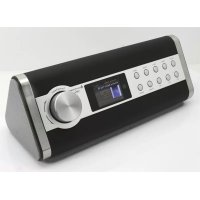
IR3000DAB - Radio Soundmaster - Kostenlose Bedienungsanleitung
Finden Sie kostenlos die Bedienungsanleitung des Geräts IR3000DAB Soundmaster als PDF.



| Produkttyp | Internetradio, DAB+, FM, UPnP-Medienplayer |
| Marke | Soundmaster |
| Modell | IR3000DAB |
| Stromversorgung | Netzteil 12V / 1,5A (max. Verbrauch 15W) |
| Empfangsbänder | DAB/DAB+ (Band III: 174,928 – 239,200 MHz), FM (87,50 – 108,00 MHz), Internetradio |
| Hauptfunktionen | Internetradio, DAB+, FM, UPnP-Medienplayer (MP3, AAC, WMA, FLAC), Aux-Eingang (3,5 mm), 2 Wecker, Sleep-Timer, vorinstallierter und anpassbarer Equalizer, 10 Senderspeicher pro Modus, Fernbedienung |
| Konnektivität | Wi-Fi (WPS), Ethernet RJ45 |
| Display | Einstellbare Hintergrundbeleuchtung (Stufen hoch, mittel, niedrig, auto) |
| Bedienung | Auswahl-/Bestätigungsdrehknopf, physische Tasten, Infrarot-Fernbedienung |
| Uhrenfunktionen | Automatische Aktualisierung über DAB, FM oder Internet, 12/24h-Format, einstellbare Zeitzone |
| Pflege und Reinigung | Nur mit einem trockenen Tuch reinigen. Keine Reinigungsmittel oder Scheuermittel verwenden. |
| Sicherheit | Nur in Innenräumen und an trockenen Orten verwenden. Nicht öffnen (Stromschlaggefahr). Bei Gewitter vom Netz trennen. Nur das mitgelieferte Netzteil verwenden. |
| Betriebstemperatur | +5 bis +40 °C |
| Lagertemperatur | -10 bis +60 °C |
| Batterien der Fernbedienung | Quecksilber- und cadmiumfreie Batterien (Typ nicht spezifiziert, wahrscheinlich AAA) |
| Reparierbarkeit | Reparaturen nur von autorisierten Fachhändlern durchführen lassen. Unbefugtes Öffnen führt zum Garantieverlust. |
| Lieferumfang | Radio, Fernbedienung, Netzteil, Ethernet-Kabel (wahrscheinlich), Bedienungsanleitung |
| Allgemeine Informationen | Internetradio-Portal Frontier Silicon für Favoriten und personalisierte Sender. DLNA-kompatibel. |
Häufig gestellte Fragen - IR3000DAB Soundmaster
Benutzerfragen zu IR3000DAB Soundmaster
0 Frage zu diesem Gerät. Beantworten Sie die, die Sie kennen, oder stellen Sie Ihre eigene.
Eine neue Frage zu diesem Gerät stellen
Laden Sie die Anleitung für Ihr Radio kostenlos im PDF-Format! Finden Sie Ihr Handbuch IR3000DAB - Soundmaster und nehmen Sie Ihr elektronisches Gerät wieder in die Hand. Auf dieser Seite sind alle Dokumente veröffentlicht, die für die Verwendung Ihres Geräts notwendig sind. IR3000DAB von der Marke Soundmaster.
BEDIENUNGSANLEITUNG IR3000DAB Soundmaster
Wörlein GmbH Tel.: +49 9103/71670
Gewerbestrasse 12 Fax.: +49 9103/716712
D 90556 Cadolzburg Email.info@woerlein.com
GERMANY Web: www.woerlein.com
Version 1.2
CE

IR3000DAB
HERZLICHEN DANK
Vielen Dank, dass Sie sich für dieses Gerät von soundmaster® entschieden haben.
Lesen Sie vor der Erstinbetriebnahme diese Bedienungsanleitung sorgfältig durch und befolgen Sie die Sicherheitshinweise. Bewahren Sie die Bedienungsanleitung auf.
Wir wünschen Ihnen viel Spaß mit Ihrem neuen Internetradio der Marke soundmaster®.
SICHERHEITSHINWEISE

Dieses Symbol zeigt an, dass im Inneren des Gerätes gefährliche Spannungen vorhanden sind, und einen Stromschlag verursachen können.
Dieses Symbol weist auf wichtige Bedienungs- und Wartungsanweisungen bezüglich des Geräts hin.
Allgemeine Hinweise
- Es ist nicht gestattet, Umbauten an dem Gerät vorzunehmen.
- Verpackungsmaterial ist KEIN Spielzeug. Kinder dürfen nicht mit den Kunststoffbeuteln spielen. Es besteht Erstickungsgefahr.
- Dieses Gerät ist nicht dafür bestimmt, durch Personen (einschließlich Kinder) mit eingeschränkten physischen, sensorischen oder geistigen Fähigkeiten oder mangels Erfahrung und/oder mangels Wissen benutzt zu werden, es sei denn, sie werden durch eine für ihre Sicherheit zuständige Person beaufsichtigt oder erhielten Anweisungen, wie das Gerät zu benutzen ist.
- Kinder müssen beaufsichtigt werden, um sicherzustellen, dass sie nicht mit dem Gerät spielen.
Umgebungsbedingungen
- Das Gerät ausnahmslos nur in trockenen Innenräumen betreiben.
- Wird das Gerät von einem kalten an einen warmen Ort gebracht, kann Kondensfeuchte im Gerät entstehen. Lassen Sie das Gerät einige Stunden im trockenen Innenraum ausgeschaltet.
- Das Gerät niemals mit Feuchtigkeit in Verbindung bringen.
- Schützen Sie das Gerät vor tropfenden oder spritzenden Flüssigkeiten, und stellen keine mit Flüssigkeit gefüllten Gefäße (z.B. Blumenvase) auf das Gerät oder in der Nähe des Geräts.
- Schützen Sie das Gerät vor Hitze. Halten Sie Abstand zu heißen Gegenständen wie z.B. Heizkörpern, Herdplatten etc. Stellen Sie das Gerät auf keinen Fall auf eine heiße Fläche.
- Stellen Sie das Gerät so auf, dass kein Hitzestau entstehen kann, also frei und gut belüftet. Decken Sie niemals die Belüftungsöffnungen zu.
- Offene Brandquellen wie z.B. brennende Kerzen, dürfen nicht auf das Gerät gestellt werden oder in der Nähe sein.
• Vermeiden Sie direkte Sonnenbestrahlung. - Stellen Sie das Internetradio auf einen stabilen, ebenen und erschütterungsfreien Untergrund.
- Das Internetradio wenn möglich weit entfernt von Computern oder Mikrowellengeräten platzieren, da es sonst zu eventuellen Empfangsstörungen im Radiobetrieb kommen kann.
Stromversorgung
- Schließen Sie das Gerät nur an eine vorschriftsgemäße installierte und geerdete Netzsteckdose an. Die Netzspannung muss mit den Angaben auf dem Typenschild des Geräts / Netzadapter übereinstimmen.
- Das Gerät darf nicht benutzt werden, wenn ...
... das Gerät beschädigt ist,
... das Netzkabel oder der Stecker beschädigt sind,
... das Gerät heruntergefallen ist.
- Stellen Sie sicher, dass die Steckdose weiterhin gut zugänglich ist.
- Achten Sie darauf, dass das Netzkabel niemals nass oder feucht wird. Das Netzkabel darf nicht eingeklemmt oder anderweitig beschädigt werden.
- Halten Sie das Netzkabel von heißen Oberflächen und scharfen Kanten fern.
- Der Netzstecker muss immer leicht erreichbar sein, um das Gerät vom Stromnetz zu nehmen.
- Ziehen Sie den Netzstecker aus der Steckdose, ...
... wenn eine Störung auftritt,
... bevor Sie das Gerät reinigen und
... bei Gewitter.
- Um den Netzstecker aus der Steckdose zu ziehen, immer am Stecker, nie am Kabel ziehen.
- Öffnen Sie niemals das Gehäuse des Gerätes. In diesem Falle ist die Sicherheit nicht gegeben und die Garantie erlischt. Reparaturen sich ausschließlich durch einen Service-
Center/Kundencenter auszuführen. Bei geöffnetem Gehäuse besteht Lebensgefahr durch elektrischen Schlag.
Reinigung und Pflege
Das Gerät ausnahmslos mit einem trockenen Abstaubtuch reinigen. Verwenden Sie keine ätzenden, scheuernden Reinigungsmittel oder Tücher mit grobem Material. Diese könnten die Oberfläche des Gerätes beschädigen.
Bei Störungen
- Ziehen Sie bei Beschädigungen des Netzsteckers oder des Gerätes sofort den Netzstecker aus der Steckdose.
- Benutzen Sie das Gerät nicht, wenn es sichtbare Beschädigungen am Gehäuse, dem Netzkabel oder dem Netzstecker aufweist. Reparaturen am Gehäuse und am Netzteil oder Netzkabel dürfen ausschließlich vom Service-Center vorgenommen werden, um Gefährdung zu vermeiden.
- ACHTUNG Gefahr !: Sollten Flüssigkeiten oder etwaige Fremdkörper in das Gerät gelangen, sofort den Netzstecker ziehen. Vor einer erneuten Inbetriebnahme das Gerät vom Service-Center prüfen lassen.
- Stecken Sie keine Gegenstände in das Gerät, es könnten stromführende Zeile berührt werden.
Batterie
- Verwenden Sie nur Batterien, die frei von Quecksilber und Cadmium sind.
- Verbrauchte Batterien sind Sonderabfall und gehören nicht in den Hausmüll. Geben Sie diese Ihrem Händler zurück oder entsorgen Sie dies an geeigneten Sammelstellen Ihrer Stadt oder Gemeinde.
- Batterien dürfen nicht in die Hände von Kinder gelangen. Kinder können Batterien verschlucken. Wurde eine Batterie verschluckt, muss sofort ärztliche Hilfe in Anspruch genommen werden.
- Wenn Batteriesäure ausgelaufen ist, vermeiden Sie den Kontakt mit der Haut, Augen und Schleimhäuten. Spülen Sie bei Kontakt mit der Säure die betroffenen Stellen sofort mit reichlich klarem Wasser und suchen Sie umgehen einen Arzt auf.
- Überprüfen Sie regelmäßig die Batterien, um ein Auslaufen der Batterie zu vermeiden.
- Batterien dürfen keiner Hitze (z.B. Sonnenbestrahlung), Feuer ausgesetzt werden.
- ACHTUNG: Explosionsgefahr bei falscher Batteriehandhabung. Nur durch denselben oder baugleichen Batterietyp ersetzen.

Verbrauchte Batterien sind Sonderabfall und gehören NICHT in den Hausmüll! Als Verbraucher sind Sie gesetzlich verpflichtet, alle Batterien und Akkus, egal ob sie Schadstoffe *) enthalten oder nicht, zur umweltschonenden Entsorgung zurückzugeben.
Sie können alle Batterien und Akkus bei den öffentlichen Sammelstellen in Ihrer Gemeinde oder dort unentgeltlich abgeben, wo Batterien und Akkus der betreffenden Art verkauft werden.
Batterien und Akkus bitte nur in entladenem Zustand abgeben.
*) gekennzeichnet mit Cd = Cadmium; Hg = Quecksilber; Pb = Blei
Inhalt
- Tastenliste der Hauptsteuerung.... 1
1.1. Tastenliste der Fernbedienung.... 2
- Inbetriebnahme/Einrichtung.... 3
2.1. Einrichtungsass.... 3
- Betrieb.... 4
3.1. Menü-Navigation.... 4
3.2.Festsender 7
- Einstellungen.... 8
4.1. Equaliser.... 8
4.2. Netzwerk....8
4.2.1. Netzwerkassistent.... 9
4.2.2. PBC Aufbau (WiFi Geschützter Aufbau).... 10
4.2.3. Einstellungen anzeigen.... 11
4.2.4. WLAN-Region.... 11
4.2.5. Manuelle Einstellungen.... 11
4.2.6. Netzwerkprofil.... 11
4.2.7. Halten Netzwerk verbunden.... 11
4.3. Zeiteinstellungen.... 12
4.3.1. Zeit-/Datumseinst(Ass).... 12
4.3.2. Auto-Update (von DAB, FM oder Netzwerk) (Assistent).... 12
4.3.3. Format einstellen (Assistent).... 12
4.4.
4.5. Sprache.... 13
4.6. Werkseinstellung.... 13
4.7. Software-Update.... 13
4.8. Einrichtungsass.... 13
4.9. Info 14
4.10. Rücklicht.... 14
- Internet Radio Modus.... 14
5.1.Zuletzt gehört.... 15
5.2. Favoriten.... 15
5.3. Durchsuchen.... 15
5.4. Suchen.... 16
5.5. Meine hinzugefügten Sender.... 16
5.6. Informationen über Jetzt Abgespielt.... 16
5.7. Internet Radio Portal Registrierung.... 17
- Musikabspieler Modus(Netzwerk).... 19
6.1. Gemeinsame Medien.... 20
6.1.1. Wake-on-LAN 21
6.1.2. Server entfernen.... 21
6.2. Meine Playlist.... 21
6.3. Wiederholen/Shuffle.... 21
6.4. Informationen über Jetzt Abgespielt.... 21
6.5. Einen Musikserver einrichten.... 22
6.6. Gemeinsam verwendete Medien mit dem Windows Media Player.... 22
6.7. Durch Verwendung des Features „Abspielen Mit“ in Windows 7, um Medien zu streamen/abzuspielen.... 23
6.8. Verwenden Sie „Abspielen Mit“ im Windows Media Player.... 23
6.9. Verwenden Sie „Abspielen Mit“ in Windows 7.... 24
6.10. Informationen über Jetzt Abgespielt 24
7. DAB Radio Modus.... 24
7.1. Suchlauf nach Sendeern.... 24
7.2. Sender Auswählen.... 25
7.3. Informationen über Jetzt Abgespielt.... 25
7.4. Einstellungen.... 25
8. FM Radio Modus.... 27
8.1. Sender Auswählen.... 27
8.2. Informationen über Jetzt Abgespielt.... 27
8.3. Einstellungen.... 27
9. Aux in-Modus.... 28
10. Wecker und Schlummer.... 28
10.1. Wecker.... 28
10.2. Schlummer (Einschlaffunktion).... 29
11. Problembehandlung und Fehlerbehebung 30
11.1. Fehlermeldung 30
11.2. Problemlösung 31
12. Technische Daten.... 33
13. Glossar.... 33
14. Hersteller.... 33
[Non-Text]
IR3000DAB Internet Radio
- Tastenliste der Hauptsteuerung
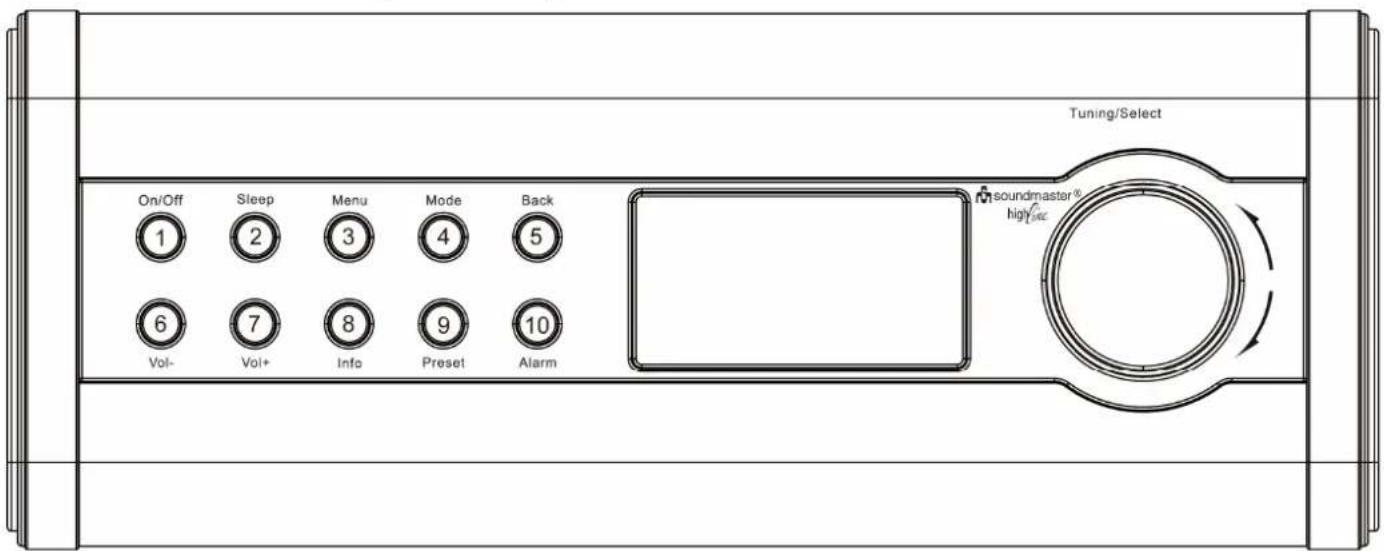
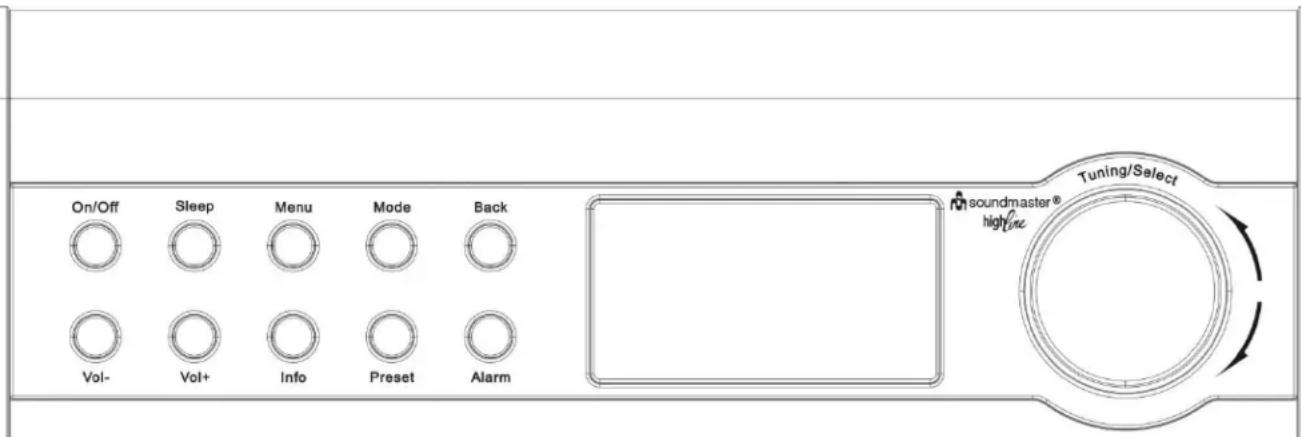
| Nr | Taste Funktion | Funktion/Gebrauch | |
| 1 | On/Off Ein/Aus Schalten | Sie das Radio ein oder aus. | |
| 2 | Sleep Einschlaf-funktion | Nach einer eingestellten Zeit, schaltet sich das Gerät automatisch ab. (Standby) | |
| 3 | Menu Menü | Menü für den aktuellen Modus anzeigen. Erneut drücken, um die aktuelle Wiedergabe anzuzeigen. | |
| 4 | Mode Modus | Anwahl der Modi: Internet Radio, Musikabspieler, DAB, FM (UKW), Auxiliary Input (AUX) | |
| 5 | Back | Zurück | Zum vorherigen Bildschirm zurückkehren. Im Abspielmodus kann diese Taste verwendet werden, um zur letzten Titelliste oder Senderliste zurückzukehren. |
| 6 | Vol-Lautstärke- Lautstärke verringern. | ||
| 7 | Vol+ | Lautstärke+ | Lautstärke erhöhen. |
| 8 | Info | Information | Mehr Informationen über den Sender oder den abgespielten Titel anzeigen. Erneut drücken, um durch die weiteren Informationsbildschirme zu schalten. |
| 9 | Preset | Festsender | Kurz Drücken für den Abruf der Festsender. Mit dem Drehregler den gewünschten Festsender anwählen und durch kurzes Drücken ihn aufrufen.Drücken und Halten für die Speicherung der Festsender. Mit dem Drehregler die gewünschte Position auswählen und durch kurzes Drücken den Sender festspeichern. „gespeichert“ erscheint in der Anzeige. |
| 10 | Alarm | Wecker | Das Öffnen des Alarmassistenten. Alarm ein-/ausschalten. |
| Nr | Drehregler | Funktion | Funktion/Gebrauch |
| 11 | Tuning/Select | Abstimmen/Auswählen | Im Uhrzeigersinn oder gegen den Uhrzeigersinn drehen, um nach oben oder unten durch ein Menü, die Liste, der Eintrag- oder Senderliste zu scrollen. Der aktuelle Eintrag wird im gegenläufigen Text hervorgehoben (dunkle Buchstaben auf einem orangenen Hintergrund). Dann Drehregler drücken, um den hervorgehobenen Eintrag auszuwählen. |
Hinweis: Einige Tasten haben verschiedene/weitere Funktionen, je nachdem ob sie kurz gedrückt oder für ein paar Sekunden gedrückt gehalten werden.
1.1 Tastenliste der Fernbedienung
Die Fernbedienung funktioniert ähnlich wie die Tastenliste der Hauptsteuerung.
| Taste | Funktion Foto der Fernbedienung | |
 | Standby: Einschalten oder zurück zum Standby-Modus (zeigt Uhr und Datum an). Die Schlummerfunktion abbrechen. | 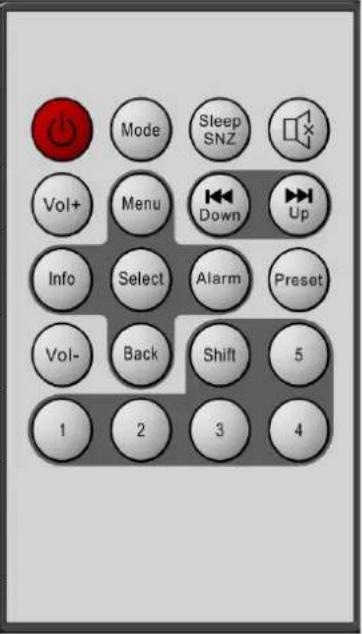 |
| (WCZA) | Durch die Modi schalten: Internet Radio, Musikabspieler, DAB, FM, Aux in. | |
 | Sleep: Automatisches Abschalten in Standby nach einer eingestellten Zeit. Bei Alarm, kann durch diese Taste die Schlummerfunktion aktiviert werden. | |
 | Stumm. | |
| (C2CT) | Lautstärke erhöhen. | |
 | Menü: Menü für den aktuellen Modus anzeigen. Erneut drücken, um den Bildschirm Aktuelle Wiedergabe anzuzeigen. | |
 | Sender nach oben einstellen und zurück springen. | |
 | Sender nach vorne einstellen und vorwärts springen. | |
| (GCYA) | Info: Mehr Informationen über den Sender oder den abgespielten Titel anzeigen. Drücken Sie wiederholt, um durch die weiteren Informationsbildschirme zu schalten. | |
 | Drücken, um den hervorgehobenen Eintrag auszuwählen. | |
| (TWW2) | Das Öffnen des Alarmassistenten schaltet den Alarm aus(wenn der Alarm ertönt) und stellt im Standby ein welcher Alarm aktiv ist. | |
 | Drücken für den voreingestellten Abruf oder zum Speichern des Menüs. Nach oben oder unten scrollen, um die voreingestellte Nummer auszuwählen, drücken Sie dann „Auswählen“ zur Bestätigung. | |
| Vol- | Lautstärke verringern. | |
| Back | Zum vorherigen Bildschirm zurückkehren. Im Abspielmodus kann diese Taste verwendet werden, um zur letzten Titelliste oder Senderliste zurückzukehren. | |
| Shift | Shift: Voreingestellte Shift- Songs Musikabspieler oder Radio. | |
| 5 | Voreinstellung 5 oder 10 einstellen oder abrufen. | |
| 4 | Voreinstellung 4 oder 9 einstellen oder abrufen. | |
| 3 | Voreinstellung 3 oder 8 einstellen oder abrufen. | |
| 2 | Voreinstellung 2 oder 7 einstellen oder abrufen. | |
| 1 | Voreinstellung 1 oder 6 einstellen oder abrufen. |
2. Inbetriebnahme/Einrichtung
Die verschiedenen Hörmodi haben verschiedene Anforderungen:
- Das Internet Radio erfordert eine geeignete Internet-Breitband-Verbindung (normalerweise über ein lokales Kabel- oder drahtloses Netzwerk).
- Der Musikabspieler erfordert eine Verbindung zu einem Kabel- oder drahtlosen Netzwerk.
● DAB/FM erfordert ein DAB/FM Sendesignal über die eingebaute Antenne. - Aux-In erfordert eine Verbindung über die Aux-In Buchse.
Die Anlage mit einer geeigneten Stromquelle unter Verwendung der bereitgestellten Stromversorgung verbinden. Nach Anzeige des Startbildschirms, wird der zuletzt verwendete Hörmodus geöffnet. Wenn die Anlage zum ersten Mal gestartet wird, wird das Setup automatisch gestartet.
2.1 Einrichtungsassistent
Wenn die Anlage zum ersten Mal gestartet wird, durchläuft sie einen Einrichtungsassistent, um die Einstellung für Datum/Zeit und Netzwerk zu konfigurieren. Sobald dieser beendet wurde, ist das System bereit zur Nutzung in den meisten Modi.
Hinweis: Um diese Einstellungen später zu ändern, wählen Sie Menü>Systemeinstellungen>und wählen Sie die erforderlichen Einstellungsoptionen (siehe Abschnitt 4 Einstellungen für weitere Details.
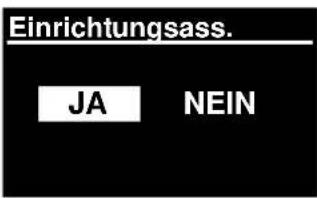
Um den Einrichtungsassistenten auszuführen, wählen Sie Menü > Systemeinstellungen > Einrichtungsass.
Ja wählen, um den Einrichtungsassistenten zu starten.
Wenn Sie NEIN wählen, fragt das nächste Fenster, ob Sie beim nächsten Start der Anlage den Assistenten starten möchten. Das System startet dann ohne Konfiguration der Zeit/des Datum und der Netzwerkeinstellungen und öffnet das Hauptmenü.
Hinweis: Wenn der Strom entfernt wird, während der Assistent läuft, wird der Assistent beim nächsten Start der Anlage erneut laufen.
Der Einrichtungsassistent führt Sie durch die Basiseinrichtungsparameter für die Zeit/das Datum und die Netzwerkverbindung. Für Details siehe relevante Einstellungen im Abschnitt 4 „Einstellungen“. Um die Einstellungen später zu ändern, sind alle Einstellungsfunktionen über das Einstellungsmenü zugänglich.
3. Betrieb
Um einen Modus auszuwählen, drücken Sie die Mode Taste. Im Display erscheint nun 5 verschiedene Modi (Internet Radio, Musikabspieler, DAB, FM und Auxiliary Input). Mit den Drehregler Tuning/Select den gewünschten Modi anwählen und durch Drücken des Drehreglers ihn öffnen. Nach einem kurzen Moment schaltet die Anlage in den Modus. Der letzte vorher in diesem Modus genutzte Sender oder Titel wird ausgewählt. Wenn dies nicht möglich ist, wird die Anlage nach relevanten Sendern, Netzwerken durchsucht oder fordert den Benutzer zum weiteren Verlauf auf. Siehe den relevanten Modusabschnitt für Details darüber wie jeder Hörmodus zu nutzen ist.
3.1 Menü-Navigation
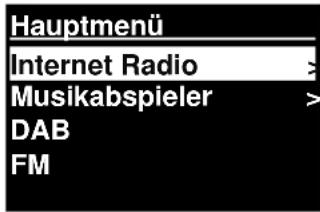
Die anfängliche Steuerung zur Bewegung durch Menüs und Optionen ist die Select-Steuerung mit dem Drehregler. Drehen Sie die Steuerung, um ein Menü auf und ab zu bewegen. Sobald die erforderliche Option hervorgehoben ist drücken Sie auf den Drehregler (Select). Alle Menüs und Listen, die als Schleifen fungieren, wie die, die das Aufdrehen der Steuerung, um hinter den ersten oder letzten Eintrag in einem Menü oder einer Liste zu gelangen, bringen Sie zum gegenüberliegende Ende des Menüs oder der Liste. Also wenn Sie vom ersten Eintrag in einem Menü nach oben gehen, bringt es sie zur letzten Option in dem Menü etc.
Ein Pfeil „>“ erscheint auf der rechten Seite des Bildschirms, wenn es mehr Optionen gibt, die im Moment nicht sichtbar sind.
Um das Menü eines Modus zu öffnen, drücken Sie Menu. Um ein Menü-Schritt nach hinten zu setzen, Back drücken. Um das Menüsystem zu beenden, erneut Menu drücken.
Jeder Modus (DAB, FM etc.) verfügt über ein Menü, mit Optionen spezifisch für den jeweiligen Modus.
Zum Beispiel, das FM-Modusmenü verfügt über zwei Modus-spezifische Optionen:
Scan-Einstellung und Audio-Einstellung.
Zusätzlich verfügt jeder Modus über zwei abschließende Optionen:
Systemeinstellungen
und Hauptmenü>. Der >zeigt Optionen an, die zu weiteren Menüs führen.
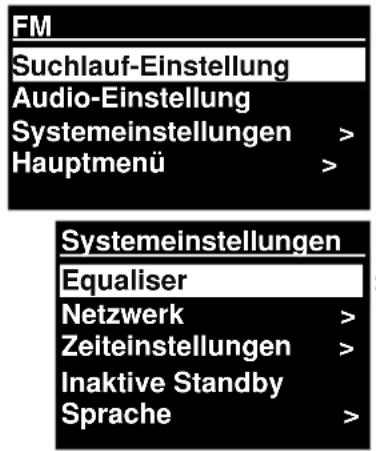
Im Systemeinstellungsmenü können Sie Einstellungen zum System vornhemen. Dies umfasst die Netzwerk-, Zeit-, Sprache- und Softwareparameter.
Das Hauptmenü stellt eine Alternative Methode zur Auswahl der Hör-Modi dar plus Schlummer- und Alarmfunktionen.
Einige Menüs, zum Beispiel das Systemeinstellungsmenü, verfügen über Untermenüs.
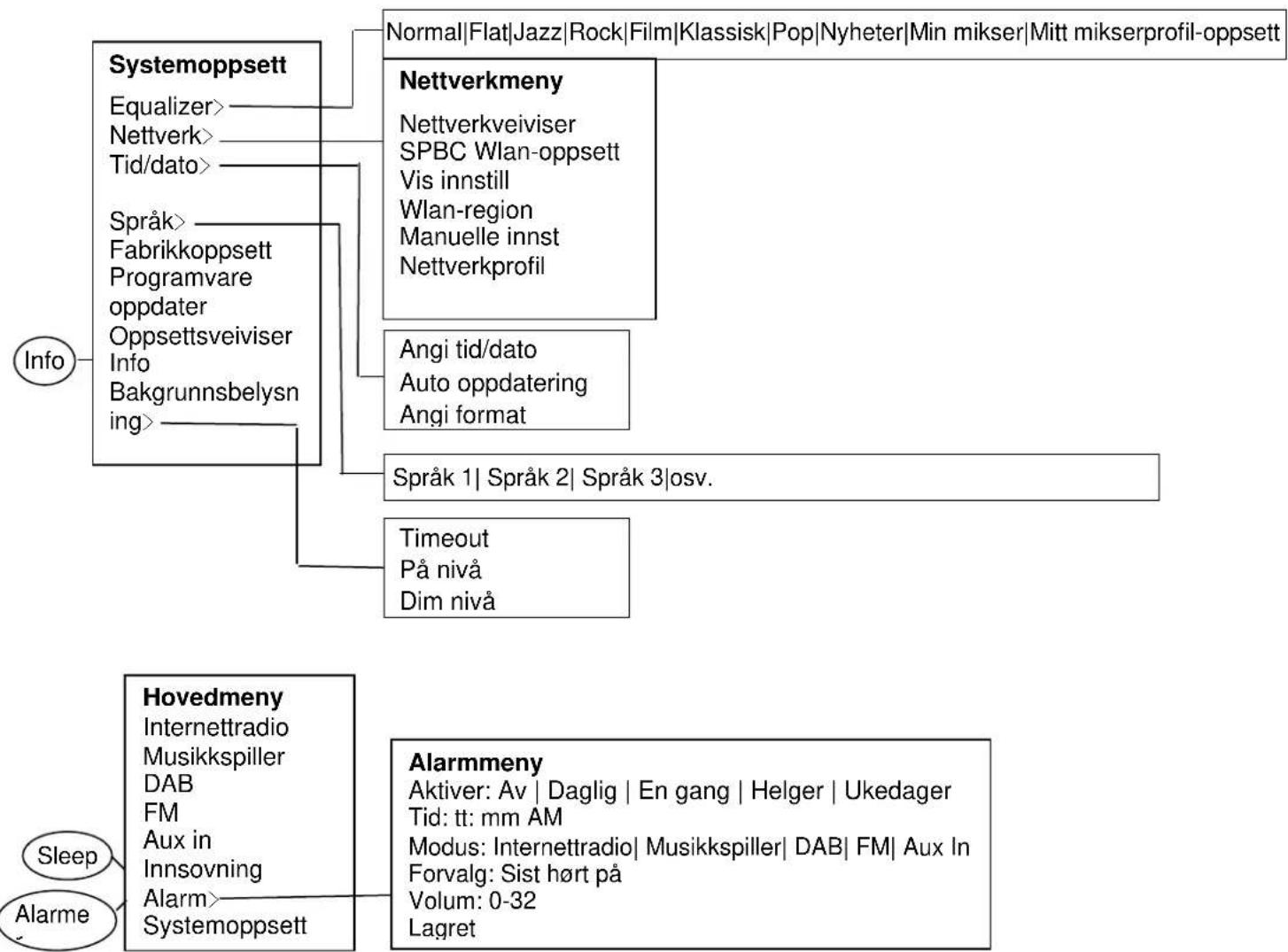
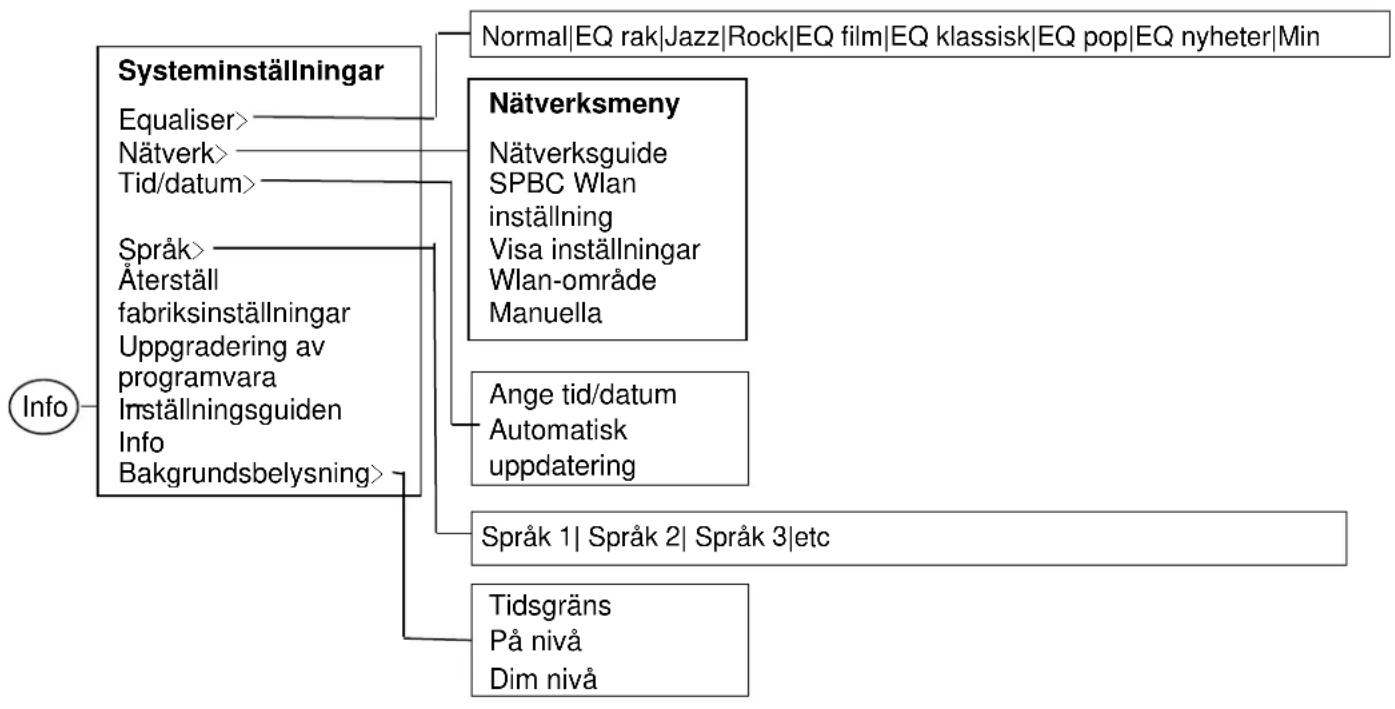
Hier eine kleine Übersicht der Menüführung.
![graph TD A["Menü"] --> B["Internet Radio Menü"] A --> C["Meine Favoriten Örtlich Deutschland Sender Podcasts Meine hinzugefügten Sender Hilfe"] D["Menü"] --> E["Musikabspieler Menü"] D --> F["<Liste der auf Ihrem Netzwerk verfügbaren Medienbibliotheken"] D --> G["<Liste der auf Ihrer Playlist hinzug…](/content/2026/02/373943/images/d3150e9cbb0467adbdfa3b2318d9b2507c84c4224a7a63e7fcc905af4c6d5f08.jpg)
Abbildung 1 Modus Menüstruktur
![graph TD A["Info"] --> B["Systemestellungen"] B --> C["Equaliser>"] B --> D["Interneteinstellig >"] B --> E["Zeiteinstellungen >"] B --> F["Sprache >"] F --> G["Werkseinstellung"] G --> H["Software-Update >"] H --> I["Einrichtungsass. Info Rücklicht>"] B --> J["Normal|Flat|Jazz|Rock|Movie|Klassik|Po…](/content/2026/02/373943/images/2a22e3fcfcefb56a162cdcfa555946a9c1b99fe6c60d026e45783949d0e1d531.jpg)
![graph LR A["Schlummer"] --> B["Hauptmenü"] A --> C["Wecker"] B --> D["Internet Radio"] B --> E["Musikabspieler"] B --> F["DAB"] B --> G["FM"] B --> H["Aux in"] B --> I["Schlummer"] B --> J["Wecker>"] B --> K["Systemeinstellung"] L["Wecker-Menü"] --> M["Erlauben: Aus| Täglich| Einmal| Wochenenden|<br…](/content/2026/02/373943/images/3df7261763e0e5d177768c212a12090bc32172a0a4cc07cb3c8fbeb1d0ce5bdd.jpg)
Abbildung 2 Systemeinstellungen und Hauptmenü
3.2 Festsender
In Internet Radio, DAB und FM Modi, können bis zu zehn Festsender gespeichert und abgerufen werden.
Um den aktuellen Sender als Festsender zu speichern, drücken und halten Sie die Taste Preset bis die Anzeige den Speicherbildschirm „Voreinst. speichern“ anzeigt. Wählen Sie mit dem Drehregler eine der 10 Festsender, um den aktuell abspielenden Sender zu speichern und drücken im Anschluss auf den Drehregler. „gespeichert“ erscheint grün im Display.
Um einen gespeicherten Festsender auszuwählen, drücken Sie kurz Preset, wählen Sie dann einen der aufgelisteten Festsender. Wenn ein Festsender abgespielt wird, wird die Speichernummer Pn(P1, P2 etc) unten auf dem Bildschirm zusammen mit einem gelben Stern angezeigt.
4. Einstellungen
Alle Einstellungsparameter für die Anlage sind im Einstellungsmenü verfügbar.
Hinweis: Einstellung, die im Einrichtungsass. enthalten sind werden als w „wizard“ angegeben.
Einstellungsmenüoptionen:
Equaliser
Netzwerk-Assistent
Zeit/Datum-Assistent
Sprache
Werkseinstellung
Software-Update
Einrichtungsass.
Info
Rücklicht
4.1 Equaliser
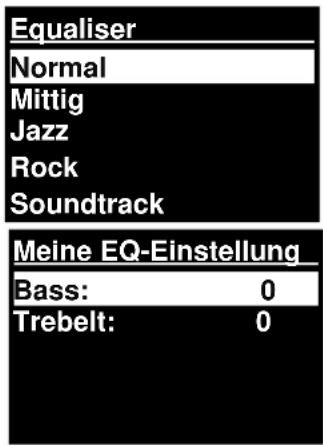
Mehrere voreingestellte EQ-Modi sind verfügbar; auch eine benutzerdefinierte Einstellung(Mein EQ)
Um eine EQ-Einstellung auszuwählen, Menü > System wählen Einstellungen> Equaliser.
Sie können dann aus der Vielfalt der voreingestellten Modi wählen. Mein EQ.
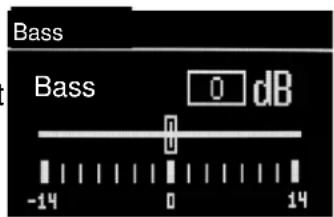
Die letzte Option (Meine EQ-Profil Einrichtung) ermöglicht Ihnen, Ihre eigenen Einstellungen für die „Mein-EQ“-Optionen definieren, mit maßgeschneiderten
Bass- und Treble-Einstellungen.
- Netzwerk-Assistent-Assistent
- WPS Aufbau
- Einstellungen anzeigen
● WLAN-Region-Assistent - Manuelle Einstellungen
- Netzwerkprofil
- Netzwerk verbunden halten
Diese Anlage ist mit allen bekannten Netzwerkprotokollen und Verschlüsselungsmethoden kompatibel, einschließlich WiFi Protected Setup (WPS).
Um diese Anlage mit Ihrem Netzwerk zu verbinden, benötigen Sie eines der folgenden:
- Einen verkabelten Router und ein Ethernet (TJ45 Netzwerk)-Kabel.
- Einen WiFi drahtlosen Router, zusammen mit einem Passwortschlüssel wenn eingestellt. Um ein Netzwerk zu wählen, nutzen Sie entweder den Netzwerk-Assistenten oder manuelle Einstellungen.
4.2.1 Netzwerkassistent
Dieser führt Sie durch die notwendigen Schritte, um die Verbindung zu einem Netzwerk herstellen. Dieser wird auch automatisch gestartet, als Teil des Einrichtungsassistenten. Der Bildschirm und die dargestellten Optionen hängen von der Netzwerkart und dem verwendeten Netzwerkschutz ab.
Ein Netzwerk auswählen
Wenn der Netzwerkassistent ausgewählt ist, sucht diese Anlage automatisch nach verfügbaren drahtlosen Netzwerken und stellt eine Liste von SSIDs (Service Set Identifier) für die Netzwerke dar. Diese Option startet mit WPS in Klammern, das verschlüsselte Netzwerke anzeigt, die WiFi Protected Setup (WPS)-Optionen bieten, für weitere Details siehe unter Abschnitt 4.2.2 PBC Setup (WiFi Protected Setup).
Diese Anlage speichert Logindetails der letzten vier drahtlosen Netzwerke, mit der sie verbunden wurde und verbindet sich automatisch mit ihnen, wenn sie verfügbar sind. Wenn eine Verbindung zu einem Netzwerk vorübergehen verloren ist, wird die Anlage sich automatisch wieder verbinden.
WiFi-Netzwerk (SSID), wählen Sie ein Netzwerk aus der Liste.
Um ein Netzwerk mit Kabel zu verbinden wählen Sie [Kabel], nachdem Sie sichergestellt haben, dass das Ethernetkabel vom verkabelten Router mit der Ethernetbuchse der Anlage verbunden ist.
![SSID AirPort Extreme Hinston_dg [WPS]Weiterer IR3000 [WPS]DLNAL_nur](/content/2026/02/373943/images/d029c34028a9bc4960c9442ad36094d95db3182a6c1d1798264e92d3f0625bc1.jpg)
Offenes Netzwerk
Wenn das Netzwerk geöffnet ist (nicht verschlüsselt) verbindet sich die Anlage und keine weiteren Details sind erforderlich, siehe Fertigstellung unten.
Standard-verschlüsseltes Netzwerk
Wenn das drahtlose Netzwerk geschützt ist, stellt der nächste Bildschirm die Optionen dar, um den Netzwerkschlüssel oder das Passwort einzugeben.
Hinweis: Das Standardpasswort für die meisten drahtlosen Router ist auf ein Label auf dem Router abgedruckt. Schlüssel:
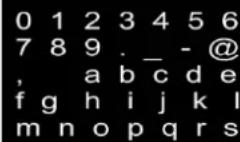
Um den Netzwerkschlüssel (Passwort) einzugeben, verwenden Sie den Drehregler, um das nächste relevante
![Schlüssel: 0 1 2 3 4 5 6 [BKSP] 7 8 9 . _ - @ OK , a b c d e f g h i j k . m n o p q r s ABBRECHEN](/content/2026/02/373943/images/ccf86b34e81a95982a660e571f1a29ee22fb8d6133359b968ad2f68b657a20ec.jpg)
Zeichen hervorzuheben und drücken den Drehregler, um jedes Zeichen wiederum auszuwählen.
Wenn jedes Zeichen ausgewählt ist, wird der Schlüssel erstellt und in dem Feld oben auf der Anzeige angezeigt.
Die drei Optionen –Backspace(BKSP) OK und Abbrechen sind
in der rechten Auswahlschleife enthalten. Diese können Sie entweder mit dem Drehregler erreichen oder einfach mit der Taste Info.
Bei Fertigstellung
Die Anlage verbindet sich mit dem ausgewählten Netzwerk.
Wenn die Verbindung fehlschlägt, kehrt die Anlage zu einem vorigen Bildschirm zurück, um es erneut zu versuchen. Um den Vorgang zu beenden, verwenden Sie die Zurück-/Menü-Taste
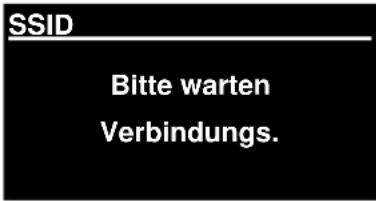
Wenn die Netzwerkverbindung verloren ist, verbindet sich die Anlage automatisch neu.
4.2.2 PBC Aufbau (WiFi Geschützter Aufbau)
WPS-verschlüsselte Netzwerk werden von 'WPS' beim Start des Netzwerknamen identifiziert und haben zwei Verbindungsmethoden. Wählen Sie eine aus und folgen Sie der Benutzerführung.
Bei Verwendung des Netzwerkassistenten, ist eine zusätzliche Option verfügbar, um WPS zu überspringen.
Taste drücken
Die Anlage fordert Sie auf die Verbindungstaste auf dem Router zu drücken und dann Steuerung zu wählen
Pin> (Code-Nummer) diese Anlage erstellt eine 8-stellige Code-Nummer, die Sie in den WLAN-Router eingeben.
WPS überspringen>
Schlüssel wie für ein Standard-entschlüsseltes Netzwerk eingeben, oben.
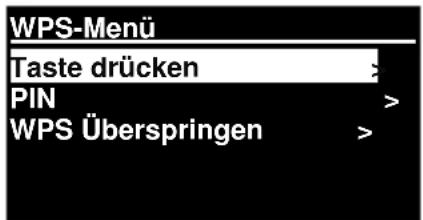
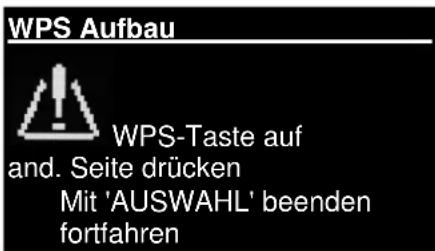
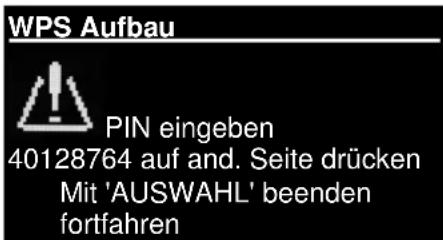
Die Anlage verbindet sich mit dem Netzwerk; siehe 'Fertigstellung' oben.
Für mehr Informationen über die Einstellung eines WPS-verschlüsselten Netzwerks, siehe Anweisungen Ihres WPS-Routers.
4.2.3 Einstellungen anzeigen
Zeigt die Einstellungsdetails für die aktuelle Netzwerkeinrichtung an, einschließlich:
- Verbindungen aktiv
- MAC-Adresse
- WLAN-Region
- DHCP
- SSID
- IP-Adresse
- Subnet-Maske
- Gateway-Adresse
- Primär DNS
- Sekundär DNS
4.2.4 WLAN-Region
Stellt eine Liste an Regionen da, um die geeignete WLAN-Eigenschaft der Anlage zu konfigurieren. Wählen Sie die geeignete Region für den Ort an dem die Anlage verwendet wird.
4.2.5 Manuelle Einstellungen
Es gibt auch andere Optionen zur Ansicht und manuell ändernde Netzwerkeinstellungen vom Menü > Systemeinstellung> Netzwerk >(z.B. Einstellung eines Netzwerks mit Kabel).
Benutzer die Erfahrung haben mit Netzwerken, können diese Optionen nützlich finden zur Diagnose und Festlegung von Netzwerkproblemen.
Mit Kabel/Drahtlos DHCP aktiviert/deaktiviert SSIP Bestätigung Kodierungsart Passwort/Schlüssel
4.2.6 Netzwerkprofil
Dies zeigt eine Liste der Netzwerke an, die die Anlage eingespeichert hat (bis maximal 4) Sie können die Liste von registrierten Netzwerken sehen durch Menü> Systemeinstellungen> Netzwerk > Netzwerkprofil>Von hier aus können Sie ungewollte Netzwerke löschen, durch Drehen und Drücken von Auswählen dann löschen bestätigen Ja.
4.2.7 Halten Netzwerk verbunden
Diese Einstellung hält ihre WLAN Verbindung aktiv, wenn ihr Gerät in den Standby Modus geschalten wird, um sich schneller nach dem Einschalten mit dem Internet zu Verbinden.
Sie können diese Funktion unter dem Menüpunkt Systemeinstellungen > Interneteinstellg. > Halten Netzwerk verbunden mit JA oder NEIN aktivieren bzw. deaktivieren. Serienmäßig ist diese Funktion aktiv.
4.3 Zeiteinstellungen
- Zeit-/Datumseinst
- Autom. Update
- Format einst
4.3.1 Zeit-/Datumseinstellung(Assistent)
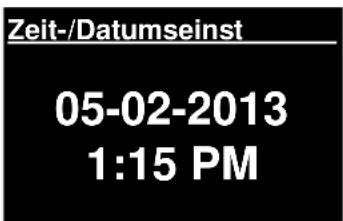
Das Datum und die Zeit werden als tt-mm-jjjj und hh:mm AM/PM angezeigt mit dem ersten Wert, tt, aktiv (blinkt).
Jedes Segment können Sie mit dem Drehregler einstellen und durch Drücken jede einzelne Auswahl bestätigen.
4.3.2 Auto-Update (von DAB, FM oder Netzwerk) (Assistent)
Das Auto-Update funktioniert mit Daten, die über DAB, FM oder das Internet gesendet wurden.
Die Uhr wird nur upgedated, wenn sie in einem entsprechenden Modus ist, also ist es am besten, einen Modus auszuwählen, die Sie regelmäßig verwenden.
Zeit-/Datumseinst
Update von DAB
Update from FM
Update from NET
Kein Update
DAB+ und FM (UKW) verwenden Sie Zeitsignale, die durch den jeweiligen Radiostationen gesendet werden.
Das Netzwerk verwendet ein Zeitsignal, das vom Frontier Silicon Internet Radio Portal gesendet wurde, wenn es in irgendeinem Netzwerk-verbundenen Modus ist.
- Wählen Sie Update von DAB, Update von FM, Update von Netzwerk oder Kein Update.
- Wenn Sie vom Netzwerk updaten, stellen Sie Ihre Zeitzone ein.
- Wenn Ihr Land eine Zeitumstellung nutzt, könnte die automatisch upgedatete Zeit vom Netzwerk um eine Stunde verkehrt sein. Wenn Zeitumstellungen gültig sind (im Winter), schalten Sie die Zeitumstellungsoption ein, um diese zu korrigieren.
Beachten Sie, dass wenn Sie die Zeit von DAB oder FM (UKW) updaten, die Zeitumstellungs-Option keine Auswirkung auf die Zeit der Uhr hat.
Die Anlage wird automatisch von der ausgewählten Quelle updaten, wenn die Zeitinformation verfügbar ist.
4.3.3 Format einstellen (Assistent)
Ermöglicht Ihnen zwischen einer 12 und 24 Stunden-Anzeige zu ändern,
4.5. Sprache
Die Standardsprache ist Englisch. Zur Änderung, Menü > Systemeinstellungen > Sprache >wählen, dann Ihre Sprache wählen.
Sprachenliste
| Nr. | Sprache Nr. | Sprache Nr | . | Sprache Nr. | Sprache Nr | . | Sprache |
| 1 | Englisch 4 | Finnisch 7 | Italienisch | 10 Spanisch 13 | Türkisch | ||
| 2 | Dänisch | 5 Französisch | 8 | Norwegisch | 11 Portugiesisch | ||
| 3 | Holländisch | 6 Deutsch 9 | Polnisch | 12 Schwedisch |
4.6 Werkseinstellung
Eine Werkseinstellung setzt alle Einstellung auf Standardwerte zurück, damit die Zeit/Datum, Netzwerkeinstellung und Voreinstellungen verloren gehen. Dennoch wird die aktuelle Software des Radios gewartet, wie seine Registrierung mit dem Internet Radio Portal. Internet Radio Favoriten bleiben daher bestehen, sofern Sie Ihr Radio nicht erneut auf der Portalwebseite mit einem anderen Konto registrieren.
Um eine Werkseinstellung durchzuführen, wählen Sie Menü > Systemeinstellungen> Werkseinstellungsvorgang> Ja,
4.7 Software-Update
Ab und an kann Frontier Silicon Software-Upgrades verfügbar machen mit Fehlerbehebungen und/oder zusätzlichen Features. Sie können das entweder manuell prüfen oder die Anlage so einstellen, dass sie in regelmäßigen Abständen automatisch prüft (das ist die Standardeinstellung). Wenn die Anlage erkennt, dass eine neuere Software verfügbar ist, werden Sie gefragt, ob Sie mit einem Update fortfahren wollen. Wenn Sie zustimmen, wird die neue Software dann heruntergeladen und installiert. Nach einem Software-Upgrade, werden alle Benutzereinstellungen gewartet.
WARNUNG: Vor dem Start eines Software-Upgrade, stellen Sie sicher, dass die Anlage an einen Netzanschluss angeschlossen sind. Das Trennen einer Stromverbindung während eines Software-Updates kann dauerhaft die Anlage schädigen.
Um die automatische Überprüfung ein- oder auszuschalten, wählen Sie Menü > Systemeinstellungen> Software-Update> Auto Überprüfung der Einstellung.
4.8 Einrichtungsassistent (wird am Gerät als „Einrichtungsass.“ angezeigt.)
Der Einrichtungsassistent führt Sie durch die notwendigen Einstellungen in der folgenden Reihenfolge:
- Datum-/Zeit-Format einstellen
- Auto-Update-Updatequelle für die Uhr wählen oder Kein Update.
- Zeit/Datum Einstellen (dieser Schritt ist nicht notwendig, wenn die Option 'Kein Update' im Auto-Update gewählt ist).
- Der Netzwerkassistent (Netzwerkass.). läuft automatisch (siehe Abschnitt 4.2.1 Netzwerkass.).
Sobald Sie mit einem Netzwerke verbunden sind, ist der Assistent abgeschlossen.
4.9 Info
Zeigt Details des aktuellen Systems einschließlich:
- SW-Version: Softwareversionsnummer
- Radio ID: Einzigartiger Code, der verwendet wird, um dieses besondere Radiogerät zu identifizieren.
- Friendly Name: (Name durch den das Radio in einem Netzwerk identifiziert wird.
4.10 Rücklicht (Hintergrundbeleuchtung)
Im Einstellungsmenü können Sie die Hintergrundbeleuchtung des Displays einstellen. Im Menü wird dies als „Rücklicht“ beschrieben.
Unter „Timeout“ können Sie die Zeit festlegen, ab wann die Displaybeleuchtung sich im Standbymodus verdunkelt. Bei „Ein“ wird die Verdunklung automatisch geregelt.
„Auf der Ebene“ bedeutet die Hintergrundbeleuchtung im eingeschalteten Modus. Da können Sie die Stufen Hoch / Medium / Gering wählen.
Für die Ein-Ebene sind Hoch, Medium und Gering verfügbar plus eine Auto-Einstellung. Für die Dim-Ebene sind Hoch, Medium und Gering verfügbar plus eine Auto-Einstellung.
5. Internet Radio Modus
Die Anlage kann tausende von Radiosendern und Podcasts von der ganzen Welt durch eine Breitband-Internetverbindung abspielen.
Wenn Sie den Internet Radio Modus auswählen, kontaktiert die Anlage das Internet Radio Portal, um eine Liste der Sender zu bekommen, die in verschiedenen Kategorien organisiert werden wie bekannteste des Landes und Genre. Sobald Sie einen Sender mit Drehregler auswählen und im Anschluss darauf drücken, verbindet sich die Anlage direkt mit dem Sender.
Das Portal aktiviert auch mehrere Listen an Favoritensendern, die Sie personalisieren können, zum Beispiel Andys Senders, Jos Favoriten Talkshows. Um das Feature Favoriten zu verwenden, registrieren Sie Ihr Radio auf der Portalwebseite wie im Abschnitt 5.7 Internet Radio Portal Registrierung beschrieben. Wenn Sie mehrere Frontier Silicon Radios besitzen, können Sie diese alle auf dem gleichen Konto registrieren, so dass jedes Radio, Zugang zu Ihrer Favoritenliste hat. Es ist möglich, Favoriten entweder direkt über die Anlage hinzufügen oder über einen Computer mit einem Webbrowser.
Um einen Internet Radio Modus zu öffnen, drücken Sie entweder Mode bis die Anzeige Internet Radio anzeigt oder wählen Sie Menü> Hauptmenü >Internet Radio.
Hinweis: Das Senderlistenmenü wird vom Internet Radio Portal gestellt, also ist es nur zugänglich, wenn die Anlage mit dem Internet verbunden ist. Senderlisten und Untermenüs können sich ab und an ändern.
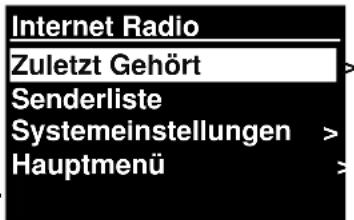
Es gibt mehrere Wege Sender auszuwählen.
Direkt vom Radio:
- Zuletzt gehört
- Voreinstellungen
Von dem Portal über Menu > Senderliste >Menü:
- Ort-finden Sie einen Radiosender, basierend auf seinen Ort auf der Welt.
- Genre-Suchen Sie nach Sendern, die die Art von Musik senden, die Sie mögen.
- Sendersuche-Suchen Sie nach einem Sendernamen.
- Bekannte Sender-listet die bekanntesten Sender des Internets auf.
- Neue Sende-listet die neuesten gesendeten Sender auf.
5.1 Zuletzt gehört
Wenn der Internet Radio Modus erneut startet, wird der zuletzt gehörte Sender ausgewählt. Um einen anderen kürzlich verwendet Sender zu wählen, wählen Sie Menu > Zuletzt gehört, dann einen der aufgelisteten Sender. Die letzten Sender erscheinen oben auf der Liste.
5.2 Favoriten
Die Favoriten werden auf dem Internet Radio Portal gespeichert. Bevor sie ein Konto auf dem Portal einrichten wollen von seiner Web-Schnittstelle (www.wifiradio-frontier.com), werden die Favoriten allein mit dem Radio verbunden, auf dem Sie diese einstellen. Nachdem Sie ein Portalkonto eingestellt haben, werden alle Favoriten von Ihren verschiedenen Radios in einer kombinierten Favoritenliste zusammengefasst. Diese kombinierte Liste ist für alle Radios auf Ihrem Konto verfügbar.
Um einen abspielenden Sender als Favorit zu speichern, drücken und halten Sie Tuning/Select Drehregler gedrückt, bis die Anzeige 'Favorit hinzugefügt' anzeigt. Der Sender erscheint in der Standardliste der Senderfavoriten.
Um einen Favoriten auszuwählen, wählen Sie Menu >Senderliste > Meine Favoriten > [Favoritenliste] >> [Sender].
5.3. Durchsuchen
Um Internet-Übertragungen zu durchsuchen, wählen Sie Menu >Senderliste >durchsuchen Sie die Menüs, um die entsprechende Übertragung zu finden. Zum Beispiel: Sender Auswählen:
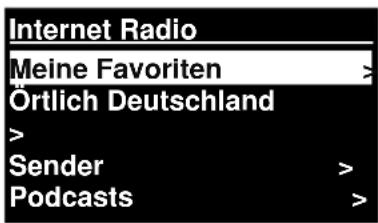
Das „Sender“ Menü wird angezeigt; Genre wählen:
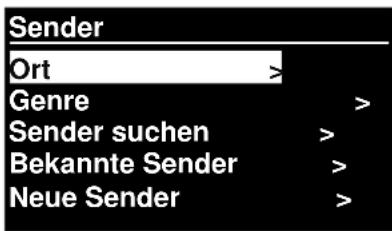
Das „Genre“ Menü wird angezeigt; Blues wählen:
Das Blues-Menü ermöglicht Ihnen, einen Sender aus einer kompletten Liste oder aus spezifischen Länder auszuwählen.
Wählen Sie einen Radiosender aus der Liste, um den Sender aufzurufen.
5.4 Suchen
Sie können auch alle Internet-Übertragungen nach Sendern oder Podcasts mit besonderen Schlüsselwörtern im Titel durchsuchen.
Für die Suche, wählen Sie Menu > Senderliste>Sender>Sender suchen
Geben Sie ein Schlüsselwort ein, indem Sie Zeichen auswählen, dann OK
Die Sucheingabebildschirme sind ähnlich im Betrieb wie der Wi-Fi Passwort Eingabebildschirm.
Wählen Sie eine Sendung aus der Liste.
Für Podcasts können Sie eine besondere Episode auswählen.
Genre
Alternative
Ambient
Big Band
Bulgarass
Blues
Blues
Alle Sender
Hervorgehobene Sender > Brasilien
Bulgarien Kanada >
Sender
Ort Genre > Sender suchen > Bekannte Sender > Neue Sender >
Schlüssel:
Sender suchen
1.fm Bay Smooth Jazz 1.fm Bombay Beats Inc.... 89.7 Bay
Antenne Bayern Antenne Bayern 80er....
5.5 Meine hinzugefügten Sender
Auch wenn das Internet Radio Portal Tausende von Sendern beinhaltet, möchten Sie eventuell Sender hören, die nicht aufgelistet sind. Sie können über das Portal Ihre eigenen Sender hinzufügen. Diese hinzugefügten Sender sind von der Anlage zugänglich, durch die Auswahl von Menü>
Senderliste >
5.6 Informationen über Jetzt Abgespielt
Während der Stream abgespielt wird, zeigt der Bildschirm den Namen und die Beschreibung an. Wenn die Künstler- und Titelinformationen verfügbar sind, werden diese ebenfalls angezeigt. Für weitere Informationen, drücken Sie Info.
Jedes Mal wenn Sie Info drücken, wird ein weiteres Informationsset angezeigt, was durch die folgenden Details schaltet:
Künstler- und Titelname (Standard; wo verfügbar)
Senderbeschreibung
Genre und Ort des Senders
Signalzuverlässigkeit
Codec und Messrate
Abspiel-Puffer
Heutiges Datum
5.7 Internet Radio Portal Registrierung
Die Frontier Silicon Internet Radio Portal-Webseite ermöglicht Ihnen, Ihre Favoritenliste zu organisieren und auch Internet Radio auf einem Computer zu hören.
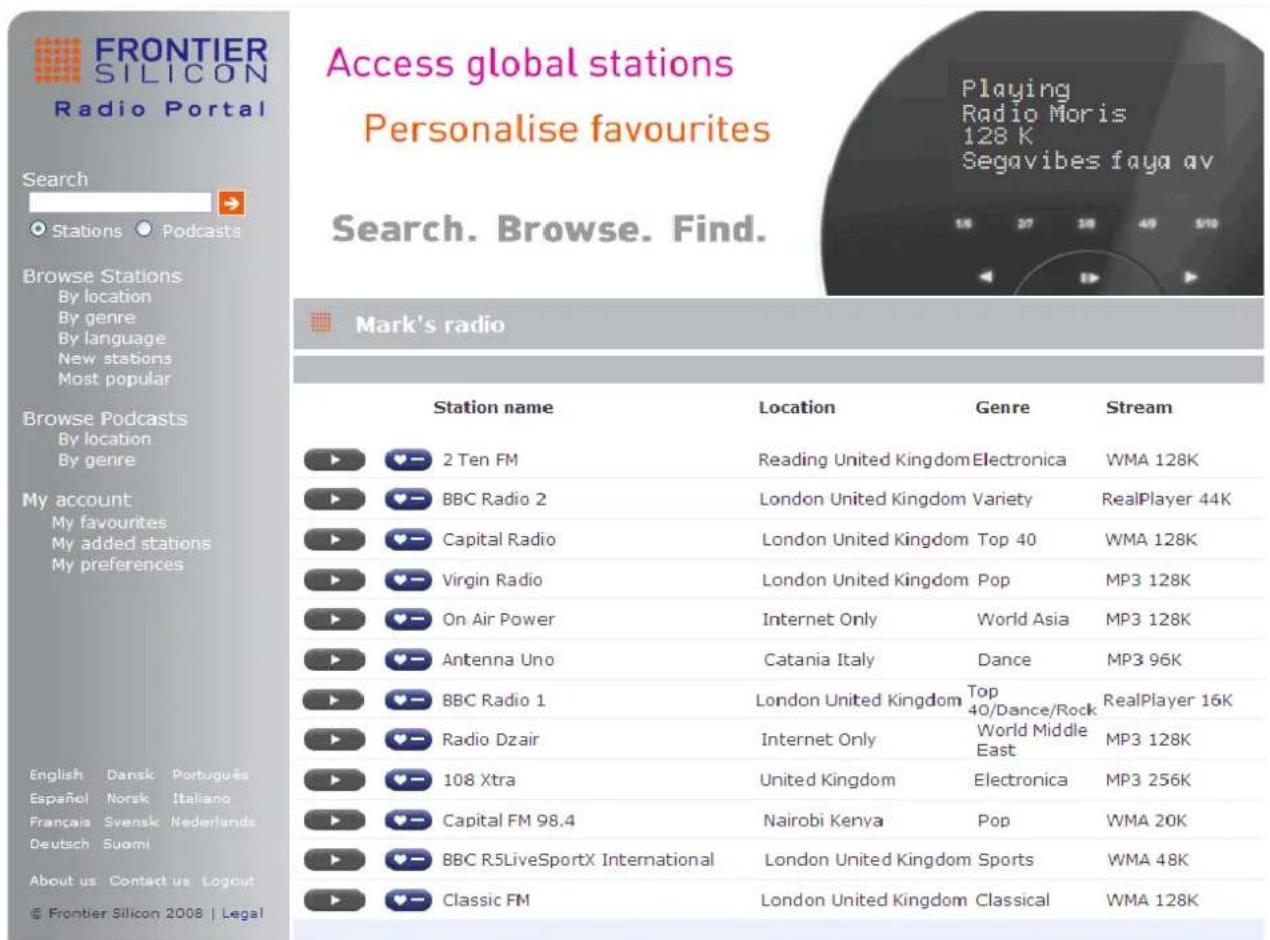
Um Ihre Anlage bei dem Portal zu registrieren, schalten Sie auf Internet Radio Modus, wie im Abschnitt beschrieben und dann erhalten Sie Ihren einmaligen Portalzugang des Radios durch Auswahl von Menu >Senderliste > Hilfe > Zugangscode bekommen
→ Schreiben Sie den Zugangscode auf.
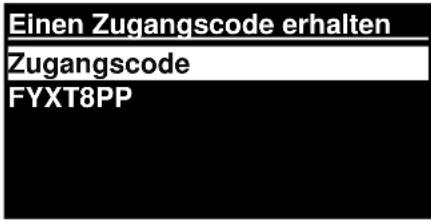
Hinweis: Der angezeigte Zugangscode ist nur wenige Minuten gültig. Wenn Sie Ihr Radio nicht innerhalb des Zeitfensters registrieren, müssen Sie den oben genannten Schritt wiederholen, um einen neuen Zugangscode zu bekommen und es erneut versuchen.
Bringen Sie den Zugangscode für das Anmeldeportal der Webseite nicht mit der Radio-ID (von) durcheinander. Besuchen Sie die Portal-Webseite unter www.wifiradio-frontier.com.
Wenn dies Ihr erster Besuch auf dem Portal ist, registrieren Sie sich für ein neues Konto, indem Sie die folgenden Informationen eingeben:
Zugangscode,
Ihre E-Mail-Adresse,
Passwort
Radio-Modell (RD1363DAB).
Wenn Sie schon ein Konto haben und Sie ein zusätzliches Radio hinzufügen möchten, loggen Sie sich in Ihr Konto ein und wählen Sie „Meine Vorgaben>Dem Konto ein weiteres Wi-Fi radio hinzufügen“.
Sobald Ihr Radio auf dem Portal registriert ist, können Sie sofort die Internet Radio Favoriten und hinzugefügten Sender-Features nutzen.
6. Musikabspieler Modus(Netzwerk)
Der Musikabspieler Modus spielt Audiodateien wie MP3s, AACs, WMAs oder FLACs von einem Computer oder einem lokalen Netzwerk oder einer Festplatte ab.
Um einen Abspieler Modus zu öffnen, drücken Sie entweder Mode bis die Anzeige Musikabspieler
anzeigen oder wählen Sie Menu>Hauptmenü>Musikabspieler.
Sobald Sie im Musikabspieler Modus sind, drücken Sie Menu, dann wählen Sie Gemeinsam verwendete Medien.
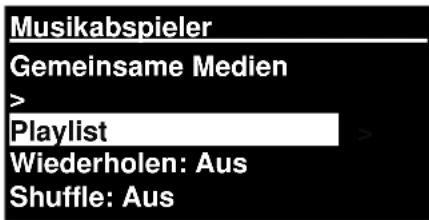
Wenn Sie schon eine Musikdatei abspielen, können Sie eher Back drücken als Menu, um schnell zur zuletzt besuchten Ebene des Menüs zurückzukehren. Zum Beispiel, Titel 1 eines Albums hören, durch Suche in den gemeinsam verwendeten Medien wie in Abschnitt 6.1 unten beschrieben.
- Wenn Sie Back drücken, würden Sie zur Titelliste für das Album zurückkehren.
- Wenn Sie erneut Back drücken, würde eine Liste aller verfügbaren Alben eines Künstlers aufgelistet.
- Wenn Sie erneut Back, würden alle Alben, Künstler und so weiter aufgelistet.
6.1 Gemeinsame Medien
Wählen Sie Menu > Gemeinsam verwendete Medien.
Wenn Sie die gemeinsam verwendeten Medien eingerichtet haben (siehe Abschnitt 6.5 Einrichtung eines Musikservers für Details), der aus
Ab diesem Punkt, werden die Menüs vom
Server für gemeinsam verwendete Medien generiert (typischerweise Windows Media
Player). Das erste Menü zeigt eine Liste an Medienarten an, zum Beispiel Musik, Video, Bilder und Playlisten Die Anlage kann nur Musik und Playlisten abspielen.
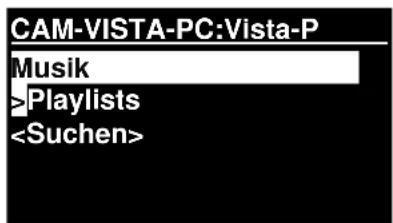
Es gibt auch eine Suchfunktion, die einen Titel findet auf eine ähnliche Art und Weise wie die Internet Radio Suche, wie auf Seite 13 beschrieben
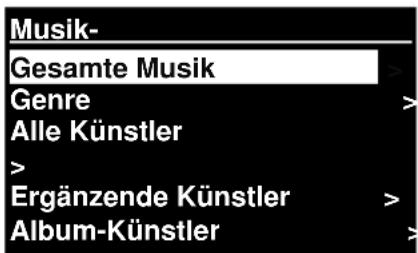
Im Musikmenü gibt es zahlreiche Optionen für die Auswahl von Titeln. Wählen Sie eine der Optionen, um die Musik zu finden, die Sie hören möchten.
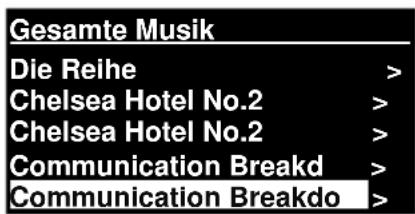
Sobald Sie einen Titel gefunden haben, den Sie abspielen möchten, drücken Sie Tuning/Select (Drehregler). Ein kurzes Drücken spielt den Titel sofort ab und ein langes Drücken fügt den Titel zu "Meine Playlist" hinzu. Sie können auch gesamte Alben zu "Meiner Playlist" hinzufügen.
Playlisten, die Sie auf Ihrem Server für gemeinsam verwendete Medien erstellt haben, sind über die Playlist-Option im Menü für gemeinsam verwendete Medien verfügbar.
6.1.1 Wake-on-LAN
Wenn gemeinsam verwendete Medien ausgewählt werden, wird eine Liste verfügbarer Musikserver angezeigt.
Wenn ein Fragezeichen vor dem Servernamen erscheint, gibt dies an, dass der Server vorher gesehen wurde und die Wake-on-LAN Funktionalität unterstützt, aber aktuell nicht im Netzwerk gefunden werden kann. Wenn ein Server mit einem Fragezeichen vom Benutzer ausgewählt wird, wird das Gerät versuchen, den Server aufzuwecken und sich mit diesem zu verbinden. In manchen Fällen könnte dies nicht möglich sein, da der Server nicht mehr mit dem Netzwerk verbunden oder abgeschaltet sein könnte.
6.1.2 Server entfernen
Ab und an könnte es notwendig sein, Server von der Serverliste zu entfernen, die Fragezeichen vor dem Servernamen anzeigen. Zum Beispiel, wenn das Gerät zu einem neuen Netzwerk bewegt wurde oder wenn ein Wake-on-LAN Server aus Ihrem aktuellen Netzwerk entfernt wurde.
Um diese Funktion durchzuführen, gehen Sie zu Menu > Server entfernen > Ja.
6.2 Meine Playlist
Die Anlage kann bis zu 500 Titel in „Meine Playlist“ anzeigen. Die Playlist-Titel können eine Mischung aus mehreren Playlisten sein (wenn verfügbar) UPnP Server .. Um die Playlist zu verwalten, wählen Sie Menu
Meine Playlist.
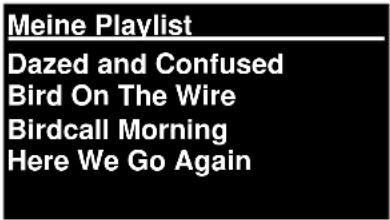
- Um die Playlist zu sehen, scrollen Sie durch die Playlist, indem Sie Tuning/Select Drehregler drehen. UPnP Titel zeigen Ihren Titelnamen an.
- Um die Playlist ab einem bestimmten Titel abzuspielen, kurz Tuning/Select drücken.
- Um einen Titel von der Playlist zu löschen, lang Tuning/Select drücken, dann mit JA bestätigen.
Wenn Sie einen Titel/Album/Ordner zur wiederholten Wiedergabe auswählen (ohne die Playlist zu verwenden), wird die Playlist aufgehoben. Die Playlist wird auch während dem Standby aufgehoben.
6.3 Wiederholen/Shuffle
Sie können Titel wiederholen, oder Sie in zufälliger Reihenfolge abspielen, indem Sie Menu > Wiederholtes Abspiele oder Menu> Shuffle play auswählen
6.4 Informationen über Jetzt Abgespielt (Daten, die im Display angezeigt werden)
Während ein Titel abgespielt wird, zeigt der Bildschirm den Titel und den Künstler an (UPnP). Es gibt auch eine Fortschrittsanzeige mit Abbildungen für abgelaufene Zeit und Gesamtzeit des Titels. Unten auf dem Bildschirm zeigt ein Symbol UpnP an. Für weitere Informationen, drücken Sie Info.
Jedes Mal wenn Sie Info drücken, wird ein weiteres Informationsset angezeigt, was durch die folgenden Details schaltet:
- UPnP: Abspielen Fortschrittsanzeige (Standard), Künstler, Album, Codec/Messrate, Abspielen Buffer-Balken, heutiges Datum.
6.5 Einen Musikserver einrichten
Damit die Anlage Musikdateien von einem Computer abspielen kann, muss der Computer so eingerichtet sein, dass der gemeinsame Dateien oder Medien abspielen kann.
UPnP gemeinsame Medien ermöglicht Geräten wie dem Internetradio (hier RD1363DAB), Musik von einer Bibliothek für gemeinsam verwendete Medien abzuspielen, indem man durch Tag-Menüs wie ein Künstleralbum oder Genre navigiert. Wenn Sie ein geeignetes Serversystem wie einen PC mit Windows Media Player 10 oder höher (WMP) ausführen und Ihre Musikbibliothek mit den entsprechenden Tags versehen ist, dann wird empfohlen die gemeinsam verwendeten Medien zu nutzen. Nur der UPnP Server muss eingerichtet werden.
Hinweis: iTunes funktioniert momentan nicht als UPnP Medienserver, aber es sind Add-Ons verfügbar, um mit einer iTunes-Bibliothek zu arbeiten.
6.6 Gemeinsam verwendete Medien mit dem Windows Media Player
Der häufigste UPnP Server ist Windows Media Player (10 oder höher). Alternativ können andere UPnP Plattformen und Server verwendet werden. Um WMP für gemeinsam verwendete Medien einzurichten, führen Sie die folgenden Schritte durch:
- Stellen Sie sicher, dass der PC mit dem Netzwerk verbunden ist.
- Stellen Sie sicher, dass das Radio eingeschaltet und mit dem gleichen Netzwerk verbunden ist.
- Im WMP, fügen Sie die Audiodateien und Ordner der Medienbibliothek hinzu, die Sie mit der Anlage teilen möchten (Bibliothek> Zur Bibliothek hinzufügen.).
- Im WMP, aktivieren Sie gemeinsam verwendete Medien (Bibliothek> gemeinsam verwendete Medien--).
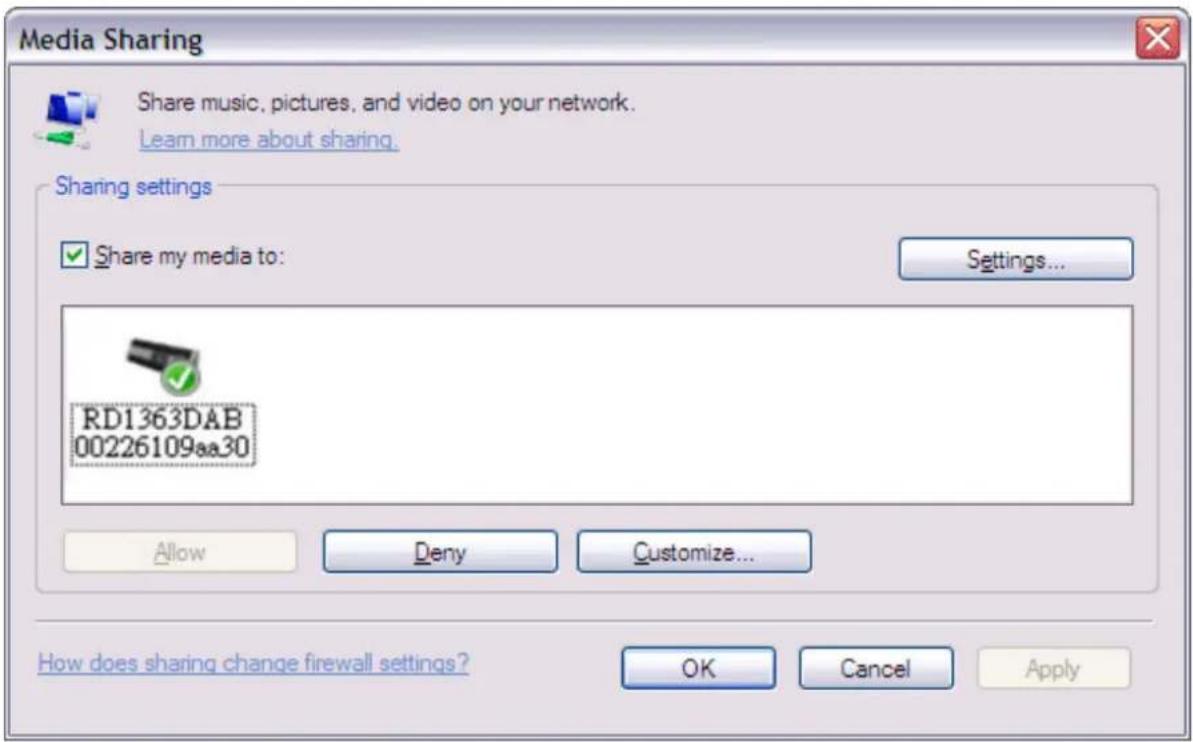
Stellen Sie sicher, dass das Radio Zugang zu den gemeinsam verwendeten Medien hat, indem Sie es auswählen und Erlauben klicken. Sie können auch einen Namen für die gemeinsam verwendeten Medien einrichten. In Einstellungen Klicken Sie auf OK, um die Dialogbox zu schließen.
Der PC ist jetzt bereit die Musik an das Radio zu streamen. Der WMP UPnP Service läuft im Hintergrund; WMP muss nicht ausdrücklich gestartet werden.
6.7 Durch Verwendung des Features „Abspielen Mit“ in Windows 7, um Medien zu senden
Eines der neuen Windows 7 Features umfasst ein Feature genannt „Abspielen Mit“ und dies lässt Ihren PC mit Windows 7 die Anlage zu Push Media steuern und als universale Fernbedienung für Ihre Mediensammlung verwenden.
Diese Anlage unterstützt den Industriestandard DLNA (Digital Living Network Alliance) 1.5 digitaler Media-Player. Dies ermöglicht Ihnen die Funktion „Abzuspielen Mit“ anderem Gerät in Ihrem Haus und die Media Streaming zu kombinieren mit der Steuerung eines verbundenen Media Receiver, während Inhalt von einem an den anderen Windows PC eines Heimnetzwerks gestreamt wird.
6.8 Verwenden Sie „Abspielen Mit“ im Windows Media Player
Der Windows Media Player vereinfacht es Ihre Medien zu verwalten, Elemente zu finden, die Sie abspielen wollen.
Um Elemente auszuwählen, die Sie abspielen wollen, folgen Sie diese Schritte:
- Klicken Sie auf die Starttaste, klicken Sie auf Alle Programme und klicken Sie dann auf Windows Media Player.
Wenn der Player momentan geöffnet ist und Sie im Modus Jetzt Abspielen sind, klicken Sie auf die Taste zur Bibliothek schalten in der oberen rechten Ecke des Players.
-
Wenn der Listenausschnitt geschlossen ist oder wenn die Tabs Brennen oder Synchronisieren aufgedeckt sind, klicken Sie auf den Tab Abspielen.
-
Finden Sie die Elemente, die Sie in der Abspielbibliothek abspielen wollen und ziehen Sie dann diese Elemente von dem Detailsausschnitt in den Listenausschnitt.
-
Klicken Sie die Taste Abspielen Mit oben auf dem Listenausschnitt; klicken Sie auf das Gerät in Ihrem Netzwerk, das die Medien empfangen wird.
- In der Dialogbox Abspielen Mit, verwenden Sie die Wiedergabesteuerungen zum abspielen, pausieren oder anhalten Des Media Streams und wechseln Sie zum nächsten oder vorigen Element in der Liste.
6.9 Verwenden Sie „Abspielen Mit“ in Windows 7
Außerhalb des Windows Media Players können Sie Medien (Musik) an das Internetradio streamen mit der Funktion Abspielen Mit durch einen Rechtsklick auf die Musikdateien. Um die Musikdateien auszuwählen und sie an diese Anlage zu streamen, folgen Sie diesen Schritten:
- Klicken Sie auf die Dateien, die Sie mit dieser Anlage streamen wollen.
- Machen Sie einen Rechtsklick auf die ausgewählten Dateien, gehen Sie auf „Abspielen Mit“ und klicken Sie dann auf das Gerät in dem Netzwerk, das die Medien erhalten soll.
- In der Dialogbox Abspielen Mit, verwenden Sie die Wiedergabesteuerungen zum abspielen, pausieren oder anhalten sowie Titelsprung.
6.10 Informationen über Jetzt Abgespielt
Während ein Titel abgespielt wird, zeigt der Bildschirm den Titel und den Künstler an.
(UpnP) Es gibt auch eine Fortschrittsanzeige mit Abbildungen für abgelaufene Zeit und Gesamtzeit des Titels. Unten auf dem Bildschirm zeigt ein Symbol UpnP an. Für weitere Informationen, drücken Sie Info.
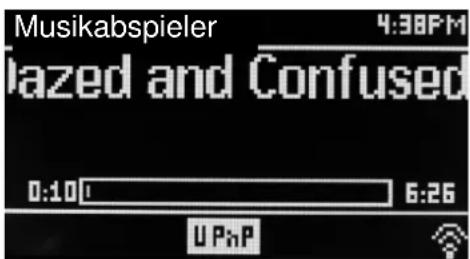
Jedes Mal wenn Sie Info drücken, wird ein weiteres Informationsset angezeigt, was durch die folgenden Details schaltet:
● Künstler, Album, Codec/Messrate, Wiedergabe-Buffer
7. DAB Radio Modus
Der DAB Radio Modus empfängt DAB/DAB+ Digital Radio und zeigt Informationen über den abspielender Sender, Stream und Titel an.
Um den DAB Modus zu öffnen, drücken Sie entweder Mode bis die Anzeige DAB Radio anzeigt oder wählen Sie Menu > Hauptmenü > DAB.
7.1 Suchlauf nach Sendern
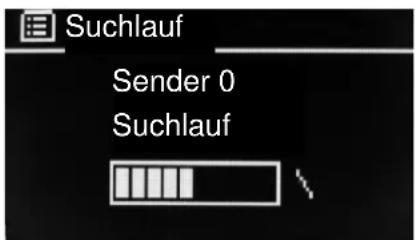
Das erste Mal, wenn Sie den DAB Radiomodus anwählen oder wenn die Senderliste leer ist, führt die Anlage automatisch einen vollständigen Suchlauf durch, um zu sehen welche Sender verfügbar sind. Sie müssen eventuell auch einen Suchlauf manuell starten, um die Senderliste aus einem der folgenden Gründe zu aktualisieren:
- Verfügbare Sender ändern sich ab und an.
- Wenn der Empfang nicht gut war für den ursprünglichen Suchlauf (zum Beispiel war die Antenne nicht oben), könnte dies zu einer leeren oder unvollständigen Liste verfügbarer Sender führen.
- Wenn Sie einen schlechten Empfang bei einigen Sender haben (rauschen), wollen Sie vielleicht nur Sender mit guter Signalstärke auflisten.
Um einen Suchlauf manuell zu starten, wählen Sie Menu > Suchlauf.
Sobald der Suchlauf vollständig ist, zeigt das Radio eine Liste verfügbarer Sender an.
Ein Fragezeichen vor einem Sender in einer Liste gibt an, dass der Sender momentan nicht verfügbar ist. Je nach Grund des Signalverlusts, kann dieses nur vorübergehend sein.
Sender die wahrscheinlich nicht mehr verfügbar sein werden (Sie sind zum Beispiel aus der Reichweite eines Senders raus), können von der Senderliste entfernt werden.
Um Sender zu entfernen, die aufgelistet aber nicht verfügbar sind, wählen Sie Menu > Kürzung ungültig.
7.2 Sender Auswählen
Um einen Sender zu hören oder zu ändern, drehen Sie den Drehregler Tuning/Select. Eine Senderliste wird dargestellt. Sender mit einem Fragezeichen ? davor sind nicht verfügbar. Sobald Sie den Sender ausgewählt haben, wird dieser abgespielt und der Bildschirm zeigt Informationen über den Sender, den Titel oder Sendung des Senders an.
Festsender können gespeichert werden und abgerufen werden wie in Festsender beschrieben.
7.3 Informationen über Jetzt Abgespielt
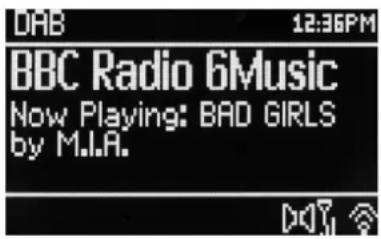
Während der Stream abgespielt wird, zeigt der Bildschirm den Namen und die DLS Dynamic Label Segment-Information an, die vom Sender gesendet wird und Echtzeitinformation gibt, wie Programmname, Titel und Kontaktdetails. Stereoempfang wird angezeigt mit einem Symbol oben auf dem Bildschirm. Für weitere Informationen, drücken Sie Info.
Jedes Mal wenn Sie Info drücken, wird ein weites Informationsset angezeigt, was durch die DLS Textprogrammarten schaltet, Ensemblename/Frequenz, Signalstärke/Fehlerrate, Bitrate/Codec/Kanäle heutiges Datum und DL Plus (wenn verfügbar).
7.4 Einstellungen
Einige DAB Sendungen bieten Dynamic Range Compression (DRC). Dieses Feature ermöglicht den Radios den Dynamikbereich des Ausgangsaudiostreams einzuschränken, damit die Lautstärke der leiseren Sounds erhöht wird und die Lautstärke lauter Sounds reduziert wird, was nützlich ist, wenn Sie Musik mit einem hohen Dynamikbereich in einer lauten Umgebung hören (zum Beispiel klassische Musik beim Kochen).
Um den DRC dieser Anlage zu ändern, wählen Sie Menu >DRC und dann DRC hoch DRC niedrig oder DRC aus.
Hinweis: Die DRC-Einstellung dieser Anlage hat keine Auswirkung, wenn die DRC-Datei nicht in der Sendung enthalten ist.
Senderreihenfolge
Sie können die Reihenfolge der DAB-Senderliste wählen, entweder Alphanumerisch, Ensemble oder Gültig.
„Ensemble“ listet Sendergruppen aus, die zusammen im gleichen Ensemble gesendet werden, zum Beispiel BBC oder South Wales local. „Gültig“ listet gültige Sender zuerst auf, alphanumerisch und off-air-Sender.
Um die Senderreihenfolge zu ändern, wählen Sie Menu> Senderreihenfolge >dann Alphanumerisch Ensemble oder Gültig.
8. FM Radio Modus
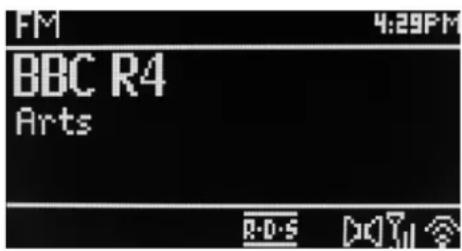
Der FM Radio (UKW) Modus empfängt analoges Radio von der FM/UKW Frequenz und zeigt RDS (Radio Data System) Informationen an über den Sender.
Um den FM Modus zu öffnen, drücken Sie entweder Mode bis die Anzeige FM Radio anzeigt oder wählen Sie Menu > Hauptmenü > FM.
8.1 Sender Auswählen
Um einen Sender zu finden, drücken Sie den Tuning/Select Drehregler. Das Gerät sucht automatisch den nächstempfangenen Sender. Alternativ können Sie manuell mit dem Drehregler Tuning/Select die Frequenz einstellen.
Hinweis: Der automatische Suchlauf kann nur für die Suche nach starken Signalen eingerichtet werden, (siehe 8.3 Einstellungen unten).
Festsender können gespeichert werden und abgerufen werden wie in „Festsender“ beschrieben.
8.2 Informationen über Jetzt Abgespielt
Während ein FM-Sender abgespielt wird, zeigt der Bildschirm eine der folgenden zwei Dateneinrichtungen an:
- Wenn RDS Information verfügbar ist, standardmäßig wird der Servicename (z.B. Sendername) angezeigt. Sie können durch weitere RDS Informationen schalten, indem Sie Info drücken. Jedes Mal wenn Sie Info drücken, wird ein weiteres Informationsset angezeigt, was durch die RDS Radio Text RDS Programmarten, Frequenz und das heutige Datum schaltet.
- Wenn keine RDS Information verfügbar ist, wird die aktuell eingestellte Frequenz angezeigt.
8.3 Einstellungen
Suchlauf-Einstellungen
Standardmäßig halten FM-Suchläufe an jedem verfügbaren Sender. Dies könnte zu einem schlechten Signal/Rausch-Verhältnis (zischen) von schwachen Sendern führen. Um die Suchlaufeinstellungen zu ändern und nur an Sendern mit guter Signalstärke anzuhalten, wählen Sie Menu > Suchlaufeinstellung > Nur starke Sender?> Ja.
Audio-Einstellungen
Standardmäßig werden alle Stereosender in Stereo wiedergegeben. Für schwache Sender könnte dies zu einem schlechten Signal/Rausch-Verhältnis (zischen) führen. Um schwache Sender in Mono abzuspielen, wählen Sie Menu > Audioeinstellung >FM schwacher Empfang: Nur Mono> Ja.
9. Aux in-Modus
Aux-In Modus spielt Audio von einer externen Quelle wie einem MP3-Player.
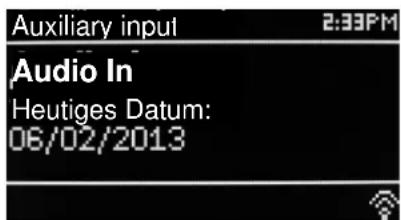
Um Audio im Aux-In Modus abzuspielen,
- Drehen Sie die Lautstärke sowohl an dieser Anlage, als auch, wenn regulierbar, an dem Audioquellgerät.
- Verbinden Sie die externe Audioquelle mit der Aux-In 3,5 mm Stereobuchse.
- Drücken Sie entweder Mode und drehen Sie den Drehregler bis die Anzeige AUX anzeigt oder wählen Sie Menu> Hauptmenü > AUX-In.
- Regulieren Sie die Lautstärke dieser Anlage (und wenn notwendig, des Audioquellgeräts) wie erforderlich.
10. Wecker und Schlummer
Sowie eine Uhr/Kalender, gibt es zwei vielfältige Wecker mit einer Schlummerfunktion, um das System nach einem eingestellten Zeitraum abzuschalten. Jeder Wecker kann individuell eingestellt werden und sich mit Summer, Internet Radio, DAB oder FM wecken lassen.
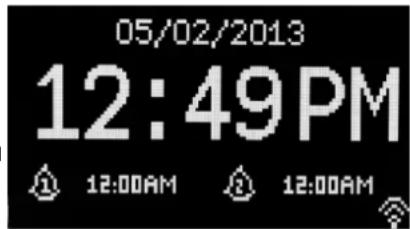
Um die Uhr/Kalender einzurichten, siehe Inbetriebnahme/Setup auf Seite 3
10.1 Wecker
Um einen Wecker einzurichten oder zu ändern, drücken Sie im eingeschalteten Modus die Alarm Taste.
Wählen Sie die Weckernummer (1 oder 2) und konfigurieren Sie dann die folgenden Parameter:
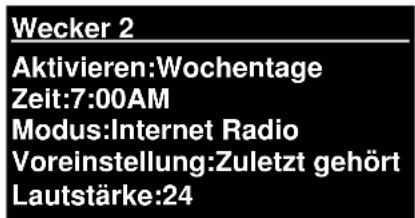
- Aktivieren Aus, Täglich, Einmal, Wochenenden oder Wochentage,
- Uhrzeit: 12:00AM (anpassen wie notwendig)
- Datum: 01.01.2007(wie notwendig anpassen -diese Option ist normalerweise verborgen und nur erforderlich, wenn "Einmal" im aktivierten Feld ausgewählt ist).
- Modus: Buzzer, Internet Radio, DAB oder FM.
● Voreinstellung: Zuletzt gehört oder 1-10. - Lautstärke:: 0 \~32
Um diese Einstellungen zu speichern und den Wecker einzurichten, scrollen Sie nach unten und wählen Sie Speichern.
Hinweis: Wenn Sie Back oder Menu drücken, um die Weckereinstellung ohne Speichern zu beenden, wird ein Dialogfenster angezeigt in dem Sie gefragt werden, ob Sie die Änderungen speichern wollen oder nicht. Der Bildschirm Jetzt Abspielen zeigt aktiv eingerichtete Wecker mit einem Symbol unten links. Der Bildschirm im Standby zeigt aktiv eingerichtete Wecker mit einem Symbol und der Weckzeit.
Zur eingestellten Zeit, wird der Wecker ertönen. Um Ihnen vorübergehend stumm zu schalten, drücken Sie Sleep.
Wenn Sie wiederholt Sleep drücken, schalten Sie durch die verfügbaren Schlummerzeiträume:
5 Min, 10 Min, 15 Min, 30 Min
Das Radio kehrt in den Standby für den eingestellten Zeitraum zurück und das stillgestellte Wecksymbol blinkt und ein Countdown der verbleibenden Schlummerzeit wird angezeigt. Nach der eingestellten Schlummerzeit wird der Wecker erneut ertönen.
Hinweis: Während eines Schlummerzeitraums, um die Schlummerzeit zu ändern, drücken Sie Sleep, um einen neuen Schlummerzeitraum zu wählen. Die verbleibende Schlummerzeit wird zum ausgewählten Zeitraum zurückgesetzt.
Um einen ertönenden Wecker oder einen Wecker im Schlummerzustand abzubrechen, drücken Sie On/Off oder Alarm.
Im ausgeschalteten Betrieb (Standby) können Sie mit der Alarm Taste den jeweiligen Alarm aktivieren bzw. deaktivieren.
10.2 Einschlaffunktion (im Display „Schlummer“)
Um die Einschlaffunktion einzustellen, drücken Sie die Sleep Taste wiederholt, um durch die Zeitoptionen zu schalten:
AUS,15 MIN,30 MIN,45 MIN oder 60 MIN. Nach Ablauf der Zeit, schaltet sich das Gerät automatisch in den Standby Modus. Im Bildschirm wird die verbleibende Einschlafzeit angezeigt.
Schlummerzeit einstellen
30 Minuten
Wählen Sie alternativ Menu>Hauptmenü > Schlummer und wählen Sie aus den Einschlafzeitoptionen. Sobald Sie eine Zeit ausgewählt haben, kehrt das System zum Hauptmenü zurück. Drücken Sie Menu, um zum Bildschirm Jetzt Abspielen zurückzukehren.
Um eine Einschlafzeit abzubrechen, wählen Sie „Schlummer AUS“ von den Zeitoptionen, indem Sie einer der oben genannten Methoden verwenden.
Hinweis: Eine Einschlafzeit wird automatisch abgebrochen, wenn die Anlage in den Standby gesetzt wird.
11. Problembehandlung und Fehlermeldungen
11.1 Fehlermeldung
| Problem | Grund | Lösung |
| Verbindung fehlgeschlagen Richtiger Schlüssel eingegeben, jedoch der Router reagiert nicht | MAC Filterung am Router ist aktiviert | |
| Format Fehler Dateiformat kann unabhängig vom Netzwerk nicht erkannt werden. | Empfing .wma, fand jedoch, dass der Stream kein WMA ist beim Versuch zu entschlüsseln. | |
| Netzwerk Fehler Problem Router : Falsche Daten vom Netz empfangen | Die vom Server erhaltenen Daten sind nicht lesbar. | |
| Netzwerk nicht bereit Probleme beim Verbinden zum Router | Router ist ausgeschaltet | |
| Netzwerk-Timeout Problem Router : Keine Reaktion vom Netzwerk | Streaming IR Station nicht mehr verfügbar. | |
| Kein UPnP Media gefunden Kein Service nicht verfügbar | UPnP Server gefunden | |
| Kein DAB Empfang | ||
| Nicht erlaubt | Zugang nicht gewährt vom UPnP Server | Im UPnP Server Einstellungsmenü den Zugang für das Gerät RD1363DAB erlauben |
| Update fehlgeschlagen | Software Update ist fehlgeschlagen | |
11.2 Problemlösung
| Problem Grund | Lösung | |
| FM/UKW : rauschtDAB: plätscherndes / abgebrochenes Geräusch | Singalstärke (Radioempfang) ist zu schwach | Überprüfen Sie die AntenneDas Radio an einen anderen Platz stellenDAB: Neuen Lokalen Suchlauf starten (nur für starke Sender)Überprüfen Sie die Empfangsreichweite unterwww.digitalradio.de |
| DAB: Keine Stationengefunden | Zu schwaches Signal Wie oben beschrieben, Lokalen Suchlauf durchführen | |
| Kann nicht mit dem Netzwerk verbunden werden | Netzwerk heruntergefahren Überprüfen Sie ob das Netzwerk zwischen einen Computer und dem Router funktioniert | |
| Router beschränkt den Zugriff der MAC Adressen | Rufen Sie die MAC-Adresse des IR3000DAB wie folgt auf und fügen Sie diese in Ihrer Router-Liste mit ein:Menu > Systemeinstellungen > Interneteinstellig. > Einstellungen anzeigen.Hinweis: IR3000DAB hat separate MAC Adressen für Ethernet (Kabel) und WLAN Netzwerke. Nur die aktuell verbundene Netzwerkmethode (WLAN oder Kabel) wird im Display angezeigt, jedoch unterscheiden sich die ersten beiden Ziffern zwischen „00“ (WLAN) und „02“ (Kabel). | |
| Unzureichende WLAN-Signalstärke | Überprüfen Sie die Entfernung des Routers und passen Sie dies ggf. an. Überprüfen Sie auch ob Ihr Computer das WLAN Netzwerk empfängt. | |
| Unbekannte Verschlüsselungsmethode | Ändern Sie die Verschlüsselungsmethode im Router. IR3000DAB unterstützt WEP, WPA und WPA2 | |
| Ungewöhnliche Netzwerkkonfiguration | Führen Sie einen manuelle Netzwerk Setup durch.Menu>Systemeinstellungen > Interneteinstellig. > Manuelle Einstellungen | |
| Firewall verhindert Zugriff Überprüfen Sie, ob folgende Ports am Router offen sind : UDP und TXP | ||
| Ports 80 und 123; DNS Port 53.Windows shares : Ports 135 – 139 und 445.Windows Media Player: Varrierte Nicht-Microsoft-Firewalls können eine Konfiguration für UPnP erfordern. | ||
| Kann nicht mit dem Internet verbunden werden | Internet Verbindung ist deaktiviert | Überprüfen Sie mit einem Computer dieselbe Internetverbindung |
| Firewall verhindert Zugriff | Überprüfen Sie, ob folgende Ports | offen sind : UDP und TXP Ports 80 und 123; DNS Port 53. |
| Kann vereinzelte Internet Radio-Sender nicht aufrufen | Der Radiosender sendet momentan kein Programm. Der Radiosender ist überlastet. Der Radiosender sendet einen unbekannten Code.Der Radiosender link ist nicht mehr aktuell. | Versuchen Sie einen anderen Radiosender. Versuchen Sie die Station später nochmal aufzurufen. |
12. Technische Daten
- Eingangsspannung, aktuell : 12V 1.5A
● Stromverbrauch: max. 15W - Radio Frequenzbereich: FM 87.50MHz - 108.00MHz 50KHz/Schritt DAB+ Band III, 174.928MHz - 239.200MHz
- Lagertemperatur: -10 \~ +60
- Betriebstemperatur: +5 \~ +40
● Radio Modell (bei Media Sharing) RD1363DAB
13. Glossar
DLS Dynamic Label Segment -Kurztestinformation Übertragung mit DAB Audio
Web.: www.woerlein.com
Die Informationen in diesem Dokument können sich jederzeit ohne weitere Vorankündigung ändern. Alle Rechte sind vorbehalten. Kopien, ohne ausdrückliche schriftliche Genehmigung der Wörlein GmbH sind nicht gestattet.
© Wörlein GmbH – 90556 Cadolzburg
Version 1.2 (02-2015)
Alle Rechte vorbehalten
ENVIRONMENTAL PROTECTION

5 min, 10 min, 15 min, 30 min
11. Technische gegevens.... 30
12. Woordenlijst.... 30
IR3000DAB Internet radio
1.1. Fjernkontroll liste kontrolltaster 4
2. Komme i gang/sette opp.... 5
1. Fjernkontroll liste kontrolltaster
Fjernkontroll liste kontrolltaster
Figur 1 Struktur modusmeny
DHCP aktivert/deaktivert
SSIP
Verifisering
Krypteringstype
Passord/nøkkel
4.2.6 Nettverkprofil
5 min, 10 min, 15 min, 30 min
Bild 1 Lägesmenystruktur
3.2. Gemte kanaler 6
4. Indstillinger....7
DHCP-aktiveret/deaktiveret
SSIP
Godkendelse
Krypteringstype
Adgangskode/nøgle
Hiermit bestätigt Wörlein GmbH, dass sich dieses Gerät in Übereinstimmung mit den grundlegenden Anforderungen und anderen relevanten Bestimmungen der Richtlinie 1999/5/EG befindet.
Eine Kopie der Konformitätserklärung kann unter folgender Adresse bezogen werden (Inverkehrbringer) Wörlein GmbH, Gewerbestrasse 12, D 90556 Cadolzburg, Germany

- HERZLICHEN DANK
- LESEN SIE VOR DER ERSTINBETRIEBNAHME DIESE BEDIENUNGSANLEITUNG SORGFÄLTIG DURCH UND BEFOLGEN SIE DIE SICHERHEITSHINWEISE. BEWAHREN SIE DIE BEDIENUNGSANLEITUNG AUF
- SICHERHEITSHINWEISE
- ALLGEMEINE HINWEISE
- UMGEBUNGSBEDINGUNGEN
- STROMVERSORGUNG
- REINIGUNG UND PFLEGE
- BEI STÖRUNGEN
- BATTERIE
- INHALT
- DAB RADIO MODUS.... 24
- FM RADIO MODUS.... 27
- AUX IN-MODUS.... 28
- WECKER UND SCHLUMMER.... 28
- PROBLEMBEHANDLUNG UND FEHLERBEHEBUNG 30
- TECHNISCHE DATEN.... 33
- GLOSSAR.... 33
- HERSTELLER.... 33
- IR3000DAB INTERNET RADIO
- 1.1 TASTENLISTE DER FERNBEDIENUNG
- INBETRIEBNAHME/EINRICHTUNG
- 2.1 EINRICHTUNGSASSISTENT
- HINWEIS: WENN DER STROM ENTFERNT WIRD, WÄHREND DER ASSISTENT LÄUFT, WIRD DER ASSISTENT BEIM NÄCHSTEN START DER ANLAGE ERNEUT LAUFEN
- BETRIEB
- 3.1 MENÜ-NAVIGATION
- SYSTEMEINSTELLUNGEN
- 3.2 FESTSENDER
- EINSTELLUNGEN
- 4.1 EQUALISER
- 4.2.1 NETZWERKASSISTENT
- EIN NETZWERK AUSWÄHLEN
- OFFENES NETZWERK
- STANDARD-VERSCHLÜSSELTES NETZWERK
- BEI FERTIGSTELLUNG
- 4.2.2 PBC AUFBAU (WIFI GESCHÜTZTER AUFBAU)
- TASTE DRÜCKEN
- WPS ÜBERSPRINGEN
- 4.2.3 EINSTELLUNGEN ANZEIGEN
- 4.2.4 WLAN-REGION
- 4.2.5 MANUELLE EINSTELLUNGEN
- 4.2.6 NETZWERKPROFIL
- 4.2.7 HALTEN NETZWERK VERBUNDEN
- 4.3 ZEITEINSTELLUNGEN
- 4.3.1 ZEIT-/DATUMSEINSTELLUNG(ASSISTENT)
- 4.3.2 AUTO-UPDATE (VON DAB, FM ODER NETZWERK) (ASSISTENT)
- ZEIT-/DATUMSEINST
- 4.3.3 FORMAT EINSTELLEN (ASSISTENT)
- SPRACHE
- 4.6 WERKSEINSTELLUNG
- 4.7 SOFTWARE-UPDATE
- 4.8 EINRICHTUNGSASSISTENT (WIRD AM GERÄT ALS „EINRICHTUNGSASS.“ ANGEZEIGT.)
- 4.9 INFO
- 4.10 RÜCKLICHT (HINTERGRUNDBELEUCHTUNG)
- INTERNET RADIO MODUS
- 5.1 ZULETZT GEHÖRT
- 5.2 FAVORITEN
- DURCHSUCHEN
- 5.4 SUCHEN
- GENRE
- ALTERNATIVE
- AMBIENT
- BIG BAND
- BULGARASS
- BLUES
- ALLE SENDER
- HERVORGEHOBENE SENDER > BRASILIEN
- BULGARIEN KANADA
- SENDER
- ORT GENRE > SENDER SUCHEN > BEKANNTE SENDER > NEUE SENDER
- SCHLÜSSEL
- SENDER SUCHEN
- 5.5 MEINE HINZUGEFÜGTEN SENDER
- SENDERLISTE
- 5.6 INFORMATIONEN ÜBER JETZT ABGESPIELT
- 5.7 INTERNET RADIO PORTAL REGISTRIERUNG
- MUSIKABSPIELER MODUS(NETZWERK)
- 6.1 GEMEINSAME MEDIEN
- 6.1.1 WAKE-ON-LAN
- 6.1.2 SERVER ENTFERNEN
- 6.2 MEINE PLAYLIST
- 6.3 WIEDERHOLEN/SHUFFLE
- 6.4 INFORMATIONEN ÜBER JETZT ABGESPIELT (DATEN, DIE IM DISPLAY ANGEZEIGT WERDEN)
- 6.5 EINEN MUSIKSERVER EINRICHTEN
- 6.6 GEMEINSAM VERWENDETE MEDIEN MIT DEM WINDOWS MEDIA PLAYER
- 6.7 DURCH VERWENDUNG DES FEATURES „ABSPIELEN MIT“ IN WINDOWS 7, UM MEDIEN ZU SENDEN
- 6.8 VERWENDEN SIE „ABSPIELEN MIT“ IM WINDOWS MEDIA PLAYER
- 6.9 VERWENDEN SIE „ABSPIELEN MIT“ IN WINDOWS 7
- 6.10 INFORMATIONEN ÜBER JETZT ABGESPIELT
- DAB RADIO MODUS
- 7.1 SUCHLAUF NACH SENDERN
- 7.2 SENDER AUSWÄHLEN
- 7.3 INFORMATIONEN ÜBER JETZT ABGESPIELT
- 7.4 EINSTELLUNGEN
- SENDERREIHENFOLGE
- FM RADIO MODUS
- 8.1 SENDER AUSWÄHLEN
- 8.2 INFORMATIONEN ÜBER JETZT ABGESPIELT
- 8.3 EINSTELLUNGEN
- SUCHLAUF-EINSTELLUNGEN
- AUDIO-EINSTELLUNGEN
- AUX IN-MODUS
- WECKER UND SCHLUMMER
- 10.1 WECKER
- 5 MIN, 10 MIN, 15 MIN, 30 MIN
- 10.2 EINSCHLAFFUNKTION (IM DISPLAY „SCHLUMMER“)
- SCHLUMMERZEIT EINSTELLEN
- 30 MINUTEN
- PROBLEMBEHANDLUNG UND FEHLERMELDUNGEN
- 11.1 FEHLERMELDUNG
- TECHNISCHE DATEN
- GLOSSAR
- ENVIRONMENTAL PROTECTION
- TECHNISCHE GEGEVENS.... 30
- WOORDENLIJST.... 30
- KOMME I GANG/SETTE OPP.... 5
- FJERNKONTROLL LISTE KONTROLLTASTER
- 4.2.6 NETTVERKPROFIL
- INDSTILLINGER....7
Marke : Soundmaster
Modell : IR3000DAB
Kategorie : Radio