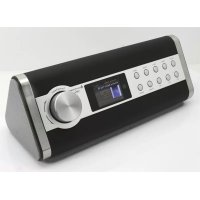
IR3000DAB - Rádio Soundmaster - Manual de utilização gratuito
Encontre gratuitamente o manual do aparelho IR3000DAB Soundmaster em formato PDF.



| Tipo de produto | Rádio Internet, DAB+, FM, Leitor de mídia UPnP |
| Marca | Soundmaster |
| Modelo | IR3000DAB |
| Alimentação | Adaptador de corrente 12V / 1,5A (consumo máx. 15W) |
| Faixas de recepção | DAB/DAB+ (Faixa III: 174,928 – 239,200 MHz), FM (87,50 – 108,00 MHz), Rádio Internet |
| Funções principais | Rádio Internet, DAB+, FM, Leitor de mídia UPnP (MP3, AAC, WMA, FLAC), Entrada auxiliar (3,5 mm), 2 alarmes, temporizador de sono, equalizador predefinido e personalizável, 10 predefinições por modo, controle remoto |
| Conectividade | Wi-Fi (WPS), Ethernet RJ45 |
| Tela | Tela retroiluminada ajustável (níveis alto, médio, baixo, auto) |
| Controle | Botão rotativo de seleção/confirmação, botões físicos, controle remoto infravermelho |
| Funções de relógio | Atualização automática via DAB, FM ou Internet, formato 12/24h, fuso horário ajustável |
| Manutenção e limpeza | Limpe apenas com um pano seco. Não utilize produtos detergentes ou abrasivos. |
| Segurança | Utilizar em ambientes internos e secos. Não abrir (risco de choque elétrico). Desligar em caso de tempestade. Utilizar apenas o adaptador fornecido. |
| Temperatura de operação | +5 a +40 °C |
| Temperatura de armazenamento | -10 a +60 °C |
| Pilhas do controle remoto | Pilhas sem mercúrio e sem cádmio (tipo não especificado, provavelmente AAA) |
| Reparabilidade | Confiar qualquer reparo a um centro autorizado. A abertura não autorizada anula a garantia. |
| Conteúdo da embalagem | Rádio, controle remoto, adaptador de corrente, cabo Ethernet (provável), manual |
| Informações gerais | Portal de rádio Internet Frontier Silicon para favoritos e estações personalizadas. Compatível com DLNA. |
Perguntas frequentes - IR3000DAB Soundmaster
Perguntas dos utilizadores sobre IR3000DAB Soundmaster
0 pergunta sobre este aparelho. Responda às que conhece ou faça a sua.
Faça uma nova pergunta sobre este aparelho
Baixe as instruções para o seu Rádio em formato PDF gratuitamente! Encontre o seu manual IR3000DAB - Soundmaster e retome o controlo do seu dispositivo eletrónico. Nesta página estão publicados todos os documentos necessários para a utilização do seu dispositivo. IR3000DAB da marca Soundmaster.
MANUAL DE UTILIZADOR IR3000DAB Soundmaster
Não junte este aparelho juntamente com os resíduos domésticos no final do seu ciclo de vida útil. Coloque-o num ponto de recolha para reciclagem de aparelhos eléctricos e electrónicos. Isto é indicado pelo símbolo no aparelho, manual do utilizador ou na embalagem.
Os materiais são reutilizáveis de acordo com as marcas respectivas. Ao reutilizá-los, reciclá-los ou qualquer outra forma de utilização de aparelhos antigos, está a contribuir de forma importante para a protecção do nosso ambiente.
Contacte as suas autoridades locais para obter informações sobre pontos de recolha.


Cuidado: Para reduzir o risco de choque eléctrico, não retire a tampa (ou o revestimento traseiro). Não existem no interior peças passíveis de serem substituidas pelo utilizador. Permita que a assistência técnica seja efectuada por um técnico qualificado.

Este símbolo indica a presença de tensão perigosa no interior do aparelho, suficiente para provocar choques eléctricos.

Este símbolo indica a presença de instruções de funcionamento e manutenção importantes para o aparelho.
Instruções de Segurança, Ambientais e de Configuração
- Utilize o aparelho apenas em ambientes internos e secos.
- Proteja o aparelho da humidade.
- Não abra o aparelho. RISCO DE CHOQUE ELÉCTRICO! Permita que o aparelho seja aberto e assistido por um técnico qualificado.
- Ligue este aparelho apenas a uma tomada de parede devidamente instalada com terra. Certifique-se de que a tensão da rede eléctrica coresponde com as especificações da placa informativa do aparelho.
- Certifique-se de que o cabo de alimentação permanece seco durante o funcionamento. Não trilhe ou danifique o cabo de alimentação de forma alguma.
- Um cabo de alimentação danificado deve ser imediatamente substituído por um centro de assistência técnica autorizado.
- Em caso de ocorrência de trovoada, desligue imediatamente o aparelho da tomada.
- As crianças devem supervisionadas por um adulto responsável quando utilizarem o aparelho.
- Limpe o aparelho apenas com um pano seco.
NÃO utilize PRODUTOS DE LIMPEZA ou PANOS ABRASIVOS!
- Não exponha o aparelho a luz solar directa ou a outras fontes de calor.
- Instale o aparelho num local com ventilação suficiente para evitar a acumulação de calor.
- Não cubra as aberturas de ventilação!
- Instale o aparelho num local seguro e sem vibrações.
- Instale o aparelho o mais longe possível de computador e fornos microondas; caso contrário, a recepção de rádio poderá sofrer interferências.
- Não abra ou repare o revestimento. Não é seguro fazê-lo e irá anular a sua garantia. As reparações devem ser efectuadas apenas por um serviço/centro autorizado de assistência.
- Utilize apenas pilhas sem mercúrio nem cádmio.
- As pilhas usadas são um resíduo perigoso e NÃO devem ser colocadas juntamente com os resíduos domésticos!!! Coloque as pilhas num dos pontos de recolha da sua localidade.
- Mantenha as pilhas afastadas das crianças. Estas poderão engolir as pilhas. Se uma pilha for engolida, contacte imediatamente um médico.
- Verifique as suas pilhas regularmente para evitar derramamento das mesmas.

As pilhas usadas são um resíduo perigoso e NÃO devem ser colocadas juntamente com os resíduos domésticos! Enquanto consumidor, está legalmente obrigado a depositar todas as pilhas num local adequado para uma reciclagem ambientalmente responsável – independentemente de as pilhas conterem ou não substâncias perigosas*).
Coloque as pilhas gratuitamente num dos pontos de recolha públicos na sua localidade ou em lojas que comercializem pilhas do mesmo tipo.
Coloque apenas pilhas completamente descarregadas.
*) marcadas Cd = cádmio, Hg = mercúrio, Pb = chumbo
Índice
1. Lista de Teclas de Controlo Principal.... 3
1.1. Lista de Teclas de Controlo Remoto....4
2. 2. Início/Configuração.....5
2.1. Assistente de Configuração.... 5
3. Funcionamento.... 6
3.1. Navegação no Menu.... 6
3.2. Predefinições.... 8
4. Config....9
4.1. Equaliser....9
4.2. Rede....7
4.2.1. Assistente de Rede.... 10
4.2.2. Configuração de PBC (Configuração Protegida Wi-Fi).... 11
4.2.3. Definições de Visualização.... 12
4.2.4. Região de WLAN 12
4.2.5. Definições Manuais.... 12
4.2.6. Perfil de rede.... 12
4.3. Hora/Data.... 12
4.3.1. Definir Hora/Data (assistente)....13
4.3.2. Actualização automática (a partir de DAB, FM ou Rede) (assistente).... 13
4.3.3. Definir Formato (assistente.... 13
4.4.
4.5. Idioma.... 14
4.6. Reposição de Fábrica.... 14
4.7. Actualização de software.... 14
4.8. Assistente de Configuração....14
4.9. Informações.... 15
4.10. Retroiluminação 15
5. Modo de rádio de Internet.... 15
5.1. Última ouvida.... 16
5.2. Favoritos.... 16
5.3.Procurar....16
5.4.Procurar....17
5.5. As minhas estações adicionadas.... 17
5.6. Informações da reprodução actual 17
5.7. Registo no portal de rádio de Internet.... 18
6. Modo de leitor de música (Rede).... 19
6.1. Media comuns.... 20
6.1.1. Wake-on-LAN 21
6.1.2. Cortar servidores.... 21
6.2. Minha lista reprod.... 21
6.3. Repetir/aleatório.... 21
6.4. Informações da reprodução actual.... 21
6.5. Configurar um servidor de música.... 22
6.6. Partilhar multimédia com o Windows Media Player.... 22
6.7. Utilizar a funcionalidade "Reproduzir Em" no Windows 7 para transmitir multimédia... 23
6.8. Utilizar "Reproduzir Em" no Windows Media Player 23
6.9. Utilizar "Reproduzir Em" noutro sítio no Windows 7.... 24
6.10. Informações da reprodução actual.... 24
7. Modo de rádio DAB.... 24
7.1. Procurar estações.... 24
7.2. Seleccionar estações.... 25
7.3. Informações da reprodução actual.... 25
7.4. Definições....25
8. Modo de rádio FM.... 26
8.1. Seleccionar estações.... 26
8.2. Informações da reprodução actual.... 26
8.3. Definições 27
10. Alarmes e Suspensão....27
10.1. Despertadores.... 27
10.2. Suspensão....28
11. Dados Técnicos....29
12. Glossário.... 29
Rádio de Internet IR3000DAB
1. Lista de Teclas de Controlo Principal
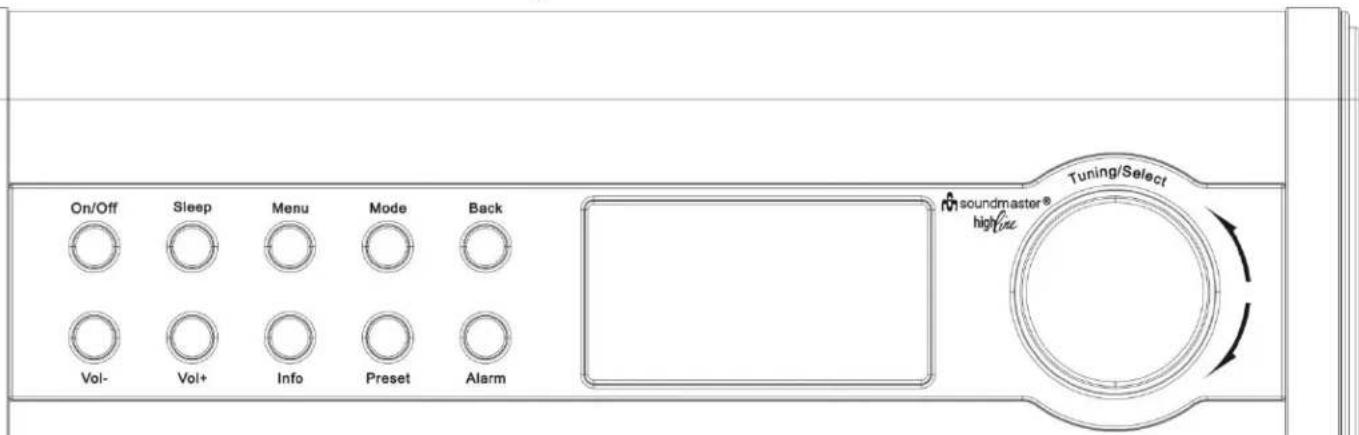
| N.º | Botão | Função/Utilização |
| 1 | On/Off | Liga ou desliga a unidade. |
| 2 | Sleep | Durante a reprodução, suspende após um período de tempo definido. Quando o alarme está a soar, suspende durante um período de tempo definido. |
| 3 | Menu | Mostrar o menu do modo actual. Prima novamente para mostrar o ecrã Em reprodução. |
| 4 | Modo | Desloque-se através dos modos: Rádio de Internet, Leitor de música, DAB, FM, Aux in. |
| 5 | Voltar | Regressar ao ecrã anterior. No modo de reprodução, este botão pode ser usado para voltar à última lista de faixas ou de estações. |
| 6 | Vol- | Diminuir o volume. |
| 7 | Vol+ | Aumentar o volume. |
| 8 | Information | Ver mais informações sobre a estação ou faixa em reprodução. Prima novamente para se deslocar ciclicamente pelos ecrãs de informação e, em seguida, regressar ao ecrã Em reprodução normal. |
| 9 | Preset | Prima para voltar a chamar a predefinição ou menu de salvaguarda. Desloque-se para cima ou para baixo para selecionar o número de predefinição e, em seguida, prima “Seleccionar” para confirmar. |
| 10 | Alarm | Entra no assistente de alarme, desliga o alarme (quando o alarme está a soar) e, em espera, define os alarmes que estão activos. |
Nota: Alguns botões possuem funções alternadas, dependendo se são premidos brevemente ou durante alguns segundos.
| Controlo Rotativo | Função/Utilização |
| Sintonizar/Seleccionar | Rode no sentido dos ponteiros do relógio ou no sentido inverso ao dos ponteiros do relógio para se deslocar para cima ou para baixo num menu, lista de itens ou lista de estações. O item actual é realizado em texto inverso (caracteres escuros num fundo branco). Em seguida, prima para seleccionar o item realçado. |
O controlo remoto funciona de forma semelhante às teclas de controlo principal da unidade.
| Botão | Função | Imagem do Controlo Remoto |
 | Em espera: Ligar ou regressar ao modo de espera (apresentando o relógio e a data). Cancelar a função de suspensão. | |
 | Desloque-se através dos modos: Rádio de Internet, Leitor de música, DAB, FM, Aux in. | |
 | Suspender: Durante a reprodução, suspende após um período de tempo definido.Quando o alarme está a soar, suspende durante um período de tempo definido. | |
 | Sem som. | |
 | Aumentar o volume. | |
 | Menu: Mostrar o menu do modo actual. Prima novamente para mostrar o ecrã Em reprodução. | |
 | Sintonizar a estação e retroceder. | |
 | Sintonizar a estação e avançar. | |
 | Informações: Ver mais informações sobre a estação ou faixa em reprodução.Repita a pressão para se deslocar ciclicamente pelos ecrãs de informação adicionais. | |
 | ||
| [Select] | Prima para seleccionar o item realçado. | |
 | Entra no assistente de alarme, desliga o alarme (quando o alarme está a soar) e, em espera, define os alarmes que estão activos. | |
 | Prima para Voltar a chamar a predefinição ou menu de salvaguarda. Desloque-se para cima ou para baixo para selecionar o número de predefinição e, em seguida, prima | |
| “Seleccionar” para confirmar. | ||
| Vol- | Diminuir o volume. | |
| Back | Regressar ao ecrã anterior. No modo de reprodução, este botão pode ser usado para voltar à última lista de faixas ou de estações. | |
| Shift | Alternar: Alternar entre Leitor de música ou Rádio. | |
| 5 | Definir ou voltar a chamar a predefinição 5 ou 10. | |
| 4 | Definir ou voltar a chamar a predefinição 4 ou 9. | |
| 3 | Definir ou voltar a chamar a predefinição 3 ou 8. | |
| 2 | Definir ou voltar a chamar a predefinição 2 ou 7. | |
| 1 | Definir ou voltar a chamar a predefinição 1 ou 6. |
2. Início/Configuração
Os vários modos de audição possuem requisitos diferentes:
- O Rádio de Internet requer uma ligação à Internet de banda larga adequada (normalmente através de um rede com fios local ou sem fios).
- O Leitor de Música requer uma ligação a uma rede com fios ou sem fios.
- O DAB/FM requer um sinal de radiodifusão DAB/FM através da antena incorporada.
- A Entrada Auxiliar requer uma ligação através de uma ranhura de Entrada Auxiliar.
Ligue a unidade a uma fonte de alimentação adequada utilizando o cabo de alimentação fornecido. Depois de apresentar um ecrã inicial, entrará no último modo de audição utilizado. Quando a unidade é iniciada pela primeira vez, a configuração é iniciada automaticamente.
2.1 Assistente de Configuração
Quando a unidade é iniciada pela primeira vez, o assistente de configuração é iniciado para configurar as definições de data/hora e rede. Quando este processo é concluído, o sistema fica pronto para ser utilizado na maioria dos modos.
Nota: Para alterar estas definições mais tarde, seleccione Menu>Definições do sistema > e seleccione as opções de definições necessárias (consulte a secção 4 definições para obter mais detalhes).
Para executar novamente o assistente de configuração, seleccione Menu > Definições do sistema > Assistente de Configuração.
Seleccione Sim para iniciar o assistente de configuração.
Se seleccionar NÃO, o ecrã seguinte perguntará se pretende executar o assistente da próxima vez que a unidade for iniciada. Em seguida, o sistema inicia sem configurar as definições de hora/data e rede e entra no Menu Principal.
Nota: Se a alimentação falhar durante a execução do assistente, o assistente será novamente executado da próxima vez que a unidade for iniciada.
O Assistente de configuração orienta-o através dos parâmetros de configuração básica para a Hora/Data e Ligação de rede. Para obter detalhes, consulte as definições relevantes na secção 4 Definições. Para alterar qualquer definição mais tarde, todas as funções de definição estão acessíveis a partir do Menu Definições.
3. Funcionamento
Para seleccionar um Modo, prima Mode repetidamente até o ecrã do Modo pretendido ser apresentado. Após um breve momento, a unidade muda para esse modo. A última estação ou faixa escutada pela última vez nesse modo é seleccionada. Se isto não for possível, a unidade irá procurar estações ou redes ou relevantes, ou irá pedir ao utilizador que introduza as informações adequadas. Consulte a secção Modo relevante para obter detalhes sobre como utilizar cada modo de audição.
3.1 Navegação no Menu
O controlo principal para se deslocar pelos menus e opções é o Controlo de Seleção. Rode o controlo para se deslocar para cima ou para baixo num menu. Quando a opção ou valor necessário ficar realizado, prima o Controlo de Seleção. Todos os menus e listas agem como ciclos, de tal modo que, rodar o controlo para ultrapassar a primeira ou última entrada num menu ou lista, leva-o para a extremidade oposta da menu ou lista. Assim, se se deslocar para cima a partir da primeira entrada num menu, irá para a última opção desse menu, etc.
Será apresentada uma barra de deslocação se existirem mais opções acima das que estão visíveis.
Para entrar na árvore do menu num determinado modo, prima Menu. Para voltar atrás um nível do
menu, prima Retroceder. Para sair do sistema do menu, prima novamente Menu.
Cada modo possui um menu Modo, com opções específicas para o mesmo. Por exemplo, o modo FM possui duas opções específicas: Definição de Procura e definição de Áudio.
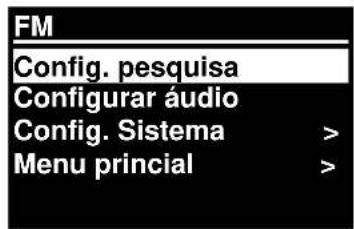
Além disso, cada menu de modo possui duas opções finais: Config. Sistema e Menu principal>. O símbolo > indica opções que conduzem a mais menus.
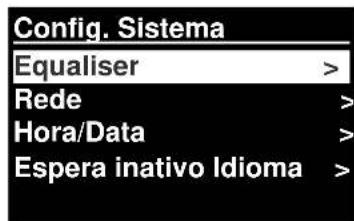
O menu Config. Sistema apresenta as funções de definição do sistema para o utilizador poder configurar o comportamento da unidade. Isto inclui idioma e software.
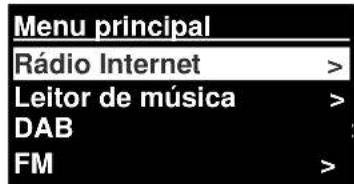
O Menu principal apresenta um método alternativo para seleccionar a audição. Modos mais funções de suspensão e alarme.
Alguns menus como, por exemplo, o menu Definições do sistema,
possuem vários submenus.
É apresentado na página seguinte um mapa dos menus dos vários modos, bem como as Definições do sistema e Menu principal.
![graph TD A["Menu"] --> B["Menu do Rádio de Internet<br>Última Ouvida<br>Lista de Estações ><br>Definições do Sistema<br>Menu Principal"] B --> C["Os Meus Favoritos<br>Alemanha Local<br>Estações<br>Podcasts<br>As Minhas Estações Adicionadas<br>Ajuda"] D["Menu"] --> E["Menu do Leitor de Música<br>Mult…](/content/2026/02/373943/images/073f89e4118b52893ee8a26d5b6d1186b3787c55be6f00be1ee36c9c591f97aa.jpg)
Figura 1 Estrutura do Menu Modo
![graph TD A["Definições do Sistema"] --> B["Equalizador >"] A --> C["Rede >"] A --> D["Hora/Data >"] A --> E["Idioma >"] E --> F["Reposição de Fábrica"] E --> G["Actualização de Software"] E --> H["Assistente de"] E --> I["Configuração"] E --> J["Informações"] E --> K["Retroiluminação >"] L["Menu de…](/content/2026/02/373943/images/9087164de5a7544d895efb0ec37d0519ddc6e86039c3d164e93220cca9a3108b.jpg)
Figura 2 Definições do Sistema e Menu Principal
3.2 Predefinições
Nos modos Rádio de Internet, DAB e FM, é possível armazenar e memorizar até dez estações predefinidas.
As predefinições são armazenadas no rádio e não podem ser acedidas a partir de outros rádios.
Para armazenar a estação de rádio actual como uma predefinição, mantenha o botão Preset premido até o visor apresentar o ecrã Guardar predefinição. Seleccione uma de 10 predefinições para guardar a estação actualmente em reprodução.
Para seleccionar uma predefinição, prima brevemente Preset e, em seguida, seleccione uma das estações predefinidas listadas. Quando uma estação predefinida está em reprodução, o respectivo número de armazenamento Pn (P1, P2, etc.) é apresentado na parte inferior do ecrã.
4. Config.
Todos os parâmetros de definição para a unidade estão disponíveis no menu Definições.
Nota: As definições incluídas no Assistente de Configuração estão indicadas por a “assistente”.
Opções do menu Definições:
Equalizador
Assistente de Rede
Assistente de Hora/Data
Idioma
Reposição de Fábrica
Actualização de software
Assistente de Configuração
Informações
Retroiluminação
4.1 Equaliser
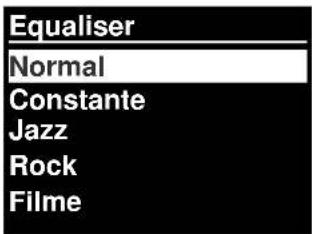
Estão disponíveis vários modos EQ predefinidos e uma definição definida pelo utilizador (O Meu EQ)
Para escolher uma definição de EQ, seleccione Menu > Sistema Co
Equaliser.
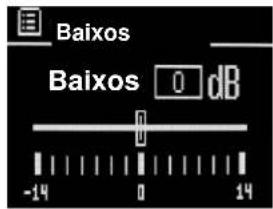
| Conf. perfil Meu EQ | |
| Baixos: | 0 |
| Agudos: | 0 |
Em seguida, é possível escolher a partir de uma variedade de modo predefinidos O Meu EQ.
A última opção (configuração do perfil de O Meu EQ) permite-lhe definir as suas próprias definições para a opção “O Meu EQ”, com definições de graves e agudos personalizadas.
4.2 Rede
- Assistente de Rede - assistente
- Configuração de WPS
- Definições de Visualização
- Região de WLAN - assistente
- Definições Manuais
- Perfil de rede
Esta unidade é compatível com todos os protocolos de rede e métodos de encriptação comuns, incluindo Configuração Protegida Wi-Fi (WPS).
Para ligar esta unidade à sua rede, necessite de um dos seguintes:
- Um router com fios e um cabo de Ethernet (rede RJ45).
- Um router sem fios Wi-Fi, juntamente com a chave de frase-passe, se estiver definida. Para selecionar uma rede, utilize o Assistente de rede ou as Definições manuais.
4.2.1 Assistente de Rede
Esta secção guia-o através dos passos necessários para aderir a uma rede. Isto também é executado automatimente como parte do Assistente de configuração. Os ecrãs e opções apresentados irão depender do tipo de rede e da protecção de rede utilizados.
Seleccionar uma rede
Quando o Assistente de rede é escolhido, esta unidade procura automaticamente redes sem fios disponíveis e apresenta uma lista de SSIDs (Service Set Identifiers) para as redes. Essas opções que começam por WPS entre parênteses rectos indicam redes encriptadas que oferecem opções de Configuração Protegida Wi-Fi (WPS). Para obter mais detalhes, consulte a secção 4.2.2 Configuração de PBC (Configuração Protegida Wi-Fi).
Esta unidade lembra os detalhes de início de sessão à quarta última rede à qual foi ligada, quando estiver disponível. Se a ligação a uma rede se perder temporariamente, a unidade restabelecerá ligação automaticamente.
Rede Wi-Fi (SSID), selezione uma rede a partir da lista.
Para ligar a uma rede com fios, seleccione [Com Fios], de pois de se certificar de que o cabo de Ethernet do router com fios está ligado à ranhura de Ethernet da unidade.
![SSID Extremo de Aeroporto Hinston_dg [WPS]Outro IR3000 [WPS]só_DLNAL](/content/2026/02/373943/images/c769dca2fd71a961a1b6df6282b12fa34a36a403d6aa2ae19d5e03675456a494.jpg)
Rede Aberta
Se a rede estiver aberta (não encriptada), a unidade estabelece ligação e não são necessários mais detalhes; consulte Conclusão abaixo.
Rede encriptada padrão
Se a rede sem fios estiver protegida, o ecrã seguinte apresentará opções para introduzir a chave ou frase-passe de rede.
Nota: A frase-passe para a maioria dos routers sem fios está impressa numa etiqueta no router.
Para introduzir a chave (frase-passe) de rede, utilize o controlo de Seleção para realizar o carácter relevante seguinte e prima para seleccionar cada carácter. À medida que cada carácter é seleccionado, a chave é criada e apresentada no campo, na parte superior do ecrã.
![Chave: 0 1 2 3 4 5 6 7 8 9 . _ - @ , a b c d e f g h i j k l m n o p q r s [BKSP] OK CANCEL](/content/2026/02/373943/images/9cd575bb8c8176862094ab73c525e1f759e9ab45665c0fa50a35196ba42a0df8.jpg)
As três opções – Tecla de retrocesso, OK e Cancel- estão
incluídas no ciclo de selecção. Estas podem ser acedidas apenas através da utilização do controlo de Seleção ou um corte curto fica disponível através da pressão do botão Info, que move o realce de seleção para a opção Espaço de retrocesso.
Na Conclusão
A unidade liga à rede seleccionada.
Se a ligação falhar, a unidade regressará a um ecrã anterior pelo que tente novamente. Para sair do processo utilize o botão Back/Menu.
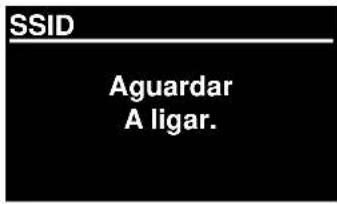
Se a ligação de rede se perder, a unidade restabelecerá ligação automaticamente.
4.2.2 Configuração de PBC (Configuração Protegida Wi-Fi)
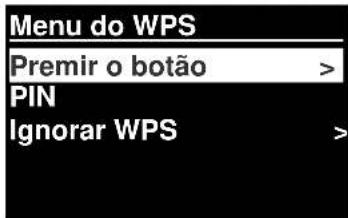
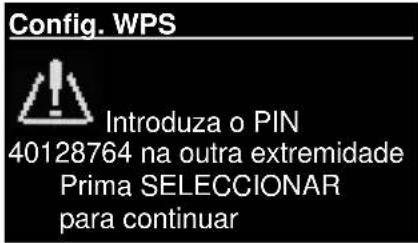
As redes WPS encriptadas estão identificadas por 'WPS' no início do nome da rede e possuem dois métodos de ligação. Seleccione um e siga as indicações ao utilizar o assistente de rede, fica disponível uma opção para Ignorar WPS.
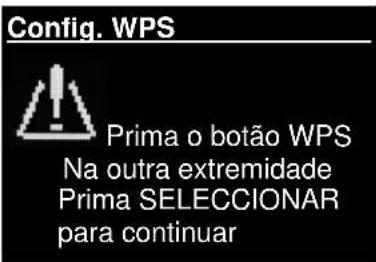
Premir o botão
A unidade pede-lhe que prima o botão de ligação no router e, em seguida, reponha o controlo de selecção
Pin> (número de código) que esta unidade gera num número de código de 8 dígitos que você introduz no router sem fios.
Ignorar WPS>
Introduza uma chave para como a rede encriptada padrão acima.
A unidade liga à rede; consulte 'Na Conclusão' acima.
Para obter mais informações sobre como configurar uma rede encriptada WPS, consulte as instruções do seu router WPS.
4.2.3 Definições de Visualização
Apresenta os detalhes das definições para a configuração de rede actual, incluindo:
- Ligações activas
- Endereço MAC
- Região de WLAN
DHCP - SSID
- Endereço IP
- Máscara de sub-rede
- Endereço do portal
• DNS primário
• DNS secundário
4.2.4 Região de WLAN
Apresenta uma lista de regiões para configurar o comportamento apropriado da WLAN da unidade. Seleccione a região apropriada para a localização na qual a unidade será utilizada.
4.2.5 Definições Manuais
Também existem outras opções para visualizar e alterar manualmente as definições de rede a partir de Menu > Config. Sistema> Rede >(por exemplo, configurar uma rede com fios).
Os utilizadores que possuem outro tipo de funcionamento de rede poderão achas estas opções úteis para diagnosticar e resolver problemas de rede.
Com Fios/Sem Fios DHCP activado/desactivado SSIP Autenticação Tipo de encriptação Frase-passe/chave
4.2.6 Perfil de rede
Apresenta uma lista das redes memorizadas pela unidade (até um máximo de 4). Pode ver a lista de redes registadas através de Menu> Config. Sistema> Rede > Perfil de rede> A Partir daqui, pode eliminar as redes indesejadas rodando e premindo Selecionar e, em seguida, confirmando a eliminação através de Sim.
4.3. Hora/Data
- Definir Hora/Data
- Actualização Automática
- Definir Formato
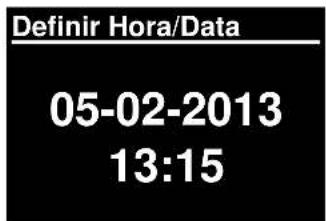
4.3.1 Definir Hora/Data (assistente)
A data e a hora são apresentadas como dd-mm-aaaa e hh:mm com o primeiro valor, dd, activo (intermitente).
Ajuste todos os valores com o controlo de Seleção. À medida que cada valor é definido através da pressão do controlo de Seleção, o valor seguinte fica activo para ajuste.
4.3.2 Actualização automática (a partir de DAB, FM ou Rede) (assistente)
A actualização automática funciona com dados enviados através de DAB, FM ou da Internet. O relógio só fica disponível quando está num modo correspondente, pelo que é melhor seleccionar um modo que utilize regularmente.
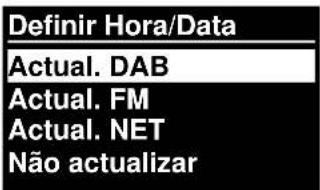
A hora DAB e FM use emite radiodifusão com transmissão de rádio.
Rede utilize um sinal de tempo enviado a partir do portal de rádio de Internet Frontier Silicon quando está em qualquer modo de rede ligada.
- Seleccione Actualizar a partir de DAB, Actualizar a partir de FM, Actualizar a partir da Rede ou Não actualização.
- Se estiver a actualizar a partir da rede, defina o seu fuso horário.
- Se o seu país utilizar a hora de Verão, a hora actualizada automaticamente a partir da rede poderá estar incorrecta por uma hora. Quando a hora de Verão está em vigor (durante o Inverno), active a opção Hora de Verão para corrigir esta situação.
Note que, se estiver a actualizar a hora a partir de DAB ou FM, a opção DST não terá efeito na hora do relógio.
A unidade irá actualizar automaticamente a partir da fonte seleccionada quando as informações da hora estiverem disponíveis.
4.3.3 Definir Formato (assistente)
Permite-lhe alternar entre o formato de 12 e 24 horas.
4.5. Idioma
O idioma predefinido é o inglês. Para alterar o idioma, seleccione Menu > Config. Sistema > Idioma > e, em seguida, seleccione o seu idioma.
Lista de idiomas
| N.o | Idioma | N.o | Idioma | N.o | Idioma | N.o | Idioma | N.o | Idioma |
| 1 | Inglês | 4 | Finlandês | 7 | Italiano | 10 | Espanhol | 13 | Turco |
| 2 | Dinamarquês | 5 | Francês | 8 | Norueguês | 11 | Português | ||
| 3 | Holandês | 6 | Alemão | 9 | Polaco | 12 | Sueco |
4.6 Reposição de Fábrica
Uma reposição de fábrica repõe todas as definições do utilizador para os respectivos valores predefinidos, pelo que a hora/data, configuração de rede e predefinições são perdidas. No entanto, a versão de software actual do radio mantém-se como respectivo registo com o portal de rádio de Internet. Assim, os favoritos de rádio de Internet permanecem, a menos que anule o registo do seu rádio com outra conta no website do portal.
Para executar uma reposição de fábrica, seleccione Menu > Config. Sistema > Reposição de fábrica> Sim.
4.7 Actualização de software
De tempos a tempos, a Frontier Silicon poderá disponibilizar actualizações com correções e/ou funcionalidades adicionais. Pode verificar manualmente ou definir a unidade para verificar automática e periodicamente (esta é a predefinição). Se a unidade detector que está disponível software mais recente, perguntará se pretende actualizar. Se aceitar, o novo software será transferido e instalado. Após uma actualização de software, todas as definições do utilizador são mantidas.
ATENÇÃO: Antes de iniciar uma actualização de software, certifique-se de que a unidade está ligada a uma fonte de alimentação estável. Se desligar a alimentação durante uma actualização de software poderá danificar permanentemente a unidade.
Para activar ou desactivar a verificação automática, seleccione Menu > Config. Sistema > Actualização de software> Definição de verificação automática.
4.8 Assistente de Configuração
Permite-lhe executar o Assistente de configuração em qualquer altura. Guia-o através das definições essenciais pela seguinte ordem:
- Data/Hora –Definir formato
- Actualização automática – Seleccionar fonte de actualização do relógio ou Nenhuma Actualização.
-
Definir Hora/Data (este passo só é necessário se a opção 'Nenhuma Actualização' estiver seleccionada em Actualização automática).
-
O Assistente de rede é executado automaticamente (consulte a secção 4.2.1 Assistente de Rede).
Depois de estar ligado a uma rede, o assistente fica concluído.
4.9 Informações
Mostra os detalhes do sistema actual, incluindo:
- Versão de software: Número da versão do software.
- ID de rádio: Código exclusivo utilizado para identificar este dispositivo de rádio específico. Nome amigável: (nome pelo qual o rádio está identificado numa rede.
4.10 Retroiluminação
O visor da unidade pode ser definido para ténue, quando está no modo Em Espera, após um período de Limite de tempo esgotado. Esta opção permite-lhe definir o período de limite de tempo esgotado e as definições de brilho antes (No nível) e após (Nível de obscuridade) o período de tempo esgotado.
Para a opção No nível, encontram-se disponíveis Alto, Médio e Baixo, para além da definição Automático.
Para a opção Nível de obscuridade, encontram-se disponíveis Médio, Baixo e Desligado.
5. Modo de rádio de Internet
A unidade pode reproduzir milhares de estações de rádio e podcasts de todo o mundo através de uma ligação à Internet de banda larga.
Quando selecciona o modo de rádio de Internet, a unidade contacta o portal do rádio de Internet para obter uma lista de estações, organizadas em categorias diferentes, como as Mais populares de Country e Género. Quando selecciona uma estação, a unidade liga directamente a essa estação.
O portal também permite várias listas de estações preferidas que pode personalizar, por exemplo, as estações de Ana ou os programas favoritos do João. Para utilizar a funcionalidade de favoritos, register o seu rádio no website do portal, conforme descrito na Secção 5.7, registo do portal de rádio de Internet. Se tiver vários rádios da Frontier Silicon, poderá registá-los todos na mesma conta, para que cada rádio tenha acesso às suas listas de favoritos. É possível adicionar favoritos directamente através da unidade ou através de qualquer computador com um navegador da web.
Para entrar no modo Rádio de Internet, prima Mode até o visor apresentar Rádio de Internet ou seleccione Menu> Menu principal > Rádio Internet.
Nota: O menu da lista de estações é fornecido pelo portal de rádio de Internet, pelo que só é acessível quando a unidade está ligada à Internet. As listas de estações e os submenus poderão mudar de tempos a tempos.
Existem várias formas de seleccionar estações.
Directamente do rádio:
- Última ouvida
| Rádio Internet | |
| Última ouvida | > |
| Lista estações | > |
| Config. Sistema | > |
| Menu principal | > |
- Predefinições
A partir do portal, através de Menu > Lista estações > menu:
- Localização – encontre uma estação com base na respectiva localização mundial.
- Género – Procure estações que transmitem o tipo de música de que gosta.
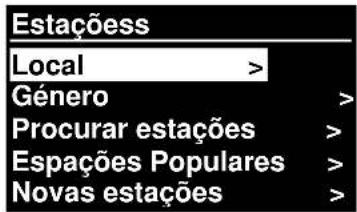
- Procurar Estações – Procure o nome da estação.
- Estações Populares - lista as estações mais populares e ouvidas na internet.
- Novas estações – lista as últimas estações reproduzidas.
5.1 Última ouvida
Quando o modo de rádio de Internet reinicia, a última estação ouvida é seleccionada. Para seleccionar outra estação utilizada recentemente, seleccione Menu > Última ouvida e, em seguida, uma das estações listadas. As estações mais recentes aparecem no topo da lista.
5.2 Favoritos
Os Favoritos são armazenados no portal de radio de Internet. Antes de configurar uma conta de no portal a partir da respectiva interface da Web (www.wifiradio-frontier.com), os favoritos são associados exclusivamente ao rádio no qual os definiu. Após configurar uma conta do portal, todos os favoritos dos seus rádios diferentes são intercalados numa lista de favoritos combinados. Esta lista combinada está disponível para todos os rádios na sua conta.
Para armazenar uma estação como favorita, mantenha Selecionar premido até o visor mostrar 'Favorito adicionado'. A estação aparece na lista de favoritos predefinida Estações.
Para seleccionar uma estação favorita, seleccione Menu >Lista estações > Os meus favoritos > [Lista de favoritos] >> [Estação].
5.3. Procurar
Para procurar radiodifusões de Internet, seleccione Menu > Lista estações > Procure através dos menus para encontrar as radiodifusões apropriadas. Por exemplo: Seleccionar Estações:
O menu Estações é apresentado, seleccione Género:
O menu Blues permite-lhe seleccionar uma estação a partir de uma lista completa ou de países específicos.
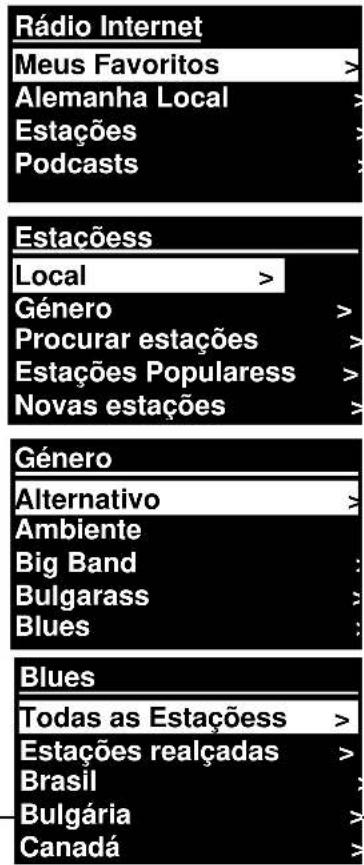
Escolha uma estação de rádio a partir da lista para sintonizar nessa estação.
5.4 Procurar
Também pode procurar através de radiodifusões de Internet para estações ou podcasts com determinadas palavras-chave no respectivo título.
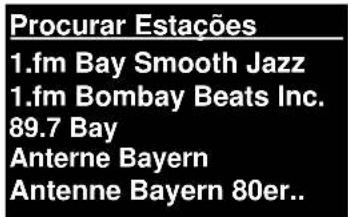
Para procurar, seleccione Menu > Lista de estações>e, em seguida, Procurar Estações >
Introduza uma palavra-chave seleccionando os caracteres e, em seguida, OK.
O funcionamento dos ecrãs de entrada de procura é semelhante ao do ecrã de entrada da frase-passe Wi-Fi.
![Chav 0 1 2 3 4 5 6 | BKS ] 7 8 9 . _ - @ OK , a b c d e f g h i j k l m n o p q r s CANCEL](/content/2026/02/373943/images/ca63e4f12267e4312fc2b2011152544952b1ddf90e5818363aa5a2105387ee19.jpg)
Seleccione uma radiodifusão a partir da lista.
Para os podcasts, poderá selecionar um determinado episódio.
5.5 As minhas estações adicionadas
Apesar de o portal de rádio de Internet conter milhares de estações, pode ouvir estações que não se encontram listadas. Pode adicionar as suas próprias estações através do portal. Estas estações adicionadas estão acessíveis a partir da unidade, através da selecção de Menu> Lista estações >
5.6 Informações da reprodução actual
Durante a reprodução, o ecrã mostra o respectivo nome e descrição. Se as informações do artista e faixa estiverem disponíveis, também serão apresentadas. Para ver mais informações, prima Info.
Sempre que prime Info, é apresentado outro conjunto de informações, deslocando-se ciclicamente através dos seguintes detalhes:
Nome do artista e da faixa (predefinição; sempre que estiver disponível)
Descrição da estação
Localização e género da estação
Fiabilidade do sinal
Codec e taxa de amostragem
Buffer de reprodução
Data de hoje
5.7 Registo no portal de rádio de Internet
O website do portal de rádio de Internet da Frontier Silicon permite-lhe organizar as suas listas de favoritos, para além de ouvir o rádio de Internet num computador.
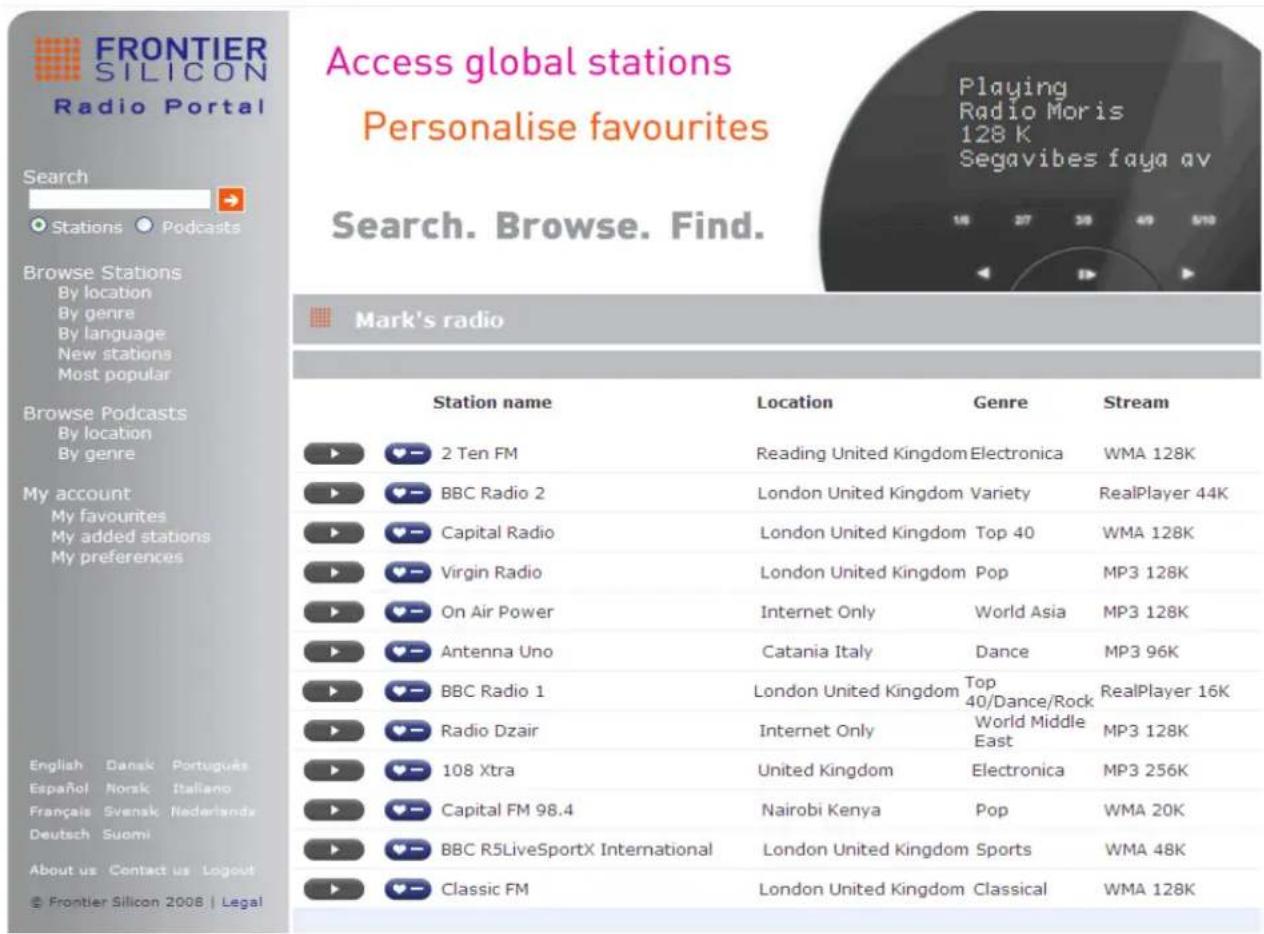
Para registar a sua unidade no portal, mude para o modo de rádio de Internet, conforme descrito na Secção e, em seguida, obtenha o código de acesso exclusivo ao portal do seu rádio através da selecção de Menu >Lista de estações > Ajuda > Obter código de acesso>Tome nota do código de acesso.
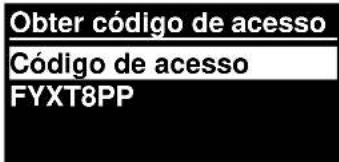
Nota: O código de acesso apresentado só é válido por alguns minutos. Se não conseguir registar o seu rádio dentro do período de tempo, terá de repetir o passo acima para obter um novo código de acesso e tentar de novo.
Não confunda o código de acesso ao portal com o ID de Rádio (de). Visite o website do portal, em www.wifiradio-frontier.com.
Se esta for a sua primeira visita ao portal, register uma nova conta, introduzindo as seguintes informações:
código de acesso, a seu endereço de e-mail, a frase-passe, e o modelo de rádio (RD1363DAB).
Se já tiver uma conta e pretender adicionar mais rádios, inicie sessão na sua conta e seleccione Minhas preferências> Adicionar outro rádio Wi-Fi. Quando o seu rádio estiver registado no portal, poderá utilizar imediatamente os favoritos do rádio de Internet e as funcionalidades das estações adicionadas.
6. Modo de leitor de música (Rede)
O modo de Leitor de música reproduz ficheiros de áudio, como MP3, AAC, WMA ou FLAC a partir de um computador na rede local ou numa unidade de disco rígido.
Para entrar no modo de Leitor de música, prima Mode até o visor apresentar Leitor de música ou seleccione Menu >Menu principal >Leitor de música.
Quando estiver no modo de leitor de música, peima Menu e, em seguida, seleccione Media comuns.
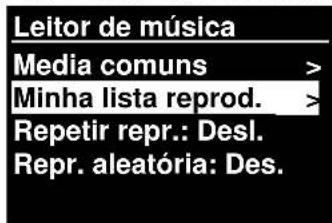
Se já estiver a reproduzir um ficheiro de música, poderá premir Retroceder em vez de Menu para regressar rapidamente ao último ramo visitado da árvore do menu. Por exemplo, ouvir a faixa 1 de um álbum através da procura de multimédia partilhado, conforme descrito na secção 6.1 abaixo.
- Se premir Retroceder, regressará à faixa em reprodução do álbum.
- Se premir novamente Retroceder, serão apresentados todos os álbuns disponíveis do mesmo artista.
- Se premir novamente Retroceder, serão apresentados todos os artistas do álbum, etc.
6.1 Media comuns
Seleccione Menu > Media comuns
Se configurou o multimédia partilhado (consulte a secção 6.5 Configurar um servidor de música para obter detalhes). Deverá ver uma entrada que consiste em
A partir daqui, os menus são gerados a partir do servidor do multimédia partilhado (normalmente Windows Media Player). O primeiro menu apresenta uma lista de tipos de multimédia como, por exemplo, Música, Vídeo, Imagens e Listas de reprodução. A unidade só pode reproduzir música e listas de reprodução.
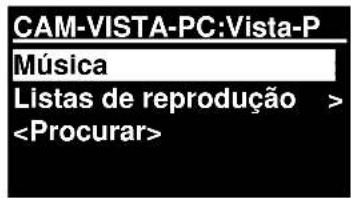
Também existe uma função de procura, que encontra faixas de uma forma semelhante à procura do rádio de Internet, conforme descrito na página 13.
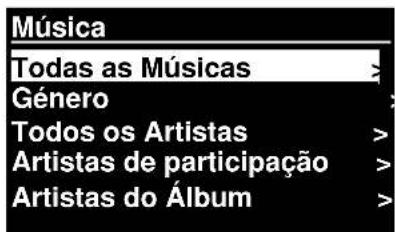
No menu de Música, existem várias opções para seleccionar faixas. Seleccione uma das opções para encontrar a música que pretende ouvir.
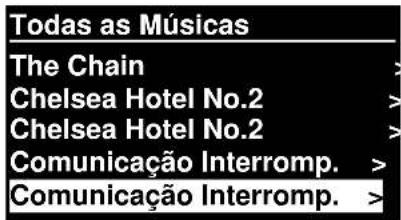
Quando encontrar uma faixa que pretende reproduzir, prima Selecionar. Uma pressão rápida reproduz a faixa imediatamente e uma pressão longa adiciona a faixa à “Minha Lista de reprodução”. Também pode adicionar álbuns completos à “Minha Lista de reprodução”.
As listas de reprodução que criou no seu servidor de multimédia partilhado podem ser acedidas e reproduzidas através da opção Listas de reprodução no menu de Multimédia partilhado.
6.1.1 Wake-on-LAN
Quando o multimédia partilhado está seleccionado, é apresentada uma lista de servidores de música disponíveis.
Se aparecer um ponto de interrogação antes do nome do servidor, indica que o servidor foi visto antes e suporta a funcionalidade Wake-on-LAN, mas não pode ser encontrado actualmente na rede. Se um servidor com um ponto de interrogação for seleccionado pelo utilizador, o dispositivo tentará activar o servidor e ligar ao mesmo. Em alguns casos, isto poderá não ser possível, uma vez que o servidor poderá não ser ligado mais à rede ou poderá ser desligado.
6.1.2 Cortar servidores
De vez em quando, poderá ser necessário remover servidores que apresentam pontos de interrogação à frente do nome do servidor da lista de servidores. Por exemplo, se o dispositivo for movido para uma nova rede ou se um servidor Wake-on-LAN for removido da sua rede actual.
Para executar esta função, vá para Menu > Cortar servidores > Sim.
6.2 Minha lista reprod.
A unidade detém uma fila de até 500 faixas na Minha Lista de reprodução. As faixas da lista de reprodução podem ser uma mistura de vários servidores UPnP (disponíveis). Para gerir a lista de reprodução, seleccione Menu > Minha lista reprod.
- Para ver a lista de reprodução, desloque-se através da mesma premindo Selecionar. As faixas do UPnP apresentam o respectivo nome.
- Para reproduzir a lista de reprodução a partir de uma determinada faixa, prima Seleccionar rapidamente.
- Para apagar uma faixa da lista de reprodução, prima Seleccionar longamente. Em seguida, confirme com SIM.
Se seleccionar uma faixa/álbum/pasta para reprodução instantânea (sem utilizar a lista de reprodução), a lista de reprodução será preservada. A lista de reprodução também é preservada durante o modo Em espera.
6.3 Repetir/aleatório
Pode repetir faixas ou reproduzi-las aleatoriamente, seleccionando Menu > Repetir repr ou Menu> Repr. aleatória
6.4 Informações da reprodução actual
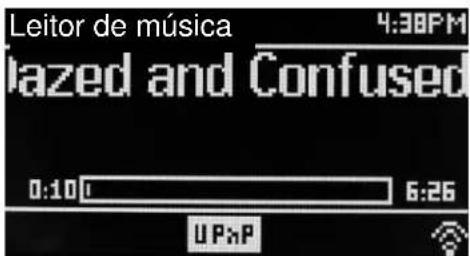
Durante a reprodução de uma faixa, o ecrã mostra a faixa e o artista (UPnP). Também existe uma barra de progresso que apresenta o tempo decorrido e o tempo total. Na parte inferior do ecrã, um ícone indica UpnP. Para ver mais informações, prima Info.
Sempre que prime Info, é apresentado outro conjunto de informações, deslocando-se ciclicamente através de:
- UPnP: barra de progresso da reprodução (predefinição), artista, álbum, codec/taxa de amostragem, barra de buffer de reprodução e data actual.
6.5 Configurar um servidor de música
Para a unidade reproduzir ficheiros de música a partir de um computador, o computador tem de estar configurado para partilhar ficheiros ou multimédia.
A Partilha de multimédia UPnP permite que dispositivos, como o RD1363DAB, reproduzam música a partir de uma biblioteca de multimédia partilhado, navegando através dos menus de etiquetas, como Artista, Álbum ou Género. Se estiver a executar um sistema de servidores adequado, como um PC com o Windows Media Player 10 ou posterior (WMP), e a sua biblioteca de músicas estiver bem etiquetada, recomenda-se que utilize Apenas o servidor UPnP que necessita de ser configurado.
Nota: Actualmente, o iTunes não funciona como um servidor de multimédia UPnP, embora existam suplementos disponíveis para funcionamento com uma biblioteca do iTunes.
6.6 Partilhar multimédia com o Windows Media Player
O servidor UPnP mais comum é o Windows Media Player (10 ou posterior). Alternativamente, podem ser utilizadas outras plataformas e servidores UPnP. Para configurar WMP para partilha de multimédia, execute os seguintes passos:
- Certifique-se de que o PC está ligado à rede.
- Certifique-se de que o rádio está ligado à mesma rede.
- No WMP, adicione à biblioteca de multimédia as pastas e ficheiros de áudio que pretende partilhar com a unidade (Biblioteca> Adicionar à biblioteca).
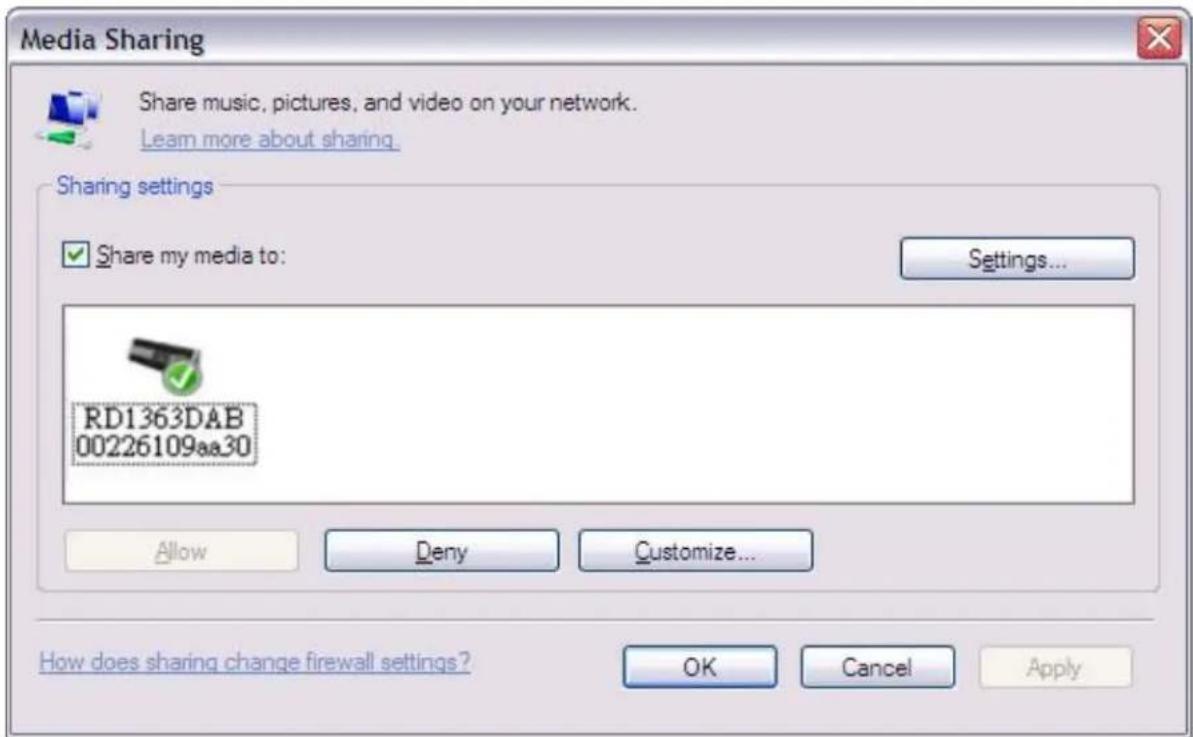
- No WMP, active a partilha de multimédia (Biblioteca> Partilha de multimédia).
Certifique-se de que o rádio tem acesso ao multimédia partilhado seleccionando o mesmo e clicando em Permitir. Também pode definir um nome para o multimédia partilhado, em Config. Clique em OK para fechar as caixas de diálogo.
O PC está agora pronto para transmitir a música para o rádio. O serviço UPnP do WMP é executado em segundo plano; não é necessário iniciar explicitamente o WMP.
6.7 Utilizar a funcionalidade “Reproduzir Em” no Windows 7 para transmitir multimédia
Uma das novas funcionalidades do Windows 7 inclui uma funcionalidade denominada “Reproduzir Em”, que permite que o seu PC com o Windows 7 controle a unidade para transferir multimédia e utilizar como um controlo remoto universal para o seu conjunto de multimédia.
Esta unidade suporta a norma industrial DLNA (Digital Living Network Alliance) 1.5 compositor de multimédia digital. Isto permite-lhe "Reproduzir Em" outros dispositivos em sua casa e combinar a transmissão de multimédia com o controlo de um receptor multimédia ligado, durante a transmissão de conteúdo para o mesmo, a partir de outro PC com o Windows 7 numa rede doméstica.
6.8 Utilizar "Reproduzir Em" no Windows Media Player
O Windows Media Player facilita a gestão do seu multimédia, localiza itens que pretende reproduzir e abre Reproduzir Em.
. Para seleccionar itens que pretende reproduzir, siga estes passos:
- Clique no botão Iniciar, clique em Todos os Programas e, em seguida, clique em Windows Media Player.
Se o Leitor estiver actualmente em execução e se estiver no modo Em Reprodução, clique no botão Mudar para Biblioteca, no canto superior direito do Leitor.
-
Se o painel da lista estiver fechado ou se os separadores Gravar ou Sincronizar estiverem apresentados, clique no separador Reproduzir.
-
Localize os itens que pretende reproduzir na Biblioteca do Leitor e, em seguida, arraste esses itens do painel de detalhes para o painel da lista.
-
Clique no botão Reproduzir Em na parte superior do painel da lista; clique no dispositivo na sua rede que irá receber o multimédia.
-
Na caixa de diálogo Reproduzir Em, utilize os controlos de reprodução para reproduzir, pausar ou parar a transmissão de multimédia e para mudar para o item anterior ou seguinte na lista.
6.9 Utilizar "Reproduzir Em" noutro sítio no Windows 7
Fora do Windows Media Player, é possível transmitir multimédia para esta unidade com “Reproduzir Em” clicando com o botão direito do rato nos ficheiros de música. Para seleccionar ficheiros de música e transmiti-los para esta unidade, siga estes passos:
-
Clique nos ficheiros que pretende transmitir para esta unidade.
-
Clique com o botão direito do rato nos ficheiros seleccionados, Aponte para "Reproduzir Em" e, em seguida, clique no dispositivo na rede que irá receber o multimédia.
-
Na caixa de diálogo Reproduzir Em, utilize os controlos de reprodução para reproduzir, pausar ou parar a transmissão de multimédia e para mudar para o item anterior ou seguinte na lista.
6.10 Informações da reprodução actual
Durante a reprodução de uma faixa, o ecrã mostra o nome da faixa(UpnP). Também existe uma barra de progresso que apresenta o tempo decorrido e o tempo total. Na parte superior do ecrã, um ícone indica UPnP. Para ver mais informações, prima Info.
Sempre que prime Info, é apresentado outro conjunto de informações, deslocando-se ciclicamente através dos seguintes detalhes:
Artista, álbum, codec/taxa de amostragem, buffer de reprodução
7. Modo de rádio DAB
O modo de rádio DAB recebe DAB/DAB+ rádio digital e apresenta informações sobre a estação, transmissão e reprodução de faixa.
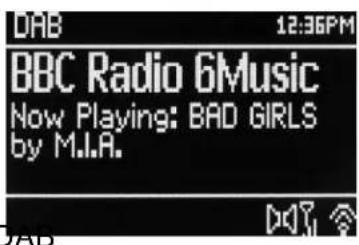
Para entrar no modo DAB, prima Mode até o visor apresentar Rádio DAB ou seleccione Menu > Menu principal > DAB.
7.1 Procurar estações
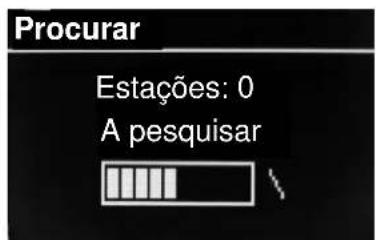
A primeira vez que selecciona o modo de rádio DAB, ou se a lista de estações estiver vazia, a unidade executa automaticamente uma procura completa para ver quais as estações que estão disponíveis. Também poderá ser necessário iniciar uma procura manual para actualizar a lista de estações, devido a um dos seguintes motivos:
- As estações disponíveis mudam de tempos em tempos.
- Se a recepção não era boa na procura original (por exemplo, a antena não estava esticada), poderá resultar numa lista vazia ou incomplete de estações disponíveis.
- Se tiver uma recepção fraca de algumas estações (interferência), poderá pretender listar apenas as estações com uma boa intensidade de sinal.
Para iniciar uma procura manual, seleccione Menu > Procurar.
Quando a procura estiver concluída, o rádio mostra uma lista de estações disponíveis.
Um ponto de interrogação antes de uma estação numa lista, indica que a estação está actualmente indisponível. Dependendo da causa da perda de sinal, poderá ser apenas temporário.
As estações que são improváveis de ficar novamente disponíveis (por exemplo, saíu do alcance de transmissão de uma estação) podem ser removidas da lista de estações.
Para remover estações listadas mas indisponíveis, seleccione Menu > Remover inválidas.
7.2 Seleccionar estações
Para ouvir ou mudar uma estação, ligue o controlo de Seleção para apresentar uma lista de estações a partir da qual é possível seleccionar. As estações listadas com um ponto de interrogação (?) à sua frente não estão disponíveis. Depois de seleccionada, a estação é reproduzida e o ecrã mostra informações sobre a estação, faixa ou transmissão de programa pela estação.
Alternativamente, se premir as teclas Avançar ou Retroceder Rapidamente, irá para a estação seguinte ou anterior na lista de estações.
As estações predefinidas podem ser armazenadas e memorizadas conforme descrito em Predefinições.
7.3 Informações da reprodução actual
Durante a reprodução da transmissão, o ecrã mostra o respectivo nome e informações de DLS (Dynamic Label Segment) transmitidos pela estação, fornecendo informações em tempo real, como o nome do programa, título da faixa e detalhes de contacto. As radiodifusões de estéreo são indicadas com um ícone na parte superior do ecrã. Para ver mais informações, prima Info.
Sempre que prime Info, é apresentado outro conjunto de nformações, deslocando-se ciclicamente pelo tipo de programa de texto de DLS, frequência/nome do conjunto, intensidade do sinal/taxa de erros, velocidade binária/codec/canais, data actual e DL Plus (se estiver disponível).
7.4 Definições
Compressão do alcance dinâmico
Algumas radiodifusões DAB oferecem compressão do alcance dinâmico (DRC). Esta funcionalidade permite que rádios comprimam o alcance dinâmico da transmissão de áudio de saída, para que o volume dos sons calmos seja aumentado e o volume dos sons altos seja reduzido seja útil se estiver a ouvir música com um alcance dinâmico elevado num ambiente ruidoso (por exemplo, música clássica enquanto cozinha).
Para mudar o DRC desta unidade, seleccione Menu >DRC e, em seguida, DRC alto, DRC baixo ou DRC desligado.
Nota: A definição de DRC desta unidade não tem qualquer efeito se os dados de DRC não forem incluídos na radiodifusão.
Ordem da estação
Pode escolher a ordem da lista de estações DAB - Alfanumérica, Conjunto ou Válido.
Conjunto lista grupos de estações radiodifundidas em conjunto no mesmo conjunto, por exemplo, BBC ou South Wales local. Válido lista primeiro as estações válidas, depois alfanumericamente e, em seguida, as estações fora do ar.
Para mudar a ordem da estação, seleccione Menu> Estações p/ordem >e, em seguida, Alfanumérico, Conjunto ou Válido.
8. Modo de rádio FM
O modo de rádio FM recebe rádio analógico da banda FM e apresenta informações de RDS (Sistema de Transmissão de Dados pela Rádio) sobre a estação e programa (localização da radiodifusão).
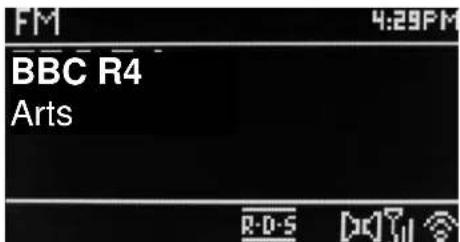
Para entrar no modo FM, prima Mode até o visor apresentar Rádio FM ou seleccione Menu > Menu principal > FM.
8.1 Selecionar estações
Para localizer uma estação, prima Selecionar. O visor de frequência começa a correr à medida que esta unidade procura a banda FM. Alternativamente, pode procurar para cima ou para baixo, sintonizando manualmente com pressões rápidas ou rodando o controlo de Seleção.
Nota: A procura pode ser definida para procurar apenas sinais fortes (consulte 8.3 Definições abaixo).
As estações predefinidas podem ser armazenadas e memorizadas conforme descrito em Predefinições.
8.2 Informações da reprodução actual
Durante a reprodução de uma estação FM, o ecrã mostra um dos seguintes dois conjuntos de dados:
- Se as informações de RDS estiverem disponíveis, por predefinição, o nome do serviço (isto é, o nome da estação) é apresentado. Pode deslocar-se ciclicamente por mais informações de RDS premindo Info. Sempre que prime Info, é apresentado outro conjunto de informações, deslocando-se ciclicamente pelo texto de rádio de RDS, tipo de programa de RDS, frequência e data actual.
- Se não estiverem disponíveis informações de RDS, será apresentada a frequência actualmente sintonizada.
8.3 Definições
Definições de procura
Por predefinição, as procuras de FM param em qualquer estação disponível. Isto poderá resultar numa taxa de ruído de sinal fraco (sibilação) de estações fracas. Para alterar as definições de procura para parar apenas nas estações com boa intensidade de sinal, seleccione Menu > Config. pesquisa > Só c/sinal forte?> Sim.
Definições de áudio
Por predefinição, todas as estações estéreo são reproduzidas em estéreo. Para as estações fracas, isto poderá resultar numa taxa de ruído de sinal fraco (sibilação). Para reproduzir estações fracas em mono, seleccione Menu > Configurar áudio > Recepção FM fraca: Só mono > Sim.
O modo de Entrada auxiliar reproduz áudio a partir de fontes externas, como um leitor MP3.
Para reproduzir áudio com o modo de Entrada auxiliar
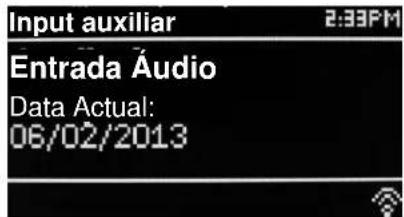
- Reduza o volume nesta unidade e, se for ajustável, no dispositivo de fonte de áudio.
- Ligue a fonte de áudio externa à ranhura estéreo de 3,5 mm da Entrada Auxiliar.
- Prima Mode até o visor apresentar AUX ou seleccione Menu> Menu principal > Entrada AUX.
- Ajuste o volume desta unidade (e, se for necessário, o dispositivo de fonte de áudio), conforme necessário.
10. Alarmes e Suspensão
Tal como um relógio/calendário, existem dois alarmes de despertador versáteis com suspensão e uma função de suspensão para desligar o sistema após um período definido. Cada alarme pode ser definido para iniciar num determinado modo.
Para definir o relógio/calendário, consulte Início/Configuração na página 3.
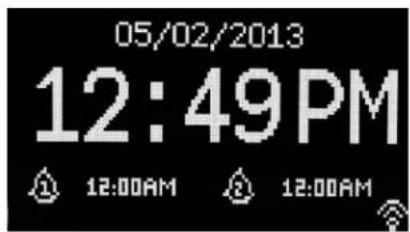
Para definir ou alterar um alarme, prima Alarme ou seleccione Menu >.
Seleccione o número do alarme (1 ou 2) e, em seguida, configure os seguintes parâmetros:
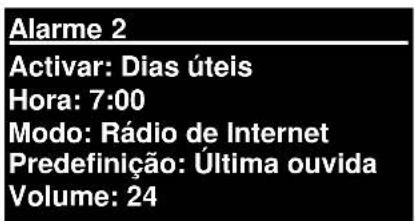
- Activar Desligado, Diário, Uma vez, Fins-de-semana ou Dias úteis,
-
Hora: 12:00 (ajuste se for necessário)
-
Data: 01-01-2007 (ajuste conforme necessário – esta opção está normalmente oculta e só é necessária de “Uma vez” estiver seleccionado no campo Activar).
- Modo: Campainha, rádio de Internet, DAB ou FM.
- Predefinição: Ouvido pela última vez ou 1-10.
• Volume: 0 \~32
Para guardar estas definições e definir o alarme, desloque-se para baixo e seleccione Guardar.
Nota: Se premir Retroceder ou Menu para sair das definições do Alarme sem guardar, será apresentado um ecrã de diálogo a perguntar se pretende guardar as alterações. O ecrã Em Reprodução mostra os alarmes definidos e activos com um ícone na parte inferior esquerda. O ecrã Em Espera permite mostra os alarmes definidos activos com um ícone e a hora do alarme.
À hora definida, o alarme soará. Para o silenciar temporariamente, prima Suspender.
Se premir Suspender repetidamente, deslocar-se-á ciclicamente pelos períodos de suspensão disponíveis:
5 Min, 10 Min, 15 Min, 30 Min
O rádio regressa ao modo de espera para o período definido, com o ícone de alarme silenciado intermitente e uma contagem decrescente do período de suspensão restante. Após o tempo de suspensão definido, o alarme soará novamente.
Nota: Durante um período de suspensão, para alterar o tempo de suspensão, prima Suspender para seleccionar um novo tempo de suspensão. O tempo de suspensão restante será reposto para o período de tempo seleccionado.
Para cancelar a audição de um alarme, ou de um alarme em suspensão, prima Em Espera ou Alarme.
10.2 Suspensão
Para definir o temporizador de suspensão, prima a tecla Suspender repetidamente para se deslocar ciclicamente através das opções de tempo de suspensão:
Suspensão DESLIGADA, 15 MIN, 30 MIN, 45 MIN ou 60 MIN.
Pare quando for apresentado o tempo pretendido, após um breve momento, o ecrã regressa ao ecrã que estava a ser utilizado antes da função ser seleccionada.
Nos ecrãs de Em Reprodução, o tempo de suspensão restante é apresentado na parte inferior do ecrã.
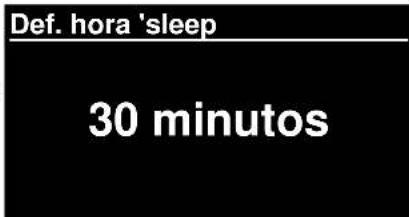
Alternativamente, seleccione Menu>Menu principal > Suspensão e seleccione a partir das opções de tempo de suspensão. Quando seleccionar um período de suspensão, o sistema regressará ao menu principal. Prima Menu para regressar ao ecrã Em Reprodução.
Para cancelar um tempo de suspensão, seleccione Suspensão DESLIGADA a partir das opções de suspensão utilizando qualquer um dos métodos abaixo.
Nota: Um tempo de suspensão será cancelado automaticamente se esta unidade for colocada Em Espera.
Dados Técnicos
● Tensão de entrada, corrente: 12V 1,5A
- Consumo de energía: máx. 15W
- Variação de radiofrequência: FM 87,50MHz – 108,00MHz 50KHz/passo
DAB Banda III, 174,928MHz – 239,200MHz
- Temperatura de armazenamento: -10 \~ +60 °C
- Temperatura de funcionamento: +5 \~ +40 °C
Glossário
DAB Radiodifusão Áudio Digital
DLS Segmento de Etiquetagem Dinâmica – radiodifusão de informações de texto curto com áudio DAB
FM Modulação de Frequência
RDS Sistema de Dados por Rádio
IU Interface com o Utilizador
UPnP Universal Plug and Play
WLAN Rede de Área Local Sem Fios
MILJ∅BESKYTTELSE

A Wörlein GmbH declara que este dispositivo cumpre os requisitos essenciais e outras provisões relevantes da Directiva 1999/5/EC.
É possível obter uma cópia da Declaração de Conformidade na seguinte morada: Wörlein GmbH, Gewerbestrasse 12, D 90556 Cadolzburg, Alemanha




- INSTRUÇÕES DE SEGURANÇA, AMBIENTAIS E DE CONFIGURAÇÃO
- ÍNDICE
- LISTA DE TECLAS DE CONTROLO PRINCIPAL.... 3
- INÍCIO/CONFIGURAÇÃO.....5
- FUNCIONAMENTO.... 6
- CONFIG....9
- MODO DE RÁDIO DE INTERNET.... 15
- MODO DE LEITOR DE MÚSICA (REDE).... 19
- MODO DE RÁDIO DAB.... 24
- MODO DE RÁDIO FM.... 26
- ALARMES E SUSPENSÃO....27
- DADOS TÉCNICOS....29
- GLOSSÁRIO.... 29
- RÁDIO DE INTERNET IR3000DAB
- LISTA DE TECLAS DE CONTROLO PRINCIPAL
- INÍCIO/CONFIGURAÇÃO
- 2.1 ASSISTENTE DE CONFIGURAÇÃO
- FUNCIONAMENTO
- 3.1 NAVEGAÇÃO NO MENU
- 3.2 PREDEFINIÇÕES
- CONFIG
- 4.1 EQUALISER
- 4.2 REDE
- 4.2.1 ASSISTENTE DE REDE
- SELECCIONAR UMA REDE
- REDE ABERTA
- REDE ENCRIPTADA PADRÃO
- NA CONCLUSÃO
- 4.2.2 CONFIGURAÇÃO DE PBC (CONFIGURAÇÃO PROTEGIDA WI-FI)
- PREMIR O BOTÃO
- IGNORAR WPS
- 4.2.3 DEFINIÇÕES DE VISUALIZAÇÃO
- 4.2.4 REGIÃO DE WLAN
- 4.2.5 DEFINIÇÕES MANUAIS
- 4.2.6 PERFIL DE REDE
- HORA/DATA
- 4.3.1 DEFINIR HORA/DATA (ASSISTENTE)
- 4.3.2 ACTUALIZAÇÃO AUTOMÁTICA (A PARTIR DE DAB, FM OU REDE) (ASSISTENTE)
- 4.3.3 DEFINIR FORMATO (ASSISTENTE)
- IDIOMA
- 4.6 REPOSIÇÃO DE FÁBRICA
- 4.7 ACTUALIZAÇÃO DE SOFTWARE
- 4.8 ASSISTENTE DE CONFIGURAÇÃO
- 4.9 INFORMAÇÕES
- 4.10 RETROILUMINAÇÃO
- MODO DE RÁDIO DE INTERNET
- 5.1 ÚLTIMA OUVIDA
- 5.2 FAVORITOS
- PROCURAR
- 5.4 PROCURAR
- 5.5 AS MINHAS ESTAÇÕES ADICIONADAS
- 5.6 INFORMAÇÕES DA REPRODUÇÃO ACTUAL
- 5.7 REGISTO NO PORTAL DE RÁDIO DE INTERNET
- MODO DE LEITOR DE MÚSICA (REDE)
- 6.1 MEDIA COMUNS
- SELECCIONE MENU > MEDIA COMUNS
- 6.1.1 WAKE-ON-LAN
- 6.1.2 CORTAR SERVIDORES
- 6.2 MINHA LISTA REPROD
- 6.3 REPETIR/ALEATÓRIO
- 6.4 INFORMAÇÕES DA REPRODUÇÃO ACTUAL
- 6.5 CONFIGURAR UM SERVIDOR DE MÚSICA
- 6.6 PARTILHAR MULTIMÉDIA COM O WINDOWS MEDIA PLAYER
- 6.7 UTILIZAR A FUNCIONALIDADE “REPRODUZIR EM” NO WINDOWS 7 PARA TRANSMITIR MULTIMÉDIA
- 6.8 UTILIZAR "REPRODUZIR EM" NO WINDOWS MEDIA PLAYER
- 6.9 UTILIZAR "REPRODUZIR EM" NOUTRO SÍTIO NO WINDOWS 7
- 6.10 INFORMAÇÕES DA REPRODUÇÃO ACTUAL
- MODO DE RÁDIO DAB
- 7.1 PROCURAR ESTAÇÕES
- 7.2 SELECCIONAR ESTAÇÕES
- 7.3 INFORMAÇÕES DA REPRODUÇÃO ACTUAL
- 7.4 DEFINIÇÕES
- COMPRESSÃO DO ALCANCE DINÂMICO
- ORDEM DA ESTAÇÃO
- MODO DE RÁDIO FM
- 8.1 SELECIONAR ESTAÇÕES
- 8.2 INFORMAÇÕES DA REPRODUÇÃO ACTUAL
- 8.3 DEFINIÇÕES
- DEFINIÇÕES DE PROCURA
- DEFINIÇÕES DE ÁUDIO
- ALARMES E SUSPENSÃO
- 5 MIN, 10 MIN, 15 MIN, 30 MIN
- 10.2 SUSPENSÃO
- SUSPENSÃO DESLIGADA, 15 MIN, 30 MIN, 45 MIN OU 60 MIN
- DADOS TÉCNICOS
- GLOSSÁRIO
- MILJ∅BESKYTTELSE
Marca : Soundmaster
Modelo : IR3000DAB
Categoria : Rádio