LGECRAN16MQ70 - Computer monitor DARTY - Free user manual and instructions
Find the device manual for free LGECRAN16MQ70 DARTY in PDF.



User questions about LGECRAN16MQ70 DARTY
0 question about this device. Answer the ones you know or ask your own.
Ask a new question about this device
Download the instructions for your Computer monitor in PDF format for free! Find your manual LGECRAN16MQ70 - DARTY and take your electronic device back in hand. On this page are published all the documents necessary for the use of your device. LGECRAN16MQ70 by DARTY.
USER MANUAL LGECRAN16MQ70 DARTY
For safe and convenient use, please read this owner's manual carefully before starting to use the product.
16MQ70 Series
Contents
Important Safety Precautions. 1
While using product 1
Checking the Components 2
Product Tour 2
Using Folio Cover 3
Connecting Monitor 3
Setting Screen (Extension Mode) 4
Adjusting Screen Brightness 4
Installing SW. 4
Pre-Tech Support Checklist. 5
Appendix 5
Product Specifications. 5
Factory Default Mode. 6
Registered Trademark and Open Source Software Notice Information............6
Symbols 6
Important Safety Precautions
Check the following 'Important Safety Precautions' to prevent unexpected danger or damage in advance.
'Important Safety Precautions' is divided into 'Warning' and 'Caution'.

WARNING: Noncompliance with the instruction may cause serious physical damage or fatal injuries.

CAUTION: Noncompliance with the instruction may cause minor damage to the body or the machine.
While using product

WARNING
- Use the product in a safe place where there is no danger of the product falling.
- Do not use the product in a dusty or humid place.
- Do not use the product in a high or low-temperature environment.
- Do not touch the power cord with your hands wet.
- Keep the power cable port free of foreign substances.
- Clean the product with a proper agent and dry it completely before using it again.

CAUTION
- Do not press the monitor screen with fingers or put objects on it.
- Do not tap or scratch the screen with a sharp object.
- If the screen is damaged, do not touch it with your hands.
- Keeping a paused image on the screen for an extended period of time may result in screen burn-in.
Use a screenshot, etc. - When its temperature is low, turning on the monitor may cause momentary blinking of the screen.
- If this is the case, you may see some red, green, and blue spots on the screen but it is normal.
Checking the Components
The components shown below are provided when you purchase the product. Check the components before use.
- Some of its components may look different in shape and color from the pictures in certain models.
- To clean the product, use a dedicated cleaning agent for PC and monitor. Using thinners, benzene, alcohol or other similar agents may cause product damage or deformation.
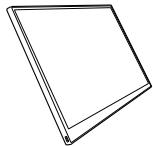
Monitor body

Owner's manual

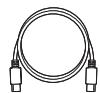
USB-CTM cable
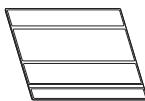
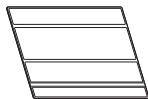
Folio cover

NOTE
- The figures in the user's guide are subject to change without prior notice.
Product Tour
The product may differ in shape and color from the product images included in this Owner's manual.
Front
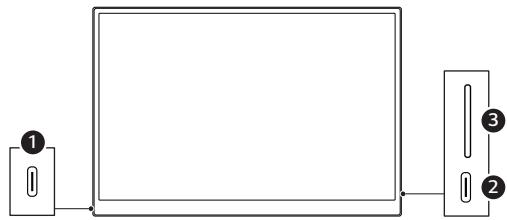
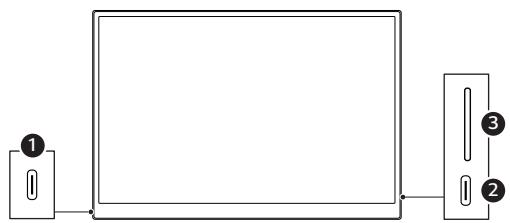
USB-CTM port
USB-CTM port
3 Screen brightness button
Using Folio Cover
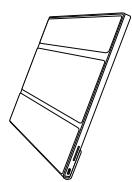
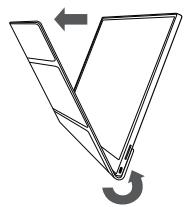
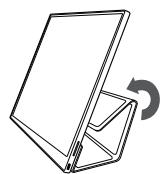
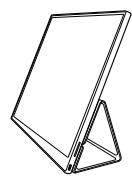
You can fold back the folio cover and use it as a stand.

CAUTION
- When you are moving the product, make sure to keep the folio cover on it to protect the screen.

NOTE
- There are two angles available for using the folio cover.

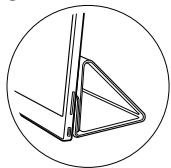
- The folio cover can be used in the horizontal mode only.
- The folio cover is a consumable item and can be damaged during use. You can purchase folio covers separately from LG Electronics Service Center.
Connecting Monitor
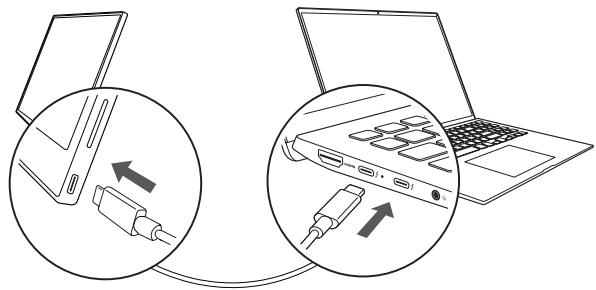
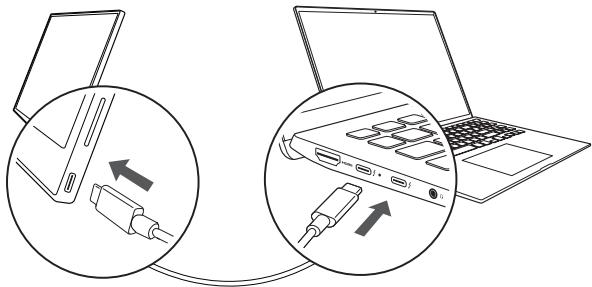
Connect the USB-CTM ports of the monitor and the PC using the USB-CTM cable.

CAUTION
- Do not use any other type of cable than USB-C™ cable for this connection. Doing so can damage the connector.

NOTE
- This product is designed to be used only with a laptop. The device to be connected with the monitor must support DisplayPort Alternate Mode (DP Alt Mode) and power output (USB PD) at 7.5 W (5 V / 1.5 A) or higher.
- The USB-C™ port only supports single connection and does not support multiple connections.
- Use the USB-C™ cable enclosed with the monitor for connection. If a cable for a different product is used, it may cause the screen to operate abnormally.
- If the device connected to the monitor has low battery, connection may be lost.
- This monitor supports the plug-and-play function. (Plug-and-play: When a device is connected to a PC, the PC automatically recognizes the connected device without any environment settings by the user.)
Setting Screen (Extension Mode)
If you set the portable monitor to Extension Mode, you can set the screen ratio and layout.
1 Press [ ] or [Ctrl] + [ESC] on your keyboard to bring up the Start menu.
- Windows 10: Press the Start button
] and then select the Settings ]

- Windows 11: Press the Start button [the start screen.
] and then select the Settings [

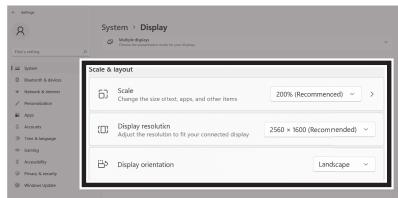
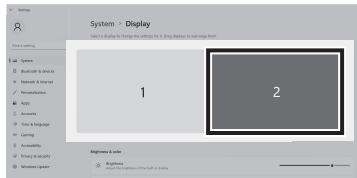
2 When the Settings screen appears, select [System] > [Display].
3 Windows 10: Select [Extend these displays] under [Multiple displays]. Windows 11: Select [Extend these displays].
4 Select monitor 2.
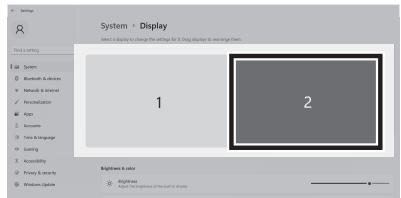
5 Change settings as desired under [Scale & layout].

NOTE
- The image is only representative and may vary depending on the Windows version and language of the country.
Adjusting Screen Brightness
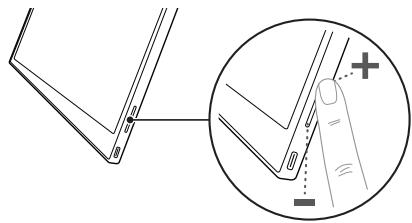
You can use the screen brightness button on the right of the monitor to adjust the screen brightness.
Installing SW
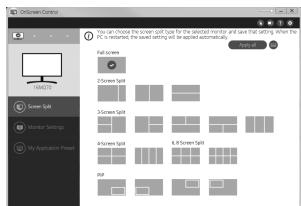
Install OnScreen Control and use various functions such as screen split, monitor settings, and screen switch easily and conveniently.
1 Visit the LG Electronics website (http://lg.com).
2 Select the "SUPPORT" menu option and search for the product model.
3 Select "OnScreen Control" and start installing the software.

NOTE
- After OnScreen Control is installed, you can see how to use it from the Help menu provided inside the app.
- OnScreen Control is available for Windows only.
- The Auto Screen Rotation function is available only while OnScreen Control is enabled.
Pre-Tech Support Checklist
If the following symptoms appear while using the product, check again. It may not be a malfunction.
| Symptom | Cause and Solution |
| The screen stays blank or connection is unstable. | Check if the device connected to the monitor supports DisplayPort Alternate Mode (DP Alt Mode) and USB Power Delivery(USB PD). |
| The power does not turn on. | Check if you can properly connect the device to the monitor using the USB-CTM cable that comes with the monitor. |
| The monitor's supported frequency range has been exceeded. | This phenomenon occurs when the signal sent from the PC exceeds the horizontal or vertical frequency range. Refer to the Factory Mode settings and reset the frequency. |
| The screen looks unclear. | Setting the screen resolution to any other than the recommended (optimal) resolution may result in blurry text or dimming, cropping, or tilting of the screen. Use the recommended screen resolution setting. |
| Screen burn-in remains even when power is off. | Note that having a fixed screen on for an extended period of time may cause damage to the display and lead to screen burn-in. To use the monitor for a long time, use a screensaver. |
| There are spots on the screen. | You may see a few pixel spots (red, green, blue, white, black) on the screen while using the monitor. This is a normal phenomenon of an LCD screen. This is unrelated to the monitor performance and is not an abnormality. |
Appendix
Product Specifications
| Display | 16 inch (40.6 cm) IPS LCD | ||
| Color Depth | 16.7 million colors (8 bits) | ||
| Resolution | Maximum Resolution | 2560 x 1600 @ 60 Hz | |
| Recommended Resolution | 2560 x 1600 @ 60 Hz | ||
| Display Standard Supported | DisplayPort Alternate Mode (DP Alt Mode) | ||
| Power | Rated | 5 V --- 2 A | |
| Power Consumption | Operation mode: 8 W general (factory default)* | ||
| Environment | Operation | Temperature | +32 °F to +104 °F (0 °C to 40 °C) |
| Humidity | Lower than 80 % | ||
| Storage | Temperature | -4 °F to +140 °F (-20 °C to 60 °C) | |
| Humidity | 85 % or lower | ||
| Dimensions (not including package) | With a folio cover | 14.3 (width) x 9.8 (height) x 0.4 inch Thickness)/ (362 (width) x 249 (height) x 11.3 mm thickness)) | |
| Without a folio cover | 14.2 (width) x 9.7 (height) x 0.3 inch Thickness)/ (360 (width) x 245.5 (height) x 8.3 mm thickness)) | ||
| Weight (not including package) | With a folio cover | Approx. 35 oz (990 g) | |
| Without a folio cover | Approx. 24 oz (670 g) | ||

NOTE
- Power consumption in On Mode was measured under LGE's standard testing conditions (full white pattern, maximum resolution).
- The product specifications are subject to change without notice for product improvement.
- Power consumption level may differ depending on the operating conditions and monitor settings.
Factory Default Mode
| Preset Mode | Horizontal frequency (kHz) | Vertical frequency (Hz) | Polarity (H/V) |
| 640 x 480 | 31.469 | 59.94 | -/- |
| 800 x 600 | 37.879 | 60.317 | +/+ |
| 1024 x 768 | 48.363 | 60 | -/- |
| 1152 x 864 | 54.347 | 60.05 | +/+ |
| 1280 x 720 | 45 | 60 | +/+ |
| 1280 x 1024 | 63.981 | 60.02 | +/+ |
| 1600 x 900 | 60 | 60 | +/+ |
| 1680 x 1050 | 65.29 | 59.954 | -/+ |
| 1920 x 1080 | 67.5 | 60 | +/- |
| 1920 x 1080 | 83.894 | 74.973 | +/- |
| 2560 x 1440 | 88.79 | 59.95 | +/- |
| 2560 x 1600 | 48.62 | 29.96 | +/- |
| 2560 x 1600 | 98.71 | 59.97 | +/- |
| 2560 x 1600 | 124.26 | 74.95 | +/- |
Registered Trademark and Open Source Software Notice Information
USB Type-CTM and USB-CTM are trademarks of USB Implementers forum.

LG logo is a registered trademark of LG Electronics Inc.
To obtain the source code that is contained in this product, under GPL, LGPL, MPL, and other open source licenses that have the obligation to disclose source code, and to access all referred license terms, copyright notices and other relevant documents please visit https://opensource.lge.com.
LG Electronics will also provide open source code to you on CD-ROM for a charge covering the cost of performing such distribution (such as the cost of media, shipping, and handling) upon email request to opensource@lge.com.
This offer is valid to anyone in receipt of this information for a period of three years after our last shipment of this product.
Symbols
| ~ | Refers to alternating current (AC). |
| --- | Refers to direct current (DC). |
| 回 | Refers to class II equipment. |
| 1 | Refers to stand-by. |
| | | Refers to "ON" (power). |
| ∑ | Refers to dangerous voltage. |
MEMO
OWNER'S MANUAL
PORTABLE MONITOR
For safe and convenient use, please read this owner's manual carefully before starting to use the product.
16MQ70 Series
Contents
Important Safety Precautions. 1
While using product 1
Checking the Components 2
Product Tour 2
Using Folio Cover 3
Connecting Monitor 3
Setting Screen (Extension Mode) 4
Adjusting Screen Brightness 4
Installing SW. 4
Pre-Tech Support Checklist. 5
Appendix 5
Product Specifications. 5
Factory Default Mode. 6
Registered Trademark and Open Source Software Notice Information............6
Symbols 6
Important Safety Precautions
Check the following 'Important Safety Precautions' to prevent unexpected danger or damage in advance.
'Important Safety Precautions' is divided into 'Warning' and 'Caution'.

WARNING: Noncompliance with the instruction may cause serious physical damage or fatal injuries.

CAUTION: Noncompliance with the instruction may cause minor damage to the body or the machine.
While using product

WARNING
- Use the product in a safe place where there is no danger of the product falling.
- Do not use the product in a dusty or humid place.
- Do not use the product in a high or low-temperature environment.
- Do not touch the power cord with your hands wet.
- Keep the power cable port free of foreign substances.
- Clean the product with a proper agent and dry it completely before using it again.

CAUTION
- Do not press the monitor screen with fingers or put objects on it.
- Do not tap or scratch the screen with a sharp object.
- If the screen is damaged, do not touch it with your hands.
- Keeping a paused image on the screen for an extended period of time may result in screen burn-in.
Use a screenshot, etc. - When its temperature is low, turning on the monitor may cause momentary blinking of the screen.
- If this is the case, you may see some red, green, and blue spots on the screen but it is normal.
Checking the Components
The components shown below are provided when you purchase the product. Check the components before use.
- Some of its components may look different in shape and color from the pictures in certain models.
- To clean the product, use a dedicated cleaning agent for PC and monitor. Using thinners, benzene, alcohol or other similar agents may cause product damage or deformation.
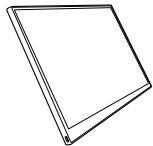
Monitor body
Owner's manual

USB-CTM cable
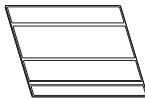
Folio cover

NOTE
- The figures in the user's guide are subject to change without prior notice.
Product Tour
The product may differ in shape and color from the product images included in this Owner's manual.
Front
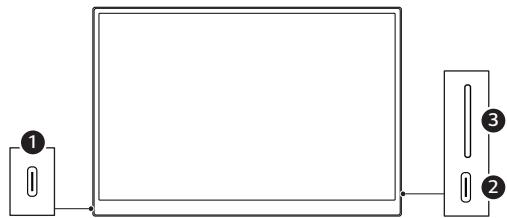
USB-CTM port
USB-CTM port
3 Screen brightness button
Using Folio Cover
You can fold back the folio cover and use it as a stand.
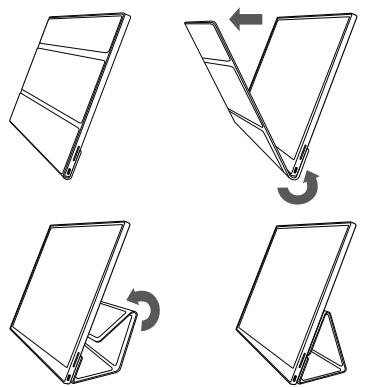

CAUTION
- When you are moving the product, make sure to keep the folio cover on it to protect the screen.

NOTE
- There are two angles available for using the folio cover.
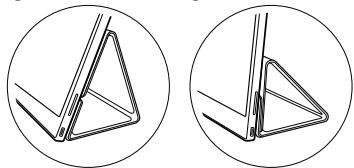
- The folio cover can be used in the horizontal mode only.
- The folio cover is a consumable item and can be damaged during use. You can purchase folio covers separately from LG Electronics Service Center.
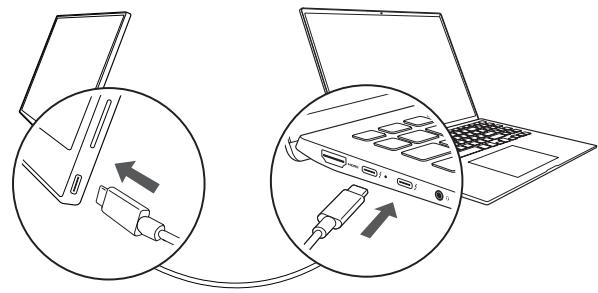
Connecting Monitor
Connect the USB-CTM ports of the monitor and the PC using the USB-CTM cable.
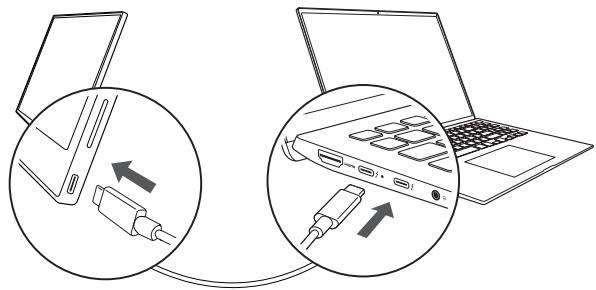

CAUTION
- Do not use any other type of cable than USB-C™ cable for this connection. Doing so can damage the connector.

NOTE
- This product is designed to be used only with a laptop. The device to be connected with the monitor must support DisplayPort Alternate Mode (DP Alt Mode) and power output (USB PD) at 7.5 W (5 V / 1.5 A) or higher.
- The USB-C™ port only supports single connection and does not support multiple connections.
- Use the USB-C™ cable enclosed with the monitor for connection. If a cable for a different product is used, it may cause the screen to operate abnormally.
- If the device connected to the monitor has low battery, connection may be lost.
- This monitor supports the plug-and-play function. (Plug-and-play: When a device is connected to a PC, the PC automatically recognizes the connected device without any environment settings by the user.)
Setting Screen (Extension Mode)
If you set the portable monitor to Extension Mode, you can set the screen ratio and layout.
1 Press [ ] or [Ctrl] + [ESC] on your keyboard to bring up the Start menu.
- Windows 10: Press the Start button
] and then select the Settings ]

- Windows 11: Press the Start button in the start screen.
] and then select the Settings [

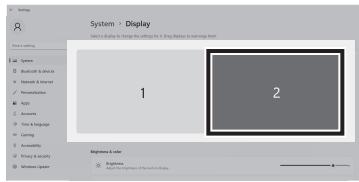
2 When the Settings screen appears, select [System] > [Display].
3 Windows 10: Select [Extend these displays] under [Multiple displays]. Windows 11: Select [Extend these displays].
4 Select monitor 2.
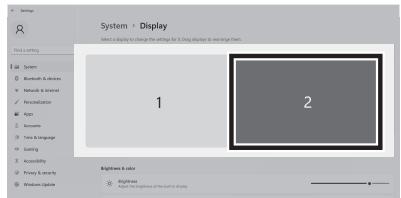
5 Change settings as desired under [Scale & layout].
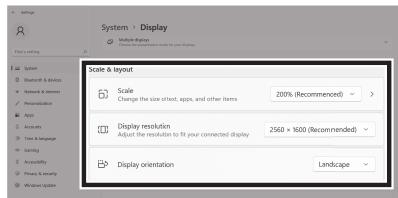

NOTE
- The image is only representative and may vary depending on the Windows version and language of the country.
Adjusting Screen Brightness
You can use the screen brightness button on the right of the monitor to adjust the screen brightness.
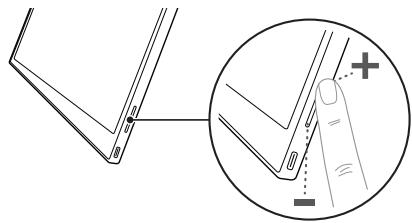
Installing SW
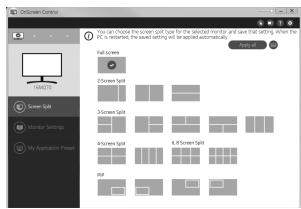
Install OnScreen Control and use various functions such as screen split, monitor settings, and screen switch easily and conveniently.
1 Visit the LG Electronics website (http://lg.com/uk).
2 Select the "SUPPORT" menu option and search for the product model.
3 Select "OnScreen Control" and start installing the software.

NOTE
- After OnScreen Control is installed, you can see how to use it from the Help menu provided inside the app.
- OnScreen Control is available for Windows only.
- The Auto Screen Rotation function is available only while OnScreen Control is enabled.
Pre-Tech Support Checklist
If the following symptoms appear while using the product, check again. It may not be a malfunction.
| Symptom | Cause and Solution |
| The screen stays blank or connection is unstable. | Check if the device connected to the monitor supports DisplayPort Alternate Mode (DP Alt Mode) and USB Power Delivery(USB PD). |
| The power does not turn on. | Check if you can properly connect the device to the monitor using the USB-CTM cable that comes with the monitor. |
| The monitor's supported frequency range has been exceeded. | This phenomenon occurs when the signal sent from the PC exceeds the horizontal or vertical frequency range. Refer to the Factory Mode settings and reset the frequency. |
| The screen looks unclear. | Setting the screen resolution to any other than the recommended (optimal) resolution may result in blurry text or dimming, cropping, or tilting of the screen. Use the recommended screen resolution setting. |
| Screen burn-in remains even when power is off. | Note that having a fixed screen on for an extended period of time may cause damage to the display and lead to screen burn-in. To use the monitor for a long time, use a screensaver. |
| There are spots on the screen. | You may see a few pixel spots (red, green, blue, white, black) on the screen while using the monitor. This is a normal phenomenon of an LCD screen. This is unrelated to the monitor performance and is not an abnormality. |
Appendix
Product Specifications
| Display | 40.6 cm IPS LCD | ||
| Color Depth | 16.7 million colors (8 bits) | ||
| Resolution | Maximum Resolution | 2560 x 1600 @ 60 Hz | |
| Recommended Resolution | 2560 x 1600 @ 60 Hz | ||
| Display Standard Supported | DisplayPort Alternate Mode (DP Alt Mode) | ||
| Power | Rated | 5 V = 2 A | |
| Power Consumption | Operation mode: 8 W general (factory default)* | ||
| Environment | Operation | Temperature | 0 °C to 40 °C |
| Humidity | Lower than 80 % | ||
| Storage | Temperature | -20 °C to 60 °C | |
| Humidity | 85 % or lower | ||
| Dimensions (not including package) | With a folio cover | 362 (width) x 249 (height) x 11.3 mm (thickness) | |
| Without a folio cover | 360 (width) x 245.5 (height) x 8.3 mm (thickness) | ||
| Weight (not including package) | With a folio cover | Approx. 990 g | |
| Without a folio cover | Approx. 670 g | ||

NOTE
- Power consumption in On Mode was measured under LGE's standard testing conditions (full white pattern, maximum resolution).
- The product specifications are subject to change without notice for product improvement.
- Power consumption level may differ depending on the operating conditions and monitor settings.
Factory Default Mode
| Preset Mode | Horizontal frequency (kHz) | Vertical frequency (Hz) | Polarity (H/V) |
| 640 x 480 | 31.469 | 59.94 | -/- |
| 800 x 600 | 37.879 | 60.317 | +/+ |
| 1024 x 768 | 48.363 | 60 | -/- |
| 1152 x 864 | 54.347 | 60.05 | +/+ |
| 1280 x 720 | 45 | 60 | +/+ |
| 1280 x 1024 | 63.981 | 60.02 | +/+ |
| 1600 x 900 | 60 | 60 | +/+ |
| 1680 x 1050 | 65.29 | 59.954 | -/+ |
| 1920 x 1080 | 67.5 | 60 | +/- |
| 1920 x 1080 | 83.894 | 74.973 | +/- |
| 2560 x 1440 | 88.79 | 59.95 | +/- |
| 2560 x 1600 | 48.62 | 29.96 | +/- |
| 2560 x 1600 | 98.71 | 59.97 | +/- |
| 2560 x 1600 | 124.26 | 74.95 | +/- |
Registered Trademark and Open Source Software Notice Information
USB Type-CTM and USB-CTM are trademarks of USB Implementers forum.

LG
LG logo is a registered trademark of LG Electronics Inc.
To obtain the source code that is contained in this product, under GPL, LGPL, MPL, and other open source licenses that have the obligation to disclose source code, and to access all referred license terms, copyright notices and other relevant documents please visit https://opensource.lge.com.
LG Electronics will also provide open source code to you on CD-ROM for a charge covering the cost of performing such distribution (such as the cost of media, shipping, and handling) upon email request to opensource@lge.com.
This offer is valid to anyone in receipt of this information for a period of three years after our last shipment of this product.
Symbols
| ~ | Refers to alternating current (AC). |
| --- | Refers to direct current (DC). |
| 回 | Refers to class II equipment. |
| 1 | Refers to stand-by. |
| | | Refers to "ON" (power). |
| ∑ | Refers to dangerous voltage. |
MEMO
MANUEL D'UTILISATION
MONITEUR PORTABLE
Productspecificities. 6
Fabrieksinstellungen. 7
4 Selecteer monitor 2.

Ligue as portas USB-CTM do monitor e do PC utilizing o cabo USB-CTM.

CUIDADO
- Do体系建设的必要性
- Do体系建设的必要性是否能够满足我国的信息化战略目标?
- Do the two goals of the two stages of the four stages of the four stages of the four stages of the four stages of the four stages of the four stages of the four stages of the four stages of the four stages of the four stages of the four stages of the four stages of the four stages of the four stages of the four stages of the four stages of the four stages of the four stages of the four stages of the four stages of the four stages of the four stages of the four stages of the four stages of the four stages of the

UWAG
PYKOBODCTBO NOIb3OBATEJIa
ПОPTATИВны MOHNTOP
B cIeJx oecneueHn yIObCTBa nCnoJIb3OBAHnN 6e3ONaChOCt N BHIMaTeJIbHO O3HaKOMbTEcB C daHHbIM pyKOBoIDCTBOM IOnJIb3OBAteTn pepeHauanom nCnoJIb3OBAHnYcTpOJCTBa.
Cepnia 16MQ70
Copepkahanie
Baxhble MepbI ppeoctopoxhoCTn 1
BoBpemnIcnoJIb3OBAHnYyCTpoiCTBa 1
PpOBepka KOMnoHeHToB 2
O630p ycTpoiCTBa. 3
IcnoIb3OBAHne yexla 3
ПоdkлоченmoHHTopa 4
Hac troka kcpaHa (PeKIM pacupeHnA) 4
PeryulipOBka npKocTn ekpHa.. 5
UcTaHOBKa nporpaMMHoro oBeCneueHnra 5
UTo cIeJeT npOBepntb pepeo6paueHnem B cIyK6by POndepxKn. 5
PpuiJoxeHne 6
Cpeunphiauu 6
CTaHdapThbIΦa6pNHybIpeKIM 7
INHopmauny yBedeomJIeHnO 3apeirncTpnpoBaHHbIX TOBaHbIX 3HaKaX INpOpaMMHom o6ecneueHm COTKpbITbIM ICXODHbIM KOdOM .7
6o3naeHn 8
Baxhble MepbI ppeOtocOpoxHoctn
O3hakombTeceb co cIeIyUoIIMN «BaxHbIMM MepaMn npEIOCTOpOxHOCHTN», UTo6bl N36ExKaTb HeoxNuHaHHo IOnaCHOCTN ININ NOBpeKdEHNI.
PykoBODCTBO nIb3OBaTeJIa
Ka6eIb USB-CTM
Uexon

ПОНМЕЧАНЕ
- ɪn3o6pákèŋHЯ, òpeɪctaBænHbIe B ἀaN HOM pykoBOdCTBe, MoryT n3MeHЯTbCЯ 6e3 òpeɪdBapɪnteJIbHO rYbEOMJIeHЯ.
O63op yctpoiCTBa
YcTpoIcTB MoKET IMeTb fOpMy N CBET,OTINuHbIe OT N3O6paKeHn, IpeIcTaBJIeHHbIX B daHHom pyKOBoCTBe nONb3OBAteJIa.
BnD cnepeeni
1 IopT USB-CTM
2 IopT USB-CTM
3 KhoNka peRyIINPOBKn RaPKoCTn 3KpaHa
CoeHInHeI IopTbI USB-CTM Ha MoHITope H NoHT6yKe Ka6eHem USB-CTM.

IPEyIPEKDEHME
- He IncnoIb3yIte DnIg 3TOrO coeINHeHIna Дугпе ka6eПи, крмe USB-C™. Дугпe ka6eПи могут пордntb pa3bem.

ПОНМЕЧАНЕ
- 3To yctpoiTbO npdHa3NaHeO nIgN cNoJIb3OBAHnI NCKIIOHTeJIbHO HcOHTyKOM.HoyTb6Yk,KOTobI pNOJICUaTeC K MOHITOpY,DOnJIkeH nODepeXINBaTb DisplayPort Alternate Mode (DP Alt Mode) N BbIXoDHyo MouHocTb (USB PD)7,5Bt(5B/1,5A)mIbBIIse.
- Iopr USB-C™ noДержИBaET toIbko Ondho noДКПчЕпe. HeckoIbko noДКЛЮЧЕн HeDocTуПиO.
ДпяpoКIOHQUeHЯИсПОЛБ3yIteKa6eNBUSB-CTM,noCTaBJIeMbIBKOMПLEKeTcMOHITOpM.IprIncPb3OBAHNKa6eNOrOTdpyrOroyctpoiCTBaMOHITOpMOKETpa6oTaTBcHENOLaKAMn. - Ecπу npoknóaemoro K MOHITOpy Hoyt6yka Hn3kN 3apJd 6aTapeN, coeINHeHne MoKet 6bIb IOTepaHO.
- 3TOT MOHITOP NOДЕРЖИВАТ ФУнкцИю Plug and Play. (Plug and Play: пи NOДКЛЮЧЕНИNY yСТрОИCTBA K KOMПьОТЕРу NOДКЛЮЧЕНИНе yСТрОИСТВО PACNo3HAETСАВТOMATИЧЕСКИ, 6e3 Heo6xOДМОСТи HAcTpoIKNI NOЛБЗOBATEM.)
Hac troponka 3kpaHa (Pexm pacupeHn)
Пи ИСЮЛБЗОВАнIN NOPТАИВНОМ MOHITOPA B pexKIMe paCUnpeHnI MoXHO HAcTpOHTb pa3peSWeHne N KOMNHOBky 3KpaHa.
1 Haxmte [ / ] nIi [Ctrl] + [ESC] ha knaBnAType, yTo6bOtKpbItb MeHIO «Пуck».
Windows 10: HaxmTe KhoNkY «Ipyck» [ ]и Вьберпт hactpoKn [ ]
Windows 11: HαχmιTe KhONΚγ «Пусκ» [ ] И ВьIBLEтЕ Настpoйк [ ] на НачальНOM ᵇΚρане.
2 Pocne OTkpbBaHnOkHa HacTpoKn Bbl6epTe [CncTeMa] > [DncIeJ].
3 Windows 10: BbI6epuTe [PacunpTb 3TN 3KpaHb] B MeHIO [HeckoBko DnCnpeEB].
Windows 11: Bb6epnte [Pacunpntb 3Tn 3KpaHbl].
4 BbI6epnte MoHITop 2.
5 N3MeHnTe XeNaeMbIe HacTpoKn B pa3dJeIe [MacuTa6 n MaKeT].


ПРИМЕЧАНЕ
Bo3MOxHO, 3TO He HEnCnPaBHOCTb.
CTaHdapTHbI Φa6pHuBbI peXHM
| Пробuctановельный reхим | Частota Горизоталовский paразверTKI (КГИ) | Частota Вervималовский paразверTKI (ГИ) | Посрноctь (ГВ) |
| 640 x 480 | 31,469 | 59,94 | -/- |
| 800 x 600 | 37,879 | 60,317 | +/+ |
| 1024 x 768 | 48,363 | 60 | -/- |
| 1152 x 864 | 54,347 | 60,05 | +/+ |
| 1280 x 720 | 45 | 60 | +/+ |
| 1280 x 1024 | 63,981 | 60,02 | +/+ |
| 1600 x 900 | 60 | 60 | +/+ |
| 1680 x 1050 | 65,29 | 59,954 | -/+ |
| 1920 x 1080 | 67,5 | 60 | -/- |
| 1920 x 1080 | 83,894 | 74,973 | -/- |
| 2560 x 1440 | 88,79 | 59,95 | +/- |
| 2560 x 1600 | 48,62 | 29,96 | +/- |
| 2560 x 1600 | 98,71 | 59,97 | +/- |
| 2560 x 1600 | 124,26 | 74,95 | +/- |
LG Electronics Inc 45

LG
e [ ] 10000000000000000000000000000000000000000000000000000
( a^2 + 1) ( b^2 + 1) = a^2 + b^2 · ( a^2 + b^2)
[aaa]aaeejz]aaa [aaee]aaeejz]aae:Windows 10 3
[.0000]Windows11
.2 4
Aajllal joliljiailll lsl iie
Jusaoaloluiu JiaLalai aagjauidio sola piliuliu geallcbi

4.11 !
Lleiee eaiy i y aei yiaee
s#y slly s#y s#y s#y
Lgauu Lla aallll clls
jia jia jia jia jia jia jia jia jia jia jia jia
aaii i 1
J 1
a
1 1
a 1
#
1
1.
2 1
2 1
3
3
4 (Caihao)
4
4
5.
5
5 1
6.
6.
6
slll
alall
1 1
16MQ70