
LGECRAN16MQ70 - Computerscherm DARTY - Gratis gebruiksaanwijzing en handleiding
Vind de handleiding van het apparaat gratis LGECRAN16MQ70 DARTY in PDF-formaat.

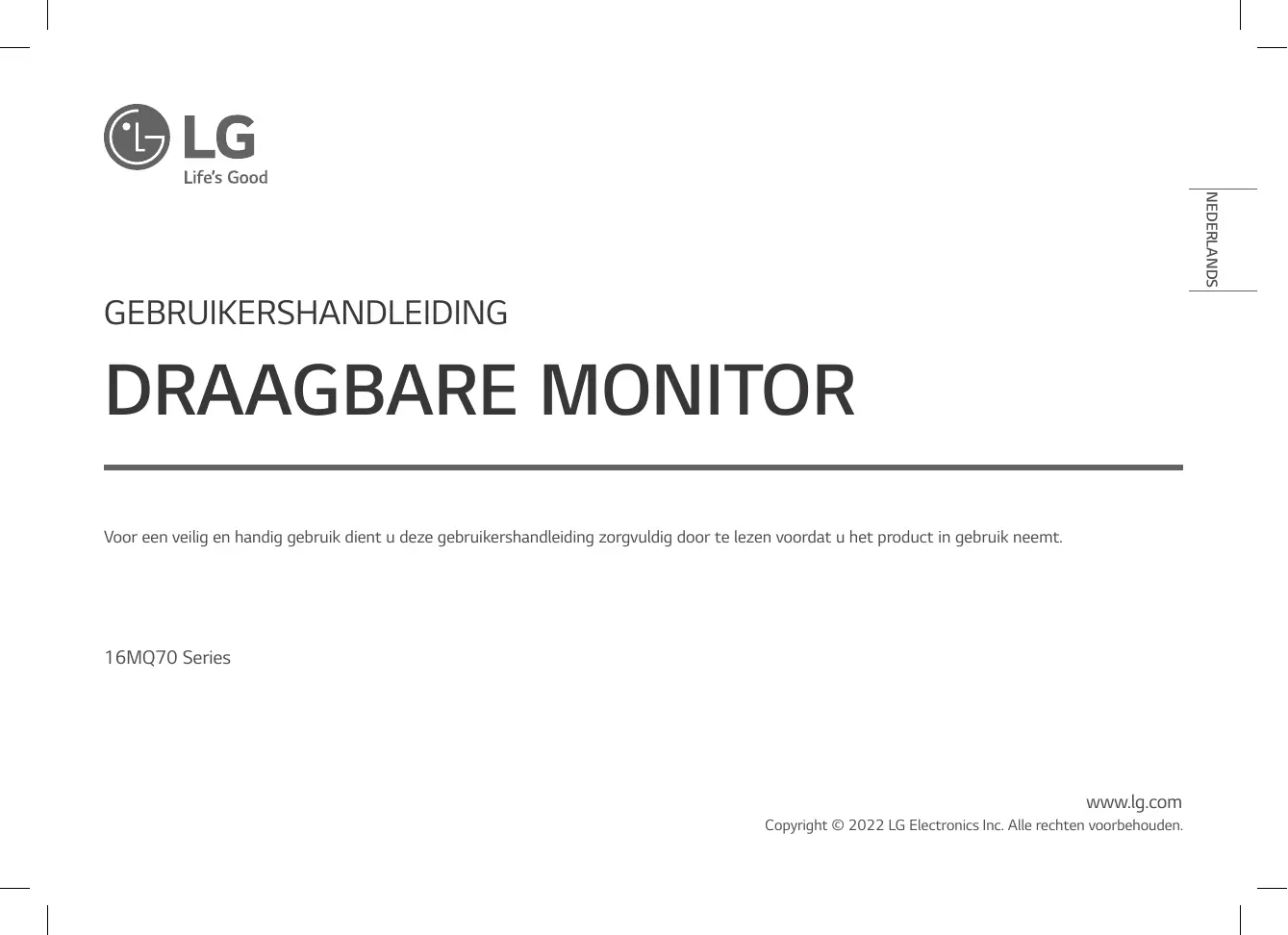


| Producttype | Draagbare IPS-monitor 16" |
| Merk | DARTY (model LGECRAN16MQ70) |
| Schermdiagonaal | 40,6 cm (16 inch) diagonaal |
| Maximale resolutie | 2560 x 1600 bij 60 Hz |
| Schermtechnologie | IPS, 16,7 miljoen kleuren (8-bit) |
| Connectiviteit | 2 USB-CTM-poorten (DP Alt Mode, USB PD 7,5 W) |
| Voeding | 5 V --- 2 A (10 W max), verbruik typisch 8 W |
| Afmetingen met beschermhoes | 362 x 249 x 11,3 mm |
| Afmetingen zonder beschermhoes | 360 x 245,5 x 8,3 mm |
| Gewicht met beschermhoes | Ongeveer 990 g |
| Gewicht zonder beschermhoes | Ongeveer 670 g |
| Bedrijfstemperatuur | 0 °C tot 40 °C |
| Bedrijfsvochtigheid | Minder dan 80% |
| Inbegrepen accessoires | USB-CTM-kabel, beschermhoes, gebruikershandleiding |
| Belangrijkste functies | Uitbreidingsmodus, helderheidsregeling, plug-and-play, OnScreen Control (schermverdeling, automatische rotatie) |
| Onderhoud en reiniging | Gebruik een reinigingsproduct voor beeldschermen; vermijd verdunners, benzeen, alcohol |
| Veiligheid | Niet blootstellen aan stof/vocht, niet met natte handen aan de stroomkabel komen, niet op het scherm drukken |
| Onderdelen en repareerbaarheid | Beschermhoes vervangbaar via het LG Electronics-servicecentrum |
| Algemene informatie | Alleen gebruiken met een laptop; ondersteuning voor DP Alt Mode en USB PD minimaal 7,5 W |
Veelgestelde vragen - LGECRAN16MQ70 DARTY
Gebruikersvragen over LGECRAN16MQ70 DARTY
0 vraag over dit apparaat. Beantwoord die u kent of stel uw eigen vraag.
Stel een nieuwe vraag over dit apparaat
Download de handleiding voor uw Computerscherm in PDF-formaat gratis! Vind uw handleiding LGECRAN16MQ70 - DARTY en neem uw elektronisch apparaat weer in handen. Op deze pagina staan alle documenten die nodig zijn voor het gebruik van uw apparaat. LGECRAN16MQ70 van het merk DARTY.
GEBRUIKSAANWIJZING LGECRAN16MQ70 DARTY
Voor een veilig en handig gebruik dient u deze gebruikershandleiding zorgvuldig door te lezen voordat u het product in gebruik neemt.
16MQ70 Series
Inhoudsopgave
Belangrijke veiligeidsvoorzorgsmaatregelen 1
Tijdens het gebruik van het product. 1
Controle van de componenten 2
Het product. 3
Gebruiken van de folio-omslag. 3
Aansluiten van de monitor 4
Instellen van het scherm (uitbreidingsmodus) 4
Schermhelderheid aanpassen 5
Software installeren. 5
Checklist voór technische ondersteuning 5
Bijlage 6
Informatie over geregistreerde handelsmerken en open source-software....7
Symbolen 7
Belangrijke veiligheidsvoorzorgsmaatregelen
Controleer vooraf de volgende "Belangrijke veiligheidsvoorzorgsmaatregelen" om onverwacht gevaar of schade te voorkomen.
De "Belangrijke veiligheidsvoorzorgsmaatregelen" zijn onderverdeeld onder de aanduidingen "Waarschuwing" en "Opgelet".

WAARSCHUWING: Het Niet naleven van de instructie kan ernstige fysieke schade of dodelijk letsel veroorzaken.

OPGELET: Het Niet naleven van de instructie kanlicht letsel of schade aan de machine veroorzaken.
Tijdens het gebruik van het product

WAARSCHUWING
- Gebruik het product op een veilige plaats waar het product Niet kan vallen.
- Gebruik het product Niet op een stoffige of vochtige plaat.
- Gebruik het product Niet in een omgeving met hoge of lage temperaturen.
- Raak de voedingskabel zich aan met natte handen.
- Houd de voedingskabelpoort vrij van vreemde stoffen.
- Maak het product schoon met een gepast reinigingsmiddel en kaak het apparaat volledig droog voordat u het opnieuw gebruikt.

OPGELET
- Druk Niet met de vingers op het monitorschem enplaats er geen voorwerpen op.
Tik of kras Niet op het scherm met een scherp voorwerp. - Als het scherm beschadigd is, raak het dan nicht met uw handen aan.
- Als een gespauzeerd beeld langereijd op het scherm blijft staan, kan dit leiden tot inbranden van het scherm.
- Gebruik een screensaver, enz.
- Wanner de temperatuur laag is, kan het inschakenen van de monitor kortstandig knipperen van het scherm veroorzaken.
- Als dit het geval is, ziet u misschien wat rode, groene en blauwe vlekken op het scherm, maar dat is normal.
Controle van de componenten
De onderstaande componenten worden meegeleverd wanner u het product aanschaft. Controller de componenten voor gebruik.
- Sommige van de componenten konnen er qua vorm en kleur anders uitzien dan de afbeeldingen in bepaalde modellen.
- Gebruik een special Reinigungsmittel voor pc en monitor om het product te reinigen.
Het gebruik van verdunners, benzeen, alcohol of andere gelijkaardige middelen kan schade of verrorming van het product verooorzaken.
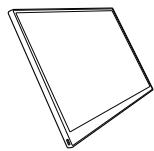
Frame van de monitor

Gebruikershandleiding
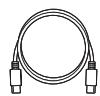
USB-C™-kabel
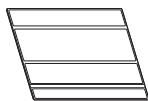
Foliohoes

OPMERKINGEN
- De cijfers in de gebruikershandleiding können zonder voorafgaande kennisgeving worden gewijzigd.
Het product
Het product kan in vorm en kleur afwijken van de productafbeeldingen in deze gebruiksaanwijzing.
Voorzijde
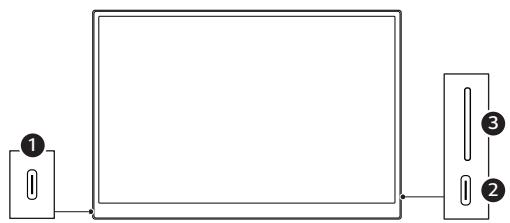
USB-CTM-poort
USB-CTM-poort
Knop voor schermhelderheid
Gebruiken van de folio-omslag
U kunt de foliohoes inklappen en als standard gebruiken.
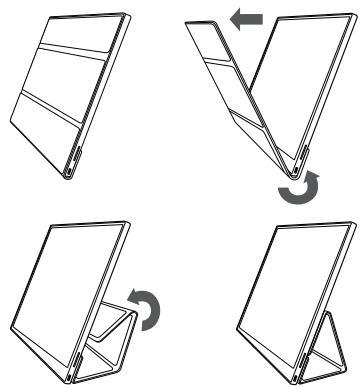

OPGELET
- Wonneer u het product verplaatst, zorg er dan voor dat de foliohoes erop zit om het scherm te beschermen.

OPMERKINGEN
- Er zijn twee hoeken beschikbaar voor het gebruik van de foliohoes.
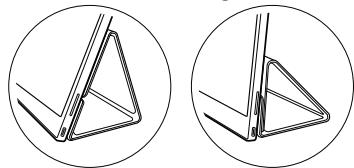
- De foliohoes kan alleen in de horizontale stand worden gebruikt.
- De foliohoes is een verbruiksartikel en kanijdens het gebruik beschadigd rake.
U=kunt de foliohoes apart aanschaffen bij het LG Electronics-servicecentrum.
Aansluiten van de monitor
Sluit de USB-CTM-poorten van de monitor en de pc aan met de USB-CTM-kabel.
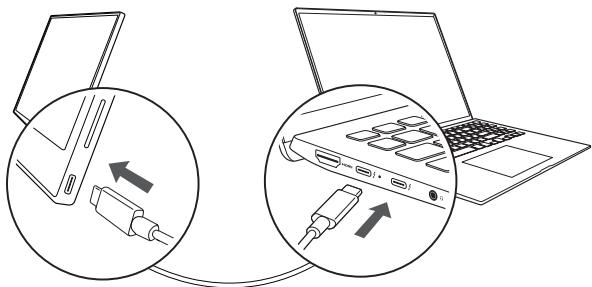

OPGELET
- Gebruik geen ander type kabel dan een USB-CTM-kabel voor deze aansluiting. Als u dat wel doet, kan de connector beschadigd rakeen.

OPMERKINGEN
- Dit product is uitsluitend ontworpen voor gebruik met een laptop. Het apparaat dat op de monitor要去 worden aangesloten,要去 DisplayPort Alternate Mode (DP Alt Mode) en stroomuiitvoer (USB PD) bij 7,5 W (5 V / 1,5 A) of hoger ondersteunen.
- De USB-CTM-poort ondersteunt slechts één aansluiting en geen meervoudige aansluitingen.
- Gebruik de USB-CTM-kabel die bij de monitor is geleverd voor aansluiting. Als een kabel voor een ander product worden gebruikt, kan dit een abnormale werkung van het scherm veroorzaken.
- Als de batterij van het apparaat dat op de monitor is aangesloten bijna leeg is, kan de verbinding verbroken worden.
- Deze monitor ondersteunt de plug-en-play functie. (Plug-en-play: Wanner een apparaat op een pc worden aangesloten, herkent de pc automatisch het aangesloten apparaat zonder dat de gebruiker omgevingsinstellungen hoeft te去做).
Instellen van het scherm (uitbreidingsmodus)
Als u de draagbare monitor instelt op deuitbreidingsmodus, kurz u de schermverhouding en de indeling instellen.
1 Druk op [ ] of [Ctrl] + [ESC] op uw toetsbord om het Startmenu op te roepen.
- Windows 10: Druk op de Startknop [ ] en selecteer verwolgens
Installingen [ ]
Windows 11: Druk op de Startknop [ ] en selecteer verwolgens
Installingen [ ] op dit startschem.
2 Wanner het scherm Instellen gen verschijnt, selecteert u [Systeen] > [Beeldschemr].
3 Windows 10: Selecteer [Deze beeldschemmen uitbreiden] onder [Meerdere beeldschemmen].
Windows 11: Selecteer [Deze beeldschermen uitbreiden].
5 Wijzig de instellingen zoals gewenst onder [Schaal en indeling].
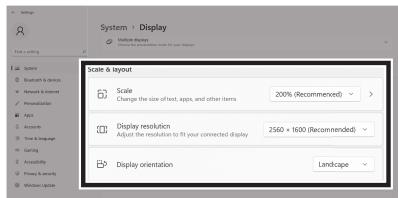

OPMERKINGEN
- De afbeelding is slechts representatif en kan variëren afhankelijk van de Windows-versie en de taal van het land.
Schermhelderheid aanpassen
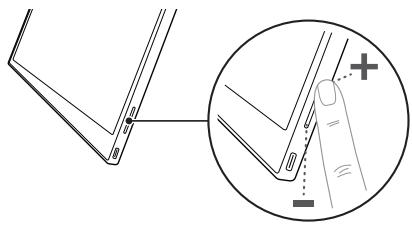
Met de knop schermhelderheid rechts op de monitor kunt u de schermhelderheid aanpassen.
Software installeren
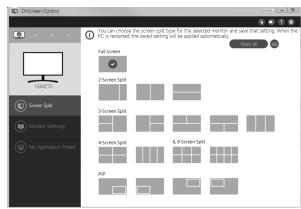
Installer OnScreen Control en gebruik verschillende functies Zoals scherm opsplitsen, monitor instellungen, en scherm omschakelen gemakkelijk en handig.
1 Bezoek de LG Electronics website (http://lg.com).
2 Selecteer de menuoptie "SERVICE" en Zoek hier het productmodel.
3 Selecteer "OnScreen Control" en start de installation van de software.

OPMERKINGEN
- Nadat OnScreen Control is geinstalleerd, kurz u zien hoe u het moet gebruiken in het Help-menu in de app.
- OnScreen Control is alleen beschikbaar voor Windows.
- De functie Automatische schermrotatie is allen beschikbaar wanner OnScreen Control is ingeschakeld.
Checklist voór technische ondersteuning
Als de volgende problemen optredenijdens het gebruik van het product, controllerer het dan opnieuw.
Misschien is er geen spreken van een storing.
| Probleem | Oorzaak en oplossing |
| Het scherm blij teeg of de verbinding is onstabel. | • Controller of het apparaat dat op de monitor is aangesloten DisplayPort Alternate Mode (DP Alt Mode) en USB Power Delivery (USB PD) ondersteunt. |
| De stroom worden nicht ingeschakeld. | • Controller of u het apparaat goed kurz aansluiten op de monitor met de USB-CTM-kabel die bij de monitor worden geleverd. |
| Het ondersteunde freiendentiebereik van de monitor is overschreden. | • Dit verschijnsel treedt op wonneer het signalat dat door de pc worden uitzeponden het horizontale of verticale freiendentiebereik overschrijdt. Raadpleeg de fabrieksinstellungen en stel de freiendentie opnieuw in. |
| Het scherm ziet er onduuidelijk UIT. | • Als u de schermresolutie instelt op een andere dan de aanbevolen (optimale) resolutie, kan dit leiden tot wazige tekst of het dimmen, bijsnijden of kantelen van het scherm. Gebruik de aanbevolen instelling voor de schermresolutie. |
| Het inbranden van het scherm blijft ook als de stroom isuitgeschakeld. | • Als een vast scherm langereijd aan staat, kan dit schade aan het scherm veroorzaken en tot inbranden leiden. • Gebruik een Screensaver om de monitor gedurende langeijd te gebruiken. |
| Er zijn vlekken op het scherm. | • Het is möglichd dat u enkele pixlevlekjes (rood, groen, blauw, wit, zwart) op het scherm ziet toenwijl u de monitor gebruikt. Dit is een normala verschijnsel van een LCD-schem. Dit heeft niets te make met de prestaties van de monitor en is geen abnormaliteit. |
Bijlage
Productspecificities
| Beeldscherm | 40,6 cm IPS LCD | |
| Kleurdiepte | 16,7 miljoen kleuren (8 bits) | |
| Resolutie | Maximale resolutie | 2560 x 1600 @ 60 Hz |
| Aanbevolen resolutie | 2560 x 1600 @ 60 Hz | |
| Ondersteunde weergavestandaard | DisplayPort Alternate Mode (DP Alt Mode) | |
| Stroom | Nominaal | 5 V = 2 A | |
| Stroomverbruik | Bedrijfsmodus: 8 W algemeen (fabrieksinstalling)* | ||
| Omgeving | Werking | Temperatuur | 0 °C tot 40 °C |
| Vochtigkeit | Lager dan 80 % | ||
| Opslag | Temperatuur | -20 °C tot 60 °C | |
| Vochtigkeit | 85 % of lager | ||
| Afmetingen (zonder verpakking) | Met een foliohoes | 362 (brede) x 249 (hoogte) x 11,3 mm (dikte) | |
| Zonder een foliohoes | 360 (brede) x 245,5 (hoogte) x 8,3 mm (dikte) | ||
| Gewicht (zonder verpakking) | Met een foliohoes | Ong. 990 g | |
| Zonder een foliohoes | Ong. 670 g | ||

OPMERKINGEN
- Het stroomverbruik in de Aan-stand is gemeten onder de standard testomstandigheden van LGE (volledig wit patroon, maximale resolutie).
- De productspecificaties können zonder voorafgaande kennisgeving worden gewijzigd om het product te verbeteren.
- Het stroomverbruik kan verschillen afhankelijk van de bedrijfsomstandigheden en de monitorinstellungen.
Fabrieksinstellungen
| Modus fabrieksinstellungen | Horizontale wichtie (kHz) | Verticale wichtie (Hz) | Polariteit (H/V) |
| 640 x 480 | 31,469 | 59,94 | -/- |
| 800 x 600 | 37,879 | 60,317 | +/+ |
| 1024 x 768 | 48,363 | 60 | -/- |
| 1152 x 864 | 54,347 | 60,05 | +/+ |
| 1280 x 720 | 45 | 60 | +/+ |
| 1280 x 1024 | 63,981 | 60,02 | +/+ |
| 1600 x 900 | 60 | 60 | +/+ |
| 1680 x 1050 | 65,29 | 59,954 | -/+ |
| 1920 x 1080 | 67,5 | 60 | +/- |
| 1920 x 1080 | 83,894 | 74,973 | +/- |
| 2560 x 1440 | 88,79 | 59,95 | +/- |
| 2560 x 1600 | 48,62 | 29,96 | +/- |
| 2560 x 1600 | 98,71 | 59,97 | +/- |
| 2560 x 1600 | 124,26 | 74,95 | +/- |
Informatie over geregistreerde handelsmerken en open source-software
USB Type-CTM en USB-CTM zijn handelsmerken van USB Implementers Forum.

Het LG-logo is een geregisteerd handelsmerk van LG Electronics Inc.
Om debroncode te verkrijgen onder GPL, LGPL, MPL, en andere open source licenties die de verplichting hebben broncode vrij te gehen, die in dit product is opgenomen, en om toegang te kriijgen tot alle genoemde licentievoorwaarden, copyrightkennisgevingen en andere relevante documenten, bezoek https://opensource.lge.com.
LG Electronics zal u tevens open-source code ter beschikking stellen op CD-ROM gegen de kostenprijs van verspreiding (zoals de kosten voor media, verzending en handling) na ontvangst van een verzoek per e-mail maar opensource@lge.com.
Dit aanbod is geldig voor iedereen die deze informatie ontvangt voor eenperiode van drieaar na onselaatste verzending van dit product.
Symbolen
| ~ | Verwijst maar wisselstroom (AC). |
| --- | Verwijst maar gelijkstroom (DC). |
| 回合 | Verwijst maar klasse Il apparatuur. |
| 1) | Verwijst maar stand-by. |
| I | Verwijst maar "AAN" (stroom) |
| 5 | Verwijst maar gevaarlijk voltage. |
MANUEL D'UTILISATEUR
MONITEUR PORTABLE
LglllMPLLGPLGPLnnaaalaaagaaa aaiiiaaiiaaiiaaiiaaiiaaiiaaiiaaiiaaiiaaiiaaiiaaiiaaiiaaiiaaiiaaiiaaiiaaiiaaiiaaiiaaiiaaiiaaiiaaiiaaiiaaiiaaiiaaiiaaiiaaiiaaiiaaiiaaiiaaiiaaiiaaiiaaiiaaiiaaiiaaiiaaiiaaiiaaiiaaiiaaiiaaiiaaiiaaiiaaiiaaiiaaiiaii.https://opensource.lge.com 8jzjyjyjyjyjyjyjyjyjyjyjyjyjyjyjyjyjyjyjyjyjyjyjyjyjyjyjyjyjyjyjyjyjyjyjyjyjyjyjyjyjyjyjyjyjyjyjyjyjyjyj yJG Electronics jgs Jg Jg Jg Jg Jg Jg Jg Jg Jg Jg Jg Jg Jg Jg Jg Jg Jg Jg Jg Jg Jg Jg Jg Jg Jg Jg Jg Jg Jg Jg Jg Jg Jg Jg Jg Jg Jg Jg Jg Jg Jg Jg Jg Jg Jg Jg Jg Jg Jg Jg J g J g J g J g J g J g J g J g J g J g J g J g J g
jg
- INHOUDSOPGAVE
- BELANGRIJKE VEILIGHEIDSVOORZORGSMAATREGELEN
- TIJDENS HET GEBRUIK VAN HET PRODUCT
- WAARSCHUWING
- OPGELET
- CONTROLE VAN DE COMPONENTEN
- OPMERKINGEN
- HET PRODUCT
- VOORZIJDE
- GEBRUIKEN VAN DE FOLIO-OMSLAG
- AANSLUITEN VAN DE MONITOR
- INSTELLEN VAN HET SCHERM (UITBREIDINGSMODUS)
- SCHERMHELDERHEID AANPASSEN
- SOFTWARE INSTALLEREN
- CHECKLIST VOÓR TECHNISCHE ONDERSTEUNING
- BIJLAGE
- INFORMATIE OVER GEREGISTREERDE HANDELSMERKEN EN OPEN SOURCE-SOFTWARE
- MANUEL D'UTILISATEUR
- MONITEUR PORTABLE
Merk : DARTY
Model : LGECRAN16MQ70
Categorie : Computerscherm