
LGECRAN16MQ70 - Màn hình máy tính DARTY - Hướng dẫn sử dụng miễn phí
Tìm hướng dẫn sử dụng thiết bị miễn phí LGECRAN16MQ70 DARTY ở định dạng PDF.

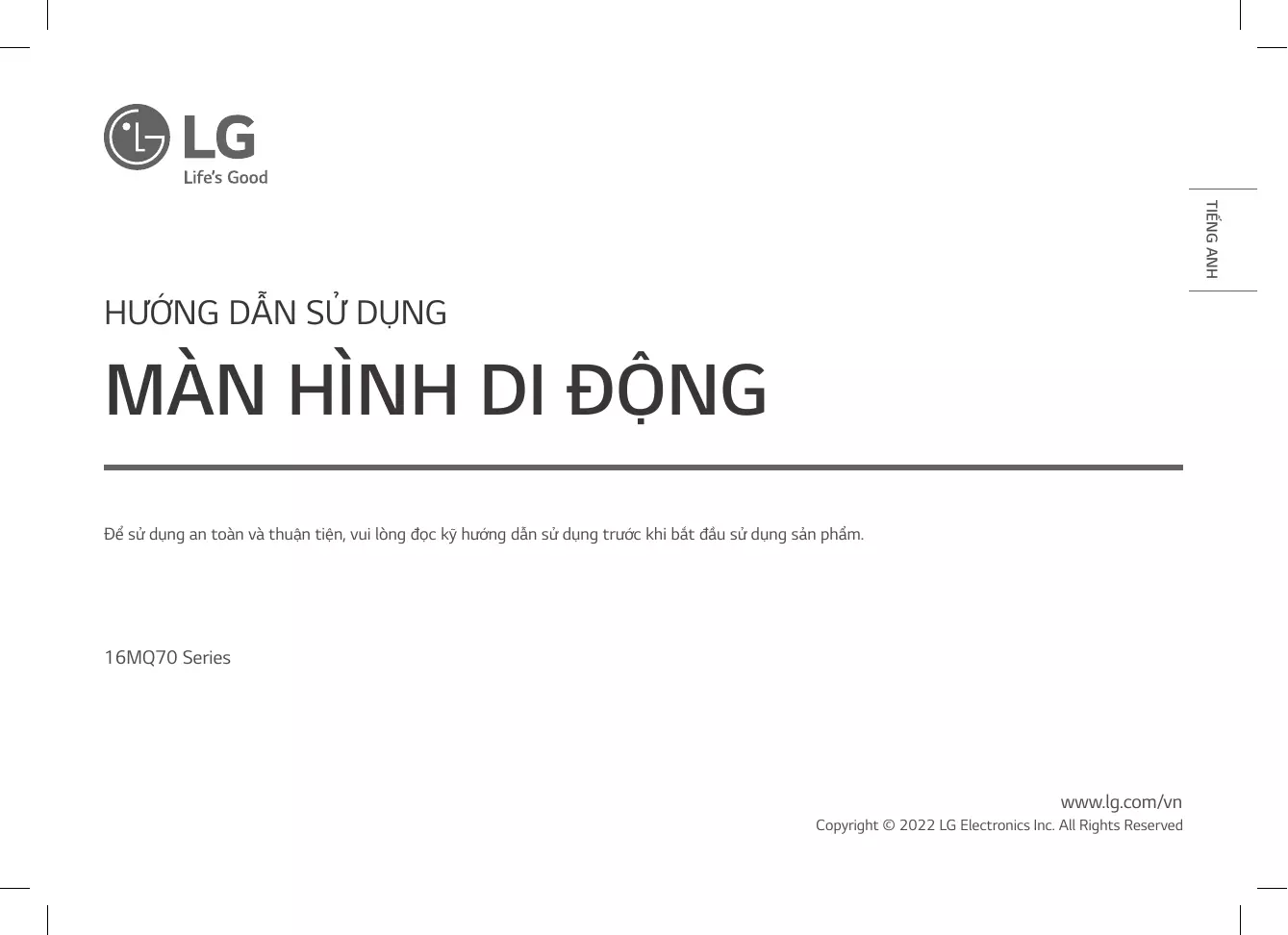


| Loại sản phẩm | Màn hình di động IPS 16 inch |
| Thương hiệu | DARTY (mẫu LGECRAN16MQ70) |
| Kích thước màn hình | 40,6 cm (16 inch) đường chéo |
| Độ phân giải tối đa | 2560 x 1600 ở 60 Hz |
| Công nghệ màn hình | IPS, 16,7 triệu màu (8 bit) |
| Kết nối | 2 cổng USB-CTM (DP Alt Mode, USB PD 7,5 W) |
| Nguồn điện | 5 V --- 2 A (tối đa 10 W), tiêu thụ 8 W điển hình |
| Kích thước có vỏ bảo vệ | 362 x 249 x 11,3 mm |
| Kích thước không có vỏ bảo vệ | 360 x 245,5 x 8,3 mm |
| Trọng lượng có vỏ bảo vệ | Khoảng 990 g |
| Trọng lượng không có vỏ bảo vệ | Khoảng 670 g |
| Nhiệt độ hoạt động | 0 °C đến 40 °C |
| Độ ẩm hoạt động | Dưới 80% |
| Phụ kiện kèm theo | Cáp USB-CTM, vỏ bảo vệ, hướng dẫn sử dụng |
| Chức năng chính | Chế độ mở rộng, điều chỉnh độ sáng, cắm và chạy, OnScreen Control (chia màn hình, xoay tự động) |
| Bảo trì và vệ sinh | Sử dụng sản phẩm làm sạch màn hình; tránh dung môi, benzen, cồn |
| An toàn | Không để bụi/ẩm, không chạm vào cáp nguồn khi tay ướt, không ấn lên màn hình |
| Phụ tùng và khả năng sửa chữa | Vỏ bảo vệ có thể thay thế tại trung tâm dịch vụ LG Electronics |
| Thông tin chung | Chỉ sử dụng với máy tính xách tay; hỗ trợ DP Alt Mode và USB PD tối thiểu 7,5 W |
Câu hỏi thường gặp - LGECRAN16MQ70 DARTY
Câu hỏi của người dùng về LGECRAN16MQ70 DARTY
0 câu hỏi về thiết bị này. Trả lời những câu bạn biết hoặc đặt câu hỏi riêng.
Đặt câu hỏi mới về thiết bị này
Tải xuống hướng dẫn cho thiết bị của bạn Màn hình máy tính ở định dạng PDF miễn phí! Tìm hướng dẫn của bạn LGECRAN16MQ70 - DARTY và lấy lại thiết bị điện tử của bạn. Trên trang này được đăng tải tất cả các tài liệu cần thiết để sử dụng thiết bị của bạn. LGECRAN16MQ70 thương hiệu DARTY.
HƯỚNG DẪN NGƯỜI DÙNG LGECRAN16MQ70 DARTY
Thong tin thong bao vé Nhan hieu dāng ký và Phân mém ma ngún mò……6
Cac biéu tuong 6
Luu y An toàn Quanpoons
Kiém tra phán "Luu y An toan Quan trong" sauiday dé ngǎn ngua trucn hu ng mói nguy hiém hoac hóng khòng mong muón.
"Luu y An toan Quan trong" duoc chia thanh hai phan "Canh bao" vā "Cán trong".

CÁNH BÁO: Viếch khòng tuàn thú huǒng dān có the nán tói thiet hai vát chát nghiém ].strong hoac thuong tích chét nguòi.

CANTRONG:ViEc khong tuan thu hóng dαn có the dan tói tón thuong nhoc ho the hoc may moc.
Khi dang su dung san pham

CANH BAO
- Sû dung sàn phám òi an toán và khòng có nguy co lām ròi sàn phám.
- Khong sù dung san pham òo noi bui bàn hoac am uot.
- Khong su dung san pham trong moi truong nhiet do cao hoac thap.
- Khong dung tay uot cham vao day nguon.
- Dàm bào cho cóng cap nguón khong có vát la.
Lam sach san pham bang chat tay rua thich hop va lau kho haoan toan truck hi su dung tiep.

CANTRONG
- Khóng dung ngón tay an hoac dāt do vat len man hinh.
- Khong cham vao hoac lam xuoc mèn hinh bang vát sách n hon.
- Néu men hinh bi hong, khong dung tay cham vao man hinh.
Lien tuc hien thi mot,hinh anh tren man sinh trong thoi qian dai co the dan den loli luu anh man inh.
Sudung trinh bao vé män hinh, vv.
Khi nhiét do xuong thap, véc bat mân hinh có theyra hiên tuong nhap nhay mân hinh tam thai. - Néu truong hop nay xay ra, ban có the thay mout sô dōm do, xanh luc và xanh lam tiên min hinh nhung hiên tuong nay la sinh vuong.
- Môt sô linh kien có the khac vê hinh dang và mù SAC so voi cac sinh anh trong. -港澳同胞。
- Dé lam sac san pham, hy su dung chat tay rua chuyen dung cho May tinh canhàn (PC) và mân先进技术.
Su dung chat pha loang, benzen, cón hoac cac chat tuong tu khac có the lam hu hai hoac bien dang san pham.
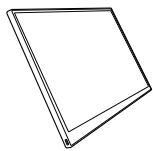
Than man hinh
Huáng dān sùdung

Cap USB-CTM

Bao da Folio

LUU Y
So lieuu trong huong dan su dung co the thay dai ma khong can thong bao trunc.
Khám phá Sân phám
San pham có the khac vé sinh dang va mau sá so voi hinh anh trong huóng dān su dung nay.
Mat truoc
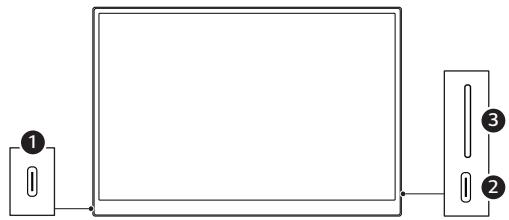
Cóng USB-CTM
2 Cong USB-CTM
Nut dieu chinh do sang man hinh
Sūdung Bao da Folio
Ban có thegap bao da folio lai v s dung nhu mot già do.
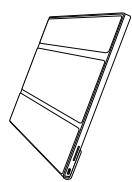
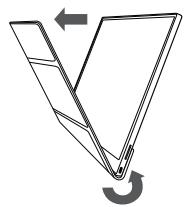
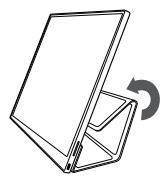
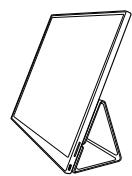

CANTRONG
Khi di chuyén san pham, hay dam bao giu bao da folio phu len trén san pham de bao vé man hinh.

LUU Y
Bao da folio hién có the duoc su dung o hai goc do.
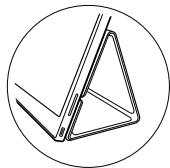
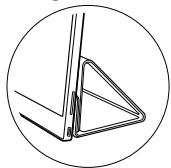
Bao da folio chi co the duoc surdung o cho nam ngang.
- Bao da folio là thiét bi tiieu hao vα có thebì hu hóng trong qua trinh sù dung.
- Ban có the mua rièng bao da folio tu trung tám bao bàn cúa LG Electronics
Két khác Manhinh
- Khong sù dung bǎt kìyǒi láo cap nào khái ngài cap USB-CTM chō loài kět nòi này. Vièc này có the lām hóng giác cam.

LUU Y
- San pham nay duoc thiet ké dé chi duoc su dung voi may tinh xach tay. Thiét bi duoc két não voi män hinh phai hôtro Ché do Thay the DisplayPort (Ché do DP Alt) và dαu rαngún (USB PD) ò muc 7,5 W (5 V / 1,5 A) trò lén.
- Cóng USB-CTM chi hó tro mòt két não vā khòng hǒtro da két não.
- Sû dung cap USB-C™ kěm theo mān hìn dé két nou. Šú dung cap duoc thiet ké dansh cho san pham khac có thé khién mān hìn hoat dong khong bīnh thuong.
- Néu thiet bi két不好意思someone inhíng có pin yéu, két不好意思 the bi mat.
- Mân khác nay hô tro chuc näng plug-and-play (cám-là-chay). (Cám-là-chay: Khi tiên tiếct bi dinoc két não vói PC, PC se tu dong nhân dang tiế t bi dinoc két não m khóng can toi thao tác tiết lap miǒo truong nào tu phú nguòi dung).
Thiet lap man sinh (Ché do mo róng)
Néu tiêt lap män hinh di dong ò Ché do mo róng, ban có the cai dāt t y le va bocuc män hinh.
1 Nhán [ / ] hoac [Ctrl] + [ESC] tiên bàn phím cua bàn dé hiên thi menu Start.
Windows 10: Nhán nút Start [ ] sau do chon Cai dát [ ]
Windows 11: Nhan nut Start [ ] sau do chon Cai dat [ ] trânmerican.
2 Khi män hinh Cai dāt xuāt hién, chon [Hé thóng] > [Màn hìn].
3 Windows 10: Chon [Mô róng càm先进技术].
Windows 11: Chon [Mô róng càm先进技术].
4 Chon màn hinh 2.
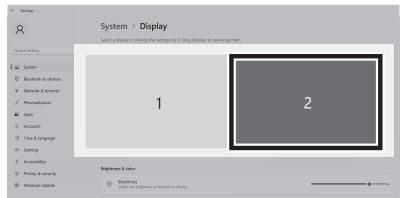
5 Thay dōi cāi dāt theo y muón trong [T'y lè & bó cuc].
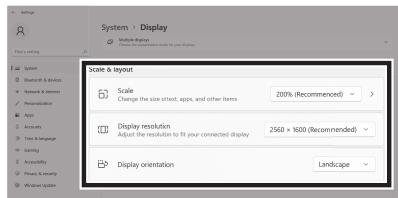

LUU Y
- Hinh anh chi mang tinh chat mo ta va co the thay dai tuy tuoc vao phien ban Windows vang ngon ngu cua quoc gia do.
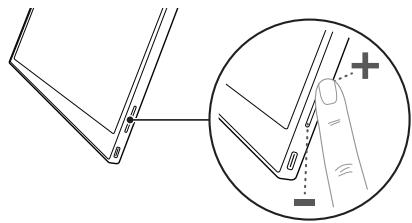
Dieu chinh do sang man hinh
Ban có the sù dung nút do sáng màn hinh á bèn phài sán phám d'é diéu chinh do sáng màn hinh.
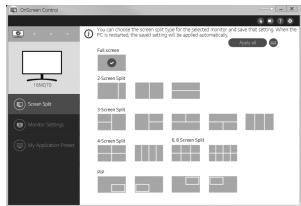
Cai dαt Phàn mèm
Cài dát OnScreen Control và sù dung cac chuc näng khac nhau nu chia dòi mam hinh, thiet lap mam hinh và chuyén dòi mam hinh mot cach de dang và thuàn tièn.
1 Truy cap tranq web LG Electronics (http://lg.com).
2 Chon tuy chon menu "HO TRQ" v tim kiem mau san pham.
3 Chon "OnScreen Control" và bát dαu cāi dāt phàn mém.

LUU Y
- Sau khi cai dāt OnScreen Control, ban có the tim hieu cach sù dung nó tú menu Trog iupduoc tich hop béntrong undung.
- OnScreen Control chì khà dung trèn Windows.
- Chuc nang Tu dong xoay mam hinh chi kha dung khi hat OnScreen Control.
Danh szech kiem tra Ho tro Truoc Ky thai
Néu xuàt hién céc bièu hièn sau trong khi sù dung san phǎm, hāy kiém tra lái.
Day co the khòng pài làoot lài.
| Biếu hiên | Nguyên khác và Giái pháp |
| Mân (hinh(hóng$ hiên (hi th (h oac(kê $(nói không (on(dinh). | Kiế (tra xem (h?t bi(duoc (kê(nói vòim nhinh(chtro (Ché(do DPAlt) và Cap(ng$ona qua USB (USB PD) hay không. |
| Không (bát(duoc$ nguón. | Kiế (traxem (lièuban co(hkê(nói hîtbivòim nhinh(dúng (c cach hy không(bang (c sung(cap USB-CTMdi(kmevòi mnhinh. |
| Vuot (qúdTá túsduoc(hó trcúam nhinh. | Hiên(tuǒng nay xayra k tí nhieu (tr PC vuot quá dàtú s quét ngang (aoc doc. Thamhào(ti lap(Ché (d cad gc và d latáns. |
| Mân (hinh(hi hóng rràng. | Datin(do phàn(giamìnhinh(hày k thît lapdo phàn (giànà hac(duoc dé xuát(tóú uu) cothé $dàn dén (viècvàn bìnó hoacmà nhinhbma,cat $hoac nghieng. Sú dung(tilap dophàn (gaìmìnhinh $(duoc dé xuàt. |
| Hiên (tuǒng luúanh màn (hinhvà $con ngay c khi tát(ngún). | Luu y ràng(vièc bà v giú (ngyu mìnhinh lēntuc trong (ti bian dàco t ghy hòngmà nhinhvà $dàn dén lòiluu anhmà $nhinh. Sú dung(trinh bαovmìnhinhné muónsdungmà hinh (trong(tigiàdà. |
| Xuát (hèncac $vét dǒm (trènmà nhinh. | Bān coté tháy(tm và dōmpixel (d, luc, lam, tráng, den) trèn mànhinh k sdungsàn phám. Dàylà hien(tuǒng (binh(tuǒng cúamà nhinh LCD. Diếunay $(hông lien quandèn hèusuát mànhinh và không(pài làbièu hien (bát(tuǒng. |
Phu luc
Dac diem Ky thuat cua San pham
| Màn先进技术 | |||
| Màn先进技术 | IPS LCD 40,6 cm | ||
| Đô säu mùu | 16,7 trièu mùu (8 bit) | ||
| Đô phân,gài | Dô phân,gài tói da | 2560 x 1600 @ 60 Hz | |
| Dô phân,gài duoc dé xuát | 2560 x 1600 @ 60 Hz | ||
| Chuan hiên thi duoc hõ try | Ché do Thay the DisplayPort (Ché do DP Altt) | ||
| Nguôn | Dinh m buc | 5 V --- 2 A | |
| Tiếu tu dien nang | Ché do hoat dong: muc thong thuong 8 W (mac dinh góc)* | ||
| Mói truong | Hoat dòng | Nhiét do | 0 °Cden 40 °C |
| Dó am | Tháp hon 80 % | ||
| Luu trǔ | Nhiét do | -20 °Cden 60 °C | |
| Dó am | 85 % hoac tháp hon | ||
| Kích huếc (khòng bao gǒm bao bi) | Có bao da folio | 362 (ròng) x 249 (cao) x 11,3 mm (day) | |
| Khòng có bao da folio | 360 (ròng) x 245,5 (cao) x 8,3 mm (day) | ||
| Trong lóng (khòng bao gǒm bao bi) | Có bao da folio | Khoàng 990 g | |
| Khòng có bao da folio | Khoàng 670 g | ||

LUU Y
- Muc tiêu thu dien nang òché do Bât duoc do dac trong nhùng dieu kien tughiem tiêu chuán cua LGE (hinh anh mù bóng hàn do, do phân giai tói da).
Các thong só ky thai cua san pham có the they dai ma khong can thong bao khi san pham duoc cai tien.
Muc tieu thu dien nang co the khac nau tuy thuc vao dieu kien hoat dong va thiét lap qua man hinh.
Ché do mac dinh goc
| Ché do cai dãt sãn | Tân sǒ quét ngang (kHz) | Tân sǒ quét doc (Hz) | Phân,cu,c (H/V) |
| 640 x 480 | 31,469 | 59,94 | -/- |
| 800 x 600 | 37,879 | 60,317 | +/+ |
| 1024 x 768 | 48,363 | 60 | -/- |
| 1152 x 864 | 54,347 | 60,05 | +/+ |
| 1280 x 720 | 45 | 60 | +/+ |
| 1280 x 1024 | 63,981 | 60,02 | +/+ |
| 1600 x 900 | 60 | 60 | +/+ |
| 1680 x 1050 | 65,29 | 59,954 | -/+ |
| 1920 x 1080 | 67,5 | 60 | +/- |
| 1920 x 1080 | 83,894 | 74,973 | +/- |
| 2560 x 1440 | 88,79 | 59,95 | +/- |
| 2560 x 1600 | 48,62 | 29,96 | +/- |
| 2560 x 1600 | 98,71 | 59,97 | +/- |
| 2560 x 1600 | 124,26 | 74,95 | +/- |
Thong tin thong bao vé Nhan hiieu da dang ky và Phân mém ma ngún mò
USB Type-CTM vA USB-CTM la nhung thuong hiieu cua USB Implementers Forum.

LG
Logo LG la thuong hiieu dai duoc dang ky cua
LG Electronics Inc.
Dé lay mā nguón theo GPL, LGPL, MPL va cágiay phép nguón mo khac bát buoc tiét ló mā nguón cóstrong san phám nay va dé truy cap tát cá cac dieu khoan cap phép, thong bao bàn quyen va cá tali lieui lien quan khac, vui long truy cap https://opensource.lge.com.
LG Electronics cung sé cung cap mā ngún mò cho ban trong CD-ROM có tinh phí dé chiTRA cho chi phi phát hàn (chang han nhu cac khoan phi vē ván chuyén, dia va xu lý) khi nán duoc yèu cáu qua email dén dia chi opensource@lge.com.
Uu dai nay có hieu luc cho bat ky ai nhuan duoc thong tin nay trong khoang thoi gian ba nam tinh tu ngay chung toi phan phoi san pham nay.
Các bieu tuong
| ~ | Nghia là dòng diến xoay chieu (AC). |
| --- | Nghia là dòng diến mòt chieu (DC). |
| 回 | Nghia là thiet bi loài il. |
| 1 | Nghia là ché do chò. |
| I | Nghia là "BÁT" (nguǒn). |
| 5 | Nghia là diến áp nguy hiém. |
MEMO
MANUAL DEL PROPIETARIO
MONITOR PORTÁTIL
- LUU Y AN TOÀN QUANPOONS
- KHI DANG SU DUNG SAN PHAM
- LUU Y
- KHÁM PHÁ SÂN PHÁM
- MAT TRUOC
- SŪDUNG BAO DA FOLIO
- KÉT KHÁC MANHINH
- THIET LAP MAN SINH (CHÉ DO MO RÓNG)
- DIEU CHINH DO SANG MAN HINH
- CAI DΑT PHÀN MÈM
- DANH SZECH KIEM TRA HO TRO TRUOC KY THAI
- PHU LUC
- THONG TIN THONG BAO VÉ NHAN HIIEU DA DANG KY VÀ PHÂN MÉM MA NGÚN MÒ
- LG
- MANUAL DEL PROPIETARIO
- MONITOR PORTÁTIL
Thương hiệu : DARTY
Mẫu : LGECRAN16MQ70
Danh mục : Màn hình máy tính