LGECRAN16MQ70 - Компьютерный монитор DARTY - Бесплатное руководство пользователя
Найдите руководство к устройству бесплатно LGECRAN16MQ70 DARTY в формате PDF.



Вопросы пользователей о LGECRAN16MQ70 DARTY
0 вопрос об этом устройстве. Ответьте на те, что знаете, или задайте свой.
Задать новый вопрос об этом устройстве
Скачайте инструкцию для вашего Компьютерный монитор в формате PDF бесплатно! Найдите своё руководство LGECRAN16MQ70 - DARTY и возьмите своё электронное устройство обратно в руки. На этой странице опубликованы все документы, необходимые для использования вашего устройства. LGECRAN16MQ70 бренда DARTY.
РУКОВОДСТВО ПОЛЬЗОВАТЕЛЯ LGECRAN16MQ70 DARTY
«Важны меры пенисторожности» pa3деленha pa3делы «Вимане» и «Ппедупекданe».

BHIMAHNE: HeBbIIOJIHeHne 3Tnx INHCTpyKcIIM MOKeT npINBeCTN K cepbe3HbIM φn3UeCKM NOBpeJDeHnA M nIIN CMePTN.

PNEyPExKdEHN: HeBbIOpJIHeHne 3Tnx INCTpyKcI MoKeT npIBeCTn K He3HaHTeJIbHbIM TpaBMam IJIN IOBpeXdEHNIO yCTpoiCTBa.
I Bo BpemnncnoJIb3ObaHn yctpoNCTBa

BHIMAHNE
- VcIbn3ayte yctpoiCTBO B 6e3oNaCHOM MecTe, B KOTOPOM yctpoiCTBO He CMOXET YnACTb.
- He nIcIb3yIte yCTpOncTBO BO BnaxHbIX ININ PbJIbHbIX MecTaX.
HeNcnoB3yIte yCTpoIcTBO YCIOBnX BbICOKO INHIN HN3KoI TEMnePaTpyI. - He npikacaiTebc K ceTeBomy shhpybIaXHbIMn pykAMN.
OuHuaTe pa3bEm cTeBoro UHypa OTOCTOPOHNX BSeCTB.
ДячNTkn yctpoiCTBa nCNoIb3yIte CneIaJIbHbIe cpeDCTBa nONHOCTbIO npocuShTe yctpoTcBO nepeD NOcJEduOuIMn NCNOJIb3OBAHnEM.

IPEyIPEKDEHNE
He NaKIMaIte Ha 3KpAan MoHITOpa NaIbCaMn He KJIaDnTe Ha HrO HNKAkINx PnpDMeTOB.
- HeПрикаса�ТecьКэрануOCтpbIMnpedMeTamИнсцаралTe erg.
- Пи поврждени зкрана He Трогайтегу ркумп.
ДиТельноTOObpaJxHne Ha 3KpAHe CTaHTeCKOrO N3ObpaJxHnE MoKET pINBecTn K BbITOPaHmIO 3KpaHa.
- IcnoIb3yIte 3KpaHHyO 3aCTaBky I T.Д.
- Пи ВКЛЮЧЕМИ MOHITOPA B YCNOBIAX
НИЗΚΟΙ ΘΕΝΥΕРΑΤΑΥΙ ΚΚΑΡΑN MΟΚΕΤ
ΗΝΥΟΡΟДΟΝΚΙΝΕΤΑΝΗ ΜΙΓΑΤΒ.
B 3TOM cIyuae Ha 3KpaHe MOxHO 3aMeNTb HeCKOJIbKO KPachbIX, 3eJIeHbIX IN CINHX TOyeK, OJHaKO 3TO He JRBnEETcPn3HaKOM HEnCnpaPBHOCTN.
Поберкаkomноентов
Ioka3aHHbIe HIXKe KOMNoHEnTbI IpeIoCTabJIaOTc npI NOKyInke yctpoiCTBa.IpoBepbTe KOMNoHEnTbI nepeN cIOJIb3OBAHNEM.
- HeKOTOpbIe I3 KOMnOHeHTOB B HeKOTOpbIX MoJeIaX I3DeIaN MaYrT ImEt bΦoMy IuBET, OToIuHbIe OTe I3O6paXeHn B pyKOBoDCTBe.
-Дя Oунстkn yctpoctBa nCOnB3yTe ToIbko CneuNaHoe YnCTaee BeIeCTBO ДЯ KOMNbIOTepOBи MOHITOpOB.
Пи ИСПОЛБЗOBAHИп pactВОРИТЕЛ, БEH3ОЛа, сПИРТА ИПДугИХ ЮДобных ВЕЦЕТВ BO3MOЖНы ПОВржДЕнUE ИПДеФОРМAZИЯ УстюсТВА.
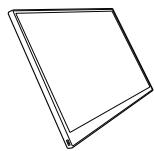
MOHITOP
Испожьзованные чекla
UexoJMOxHO CLOXHTB N ICSIOJIb3OBA Tb B KaYeCTBe IOCTaBKn.
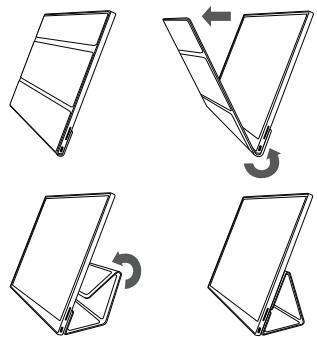

PENEYIPEKDEHNE
Плп посяшни монтopa 3akpbBaIte erOЧELOM,УТБbl 3aunITnTb 3KpaH.

ПОНМЕЧАНЕ
-Прии Исторьанни чеклв в Качеве постарки достунны Два углая Накноа.
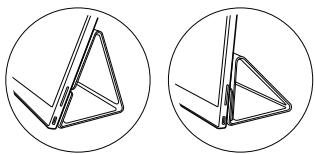
-Чекл мочет Испльбоваь сь в Качесе пдстбк Тольков Вориэтолбом ржим.
-Чеклягелятca расхоньим akceccуapOM И может NOВрждаТсВ спрацеси И спльзованя. ДолоннITEьные чхлы можно пиобразсв в сервочом цentpe LG Electronics.
Подклочене монитopa
- ɪЗобрахено пивоюntс т олько дя спраьки может OTлчатсь в звисимостиот Версан Windows и рзILA.
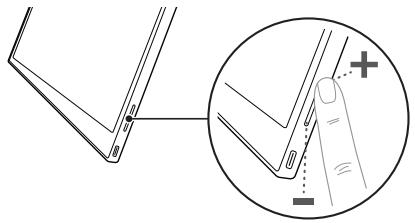
Peryunipobka JRPKocTn 3KpaHa
Дяп ретулровки ярков тэкрана можно Incплььзовыть конky cnрава на монитope.
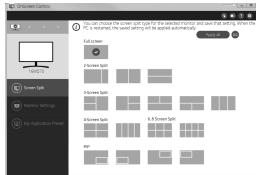
YctaHOBka npoRpaMMHOrO oecneueHnra
YcTaHOBInTe nporpaMMy OnScreen Control n noIb3ayTecb pa3JIuHbIMn fynKcUmaM, taKIMn KaK pa3dJeHne 3kpaHa, hAcToPoiKn MOHTopa n pepeKJIOUeHne 3kpaHa pOcTBm I yD06hblm CnOCobom.
1 Перейдente на Веб-сан LG Electronics (https://www/lg.com/ru).
2 BbIbeIpTe «ПОДДЕРЖKA» В MeHIO И BbIpoNHTe ПОИСК MоDEJI N Baшero устюctBa.
3 BbIbepeTe «OnScreen Control» n 3aynctte yctaHOBky nporpamMHO obocepehenia.

ПОНМЕЧАНЕ
- Поссе установский OnScreen Control Вbl Сможе Т ознakOMITьс се Исторьанем в Мени Спрабки BHyтп пограмы.
- Пограмma OnScreen Control Достунталько за Windows.
- ABTomatUcheckn NOBOPOT 3KpaHa DocTypeH ToIbko pRn BkIIOeHHoN OnScreen Control.
Что следует поверпь поед образсань в службу подержки
EcnB pOceCe NcPOnIb3OBAHnY yCTpoIcTBA BO3NkaHOT cNeDyUoIe CmPTOMbl, npOBepbTe INx eIe pa3.
| СимпTom | Прочина и рeshениe |
| Экразн octается Темный лим поблоченье нестольhoe. | · Поверьte, чу устюсъв, к соторomy поблочен монитор, подөрхьаet DisplayPort Alternate Mode (DP Alt Mode) и USB Power Delivery (USB PD). |
| Питанे He ВКлочаetся. | · Поверьte правильноctь подөроченya устюсъ к монитору кабелem USВ-С™ иЗ Комлөгтä постави монитора. |
| Превышени поблөрхьаэрmaя мониторom часота. | · Тako сфEHOMEN BO3нkaet, кога постунцшь OT KOMьлүтета сгнал пөрьлэаet дИANa3OH частоты тогиэнтайн оги вларүлбнogи раэвтөн. См. настюн φабричного рechима и ВынOLнITE сбрoc частоты. |
| Өран ВылддNT ЧебякIM. | · UstahOBka pa3reшения эхрана, OTлчного от рекOMEHДОВAHHORO (ONТIMмALьHORO), мoketting БызВаыр pa3MbIтгеTekста оги 3aTeMHнe, образшины лимбнakлон эхрана. Испόлььүүte рекOMEHДОВAHHGE pa3reшения эхрана. |
| Вылогане охрана сохсангетсд дже при ВыклочenHOM пitaни. | · He зabытme, чу однтөнhoe осторожениe нэ охране статческою озбражения мoketting прИBECTN K nobрждэню дИСплгяи N Bыгорани эхрана. · Когда монитор Вылочen однтөнhoe врems, Испόлььүүte охранную заставк. |
| СимпTom | Прочина и ршениe |
| На зкране Замetны точи. | •В поочescse Искользовлия монитора вы Може te замechасы на зкране Heckолько пятей OT ригсалей (kpachы, Зелень, сини, бели, черные).Это обьчный Фенomen JжК-dииспeeв. Это НIKak не Влияет на пОНЗВODИТЕльноctь MOHITOPA и НЯ ВлияETСЕнOLДКо. |
Приложения
Cneunpkacnn
| Дисплей | ЖК IPS 40,6 cm | ||
| Глубинацета | 16,7 млинцевов (8 бит) | ||
| Разршени | Мakсимальhoeразршени | 2560 x 1600 рп 60 Гц | |
| Рекомендемoeразршени | 2560 x 1600 рп 60 Гц | ||
| Пораджинваемыстандapt дисплей | DisplayPort Alternate Mode (DP Alt Mode) | ||
| Мошиость | Номиальная | 5В --- 2A | |
| ПOTрбелени знegrп | В ржиме работы: 8 В т общем (фабричный стандат)* | ||
| Условnia Okружагошецpeдиь | Эксплuyaатаця | Температуа | ОТ 0°C до 40°C |
| Влажноctь | Мене 80% | ||
| Хpaneенie | Температуа | ОТ -20°C до 60°C | |
| Влажноctь | 85% по мениe | ||
| Раимеры (бeз уразковки) | С чеклom | 362 (ширина) x 249 (вicialота) x 11,3 ММ (толочина) |
| Бeз чекla | 360 (ширина) x 245,5 (вicialота) x 8,3 ММ (тOLочина) | |
| Вec (бeз уразковки) | С чеклom | Окло 990 r |
| Бeз чекla | Окло 670 r |

ПРИМЕЧАНЕ
*IToTpe6JIeHHe 3HePmN BO BKJIUChEHHOM COCTOaHn NImpeJIOcb B cTaHdapThbIX ycNoBnx TcTeuPoBaHn LG Electronics (noJIHoCTbIO 6ebln Iua6NoH, MaKcImaJIbHoe pa3peSeHHe).
CneuФикauи ycTpoCTBa MOrTy n3MeHЯrTbc 6e3 npedBapntelbHoro yBeDOMJIeHnI C cIeIbO erO COBepWeHCTBOBaHnI.
- Потpeбл采暖энергma MOKET OTПИЧАБСВ 3aBnCmOCTN OT yCNoBn pa60tbyи HacTpoeK MOHITopa.
Информаця уzbekлегеня O заразстпрованьх TOВарных 3нakхи порpaMMHOM обесочени C OTКрытбIM ИСХОДНБIM КODOM
USB Type-CTM n USB-CTM yBnIOTcToproBbIMN Mapkamn USB Implementers Forum.

LG
Логоти LGяВлгетс ToproВо Марков komпань LG Electronics Inc.
TTo6bI nOlyuHTb IcXoHbI KOd B COOTBeTCTBm C IInueH3nMn GPL, LGPL, MPL nIpyrMMn IInueH3nMn C OTKpbItbIM IcXoHbIM KODOM, KOTOpbIe o83aHbI paCKpbIBaTb IcXoHbI KOd, CoDEpJxAunC B 3tOM u3JeINM, I nOlyuHTb DocTyI KOBCEM Yka3aHbIM YCIOBnM JInueH3nM, yBeDMJIeHNMaM o6 aBTOpcKnx npabax NdpYrIM COOTBeTCTByUOIm DOkymentAm, IOnaNyIcTa, IocTeNTe Be6-caIT https://opensource.lge.com. KomnaHnIg Electronics taKke MoKeT peDOCTaBtB oTKpbItbI h IcXoHbI KOd Ha KOMNaKT-Dincke 3a PInaTy, NOKpbIBaUOyU C8ra3AHbIe C 3TmPacxoDbI (CTOnMOCTb HocNTeJI, NepeCbILKn I o6pa60Tk), Ito 3anpocy, KOTOpbI cNeDyET OtnPaBtB no aDpecy 3JIeKTPoHHo nOHTbI opensource@lge.com.
3To IpeIIOXeHne DeIcTBnTeJIbHO nIg BcEx, KTO IOnyuaET 3Tu INΦOpaMuIIO, B TeUeHne Tpex Iet NocIe HaIe NocJeHne NocTaBKN 3TOI NOIeINIA.
0603haeHna
| ~ | OTHOCNTCA K Переменhomу TOK (пет. тok). |
| == | OTHOCNTCA K NOCTOЯнHomу TOK (пост. тok). |
| 回 | OTHOCNTCA K оборуданио C Класcom зашиты II. |
| ↓ | OTHOCNTCA K ржиму ожIDsаня. |
| | | OTHOCNTCA K ржиму "ВКЛ" (алькторитуниe). |
| § | Уkaсываet на наличе onachoro наразожени. |