
LGECRAN16MQ70 - Monitor de computador DARTY - Manual de utilização gratuito
Encontre gratuitamente o manual do aparelho LGECRAN16MQ70 DARTY em formato PDF.



| Tipo de produto | Monitor portátil IPS 16" |
| Marca | DARTY (modelo LGECRAN16MQ70) |
| Tamanho da tela | 40,6 cm (16 polegadas) de diagonal |
| Resolução máxima | 2560 x 1600 a 60 Hz |
| Tecnologia da tela | IPS, 16,7 milhões de cores (8 bits) |
| Conectividade | 2 portas USB-CTM (DP Alt Mode, USB PD 7,5 W) |
| Alimentação | 5 V --- 2 A (10 W máx.), consumo 8 W típico |
| Dimensões com estojo protetor | 362 x 249 x 11,3 mm |
| Dimensões sem estojo protetor | 360 x 245,5 x 8,3 mm |
| Peso com estojo protetor | Aproximadamente 990 g |
| Peso sem estojo protetor | Aproximadamente 670 g |
| Temperatura de operação | 0 °C a 40 °C |
| Umidade de operação | Inferior a 80% |
| Acessórios incluídos | Cabo USB-CTM, estojo protetor, manual de utilização |
| Funções principais | Modo extensão, ajuste de luminosidade, plug-and-play, OnScreen Control (divisão de tela, rotação automática) |
| Manutenção e limpeza | Usar um produto de limpeza para tela; evitar diluentes, benzeno, álcool |
| Segurança | Não expor à poeira/umidade, não tocar no cabo de alimentação com as mãos molhadas, não pressionar a tela |
| Peças de reposição e reparabilidade | Estojo protetor substituível junto ao centro de serviço LG Electronics |
| Informações gerais | Uso apenas com um notebook; suporte a DP Alt Mode e USB PD 7,5 W mínimo |
Perguntas frequentes - LGECRAN16MQ70 DARTY
Perguntas dos utilizadores sobre LGECRAN16MQ70 DARTY
0 pergunta sobre este aparelho. Responda às que conhece ou faça a sua.
Faça uma nova pergunta sobre este aparelho
Baixe as instruções para o seu Monitor de computador em formato PDF gratuitamente! Encontre o seu manual LGECRAN16MQ70 - DARTY e retome o controlo do seu dispositivo eletrónico. Nesta página estão publicados todos os documentos necessários para a utilização do seu dispositivo. LGECRAN16MQ70 da marca DARTY.
MANUAL DE UTILIZADOR LGECRAN16MQ70 DARTY
Kiém tra céc Linh kien
Các linh kien nèu bèn duòi duoc cung cap khi ban mua sàn phám. Kiém tra Các linh kien trucó khi su dung.
Két não cap cóng USB-CTM污染防治 PC bang cap USB-CTM.

CANTRONG
Para umautilização segura e conveniente,leia atentamente este manual do Utilizador antes de fazer autilizar o produits.
Série 16MQ70
Conteudos
Durante a utilização do produits 1
Verificar os componentes 2
Apresentação do produits 3
Utilizar a capa Folio. 3
Ligor o monitor. 4
Definiräge (Modo de Expansao) 4
Ajustar a luminosidade do ecran 5
Instalar software 5
Lista de verificacao de assistencia pre-technologia. 5
Anexo. 6
Especificações do produits. 6
Modo de predefinição de fábrica 6
Marca comercial registrazione e informações de avisso sobre software de documento -fonte aberto 7
Symbols 7
Precauções de segurança importantes
Verifique as "Precauções de segurarça importantes" seguintes para fazer antecipadamente um perigo ou danos inesperados.
As "Precações de segurarça importantes" está divididas em "Aviso" e "Cuido".

AVISO: Um incumprimento das instruções poderá Causear lesões fisicas graves ou lesões fatais.

CUIDADO: Um incumprimento das instruções poderá causar lesões corporais de menor gravidade ou��enços danos na区内.
- Utilize o produito num local seguro ondeno nãohawkagueda do mesmo.
- Não utilize o produit num local poeirento ou humido.
- Não utilize o produit num ambiente com temperatura alta ou baixa.
- Não toque no cabo de alimentação com as mãos humidas.
- Mantenha a entrada do cabo de alimentação livre desubstências estranhas.
- Limpe o produit com um produits de limpeza adequado e seque-o bem antes de voltar a'utilizá-lo.

CUIDADO
- Não pressione o écrá do monitor com os dedos não colocque objetivos sobre o mesmo.
- Não bata nem risque o ecran com um objeto afiado.
Se o éra estiver danificado, não he toque com as mãos. - Manter uma imagem读后感 durante um longo periodo de tempo pode resultar em retencion de imagem.
- Utilize uma proteção de ecra, etc.
- Quando a temperatura for baixa, ligar o monitor poderáCausear una intermitência momentânea do ecra.
- Se isto acontecer, poderá ver algunos pontos vermelhos, verdes e azuis no ecra, mas é normal.
Verificar os componentes
Ao comprar o produto, os componentes a seguir serao fornecidos. Verifique os componentes antes da utilizesao.
- EmCERTOSmodelos,alguns dos seuis componentes poderao parescerdifferentes na forma e na cor relativamente as imagens.
- Para limpar o produit, utilize um produit de limpeza dedicado para o PC e monitor.
Utilizar diluentes, benzeno, alcool ou outros agentes semelhantes poderá fazer danos no produits ou deformação.
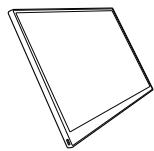
Corpo do monitor
Manual do utiliser

Cabo USB-CTM
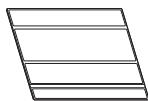
Capa Folio

NOTA
- As imagens no manual do utilizeso está sujeitas a alteracao sem avisao precedio.
Apresentação do produits
O produit Podar de diferir na forma e cor das imagens do produits incluidas,.
neste Manual do uso.
Frente
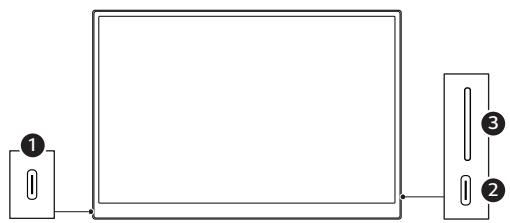
1 Entrada USB-CTM
2 Entrada USB-CTM
3 Botão de luminosidade do ecran
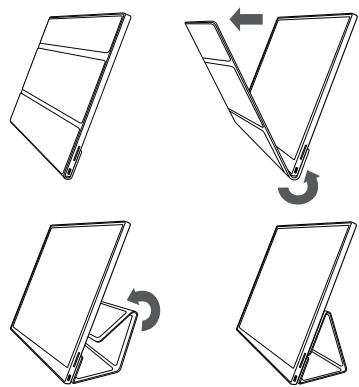
Utilizar a capa Folio
Podeurar a capa Folio eutilizá-la como um suporte.

CUIDADO
- Quando estiver a deslocar o produto, certifique-se de que mantém a capa Folio no produits para proteger o ecra.

NOTA
- Existemdoes angulos disponveis parautilizaracapafolio.
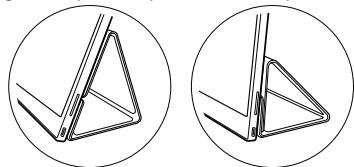
- A capa Folio está para ser realizada no modo horizontal.
- A capa Folio é um item consumível e pode fazer danificada durante a'utilisation. Pode comprar capas Folio separatamente a partir do Centro de assistência da LG Electronics.
Ligar o monitor
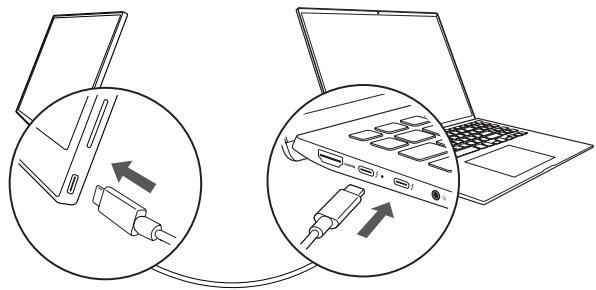
- Não utilize qualquer outras tipo de cabo que não o cabo USB-C™ para esta ligação. Caso contrário, pode danificar o conector.

NOTA
- Este produto foci Criado para ser'utilizzato apenas com um computador portátil. O dispositivo a ligar ao monitor tem de ser compativel com o modo alternativo DisplayPort (DP Alt Mode) e a saía de alimentação (USB PD) a 7,5 W (5 V/1,5 A) ou superior.
- A entrada USB-CTMsole compativel com ligaçauna e não é compativel com varias liações.
- Para a ligaçao, utilize o cabo USB-C™ incluso com o monitor. Se for utilizes um cabo para um produits differente, o eça poderá funciona inccorretamente.
- Se o dispositorio ligado ao monitor tiver a bateria frac, a liação poderá ser perdida.
- Este monitor é compatível com a função plug-and-play. (Plug-and-play: quando um disposítivo é ligado à um PC, o PC reconhece automaticamente o disposítivo ligado sem quaisquer definições de ambiente por parte do'utilizar.)
Definirrotch (Modo de Expansao)
Se definir o monitor para o Modelo de Expansão, pode definir a proporcão e o esquema do ecra.
1 Prima [ ] ou [Ctrl] + [ESC] no seu teclado para aceder ao menu Iniciar.
- Windows 10: prima o botão Iniciar [ ] e, de seguida, seleciona as Definições [ ]
- Windows 11: prima o botão Iniciar [ ] e, de seguida, selecione [ ] no érá Iniciar.
2 Quando surgir o eça Definições, selecione [Sistema] > [Ecrá].
3 Windows 10: selezione [Expandir estes ecras] em [Varios ecras]. Windows 11: selezione [Expandir estes ecras].
4 Selezione o monitor 2.
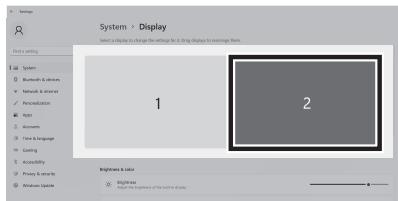
5 Altere as definições, conforme pretendedo em [Dimensionamento e esquema].
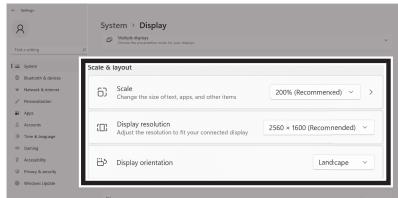

NOTA
- A imagem ermeramente representativa e poderavariar consoante a versao de Windows e o idioma do pais.
Ajustar a luminosidade do ecra
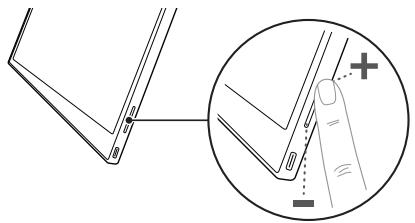
Pode'utilizar o botão de luminosidade do ecran à direita do monitor para fazer a luminosidade do ecran.
Instalar software
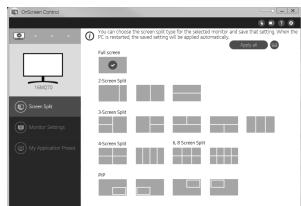
Instale o OnScreen Control e utilize as varias funções,/tsais como ecran dividido, definições do monitor e o ecran muda fácil e conveniente.
1 Visite o website da LG Electronics (http://lg.com).
2 SeLECTIONA opao de menu "APOIO AO CLIENTE" e pesquise o modelo do produits.
3 Selezione "OnScreen Control" e comece a instalar o software.

NOTA
- Após a instalação do OnScreen Control, pode ver como utilizes-lo a partir do menu Ajuda fornecido na aplicação.
- O OnScreen Control está disponible para o Windows.
- A funcão Rotação Automática do Ecraná está disponible quando o OnScreen Control estiver ativado.
Se aparecerem os sintomas seguições durante a'utilisation do produto, volté a verifcar. Poderá não ser uma avaria.
| Sintoma | Causa e solução |
| O ecranha permanece em branco ou a ligação está instavel. | Verifique se o dispositivo ligado ao monitor é compatível com o modo alternatively DisplayPort (DP Alt Mode) e o fornecimento de alimentação por USB (USB PD). |
| A alimentação não liga. | Verifique se pode ligar corretramente o dispositivo ao monitor utilizingo o cabo USB-CTM incluso com o monitor. |
| O intervalo de frequência suportado do monitor foi excessido. | Este fenómeno occurs quando o sinal enviado do PC excede o intervalo de frequência horizontal ou vertical. Consulte as definições do Modelo de Fábrica e reponha a frequência. |
| O ecranha não parece nítido. | Definir a resolution do ecranha para qualquer窗外 que não a resolution recommendada (ideal) poderá resultar em texto desfocado ou obscurecido, recorte ou inclinação do ecran. Utilize a definição de resolution de ecran recommends. |
| A retenção de imagem permanece quando a alimentação está desligada. | Atente que dispar de um ecranha fixo ligado durante um longo期内o de tempo pode causar danos no ecranha resultar em retenção de imagem. Para utilizes o monitor durante um longo期内o de tempo, utilize uma proteção de ecran. |
| Existem pontos no ecran. | Pode ver eles指点os de píxeis (vermelhos, verdes, azuis, brancos, pretos) no ecranha durante a utilisação do monitor. Este é um fenómeno normal de um ecranLCD. Isto não está relacionado com o desempinho do monitor e não é uma anomalia. |
Anexo
Especificações do produits
| Ecrã | LCD IPS de 40,6 cm | ||
| Profundidade de cor | 16,7 milhões de cores (8 bits) | ||
| Resolução | Resolução maior | 2560 x 1600 a 60 Hz | |
| Resolução recomendada | 2560 x 1600 a 60 Hz | ||
| Norma deOCRsuportada | Modo alternatively DisplayPort (DP Alt Mode) | ||
| Alimentação | Nominal | 5 V --- 2 A | |
| Consumo de energia | Modo de functimento: 8 W geral (predefinições de fábrica)* | ||
| Ambiente | Funçionamento | Temperatura | 0 °C a 40 °C |
| Humidade | Inferior a 80% | ||
| Armazenamento | Temperatura | -20 °C a 60 °C | |
| Humidade | 85% ou menos | ||
| Dimensoes (não incluindo embalagem) | Com uma capa Folio | 362 (largura) x 249 (altura) x 11,3 mm (espessura) | |
| Sem uma capa Folio | 360 (largura) x 245,5 (altura) x 8,3 mm (espessura) | ||
| Peso (não incluindo embalagem) | Com uma capa Folio | Aprox. 990 g | |
| Sem uma capa Folio | Aprox. 670 g | ||

NOTA
-
- O consumo de energia no modo Ligado foi medico sob condições de teste padrão da LGE (padrao totalmente branco, resolução maior).
- As especificações do produits estarão susjeitas à alteração sem avis prévio para melhoria do produits.
- O[nível de consumo de energia poderá diferir consoante as condições defunçãoamento e as definições do monitor.
Modo de predefinição de fabrica
| Modo predefinido | Frequência horizontal (kHz) | Frequência vertical (Hz) | Polaridade (H/V) |
| 640 x 480 | 31,469 | 59,94 | -/- |
| 800 x 600 | 37,879 | 60,317 | +/+ |
| 1024 x 768 | 48,363 | 60 | -/- |
| 1152 x 864 | 54,347 | 60,05 | +/+ |
| 1280 x 720 | 45 | 60 | +/+ |
| 1280 x 1024 | 63,981 | 60,02 | +/+ |
| 1600 x 900 | 60 | 60 | +/+ |
| 1680 x 1050 | 65,29 | 59,954 | -/+ |
| 1920 x 1080 | 67,5 | 60 | +/- |
| 1920 x 1080 | 83,894 | 74,973 | +/- |
| 2560 x 1440 | 88,79 | 59,95 | +/- |
| 2560 x 1600 | 48,62 | 29,96 | +/- |
| 2560 x 1600 | 98,71 | 59,97 | +/- |
| 2560 x 1600 | 124,26 | 74,95 | +/- |
Marca comercial registrazione e informações de avisso sobre software de documento-fonte aberto
USB Type-CTM e USB-CTM são MARCAS comércios da USB Implementers Forum.

LG
O logólico LG é uma marca comercial registada da LG Electronics Inc.
Para obter o documento fonte sob GPL, LGPL, MPL, e outras licências de documento aberto que tem a exigência de divulgar o documento fonte, que está contento在这esto produits, e para aceder a todos os termos de license referidos, avisos de direitos de autor e outros documents relevantes, visite https://opensource.lge.com.
A LG Electronics también pode fornecer-lhe o)córgo fonte aberto em CD-ROM mediante o entrega de uma taxa que cobre o custo de realização de tal distribuição (como o custo do suporte, transporte e processamento), a pedido por e-mail para opensource@lge.com.
Esta oferta é valida para qualquer pessoa que receba esta informacao durante um periodo de tres anos antes onoxoultimateenvioeste producto.
Symbols
| ~ | Refere-se a correrente alternada (CA). |
| --- | Refere-se à correrente continuua (CC). |
| [2] | Refere-se aequipamentos de classe II. |
| (1) | Refere-se a modo em espera. |
| | | Refere-se a "LIGADO" (alimentacao). |
| ∑ | Refere-se a tensão perigosa. |
MANUALE DEL PROPRIETARIO
MONITOR PORTATILE
- KIÉM TRA CÉC LINH KIEN
- CONTEUDOS
- PRECAUÇÕES DE SEGURANÇA IMPORTANTES
- CUIDADO
- VERIFICAR OS COMPONENTES
- NOTA
- APRESENTAÇÃO DO PRODUITS
- FRENTE
- UTILIZAR A CAPA FOLIO
- LIGAR O MONITOR
- DEFINIRROTCH (MODO DE EXPANSAO)
- AJUSTAR A LUMINOSIDADE DO ECRA
- INSTALAR SOFTWARE
- ANEXO
- MARCA COMERCIAL REGISTRAZIONE E INFORMAÇÕES DE AVISSO SOBRE SOFTWARE DE DOCUMENTO-FONTE ABERTO
- LG
- MANUALE DEL PROPRIETARIO
- MONITOR PORTATILE
Marca : DARTY
Modelo : LGECRAN16MQ70
Categoria : Monitor de computador