
LGECRAN16MQ70 - Pantalla de computadora DARTY - Manual de uso y guía de instrucciones gratis
Encuentra gratis el manual del aparato LGECRAN16MQ70 DARTY en formato PDF.



| Tipo de producto | Monitor portátil IPS 16" |
| Marca | DARTY (modelo LGECRAN16MQ70) |
| Tamaño de la pantalla | 40,6 cm (16 pulgadas) de diagonal |
| Resolución máxima | 2560 x 1600 a 60 Hz |
| Tecnología de la pantalla | IPS, 16,7 millones de colores (8 bits) |
| Conectividad | 2 puertos USB-CTM (DP Alt Mode, USB PD 7,5 W) |
| Alimentación | 5 V --- 2 A (10 W máx.), consumo 8 W típico |
| Dimensiones con funda protectora | 362 x 249 x 11,3 mm |
| Dimensiones sin funda protectora | 360 x 245,5 x 8,3 mm |
| Peso con funda protectora | Aproximadamente 990 g |
| Peso sin funda protectora | Aproximadamente 670 g |
| Temperatura de funcionamiento | 0 °C a 40 °C |
| Humedad de funcionamiento | Inferior al 80 % |
| Accesorios incluidos | Cable USB-CTM, funda protectora, manual de usuario |
| Funciones principales | Modo extensión, ajuste de brillo, plug-and-play, OnScreen Control (división de pantalla, rotación automática) |
| Mantenimiento y limpieza | Usar un producto limpiador para pantallas; evitar diluyentes, benceno, alcohol |
| Seguridad | No exponer al polvo/humedad, no tocar el cable de alimentación con las manos mojadas, no presionar la pantalla |
| Piezas de repuesto y reparabilidad | Funda protectora reemplazable en el centro de servicio de LG Electronics |
| Información general | Uso solo con una computadora portátil; soporte para DP Alt Mode y USB PD 7,5 W mínimo |
Preguntas frecuentes - LGECRAN16MQ70 DARTY
Preguntas de los usuarios sobre LGECRAN16MQ70 DARTY
0 pregunta sobre este aparato. Responde a las que conoces o haz la tuya.
Hacer una nueva pregunta sobre este aparato
Descarga las instrucciones para tu Pantalla de computadora en formato PDF gratis! Encuentra tus instrucciones LGECRAN16MQ70 - DARTY y toma tu dispositivo electrónico nuevamente en la mano. En esta página están publicados todos los documentos necesarios para el uso de su dispositivo. LGECRAN16MQ70 de la marca DARTY.
MANUAL DE USUARIO LGECRAN16MQ70 DARTY
Para un uso seguro y cómodo, lea atentamente este manual del propietario antes de empezar a utiliser el producto.
16MQ70 Series
Índice
Precauciones de seguridad importantes. 1
Alutilizar el producto 1
Revisar los componentes 2
Recorro por el producto 2
Uso de la tapa. 3
Conexión del monitor 3
Ajuste de la pantalla (modo extendido). 4
Ajuste del brillo de la pantalla. 4
Instalacion del software 4
Lista de comprobación previa al contacto con el servicios de soporte técnico 5
Apéndice 5
Especificaiones del producto 5
Modo predeterminado de fábrica 6
Información de征求意见 de MARCAS commerciales registradas y software de número abierto. 6
Symbols 6
Precauciones de seguridad importantes
Revise con antelación las "Precauciones de seguridad importantes" sugrientes para evaporar pelagos o daños inesperados.
Las "Precauciones de seguridad importantes" están divididas en "Advertencia" y "Precaución".

ADVERTENCIA: No cumplir la instruccion可以使 provocar daños fisicos graves o incluo la muerte.

PRECAUCION: No cumplir la instruccion可以使 provocar danos leves fisicos o al equipo.
Alutilizarel producto

ADVERTENCIA
- Utilice el producto en un lugar seguro donde nohay a riesgo de que se caiga.
- No utilise el producto en lugarares húmedos o llenos de polvo.
- No utilise el producto en entornos a altas o bajas temperatas.
- No toque el cable de alimentacion con las manos mojadas.
- Mantenga el puerto del cable de alimentación exento de sustancias extrañas.
- Limpie el producto con un producto adecuado y sequelo Completely antes de volver a utiliser.

PRECAUCION
- No ejerza presión sobre la pantalla del monitor con los dedos ni colque objetivos sobre ella.
- No golpee ni arañe la pantalla con objetos puntiagudos.
- Si la pantalla está dañada, no la toque con las manos.
- Mantener unaImagen en pausa en la pantalla durante un tiempo prolongado puede hacer que la pantalla se queme.
- Utilice un protector de pantalla, etc.
- Cuando la temperatura es baja, al encender el monitor puede producirse un parpadeo momentáneo de la pantalla.
- Si se dieira el caso, pueda que vea algunos+puntos rojos,verdes y azules en la pantalla, pero es normal.
Revisar los componentes
Los componentes indicados a continuación se proportionsionan con la compra del producto. Revise los componentes antes deusatlos.
- En algunos modelos, los componentes podrán tener una forma y color发展模式 a los que aparecen en las imagenes.
- Para limiar el producto, utilise un producto de limpieza spécifique para PC y monitores.
El uso de disolventes, benceno, alcohol u otros agentes similares podra hacer que el producto se dañara o se deformara.

Carcasa del monitor
Manual del propietario

Cable USB-CTM
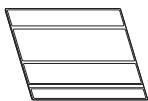
Tapa

NOTA
- Las ilustraciones que aparecen en el manual de usuario está susjecetas a modificaciones sin previo征求意见.
Recorrido por el producto
El producto pueda tener una forma y un colorkestitos de los mostrados en las imagenes del producto que se incluyen en este manual del propietario.
Frontal
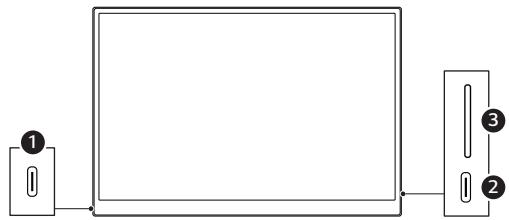
Puerto USB-CTM
2 Puerto USB-CTM
3 Botón de brillo de la pantalla
Uso de la tapa
Puede plegar la tapa y utiliserla como soporte.
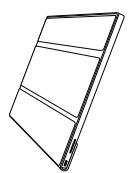
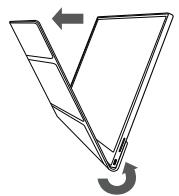
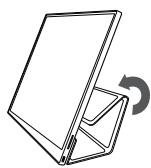
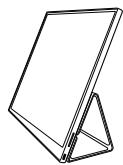

PRECAUCION
- Cuando traslade el monitor a otro lugar, asegúrese de Maintener la tapa sobre la pantalla como método de protección.

NOTA
- Puede colocar la tapa en dos ángulos.
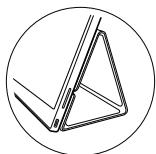
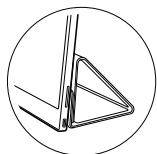
- La tapsolo peut être utilisé en horizontal.
- La taps es un elemento fungible y pueda darnarse durante su uso. Puede comprar tapas porSeparated en el Centro de Atencion al Cliente de LG Electronics.
Conexión del monitor
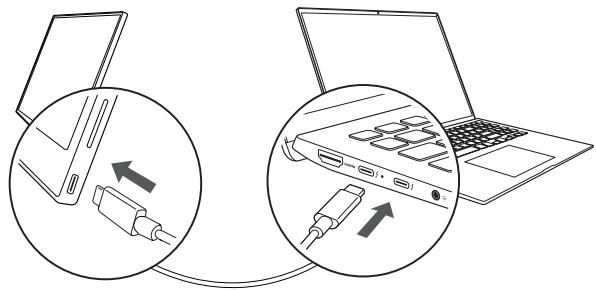
Conecte los puertos USB-CTM del monitor y del PC con el cable USB-CTM.

PRECAUCION
- Para conectarlos, no utilise ningún othero tipo de cable que no sea un cable USB-CTM. Si lo hace, podía darjar el conductor.

NOTA
- Este produit está Diseño para usarse únicamente con un ordinador portátil. El dispositivo que se conecte al monitor debe ser compatible con el modo alternatively de DisplayPort (modo Alt de DP) y una potencia de salute (USB PD) de al menos 7,5 W (5 V/1,5 A).
- El puerto USB-CTM solo admite una conexiónúnica; no es compatible con conexiones multiplicas.
- Para la connexion, utilisele cable USB-C™ que se incluye con el monitor. Si se utilizes un cable de un producto diferente, peut hacer que la pantalla no funciona correctamente.
- Si la bateria del dispositivo conectado al monitor tiene poca energia, la红线 para perderse.
- Este monitor admite la funciona plug-and-play. (Plug-and-play: cuando se conecta un dispositivo a un PC, el PC reconoce automatistically el dispositivo conectado sin necessities de que el usuario configure el entorno).
Ajuste de la pantalla (modo extendido)
Si establiece el monitor portátil en el modo extendido, pueda ajustar la relacion y la distribución de la pantalla.
1 Pulse [ / ] o [Ctrl] + [ESC] en el teclado paraAbrir el menu Inicio.
- Windows 10: Pulse el botón Inicio [ ] y, a continuación, selección Configuración [ ].
- Windows 11: Pulse el botón Inicio [ ] y, a continuación, selección Configuración [ ] en la pantalla de inico.
2 Cuando aparezca la pantalla Configuracion, seleccion [Sistema] > [Pantalla].
3 Windows 10:Selezione [Extender estas pantallas] en [Varias pantallas]. Windows 11:Selezione [Extender estas pantallas].
4 SeLECTIONE el monitor 2.
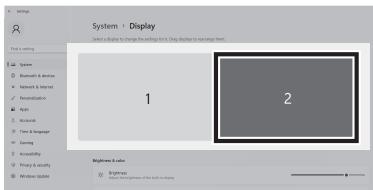
5 Cambie la configuración como desees en [Escala & disen].
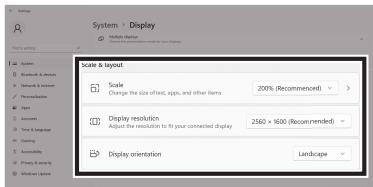

NOTA
- LaImagen es solo representativa yuedevariarsegúnla versiondeWindowsyelidioma delpais.
Ajuste del brillo de la pantalla
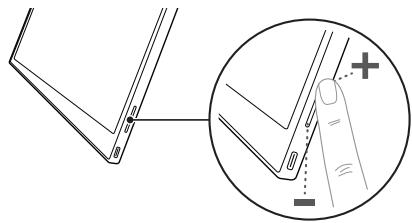
Puede usar el botón de brillo de la pantalla situado a lareshca del monitor para ajustar el brillo.
Instalación del software
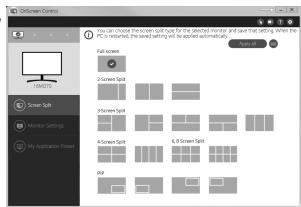
Instale OnScreen Control y utilizes diversasmericanos como division de lapellata, configuracion del monitor y cambio depellata de una forma fácilycómoda.
1 Visite el situ web de LG Electronics (http://lg.com).
2. Seleectionla option del menu "SOPORTE" (Asistencia al cliente) y busque el modelodel产品经理。
3 SeLECTION "OnScreen Control" e instale el software.

NOTA
- Cuando OnScreen Control se haya instalado能把 consultar como usarlo en el menu Help (Ayuda) de la aplicacion.
- OnScreen Control solo está disponible para Windows.
- La funciona Auto Screen Rotation (Rotación de pantalla automática) solo está disponible cuando OnScreen Control estáPEATIDO.
Lista de comprobación previa al contacto con el servicios de soporte técnico
Si aparecen los siguientes sintomas durante la utilizacion del producto, vuela a revisarlo.
Puede que no sea un fallo de funcionalement.
| Síntoma | Causa y solución |
| La pantalla se queda en blanco o la conexión es inestable. | Compruebe si el dispositivo connectado al monitor es compatible con el modo alternativo de DisplayPort (modo Alt de DP) y USB Power Delivery (USB PD). |
| El dispositivo no se enciende. | Compruebe si pueda connectar correctamente el dispositivo al monitor con el cable USB-CTM que viene con el monitor. |
| Se ha superado el rango de Frequencia que admite el monitor. | Este fenómeno se produce cuando la señal enviada desde el PC supera el rango de Frequencia horizontal o vertical. Consulte la configuración del modo de fibricula y restablezca la Frequencia. |
| La pantalla no se ve bien. | Si no se establiece la resolvedación de pantalla recomendada (óptima), el texto pueda verse borroso, o pueda producirse un oscurecimiento, recorte o inclinación de la pantalla. Utilice la configuración de resolvedación de pantalla recomendada. |
| La quemadura de la pantalla se mantiene incluso cuando está apagada. | Tenga en cuenta que tener una pantalla fija encendada durante un tiempo prolongado pueda darñar la pantalla y hacer que se queme.Si deseña utilize el monitor durante un rato largo, utilise un protector de pantalla. |
| AparecenUNTOS en la pantalla. | Es posible que vea en la pantalla+puntos de pixeles (verdes, rojos, azules, blancos y negros)millasutilizacel monitor. Es un fenómeno habitual en una pantallaLCD. No está relacionado con el rendimiento del monitor y no es una anomalía. |
Apéndice
Especillas del producto
| Pantalla | LCD IPS de 40,6 cm | ||
| Profundidad del color | 16,7 millones de colocres (8 bits) | ||
| Resolución | Resolución máximo | 2560 x 1600 a 60 Hz | |
| Resolución recomendada | 2560 x 1600 a 60 Hz | ||
| Estándar de visualización compatible | Modo alternatively de DisplayPort (modo Alt de DP) | ||
| Potencia | nominal | 5 V --- 2 A | |
| Consumo energetico | Modo de funcionaimiento: 8 W general (valor predeterminado de fábrica)* | ||
| Entorno | Funcionamiento | Temperatura | De 0 °C a 40 °C |
| Humedad | Inferior al 80 % | ||
| Almacenamiento | Temperatura | De -20 °C a 60 °C | |
| Humedad | 85 % o inferior | ||
| Dimensiones (sin incluir el paquete) | Con tappeda | 362 (ancho) x 249 (alto) x 11,3 mm (grosor) | |
| Sin tapa | 360 (ancho) x 245,5 (alto) x 8,3 mm (grosor) | ||
| Peso (sin incluir el paquete) | Con tapa | Alrededor de 990 g | |
| Sin tapa | Alrededor de 670 g | ||

NOTA
-
- El consumo de energia en el modo de encendido se midió en las conditiones de pruebas estándar de LGE (patrón Completely blanco y resolution maximizinga).
Las specifications del producto están susujetas a modificaciones sin previo aviso con fines de mayor del producto.
- El consumo de energia en el modo de encendido se midió en las conditiones de pruebas estándar de LGE (patrón Completely blanco y resolution maximizinga).
- El nivel de consumo de energia peut ser distinto según las conditiones de configuración y la configuración del monitor.
Modo predeterminado de fabrica
| Modo preconfigurado | Frecuencia horizontal (kHz) | Frecuencia vertical (Hz) | Polaridad (H/V) |
| 640 × 480 | 31,469 | 59,94 | -/- |
| 800 × 600 | 37,879 | 60,317 | +/+ |
| 1024 × 768 | 48,363 | 60 | -/- |
| 1152 × 864 | 54,347 | 60,05 | +/+ |
| 1280 × 720 | 45 | 60 | +/+ |
| 1280 × 1024 | 63,981 | 60,02 | +/+ |
| 1600 × 900 | 60 | 60 | +/+ |
| 1680 × 1050 | 65,29 | 59,954 | -/+ |
| 1920 × 1080 | 67,5 | 60 | +/- |
| 1920 × 1080 | 83,894 | 74,973 | +/- |
| 2560 × 1440 | 88,79 | 59,95 | +/- |
| 2560 × 1600 | 48,62 | 29,96 | +/- |
| 2560 × 1600 | 98,71 | 59,97 | +/- |
| 2560 × 1600 | 124,26 | 74,95 | +/- |
Información de征求意见 de MARCAS commerciales registradas y software de número abierto
USB Type-CTM y USB-CTM son marcas commerciales de USB Implementers Forum.

LG
El logotipo de LG es unamarcacommercial registrada de LG Electronics Inc.
Para Obtener el número fuente bajo GPL, LGPL, MPL y otheras licencias de fuentes abiertas que tengan las obligaciones de revelar un número fuente, que está contenido en este producto, y para acceder a todos los关键时刻 sobre licencia referidos, como como a los avisos sobre copyright yOOTOS documents relevantes, por favor, visite https://opensource.lge.com.
LG Electronics también lemericano aberto en CD-ROM por un imports que cubre los gastos de su distribución (como el soporte, el envio y la manipulacion) previa solicitud por correto electronoico a opensource@lge.com.
Esta-oferta es valida para cadaquier persona en posesión de esta información durante un periodo de tres años después delultimate envio de este producto.
Symbols
| ~ | Hace referencia a corriente alterna (CA) |
| --- | Hace referencia a corriente continua (CC) |
| [ ] | Hace referencia a equipos de classe II. |
| ( ) | Hace referencia a reposo. |
| | | Hace referencia a “ENCENDIDO” (alimentación). |
| $ | Hace referencia a voltaje peligioso. |
MEMO
BETRIEBSANLEITUNG
TRAGBARER MONITOR
Lista de verificacao de assistencia pretecnologia

- ÍNDICE
- PRECAUCIONES DE SEGURIDAD IMPORTANTES
- ALUTILIZAREL PRODUCTO
- ADVERTENCIA
- PRECAUCION
- REVISAR LOS COMPONENTES
- NOTA
- RECORRIDO POR EL PRODUCTO
- FRONTAL
- USO DE LA TAPA
- CONEXIÓN DEL MONITOR
- AJUSTE DE LA PANTALLA (MODO EXTENDIDO)
- AJUSTE DEL BRILLO DE LA PANTALLA
- INSTALACIÓN DEL SOFTWARE
- LISTA DE COMPROBACIÓN PREVIA AL CONTACTO CON EL SERVICIOS DE SOPORTE TÉCNICO
- APÉNDICE
- INFORMACIÓN DE征求意见 DE MARCAS COMMERCIALES REGISTRADAS Y SOFTWARE DE NÚMERO ABIERTO
- LG
- BETRIEBSANLEITUNG
- TRAGBARER MONITOR
- LISTA DE VERIFICACAO DE ASSISTENCIA PRETECNOLOGIA
Marca : DARTY
Modelo : LGECRAN16MQ70
Categoría : Pantalla de computadora