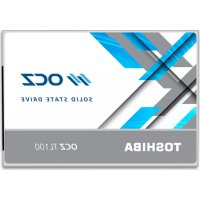
TL100 - SSD TOSHIBA - Δωρεάν εγχειρίδιο χρήσης
Βρείτε δωρεάν το εγχειρίδιο της συσκευής TL100 TOSHIBA σε μορφή PDF.



| Τύπος προϊόντος | Εσωτερικός SSD |
| Μάρκα | Toshiba |
| Μοντέλο | TL100 |
| Σχήμα | 2,5 ίντσες |
| Διεπαφή | SATA III 6 Gbit/s, συμβατό προς τα πίσω με SATA II |
| Διαθέσιμες χωρητικότητες | 120 GB, 240 GB, 480 GB |
| Διαστάσεις (Μ x Π x Υ) | 100,0 x 69,9 x 7,0 mm |
| Βάρος | 48 g |
| Τύπος μνήμης NAND | TLC |
| Ταχύτητα σειριακής ανάγνωσης | Έως 550 MB/s |
| Ταχύτητα σειριακής εγγραφής | Έως 500 MB/s |
| Υποστηριζόμενες τεχνολογίες | TRIM, NCQ, S.M.A.R.T. |
| Κατανάλωση ρεύματος (ενεργό) | 2,5 W |
| Κατανάλωση ρεύματος (αδράνεια) | 0,3 W |
| Θερμοκρασία λειτουργίας | 0 °C έως 70 °C |
| Θερμοκρασία αποθήκευσης | -40 °C έως 85 °C |
| MTBF | 1 500 000 ώρες |
| Συμβατά λειτουργικά συστήματα | Windows 7, 8.1, 10 ; Linux (Fedora, Ubuntu, κ.λπ.) ; macOS 10.9+ |
| Απαιτούμενη τροφοδοσία | Μέσω υποδοχής SATA (5 V) |
| Συντήρηση | Καμία ειδική συντήρηση ; αποφύγετε την υγρασία και τους κραδασμούς |
| Ασφάλεια | Συμμόρφωση με οδηγίες CE ; απόρριψη σύμφωνα με ΑΗΗΕ |
| Ανταλλακτικά / επισκευασιμότητα | Δεν επισκευάζεται από τον χρήστη ; τεχνική υποστήριξη μέσω OCZ |
Συχνές ερωτήσεις - TL100 TOSHIBA
Ερωτήσεις χρηστών για TL100 TOSHIBA
0 ερώτηση για αυτή τη συσκευή. Απαντήστε σε αυτές που γνωρίζετε ή κάντε τη δική σας.
Κάντε μια νέα ερώτηση σχετικά με αυτή τη συσκευή
Κατεβάστε τις οδηγίες για το SSD σε μορφή PDF δωρεάν! Βρείτε το εγχειρίδιό σας TL100 - TOSHIBA και πάρτε ξανά την ηλεκτρονική σας συσκευή στα χέρια σας. Σε αυτή τη σελίδα δημοσιεύονται όλα τα έγγραφα που απαιτούνται για τη χρήση της συσκευής σας. TL100 της μάρκας TOSHIBA.
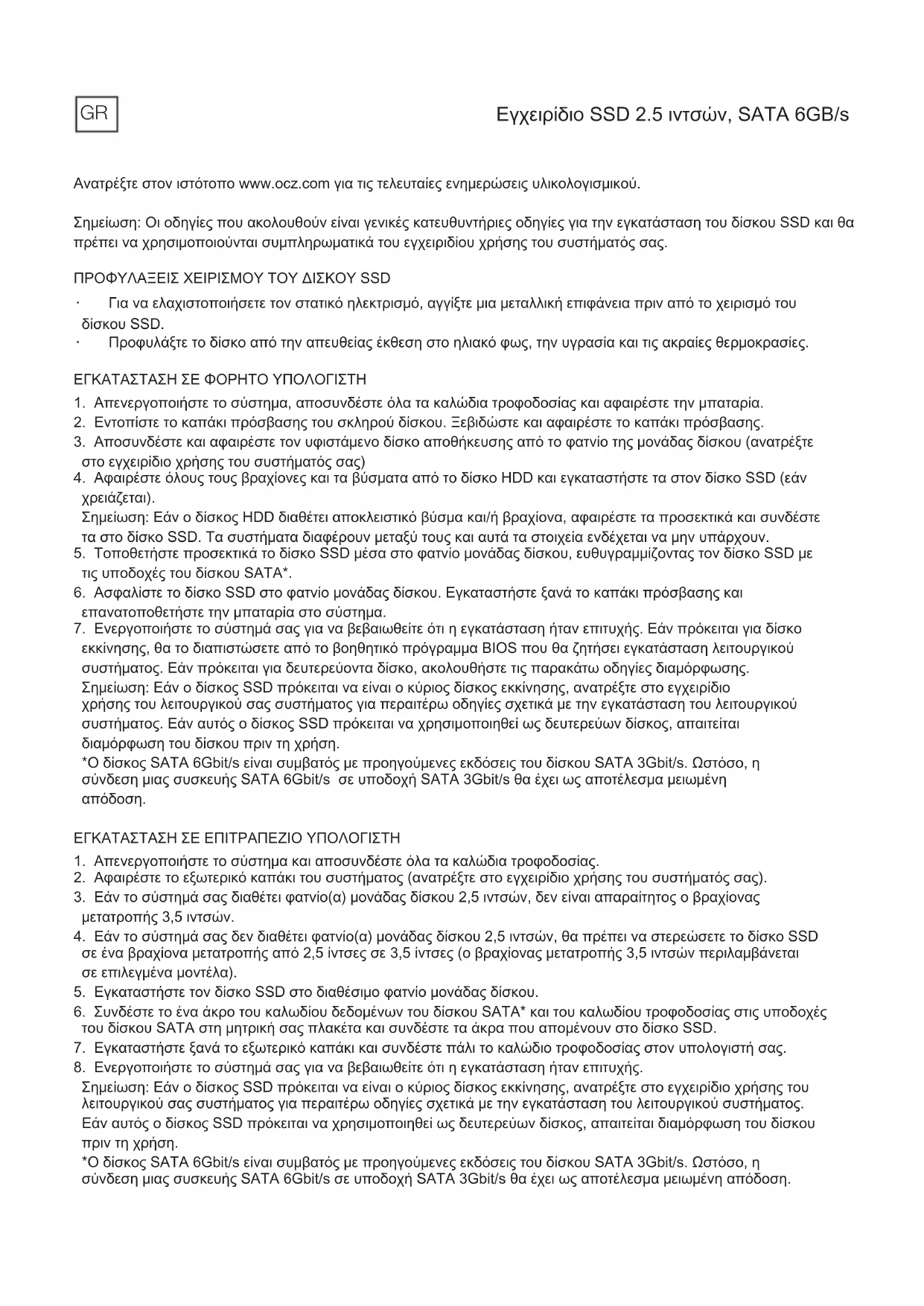
ΕΓΧΕΙΡΊΔΙΟ ΧΡΉΣΗΣ TL100 TOSHIBA
Σημειωση: Εο δηγες του ακολουθουν εἶναι γενικες κατευθυντήρες δηγες γία την εγκατασταση του διακου SSD και θα πρέπεινα χρησιμοτοίουνται συμπλρωματικά του εγχερίδιου χρόσις του συστήματος σας.
IPOΦYΛΑΕEΙΣ XΕΙΡΙΣΜΟΥ TOY ΔΙΚΟΥ SSD
Tia va eaiotoine tov otaiok noekpiog, ayyie Tia taakivto xepioou SsD.
PpuaTe to iako ano tnv anteueiacg kthetaan oTo nlaikocw, Tnv uypaia kai tic akpaiec 0epokpaiec.
EKATAZTAZH EΦOPHTO YIIOANIOIETH
- AnevepoyonoiTo ouatma, anouvdeote oTa ka kalwia tropofoaiac kai apaiéote tyn mataipia.
- Evotriate To kattaki Tpoosaoang Tou oKAnpou biaokou. Ebiowte Kai aapieote To kattaki Tpoosaaonc.
- ATOauvdeote kai aapieote tov uipotapevo biako antoohkeuaonc anto to qatvio ncs movadac biokou (avatpeTe 10eYxepio xnns Tou ouotmuotc sa)
- Apaipéste olouc touc bpaxiovec kai ta buoataa aTTO δiako HDD kai eykataaonate ta oTov δiako SSD (eav xpeiaζεtai).
Σημειωη: Eav o διακος HDD διαθέται τοκλείσικό βύσμα και/ή βραχίσονα, αφαρεότε τα προσεκτικά και συνδόσετa το στο διακο SSD. Ta συστήματα διαφέρουν μεταύ touς και auta τα στοίχει ευδέχεται νμην utραχουν.
- TToTioTeTnTe TPOeKTIka To iOko SSD mEa OTo qatvio oovadac dikou, eUoypaumizovtac tov iOko SSD mTIC UTOdoxEc Tou iOkou SATA*.
- Aφαλιοτε Τδικό ΣSS ΘΟ Φανίδας διακου. Eγκατασηθεξανά το κατάκι πρόσβαοης καίπεινατοπθετήσε Σην ματαρία στο σύσημα.
- Evpyoioane to ouatma aac yia va aiwtheta ot n eykataaotaan nav etituxn. Eav npkeiai yia diok ekkivno, 0a to biattioate ato to bonntko tpoypmaBIOS Tou 0a zntne i eykataaotaan aeitoupyikou ouatnatoc. Eav npokeiai yia deutepuovta diako, akoloutheta Tc napakatow oyiec diapoppwos.
2neiwan: Eav o diaKoc SSD npokeiailva evai o kupios diakoc ekivno, avatpeEte 0to eyxipidio xpns Tou aeitoupyikou aac ouatniato sia tepaitepwo oyiec oxetika me nvy ekataoaon tou aeitoupyikou ouatnatoc. Eav autoc o diaKoc SSD npokeiailva xpnaiotointhei wse deutepeuw diakoc, attaieitai diapopwoan tou diakou trpvtnxphon.
^* O διακος SATA 6Gbit/s εἶναι συμβατός με προγουμενες εκδόσεις του διακου SATA 3Gbit/s. Ωτόσω, η συνδεαη μλας συακεύς SATA 6Gbit/s σε ὄτοδαχή SATA 3Gbit/s θα ἐχει ως αποτέλεσμα μειωμένη απόδοση.
EKATAZTAZH SE ENITPANEZIO YNOANIETH
- AntevepyoTioiTo To aotma Kai antouvdeOte oTa Kaawdi TpopoDoiac.
- ApaipoeTo EeWTEpiko Kattaki Tou OoTnHaTOc (avatpeEte oTo EyXeiPiox npOns Tou OoTnHaTOc aC).
- Eav to ouotnua oac diaetie parvio(a) movadac biakou 2,5 IVTOWV, EV ivai atapaitntoC o bpaxiovac μeata pottnc 3,5 IVTOWV.
- Eav to ouatnua oac dev iaotei patvio(a) movadac biakou 2,5 ivtoov, th a npetne i va atepewaete to biako SSD e eva bpaxiova metatpoinc aT0 2,5 ivtoe c 3,5 ivtoe (o bpaxiovac metatpoinc 3,5 ivtoov tepiauavetai e TIIAEyEv aovteA).
- EykaataoTheToVdelta SSD 0To diaeoiq patvio movadac diaokou.
- Suvdeote to eva akpo tou kaawbiou deoevwov tou biokou SATA* kai tou kaawbiou tropobooiac otic utdoxeg Tou biokou SATA otnmuptikn aac naketa kai auvedote ta akpa tou anoeouv oto bioko SSD.
- Eykaataohtne gava to eWTEPIKO kattaki kai ouvEOTe TAI TO KAALIO TPOPOOoiac OTUToAoyiOnaC.
- EvpyoToiOnTe To ouTma oac yia va eBaiwOeite Oti n EykataaTaon nTav EtituxnC.
Σημειωη: Eav o διακος SSD πρόκειαι va ειναι o κύριος διακος ἀκκίνησας, avatρέξτε στο εγχερίδιο χρόπας του λειουργικου σας Σωτήματος για περαιέρω Μθηγες σχετικά με τήν εγκατασταπιουλ Λειουργικου συστήματος. Eav autος o διακος SSD πρόκειαι va χρησιμοποιηθεί Ϝς δευτερεύων διακος, απαίπειαι διαμόρφωσιου του διακου πρίν τη χρήση.
*O diakos SATA 6Gbit/s eivai ouuatac me nponyouvec ekdooei tou diokou SATA 3Gbit/s. Otoao, n suovdenei ia cuaekunSATA 6Gbit/s oe undoxn SATA 3Gbit/s tha exei wnteleea ma eiwveyn aTDOoon.
IAMOPΦΩΣH TOY ΣΕΚΟΥ SSD ΣΕ ΣΥΤΗM A WINDOWS
H ek véou δiαρφωση tou Προίντος ενδεχειαν εχει ως αποτέλεσμα ην απιλεία ἡν καταστροφή ὅλων τυν δεδομενων του εῖαι αποθηκεμενα στο Προίν. Προτόι προχρήσετε έπν εκ vεου διαμόρφωση, βεβαιωθείε ΘΙΤΟ Προίν δεν περίχει δεδομενα ἡρχεία Που χερίαζεσε.
1a. Windows 8.1 Kai Windows 10:
Xpnooioane To TAnktpo ouvtouanS «Anktpo Windows +X>
- Eπιλέξτε «Disk Management [Διαχερίση διοκων]».
1b. Windows 7:
Kavte kik oTo koupti evapngs twv Windows, kavte 1 klik stnv Eloiyn «Computer [Ytioayiotic]kai EIIeTE «Manage [Aiaxepion]》. Oa avaduthetai
to παράθύρο διαλόγου «Computer Management [Διαχερίση ητολογίστή]».
Στο μενουύ αριστέρά (κατω από την επιλογή «Storage [Αποθήκευση]») επιλέξτε «Disk Management [Διαχερίση δισκων]».
Σημειωση: Eαν αναδυθει παραθύρο του σας ζητά την αρχικοποίησου διακου, καντε κλικ στην επιλογή «OK».
- Kávte δéξi κλικ στο vεο «μη εκχωρημένο» δίσκο, ἐπείτα επιλέξετε «New Simple Volume [Nεος απλός τόμος]» και ακολουθήσε τις Εδηγες τοῦ εμφανιζονται στην oθόνη. Σημείωση: Δεν απαίτειαι καία αλλαύŋ στις προεπιλέγμένες ρυθμίαεις του απλόύ τόμου.
- KávTE KAIK OTNV ETIIAOyN «Finish [TeLoC]» otav aG ZnTnθEi.
- O biokoc SSD exi nleov diuoppwkei kai eivai etoioc yia ekataaon aeitoupyikou ouotnmuatc.
Σuxvεε ερωτησεις
E: O diakoc SSD tnc oepac OCZ utoatnpiei nAetoupyia TRIM;
A: Nai, o δiokoc SSD Tns σεipac OCZ UTTOPICEI Tn ΛeIToupyia TRIM, aλλa θa πpETE I VA TNY UTTOPTNIIGI KAI TO λeIToupyiKo αασUOTημα ωOTE vα EKTAEITAI OωTα η ΛeIToupyia TRIM.
E: Iati o δiokos μou φaiετai va εivai apyóς;
A: Akóμη και αν o διακος SSD εieval συμβατός με προγούμενες γενίες της διασύνδεοης SATA, πρέπειν συνδεθεί με utnóoxή SATA 6Gbit/s για μεγιστη απόδοη.
E: Nou μπopων αβρω TO Bɔŋθητικό προγρμα SSD γia va kávw ενημερωση tou uλikoλογισικόμου, ασφαλή δiaypapn κai ᵋλεγxO twv πληρορριων tou δiακου;
A: MTropéiete vα πραγματοποιησελήψη του Bαθηθικόν προγραματος SSD για το προίον σας ατό τη δεύθυνη http://www.ocz.com/consumer/download
E: Nioia aeitoupyika ootnmuata eivai oubeta;
A: Windows 7, Windows 8.1, Windows 10 Linux Fedora 21, Mint 17.1, elementary OS Freya, openSUSE 13.2, Ubuntu 14.04, Ubuntu 14.10 MAC OS X 10.9, 10.10, 10.11
YINOANOEMO XQPHTIKOTHTA
Eva Gigabyte (1GB) 1σouτai με 109 = 1.000.000.000 byte ka1 Terabyte(1TB) 1σouτai με 1012 = 1.000.000.000.000 byte με βαση τις δυνάμεις tou 10. Στο λειουργίος σύστημα tou uτολογίση, υωτόσο, η χωρπικότητα ατοθήκευούς εκρράζειαι με δυνάμεις tou 2, δηλαδή 1GB = 290 = 1.073.741.824 byte ka1 1TB = 240 = 1.099.511.627.776 byte, ouvετιως to λειουργίος σύστημα tou uτολογίση εμφανίζει μικρότηρχ υωρπικότητα ατοθήκευούς. H διαθέσιμη υωρπικότητα ατοθήκευούς (συμπεριλαβανομένων των παράδειγμάτων διαφόρων αρχείων μέσων) ποιλει ανάλουγα με to μέγεθος tou apxείου, τι διαρόρφωση, τις ριθμίσεις, το λογίσικό και to λειουργίος σύστημα και αλλους παράγοντες.
ΣYMMOPΦΩΣH CE

Autó to προίν φέρει σήμανθη ΕC σύμφωνα με τις απατιπόεις των σθηγιών τις EE του βρίσκονται σε ἀχύ. Apμόδία γία τη σήμανθη ΕC εἰναι η Toshiba Electronics Europe GmbH, διεύθυναŋ: Hansaallee 181, 40549 Düsseldorf, ερμavia.
O△HΓIΕΣAΦΑΛΕΙΑΣ
AvatpEeTe oTo «Evxepidio O8nyiwv yia Aaaia kai Aveon»: http://ocz.com/consumer/support
Eav to pioov dev avtatokpivetai otic npoobokiec oac n av exete aumipoiiec oxetiká μe tny nalektpiikn oopala, ETKOIVWvnte aoeosw e TNY TEXVIK uTTOPTNIg nC OCZ n e eva eSouoIodotnevo kataotma liavikc!
Oi akoloue ts npopopoe iouov atokkia yia ta kpatn ean tns EE: ANOPPIH TON NPOIONTQN:
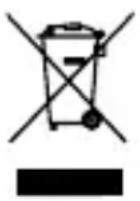
H xpnon tou oumboIou utoobnawvei otaiuto Tpoiov dev emtpetetai va atoppipthetai wOikiaKO aTIOBANTO. Povtiocovtac va atoppieTe auto Tpoiov oTWC eVbEIKVUTAI, Bonote stnv aTTOPTNI TWv duvtikwv apvtikwv ETITIWOWEVYIA TO TEPiBaALOV KAI TIV AVpWNTIVN UyEIA, OI OTIOIE G TAIPoUOAV VA TPOKANOV ATOTNV AKATALAN ANTOPPINJ autOU Tou TPOIOVTOG. Ia TIO avalutkeC TAnpoopopiec oxETIKAe TTV AVAKUkWOn autOU Tou TPOIOVTOG, ATeuTHUVTEITE OTIKN UTNPESIA Tou bHou OAC, OTNV UTNPESIA tOpPipncs OIKIAKW v ATOBAAHTW VNC TEPIOXNC OAC nTo kataotma aTO To OTIO ayopaaTe TPOIOV.
TEXNIKH YNOSTHPIEH
XpeiaZeote BoNtEia;
ETiakepTeIe Tnv ItoaElaIa TexviKnc UTOOtnPiEIGNC Tc OCZ: http://support.ocz.com
Tia aGioeic Eyyunong, ETIaKepTeIe Tn dieuuvan:http://ocz.com/support/warranty
Iocetnte Be6-caNT www.ocz.com, rde Bbl haJeTe nocJeHne o6HOBJeHn IporpamMHoro o6ecneHn.
PpmeHne. PnBeHHbIe Hxke IHCTpyKuIN npedctabJrT c6oB o6uee pyKOBOcTBO no yCTaHOKe TBepDoTeHoro hakonntela (SSD) ndoXhblncnoJb3OBaTbcra KaueCTBe dOnoJIHeHna K pkoBOcTBy no 3KcIIpyataun BaWe cnCTembl.
MEPbI INPEIOCTOPOXHOCTIN PNI OBPAUHIN C TBEPDOTEJIbHBIM HAKONITEJIEM (SSD)
YTo6bI CBeCTN K MmHmMy CTaTnueecko 3JNeKtpnuecTBO, nepey yctaHOBko TBepDoTeNbHO HAKONHTeJIa (SSD) KOCHNTecb MetaIIuueecko NOBepxHOCTN.
He noDBeprAte HAKONITeB Bo3dEcTBIO npraMbIX COJHbIX Jyuei, BNaRn N 3KCTpeMaJIbHbIX TEMnepaTyp.
YCTAHOBKAДЯ HOYTБУKA
1.ObecToyTe CNCTeMy,OTcoEduHInTe BCE Ka6eJIN NITaHnI N3BJIeKeTte AKKMyJlTOp.
2. Hannte cbeMHyo naHeNb OTceKa dJa JecTKoro DnCKa, OTkpTyTe BnHTbI n CHMNTe ee.
3. OTCOeHNHTe HMeHouNcRA HAKONITeJIb N 3BNEKITE erO n3 OTCEKa (CM. pyKOBOCTBO NOIb3OBaTeJr dIra BaWei CnCTEmbl)
4. Chmnte c kectkoro dncka (HDD) BCE Kpenne Hn coeHHntbHbIe Ka6en n yCTaHOBNTe nx Ha TBepDoTeNbHbI HAKONTeB (SSD) (npn Heo6xOAnMoCTn).
PpmeaHne. Ecn Ha JecKOM DnCKe (HDD) nMeOTc cnpMeHHbIe CoeHNHTbHbIe Ka6eJIN u/nn KpeJIeHnA kKypaTHO CHMNTe IN N NOkJIIOHTe K TBepDoTeJIbHOMy HAKONNTeIO (SSD).HaJIuHne daHHbIX 3JIemEHTOB 3aBNCIT OT CnCTeM, KOtOpBe MOrY OTJNuHaTbc dpyr OT dpyra.
- BctabbTe TBepDoTeIbHbI HAKoONTeIb (SSD) B OTCek IJIa DnCKa, AKKypaTHO COBmecTITe erO c pa3beMaMNSATA*.
- 3aKpeNITe TBepDoTeIbHbI HAKoNITeIb (SSD) B OTCKe. YcTaHOBInTe Ha MeCTO CbeMHyIO NaHeJIb N BCTaBbTe aKKyMyJlTOp.
- BkIIOHTe nITAHHe CnCTeMbI, YTO6bI npOBepNTb npaBnHOCt b yCTaHOBKn. IJIa 3arpy3Kn c HAKONITeJI BOCNoJIb3yIteCb NODcKa3KAMN 6a3OBOi CNCTeMbI BBOda-BbIBoDa (BIOS) NO yCTaHOBKe ONEpaCIOHOHcNCTeMbI (OC). IJIa NcNOb3OBAHnHa KACONITeR B KaueCTBe BTOpNUHOrO DnCKa CJeDyIte KOMaHdAm fOpMaTnpOBaHnA, KOToPbIe Bbl NaDeTe HIXke.
IprimeaHne. Ecn TBepeTeBnHa KaonnteB (SSD) 6ydt nCnoB3oBaTbC B KaeeCTbe nepBnuHoro 3arpy3OuHoro DNcKa, o6paTntecb K pykoBOdCTBy noB3oBaTeN Baae onepaunHOH CnCTembl InyueHn DaJIbHeuNX INCTpyKcM NO yCTAHOBKe OepaunHOH CnCTembl (OC). Ecn 3TO TBePtoBbHn KaONHTeB (SSD) 6ydt nCnoB3oBaTbc R BAueCTBe BTOpnuHoro DNcKa, nepe HnCnoB3oBaHNem Heo6xOIMo BblONHtB ero foopMaTnpoBaHne.
*HaKoNtIeB SATA 676uT/c nMeet o6paTHyO COBmecTUMocTb c HaKoNtIeM SATA 376uT/c. TeM He MeHee noKJIouHeHne yCTpoiCTBa SATA 676uT/c B coeINHeHne SATA 376uT/c npNBeTeK CHIXeHIO IPOIN3BOIDTeMbHOCTn.
YCTAHOBKAДЯ HACTOJbHOrO TIK
1.ObecToyTe CnCTeMy n OTCoeDnHInTe Bce Ka6eNn NtTaHnA.
2. CHIMITE BHEUHIOI naHeB KOpnyCa (CM. pyKOBOcTBo NOJIb3OBATeJRA PIK).
3. EcnB Bawae cnCTeme nCnoB3yOTcR OTcEKN 2,5-DIOIMOBbIX DNCKOB, 3,5-DIOIMOBbI aanTep He noHaDo6ntcR.
4. EcnB B aWei CnTeMe He npedyCMOTpeHbI OTcKeN Dn8 2,5-IOMOBbIX NcCKOB, Heo6xoIMO yCTaHOBT bTBePDoTeHbI HAKOnITeB (SSD) Ha nepexoHNK c 2,5- Ha 3,5-IOMOBbI φopM-ΦakTop (3,5-IOMOBbI aADANTep BXODNT B KOMIINEKTaUHIO TOJbKO HEKOTOpbIX MoJeIe).
5. YctahOBtTe TBepDoTeIbHbI HAKOnITeIb (SSD) B IMeHOuINcra OTcEK dJa HAKOnITeJIa.
6. Поdkночи Te OIN KHeu Ka6eЯ Nepeaun DaHHbIX SATA* uOIN KHeu Ka6eЯ nTahnK pa3beMaSATA Ha MaTePnHcko PNaTe, a Dpyrue KOHcbl - K TBePDoTeJbHomy HakOnnteJIO (SSD).
7. YcTaHOBInTe Ha MeCTO BHeuHIO PaHeJIb IN CHOBA NOCDoeINHIne Ka6eJIb NITaHnK IIK.
8. BkIIOHTe nITaHHe CnCTeMbI, YTO6bI npOBepuTb npabINbHOCTb yCTaHOBKn.
PpIMeuaHHe. Ecn TBePDoTeNbHbI HAKoNTeMb (SSD) 6yDet NcNoJIb3ObaTbcra B KaueCTbe nepBnuHoro
3arpy3OuHOrO dNcKa, O6paTntecb K pyKOBoODCTBy NOJIb3ObaTeNaBaWe ONepaUHOH CNCTeMb IAn NoJyHeHn
daNbHeiXn INCTpyKmIo No yCTaHOBKe ONepaUHOHOn CnCTeMb (OC). Ecnn 3OT TBepDoTeNbHbI HAKoNTeNb
(SSD) 6ydtncn0b30BaTcB KaueCTBe BTOpHOrO dNcKa, nepei nCnoJIb3OBaHHeM Heo6xOdmo BblONHHTb ero foopmatnpobAHne.
*HaKoNtEnbSATA676nt/cnmeetobpaTHyOcoBmecTUMocTbCHaKoNtTeIeM SATA 376nt/c.Tem He MeHee noknueHne yctpoiCTBa SATA 676nt/c B coednHeHne SATA 376nt/c npBedeT K CHIXeHIO npOn3BOIDNTbHOCTN.
ΦOPMATIPOBAHIE TBEPIDOTEJIbHO HAKONITIELA (SSD) B ONEPALIOHHOIN CNTCTEME WINDOWS
IpeepopmatipobAHne n3dJIIM MOKET npBecTI K IOTepe NII IOBpeXdeHIO BCEx DaHHbIX, XpaHraUHXcB IN3dJIIN.
Ipeed Hauanom nepeoopmatnpobAHn y6eNTecb, YTO n3dJIne He coepKHT HyXhBx Bam daHHbx IIN paJIOB.
1a.ДЯ Windows®8.1 u Windows® 10:
- BVeIeTe KOM6nHaCnIO KnaBnUI Windows key + X (KnaBnua Windows +X).
- Bыберпт e Disk Management (Ynpablenne duckamn).
1b.ДЯ Windows®7:
- Haxmte KhoNky Windows Start Button (Iyck), ZeiknTe npaBoi KhonkoMblu Computer (KomnbToep) n Bb6epTe Manage (YnpabLeHne). POBNTcOkHO Computer Management (YnpabLeHne KomnbToepom).
B MeHIO cIeBa (Ha BkIaIke Storage (3anOMnHaIOUne ycTpoIcTba)) Bbl6epnte Disk Management (YnpabJIeHne IuCKaM).
PpmeHne. Ecn noBnTc BcNbBaIOoee OKHO c npdeJIOKeHem HnUaN3aCn NsKa, HaxMnte OK.
- Μεικητην πραοῦ κόнού Μβις πογυνυήσε unallocated (HepacnpedeneHHb) dικ, 3aTeM bIbepnte New Simple Volume (Co3daTb npocToTOM) u cneDyTe nHctpykunm Ha εKpaHe. PπμMeayane. N3MeHrTa Hactpoyn no ymonuahnno dny Simple Volume (PpocToTOM) He Tpe6yeTc.
- Haxmte KhONky Finish (3aBepunTb), kOrda OHa nOraBnTcra.
- Tenepb TBepDoTeNbHbI HAKONHTeB (SSD) OTΦopMaTnpoBaH n rOToB K yCTaHOBKe OpepaunOHn CnCTembl (OC).
YacTo 3aIaBaembe BOpocbI (FAQ)
Bonpoc: NopdepknBaet MoT BepTeHbHn HAKONITeL OCZ Series SSD yHKnIO TRIM?

- IPOΦYΛΑΕEΙΣ XΕΙΡΙΣΜΟΥ TOY ΔΙΚΟΥ SSD
- EKATAZTAZH EΦOPHTO YIIOANIOIETH
- EKATAZTAZH SE ENITPANEZIO YNOANIETH
- IAMOPΦΩΣH TOY ΣΕΚΟΥ SSD ΣΕ ΣΥΤΗM A WINDOWS
- Σuxvεε ερωτησεις
- YINOANOEMO XQPHTIKOTHTA
- ΣYMMOPΦΩΣH CE
- O△HΓIΕΣAΦΑΛΕΙΑΣ
- TEXNIKH YNOSTHPIEH
- MEPbI INPEIOCTOPOXHOCTIN PNI OBPAUHIN C TBEPDOTEJIbHBIM HAKONITEJIEM (SSD)
- YCTAHOBKAДЯ HOYTБУKA
- YCTAHOBKAДЯ HACTOJbHOrO TIK
Μάρκα : TOSHIBA
Μοντέλο : TL100
Κατηγορία : SSD