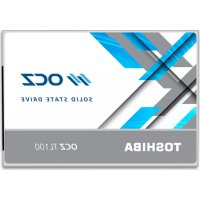
TL100 - SSD TOSHIBA - Бесплатное руководство пользователя
Найдите руководство к устройству бесплатно TL100 TOSHIBA в формате PDF.
| Технические характеристики | SSD TOSHIBA TL100, интерфейс SATA III, ёмкость до 1 ТБ, скорость чтения до 550 МБ/с, скорость записи до 500 МБ/с. |
|---|---|
| Использование | Идеально подходит для ноутбуков и настольных компьютеров, улучшает время загрузки и производительность приложений. |
| Обслуживание и ремонт | Обслуживание не требуется, отсутствуют движущиеся части, ограниченная гарантия 3 года. |
| Безопасность | Защита от ударов, 256-битное шифрование AES для безопасности данных. |
| Общая информация | Совместим с операционными системами Windows и Linux, низкое энергопотребление, бесшумная работа. |
Часто задаваемые вопросы - TL100 TOSHIBA
Скачайте инструкцию для вашего SSD в формате PDF бесплатно! Найдите своё руководство TL100 - TOSHIBA и возьмите своё электронное устройство обратно в руки. На этой странице опубликованы все документы, необходимые для использования вашего устройства. TL100 бренда TOSHIBA.
РУКОВОДСТВО ПОЛЬЗОВАТЕЛЯ TL100 TOSHIBA
- Чтобы свести к минимуму статическое электричество, перед установкой твердотельного накопителя (SSD) коснитесь металлической поверхности.
- Не подвергайте накопитель воздействию прямых солнечных лучей, влаги и экстремальных температур. УСТАНОВКА ДЛЯ НОУТБУКА
1. Обесточьте систему, отсоедините все кабели питания и извлеките аккумулятор.
2. Найдите съемную панель отсека для жесткого диска, открутите винты и снимите ее.
3. Отсоедините имеющийся накопитель и извлеките его из отсека (см. руководство пользователя для вашей
4. Снимите с жесткого диска (HDD) все крепления и соединительные кабели и установите их на
твердотельный накопитель (SSD) (при необходимости). Примечание. Если на жестком диске (HDD) имеются фирменные соединительные кабели и/или крепления, аккуратно снимите их и подключите к твердотельному накопителю (SSD). Наличие данных элементов зависит от систем, которые могут отличаться друг от друга.
5. Вставьте твердотельный накопитель (SSD) в отсек для диска, аккуратно совместите его с разъемами
6. Закрепите твердотельный накопитель (SSD) в отсеке. Установите на место съемную панель и вставьте
7. Включите питание системы, чтобы проверить правильность установки. Для загрузки с накопителя
воспользуйтесь подсказками базовой системы ввода-вывода (BIOS) по установке операционной системы (ОС). Для использования накопителя в качестве вторичного диска следуйте командам форматирования, которые вы найдете ниже. Примечание. Если твердотельный накопитель (SSD) будет использоваться в качестве первичного загрузочного диска, обратитесь к руководству пользователя вашей операционной системы для получения дальнейших инструкций по установке операционной системы (ОС). Если этот твердотельный накопитель (SSD) будет использоваться в качестве вторичного диска, перед использованием необходимо выполнить его форматирование.
- Накопитель SATA 6Гбит/с имеет обратную совместимость с накопителем SATA 3Гбит/с. Тем не менее подключение устройства SATA 6Гбит/с в соединение SATA 3Гбит/с приведет к снижению производительности. УСТАНОВКА ДЛЯ НАСТОЛЬНОГО ПК
1. Обесточьте систему и отсоедините все кабели питания.
2. Снимите внешнюю панель корпуса (см. руководство пользователя ПК).
3. Если в вашей системе используются отсеки для 2,5-дюймовых дисков, 3,5-дюймовый адаптер не
4. Если в вашей системе не предусмотрены отсеки для 2,5-дюймовых дисков, необходимо установить
твердотельный накопитель (SSD) на переходник с 2,5- на 3,5-дюймовый форм-фактор (3,5-дюймовый адаптер входит в комплектацию только некоторых моделей).
5. Установите твердотельный накопитель (SSD) в имеющийся отсек для накопителя.
6. Подключите один конец кабеля передачи данных SATA* и один конец кабеля питания к разъемам SATA на
материнской плате, а другие концы ― к твердотельному накопителю (SSD).
7. Установите на место внешнюю панель и снова подсоедините кабель питания к ПК.
8. Включите питание системы, чтобы проверить правильность установки.
Примечание. Если твердотельный накопитель (SSD) будет использоваться в качестве первичного загрузочного диска, обратитесь к руководству пользователя вашей операционной системы для получения дальнейших инструкций по установке операционной системы (ОС). Если этот твердотельный накопитель 2,5” SATA 6Гбит/с SSD Руководство Пользователя RU(SSD) будет использоваться в качестве вторичного диска, перед использованием необходимо выполнить его форматирование.
- Накопитель SATA 6Гбит/с имеет обратную совместимость с накопителем SATA 3Гбит/с. Тем не менее подключение устройства SATA 6Гбит/с в соединение SATA 3Гбит/с приведет к снижению производительности. ФОРМАТИРОВАНИЕ ТВЕРДОТЕЛЬНОГО НАКОПИТЕЛЯ (SSD) В ОПЕРАЦИОННОЙ СИСТЕМЕ WINDOWS
Переформатирование изделия может привести к потере или повреждению всех данных, хранящихся в изделии. Перед началом переформатирования убедитесь, что изделие не содержит нужных вам данных или файлов. 1a. Для Windows
- Введите комбинацию клавиш Windows key + X (Клавиша Windows + X).
- Выберите Disk Management (Управление дисками). 1b. Для Windows
- Нажмите кнопку Windows Start Button (Пуск), щелкните правой кнопкой мыши Computer (Компьютер) и выберите Manage (Управление). Появится окно Computer Management (Управление компьютером).
- В меню слева (на вкладке Storage (Запоминающие устройства)) выберите Disk Management (Управление дисками). Примечание. Если появится всплывающее окно с предложением инициализации диска, нажмите OK.
2. Щелкните правой кнопкой мыши появившийся unallocated (нераспределенный) диск, затем выберите New
Simple Volume (Создать простой том) и следуйте инструкциям на экране. Примечание. Изменять настройки по умолчанию для Simple Volume (Простой том) не требуется.
3. Нажмите кнопку Finish (Завершить), когда она появится.
4. Теперь твердотельный накопитель (SSD) отформатирован и готов к установке операционной системы
Часто задаваемые вопросы (FAQ) Вопрос: Поддерживает ли мой твердотельный накопитель OCZ Series SSD функцию TRIM? Ответ: Да, ваш твердотельный накопитель OCZ Series SSD поддерживает функцию TRIM, но ваша операционная система также должна иметь встроенную поддержку TRIM, чтобы эта функция работала должным образом. Вопрос: Почему мне кажется, что накопитель работает медленно? Ответ: Даже если ваш твердотельный накопитель (SSD) совместим с предыдущими поколениями интерфейса SATA, для достижения максимальной производительности он должен быть подключен к соединению SATA 6Гбит/с. Вопрос: Где можно найти сервисную программу SSD UTILITY для обновления встроенных программ, безопасного удаления данных и проверки информации накопителя? Ответ: Сервисную программу SSD UTILITY для вашего накопителя можно скачать на веб-сайте http://www.ocz.com/consumer/download Вопрос: С какими операционными системами совместим накопитель? Ответ: Windows
10.9, 10.10, 10.11РАСЧЕТ ЕМКОСТИ Один гигабайт (1 ГБ) принимается равным 10
= 1 000 000 000 байт, а один терабайт (1 ТБ) принимается равным
= 1 000 000 000 000 байт с использованием степеней числа 10. Однако операционная система компьютера определяет емкость накопителей с использованием степеней числа 2, то есть 1 ГБ = 2
= 1 099 511 627 776 байтам, поэтому система показывает меньшую емкость хранения. Доступная емкость хранения (в том числе различных файлов мультимедиа) зависит от размера файлов, форматирования, настроек, программного обеспечения, операционной системы и других факторов. СООТВЕТСТВИЕ ТРЕБОВАНИЯМ СЕ Данное изделие имеет маркировку CE в соответствии с требованиями действующих директив ЕС. Ответственность за маркировку CE несет компания Toshiba Electronics Europe GmbH, Hansaallee 181, 40549 Düsseldorf, Germany (Германия). УКАЗАНИЯ ПО ТЕХНИКЕ БЕЗОПАСНОСТИ См. «Руководство по безопасной и удобной эксплуатации изделия»: http://ocz.com/consumer/support Если изделие не работает должным образом или у вас есть сомнения относительно электрической безопасности, немедленно обратитесь в службу технической поддержки компании OCZ или к официальному дилеру. Изложенная далее информация актуальна только для стран-членов ЕС. УТИЛИЗАЦИЯ ИЗДЕЛИЙ: Использование данного символа указывает на то, что с этим изделием нельзя обращаться как с бытовыми отходами. Обеспечение правильной утилизации изделия способствует предотвращению отрицательных последствий для окружающей среды и здоровья людей, которые могут быть вызваны ненадлежащим обращением с подобными отходами. Для получения более подробной информации о порядке вторичной переработки данного изделия обращайтесь в местные органы власти, в службу по вывозу и утилизации отходов либо по месту приобретения изделия. ТЕХНИЧЕСКАЯ ПОДДЕРЖКА Требуется помощь? Посетите страницу службы технической поддержки компании OCZ: http://support.ocz.com Информацию о предъявлении претензий по гарантии см. по адресу: http://ocz.com/support/warranty© 2016 TOSHIBA CORPORATION, All rights reserved. Windows
Notice-Facile