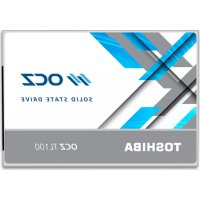
TL100 - SSD TOSHIBA - Gratis bruksanvisning och manual
Hitta enhetens manual gratis TL100 TOSHIBA i PDF-format.

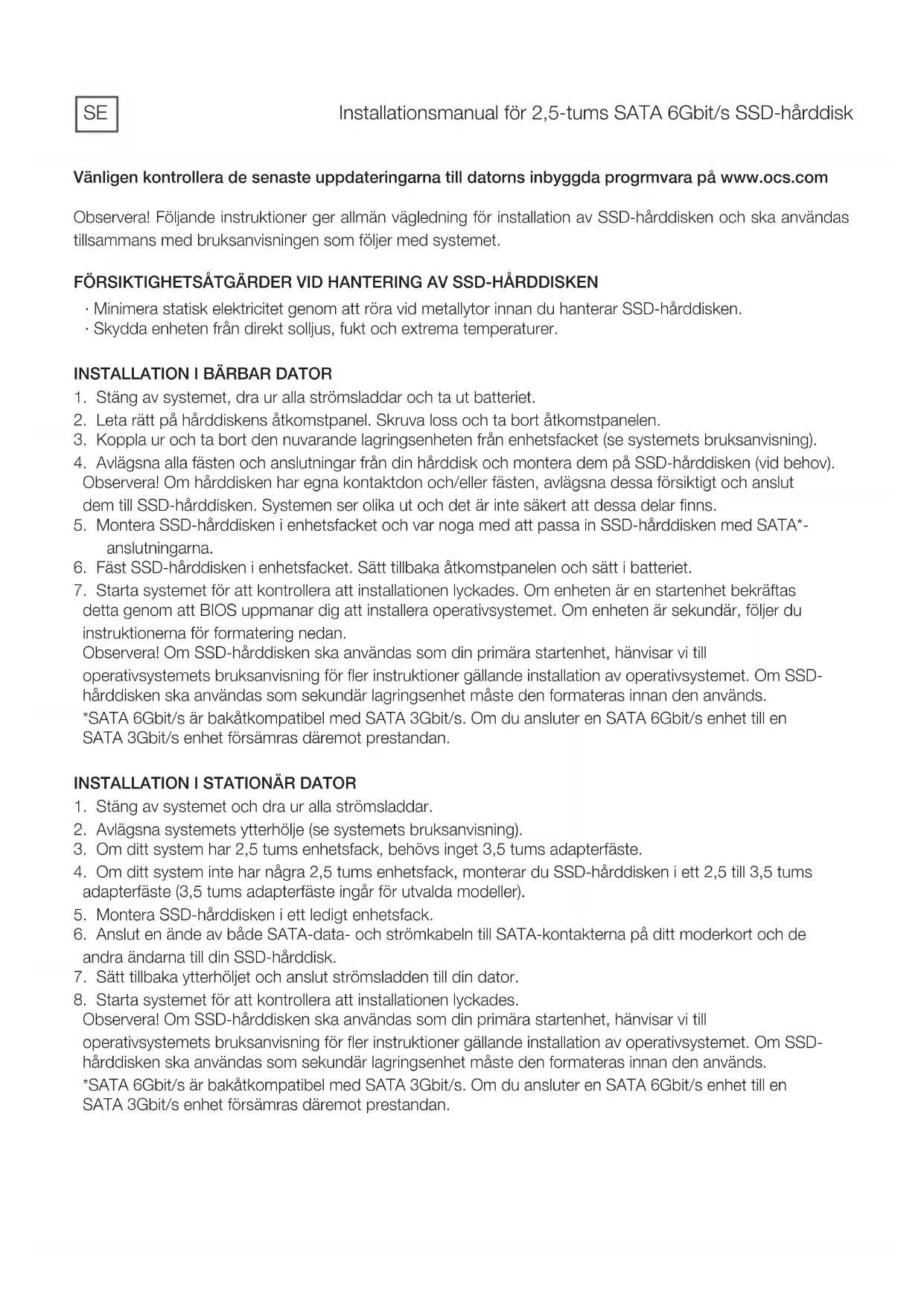


| Produkttyp | Intern SSD |
| Märke | Toshiba |
| Modell | TL100 |
| Formfaktor | 2,5 tum |
| Gränssnitt | SATA III 6 Gbit/s, bakåtkompatibel med SATA II |
| Tillgängliga kapaciteter | 120 Go, 240 Go, 480 Go |
| Mått (L x B x H) | 100,0 x 69,9 x 7,0 mm |
| Vikt | 48 g |
| NAND-minnestyp | TLC |
| Sekventiell läshastighet | Upp till 550 MB/s |
| Sekventiell skrivhastighet | Upp till 500 MB/s |
| Teknologier som stöds | TRIM, NCQ, S.M.A.R.T. |
| Strömförbrukning (aktiv) | 2,5 W |
| Strömförbrukning (vila) | 0,3 W |
| Driftstemperatur | 0 °C till 70 °C |
| Förvaringstemperatur | -40 °C till 85 °C |
| MTBF | 1 500 000 timmar |
| Kompatibla operativsystem | Windows 7, 8.1, 10; Linux (Fedora, Ubuntu, etc.); macOS 10.9+ |
| Erforderlig strömförsörjning | Via SATA-kontakt (5 V) |
| Underhåll | Inget särskilt underhåll; undvik fukt och stötar |
| Säkerhet | Uppfyller CE-direktiv; avfallshantering enligt WEEE |
| Reservdelar / reparerbarhet | Ej användarreparebar; teknisk support via OCZ |
Vanliga frågor - TL100 TOSHIBA
Användarfrågor om TL100 TOSHIBA
0 fråga om denna apparat. Svara på dem du kan eller ställ din egen.
Ställ en ny fråga om denna apparat
Ladda ner instruktionerna för din SSD i PDF-format gratis! Hitta din manual TL100 - TOSHIBA och ta tillbaka ditt elektroniska enhet i hand. På denna sida publiceras alla dokument som behövs för att använda din enhet. TL100 av märket TOSHIBA.
BRUKSANVISNING TL100 TOSHIBA
Observera! Foljande instruktioner ger allman vagledning for installation av SSD-harddisken och sca anvandas tillsammans med bruksanvisingen som foljer med systemet.
FÖRSIKTIGHETSÄTGÄRDER VID HANTERING AV SSD-HÄRDDISKEN
· Minimera statisk elektricitet genom att rora vid metalltytor innan du hanterar SSD-hardisken.
- Skydda encheten frän direkt soljus, fukt och extrema temperaturer.
INSTALLATION I BARBAR DATOR
- Stäng av systemet, dra ur alla strömsladdar och ta ut batteriet.
- Leta ratt påHardiskens Åtkomstpanel. Skruva loss och ta bort Åtkomstpanelen.
- Koppla ur och ta bort den nuvarande lagringsenheten fran enchetsfacket (se systemets braksanvisning).
- Avlagsna alla fästen och ansluttingar frän din härddisk och montera dem på SSD-hårddisken (vid behov). Observera! Om härddisken har egnä kontaktdon och/eller fästen, avlagsna dessa försiktigt och anslut dem till SSD-hårddisken. Systemen ser olika ut och det ar inte sakert att dessa delar finns.
- Montera SSD-hårdisken i enchetsfacket och var noga med att passa in SSD-hårdisken med SATA*-ansluttingarna.
- Fäst SSD-hårdisken i enchetsfacket. Sätt tillbaka Åtkomstpanelen och sätt i batteriet.
- Starta systemet for att kontrollera att installationen lyckades. Om encheten ar en startenhet bekräftas detta genom att BIOS uppmanar dig att installerera operativsystemet. Om encheten ar sekundär, foljer du instruktionerna for formatering nedan.
Observera! Om SSD-hårdisken ska användas som din primära startenhet, hänvisar vi till operativsystemets braupsanvisning für fler instruktioner gällande installation av operativsystemet. Om SSD-hårdisken ska användas som sekundär lagringsenhet maste den formateras innan den används.
^* SATA 6Gbit/s ar bakåtkompatibel med SATA 3Gbit/s. Om du ansluter en SATA 6Gbit/s,enhet till en SATA 3Gbit/senhet forsamras daremot prestandan.
INSTALLATION I STATIONÄR DATOR
- Stäng av systemet och dra ur alla stromsladdar.
- Avlagsna systemets ytterholje (se systemets braksanvisning).
- Om ditt system har 2,5 tums enchetsfack, behoys inget 3,5 tums adapterfaste.
- Om ditt system inte har nagra 2,5 tums enchetsfack, monterar du SSD-harddisken i ett 2,5 till 3,5 tums adapterfaste (3,5 tums adapterfaste ingar for utvalda modeller).
- Montera SSD-härdisken iett ledigt enchetsfack.
- Anslut en ände av både SATA-data- och strömkabeln till SATA-kontakterma på ditt modernkort och de andra ändarna till din SSD-hårdisk.
- Satt tillbaka ytterholjet och anslut strömsladden till din dator.
- Starta systemet for att kontrollera att installationen lyckades. Observera! Om SSD-hårdisken skanvändas som din primära startenhet, hänvisar vi till operativsystemets braupsanvising for fler instruktioner gällande installation av operativsystemet. Om SSD-hårdisken skanvändas som sekundär lagringsenhete den formateras innan den används.
*SATA 6Gbit/s ar bakåtkompatibel med SATA 3Gbit/s. Om du ansluter en SATA 6Gbit/s enchet till en SATA 3Gbit/s enchet försämras)daremot prestandan.
FORMATERING AV SSD-HARDDISKEN I WINDOWS
Om du formaterar om Produkten kan all sparad data gå förlorad eller skadas. Se till attprodukten inte innehäller niedvändiga data eller filer innan du formaterar om.
1a. For Windows 8.1 och Windows 10:
- Angekortkommandot "Windows-tangenten + X".
Välj "Diskhantering".
1b. For Windows® 7:
-
Klicka på Windows-startknappen, högerblicka på "Dator" och valj "Hantera". Fönstret på "Datorhantering" visas.
I menyn till vänster (under "Lagring") välj "Diskhantering".
Observera! Om att popup-fönster visas som ber dig initiera hårdisken, Klicka på "OK". -
Högerklicka på den nya "oallokerade" disken, välj sedan "Ny enkel volym" och följ anvisingarna på skärmen. Observera! Du behöver intealandstandinställingarna für enkel volym.
- Klicka på "Slutfor"nardu uppmanas gora det.
- SSD-hårdisken ar nu formaterad och klär För installation av operativsystemet.
VANLIGA FRAGOR
Q: Har min OCZ-serie SSD-härdisk stöd für TRIM?
A: Ja, din OCZ-serie SSD-hårdisk har stöd für TRIM, men ditt operativsystemmxste ocks ha internet stöd for TRIM for att detta sca fungera korrekt.
Q: Varfor ar min enchet langsam?
A: Åven om din SSD-hårdisk ár kompatibel med tidigare generationer SATA-gränsnitt, maste den kopplas till en SATA 6Gbit/s-anslutning for maximal prestanda.
Q: Var hittar jag SSD UTILITY for maskinvaruuppatering, saker radering, och enchetsinformation?
A: Du kan ladda ned SSD UTILITY for din produkt på http://www.ocz.com/consumer/download
Q: Vilka operativsystem ar kompatibla?
A:Windows7.Windows8.1.Windows10
Linux® Fedora® 21, Mint 17.1, elementary® OS Freya, openSUSE® 13.2, Ubuntu® 14.04, Ubuntu® 14.10, MAC OS X® 10.9, 10.10, 10.11
KAPACITETSBERÄKNING
En gigabyte (1 GB) ar detsamma som 10^9 = 1,000,000,000 byte, och en terabyte (1 TB) 10^12 = 1,000,000,000,000 byte. Operativsystemet på en dato rapporterar dock lagringskapacitet enligt följande for definitionen av en gigabyte: 1GB = 2^30 = 1,073,741,824 byte och 1TB = 2^40 = 1,099,511,627,776 byte, och visar darför mindre lagringskapacitet. Tillganglig lagringskapacitet (inklusive exempl på olika mediefiler) varierar beroende på filstorlek, formatering, inställninger, programvara och operativsystem och andra faktorer.
CE-ÖVERENSSTÄMMELSE

Denna produkt ar CE-märkt i enlighet med gällande EU-direktiv. Toshiba Electronics Europe GmbH, Hansaallee 181, 40549 Düsseldorf, Tyskland, ansvarar for CE-markningen.
SAKERHETSFORESKRIFTER
Se "Instruktionsmanualen for sakerhet och komfort": http://ocz.com/consumer/support
Omprodukten inte beter sig som den sca aller om du har fragor kring elsakerheten,kontakta omgående OCZs tekniiska support aller en auktorisarad Återförsäljare!
Följande information gäller endast für EU-länder: BORTSKAFFNING AV PRODUKTER
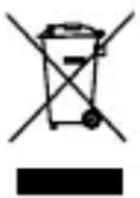
Symbolen på Produkten eller emballaget indikerar attprodukten inte kan slängas som vanligt hushållsavfall. Genom att se till attprodukten bortskaffas på ett korrekt satt, hjälper du till att forhindra eventuell negativ inverkan på miljön och manniskors halsa, nagot som annars kan orsakas av olämpig avfallschantering avprodukten. Mer detaljerad information om hur du Återvinnerprodukten finns hos det lokala stadskontoret, hos de som ansvarar for insamling och Återvinning av ditt hushållsavfall, eller i butiken)där du köpteprodukten.
TEKNISK SUPPORT
Behöver du hjälp?
Kontakta OCZs tekniiska supportsida: http://support.ocz.com
For garantianspråk, gå in på: http://ocz.com/support/warranty
GR
AvatpeTe OTov IOTOTTO www.ocz.com yia TIC TEAEUTaIEc Evnepwoeic uikooyiapkoU.