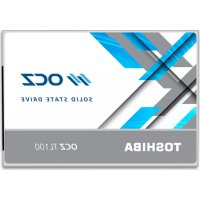
TL100 - SSD TOSHIBA - Kostenlose Bedienungsanleitung
Finden Sie kostenlos die Bedienungsanleitung des Geräts TL100 TOSHIBA als PDF.



| Produkttyp | Internes SSD |
| Marke | Toshiba |
| Modell | TL100 |
| Formfaktor | 2,5 Zoll |
| Schnittstelle | SATA III 6 Gbit/s, abwärtskompatibel mit SATA II |
| Verfügbare Kapazitäten | 120 GB, 240 GB, 480 GB |
| Abmessungen (L x B x H) | 100,0 x 69,9 x 7,0 mm |
| Gewicht | 48 g |
| NAND-Speichertyp | TLC |
| Sequenzielle Lesegeschwindigkeit | Bis zu 550 MB/s |
| Sequenzielle Schreibgeschwindigkeit | Bis zu 500 MB/s |
| Unterstützte Technologien | TRIM, NCQ, S.M.A.R.T. |
| Stromverbrauch (aktiv) | 2,5 W |
| Stromverbrauch (Ruhezustand) | 0,3 W |
| Betriebstemperatur | 0 °C bis 70 °C |
| Lagertemperatur | -40 °C bis 85 °C |
| MTBF | 1.500.000 Stunden |
| Kompatible Betriebssysteme | Windows 7, 8.1, 10; Linux (Fedora, Ubuntu, etc.); macOS 10.9+ |
| Erforderliche Stromversorgung | Über SATA-Anschluss (5 V) |
| Wartung | Keine besondere Wartung; Feuchtigkeit und Stöße vermeiden |
| Sicherheit | Einhaltung der CE-Richtlinien; Entsorgung gemäß WEEE |
| Ersatzteile / Reparierbarkeit | Nicht durch den Benutzer reparierbar; technischer Support über OCZ |
Häufig gestellte Fragen - TL100 TOSHIBA
Benutzerfragen zu TL100 TOSHIBA
0 Frage zu diesem Gerät. Beantworten Sie die, die Sie kennen, oder stellen Sie Ihre eigene.
Eine neue Frage zu diesem Gerät stellen
Laden Sie die Anleitung für Ihr SSD kostenlos im PDF-Format! Finden Sie Ihr Handbuch TL100 - TOSHIBA und nehmen Sie Ihr elektronisches Gerät wieder in die Hand. Auf dieser Seite sind alle Dokumente veröffentlicht, die für die Verwendung Ihres Geräts notwendig sind. TL100 von der Marke TOSHIBA.
BEDIENUNGSANLEITUNG TL100 TOSHIBA
Bitte besuchen Sie www.ocz.com für die neuesten Firmware-Aktualisierungen.
Hinweis: Die folgenden Anweisungen sind allgemeine Richtlinien für die SSD-Installation und davon als Ergänzung zu Ihr Systemhandbuch.
VORSICHTSMASSNAHMENTS BEI DER HANDHABUNG VON SSDs
- Um die statische Elektrizität zu minimieren, berühren Sie eine metallische Oberfläche, bevor Sie die SSD handhaben.
- Setzen Sie das Laufwerk nicht direkter Sonneneinstrahlung, Feuchtigkeit oder extremen Temperatren aus.
LAPTOP-INSTALLATION
- Schalten Sie das System aus, trennen Sie alle Stromkabel und entfernen Sie den Akku.
- Suchen Sie den Zugangsdeckel der Festplatte. Losen Sie die Schrauben und entfern den Zugangsdeckel.
- Trennen Sie das aktuelle Speicherlaufwerk ab und entfern den Sie es aus dem Schacht (siehe Handbuch, Ihr's Systems).
- Entfernen Sie alle Klammern und Stecker von Ihr hem HDD und schlieben Sie sie an der SSD an (falls erforderlich).
Hinweis: Wenn sich proprietäre Stecker und/oder Klammern am HDD befinden, entfern den Sie diese vorsichtig und verbinden Sie sie mit der SSD. Systeme variieren, und diese Teile sind nicht in allen Fällen vorhanden.
- Setzen Sie die SSD in den Schacht ein und richten Sie sie darauf vorsichtig mit den SATA*-Steckern aus.
- Sichern Sie die SSD im Laufwerkschacht. Setzen Sie den Zugangsdeckel wieder auf und den Akkua wieder ins System.
- Schalten Sie Ihr System ein, um es auf eine erfolgreiche Installation zu prufen. Bei einem Bootlaufwerk bedeutet das die durch BIOS veranlasste OS-Installation. Für ein sekundärens Laufwerk befolgen Sieitte die unter stehenden Formatierungsanweisungen unter.
Hinweis: Wenn die SSD Ihr primäres Bootlaufwerk sein wird,lesen Sieitte das Benutzerhandbuch Ihres Betriebssystems fur weitere OS-Installationsanweisungen. Wenn die SSD als sekundärens Laufwerk verwendet wird,ist vor der Verwendung eine Formatierung des Laufwerks erforderlich.
*SATA 6Gbit/s ist abwärtskompatibel mit SATA 3Gbit/s. Die Verbindung eines SATA-Laufwerks 6Gbit/s mit einem SATA 3Gbit/s führt jedoch zu einer verringerten Leistungsfähigkeit.
DESKTOP-INSTALLATION
- Schalten Sie das System aus und trennen Sie alle Stromkabel.
- Entfernen Sie das Außenblech Ihres Systems (siehe Benutzerhandbuch Ihres Systems).
- Wenn Ihr System über einen 2,5-Zoll-Laufwerkschacht verfügt, bestehtigen Sie keinen 3,5-Zoll-Adapterwinkel.
- Wenn Ihr System nicht über einen 2,5-Zoll-Laufwerkschacht verfügt, müssen Sie die SSD in einen 2,5-Zoll-bis 3,5-Zoll-Adapterwinkel montieren (3,5-Zoll-Adapterwinkel sind in ausgewählten Modellen enthalten).
- Montieren Sie die SSD in einen verfügbaren Laufwerkschacht.
- Verbinden Sie jeweils ein Ende des SATA*- Datenkabels und Stromkabels mit den SATA-Steckern auf Ihr Motherboard und die verbleibenden Enden mit ihrer SSD.
- Montieren Sie Ihr Außenblech wieder und verbinden Sie das Stromkabel mit ihrem PC.
- Schalten Sie Ihr System ein, um es auf eine erfolgreiche Installation zu prufen. Hinweis: Wenn die SSD Ihr primares Bootlaufwerk sein wird,lesen Sieitte das Benutzerhandbuch Ihres
Betriebssystems für weitere OS-Installationsanweisungen. Wenn die SSD als sekundäre Laufwerk verwendet wird, ist vor der Verwendung eine Formatierung des Laufwerks erforderlich.
*SATA 6Gbit/s ist abwärtskompatibel mit SATA 3Gbit/s. Die Verbindung eines SATA-Laufwerks 6Gbit/s mit einem SATA 3Gbit/s führt jedoch zu einer verringerten Leistungsfähigkeit.
FORMATIERUNG DER SSD IN WINDOWS®
Ein Neuformatierung des Produkts kann dazu führen, dass alle auf dem Produkt gespeicherten Daten verloren gehen oder beschädigt werden. Stellen Sie vor einer Neuformatierung sicher, dass sich keine weiterbenöttigten Daten oder Dateien auf dem Produkt befinden.
1a. Für Windows 8.1 und Windows 10:
- Geben Sie das Tastenkürzel „Windows-Taste + X“ ein.
Wahlen Sie „Datenträgerverwaltung“ aus
1b. Für Windows 7:
-
Klichen Sie auf die Windows Start-Schaltfläche, danach mit der rechten Maustaste auf „Computer" und anschließend auf „Verwalten". Das Fenster „Computerverwaltung" wird geöffnet.
Wahlen Sie im linken Menu (unter „Datenspeicher“), „Datenspeicherverwaltung“ aus. Hinweis: Wenn ein Popup-Fenster eingeblendet wird, in dem Sie aufgefordert werden, die Festplatte zu initialisieren, klichen Sie auf „OK“. -
Klichen Sie mit der rechten Maustaste auf die neue „nicht zugeordnete" Festplatte und wahren Sie dann „Neues einfaches Volume" aus. Befolgen Sie anschließend die Bildschirmanweisungen. Hinweis: Um die Einstellungen zum einfahren Volume auf die Standardeinstellungen zurückzusetzen, ist keine Änderung notig.
-
Klichen Sie auf „Beenden“, wenn Sie dazu aufgefordert werden.
- Die SSD ist jetzt formatiert und bereit für die OS-Installation.
FAQ
F: Unterstutz mye SSD der OCZ-Reihe TRIM?
A: Ja, Ihr SSD der OCZ-Reihe unterstützt TRIM, aber Ihr Betriebssystem muss ebenfalls TRIM für diese Funktion nativ unterstützen, damit es korrekt funktioniert.
F: Warum scheint es, als ob mein Laufwerk langsam lauft?
A: Auch wenn ihre SSD mit vorherigen Generationen von SATA-Interfaces kompatibel ist, muss es für eine maximale Leistung an eine SATA 6Gbit/s-Verbindung angeschlossen sein.
F: Wo finde ich SSD UTILITY, um unsere Firmware zu aktualisieren, sicheres Löschen durchzuführen und die Laufwerksinformationen zu prufen?
A: Sie konnen SSD UTILITY fur Ihr Produkt unter http://www.ocz.com/consumer/download herunterladen.
F: Welche Betriebssysteme sind kompatibel?
A: Windows® 7, Windows® 8.1, Windows® 10
Linux® Fedora® 21, Mint 17.1, elementary® OS Freya, openSUSE® 13.2, Ubuntu® 14.04, Ubuntu® 14.10
MAC OS X® 10.9, 10.10, 10.11
KAPAZITÄTSBERECHNUNG
1 Gigabyte (1 GB) sind 10^9 = 1.000.000.000 Bytes und 1 Terabyte (1 TB) sind 10^12 = 1.000.000.000.000 Bytes bei Verwendung von Zehnerpotenzen. Ein Computerbetriebssystem gibt die Speicherkapazität für die Definition von 1GB = 2^30 = 1.073.741.824 Bytes und 1TB = 2^40 = 1.099.511.627.776 Bytes jedoch anhand von Zweierpotenzen und darauf weniger Speicherkapazität an. Die verfügbarbare Speicherkapazität (einschließlich Beispiele für verschiedene Mediendateien) variiert je nach Dateigröbe, Formatierung, Einstellungen, Software, Betriebssystem und anderen Faktoren.
CE-KONFORMITÄT

Dieses Produkt verfügt über eine CE-Kennzeichnung und genutzt damit den Anforderungen der zuteffenden EU-Verordnungen. Verantwortlich für die CE-Kennzeichnung ist Toshiba Electronics Europe GmbH, Hansaallee 181, 40549 Düsseldorf, Deutschland.
SICHERHEITSHINWEISE
Bitte lesen Sie die „Bedienungsanleitung fur Sicherheit und Komfort":
Wenn das Produkt nicht wie erwartet Funktioniert oder Sie Zweifel bezüglich der elektrischen Sicherheit haben, wenden Sie sichitte scoff an den technischen Support von OCZ oder an einen autorisieren Handler.
Die nachfolgenden Informationen gelten ausschließlich für EU-Mitgliedsstaaten:
ENTSORGUNG DES PRODUKTS:
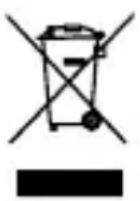
Dieses Symbol weist daraufhin, dass das Produkt nicht über den Hausmüll entsorgt werden darf. Durch eine korrekte Entsorgung des Produkts verhindern Sie negative Folgen für die Umwelt und die menschliche Gesundheit, welche durch eine falsche Abfallbehandlung anderenfalls entstehen können. Ausfuhrlichere Informationen zum Recycling thesese Produkts erhalten Sie von ihrer Stadtverwaltung, Ihr hem Hausmüllentsorger oder dem Geschäft, in dem Sie das Produkt gekauft haben.
TECHNISCHER SUPPORT
SiebenotigenUnterstutzung?
Der technische Support von OCZ ist für Sie da: http://support.ocz.com
Informationen zum Garantieanspruch finden Sie unter: http://ocz.com/support/warranty
