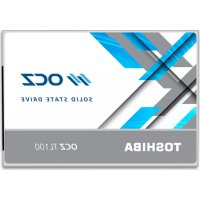
TL100 - SSD TOSHIBA - Manual de uso y guía de instrucciones gratis
Encuentra gratis el manual del aparato TL100 TOSHIBA en formato PDF.



| Tipo de producto | SSD interno |
| Marca | Toshiba |
| Modelo | TL100 |
| Factor de forma | 2,5 pulgadas |
| Interfaz | SATA III 6 Gbit/s, retrocompatible con SATA II |
| Capacidades disponibles | 120 GB, 240 GB, 480 GB |
| Dimensiones (L x An x Al) | 100,0 x 69,9 x 7,0 mm |
| Peso | 48 g |
| Tipo de memoria NAND | TLC |
| Velocidad de lectura secuencial | Hasta 550 MB/s |
| Velocidad de escritura secuencial | Hasta 500 MB/s |
| Tecnologías compatibles | TRIM, NCQ, S.M.A.R.T. |
| Consumo eléctrico (activo) | 2,5 W |
| Consumo eléctrico (reposo) | 0,3 W |
| Temperatura de funcionamiento | 0 °C a 70 °C |
| Temperatura de almacenamiento | -40 °C a 85 °C |
| MTBF | 1 500 000 horas |
| Sistemas operativos compatibles | Windows 7, 8.1, 10 ; Linux (Fedora, Ubuntu, etc.) ; macOS 10.9+ |
| Alimentación requerida | Mediante conector SATA (5 V) |
| Mantenimiento | Sin mantenimiento especial; evitar la humedad y los golpes |
| Seguridad | Cumplimiento de las directivas CE; eliminación conforme a la WEEE |
| Piezas de repuesto / reparabilidad | No reparable por el usuario; soporte técnico a través de OCZ |
Preguntas frecuentes - TL100 TOSHIBA
Preguntas de los usuarios sobre TL100 TOSHIBA
0 pregunta sobre este aparato. Responde a las que conoces o haz la tuya.
Hacer una nueva pregunta sobre este aparato
Descarga las instrucciones para tu SSD en formato PDF gratis! Encuentra tus instrucciones TL100 - TOSHIBA y toma tu dispositivo electrónico nuevamente en la mano. En esta página están publicados todos los documentos necesarios para el uso de su dispositivo. TL100 de la marca TOSHIBA.
MANUAL DE USUARIO TL100 TOSHIBA
Consulte www.ocz.com para ver las ultimasactualizaciones de firmware.
Nota:把这些 instrucciones generales le guiaran a工程技术 de la instalacion de la unidad SSD y le serviran como complemento al manual del fabricante del equipo.
PRECAUCIONES DE USO DEL SSD
- Para reducir la electricidad estática, toque una superficie metálica antes de Manipular el SSD.
- Mantenga alejada el SSD de la luz solar directa, la humedad y las temperatas extremas.
INSTALACION EN UN ORDENADOR PORTÁTIL
- Apague el equipo, desconnecte todos los cables de alimentacion y extraiga la bateria.
- Localice el panel de acceso a la unidad de disco duro, desatornillelo y retrelo.
- Desconecte y retire la unidad de almacenimiento actual del compartmento de unidades (consulte el manual de usuario de su sistemas).
- Retire todos los soportes y conectores de su HDD e instálelos en el SSD (en caso necessario).
Note: Si el HDD cuenta con un conector y/o un soporte propios, retirelos con cuidado y conectelos al SSD. Los equipos varian y这些东西 elementsos能把 estar presentes o no.
- Introduzca el SSD en el compartmento de unidades, alineando con cuidado la SSD con los connectores SATA*.
- Coloque firmamente la SSD en el compartmento de unidades. Vuelva a colocar el panel de acces y la bateria en el equipo.
- Encienda el equipo para probar que la ha instalado correctamente. Si el SSD es la unidad de arranque, la BIOS inicia la instalacion del system operativo. Si va a utiliser como unidad secundaria, siga las instrucciones que se detallan a continuacion.
Note: Si el SSD va a ser su unidad de arranque principal, consulte el manual de usuario de su equipo para Obtener más información sobre la instalación del sistemas operativo. Si va a usar el SSD como una unidad secundaria, seranecessary que la formatee antes de ponerla en funciona.
- SATA de 6Gbit/s es compatible con la version inferior de SATA de 3Gbit/s. No obstar, si se conecta unaunidad SATA de 6Gbit/s en una connexion SATA de 3Gbit/s, el rendimiento sera inferior.
INSTALACION EN UN ORDENADOR DE SOBREMESA
- Apague el equipo y desconecte todos los cables de alimentacion.
- Retire el panel externo del sistemas (consulte el manual de usuario de su equipo).
- Si su equipo está provisto de compartmentos para unidades de 2,5ulgadas, no esnecessary un soporte adaptador de 3,5ulgadas.
- Si su equipo no está provisto de compartmentos para unidades de 2,5ulgadas, necessitará montar el SSD en un soporte adaptador de 2,5 a 3,5ulgadas (el soporte adaptador de 3,5ulgadas se incluye en algunos modelos).
- Instale el SSD en un compartmento de unidad disponible.
- Conecte un extremo del cable de datos SATA y el cable de alimentacion a los connectores SATA de la placac base y al othero extremo a su SSD.
- Vuelva a colocar el panel externo y conecte de nuevo el cable de alimentacion a su ordinador.
- Encienda el equipo para procombar que lo ha instalado correctamente.
Note: Si el SSD va a ser su unidad de arranque principal, consulte el manual de usuario de su equipo para Obtener más información sobre la instalación del sistemas operativo. Si va a usar el SSD como una unidad secundaria, seranecessary que lo formatee antes de ponerla en configuracion.
- SATA de 6Gbit/s es compatible con la version inferior de SATA de 3Gbit/s. No obstar, si se conecta unaunidad SATA de 6Gbit/s en una conexión SATA de 3Gbit/s, el rendimiento sera inferior.
FORMATEAR EL SSD EN WINDOWS
Si se vuelve a formatear el dispositivo, este pueda provocar que los datos almacenados en este se pierdan o se corrompan. Asegúrese de que el dispositivo no contenga datos o ARCHivos importantes antes de formaterlo.
1a. Para Windows® 8.1 y Windows® 10:
- Pulse la tecla de Windows + X.
- Selección «Administración de discos».
1b. Para Windows® 7:
- Pulse la tecla de inicio de Windows, haga click con el botón derecho en «Equipo» y selección «Administrar». Seguidamente, aparece la ventsa «Administración del Equipo».
-
En el menu de la izquierda (debajo de «Almacenimiento», selección «Administración de discos». Nota: Si aparece una ventana preguntándole si quiere.inciar el disco, haga ticn en «Aceptar».
-
Hagablick con el boton derecho en el nuevo disco «sin asignar»,.afteres seleccione «Nuevo volumen simple» y siga las instrucciones en pantalla. Nota: No es necessario que haga ningún cambio en la configuración por defecto del volumen simple.
-
Pulse «Finalizar» cuando se le indique.
- Ya ha formateado el SSD y está lista para la instalación del sistema operativo.
PREGUNTAS FRECUMENTES
P: Es TRIM compatible con mi serie SSD OCZ?
R: Si, su série SSD OCZ es compatible con TRIM, pero su sistemas operativo también debe ser compatible con TRIM para que funciona correctamente.
P: Por qué mi unidad funciona con lentitud?
R: Aunque su SSD sea compatible con las versiones anteriores de la interfaz SATA, debe usar una connexion SATA de 6Gbit/s para sacarle el maximum parte.
P: ¿Dónde能把际ar SSD UTILITY paraactualizar mi firmware, el borrado protegido y probar la informacion del disco?
R: Puede descargar las herramrientas de SSD UTILITY para su producto en http://www.ocz.com/consumer/download.
P: ¿Qué sistemas operativos son compatibles?
R: Windows® 7, Windows® 8.1, Windows® 10
Linux® Fedora® 21, Mint 17.1, elementary® OS Freya, openSUSE® 13.2, Ubuntu® 14.04, Ubuntu® 14.10
MAC OS X® 10.9, 10.10, 10.11
CALCULAR LA CAPACIDAD
1 gigabyte (1 GB) equivale a 10^9 = 1.000.000.000 bytes y 1 terabyte (1 TB) equivale a 10^12 = 1.000.000.000.000 bytes utilizing potencias de 10. Sin embargo, el sistema operativo de un ordinador indica la capacité de almacenimiento mediante potencias de 2 y define 1 GB= 2^30 = 1.073.741.824 bytes y 1 TB = 2^40 = 1.099.511.627.776 bytes, por lo que muestra una menor capacité de almacenimiento. La capacité de almacenimiento disponible (incluidos ejemplos de various ARCHivos multimedia) variarán dependiendo del tamen, el formatting, la configuración, el software y el sistemas operativo yotiros factores.
CUMPLIMIENTO CON LA MARCA CE

Este产品经理cuenta con lamarca CE de conformidad con lo estipulado en las directivas de la UE aplicables. El responsable de lamarca CE es Toshiba Electronics Europe GmbH, Hansaallee 181, 40549 Dusseldorf, Alemania.
INSTRUCCIONES DE SEGURIDAD
Consulte el «Manual de instructaciones para un uso seguro y stencil» en:
Si el producto no funciona según lo esperado o si tiene dudas acerca de la seguridad electrica de este, póngase en contacto de inmediato con el service de asistencia技术水平a de OCZ o con un proveedor autorizzato.
La?sigaune informacion unicamente es valida para los Estados miembrs de la UE: ELIMINACION DE Este TIPO DE RESIDUOS:
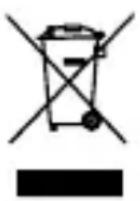
El símbolo indica que este producto no se debe tratar como residuo dométrico. A la hora de deshacerse de este producto, hágalo conforme a la normativa o usos aplicables para evitar que este tipo de residuos pueda suponer un riesgo para la salute de las personas o tengá consecuencias perjudiciales para el medio ambiente. Para mayor información sobre el reciclaje de este producto, pángase en contacto con la Empresa encargada de la gestión de residuos de su municipio o con el establishimiento donde adquirido el propio producto.
SOPORTE TECNICO
Necesitaayuda?
Póngase en contacto con el service de asistencia技术水平ica de OCZ en http://support.ocz.com
Para reclamaciones acerca de la garantía, consulte http://ocz.com/support/warranty
CALCULO DE CAPACIDADE
Um Gigabyte (1 GB) significa 10^9 = 100000000 bytes e Um Terabyte (1 TB) significa

- PRECAUCIONES DE USO DEL SSD
- INSTALACION EN UN ORDENADOR PORTÁTIL
- INSTALACION EN UN ORDENADOR DE SOBREMESA
- FORMATEAR EL SSD EN WINDOWS
- PREGUNTAS FRECUMENTES
- CALCULAR LA CAPACIDAD
- CUMPLIMIENTO CON LA MARCA CE
- INSTRUCCIONES DE SEGURIDAD
- La?sigaune informacion unicamente es valida para los Estados miembrs de la UE: ELIMINACION DE Este TIPO DE RESIDUOS:
- SOPORTE TECNICO
- CALCULO DE CAPACIDADE
Marca : TOSHIBA
Modelo : TL100
Categoría : SSD