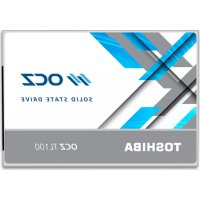
TL100 - SSD TOSHIBA - Manual de utilização gratuito
Encontre gratuitamente o manual do aparelho TL100 TOSHIBA em formato PDF.



| Tipo de produto | SSD interno |
| Marca | Toshiba |
| Modelo | TL100 |
| Fator de forma | 2,5 polegadas |
| Interface | SATA III 6 Gbit/s, compatível com SATA II |
| Capacidades disponíveis | 120 Go, 240 Go, 480 Go |
| Dimensões (C x L x A) | 100,0 x 69,9 x 7,0 mm |
| Peso | 48 g |
| Tipo de memória NAND | TLC |
| Velocidade de leitura sequencial | Até 550 MB/s |
| Velocidade de escrita sequencial | Até 500 MB/s |
| Tecnologias suportadas | TRIM, NCQ, S.M.A.R.T. |
| Consumo de energia (ativo) | 2,5 W |
| Consumo de energia (repouso) | 0,3 W |
| Temperatura de operação | 0 °C a 70 °C |
| Temperatura de armazenamento | -40 °C a 85 °C |
| MTBF | 1 500 000 horas |
| Sistemas operacionais compatíveis | Windows 7, 8.1, 10; Linux (Fedora, Ubuntu, etc.); macOS 10.9+ |
| Alimentação necessária | Através do conector SATA (5 V) |
| Manutenção | Nenhuma manutenção especial; evitar umidade e choques |
| Segurança | Conformidade com as diretivas CE; descarte de acordo com WEEE |
| Peças de reposição / reparabilidade | Não reparável pelo usuário; suporte técnico via OCZ |
Perguntas frequentes - TL100 TOSHIBA
Perguntas dos utilizadores sobre TL100 TOSHIBA
0 pergunta sobre este aparelho. Responda às que conhece ou faça a sua.
Faça uma nova pergunta sobre este aparelho
Baixe as instruções para o seu SSD em formato PDF gratuitamente! Encontre o seu manual TL100 - TOSHIBA e retome o controlo do seu dispositivo eletrónico. Nesta página estão publicados todos os documentos necessários para a utilização do seu dispositivo. TL100 da marca TOSHIBA.
MANUAL DE UTILIZADOR TL100 TOSHIBA
Certificque-se de que consulta o site www.ocz.com para obter as ultimas atualizacoes de firmware.
Note: As instruções que se seguem são uma diretriz geral para a instalação da SSD e devem Functionar como um complemento ao seu manual de proprietário doSYSTEMA.
PRECAUÇÖES DE MANUSEAMENTO DA SSD
- Para minimizar a eletricidade estatica, toque numa superficie de metal antes de manusear a SSD.
- Mantenha a unidade afastada da luz solar direta, humididade e temperatas extremas.
INSTALAÇÃO NUM COMPUTADOR PORTÁTIL
- Desligue oSYSTEMA, deslque todos os cabos de alimentacao e remove a bateria.
- Localize o paine l de aesso do disco rrigido; desaparafuse e remova o paine l de aesso.
- Desligue e remove a unidade de armazenamento de corrente do compartmento da unidade (consulte o seu manual do proprietario doSYSTEMA).
- Remova todos os suportes e conectores do seu disco rígido e instale-o na SSD (se necessário).
Note: Se um conector e/ou suporte propriétário estiver presente no disco rígido, remove-o com cuidado e ligne-o à SDD. Os sistemas variam e esses items podem ou não estar presentes.
- Insira a SDD no compartmento da unidade, alinhando cuidadosamente a SDD com os conectores SATA*.
- Fixe a SDD no compartmento da unidade. Reinstale o paine de acesso e insira a bateria de novo no planta.
- Ligue o seuSYSTEMA para vericar se a instalação foi bem-sucedida. Para uma unidade de arranque, isto significa que o BIOS induz a instalação do OS. Para uma unidade secundária, siga as instruções de formação abaixo.
Note: Caso a SDD é ser a sua unidade de arranque principal, consulte o manual do'utilizar do seu Sistema operativo para mais instruções de instalação do OS. Caso esta SSD é ser utilizescda como uma unidade secundária, é necessário forma-la antes da Utilização.
*O SATA 6Gbit/s é retrocompatível com o SATA 3Gbit/s. Contudo, ligar um disposicao SATA 6Gbit/s numa ligaço SATA 3Gbit/s irá resultar num desempenho reduzido.
INSTALAÇÃO NO COMPUTADOR
- Desligue oSYSTEMe e todos os cabos de alimentacao.
- Remova o painei exterior do systema (consulte o manua do utilizador do seu systema).
- Caso o seuSYSTEMa forneca compartmento(s) de unidade de 2,5 polegadas, não é necessario o suporte adaptador de 3,5 polegadas.
- Caso o seuSYSTEMaNão fornça compartmento(s) de unidade de 2,5 polegadas, irá necessitar de montar a SSD num suporte adaptador de 2,5 polegadas para 3,5 polegadas (suporte adaptador de 3,5 polegadas incluido com modelos selecionados).
- Instale a SDD num compartmento de unidade disponivel.
- Ligue uma ponta do cabo de dados SATA* e do cabo de alimentacao acos connectores SATA na sua placamãe e as pontas restantes à sua SDD.
- Reinstale o painei exterior e volte a ligar o cabo de alimentacao ao seu PC.
- Ligue o seuSYSTEMa para verificar se a instalação foi bem-sucedida.
Nota: Caso a SDD vá ser a sua unidade de arranque principal, consulte o manual do'utilizar do seu Sistema operativo para mais instruções de instalação do OS. Caso esta SSD vá ser realizada como uma unidade secundária, é necessário formatá-la antes da'utilisation.
*O SATA 6Gbit/s é retrocompatível com o SATA 3Gbit/s. Contudo, ligar um disposicao SATA 6Gbit/s numa ligaço SATA 3Gbit/s irá resultar num desempenho reduzido.
FORMATAR A SDD NO WINDOWS
Reformatar o Produkto podera fazer com que todos os dados armazenados no Produkto se percam ou fiquem corrompidos. Certifique-se de que o Produkto não contentem dados ou ficheiros necessários antes de reformatar.
1a. Para Windows® 8.1 e Windows® 10:
·Introduza o commando de atalho "tecla Windows ^+ X".
- Selecione "Gestão do Disco".
1b. Para Windows® 7:
- Clique no Botão de Inicio do Windows, clique em "Computador" com o botão direito do rato e seleção "Gerir". Ira surgir a janela de "Gestão do Computador".
- No menu da esquerda (sob "Armazenamento") selecione "Gestao do Disco".
Nota: Caso apareça uma janela de popup a Solicitar que inic é disco, clique em "OK".
-
Com o botão direito do rato, clique no novo disco "não atrribuído" e,deois, seleção "Novo Volume Simples" e siga as instruções no ecra. Nota: Não é necessária qualquer alteração nas configurações predefinidas do Volume Simples.
-
Clique em "Terminar" quando proposto.
- A SDD está agora formatada e pronta para a instalacao do SO.
PERGUNTAS FREQUENTES
P: O TRIM é suportado na minha SDD da Série OCZ?
R: Sim, a sua SDD da Série OCZ possui suporte TRIM, mas o seu Sistema operativo también deve suportar de raiz o TRIM para que esta funcionalidade funciona de modo adequado.
P: Porque é que a minha unidade parece estar a correr lentamente?
R: Apesar de a sua SDD ser compatível com a geração anterior da interface SATA, deve ser ligada a um ligação SATA 6Gbit/s para um desempenho maximazo.
P: Onde posso encontrar um UTILITY SDD para atualizar firmware, fazer a eliminação segura e verficar as informações da unidade?
R: Pode descarregar o UTILITY SDD para o seu produits em http://www.ocz.com/consumer/download
P: Quais são os sistemas operativos compatíveis?
R: Windows® 7, Windows® 8.1, Windows® 10
Linux® Fedora® 21, Mint 17.1, elementary® OS Freya, openSUSE® 13.2, Ubuntu® 14.04, Ubuntu® 14.10
MAC OS X® 10.9, 10.10, 10.11
10^12 = 10000000000000 utilizing potências de 10. Contudo, o Sistema operativo de um computador reporta a capacidade de armazenamento utilizing potências de 2 para a definição de
1 GB= 230 = 1 073 741 824 bytes e 1 TB = 240 = 1 099 511 627 776 bytes, demonstrando, por consiguiente, menos capacidade de armazenamento. A capacidade de armazenamento disponível (incluindo exemplos de various ficheiros de multimédia) éra variar com base no tamanho do ficheiro, formatação, configurações, software e sistemas operativo, bem como outros fatores.
CONFORMIDADE CE

Este produit tem a marca CE de acordo com os requisitos das Diretrizes da UE aplicáveis. A responsavel pela marca CE é a Toshiba Electronics Europe GmbH, Hansaallee 181, 40549 Düsseldorf, Alemania.
INSTRUÇÉS DE SEGURANÇA
Consulte o "Manual de Instruções para Segurarça e Conforto":
Caso o produits se comporte de uma forma não esperada ou tenha duvidas sobre a segurarça eletrica, contacte imeditamente o apoio técnico da OCZ ou um revendedor autorizzato!
As segunte informacoes so são validas para Estados-membros da UE: ELIMINAÇÃO DOS PRODutos:
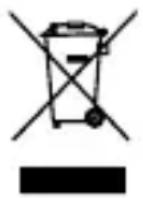
A utilização deste símbolo indica que este produit não pode ser tratado como residuo dométrico. Ao assegurar que este produit é eliminado de forma correta, irá fazer aCREASEir potecções consequências negativas para o ambiente e a saude humana, que de outras modo podem ser causadas pelo manosamento de residuos inappropriado de este produits. Para informações mais detolhadas sobre a reciclagem deste produits, contacte o seu gabinete municipal local, o seu service de eliminação de residuos domesticos ou a loja ondade adquiriu o produit.
SUPORTE TECNICO
Necessita de ajuda?
Contacte a párgina do Apoio Tecnico OCZ: http://support.ocz.com
Para reivindicações da garantia, visite: http://ocz.com/support/warranty