Milano 9.1 DVR - Κάμερα παρακολούθησης FRACARRO - Δωρεάν εγχειρίδιο χρήσης
Βρείτε δωρεάν το εγχειρίδιο της συσκευής Milano 9.1 DVR FRACARRO σε μορφή PDF.



| Τύπος προϊόντος | Ψηφιακός καταγραφέας βίντεο (DVR) 9 καναλιών |
| Μάρκα | Fracarro |
| Μοντέλο | Milano 9.1 DVR |
| Είσοδοι βίντεο | 9 υποδοχές BNC (NTSC/PAL) |
| Είσοδοι ήχου | 4 μονοφωνικές είσοδοι ήχου RCA |
| Έξοδοι βίντεο | 1 VGA, 2 BNC (κύρια και δευτερεύουσα), 1 S-Vidéo |
| Έξοδος ήχου | 1 μονοφωνική έξοδος ήχου RCA |
| Ανάλυση εγγραφής | CIF (360x288) σε μέγιστη ποιότητα (επίπεδο 9) |
| Συμπίεση βίντεο | Ιδιόκτητη δυναμική συμπίεση |
| Υποστηριζόμενοι σκληροί δίσκοι | Έως 3 εσωτερικοί δίσκοι SATA (ή 2 HDD + 1 συσκευή εγγραφής DVD) |
| Δοκιμασμένη μέγιστη χωρητικότητα | 1000 GB ανά δίσκο |
| Τροφοδοσία | 12 V DC, 8 A (περιλαμβάνεται μετασχηματιστής) |
| Συνδεσιμότητα δικτύου | 1 θύρα RJ45 Ethernet 10/100 |
| Συνδεσιμότητα PTZ | Δίαυλος RS-485 (πρωτόκολλο Pelco-D, 4800 bps) |
| Συνδεσιμότητα πληκτρολογίου | Θύρα RS-232 |
| Είσοδοι συναγερμού | 16 ενσύρματες είσοδοι |
| Έξοδοι ρελέ | 2 έξοδοι (1 NO, 1 NF) |
| Συσκευές δημιουργίας αντιγράφων ασφαλείας | USB (στικάκι, σκληρός δίσκος), eSATA, εσωτερική συσκευή εγγραφής DVD (προαιρετική) |
| Λειτουργίες αναζήτησης | Ανά ώρα, συμβάν (συναγερμός, κίνηση, απώλεια βίντεο), αρχειοθετημένο αρχείο |
| Απομακρυσμένη πρόσβαση | Μέσω Internet Explorer (ActiveX), smartphone/PDA (διεπαφή WAP), λογισμικό Η/Υ (έως 10 DVR) |
| Επίπεδα ασφαλείας | 3 επίπεδα: Διαχειριστής, Επόπτης, Χειριστής |
| Πρότυπα | CE, οδηγίες EMC (2004/108/ΕΚ) και LVD (2006/95/ΕΚ), κατηγορία II |
| Περιλαμβανόμενα αξεσουάρ | Ποντίκι USB, τηλεχειριστήριο (περιλαμβάνονται μπαταρίες AAA), μετασχηματιστής, καλώδιο τροφοδοσίας, CD-ROM (εγχειρίδιο και λογισμικό), γρήγορος οδηγός, βίδες για σκληρούς δίσκους |
| Συντήρηση | Καθαρίζετε με στεγνό πανί χωρίς χνούδι. Αποσυνδέστε πριν από οποιαδήποτε εργασία. Εξασφαλίστε επαρκή αερισμό. Μην εκθέτετε σε νερό, σκόνη ή πηγές θερμότητας. |
| Επισκευασιμότητα | Αναθέστε κάθε επέμβαση σε εξειδικευμένο τεχνικό. Το άνοιγμα από μη εξουσιοδοτημένο άτομο ακυρώνει την εγγύηση. |
Συχνές ερωτήσεις - Milano 9.1 DVR FRACARRO
Ερωτήσεις χρηστών για Milano 9.1 DVR FRACARRO
0 ερώτηση για αυτή τη συσκευή. Απαντήστε σε αυτές που γνωρίζετε ή κάντε τη δική σας.
Κάντε μια νέα ερώτηση σχετικά με αυτή τη συσκευή
Κατεβάστε τις οδηγίες για το Κάμερα παρακολούθησης σε μορφή PDF δωρεάν! Βρείτε το εγχειρίδιό σας Milano 9.1 DVR - FRACARRO και πάρτε ξανά την ηλεκτρονική σας συσκευή στα χέρια σας. Σε αυτή τη σελίδα δημοσιεύονται όλα τα έγγραφα που απαιτούνται για τη χρήση της συσκευής σας. Milano 9.1 DVR της μάρκας FRACARRO.
ΕΓΧΕΙΡΊΔΙΟ ΧΡΉΣΗΣ Milano 9.1 DVR FRACARRO
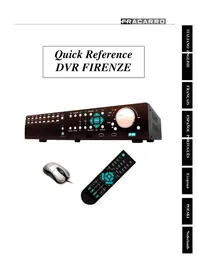
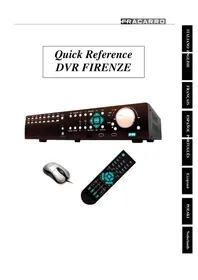
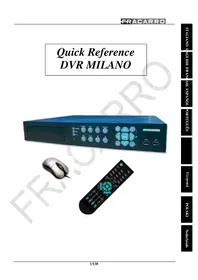
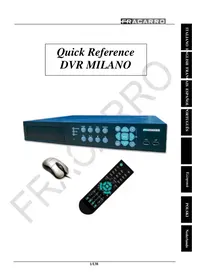
ΠΡΟΣΟΧΗ : Το εγχειρίδιο αυτό αποτελεί ένα γρήγορο οδηγό για την πρώτη εγκατάσταση του DVR. Για την πλήρη περιγραφή όλων των επι μέρους λειτουργιών βλέπε το εγχειρίδιο χρήσης
Περιεχόμενα
1- Συμβουλές για ασφαλή χρήση......σελ. 85
1.1 - Το περιεχόμενο της συσκευασίας......σελ. 85
2 - Περιγραφή του προϊόντος......σελ. 86
3 - Περιγραφή των πλήκτρων......σελ.86
3.1 - Εμπρόσθια επιφάν εια....σελ. 86
3.2 - Οπίσθια επιφάνεια....σελ. 86
3.3 - Τηλεχειριστήριο......σελ. 87
3.4 - Ποντίκι......σελ. 87
4- Εγκατάσταση......σελ. 88
4.1 - Εγκατάσταση σταθερού δίσ κου......σελ.88
4.2 - Πρώτη επαφή με το DVR ......σελ.89
5 - Κύρια χρήση του DVR......σελ.92
5.1 - Αναζήτηση......σελ.92
5.2 - Backup....σελ 92
5.3 – Προβολή των εικόνων ......σελ 93
6 - Παράρτημα......σελ.93
7 - Παράρτημα......σελ.93
7.1 - Recording πίνακα......σελ 93
7.2 - Σύνδεση με το δίκτυο....σελ.97
7.3 - Σύνδεση με κινητή συσκευή......σελ.98
7.4 - Σύνδεσης κάμερας PTZ......σελ.98
1 - Συμβουλές για ασφαλή χρήση :
Η εγκατάσταση του προϊόντος πρέπει να εκτελούνται από ειδικεωμένο προσωπικό, σύμφωνα με τους τοπικούς νόμους και κανονισμούς για την ασφάλεια. Το προϊόν ανήκειστην κλάση 11, σύμφωνα με το EN 60950-1.
ΣΗΜΑΝΤΙΚΟ: Μόνο εκπαίδευμένο και εξουσιοδοτημένο προσωπικό μπορεί να ανοίξει το προϊόν. Σε περίπτωση αποτυχίας να μην προσπαθήσουμε να το επισκευάσου με διαφορετικά η εγγύηση δεν θα είναι πλέον έγκυρη. ΣΗΜΑΝΤΙΚΟ: Για την ασφάλειά σας, αποσυνδέστε την πρίζα πριν από τη μετακίνηση του DVR, εγκαταστήσετε ή να αντικαταστήσετε κάποια κίνηση οἱ'hard συνιστώσα.
- Χρησιμοποιείτε μόνο το παρεχόμενο καλώδιο δικτύου, εγκατάσταση του προϊόντος, έτσι ώστε το φις να είναι εύκολα προσβάσιμο.
Το προϊόν δεν πρέπει να εκτίθενται στις περιπώσεις διαρροής ή εκτοξευόμενου νερού και θα πρέπει να εγκατασταθεί σε ένα ξηρό περιβάλλον στο εσωτερικό των κτιρίων.
Επιτρέψτε αρκετό χώρο γύρω από το προϊόν για να εξασφαλίζεται επαρκής αερισμός. Η υπερβολική 0ερμοκρασία και/ή η υπερβολική 0έρμανση μπορεί να επηρεάσει τη λειτουργία και την διάρκεια ζωής του προϊόντος.
Μην εγκαταστήσετε το προϊόν πάνω ή κοντά σε πηγές 0ερμό τητας ή σε χώρους με σκόνη ή όπου μπορεί να έρθει σε επαφή με διαβρωτικές ουσίες.
Υγρασία και σταγόνες συμπύκνωση μπορεί να προκαλέσει βλάβη στο προϊόν. Στην περίπτωση της συμπύκνωσης, πριν χρησιμοπούήσετε το προϊόν, περιμένετε μέχρι να είναι τελείως στεγνό. - Ελέγξτε όλα τα καλώδια και σύρματα πριν χρησιμοποιήσετε ένα DVR. Επικοινωνήστε με τον προμηθευτή σας, εάν παρατηρηθούν τα ελαττώματα.
- Mην αφήνετε τα περιττά μέρη στο εσωτερικό του DVR διότι θα μπορούσε να προκαλέσει βραχυκύκλωμα.
Μην μπλοκ του ανεμιστήρα και το ακροφύσιο του DVR. - Μην εκθέτετε το DVR σε άμεσο ηλιακό φως.
- Εάν είστε σίγουροι για την εγκατάσταση και ρύθμιση, συμβουλευτείτε έναν τεχνικό.
| ΗΛΕΚΤΡΟΜΑΓΝΗΤΙΚΗ ΣΥΜΒΑΤΟΤΗΤΑ |
| Σε συμφωνία με την Ευρωπαϊκή Οδηγία 2004/108/ΕΚ (EMC), το προϊόν πρέπει να εγκατασταθεί με τον εξοπλισμό, τα καλώδια και τα εξαρτήματα να πληρούν τις απαιτήσεις της οδηγίας για τις σταθερές εγκαταστάσεις. |
| ΑΦΑΙΡΕΣΗ ΚΑΙ ΑΠΟΡΡΙΨΗ ΤΩΝ ΜΠΑΤΑΡΙΩΝ |
| Αυτό το προϊόν περιέχει 2 αλκαλικές μπαταρίες ΑΑΑ μίνι-γραφίδα που μπορεί να αφαιρεθεί από που ενεργεί για τη μικρή καρτέλα στο πίσω μέρος του τηλεχειριστηρίου και μια αφεδρική μπαταρία τύπου CR2032 μπαταρία λιθίου που είναι το κύριο διωκητικό συμβούλιο του DVR και μπορεί να αφαιρεθεί από που ενεργεί σε μια πλευρά του ίδια.Λόγω των πιθανών επιπτώσεων στο περιβάλλον και την υγεία του ανθρώπου των ουσιών που περιέχονται στις ηλεκτρικές στήλες ο χρήστης είναι αναγκασμένος να διάθεσης των χρησιμοποιημένων ηλεκτρικών στηλών, χρησιμοποιώντας τα κατάλληλα δοχεία για τη χωριστή συλλογή τοποθεσίες σε ολόκληρη ή σε καταστήματα λιανικής πώλησης. |
| ΣΥΜΜΟΡΦΩΣΗ ΜΕ ΤΑ ΕΥΡΩΠΑΪΚΑ ΠΡΟΤΥΠΑ |
| Αυτό το προϊόν πληροί τις βασικές απαιτήσεις των ευρωπαϊκών οδηγιών 2004/108/ΕΚ (Ηλεκτρομαγνητική Συμβατότητα οδηγία - EMC) και 2006/95/ΕΚ (Οδηγία Χαμηλής Τάσης - LVD) |
1.1 - Το περιεχόμενο της συσκευασίας
N°1 Ποντίκι
N°1 Τηλεχειριστήριο
N°2 Αλκαλικές μπαταρίες τύπου mini (AAA)
N°1 Trofoobotiko 12 V / 8 A (5A x DVR MILANO 4)
N°1 Καλώδιο τροφοδοσίας με φις τύπου Schuko
N°1 CD-ROM με εγχειρίδιο χρήσης και το software PC
N°1 Πρόχειρο εγχειρίδιο χρήσης
N° 12 βίδες, για τον καθορισμό HDD
N°4 Bídeç στερέωσης HDD
CE
2 - Περιγραφή του προϊόντος
Η σειρά των DVR MILANO σχεδιάστηκε για την δημιουργία ενός ασφαλούς και σίγουρου συστήματος παρακολούθησης με κάμερες που μπορεί να συνδεθεί με διαφορετικού τύπου οθόνες, με PC και με κινητά τηλέφωνα.
Ο χρησιμοποιώμενος νέος τρόπος δυναμικής εγγραφής και η δυνατότητα ρύθμισης του ποιοτικού επιπέδου της εγγραφής επιτρέπουν μεγάλη διάρκεια εγγραφής στον δίσκο και μία θαυμάσια ποιότητα εικόνας κατά το playback.
Το νέο μικροτσίπ δίνει την δυνατότητα στο DVR να εκτελέσει μια σειρά πράξεων όπως: εγγραφή, playback, παρουσίαση των εικόνων σε πραγματικό χρόνο, backup, χειρισμό εκ του μακρόθεν.
Μπορεί να λειτουργήσει με κονσόλα, με ποντίκι με τηλεχειριστήριο, με εξωτερικό πληκτρολόγιο, με εικονικό πληκτρολόγιο και με interface web μέσω PC ή smartphone.
Τα δύο ρελέ εξόδου μπορούν να ενεργοποτηθούν από μία θύρα συναγερμού, αναγνώρισης κινήσεων, απώλεια εικόνας, απευθείας από το σύστημα ή μέσω PC ή smartphone ή interface web.
3. Περιγραφή πλήκτρων:
3.1 Πρόσοψη (βλ. Σχήμα 1):
| Αρ. | Πλήκτρο | Λειτουργία | Αρ. | Πλήκτρο | Λειτουργία |
| 1 DVD-RW(προαιρετικό) | Για backup των δεδομένων | 12 | STOP | Διακόπτει την αναπαραγωγή | |
| 2 | Θύρα USB για σύνδεση με το ποντίκι | Συνδέστε ένα συμβατό ποντίκι πριν ανάψετε το DVR | 13 COPY | Έναρξη backup | |
| 3 | Θύρα USB | Συνδέστε μια συμβατή εξωτερική μνήμη όπως USB stick, συσκευή ανάγνωσης MMC/SD card ή εξωτερικό αντιγραφέα DVD +RW | 14 | MENU / ESC | Εμφάνιση ή έξοδος απο το κυρίως Menu |
| 4 Evδείξεις με LED | Ένδειξη τροφοδοσίας του σκληρού δίσκου ή του δικτύου LAN | 15 | PAGE | Εμφάνιση με διαμόρφωση quad | |
| 5 | MODE | Πέρασμα από διαμόρφωση Live σε playback | 16 | LEFT / RIGHT | Μετατόπιση του κέρσορα ή Pan της κάμερας PTZ στα αριστερά |
| 6 SEQ | Πέρασμα ή επιστροφή στην διαμόρφωση της εικόνας | 17 | UP / BS | Μετατόπιση του κέρσορα ή Tilt της κάμερας PTZ προς τα επάνω / Backspace | |
| 7 CALL | Διάβαση ή την επιστροφή από την πλήρη οθόνη | 18 | DOWN / DEL | Κίνηση του δρομέα ή Tilt PTZ κάμερα κάτω / Χωρίς κωδικοποίηση | |
| 8 | SEARCH | Εμφανίζει το μενού αναζήτησης | 19 | ENTER | Πλήκτρο επιβεβαίωσης |
| 9 Αποιακρυσμένος αισθητήρας IR | Λαμβάνει το σήμα που έρχεται από το τηλεχειριστήριο | 20 SPLIT Windows + | Επόμενη οθόνη | ||
| 10 | REC | Χειρο κίνητη εγγραφή | 21 | SPLIT Windows - | Προηγούμενη οθόνη |
| 11 | Play/Pause | των καταγραμμένων εικόνων | |||
3.2 Πίσω όψη (βλ. Σχήμα 2):
| Αρ. | Συνδέσεις | Αρ. | Συνδέσεις |
| 1 | 4-9-16 είσοδοι Video BNC | 9 | Επιλογέας NTSC/PAL |
| 2 | Έξοδος κυρίας και δευτερεύουσας οθόνης τύπου BNC | 10 | Έξοδος κύριας οθόνης τύπου S-video |
| 3 | 4 μονοφωνικές είσοδοι audio σε RCA | 11 | 16 είσοδοι συναγερμού |
| 4 | 1 μονοφωνική έξοδος audio σε RCA | 12 | 2 έξοδοι ρελέ (1 NA και 1 NC) |
| 5 | Συνδετήρας RS-232 για πληκτρολόγιο | 13 | Συνδετήρας BUS RS-485 για σύνδεση με κάμερες PTZ ή πληκτρολόγια |
| 6 | Έξοδος video VGA | 14 | Συνδετήρας τροφοδοτικού |
| 7 | Συνδετήρας eSATA για εξωτερικούς δίσκους | 15 | Πλήκτρο εκκίνησης |
| 8 | Συνδετήρας δίκτυο LAN |
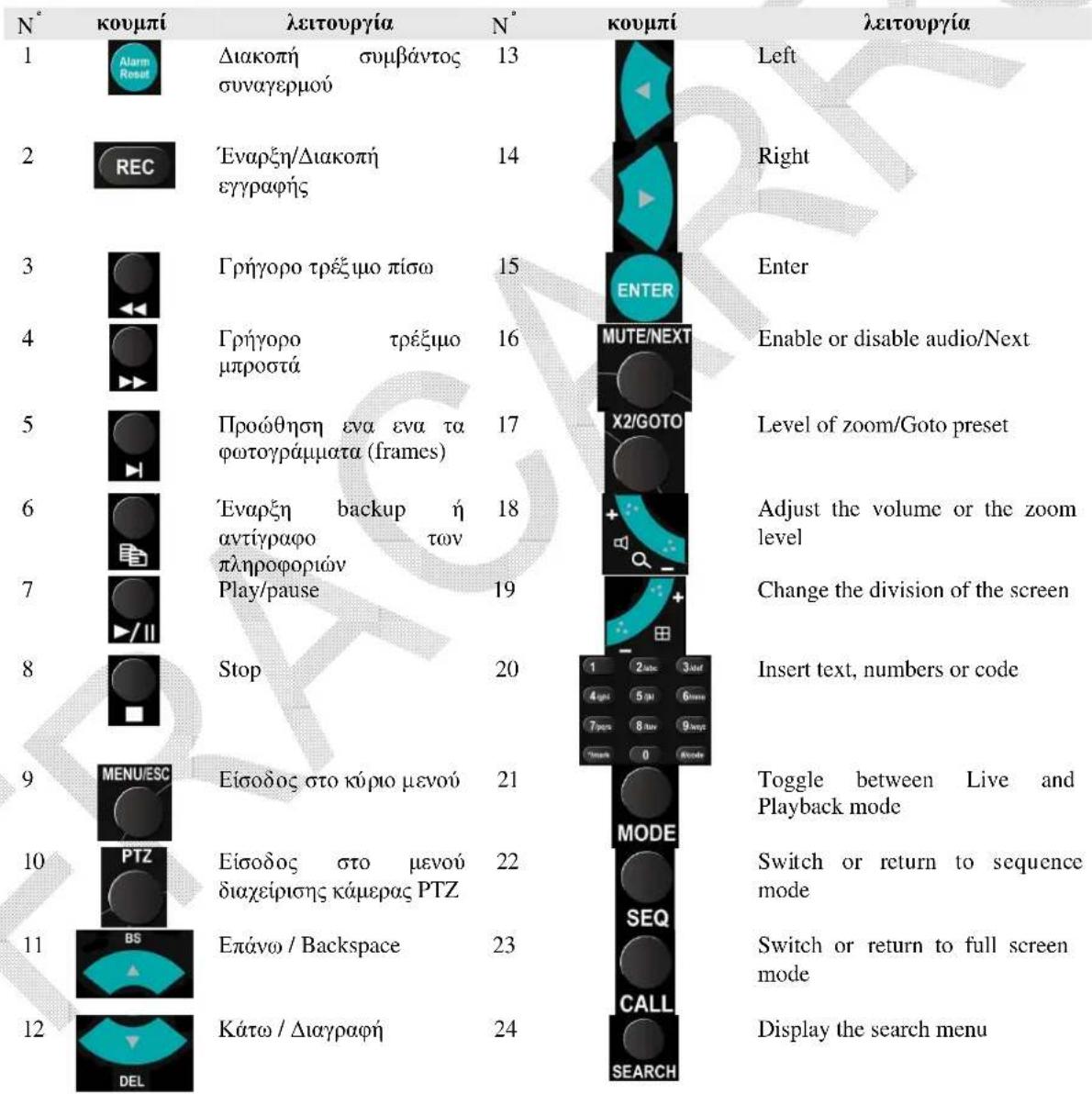
3.3 Τηλεχειριστήριο (βλ. Σχήμα 3):
Το τηλεχειριστήριο είναι ένα αξεσουάρ που απλοποιεί σημαντικά την διαχείριση και τον προγραμματισμό του DVR. Με το ίδιο εργαλείο είναι δυνατή η διαχείριση έως και τεσσάρων DVR. Συμβουλή: είναι προτιμότερο η απόσταση μεταξύ του τηλεχειριστηρίου και του DVR να μην υπερβαίνει τα 10 μέτρα.
Στην συνέχεια περιγράφονται η επί μέρους λειτουργίες των διαφόρων πλήκτρων
3.4 Ποντίκι:
Το DVR μπορεί να διαχειριστεί εύκολα με το ποντίκι. Για να εισέλθετε στην διαμόρφωση φέρτε το κέρσορα του ποντικιού στο κάτω μέρος της οθόνης.
4 Εγκατάσταση:
4.1 Εγκατάσταση σταθερού δίσκου:
Για μία σωστή εγκατάσταση ενός ή περισσότερων σκληρών δίσκων ή για την εγγραφή DVD στο DVR ακολουθήστε πιστά τις παρακάτω οδηγίες
| Αρ. Φδηγίες Φωτογραφία | |||
| 1 | Τοποθετήστε το DVR στον μπάγκο εργασίας και αποσυνδέστε όλα τα καλώδια | 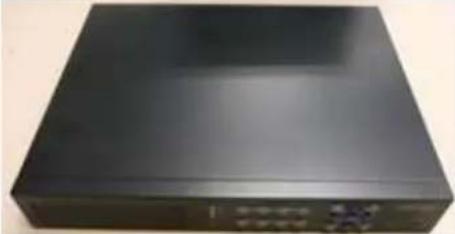 | |
| 2 | Αφαιρέστε όλες τις βίδες (10). (4) της οπίσθιας επιφάνειας και (3+3) των πλαϊνών | 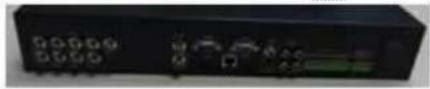 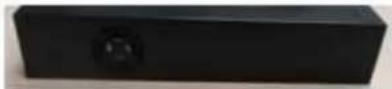 | |
| 3 | Αφαιρέστε το καπάκι όπως δείχνει η εικόνα | 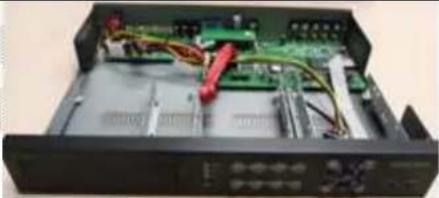 | |
| 4 | Από τα συνοδευτικά εξαρτήματα του DVR πάρτε τα δύο λαμάκια και στερεώστε τα στο πλάι του δίσκου με τις 4 βίδες όπως στην εικόνα | 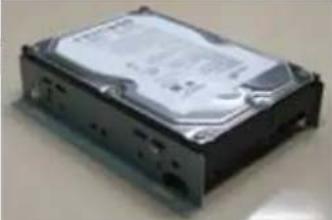 | |
| 5 | Από τα συνοδευτικά εξαρτήματα του DVR πάρτε τις 4 βίδες και στερεώστε τον σταθερό δίσκο στην βάση του DVR συνδέστε και τα καλώδια. | 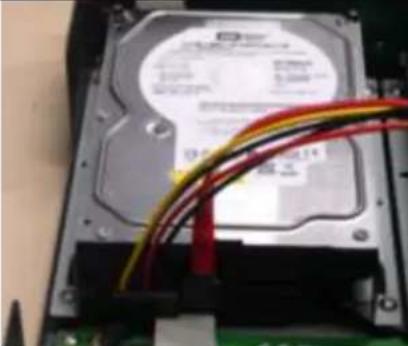 | |
| 6 | Για να στερεώστε τους άλλους δυο σταθερούς δίσκους επαναλάβατε τις κινήσεις του σημείου 4 και συνδέστε τους όπως δείχνει η εικόνα | 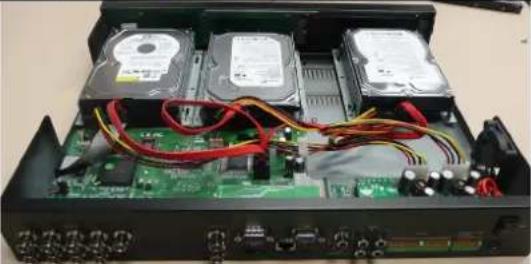 | |
| 7 | Επιλεκτικά είναι δυνατό να εγκατασταθεί, στην θέση του τρίτου δίσκου, μια συσκευή εγγραφής DVD. Για την εγκατάσταση αφαιρέστε τις δύο βίδες του πλαστικού καλύμματος, όπως στην εικόνα | 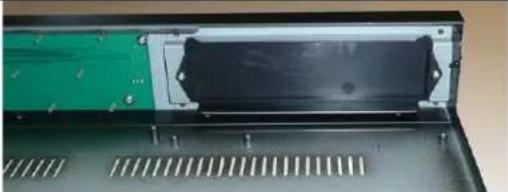 | |
| 8 | Από τα συνοδευτικά εξαρτήματα του DVR πάρτε τα δύο λαμάκια και στερεώστε τα στο πλάι της μονάδας λείζερ. Τοποθετήστε την μονάδα στην βάση του DVR συνδέοντας τα καλώδια δεδομένων και τροφοδοσίας | 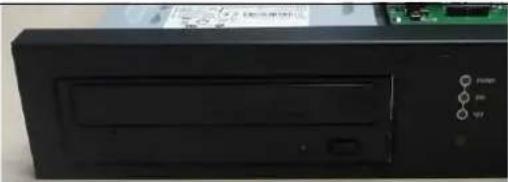 | |
| 9 | Κλείστε το κάλυμμα του DVR χρησιμοποιώντας όλες τις βίδες. Στην συνέχεια συνδέστε την οθόνη και το καλώδιο τροφοδοσίας. Τώρα το DVR είναι σωστά εγκατεστημένο και έτοιμο για χρήση. Βλέπε στα επόμενα κεράλαια για την ρύθμιση της ημερομηνία / ώρας και το φορμάτ του σκληρού δίσκου |  | |
| 10 | Ενεργοποίηση το DVR χρησιμοποιώντας τη σωστή buttom στην πίσω πλευρά του το DVR. Το DVR θα δείξει to μήνυμα: "Unformatted HDDs βρέθηκαν. Θέλετε να διαμορφώσετε τώρα; [ENTER]: Nai, [ESC]: Ακύρωση". Πατήστε το [ENTER] για να διαμορφώσετε το σκληρό δίσκο | 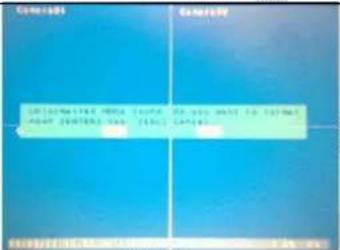 | |
4.3 Πρώτη επαφή με το DVR:
• Σύνδεση
Μετά το άνογμα του DVR, πατήστε το "MENU" κουμπί και στη συνέχεια μετακινήστε το δρομέα στο εικονίδιο που ονομάζεται "Σύνδεση / Αποσύνδεση" και πατήστε "ENTER".
Τώρα εισάγετε το όνομα και τον κωδικό πρόσβασης. Παραμέτρους από το εργοστάσιο είναι εγκαταστάτη έχει ένα όνομα χρήστη: "α" και τον κωδικό "11". Μετακινήστε το δρομέα στο "Σύνδεση" και επίβεβαιώστε πατώντας το πλήκτρο "ENTER".
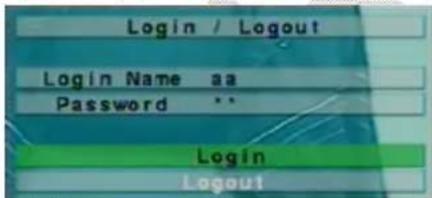
Υπάρχουν τρία επίπεδα κωδικό πρόσβασης στο σύστημα, όπως: Administrator (υψηλότερη), επόπτη, και Χειριστή (χαμηλότερη). Ο χειριστής μπορεί να λειτουργήσει ζωντανή οθόνη βίντεο, ο επόπτης ζωντανή οθόνη βίντεο, αναπαραγωγή εικόνων και αρχείων, καθώς και τα πάντα διοικήσεως.
ΠΡΟΣΟΧΗ: Η εργοστασιακή ρύθμιση του το DVR παίρνει μόνο ένας χρήστης έχει ρυθμιστεί ως διαχειριστής. Για να αυξηθεί το επίπεδο της ασφάλειας θα πρέπει να χρησιμοπουήσετε αυτόν το χρήστη μόνο για την πρώτη πρόσβαση και να αλλάξετε τον κωδικό πρόσβασης το συντομότερο δυνατό.
ΠΡΟΕΙΔΟΠΟΙΗΣ Η: Σε περίπτωση απώλειας του κοδικού πρόσβασης του συστήματος επικοινωνήστε με τον τοπικό διανομέα σας, ο οποίος θα επικοινωνήσει Fracarro Radioindustrie SpA
• Ρύθμιση γλώσσας
Ακολουθήστε πιστά τα παρακάτω βήματα για να ρυθμίσετε τη γλώσσα της DVR:
![System Setup Time Zone Taipei [GMT+08:00] Daylight Saving Time System Time Synchronization - TSP Server Date 2007 Apr 25 Time 13 55 34 Display Format YY/MM/DD HH:MM Language English Protection Key 1000 1001 1002 1003](/content/2026/02/416302/images/f35401eb07e0d3f6cda0c72f9e886cbbc1855293ad73e31e69df23c4f066762d.jpg)
- Πατήστε το "MENU" κουμπί για να αποκτήσετε πρόσβαση στο μενού ρύθμισης;
- Μετακινήστε το δρομέα στο "SETUP" και επίβεβαιώστε πατώντας το πλήκτρο "ENTER";
- Μετακινήστε το δρομέα στο "σύστημα" και επίβεβαιώστε πατώντας το πλήκτρο "ENTER";
- Χρησιμοποιώντας τα βέλη για να μετακινήσετε το δρομέα στη "γλώσσα" και πιέστε τα πλήκτρα "+/-" να ρυθμίσετε την επιθυμητή γλώσσα;
- Πατήστε το "MENU" κουμπί για να επιστρέψετε στο προηγούμενο μενού, το DVR θα σας ζητηθεί να αποθηκεύσετε τις ρυθμίσεις, πατώντας το "ENTER";
- Press "ENTER" για να επίβεβαιώσετε την αλλαγή της γλώσσας. Το σύστημα θα επανεκκινήσει με τις νέες ρυθμίσεις.
• Ρυθμίστε Ημερομηνία / Όρα:
Ακολουθήστε πιστά τα παρακάτω βήματα για να ρυθμίσετε την ημερομηνία / ώρα:
![System Setup Time Zone Taipei [GMT+08:00] Daylight Saving Time System Time Synchronization TSP Server Date 2007 Apr 25 Time 13 55 34 Display Format YY/MM/DD HH:MM Language English Protection Key 1000 1001 1002 1003](/content/2026/02/416302/images/aeed8d916e7980f40cb78ce45bd7a205f64bb2cc76500e8273e048b0955b98e0.jpg)
- Πατήστε το "MENU" κουμπί για να αποκτήσετε πρόσβαση στο μενού ρύθμισης;
- Μετακινήστε το δρομέα στο "SETUP" και επίβεβαιώστε πατώντας το πλήκτρο "ENTER";
- Μετακινήστε το δρομέα στο "σύστημα" και επιβεβαιώστε πατώντας το πλήκτρο "ENTER";
- Χρησιμοποιώντας τα βέλη για να μετακινήσετε το δρομέα στο "ΗΜΕΡΟΜΗΝΙΑ" και. χρησιμοποιώντας τα πλήκτρα "+/-" σύνολο του έτους, του μήνα καιημέρα;
- Χρησιμοποιώντας τα βέλη για να μετακινήσετε το δρομέα στο "ΧΡΟΝΟΣ" και, χρησιμοποιώντας τα πλήκτρα "+/-" ρυθμίσετε το χρόνο;
- Πατήστε το "MENU" κουμπί για να επιστρέψετε στο προηγούμενο μενού, το DVR 0α σας ζητηθεί να αποθηκεύσετε τις ρυθμίσεις, πατώντας το "ENTER".
• Διαμόρφωση του σκληρού δίσκου:
Ακολουθήστε πιστά τα παρακάτω βήματα για να διαμορφώσετε το σκληρό δίσκο:
| HDD Format / Clear | ||||
| Recording HDD | Alarm : 1 Normal : 1 | |||
| HDD | 1 | 2 | 3 | 4 |
| Size (GB) | 78 | - | - | - |
| Normal Record(%) | 71 | - | - | - |
| Alarm Record(%) | 29 | |||
| [MODE]-Format,[SEQ]-Clear [CALL]-Physical Format | ||||
- Πατήστε το "MENU" κουμπίγια να αποκτήσετε πρόσβαση στο μενού ρύθμισης;
- Μετακινήστε το δρομέα στο "SETUP" και επίβεβαιώστε πατώντας το πλήκτρο "ENTER";
- Μετακινήστε το δρομέα στην επικεφαλίδα "HDD" και επιβεβαιώστε πατώντας το πλήκτρο "ENTER";
- Πιέστε το πλήκτρο "MODE" κουμπί;
- Πατήστε το "CALL" κουμπί για να μορφολοτήσετε ολόκληρο σκληρό δίσκο;
- Press "ENTER" για να επιβεβαιώσετε τη λειπουργία;
- Πατήστε το "MENU" κουμπί για να επιστρέψετε στο προηγούμενο μενού.
• Ρύθμιση της ρεκόρ:
To DVR επιτρέπει διαφορετικούς τρόπους εγγραφής: συναγερμού, κίνηση, τη συνεχή ή προγραμματιστεί. Χρησιμοποώντας την τελευταία κατάσταση, ο διαχειριστής του συστήματος μπορεί να καθορίσει, για κάθε ώρα της εβδομάδας, το είδος της εγγραφής.
Για να προσαρμόσετε το πρόγραμμα καταγραφής κάθε μέρα χωρίζεται σε κατ'ανώτατο όριο των 16 τμημάτων (Τ1, ... ..., T16), η οποία μπορεί να ρυθμιστεί σε 3 διαφορετικούς τρόπους εγγραφής για να διαλέξετε: εγγραφή βίντεο, ήχου + εγγραφή βίντεο ή απουσία καταχώρισης.
ΣΗΜΕΙΩΣΗ: Το DVR είναι εργοστάσιο προγραμματίζεται να καταγράφει συνεχώς κατά τη διάρκεια όλης της εβδομάδας.
Ακολουθήστε πιστά τα παρακάτω βήματα για να ρυθμίσετε το πρόγραμμα:
- Πατήστε το "MENU" κουμπί για να αποκτήσετε πρόσβαση στο μενού ρύθμισης;
- Μετακινήστε το δρομέα στο "SETUP" και επίβεβαιώστε πατώντας το πλήκτρο "ENTER";
- Μετακινήστε το δρομέα για τον τίτλο "ΠΡΟΓΡΑΜΜΑ ΚΑΤΑΓΡΑΦΗΣ" και επιβεβαιώστε πατώντας το πλήκτρο "ENTER";
- Πατήστε το "MODE";
- Εμφανίζεται η ακόλουθη οθόνη:
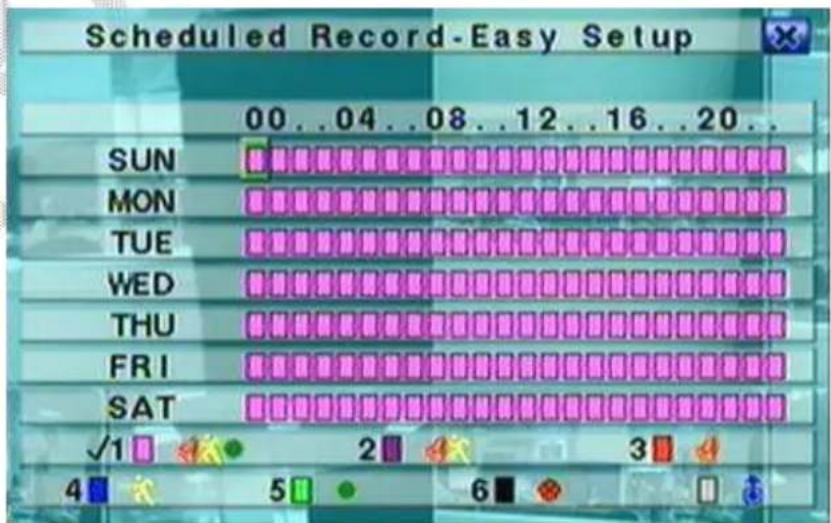
Η οθόνη αυτή δίνει στον διαχειριστή ένα γρήγορο και εύκολο τρόπο για να ρυθμίσετε το πρόγραμμα καταγραφής. Για κάθε ώρα της εβδομάδας, μπορείτε να ορίσετε διαφορετικούς τρόπους εγγραφής να επιλέξει μεταξύ: Συναγερμός Motion
+ Normal, Συναγερμός + Motion, Συναγερμός, Motion, Κανονική, και δεν εισόδου. Σε κάθε περίπτωση θα πρέπει να καταγράφονται τόσο το βίντεο και ήχου.
Περιγραφή Κλειδί :
■ ▲ ▼ ◀ ▶
Πατήστε τα κουμπιά για να μετακινήσετε το δρομέα.
■ Αριθμητική 1-6 (Mouse: Κάντε κλικ στο αριστερό κουμπί του ποντικιού)
Πατήστε τα κουμπώ για να επιλέξετε τη λειτουργία εγγραφής. Πιέστε το πλήκτρο ENTER για να ενεργοποιήσετε τη λειτουργία. Οι διαδικασίες για την εγγραφή είναι τα εξής: "1" - Συναγερμός + + Motion Normal, "2" - Συναγερμός + Motion, "3" - Συναγερμός, "4" - Motion, "5" - Κανονική, "6" - Δεν Εγγραφή.
■ +/- (Mouse: Kávte klik στο αριστερό κουμπί του ποντικιού)
Πατήστε τα κουμπιά για να επιλέξετε το επίθυμητό χρονικό διάστημα. Πλέστε το πλήκτρο ENTER για να ενεργοποήσετε τη λειπουργία εγγραφής επιλεγμένη περιοχή.
■ OKE (Mouse: Kávte klik στο κουμπί δεξιά)
Πατήστε αυτό το κουμπί για να βγείτε από αυτή την οθόνη και να επιστρέψετε με το προηγούμενο έτος. Τα τμήματα του χρόνου θα κανάλι επικαιροποιεί αναλόγως.
5 Βασική χρήση του DVR:
5,1 Αναζήτηση:
To DVR επιτρέψει 4 διαφορετικούς τρόπους για την αναζήτηση της εικόνας, όπως: έρευνα από το χρόνο, από την έρευνα περιπτώσει, έξυπη αναζήτηση ή αναζήτηση αρχειοθετημένα αρχεία.
Η οθόνη για το "ΑΝΑΖΗΤΗΣΗ ΑΝΑ ΩΡΑ", στο κάτω μέρος, δείχνει την ημερομηνία κατά την οποία άρχισε την ηχογράφηση, ώστε να είναι δυνατόν να γνωρίζουμε πόσο χρονικό διάστημα είναι η ηχογράφηση και επιλέξε τε μια συγκεκριψένη ημερομηνία για την αναζήτηση της εικόνας. Είναι δυνατό να μειώθεί ο χρόνος αναζήτησης επιλέγοντας το είδος της εγγραφής, όπως Συναγερμός, κίνησης, βίντεο απώλεια ή Κανονική.
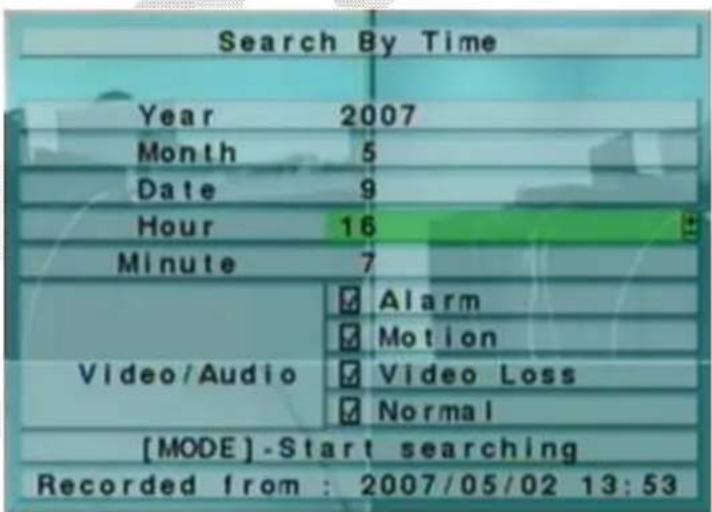
Ακολουθήστε πιστά τα παρακάτω βήματα για να κάνει μια αναζήτηση εικόνων:
- Πιέστε το πλήκτρο "Αναζήτηση" για να αρχίσει η αναζήτηση μενού;
- Μετακινήστε το δρομέα στο "ΑΝΑΖΗΤΗΣΗ ΑΝΑ ΩΡΑ" και επιβεβαιώστε πατώντας το πλήκτρο "ENTER";
- Μετακινήστε τον κέρσορα πάνω από τον τίτλο "έτος", "Μήνας", "date", "ΩΡΑ" και "λεπτό" για να επιλέξετε την ημερομηνία έναρξης της έρευνας χρησμοποιώντας τα πλήκτρα "+/-";
- Μετακινήστε τον κέρσορα πάνω από τα κονδύλια "Alarm", "ΠΡΟΓΑΣΗ", "ΑΠΩΛΕΙΑ VIDEO" και της "κανονικής" για να επιλέξετε το είδος της εγγραφής που θέλετε να αναζητήσετε χρησιμοποιώντας τα κουμπιά "+/-";
- Press "PLAY" για να ξεκινήσειη αναπαραγωγή;
- Πιέστε το πλήκτρο "◀" και "▶" για να αυξήσετε ή να μειώσετε την ταχύτητα της οθόνης και το κο υμπί "▶ / ||" για να διακόψετε ή να παιξει το βίντεο;
- Πατήστε το "STOP" για έξοδο από τη λειτο υργία αναπα ραγωγής.
5,2 Backup:
To DVR επιτρέπει να κάνετε backup to video / audio εγγραφή σε διαφορετικό τύπο εξωτερικάς συσκευές USB όπως pendrive, αυτοτροφοδοτούμενος HDD ή DVD εγγράψιμο. Σας παραπέμπουμε στην προηγούμενη ενότητα για να ξέρουν πώς να εγκαταστήσετε και να συνδέσετε όλες τις συσκευές:
![Backup Device Internal DVD Backup Speed Directory 0128 Cameras 1 2 3 4 5 6 7 8 9 10 11 12 13 14 15 16 GPS GPS File Format Year Month Date Hour Minute End Time [COPY]-Apply,[STOP]-Stop,[ESC]-Cancel Used: 727(MB), available: 3978(MB)](/content/2026/02/416302/images/4b903a50bf91620fbac314e50cdae80b34f08a246753b7ba6ab3224dfa241f49.jpg)
- Πιέστε το πλήκτρο "Αναζήτηση";
- Μετακινήστε το δρομέα για "ΑΝΑΖΗΤΗΣΗ ΑΝΑ ΩΡΑ" και επιβεβαιώστε πατώντας το πλήκτρο "ENTER";
- Μετακινήστε τον κέρσο ρα πάνω από τον τίτλο "έτος", "Μήνας", "date", "ΩΡΑ" και "λεπτό" για να επιλέξετε την ημερομηνία έναρξης της έρεωνας χρησωποποιώντας τα πλήκτρα "+/-";
- Μετακινήστε τον κέρσορα πάνω από τα κονδύλια "Alarm", "ΠΡΟΤΑΣΗ", "ΑΠΩΛΕΙΑ VIDEO" και της "κανονικής" για να επιλέξετε το είδος της εγγραφής που θέλετε να αναζητήσετε χρησιμοποώντας τα κουμπιά "+/−";
- Πατήστε το "ΑΝΤΙΓΡΑΦΟ" κουμπί;
- Μετακινήστε το δρομέα στο "BACKUP TAXYTHTAΣ" και επιλέξτε την αξία της δημωργίας αντιγράφων ασφαλείας επιτόκιο από 1 (αργός) έως 9 (fast) χρησιμοποιώντας τα πλήκτρα "+/-.
- Μετακινήστε το δρομέα στο "Φωτογραφία" για να επιλέξετε την κάμερα που θέλετε να κάνετε backup χρησιμοποιώντας τα πλήκτρα "+/-";
- Μετακινήστε τον κέρσορα πάνω από τον τίτλο "έτος", "Μήνας", "date", "ΩΡΑ" και "λεπτό" για να επίλέξετε την ώρα και την ημερομηνία λήξης της δημιουργίας αντηγράφων ασφαλείας χρησμιοποιώντας τα πλήκτρα "+-";
- Πατήστε το "αντίγραφο" για να ξεκινήσει το αντίγραφο ασφαλείας.
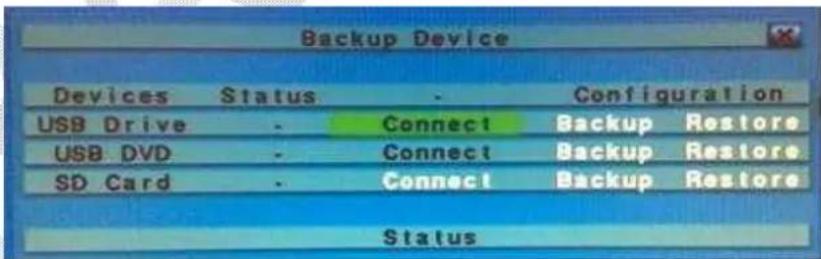
Καθ ὅλη τη διαδικασία δημιουργίας αντιγράφων ασφαλείας θα εμφανιστεί ένα εικονίδιο και ένα μήνομα που δηλώνει την πρόοδο της διαδικασίας. Μόλις η διαδικασία είναι απαραίτητη για να αποσυνδέσετε τη συσκευή που ενεργούν για το κατάλληλο μενού:
- Πατήστε το "MENU" κουμπί για να αποκτήσετε πρόσβαση στο μενού του συστήματος;
- Μετακινήστε το δρομέα για "εφεδρική συσκευή" και επιβεβαιώστε πατώντας το πλήκτρο "ENTER";
- Μετακινήστε τον κέρσορα πάνω στα κονδύλια "USB Drive", "USB DVD" ή "SD CARD" για να επιλέξετε τον τύπο της συνδεδεμένης συσκευής και πατήστε "ENTER" για να αποσυνδεθείτε;
- Στο σημείο αυτό μπορείτε να αποσυνδέσετε την φυσική ερ εδρική συσκευή από το DVR.
ΠΡΟΣΟΧΗ: Μην αφαιρείτε το DVD μέχρι την διαδικασία δημιουργίας αντιγράφων ασφαλείας δεν είναι τελείως έτοιμο για την αποτροπή βλάβης του οπτικού δίσκου.
ΠΡΟΣΟΧΗ: Μην αφαιρέσετε τη συσκευή USB έως ότου η διαδικασία δημιουργίας αντιγράφων ασφαλείας δεν έχει τελειώσει πλήρως.
5,3 Προβολή των εικόνων:
Κατά τη διάρκεια της δημιουργίας αντιγράφων ασφαλείας το DVR δημιουργεί δύο φακέλους με τη συσκευή, που περιέχει τα αρχεία αντιγράφων ασφαλείας και τα άλλα που περιέχει την εμφάνιση των εικόνων (SelfPlayer). Ακολουθήστε τα παρακάτω βήματα για να προβάλετε εικόνες:
- Συνδέστε την εφεδρική συσκευή που χρησιμοποιείται σε ένα PC;
- 'Evapξη του λογισμικού "Selfplayer" που περιέχονται στο φάκελο "SelfPlayer";
- Πατήστε το "APXEIO" τότε "OPEN";
- Επιλέξτε το αρχείο που θέλετε να εμφανίσετε (στο φάκελο "00001") και επιβεβαιώστε με το κουμπί "OPEN".
Η εφεδρική DVR χωρίζει το βίντεο σε πολλά αρχεία του μέγιστου μεγέθους των 100Mb το οποίο μπορεί στη συνέχεια να ενωθούν για να σχηματίσουν ένα ενιαίο αρχείο "avi" χρησιμοποιώντας το λογισμικό "Α VIConverter" που προβλέπεται.
6 Σβήστε:
Πριν από την απενεργοποίηση του DVR, πατήστε το "MENU" και μετά "Shutdown" και επιβεβαιώστε πατώντας το πλήκτρο "ENTER". Πιέστε "ENTER" και πάλι στο αίτημα για επιβεβαιώση της εντολής. Μόνο όταν το DVR εμφανίζει το μήνυμα "Τερματισμός πλήρης. Τώρα μπορείτε να απενεργοπούσετε το σύστημα, μπορείτε να απενεργοπούσετε το DVR χρησιμοποιώντας το κατάλληλο πλήκτρο στο πίσω πάνελ του DVR.
Προσάρτημα 7:
7,1 Recording πίνακα:
Για να επιλέξετε το σωστό μέγεθος του σκληρού δίσκου για την εγκατάσταση σχετικά με το DVR είναι ένας πίνακας που δείχνει το μέγιστο χρόνο εγγραφής σε ανάλυση CIF (360x288) και μέγιστη ποιότητα (9) για κάθε τύπο DVR μέγεθος και σκληρό δίσκο:
| HDD (GB) | DVR MILANO CH4 (ώρες) | DVR MILANO CH9 (ώρες) | DVR MILANO CH16 (ώρες) |
| 160 50 25 25 | |||
| 320 99 50 50 | |||
| 750 230 15 | 115 | ||
| 1000 | 308 154 | 154 |
ΠΡΟΣΟΧΗ: Η DVR χωρίζουν τους HDD σε δύο διαφορετικά διαμερίσματα, το ένα μεγαλύτερο (70% της μέγιστης χωρητικότητάς του HDD) χρησιμοποιείται για την κανονική εγγραφή και ο άλλος (30%) για την προ-συναγερ μού και προ-εγγραφής κίνηση.
7.2 Σύνδεση με το δίκτυο:
Το DVR δίνει την δυνατότητα διανομής των εικόνων στο δίκτυο Ethernet ή στο Internet. Και στις δύο περιπτώσεις οι εικόνες μπορούν να εμφανιστούν σε ένα οποιοδήποτε PC, smarthpone ή PDA. Στην περίπτωση που χρησμοποιείται ένα PC είναι δυνατή η διαχείριση 4 DVR απευθείας από το Internet Explorer χωρίς να χρειάζεται η εγκατάσταση κάποιου software. Ο αριθμός των DVR που μπορούν να διαχειριστούν με το ίδιο τερματικό αυξάνεται στο 10 εάν εγκατασταθεί το software που παρέχεται. Σε κάθε περίπτωση είναι δυνατή η διαχείριση απευθείας δύο ρελέ εξόδου εκ του μακρόθεν..
Το πρώτο είδος σύνδεσης (Ethernet) γίνεται χρησιμοποιώντας ένα διπλό καλώδιο δικτύου μεταξύ DVR και PC (εικόνα Α) ή μέσω ενός router, switch od hud (ακόνα Β).
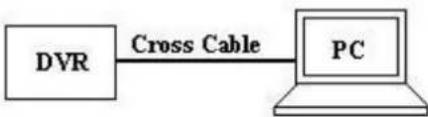
Και στις δύο περιπτώσεις ακολουθείστε την παρακάτω διαδικασία για την διαμόρφωση της σύνδεσης:
ΠΡΟΣΟΧΗ: Εάν η σύνδεση γίνεται με ένα διπλό καλώδιο δικτύου μην εισάγετε κανένα Gatway
| Οδηγίες | Εικόνες |
| Πρώτα από όλα πρέπει να έχετε πρόσβαση σε ένα Ρε συνδεδεμένο στο ίδιο δίκτυο με το DVR, κινηθείτε στο αννιο/esegui (εκκίνηση / εκτέλεση) πληκτρολογήστε “cmd” και πιέστε Invio (αποστολή) θα εμφανιστεί το promt των εντολών του MS-DOS | 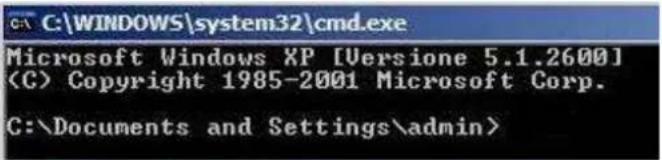 |
| Πληκτρολογήστε “ipconfig / all και πιέστε Invio (αποστολή). Θα εμφανιστεί η οθόνη που παρουσιάζεται δίπλα η οποία περιέχει όλες τις πληροφορίες του δικτύου του PC όπως Gateway (Ex.192.168.1.1), Subnet Mask (255.255.255.0) και την διεύθυνση IP του PC (Ex.192.168.1.14) | 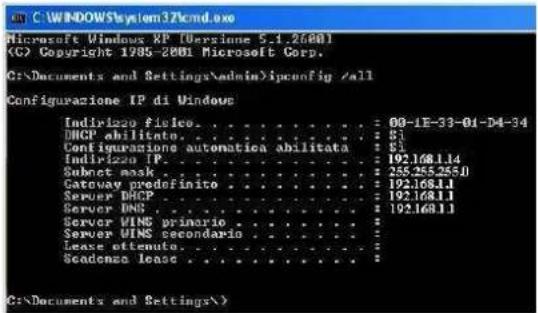 |
| Επιστρέψτε στο DVR, πιέστε το πλήκτρο MENU και στην συνέχεια το IMPOSTAZIONE και RETE για να έχετε πρόσβαση σε όλη την διαμόρφωση του δικτύου του DVR. Στην οθόνη αυτή βάλτε μία διεύθυνση IP |  |
| (Ex. 192.168.1.1) που δεν χρησιμοποιείται από καμία άλλη συσκευή του δικτύου και από τα Gateway (Ex.192.168.1.1) και Net mask(Ex.255.255.255.0) που έχουν εγκατασταθεί στο PC ΠΡΟΣΟΧΗ: Η διεύθυνση του IP που θα αποδοθεί στο DVR πρέπει να διαφέρει από εκείνη του PC μόνο κατά τον τελευταίο αριθμό | 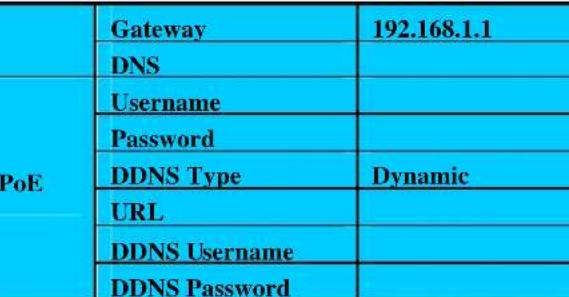 |
| Εισάγετε την διεύθυνση IP του DVR (Ex 192.168.1.15) στην γραμμή αναζήτησης του Internet Explorer και πιέστε Invio (Αποστολή) | 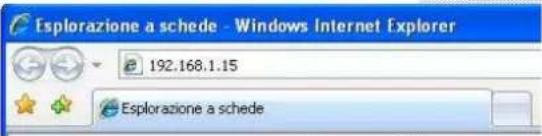 |
| Όταν το Web browser θα ζητήσει να εγκατασταθούν οι έλεγχοι Active X επιβεβαιώστε την αίτηση.ΠΡΟΣΟΧΗ: Η ροή δεδομένων που θα δημιωργηθεί μεταξύ του DVR και του PC μπορεί να διακοπεί από το firewall του λειτουργικού συστήματος. Στην περίπτωση που δεν είναι δυνατή η είσοδος στο DVR απενεργοποιήστε την προστασία του firewall | 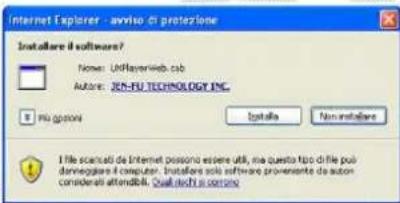 |
| Εάν ο browser Internet Explorer δεν καταφέρει να συνδεθεί κάντε κλικ στο Εργαλεία / Επιλογές Internet / Προστασία/ Side αξιόπιστα/ Side, πληκτρολογήστε την διεύθυνση και επιβεβαιώστε με το πλήκτρο “Aggiungi” (προσθήκη) | 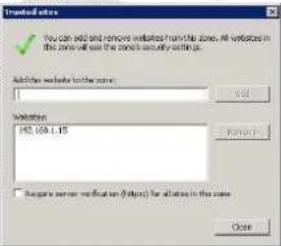 |
| Μετά το τέλος της διαμόρφωσης το browser θα παρουσιάσει το διπλανό παράθυρο login. Εισάγετε το όνομα του χρήστη και το password με τα οποία επιθυμείτε να εισέρχεστε στο σύστημα.ΠΡΟΣΟΧΗ: Ο χρήστης default έχει σαν όνομα χρήστη: aa και password:11 | 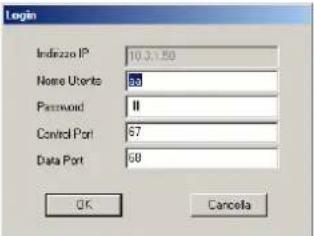 |
| Τώρα μπορείτε να εισέλθετε στο Interface web του DVR. Συμβουλευτείτε το εγχειρίδιο του χρήστη για την κατανόηση όλων των διαθέσιμων λειτουργιών. | 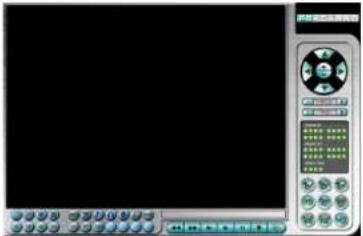 |
| Κάνοντας χρήση ενός smartphone, PDA ή ενός οποιαδήποτε browser web διαφορετικό του Internet Explorer θα είναι δυνατόν να εισέλθετε στο interface war του DVR |  |
Τώρα το DVR είναι σωστά συνδεδεμένο με το δίκτυο Ethernet και μπορεί να γίνει η σύνδεση του με το δίκτυο Internet ώστε να είναι δυνατή η πρόσβαση στις πληροφορίες που παρέχονται από το Ethernet και στο δίκτυο Internet (Εικ. Γ)
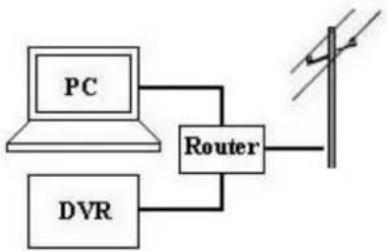
flowchart
graph TD
    PC["PC"] --> Router["Router"]
    DVR["DVR"] --> Router
    Router --> Vertical["Park"]
Ακολουθήστε πιστά τις παρακάτω οδηγίες για να διαμορφώσετε την σύνδεση:
| Οδηγίες | Εικόνες | |
| Εισέλθετε στοwww.dyndns.org και δημιουργήστε δωρεάν ένα νέο account κάνοντας κλικ στο πλήκτρο “Create Account” | 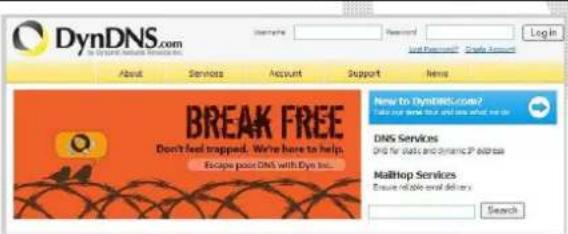 | |
| To side internet θα στείλει ένα mail στην καταχωρημένη διεύθυνση καθώς και την επιβεβαιώση της δημιουργίας του νέου account | 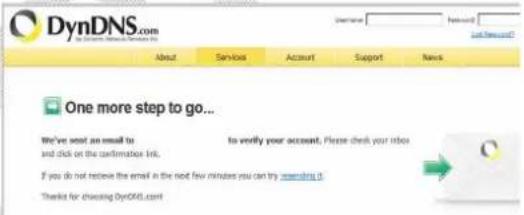 | |
| Εισέλθετε στο νέο account και εγκαταστήστε το username και το password που επιλέξατε | 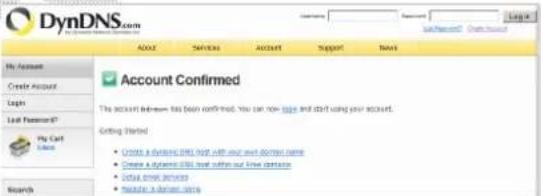 | |
| Κάντε κλικ στο “Add Host Services” | 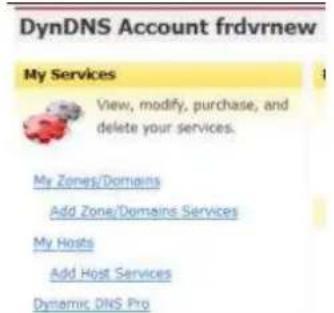 | |
| Επιλέξτε το νέο Hostname για το DVR, κάντε κλικ στο “Use auto detect IP Address” και επιβεβαιώστε όλες τις επόμενες ερωτήσεις για να ενεργοποιήσετε το νέο Host | 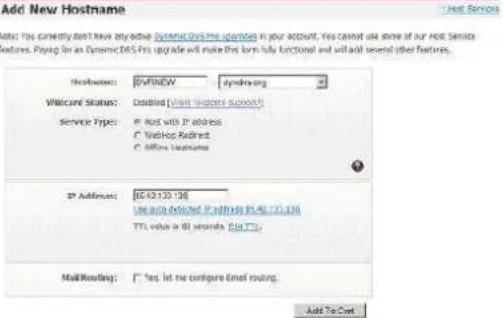 | |
| Με το Browser web Internet Explorer τοποθετήστε την διεύθυνση IP του router (Gateway) και επίβεβαιώστε με το πλήκτρο Invio (Αποστολή). Θα εμφανιστεί ένα παράθυρο login για την τοποθέτηση του router. Εάν δεν διαθέτετε τα στοιχεία αυτά απευθυνθείτε στο εγχειρίδιο εγκατάστασης του router | 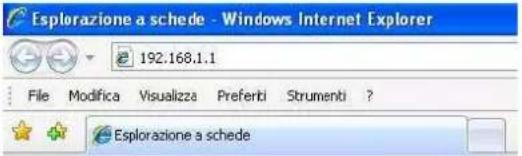 | |
| Συμβουλευθείτε το εγχειρίδιο εγκατάστασης του router για να δημιουργήσετε ένα κανόνα για τις θύρες 67,68 και 80 που αφορούν την διεύθυνση IP του DVR και το πρωτόκολλο TCP ΣΗΜΕΙΩΣΗ: Συμβουλευτείτε το side internet www.portgorwarding.com για να πληροφορηθείτε την σωστή διαδικασία για την διαμόρφωση του router. | 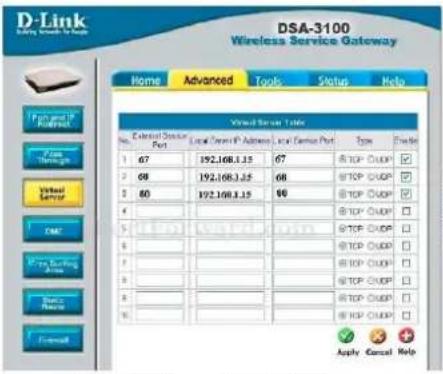 | |
| Συμβουλευτείτε το εγχειρίδιο εγκατάστασης του router για να εισάγετε τις πληροφορίες του DDNS (Dynamic DNS) σαν username, password και hostname του DVR | 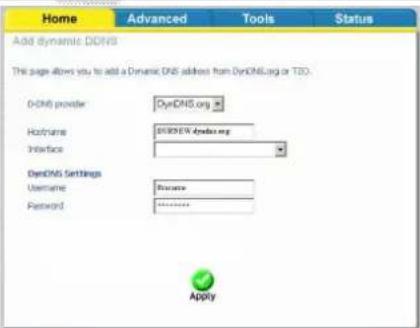 | |
| Τώρα το DVR είναι σωστά συνδεδεμένο με το δίκτυο internet. Εισάγετε την διεύθυνση web που δημιουργήθηκε με το side www.dyndns.org (“hostname”.dyndns.org) στον κατάλογο με τα αξιόπιστα side του Internet Explorer | 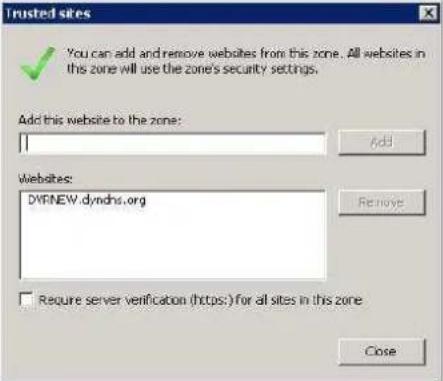 | |
| Προσθέστε την διεύθυνση web που δημιουργήθηκε με το side www.dyndns.org στην σειρά αναξήτησης του Internet Explorer για να μπορείτε να έχετε πρόσβαση στο interface web του DVR | 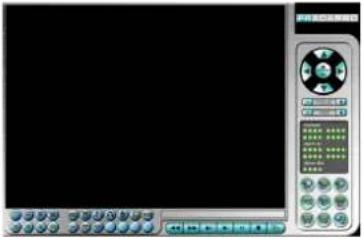 | |
7.3 Σύνδεση με κινητή συσκευή:
Οι εικόνες του DVR μπορούν να εμφανιστούν σε κινητές συσκευές όπως: smartphone, PDA ή κινητά τηλέφωνα συνδεδεμένα με το δίκτυο internet
Ακολουθήστε πιστά τις παρακάτω οδηγίες για να επιτύχετε την σύνδεση:
| Οδηγίες | Εικόνες | |
| Εισάγετε την διεύθυνση web που φτάξατε με την ιστοσελίδαwww.dyndns.org(“hostname”.dyndns.org) στην μπάρα αναζήτησης του web browser. | 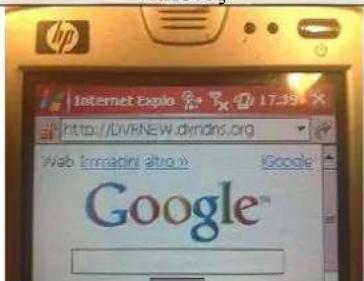 | |
| Θα εμφανιστεί ένα παράθυρο login στο οποίο μρέπει να μπούν όνομα χρήστη και κωδικός του χρήστη που διαμορφώθηκε DVR.Επιλέξτε την ευκρίνεια της εικόνας που αντιστοιχεί καλλίτερα στις διαστάσεις της οθόνης του κινητού εξαρτήματος και επιβεβαιώστε πιέζοντας το πλήκτρο “OK” | 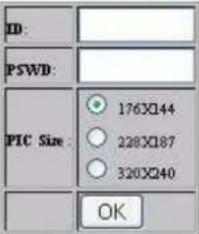 | |
| Τώρα έχετε πρόσβαση στις εικόνες live του DVR, στην διαχείριση του ρελέ εξόδου και μπορείτε να γνωρίζετε την κατάσταση των εισόδων συναγερμού. | 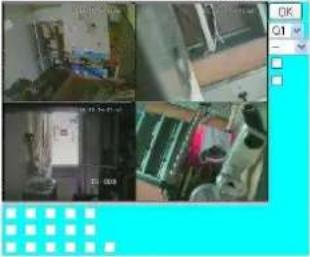 | |
7.4 Σύνδεση κάμερας PTZ:
To DVR μπορεί να διαχειριστεί μέχρι και 4-9-16 κάμερες PTZ χρησιμοποιώντας το bus RS-485 (Εικ. Δ):
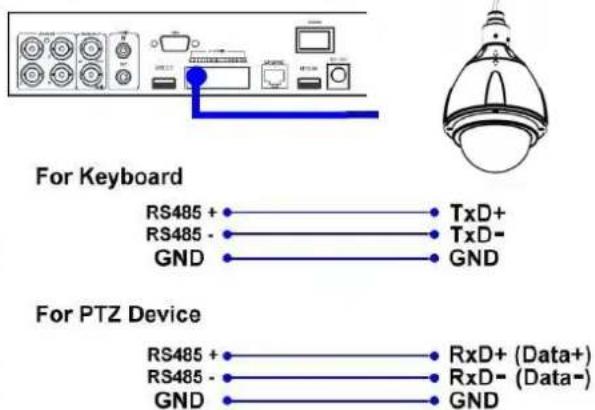
Ακολουθήστε πιστά τις παρακάτω οδηγίες για να συνδέσετε σωστά τις κάμερες:
| Οδηγίες | Εικόνες | ||||
| Συμβουλευτείτε το εγχειρίδιο εγκατάστασης της κάμερας PTZ για να διαμορφώσετε το πρωτόκολλο επικοινωνίας Pelco–D ή, Baud Rate: 4800 Bps και την διεύθυνση ID (από το 1 μέχρι το 255) που θα πρέπει να είναι διαφορετική για κάθε κάμερα | 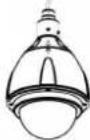 | ||||
| Συνδέστε το BUS RS-485 της κάμερας στην πίσω πλευρά του DVR όπως δείχνει η εικόνα | 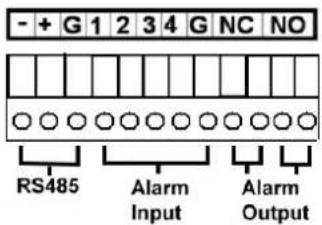 | ||||
| Πατήστε «MENU» και στην συνέχεια «IMPOSTAZIONE» και RS-232/422/485 Setup στο DVR για να έχετε πρόσβαση στις ρυθμίσεις του BUS RS-485. Εισάγετε το ίδιο πρωτόκολλο επικοινωνίας (Pelco D και Baud rate (4800Bps) που έχει καταχωρηθεί στην κάμερα | RS-232/ 422 /485 Setup | ||||
| COM Port | RS-232 | RS-422/485 | |||
| Device Type | PTZ | ||||
| Model | Pelco (D-Type) | ||||
| Baud Rate | 4800 | ||||
| Data Bit | 8 | ||||
| Stop Bit | 1 | ||||
| Parity | None | ||||
| DVR/Camera ID | 0 | ||||
| Πιέστε “MENU στην συνέχεια “IMPOSTAZIONE” και Pre-Camera Setup στο DVR για να έχετε πρόσβαση στις ρυθμίσεις της κάμερας. Εισάγετε την διεύθυνση ID της κάμερας PTZ που είναι συνδεδεμένη με την αντίστοιχη είσοδο εικόνας στο DVR ΠΡΟΣΟΧΗ: Βεβαιωθείτε ότι όλες οι κάμερες PTZ έχουν διαφορετικές διευθύνσεις ID | Pre-Camera Setup | ||||
| REC Resolution | 720x288 | ||||
| Watermark | √ | Group | |||
| Camera | Installed | PTZ ID | 1 2 3 4 5 6 7 8 | ||
| 1 | √ | N/A | |||
| 2 | √ | 1 | |||
| ... | ... | ... | |||
| Τώρα η κάμερα είναι σωστά συνδεδεμένη στο DVR και μπορούμε να επωφεληθούμε από τις δυνατότητες της χρησιμοποιώντας το τηλεχειριστήριο, το ποντίκι ή το software που εγκατεστημένο στον PC. | |||||
| RS-232/ 422 /485 Setup | ||
| COM Port | RS-232 | RS-422/485 |
| Device Type | PTZ | |
| Model | Pelco (D-Type) | |
| Baud Rate | 4800 | |
| Data Bit | 8 | |
| Stop Bit | 1 | |
| Parity | None | |
| DVR/Camera ID | 0 | |