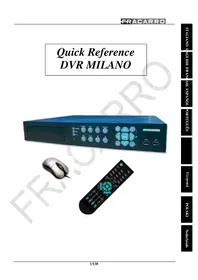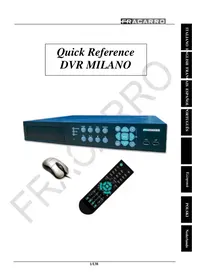
Milano 9.1 DVR - Bewakingscamera FRACARRO - Gratis gebruiksaanwijzing en handleiding
Vind de handleiding van het apparaat gratis Milano 9.1 DVR FRACARRO in PDF-formaat.



| Producttype | Digitale videorecorder (DVR) 9 kanalen |
| Merk | Fracarro |
| Model | Milano 9.1 DVR |
| Video-ingangen | 9 BNC-connectoren (NTSC/PAL) |
| Audio-ingangen | 4 mono RCA-audio-ingangen |
| Video-uitgangen | 1 VGA, 2 BNC (primair en secundair), 1 S-Video |
| Audio-uitgang | 1 mono RCA-audio-uitgang |
| Opnameresolutie | CIF (360x288) bij maximale kwaliteit (niveau 9) |
| Videocompressie | Propriëtaire dynamische compressie |
| Ondersteunde harde schijven | Tot 3 interne SATA-schijven (of 2 HDD + 1 dvd-brander) |
| Geteste maximale capaciteit | 1000 GB per schijf |
| Voeding | 12 V DC, 8 A (netsnoeradapter inbegrepen) |
| Netwerkconnectiviteit | 1 RJ45 Ethernet-poort 10/100 |
| PTZ-connectiviteit | RS-485 bus (Pelco-D protocol, 4800 bps) |
| Toetsenbordconnectiviteit | RS-232-poort |
| Alarm-ingangen | 16 bekabelde ingangen |
| Relais-uitgangen | 2 uitgangen (1 NO, 1 NC) |
| Back-upapparaten | USB (stick, harde schijf), eSATA, interne dvd-brander (optioneel) |
| Zoekfuncties | Op tijd, gebeurtenis (alarm, beweging, videoverlies), gearchiveerd bestand |
| Externe toegang | Via Internet Explorer (ActiveX), smartphone/PDA (WAP-interface), pc-software (tot 10 DVR's) |
| Beveiligingsniveaus | 3 niveaus: Beheerder, Supervisor, Operator |
| Normen | CE, EMC-richtlijnen (2004/108/EG) en LVD (2006/95/EG), klasse II |
| Inbegrepen accessoires | USB-muis, afstandsbediening (AAA-batterijen inbegrepen), netsnoeradapter, stroomkabel, cd-rom (handleiding en software), snelle startgids, schroeven voor harde schijven |
| Onderhoud | Reinig met een droge, niet-pluizende doek. Koppel los voor elke handeling. Zorg voor adequate ventilatie. Niet blootstellen aan water, stof of warmtebronnen. |
| Repareerbaarheid | Laat alle interventies over aan een gekwalificeerde technicus. Opening door een onbevoegd persoon maakt de garantie ongeldig. |
Veelgestelde vragen - Milano 9.1 DVR FRACARRO
Gebruikersvragen over Milano 9.1 DVR FRACARRO
0 vraag over dit apparaat. Beantwoord die u kent of stel uw eigen vraag.
Stel een nieuwe vraag over dit apparaat
Download de handleiding voor uw Bewakingscamera in PDF-formaat gratis! Vind uw handleiding Milano 9.1 DVR - FRACARRO en neem uw elektronisch apparaat weer in handen. Op deze pagina staan alle documenten die nodig zijn voor het gebruik van uw apparaat. Milano 9.1 DVR van het merk FRACARRO.
GEBRUIKSAANWIJZING Milano 9.1 DVR FRACARRO
OPGELET: Deze gebruikshandleiding is een korte samenvatting voor de eerste installatie van de DVR. A.u.b. gelieve de volledige handleiding te gebruiken voor de uitleg van alle functies.
Inhoudstabel:
8- Veiligheids waarschuwingen ....blz. 6
1.1 - Inhoud van de verpakking ....blz. 6
9- Productoverzicht ....blz. 7
10- Panelen en afstands bediening....blz. 7
3.1 - Voorpaneel....blz. 7
3.2-Acherpancel....blz.7
3.3 - Afstandsbediening ....blz. 8
3.4 - Muis ....blz. 8
11- Installatie blz. 8
4.1.- Installatie van de harde schijf (HDD)....blz. 8
4.2.-Ingebruiksname van de DVR....blz.10
12- Basisgebruik van de DVR....blz. 12
5.1 - Zoekfunctie....blz. 12
5.2 - Backup ....blz. 13
5.3 - Bekijken van de beelden ....blz. 14
13- Uitschakelen....blz. 14
14- Appendix blz. 15
7.1 - Bytes t.o.v.uren registratie ....blz. 15
7.2 - PC Net werk connectie ....blz. 15
7.3 - Mobiele telefoon Netwerk connectie ....blz. 19
7.4 - PTZ connectie ....blz. 20
1. Veiligheidswaarschuwingen:
De installatie van dit produkt dient uitgevoerd te worden door gekwalificeerd personeel zoals vastgelegd door de lokale wetten en regels wat betreft veiligheid. Dit produkt is klasse II in de Europese EN 60950-1 norm.
BELANGRIJK: Enkel specifiek opgeleid en geautoriseerd personeel mag het product openen. Probeer in het geval van defect het product niet zelf te repareren. Inbreuk op deze regel laat de garantie op dit produkt automatisch vervallen.
BELANGRIJK: Voor uw veiligheid dient u de voeding af te koppelen vooraleer de DVR te verplaatsen, te installeren of eender welk onderdeel of harde schijf te vervangen.
Waarschuwing voor de installatie
Gebruik enkel bijgeleverde kabel voor de voeding van dit produkt en installeer het zodanig dat de stekker gemakkelijk bereikbaar is.
Dit produkt dient niet blootgesteld te worden aan water-druppels of -sproeiers en dient dan ook geinstalleerd te worden op droge plaatsen, binnenhuis.
Laat voldoende ruimte rond het produkt zodat dit correct geventileerd wordt. Hoge temperaturen en verhitting kan het correct fonctioneren en de levensduur van het produkt in het gedrang brengen.
Installeer het product niet op stoffige plaatsen noch dichtbij hittebronnen noch dichtbij corroderende stoffen.
Vochtigheid en condensatiedruppels kunnen het produkt beschadigen. Wacht in geval van condensatie totdat het produkt volledig opgedroogd is vooraleer het te gebruiken.
➢ Controlleer of de voedingskabel en andere kabels correct zijn aangesloten vooraleer de DVR te gebruiken. Contacteer uw installateur of groothandelaar onmiddellijk in geval van defect.
Laat geen vreemde voorwerpen in de kast van de DVR, deze kunnen kortsluiting veroorzaken.
Gelieve sterke veranderingen in de omgeving waar het produkt gebruikt wordt te voorkomen: belangrijke factoren zijn stof, temperatuur en vochtigheid. De fuctioneringstemperatuur ligt tussen de 5 en de 40 °C.
➢ Blokkeer de ventilator van de DVR niet.
Stel deze eenheid niet rechtstreeks bloot aan zonnestralen.
Indien u niet zeker bent van de installatie en opzet van dit systeem, gelieve technieker te raadplegen.
| ELECTROMAGNETISCHE COMPATIBILITEIT (EMC) |
| In overcenkomst met de Europese Richtlijn 2004/108/EC (EMC), dient dit produkt geinstalleerd te worden met apparatuur, kabels en accessoires die de Richtlijn voor vaste installaties respecteren. |
| VERWIJDEREN VAN BATTERIJEN |
| Dit produkt bevat 2 AAA alkaline mini-stilo batterijen die kunnen verwijderd worden via het dekseltje achteraan de afstandsbediening en 1 CR2032 lithium batterij die zich in het moederbord van de DVR bevindt en verwijderd kan worden door zijdelings op de batterij te duwen. Gezien de potentiele invloeden op de omgeving en op menselijke gezondheid veroorzaakt door stoffen die zich in de batterijen bevinden is de gebruiker verplicht de batterijen in daarvoor voorziene afvalcontainers te sorteren of bij electronische verkooppunten. |
| CONFORMITEIT AAN EUROPESE RICHTLIJNEN |
| Dit produkt respecteert de essentiele gestelde eisen van de Europese Richtlijnen 2004/108/EC (Richtlijn wat betreft Elektromagnetische Compatibiliteit - EMC) en 2006/95/EC (Richtlijn wat betreft laagspanning – LVD) |
1.1 Inhoud van de verpakking:
N°1 Muis;
N°1 Afstandsbediening;
N°2 Mini stilo AAA alkaline batterijen;
N°1 Voeding 12V/3A;
N°1 Voedingskabel type schuko;
N°1 CD-ROM met handleiding van instructies en PC software;
N°1 Quick guide (snelle handleiding);
N°4 Schroeven om de harde schijf vast te zetten;

2. Product Overzicht:
De DVR VENEZIA digitale video/audio recorder is ontworpen om krachtige en veilige camerabewakingssystemen te creeren die kunnen geconnecteerd worden met verschillende types monitors, pc's en smartphones. Het nieuwe type compressie en de configureerbare kwaliteit garanderen lange opnametijden op de harde schijf en een goede kwaliteit gedurende het visualiseren van de beelden.
De nieuwe processor laat de DVR toe 6 verschillende functies uit te voeren: simultaan opnemen, live visualiseren in realtime, afspelen, backups nemen en op afstand bedienen en beelden bekijken.
De DVR kan beheerd worden via het voorpaneel, muis, afstandbediening, extern toetsenbord (optioneel), virtueel toestenbord en web interface via PC of smartphone.
Twee uitgangs-relays kunnen geactiveerd worden door een alarm in de ingang, door beweging, door videoverlies, door een systeemgebeurtenis of direct met de mobiele telefoon of via web interface.
3. Panelen en en afstandsbediening:
3.1 Voorpaneel (zie beeld 1):
| N' | Toets | Functie | N' | Toets | Functie |
| 1 | Alfanumeriche toetsten (1-4) | Selectie van de camera | 10 | MENU / ESC | Menu tonen of niet (ESC) |
| 2 | MODE | Overstappen tussen live waarnemen en geregistreerde beelden afspelen | 11 | PTZ | Overstappen naar of terugkomen van PTZ modus. |
| 3 | SEQ | Overstappen naar- of terugkomen van SEQ waarnemingsmodus. | 12 | UP / BS | Cursur bewegen of PTZ camera opwaarts bewegen / Backspace |
| 4 | CALL | Overstappen naar- of terugkomen van waarnemen op volledig scherm | 13 | DOWN / DEL | Cursur bewegen of PTZ camera neerwaarts bewegen / Delete |
| 5 | SEARCH | Zoekmenu oproepen | 14 | LEFT / RIGHT | Cursur of PTZ camera horizontaal bewegen |
| 6 | REC | Manueel opnemen | 15 | ENTER | Enter Toets |
| 7 | Play/pause Afspelen van opgenomen beelden of pause in the het afspelen. | 16 | Split window | Next or previous split window | |
| 8 | STOP | Afspelen stoppen | 17 | LEDs | Verklikkerlicht (LED) voor voiding, HDD en netwerktoegang. |
| 9 | COPY | Backup starten of stoppen | 18 | Remote control receiver | Ontvanger van de afstandsbediening |
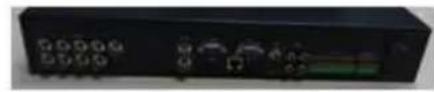
3.2 Achterpaneel (zie beeld 2):
| N° | Connectoren | N° | Connectoren |
| 1 | 4 Video BNC ingangen | 8 | RS-485 connectoren voor PTZ cameras of controle van toetsenbord |
| 2 | Video BNC uitgang naar bijmonitor | 9 | 4 ingangen voor alarm connectoren |
| 3 | Video BNC uitgang naar hoofdmonitor | 10 | 2 uitgangen voor alarm connectoren (1 NA e 1 NC) |
| 4 | 1 RCA Audio ingang | 11 | Ethernet connector voor LAN connectie |
| 5 | 1 RCA Audio uitgang | 12 | USB connector voor mu is |
| 6 | Video VGA uitgang | 13 | Voeding |
| 7 | USB 2.0 Poort | 14 | Netschakelaar |
3.3 Afstandsbediening (zie beeld 3):
De afstandsbediening is een accessoire dat optioneel gebruikt kan worden om de handelingen van de gebruiker te vereenvoudigen. Men kan al de commandos uitvoeren via afstandsbediening i.p.v. met de toetsen op het voorpaneel. Zonder obstakels overbrugt deze afstandsbediening ongeveer 10 meter.
N
1
Tasto Funzione

N
Blokkeren van een alarmgebeurtenis
13
2

Start/Stop Opnemeng 14
3

Terugspoelen 15
4

Vooruitspoelen 16
5

Stap voor stap afspelen 17
6

Backup opstarten of 18 informaties copieren.
7

Play/pause 19
8

Stop 20
9

Enter menu 21
10

Naar boven/Backspace 23
12
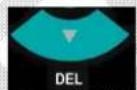
Zoom-niveau / Ga naar preset

Volume of zoom niveau aanpassen of
Indeling van het beeld veranderen
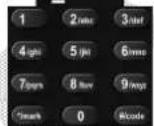
Invoeren van tekst, nummers of codes
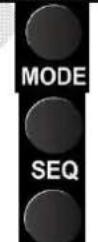
Overstappen tussen Live and Afspelen modus
Overstappen naar of terugkomen van Sequentiele weergave modus.
Overstappen naar of terugkomen van weergave op volledig scherm
Zoekmenu oproepen
3.4 Muis:
De DVR kan gemakkelijk beheerd worden met de muis. Gelieve de muis aan te sluiten vooraleer de voedingskabel aan te sluiten en beweeg de cursor vervolgens naar de bodem van het scherm om het setup menu op te roepen.
4. Installatie:
4.1 Harde schijf (HDD) Setup:
Gelieve de volgende stappen te volgen voor een correcte installatie van de HDD en de DVD Writer op de DVR.
1 Al de (10) schroeven verwijderen.
2 Deksel verwijderen zoals getoond in afbeelding.
3 Neem de 2 montagestaafjes die bijgeleverd zijn bij de DVR en monteer deze aan de zijkanten van de harde schijf, gebruik makend van de 4 schroeven, zoals aangetoond op de afbeelding.
4 Connecteer de voedings- en datakabel zoals voorgedaan op de afbeelding.
5 Indien gewenst kan er een DVD graveur geinstalleerd worden op de plaats van de derde harde schijf. Om over te gaan met de installatie dienen de twee schroeven en het deksel die hiernaast worden afgebeeld verwijderd worden.
6 Neem de 2 montagestaafjes die bijgeleverd zijn bij de DVR en monteer deze aan de zijkanten van de optische unit (graveur) en monteer deze op de bodem van de DVR en sluit de kabels voor datadistributie en voeding aan.
7 Schroef het deksel van de DVR terug vast, opnieuw gebruik makend van alle schroeven. Connecteer vervolgens ook de monitor en de voeding. De DVR is nu correct geinstalleerd en klaar voor gebruik. Gelieve de volgende hoofdstukken te raadplegen om de tijd in de harde schijf in te voeren en de HDD te formatteren.
8 Schakel de DVR aan gebruik makend van de desbetreffende toets op het achterpaneel van de DVR. De DVR zal de volgende boodschap aangeven:
Gelieve op [ENTER] te drukken om de harde schijf te formatteren.
4.2. Eerste ingebruikname van de DVR:
- Login
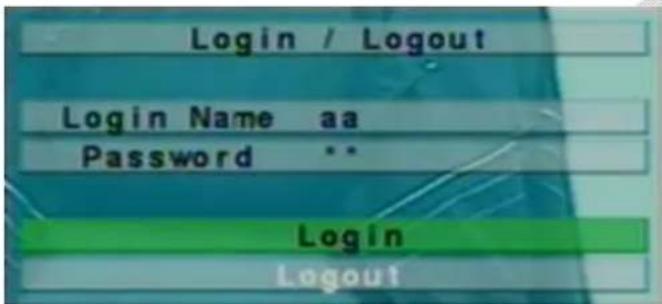
Na het aanschakelen van de DVR, gelieve op de "MENU" toets te drukken en verplaats de cursor vervolgens naar het icoon "Login/ Logout" en druk op "ENTER".
Voernu uw naam en paswoord in. De fabrieksinstelling van de DVR gebruikt "aa" als user name en "11" als paswoord. Voer de user name en paswoord in. Beweeg de cursor naar "Login" en bevestig door op "ENTER" te drukken.
Er bestaan 3 niveaus van paswoord in het systeem. Administrator (hoogste), Supervisor en Operator (laagste). De Operator kan gebruik maken van live video waarneming, de Supervisor van life video waarneming, beelden afspelen en archiveren en de Administrator heeft toegang tot al de functies.
OPGEPAST: De fabrieksinstelling van de DVR aanvaardt slechts één administrator profiel. Om het veiligheidsniveau van het systeem te verhogen kan U het fabriekspaswoord best enkel gebruiken voor de ingebruiksname, en het daarna dadelijk veranderen.
WAARSCHUWING: In het geval van het verlies van het systeempaswoord, gelieve uw locale verdeler te contacteren die op zijn beurt Fracarro Radioindustrie S.p.A. zal contacteren.
• Taalkeuze
Volg de volgende stappen zonder uitzondering om de taal van de DVR te configureren.
- Duw op de "MENU" toets om het configuratie menu te activeren;
- Beweeg de cursor naar "SETUP" en bevestig door op "ENTER" te drukken;
- Beweeg de cursor naar de "SYSTEM" toets en bevestig door op "ENTER" te drukken;
- Beweeg de cursor door op de pijltoetsen te drukken naar "LANGUAGE" en druk op "+/-" om de gewenste taal te kiezen;
- Druk op de "MENU" toets om terug te keren naar het voorafgaande menu, de DVR zal de veranderde instelling activeren bij het drukken op de "ENTER" toets;
- Druk op "ENTER" om de taalkeuze te bevestigen. Het systeem zal zich heropstarten met de nieuwe instelling.
![System Setup Time Zone Taipei [GMT+08:00] Daylight Saving Time System Time Synchronization - TSP Server Date 2007 Apr 25 Time 13 55 34 Display Format YY/MM/DD HH:MM Language English Protection Key 1000 1001 1002 1003](/content/2026/02/416302/images/f3030433a3839d9f38f6232e35e94c31223d4869bd8c89feb18d7f6bd16ed70d.jpg)
• Datum/ tijdstip aanpassen:
Volg de volgende stappen zonder uitzondering om de datum/ het tijdstip in te stellen.
- Duw op de "MENU" toets om het configuratie menu te activeren;
- Beweeg de cursor naar "SETUP" en bevestig door op "ENTER" te drukken;
- Beweeg de cursor naar de "DATUM" toests en bevestig door op "ENTER" te drukken:
- Beweeg de cursor door op de pijltoetsen te drukken naar "DATUM" en druk op "+/-" om het jaartal, maand en dag in te stellen;
- Beweeg de cursor door op de pijltoetsen te drukken naar "TIJDSTIP" en druk op "+/-" om het tijdstip in te stellen;
- Druk op de "MENU" toets om terug te keren naar het voorafgaande menu, de DVR zal de veranderde instelling activeren bij het drukken op de "ENTER" toets;
![System Setup Time Zone Taipei [GMT+08:00] Daylight Saving Time System Time Synchronization - TSP Server Date 2007 Apr 25 Time 13 55 34 Display Format YY/MM/DD HH:MM Language English Protection Key 1000 1001 1002 1003](/content/2026/02/416302/images/7b76784675911bf9b4a50f8b33f246662c2c17e21c4d9d0db71f4c8752bc1d38.jpg)
- Harde schijf formatteren:
Volg de volgende stappen zonder uitzondering om de harde schijf te formatteren.
- Duw op de "MENU" toets om het configuratie menu te activeren;
- Beweeg de cursor naar "SETUP" en bevestig door op "ENTER" te drukken; Beweeg de cursor naar de "HDD" titel en bevestig door op "ENTER" te drukken;
- Druk op de "MODE" toets;
- Druk op de "CALL" toets om de volledige harde schijf te formatteren;
- Druk op "ENTER" om de operatie te bevestigen;
- Druk op de "MENU" toets om terug te keren naar het voorafgaande menu.
![HDD Format / Clear Recording HDD Alarm : 1 Normal : 1 HDD 1 2 3 4 Size (GB) 78 - - - Normal Record(%) 71 - - - Alarm Record(%) 29 [MODE]-Format,[SEQ]-Clear [CALL]-Physical Format](/content/2026/02/416302/images/3101e6959063f8dcaed0d265496fc86ee4889cde01cb1789d2b9a7fdfbc9c0de.jpg)
De DVR laat toe verschillende opname-types te kiezen: alarm, beweging of gepland. Met deze laatste instelling kan de administrator het type opname bepalen, voor elk uur van de week.
Om de opnameschema's te personaliseren is elke dag verdeeld in 16 segmenten (T1, ..., T16). Bovendien kunnen er 3 verschillende opnameinstellingen kunnen gekozen worden tussen: video, audio+ video of geen opname.
OPMERKING: De fabrieksinstelling van de DVR is voltijds opname gedurende de hele week.
Volg de volgende stappen zonder uitzondering om het opnameplan in te stellen:
- Duw op de "MENU" toets om het configuratie menu te activeren:
- Beweeg de cursor naar "SETUP" en bevestig door op "ENTER" te drukken;
- Beweeg de cursor naar de "Programmatie Opname Instelling" titel en bevestig door op "ENTER" te drukken;
5 Basisgebruik van de DVR:
- Druk op de "MODE" toets;
- Het volgende scherm zal verschijnen:
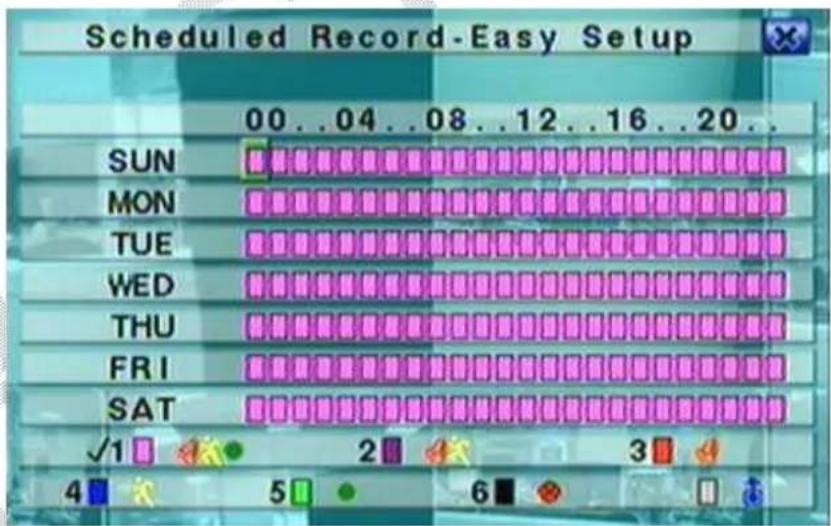
Dit scherm laat toe aan de beheerder op een eenvoudige en snelle manier de planning in te stellen voor de opnames. Het is mogelijk afzonderlijk voor elk uur van de week een verschillende opnamewijze in te stellen naar keuze tussen: Alarm + Beweging + Normaal, Alarm + Beweging, Alarm, Beweging, Normaal en Geen Registratie. In elk geval van opname zal zowel de audio als de video opgenomen worden:
Beschrijving van de toetsen:

Druk op deze toetsen om de cursor te verplaatsen.
■ Numerische toetsen 1-6 (Met de muis: klik op linkertoets)
Druk op deze toetsen om de opnamewijze te selecteren. Druk op de "ENTER" toets om de modus te activeren. De verschillende opnamewijzen zijn: "1" - Alarm + Beweging + Normaal, "2" - Alarm + Beweging, "3" - Alarm, "4" - Beweging, "5" - Normaal, "6" - Geen Registratie.
■ +/- (Met de muis: klik op linkertoets)
Druk op deze toetsen om het tijdsinterval te bepalen. Druk op de "ENTER" toets om de opnamewijze te activeren in het gekozen interval.
■ ESC (Met de muis: klik op rechtertoets)
Druk op deze toets om uit weg te gaan uit dit scherm en terug te keren naar het vorige. Bijgevolg zal de DVR de veranderingen qua opnamewijze per tijdsinterval opslaan.
5.1 Zoekfunctie:
De DVR staat toe op 4 verschillende manieren beelden op te zoeken: per tijdstip, gebeurtenis, smart search of via archief.
Het venster met als titel "ZOEKEN OP TIJDSTIP" geeft aan wanneer de geregistreerde opname gestart is en laat dus toe te weten hoe lang de opname is en laat toe een specifieke datum te selecteren om het beeld op te zoeken. Het is mogelijk de zoektijd in te korten door te kiezen welk soort opnames dienen gezocht te worden (Alarm, Beweging, Videoverlies of Normaal).
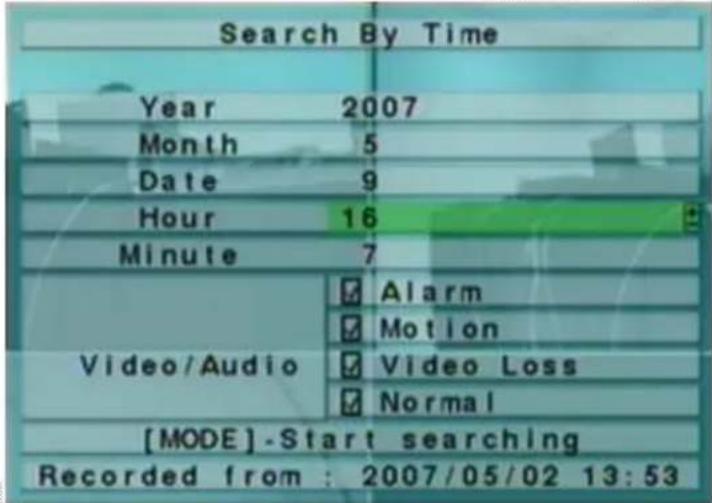
Volg de volgende stappen zonder uitzondering om een beeld op te zoeken:
- Druk op de "ZOEKEN" toets om het zoekmenu te openen;
- Beweeg de cursor naar "ZOEKEN OP TIJDSTIP" en bevestig door op "ENTER" te drukken;
- Beweeg de cursus over "JAAR", "MAAND", "DATUM", "UUR" en "MINUUT" om het begintijdsstip van de zoekopdracht te kiezen door middel van de "+/-" toetsen;
- Beweeg de cursor over de titels "ALARM", "BEWEGING", "VIDEO VERLIES" en "NORMAAL" om het type opname te kiezen waarop U will zoeken d.m.v. de "+/-" toetsen;
- Druk op "PLAY/WEERGAVE" om de weergave van de opname te starten:
- Druk op de "◀" en "▶" toetsen om de snelheid van weergave te verhogen of te verlagen en de "▶ / ||" toetsen om het afspelen te pauseren of te reactiveren;
- Druk op de "STOP" toets om weg te gaan uit de weergave modus.
5.2 Backup:
De DVR laat toe de video/audio opnames over te nemen als backup op verschillende types externe USB apparatuur zoals USB-sticks, autonome harde schijven of DVD Writable. Gelieve naar de voorgaande sectie te gaan voor de connectie van deze apparatuur.
- Druk op de "ZOEKEN" toets om het zoekmenu te openen;
- Beweeg de cursor naar "ZOEKEN OP TIJDSTIP" en bevestig door op "ENTER" te drukken;
-
Beweeg de cursus over "JAAR", "MAAND", "DATUM", "UUR" en "MINUUT" om het begintijdsstip van de zoekopdracht te kiezen door middel van de "+/-" toetsen;
-
Beweeg de cursor over de titels "ALARM", "BEWEGING", "VIDEO VERLIES" en "NORMAAL" om het type opname te kiezen waarop U will zoeken d.m.v. de "+/-" toetsen;
-
Druk op "KOPIE/COPY" toets;
-
Beweeg de cursor naar "BACKUP SPEED/ BACKUP SNELHEID" en selecteer de waarde van backup ratio die U verkiest tussen 1 (traagst) en 9 (snelst) d.m.v. de "+/-" toetsen;
-
Beweeg de cursor naar "CAMERAS" om de camera(s) te selecteren waarvan U een backup kopie wenst te nemen d.m.v. de "+/-" toetsen;
-
Beweeg de cursus over "JAAR", "MAAND", "DATUM", "UUR" en "MINUUT" om het begintijdsstip van de backup te kiezen door middel van de "+/-" toetsen;
-
Druk op "KOPIE/COPY" om de backup te starten.
![Backup Device Internal DVD Backup Speed Directory 0128 Cameras 1 2 3 4 5 6 7 8 9 10 11 12 13 14 15 16 GPS GPS File Format Year Month Date Hour Minute End Time [COPY]-Apply,[STOP]-Stop,[ESC]-Cancel Used: 727(MB), available: 3978(MB)](/content/2026/02/416302/images/8f7b495d495c8b1d6120bbe36ba1ad17486e5e7a15ed1b8b709e331eff30e595.jpg)
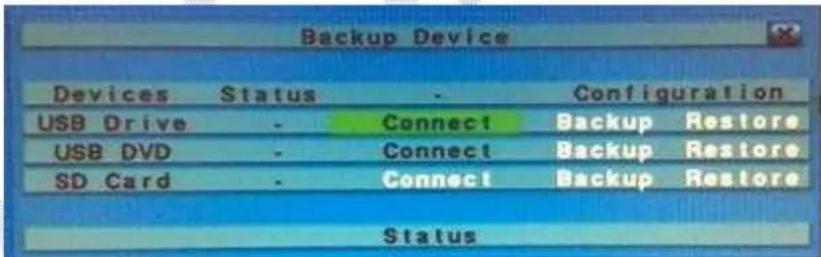
Gedurende het backup proces zal U een icoon en een boodschap krijgen die aangeven hoe ver de procedure op die moment gevorderd is. Eens de backup voltooid, is het noodzakelijk het USB apparatuur correct af te koppelen via het desbetreffend menu:
-
Druk op de "MENU" toets omtoegang te krijgen tot het systeemmenu;
-
Beweeg de cursor naar "BACK-UP-APPARATUUR" en bevestig door op "ENTER" te drukken;
-
Beweeg de cursor over de titels "USB DRIVE", "USB DVD" of "SD CARD" om het type aangesloten apparatuur te selecteren en druk op "ENTER" om deze af te koppelen;
-
Nu kan U de backup apparatuur ook fysiek verwijderen uit de DVR.
OPGELET: Verwijder de DVD niet vooraleer het backup process niet volledig afgewerkt is om schade aan de optisch lade te vermijden.
OPGELET: Verwijder de USB apparatuur niet vooraleer het backup proces niet volledig afgewerkt is.
5.3 Bekijken van de beelden:
Tijdens de backup zal de DVR twee folders creeren op de USB apparatuur, de ene bevat the backup bestanden en de andere de software waarmee de beelden weergegeven kunnen worden (namelijk SelfPlayer). Volg de volgende stappen om de beelden te bezichtigen:
- Connecteer het gebruikte backup apparatuur op een PC;
- Start de "Selfplayer" software die zich in de "Selfplayer" folder bevindt:
- Druk op de toets "FILE" in het menu van Selfplayer en klik op "OPEN";
- Selecteer het bestand dat U wil weergeven (in de folder "00001") en bevestig met de toets "OPEN".
De DVR backup split de video in multiple bestanden met een maximum grootte van 100Mb. Deze bestanden kunnen vervolgens aan elkaar gemonteerd worden in één enkel AVI bestand d.m.v. de software "AVICverter" die bijgeleverd is.
6 Afsluiten:
Vooraleer de voedingsschakelaar uit te schakelen, dient U op de "MENU" toets te klikken, "Uitschakelen" te kiezen en vervolgens op "ENTER" te drukken. De DVR zal U vragen dit commando te bevestigen, waarop U op "ENTER" dient te
drukken om verder te gaan met het uitschakelen. Pas wanneer de DVR de boodschap "Afsluiten OK. U mag het systeem nu uitschakelen." kan U de DVR uitschaklen via de desbetreffende schakelaar op het achterpaneel van de DVR.
7 Appendix:
7.1 Bytes t.o.v. uren registratie:
Om de juiste grootte van harde schijf te kiezen die geinstalleerd dient te worden in de DVR, bij deze een tabel die de maximum opnametijd aangeeft aan CIF resolutie (360x288) aan maximum kwaliteit (9) voor het desbetreffende type DVR:
HDD (GB) DVR MILANO CH4 (ore) DVR MILANO CH9 (ore) DVR MILANO CH16 (ore)
| 160 | 50 | 25 | 25 |
| 320 | 99 | 50 | 50 |
| 750 | 230 | 115 | 115 |
| 1000 | 308 | 154 | 154 |
AANDACHT: De DVR verdeelt de Harde Schijf (HDD) in twee verschillende partitions (partities), de grootste (equivalent aan 70% van de maximum capaciteit van de HDD) wordt gebruikt voor gewone opnames en de rest (equivalent aan 30%) voor pre-alarm en pre-beweging opnames.
Gelieve te wachten totdat de DVR volledig is opgestart vooraleer in het menu te gaan en druk vervolgens op "MENU" om de weergave van het menu op te roepen en druk vervolgens op "login/logout" om toegang te verschaffen tot de functies van de DVR.
7.2 PC Network connectie:
De DVR kan aangesloten worden aan een Ethernet of Internet netwerk. In beide gevallen is het mogelijk verschillende DVR's te beheren vanaf dezelfde PC en met dezelfde CMS (Central Monitoring System), of rechtstreeks met een mobiele telefoon of met Web browser (niet alleen Internet Explorer) beelden te visualiseren en relays te activeren.
De Ethernet connectie wordt gemaakt met een Ethernet cross cable die de DVR (Fig A) connecteert met de PC of via switch, hub of router (Fig B.).
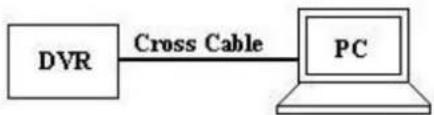
Gelieve in beide gevallen de connectie te configureren volgense de volgende stappen:
| Instructies | Afbeelding | |||
| Ga naar een PC die op hetzelfde netwerk geconnecteerd is als de DVR, klik op start/run en type “cmd” in en druk vervolgens op “Enter”. Het DOS prompt venster zal zich openen. | ||||
| Type in dit venster “ipconfig /all” in en druk vervolgens o Enter. Dit scherm zal nu al de PC Netwerk gegevens visualiseren en dus ook de Gateway (Bijv. 192.168.1.1) en het PC IP Address (Bijv. 192.168.1.14). |  | |||
| Ga terug naar de DVR, activeer het “MENU”, ga naar “SETUP” en “NETWERK SETUP” om het menu voor de instelling van het netwerk te activeren. Voer in dit scherm een IP adres in (bijvoorbeeld 192.168.1.15) dat niet gebruikt wordt door andere apparatuur en aangesloten is op dezelfde Gateway (bijvoorbeeld Ex.192.168.1.1) en Net mask als de PC (bijvoorbeeld: 255.255.255.0).OPGELET: Het IP adres dat zal toegewezen worden aan de DVR zal dus enkel verschillen van degene van de PC in de laatste nummer. | Net type Static IP E-mail FTP Adv. | |||
| Static IP | IP Address | 192.168.1.15 | ||
| Net Mask | 255.255.255.0 | |||
| Gateway | 192.168.1.1 | |||
| DNS | ||||
| PPPoE | Username | |||
| Password | ||||
| DDNS Type | Dynamic | |||
| URL | ||||
| DDNS Username | ||||
| DDNS Password | ||||
| Gelieve het IP adres van de DVR (bijv. 192.168.1.15) in de zoekbar in te voeren van Internet Explorer en druk vervolgens op Enter. | 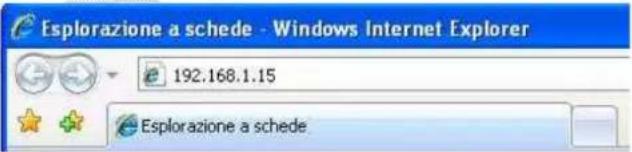 | |||
| De browser zal U vragen om ActiveX control te installeren, gelieve al de verzoeken van het installeerprogramma te bevredigen. De connectie kan onderbroken worden door eventuele firewall of antivirus systemen, dus zorg ervoor dat deze zijn uitgeschakeld. |  | |||
| Indien de browser de beelden niet visualiscert, gelieve dan het IP adres van de DVR bij te voegen in het menu van de “Trusted sites” (betrouwbare IP adressen). | 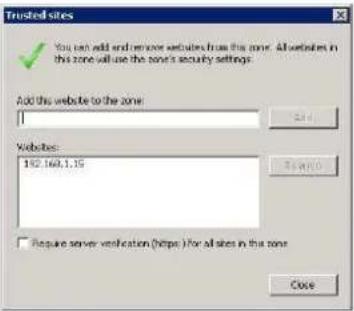 | |||
| Gelieve de User ID en het paswoord in te voeren van de gebruiker die toegang zal hebben tot de DVR.AANDACHT: De fabricksinstelling zal de Administrator beschouwen als gebruiker, met standaard User ID: “aa” en paswoord “11”, | 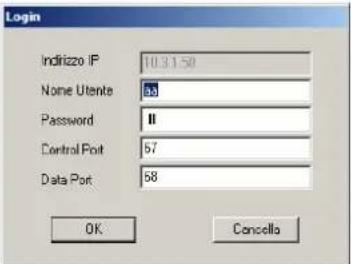 | |||
| Nu is het mogelijk met Internet Explorer beelden van de DVR te visualiseren en tot 4 verschillende DVR's te beheren. | 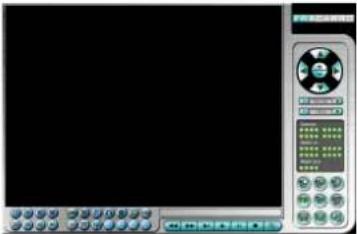 | |
| Met Firefox of andere Web browsers is het mogelijk beelden te visualiseren, de staat van de alarm-ingang na te gaan en de alarm-uitgang van de DVR te beheren. | 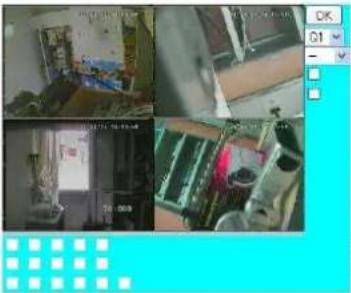 |
AANDACHT: Wanneer de connectie wordt gemaakt met een cross cable, gelieve dan NIET het Gateway IP adres in te voeren.
De DVR is nu correct aangesloten op het Ethernet netwerk, indien de connectie gemaakt werd met een router is het mogelijk U te connecteren met de DVR via Internet en kan U dezelfde informatie vanover heel de wereld visualiseren (FIG C.)
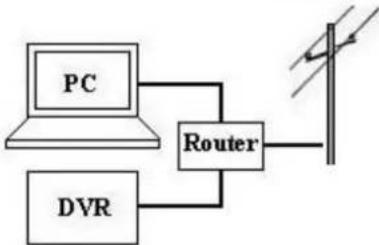
flowchart
graph TD
    PC["PC"] --> Router["Router"]
    DVR["DVR"] --> Router
    Router --> VerticalLine["Vertical Line"]
    VerticalLine --> Line1["Line"]
    VerticalLine --> Line2["Line"]
Gelieve de volgende stappen te volgen om de connectie te configureren:
| Instructies Afbeelding | |
| Gelieve naar de websitewww.dyndns.org te gaan en klik op “Create Account”. | 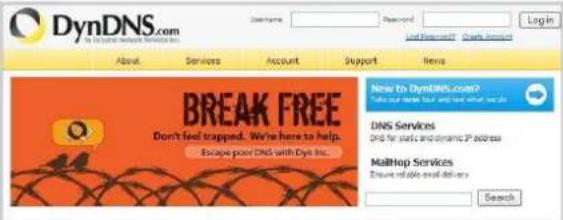 |
| Een E-mail met al de nodige informatie zal naar het ingevoerde E-mail adres verstuurd worden. Gelieve de instructies te volgen om een nieuw account te activeren. | 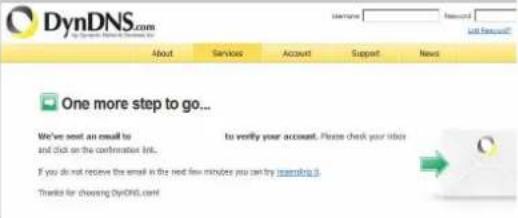 |
| Vul de username en het paswoord in van de nieuwe dynds account. | 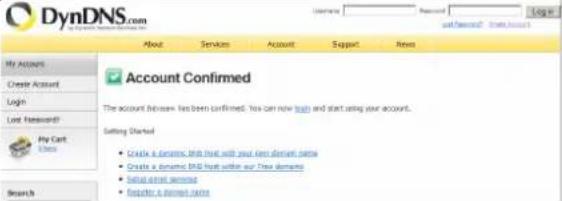 |
| Klik op “Add Host Services” |        |
| Selecteer een nieuwe Hostname voor de DVR, klik op “Use auto detect IP Address” en bevestig al de verzoeken om de nieuwe Host te activeren. | 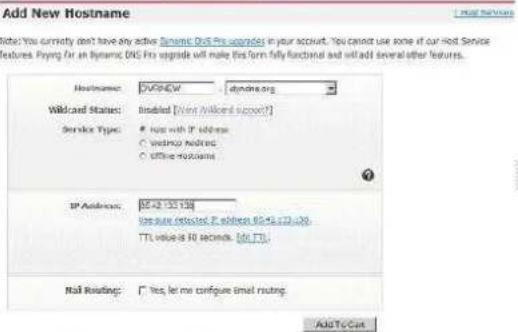 |
| Met Internet Explorer, gelieve het IP Adres van de router (Gateway) in de zoekbar in te voeren, een scherm zal U vragen het User ID en paswoord in te voeren van de router, gelieve deze informatie op te zoeken op de gebruikshandleiding van de apparatuur. | 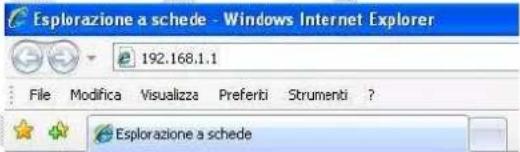 |
| Gelieve de gebruikshandleiding van de Router te volgen om een regel te creeren voor poort 67, 68 en 80 voor het IP adres van de DVR en voor het TCP protocol.NOTA: Gelieve te refereren naar de website www.portforwarding.com om te weten te komen hoe de router correct geconfigureerd dient te worden. | 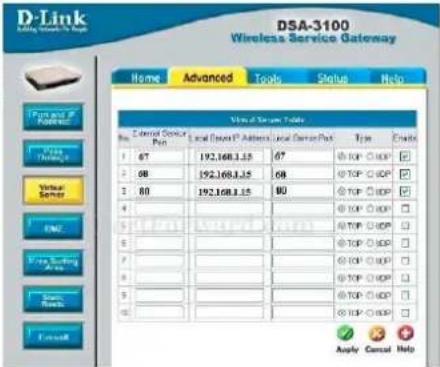 |
| Gelieve de gebruikshandleiding van de Router te volgen om de DDNS informatie zoals username, paswoord en hostname van de DVR in te voeren. | 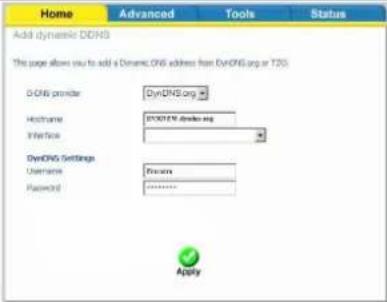 |
| Nu is de DVR correct aangesloten op het netwerk.Gelieve nog eens na te kijken indien het IP adres van de DVR ingevoerd is in de “Trusted sites” van Internet Explorer. | 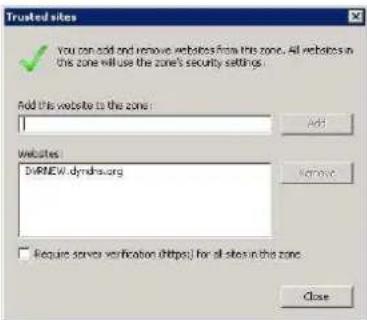 | |
| Voer de Hostname van de DVR in in de zoekbar van Internet Explorer en U zal al de aangesloten cameras kunnen visualiseren. | 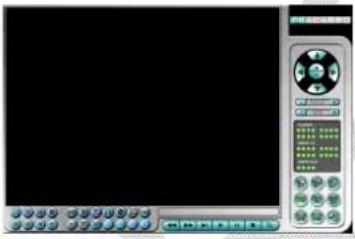 |
7.3 Connectie op een Mobiel telefoonnetwerk:
De beelden van de DVR kunnen via een mobiele telefoon gevisualiseerd worden, via smartphone of PDA geconnecteerd op het internet. Gelieve de volgende stappen te volgen om de connectie te creeren:
| Instructies Afbeeldingen | ||
| Voer de Hostname van de DVR in op de zoekbar van de browser van de mobiele telefoon of PDA. | 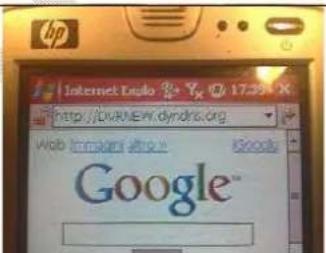 | |
| De DVR zal de gebruiker vragen om zijn Used ID en Paswoord in te voeren.Gelieve de beste beeld resolutie voor uw mobiele telefoon of PDA uit te kiezen en druk op “OK”. | 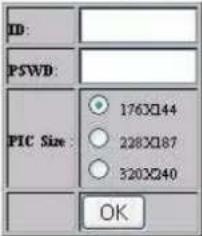 | |
| Het is nu mogelijk om beelden te bekijken op uw mobiele telefoon of PDA, om de uitgangsrelays te beheren en de staat van het ingangsalarm te kennen direct via de interface. | 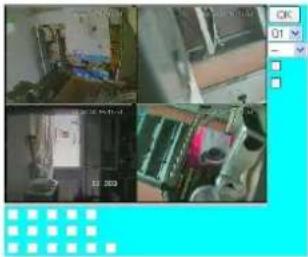 | |
7.4 PTZ Camera connectie:
De DVR kan gebruikt worden om tot 4 PTZ cameras te beheren gebruik makend van de RS-485 kabel (Fig. D).
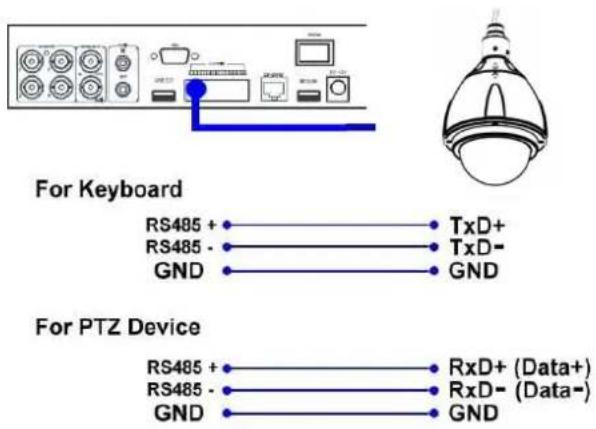
Gelieve de volgende stappen te volgen om een PTZ camera op de DVR aan te sluiten:
| Instructies Afbeelding | ||
| Gelieve de gebruikershandleiding van de Camera te volgen om hem te configureren in Pelco-D Protocol, Baud Rate op 4800 bps en een ID adres (van 1 tot 255) dat zal verschillen camera per camera. |  | |
| Connecteer de BUS RS-485 van de camera met het achterpaneel van de DVR. | 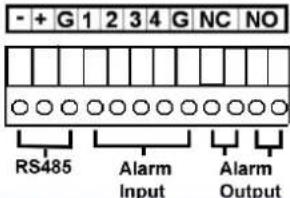 | |
| Op de DVR, gelieve op “MENU” te klikken dan op “SETUP” en vervolgens op “RS-232/422/485 Setup” om uiteindelijk dezelfde BUS configuratie, hetzelfde Protocol (Model) en Baud Rate in te voeren als voor de PTZ camera. | RS-232/ 422 /485 Setup | |
| COM Port RS-232 RS-422/485Device Type PTZModel Pelco (D-Type)Baud Rate 4800Data Bit 8Stop Bit 1Parity NoneDVR/Camera ID 0 | ||
| Op de DVR, gelieve op “MENU” te klikken, dan op “SETUP” en voer vervolgens het ID adres in van de individuele PTZ camera.AANDACHT: Zorg ervoor dat alle cameras een verschillend ID adres hebben. | Pre-Camera Setup | |
| REC Resolution 720x288Watermark ✓ GroupCamera Installed PTZ ID 1 2 3 4 5 6 7 81 ✓ N/A2 ✓ 1... ... ... | ||
| Nu is de camera verbonden met de DVR en is het mogelijk hemte beheren via afstandsbediening, muis of met de software op de PC. | ||
Notes:
Notes:
Notes:
C E
FRACARRO
Fracarro Radioindustrie S.p.A. - Via Cazzaro n.3 - 31033 Castelfranco Veneto (TV) ITALIA Tel: +39 0423 7361 - Fax: +39 0423 736220