Milano 9.1 DVR - Câmera de vigilância FRACARRO - Manual de utilização gratuito
Encontre gratuitamente o manual do aparelho Milano 9.1 DVR FRACARRO em formato PDF.



| Tipo de produto | Gravador de vídeo digital (DVR) 9 canais |
| Marca | Fracarro |
| Modelo | Milano 9.1 DVR |
| Entradas de vídeo | 9 conectores BNC (NTSC/PAL) |
| Entradas de áudio | 4 entradas de áudio RCA mono |
| Saídas de vídeo | 1 VGA, 2 BNC (principal e secundário), 1 S-Vídeo |
| Saída de áudio | 1 saída de áudio RCA mono |
| Resolução de gravação | CIF (360x288) na qualidade máxima (nível 9) |
| Compressão de vídeo | Compressão dinâmica proprietária |
| Discos rígidos suportados | Até 3 discos SATA internos (ou 2 HDD + 1 gravador DVD) |
| Capacidade máxima testada | 1000 GB por disco |
| Alimentação | 12 V CC, 8 A (adaptador de energia incluído) |
| Conectividade de rede | 1 porta RJ45 Ethernet 10/100 |
| Conectividade PTZ | Barramento RS-485 (protocolo Pelco-D, 4800 bps) |
| Conectividade de teclado | Porta RS-232 |
| Entradas de alarme | 16 entradas com fio |
| Saídas de relé | 2 saídas (1 NA, 1 NF) |
| Dispositivos de backup | USB (pen drive, disco rígido), eSATA, gravador DVD interno (opcional) |
| Funções de pesquisa | Por hora, evento (alarme, movimento, perda de vídeo), arquivo |
| Acesso remoto | Via Internet Explorer (ActiveX), smartphone/PDA (interface WAP), software PC (até 10 DVRs) |
| Níveis de segurança | 3 níveis: Administrador, Supervisor, Operador |
| Normas | CE, diretivas EMC (2004/108/CE) e LVD (2006/95/CE), classe II |
| Acessórios incluídos | Mouse USB, controle remoto (pilhas AAA incluídas), adaptador de energia, cabo de alimentação, CD-ROM (manual e software), guia rápido, parafusos para discos rígidos |
| Manutenção | Limpe com um pano seco e que não solte fiapos. Desconecte antes de qualquer operação. Garanta ventilação adequada. Não exponha à água, poeira ou fontes de calor. |
| Reparabilidade | Confie qualquer intervenção a um técnico qualificado. A abertura por pessoa não autorizada anula a garantia. |
Perguntas frequentes - Milano 9.1 DVR FRACARRO
Perguntas dos utilizadores sobre Milano 9.1 DVR FRACARRO
0 pergunta sobre este aparelho. Responda às que conhece ou faça a sua.
Faça uma nova pergunta sobre este aparelho
Baixe as instruções para o seu Câmera de vigilância em formato PDF gratuitamente! Encontre o seu manual Milano 9.1 DVR - FRACARRO e retome o controlo do seu dispositivo eletrónico. Nesta página estão publicados todos os documentos necessários para a utilização do seu dispositivo. Milano 9.1 DVR da marca FRACARRO.
MANUAL DE UTILIZADOR Milano 9.1 DVR FRACARRO
| N° | Key | Function | N° | Key | Function | |||||||||||||||||||||||||||||||||||||||||||||||||||||||||||||||||||||||||||||||||||||||||||||||||||
| 1 |  | Arrête événem.d’alarme | 13 | Gauche | ||||||||||||||||||||||||||||||||||||||||||||||||||||||||||||||||||||||||||||||||||||||||||||||||||||
| 2 |  | Start/Stop enregistrement | 14 | Droite | ||||||||||||||||||||||||||||||||||||||||||||||||||||||||||||||||||||||||||||||||||||||||||||||||||||
| 3 |  | Rewind | 15 | ENTER | Bouton de confirmation | |||||||||||||||||||||||||||||||||||||||||||||||||||||||||||||||||||||||||||||||||||||||||||||||||||
| 4 |  | Forward | 16 | MUTE/NEXT | Active ou désactive audio/Next | |||||||||||||||||||||||||||||||||||||||||||||||||||||||||||||||||||||||||||||||||||||||||||||||||||
| 5 |  | Play step by step | 17 | X2/GOTO | ||||||||||||||||||||||||||||||||||||||||||||||||||||||||||||||||||||||||||||||||||||||||||||||||||||
| 6 |  | Commence backup ou copie informations | 18 | Niveau de zoom/ aller à “preset” | ||||||||||||||||||||||||||||||||||||||||||||||||||||||||||||||||||||||||||||||||||||||||||||||||||||
| 7 |  | Play/pause | 19 | Réglage du volume ou du niveau de zoom | ||||||||||||||||||||||||||||||||||||||||||||||||||||||||||||||||||||||||||||||||||||||||||||||||||||
| 8 |  | Stop | 20 | 1 2/ade 3/edMODE 4/pt 5/pt 6/pt 7/pt 8/pt 9/pt 10/pt 11/pt 12/pt 13/pt 14/pt 15/pt 16/pt 17/pt 18/pt 19/pt 20/pt 21/pt 22/pt 23/pt 24/pt 25/pt 26/pt 27/pt 28/pt 29/pt 30/pt 31/pt 32/pt 33/pt 34/pt 35/pt 36/pt 37/pt 38/pt 39/pt 40/pt 41/pt 42/pt 43/pt 44/pt 45/pt 46/pt 47/pt 48/pt 49/pt 50/pt 51/pt 52/pt 53/pt 54/pt 55/pt 56/pt 57/pt 58/pt 59/pt 60/pt 61/pt 62/pt 63/pt 64/pt 65/pt 66/pt 67/pt 68/pt 69/pt 70/pt 71/pt 72/pt 73/pt 74/pt 75/pt 76/pt 77/pt 78/pt 79/pt 80/pt 81/pt 82/pt 83/pt 84/pt 85/pt 86/pt 87/pt 88/pt 89/pt 90/pt 91/pt 92/pt 93/pt 94/pt 95/pt 96/pt 97/pt 98/pt 99/pt 100/pt 101/pt 102/pt 103/pt 104/pt 105/pt 106/pt 107/pt 108/pt 109/pt 110/pt 111/pt 112/pt 113/pt 114/pt 115/pt 116/pt 117/pt 118/pt 119/pt 120/pt 121/pt 122/pt 123/pt 124/pt 125/pt 126/pt 127/pt 128/pt 129/pt 130/pt 131/pt 132/pt 133/pt 134/pt 135/pt 136/pt 137/pt 138/pt 139/pt 140/pt 141/pt 142/pt 143/pt 144/pt 145/pt 146/pt 147/pt 148/pt 149/pt 150/pt 151/pt 152/pt 153/pt 154/pt 155/pt 156/pt 157/pt 158/pt 159/pt 160/pt 161/pt 162/pt 163/pt 164/pt 165/pt 166/pt 167/pt 168/pt 169/pt 170/pt 171/pt 172/pt 173/pt 174/pt 175/pt 176/pt 177/pt 178/pt 179/pt 180/pt 181/pt 182/pt 183/pt 184/pt 185/pt 186/pt 187/pt 188/pt 189/pt 190/pt 191/pt 192/pt 193/pt 194/pt 195/pt 196/pt 197/pt 198/pt 199/pt 200/pt 201/pt 202/pt 203/pt 204/pt 205/pt 206/pt 207/pt 208/pt 209/pt 210/pt 211/pt 212/pt 213/pt 214/pt 215/pt 216/pt 217/pt 218/pt 219/pt 220/pt 221/pt 222/pt 223/pt 224/pt 225/pt 226/pt 227/pt 228/pt 229/pt 230/pt 231/pt 232/pt 233/pt 234/pt 235/pt 236/pt 237/pt 238/pt 239/pt 240/pt 241/pt 242/pt 243/pt 244/pt 245/pt 246/pt 247/pt 248/pt 249/pt 250/pt 251/pt 252/pt 253/pt 254/pt 255/pt 256/pt 257/pt 258/pt 259/pt 260/pt 261/pt 262/pt 263/pt 264/pt 265/pt 266/pt 267/pt 268/pt 269/pt 270/pt 271/pt 272/pt 273/pt 274/pt 275/pt 276/pt 277/pt 278/pt 279/pt 280/pt 281/pt 282/pt 283/pt 284/pt 285/pt 286/pt 287/pt 288/pt 289/pt 290/pt 291/pt 292/pt 293/pt 294/pt 295/pt 296/pt 297/pt 298/pt 299/pt 300/pt 301/pt 302/pt 303/pt 304/pt 305/pt 306/pt 307/pt 308/pt 309/pt 310/pt 311/pt 312/pt 313/pt 314/pt 315/pt 316/pt 317/pt 318/pt 319/pt 320/pt 321/pt 322/pt 323/pt 324/pt 325/pt 326/pt 327/pt 328/pt 329/pt 330/pt 331/pt 332/pt 333/pt 334/pt 335/pt 336/pt 337/pt 338/pt 339/pt 340/pt 341/pt 342/pt 343/pt 344/pt 345/pt 346/pt 347/pt 348/pt 349/pt 350/pt 351/pt 352/pt 353/pt 354/pt 355/pt 356/pt 357/pt 358/pt 359/pt 360/pt 361/pt 362/pt 363/pt 364/pt 365/pt 366/pt 367/pt 368/pt 369/pt 370/pt 371/pt 372/pt 373/pt 374/pt 375/pt 376/pt 377/pt 378/pt 379/pt 380/pt 381/pt 382/pt 383/pt 384/pt 385/pt 386/pt 387/pt 388/pt 389/pt 390/pt 391/pt 392/pt 393/pt 394/pt 395/pt 396/pt 397/pt 398/pt 399/pt 400/pt 401/pt 402/pt 403/pt 404/pt 405/pt 406/pt 407/pt 408/pt 409/pt 410/pt 411/pt 412/pt 413/pt 414/pt 415/pt 416/pt 417/pt 418/pt 419/pt 420/pt 421/pt 422/pt 423/pt 424/pt 425/pt 426/pt 427/pt 428/pt 429/pt 430/pt 431/pt 432/pt 433/pt 434/pt 435/pt 436/pt 437/pt 438/pt 439/pt 440/pt 441/pt 442/pt 443/pt 444/pt 445/pt 446/pt 447/pt 448/pt 449/pt 450/pt 451/pt 452/pt 453/pt 454/pt 455/pt 456/pt 457/pt 458/pt 459/pt 460/pt 461/pt 462/pt 463/pt 464/pt 465/pt 466/pt 467/pt 468/pt 469/pt 470/pt 471/pt 472/pt 473/pt 474/pt 475/pt 476/pt 477/pt 478/pt 479/pt 480/pt 481/pt 482/pt 483/pt 484/pt 485/pt 486/pt 487/pt 488/pt 489/pt 490/pt 491/pt 492/pt 493/pt 494/pt 495/pt 496/pt 497/pt 498/pt 499/pt 500/pt 501/pt 502/pt 503/pt 504/pt 505/pt 506/pt 507/pt 508/pt 509/pt 510/pt 511/pt 512/pt 513/pt 514/pt 515/pt 516/pt 517/pt 518/pt 519/pt 520/pt 521/pt 522/pt 523/pt 524/pt 525/pt 526/pt 527/pt 528/pt 529/pt 530/pt 531/pt 532/pt 533/pt 534/pt 535/pt 536/pt 537/pt 538/pt 539/pt 540/pt 541/pt 542/pt 543/pt 544/pt 545/pt 546/pt 547/pt 548/pt 549/pt 550/pt 551/pt 552/pt 553/pt 554/pt 555/pt 556/pt 557/pt 558/pt 559/pt 560/pt 561/pt 562/pt 563/pt 564/pt 565/pt 566/pt 567/pt 568/pt 569/pt 570/pt 571/pt 572/pt 573/pt 574/pt 575/pt 576/pt 577/pt 578/pt 579/pt 580/pt 581/pt 582/pt 583/pt 584/pt 585/pt 586/pt 587/pt 588/pt 589/pt 590/pt 591/pt 592/pt 593/pt 594/pt 595/pt 596/pt 597/pt 598/pt 599/pt 600/pt 601/pt 602/pt 603/pt 604/pt 605/pt 606/pt 607/pt 608/pt 609/pt 610/pt 611/pt 612/pt 613/pt 614/pt 615/pt 616/pt 617/pt 618/pt 619/pt 620/pt 621/pt 622/pt 623/pt 624/pt 625/pt 626/pt 627/pt 628/pt 629/pt 630/pt 631/pt 632/pt 633/pt 634/pt 635/pt 636/pt 637/pt 638/pt 639/pt 640/pt 641/pt 642/pt 643/pt 644/pt 645/pt 646/pt 647/pt 648/pt 649/pt 650/pt 651/pt 652/pt 653/pt 654/pt 655/pt 656/pt 657/pt 658/pt 659/pt 660/pt 661/pt 662/pt 663/pt 664/pt 665/pt 666/pt 667/pt 668/pt 669/pt 670/pt 671/pt 672/pt 673/pt 674/pt 675/pt 676/pt 677/pt 678/pt 679/pt 680/pt 681/pt 682/pt 683/pt 684/pt 685/pt 686/pt 687/pt 688/pt 689/pt 690/pt 691/pt 692/pt 693/pt 694/pt 695/pt 696/pt 697/pt 698/pt 699/pt 700/pt 701/pt 702/pt 703/pt 704/pt 705/pt 706/pt 707/pt 708/pt 709/pt 710/pt 711/pt 712/pt 713/pt 714/pt 715/pt 716/pt 717/pt 718/pt 719/pt 720/pt 721/pt 722/pt 723/pt 724/pt 725/pt 726/pt 727/pt 728/pt 729/pt 730/pt 731/pt 732/pt 733/pt 734/pt 735/pt 736/pt 737/pt 738/pt 739/pt 740/pt 741/pt 742/pt 743/pt 744/pt 745/pt 746/pt 747/pt 748/pt 749/pt 750/pt 751/pt 752/pt 753/pt 754/pt 755/pt 756/pt 757/pt 758/pt 759/pt 760/pt 761/pt 762/pt 763/pt 764/pt 765/pt 766/pt 767/pt 768/pt 769/pt 770/pt 771/pt 772/pt 773/pt 774/pt 775/pt 776/pt 777/pt 778/pt 779/pt 780/pt 781/pt 782/pt 783/pt 784/pt 785/pt 786/pt 787/pt 788/pt 789/pt 790/pt 791/pt 792/pt 793/pt 794/pt 795/pt 796/pt 797/pt 798/pt 799/pt 800/pt 801/pt 802/pt 803/pt 804/pt 805/pt 806/pt 807/pt 808/pt 809/pt 810/pt 811/pt 812/pt 813/pt 814/pt 815/pt 816/pt 817/pt 818/pt 819/pt 820/pt 821/pt 822/pt 823/pt 824/pt 825/pt 826/pt 827/pt 828/pt 829/pt 830/pt 831/pt 832/pt 833/pt 834/pt 835/pt 836/pt 837/pt 838/pt 839/pt 840/pt 841/pt 842/pt 843/pt 844/pt 845/pt 846/pt 847/pt 848/pt 849/pt 850/pt 851/pt 852/pt 853/pt 854/pt 855/pt 856/pt 857/pt 858/pt 859/pt 860/pt 861/pt 862/pt 863/pt 864/pt 865/pt 866/pt 867/pt 868/pt 869/pt 870/pt 871/pt 872/pt 873/pt 874/pt 875/pt 876/pt 877/pt 878/pt 879/pt 880/pt 881/pt 882/pt 883/pt 884/pt 885/pt 886/pt 887/pt 888/pt 889/pt 890/pt 891/pt 892/pt 893/pt 894/pt 895/pt 896/pt 897/pt 898/pt 899/pt 900/pt 901/pt 902/pt 903/pt 904/pt 905/pt 906/pt 907/pt 908/pt 909/pt 910/pt 911/pt 912/pt 913/pt 914/pt 915/pt 916/pt 917/pt 918/pt 919/pt 920/pt 921/pt 922/pt 923/pt 924/pt 925/pt 926/pt 927/pt 928/pt 929/pt 930/pt 931/pt 932/pt 933/pt 934/pt 935/pt 936/pt 937/pt 938/pt 939/pt 940/pt 941/pt 942/pt 943/pt 944/pt 945/pt 946/pt 947/pt 948/pt 949/pt 950/pt 951/pt 952/pt 953/pt 954/pt 955/pt 956/pt 957/pt 958/pt 959/pt 960/pt 961/pt 962/pt 963/pt 964/pt 965/pt 966/pt 967/pt 968/pt 969/pt 970/pt 971/pt 972/pt 973/pt 974/pt 975/pt 976/pt 977/pt 978/pt 979/pt 980/pt 981/pt 982/pt 983/pt 984/pt 985/pt 986/pt 987/pt 988/pt 989/pt 990/pt 991/pt 992/pt 993/pt 994/pt 995/pt 996/pt 997/pt 998/pt 999/pt |
3.4 Souris:
ATENÇÃO: Este manual é um guia rápido para a primeira instalação do DVR, consulte o manual do utilizador para a descrição completa de todas as funções.
Índice:
1- Advertências de segurança ......pag.71
1.1 - Conteúdo da embalagem ......pag.71
2- Descrição do produto ......pag.72
3- Descrição das teclas ......pag.72
3.1 – Painel dianteiro ......pag.72
3.2 – Painel traseiro ......pag.72
3.3 - Controlo remoto ......pag.73
3.4 - Rato ......pag.73
4- Instalação pag.74
4.1 - Instalação do disco rígido ......pag.74
4.2 - Primeiro acesso ao DVR....pag.75
5- Uso básico do DVR....pag.78
5.1 - Busca ......pag.78
5.2 - Playback ......pag.78
5.3 - Visualizando as imagens ......pag.79
6- Encerre ......pag.80
7- Apêndice ......pag.80
7.1 - Tabela de gravação....pag.80
7.2 - Conexão de rede ......pag.80
7.3 - Conexão com dispositivo móvel ......pag.84
7.4 - Conexão com câmara PTZ ......pag.84
1. Advertências de segurança:
A instalação do produto deve ser realizada por pessoal qualificado, em conformidade com as leis locais e regulamentos sobre segurança. O produto é uma classe II, de acordo com EN 60950-1.
IMPORTANTE: Somente pessoal treinado e autorizado pode abrir o produto. Em caso de falha não tente repará-lo caso contrário, a garantia não será válida.
IMPORTANTE: Para sua segurança, desligue-o da tomada elétrica antes de mover o DVR, instalar ou substituir uma unidade ol'hard componente.
- Use apenas o cabo de rede fornecido, a instalação do produto de modo que a ficha está facilmente acessível.
- O produto não deve ser exposto a pingos ou salpicos de água e devem ser instalados em um ambiente seco no interior de edifícios.
- Deixe espaço suficiente ao redor do produto para garantir a ventilação adequada. Temperatura de aquecimento excessivo e / ou excesso pode afetar o funcionamento ea vida útil do produto.
- Não instale o produto sobre ou perto de fontes de calor ou em locais compó ou onde ela pode entrar em contato com substâncias corrosivas.
- Umidade e gotas de condensação pode danificar o produto. No caso da condensação, antes de utilizar o produto, esperar até que esteja completamente seca.
- Verifique todos os cabos e fios antes de usar um DVR. Contacte o seu revendedor se os defeitos são notados.
- Não deixe as peças desnecessárias dentro do DVR, pois poderia causar curto-circuitos.
- Não bloqueie o ventilador e do bico do DVR.
- Não exponha o DVR à luz solar directa.
- Se não tiver certeza da instalação e configuração, consultar um técnico.
| COMPATIBILIDADE ELECTROMAGNÉTICA |
| De acordo com a Directiva Europeia 2004/108/CE (EMC), o produto deve ser instalado usando o equipamento, cabos e acessórios para atender as exigências da directiva para as instalações fixas . |
| REMOÇÃO E ELIMINAÇÃO DE PILHAS |
| Este produto contém 2 pilhas alcalinas AAA mini-caneta que pode ser removida sob a pequena aba na parte de trás do controle remoto e uma bateria backup tipo de bateria de lítio CR2032 que está na placa principal do DVR e pode ser removido, actuando ao lado de em si.Devido aos efeitos potenciais sobre o meio ambiente e na saúde humana das substâncias contidas nas pilhas o usuário é obrigado a dispor de pilhas, utilizando os recipientes apropriados para locais de recolha selectiva em todo ou em lojas de varejo. |
| CONFORMIDADE COM AS DIRECTIVAS EUROPEIAS |
| Este produto cumpre os requisitos essenciais das Directivas Europeias 2004/108/CE (Directiva de Compatibilidade Electromagnética - CEM) e 2006/95/CE (Low Voltage Directive - LVD) |
1.1 Conteúdo da embalagem:
N°1 Rato;
N°1 Cabo de alimentação com conector Schuko;
N°1 CD-ROM com manual de instruções e software PC;
N°1 Guia rápido;
N° 12 parafusos de fixação HDD;
N°4 Parafusos de fixação HDD;
CE
2. Descrição do produto:
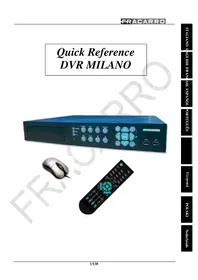
O DVR MILANO foi projectado para realizar um sistema de vídeo-vigilância fiável, seguro e que permita a interface com diversos tipos de ecrãs, PCs e telemóveis.
O novo tipo de compressão dinâmica utilizada e a possibilidade de configurar o nível de qualidade da gravação garantem um longo tempo de gravação no disco e uma óptima qualidade das imagens durante o playback.
O novo microprocessador permite que o DVR execute seis operações diversas: gravação, playback, exibição das imagens em tempo real, backup, controlo e acesso remoto.
Pode ser controlado mediante painel dianteiro, rato, controlo remoto, teclado externo, teclado virtual e interface web via PC ou smartphone.
Os dois relés de saída podem ser activados mediante uma entrada de alarme, detecção de movimento, perda de vídeo, ocorrências de sistema ou directamente mediante smartphone ou interface web.
3. Descrição das teclas:
3.1 Painel dianteiro (ver figura 1):
| N° | Tecla | Função | N° | Tecla | Função |
| 1 Gravador (opcional) | Utilizada para backup dos dados | 12 | STOP | Parar o playback | |
| 2 Porta USB para conexão do Rato | Conectar um rato compatível antes de ligar o DVR | 13 | COPY | Iniciar o backup | |
| 3 Porta USB | Conectar uma memória de massa compatível como: pen drive USB, leitor de MMC/SD card ou gravador DVD +RW externo | 14 | MENU / ESC | Visualizar ou sair do Menu principal | |
| 4 Indicadores LED | Indicadores de alimentação, disco rígido e rede LAN | 15 | PAGE | Visualização em modalidade quad | |
| 5 MODE | Passagem de modalidade ao vivo a playback | 16 | LEFT / RIGHT | Movimento do cursor ou Pan da câmara PTZ para a esquerda | |
| 6 SEQ | Passagem ou retorno à modalidade sequência vídeo | 17 | UP / BS | Movimento do cursor ou Tilt da câmara PTZ para cima / Backspace | |
| 7 CALL | Passagem ou retorno à modalidade ecrã inteiro | 18 | DOWN / DEL | Movimento do cursor ou Tilt da câmara PTZ para baixo / Delete | |
| 8 | SEARCH | Visualiza o menu Busca | 19 | ENTER | Tecla de confirmação |
| 9 Sensor IV remoto | Receptor do sinal proveniente do controlo remoto | 20 | SPLIT Windows + | Página sucessiva | |
| 10 | REC | Gravação manual | 21 | SPLIT Windows - | Página anterior |
| 11 | Play/Pause | Play/Pausa das imagens gravadas | |||
3.2 Painel traseiro (ver figura 2):
| N° | Conectores | N° | Conectores |
| 1 | 4-9-16 Entradas Vídeo BNC | 9 | Selector NTSC/PAL |
| 2 | Saída ecrã principal e secundário tipo BNC | 10 | Saída ecrã principal tipo S-video |
| 3 | 4 entradas áudio RCA tipo mono | 11 | 16 entradas de alarme |
| 4 | 1 saída áudio RCA tipo mono | 12 | 2 relés de saída (1 NA e 1 NC) |
| 5 | Conector RS-232 para teclado | 13 | Conector BARRAMENTO RS-485 para conexão das câmaras PTZ ou teclados |
| 6 | Saída vídeo VGA | 14 | Conector de alimentação |
| 7 | Conector eSATA para discos externos | 15 | Tecla de activação |
| 8 | Conector rede LAN |
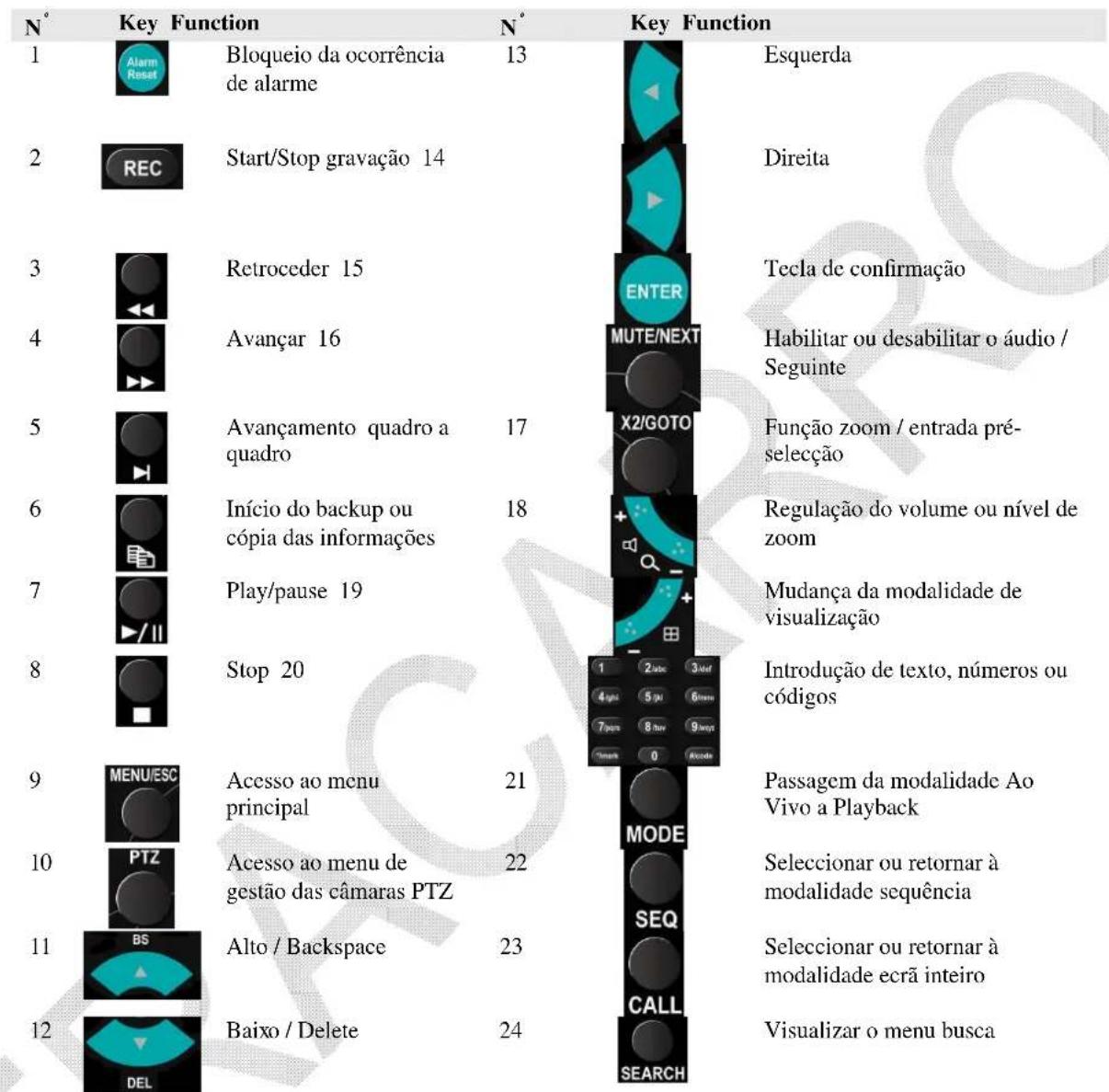
3.3 Controlo remoto (ver figura 3):
O controlo remoto é um acessório que simplifica notavelmente a gestão e a programação do DVR. Com o mesmo dispositivo é possível controlar até quatro DVR. Aconselha-se não superar a distância máxima de 10m do controlo remoto ao DVR.
São apresentadas a seguir as funções das diversas teclas.
bar
| Position | Key Function | N° | |---|---|---| | 1 | Alarm Reset | 13 | | 2 | REC | 14 | | 3 | Retroceder 15 | 15 | | 4 | Avançar 16 | 16 | | 5 | Avançamento quadro a quadro | 17 | | 6 | Início do backup ou cópia das informações | 18 | | 7 | Play/pause 19 | 19 | | 8 | Stop 20 | 20 | | 9 | MENU/ESC | 21 | | 10 | PTZ | 22 | | 11 | BS | 23 | | 12 | DEL | 24 | Key Function Esquerda Direita Tecla de confirmação Habilitar ou desabilitar o áudio / Seguinte Função zoom / entrada pré-selecção Regulação do volume ou nível de zoom Mudança da modalidade de visualização Introdução de texto, números ou códigos Passagem da modalidade Ao Vivo a Playback Seleccionar ou retornar à modalidade sequência Seleccionar ou retornar à modalidade ecrã inteiro Visualizar o menu busca3.4 Rato:
O DVR pode ser facilmente controlado com o rato. Para ter acesso ao menu de configuração, coloque o cursor do rato na parte inferior do ccrã.
ATENÇÃO: Conecte o rato antes de ligar o DVR.
4 Instalação:
4.1 Instalação do disco rígido:
Siga escrupulosamente as etapas apresentadas a seguir para realizar uma correcta instalação de um ou mais discos rígidos ou do gravador DVD dentro do DVR.
| N° | Instruções Figura | |
| 1 | Posicione o DVR sobre a bancada de trabalho e desconecte todos os cabos. | 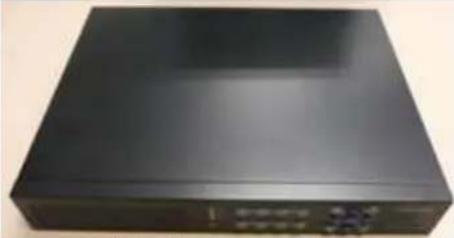 |
| 2 | Remova todos os parafusos (10) dos painéis traseiro (4) e lateral (3+3). |   |
| 3 | Remova a tampa como mostrado na figura. | 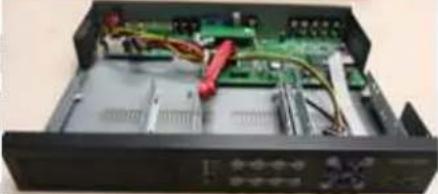 |
| 4 | Pegue as duas placas fornecidas com os acessórios do DVR e fixe-as nas laterais do disco utilizando os 4 parafusos, como mostrado na figura. | 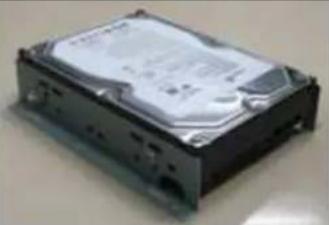 |
| 5 | Pegue 4 parafusos fornecidos com os acessórios do DVR, fixe o disco rígido na base do DVR e conecte os cabos dos dados e de alimentação. | 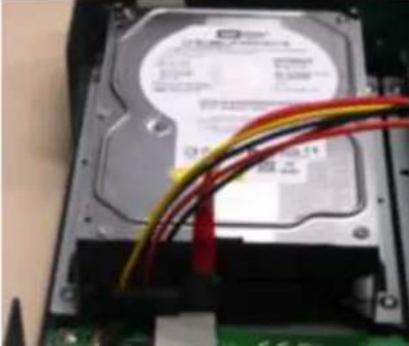 |
| 6 | Retorne ao ponto numero 4 para a instalação dos outros dois discos rígidos, que deverão ser ligados conforme a figura ao lado. | 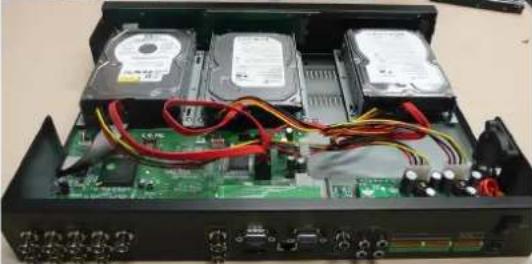 |
| 7 | Como opção é possível instalar um gravador de DVD no lugar do terceiro disco rígido. Para instalar, remova os dois parafusos e a tampa de plástico mostrada na figura. | 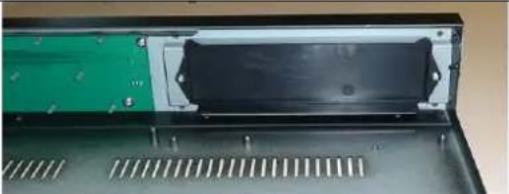 | ||
| 8 | Pegue as duas placas fornecidas com os acessórios do DVR, fixe-as nas laterais da unidade óptica e fixe o dispositivo na base do DVR, ligando os cabos dos dados e de alimentação. | 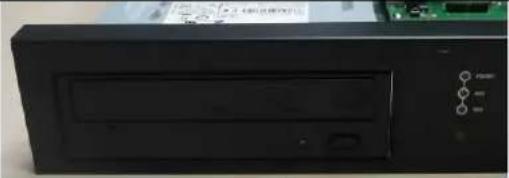 | ||
| 9 | Utilizando todos os parafusos previstos, feche a tampa do DVR e conecte o ecrã e o cabo de alimentação. O DVR estará instalado correctamente e pronto para o uso. Consulte os capítulos seguintes para configurar data/hora e formatar os Discos Rígidos. |  | ||
| 10 | Ligue o DVR agindo sobre o botão correspondente no painel traseiro. O Moster DVR diz "não formatado HDDs encontrado. Do que você deseja formatar agora? [ENTER]: Sim, [ESC]: Cancela ". Pressione a tecla [ENTER] para formatar o disco rígido. | 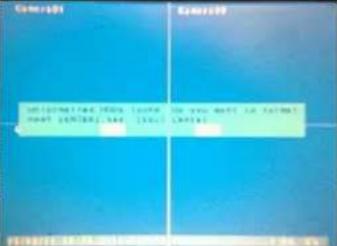 | ||
4.2 Primeiro acesso ao DVR:
- Login
Depois de ligar o DVR, pressione o botão "MENU" e depois mover o cursor sobre o ícone chamado "Entrar / Sair" e pressione "Enter".
Agora insira o nome e senha. Parâmetros de fábrica 's instalador tem um nome de usuário: "aa" e senha "11". Mova o cursor em "Login" e confirme pressionando "ENTER".
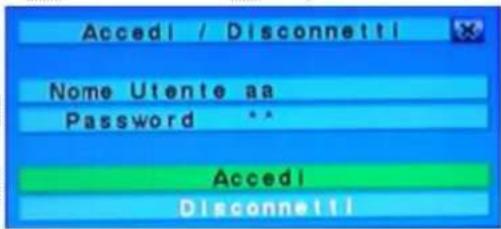
Existem três níveis de senha no sistema, incluindo: Administrador (mais alto), Supervisor e Operador (a mais baixa). O operador de exibição de vídeo ao vivo, o Supervisor de exibição de vídeo ao vivo, reprodução de imagem e arquivo, e tudo o Administrador.
ATENÇÃO: A configuração do DVR leva apenas um usuário configurado como um administrador. A fim de aumentar o nível de segurança que você deve usar esse usuário para acesso somente a primeira e alterar a senha o mais rapidamente possível.
ATENÇÃO: Em caso de perda da senha do sistema entre em contato com seu distribuidor local, que entrará em contato com Fracarro Radioindustrie SpA
- Definir Idioma
Seguir fielmete os passos abaixo para configurar o idioma do DVR:
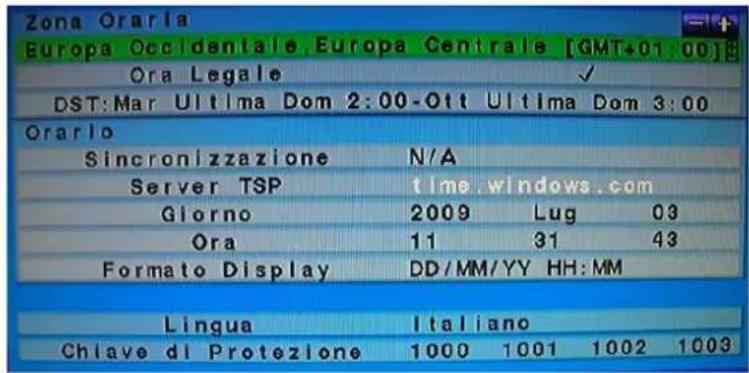
- Pressione o botão "MENU" para acessar o menu de configuração;
- Move o cursor para "SETUP" e confirme pressionando "ENTER";
- Move o cursor para o "sistema" e confirmar pressionando "ENTER";
- Usando as teclas de seta mover o cursor para o idioma "e pressione as teclas "+/-" para definir o idioma desejado;
- Pressione o botão "MENU" para retornar ao menu anterior, o DVR será solicitado a salvar as configurações pressionando "ENTER";
- Pressione "ENTER" para confirmar a alteração da linguagem. O sistema irá reiniciar com as novas configurações.
- Ajuste de Data / Hora:
Seguir fielmente os passos abaixo para ajustar a data / hora:
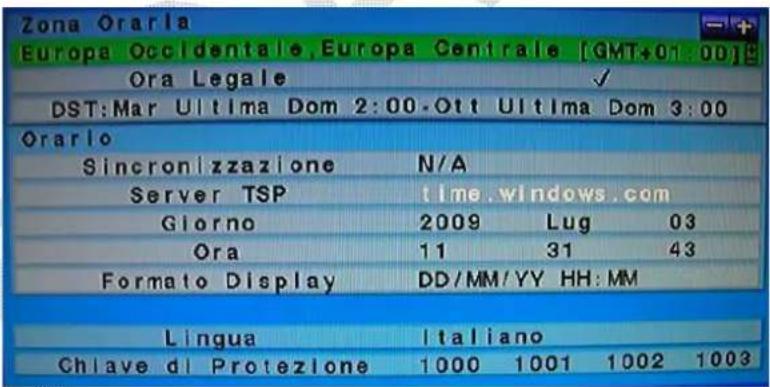
- Pressione o botão "MENU" para acessar o menu de configuração;
- Move o cursor para "SETUP" e confirme pressionando "ENTER";
- Move o cursor para o "sistema" e confirmar pressionando "ENTER";
- Usando as teclas de seta mover o cursor para a "Data" e, utilizando as teclas "+/-" definir o ano, mês e dia;
- Usando as setas do teclado move o cursor sobre "Time" e, utilizando as teclas "+/-" definir o tempo;
- Pressione o botão "MENU" para retornar ao menu anterior, o DVR será solicitado a salvar as configurações pressionando "ENTER";
- Formatação do disco rígido:
Seguir fielmente os passos abaixo para formatar o disco rígido:
| Formatta / Cancellation Hard Disk | ||||
| Registr. HDD | Allarme : 1 | Normale : 1 | ||
| Hard Disk | 1 | 2 | 3 | 4 |
| Dimensione (GB) | 156 | - | - | - |
| %Registr.Norm | 70 | - | - | - |
| %Registr.Allarm | 30 | |||
- Pressione o botão "MENU" para acessar o menu de configuração;
- Move o cursor para "SETUP" e confirme pressionando "ENTER";
- Move o cursor para a posição "HDD" e confirme pressionando "ENTER";
- Pressione o botão "MODE";
- Pressione o botão "Call" para formatar o disco rígido inteiro;
- Pressione "ENTER" para confirmar a operação;
- Pressione o botão "MENU" para voltar ao menu anterior.
- Definir o registro:
O DVR permite diferentes modos de gravação: alarme, movimento contínuo ou agendado. Usando o último modo, o administrador do sistema pode definir, para cada hora da semana, o tipo de registo.
A fim de personalizar a programação de gravação a cada dia é dividido em um número máximo de 16 segmentos (T1, ... , T16), que pode ser configurado em 3 modos de gravação diferentes para escolher: a gravação do vídeo, áudio e gravação de vídeo ou ausência da matrícula.
NOTA: O DVR fábrica está programado para gravar continuamente durante toda a semana.
Seguir fielmente os passos abaixo para definir a programação:
- Pressione o botão "MENU" para acessar o menu de configuração;
- Move o cursor para "SETUP" e confirme pressionando "ENTER";
- Move o cursor para a posição "Schedule Recording" e confirme pressionando "ENTER";
- Pressione o "MODE";
- A seguinte tela aparece :
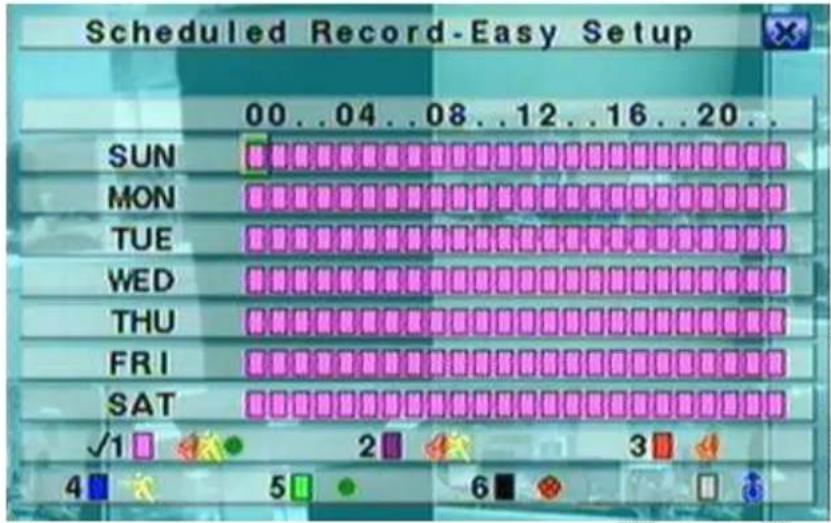
Esta tela dá ao administrador uma forma rápida e fácil de configurar a gravação da programação. Para cada hora da semana, você pode definir uma modos de gravação diferentes para escolher entre: Alarme + Movimento + Normal, Alarme + Movimento, Alarme, Movimento, Normal e sem entrada. Em qualquer caso será registrado no vídeo e de áudio.
Descrição da:
■ ▲ ▼ ◀ ▶
Pressione estes botões para mover o cursor.
■ Numérica 1-6 (Mouse: Clique no botão esquerdo do mouse)
Pressione estes botões para selecionar o modo de gravação. Pressione o botão ENTER para activar o modo. Os procedimentos para a inscrição são: "1" - Motion Alarm + + normal, "2" - Alarme + Movimento, "3" - Alarm, "4" - Proposta, "5" - Normal, "6" - Sem registro.
■ + / - (Mouse: Clique no botão esquerdo do mouse)
Pressione estes botões para selecionar o intervalo de tempo desejado. Pressione o botão ENTER para ativar o modo de gravação selecionado intervalo.
■ ESC (Mouse: Clique com o botão direito)
Pressione este botão para sair desta tela e voltar ao ano anterior. Os segmentos de canal o tempo de atualização em conformidade.
5 Utilização básica do DVR:
5,1 Search:
O DVR permite 4 diferentes maneiras para procurar a imagem como: busca pelo tempo, busca por evento, busca inteligente ou pesquisa em arquivos arquivados.
O ecrã de "Procura por hora", no fundo, mostra a data de quando a gravação começou por isso, é possível saber quanto tempo é a gravação e selecionar uma data específica para a pesquisa da imagem. É possível reduzir o tempo de busca, selecionando o tipo de gravação, como Alarm, Motion, Vídeo perda ou Normal.
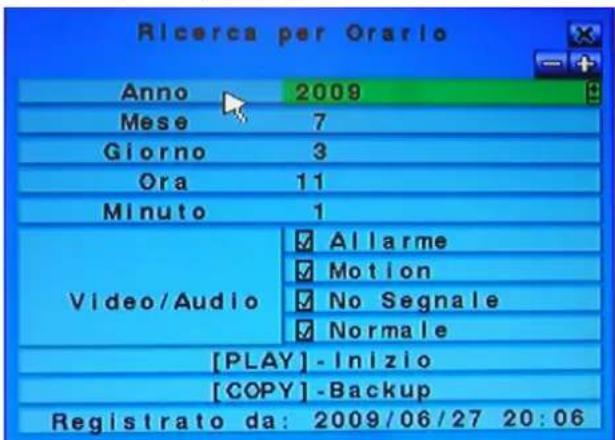
Seguir fielmente os passos abaixo para fazer uma pesquisa de imagens:
- Pressione o botão "Pesquisa" para aceder ao menu Procurar;
- Move o cursor sobre "Procura por hora" e confirme pressionando "ENTER";
- Mova o cursor sobre o título "ANO", "MONTH", "Data", "hora" e "minuto" para selecionar a data de início da pesquisa utilizando as teclas "+/-";
- Mova o cursor sobre os títulos "alarme", "Movimento", PERDA "VIDEO" e "normal" para selecionar o tipo de gravação que você deseja pesquisar usando os botões "+/-";
- Pressione "PLAY" para iniciar a reprodução;
- Pressione o botão ◀ "e" ▶ "para aumentar ou diminuir a velocidade do display eo botão" ▶ / || "para pausar ou reproduzir o vídeo;
- Pressione o botão "STOP" para sair do modo de reprodução.
5.2 Backup:
O DVR permite a cópia de segurança de vídeo / gravação de áudio em diferentes tipos de dispositivos USB externos como pendrive, auto-alimentado HDD ou DVD gravável. Por favor, consulte a seção anterior para saber como instalar e conectar todos os dispositivos:
- Pressione o botão "Search";
- Move o cursor sobre "Procura por hora" e confirme pressionando "ENTER";
- Mova o cursor sobre o título "ANO", "MONTH", "Data", "hora" e "minuto" para selecionar a data de início da pesquisa utilizando as teclas "+/-";
- Mova o cursor sobre os títulos "alarme", "Movimento", PERDA "VIDEO" e "normal" para selecionar o tipo de gravação que você deseja pesquisar usando os botões "+/-";
- Pressione o botão "Copiar";
- Move o cursor em "BACKUP SPEED" e selecione o valor da taxa de backup de 1 (lento) a 9 (rápido) usando as teclas "+/-".
- Move o cursor sobre "câmeras" para selecionar a câmera que você deseja fazer backup utilizando as teclas "+/-";
- Mova o cursor sobre o título "ANO", "MONTH", "Data", "hora" e "minuto" para selecionar a hora ea data de fim do backup utilizando as teclas "+/-";
- Pressione o botão "copiar" para iniciar o backup.
![Backup Device Internal DVD Backup Speed Directory 0128 Cameras 1 2 3 4 5 6 7 8 9 10 11 12 13 14 15 16 GPS GPS File Format Year Month End Time Date Hour Minute [COPY]-Apply [STOP]-Stop, [ESC]-Cancel Used: 727(MB), available: 3978(MB)](/content/2026/02/416302/images/6aff76d8ce9af384d9fae5383d85b255f545ecd6d7d61b25b1b536133450cf9b.jpg)
Durante todo o processo de backup irá receber um ícone e uma mensagem indicando o andamento do processo. Uma vez que o procedimento é necessário para desconectar o dispositivo que actua no menu adequado:
- Pressione o botão "MENU" para aceder ao menu do sistema;
- Move o cursor sobre "dispositivo de backup" e confirme pressionando "ENTER";
- Mova o cursor sobre os títulos "USB Drive", "USB DVD" ou "SD Card" para selecionar o tipo de dispositivo conectado e pressione "ENTER" para desconectar.
- Neste ponto você pode desconectar fisicamente o dispositivo de backup do DVR.

ATENÇÃO: Não retire o DVD até o processo de backup não está completamente terminado para evitar danos na unidade óptica.
ATENÇÃO: Não retire o dis positivo USB até que o processo de backup não está completamente terminado.
5,3 Visualizando as imagens:
Durante o DVR o backup cria duas pastas no dispositivo, uma contendo os arquivos de backup e outro com a exibição de imagens (SelfPlayer). Siga os passos abaixo para visualizar as imagens:
- Ligue o dispositivo de backup usado em um PC;
- Iniciar o software "Selfplayer" contido na pasta "SelfPlayer";
- Pressione o botão "Arquivo" e depois "Abrir";
- Seleccione o arquivo que deseja exibir (na pasta "00001") e confirmar com o botão "OPEN".
O backup DVR divide o vídeo em vários arquivos de tamanho máximo de 100Mb que pode ser posteriormente se juntou para formar um único arquivo "avi" utilizando o software "AVIConverter" fornecido.
6 Encerre:
Antes de desligar o DVR, pressione o botão "MENU" e depois em "SHUTDOWN" e confirme pressionando "ENTER". Pressione "ENTER" novamente para solicitar a confirmação do comando. Somente quando o DVR exibe a mensagem "Shutdown completo. Agora você pode desligar o sistema, você pode desligar o DVR usando a tecla apropriada no painel traseiro do DVR.
7 Apêndice:
7,1 mesa de gravação:
Para escolher o tamanho correto do disco rígido para instalar o DVR está uma tabela mostrando o tempo máximo de gravação em resolução CIF (360x288) e qualidade máxima (9) para cada tipo de DVR e tamanho do disco rígido:
| HDD (GB) D | VR MILANO CH4 (horas) DVR | MILANO CH9 (horas) DVR | MILANO CH16 horas) |
| 160 50 25 | 25 | ||
| 320 99 50 | 50 | ||
| 750 230 | 115 | 115 | |
| 1000 | 308 | 154 | 154 |
ATENÇÃO: O DVR dividir o disco rígido em duas partições diferentes, a maior (70% da capacidade máxima do disco rígido) é usado para a gravação normal eo outro (30%) para a pré-alarme e pré-gravação de movimento.
7.2 Conexão de rede:
O DVR permite compartilhar as imagens mediante rede Ethernet ou Internet. Em ambos os casos será possível visualizar as imagens em qualquer pc, smartphone ou PDA. Se estiver a utilizar um PC, será possível controlar até 4 diversos DVRs directamente com Internet Explorer, sem que seja necessário instalar qualquer software. Será possível controlar até 10 DVRs se for instalado o software fornecido. Em ambos os casos é possível controlar directamente os dois relés de saída de forma remota.
O primeiro tipo de conexão (Ethernet) é efectuado utilizando um cabo de rede cruzado entre o DVR e o PC (Fig.A) ou mediante um router, switch ou hub (Fig.B).
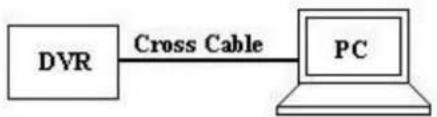
Em ambos os casos seguir o procedimento apresentado a seguir para configurar a conexão:
| Instruções Figuras | |
| Em primeiro lugar, realize o acesso a um Pc conectado com a mesma rede do DVR, vá a iniciar/executar, digite “cmd” e pressione Enter. Aparecerá o prompt de comandos de MS-DOS. | |
| Digite na janela “ipconfig /all” e pressione “Enter”, aparecerá a janela mostrada ao lado que contém todas as informações de rede do PC, como Gateway (Ex. 192.168.1.1), Subnet Mask (255.255.255.0) e o endereço IP do PC (Ex. 192.168.1.14). |
| Retorne ao DVR, pressione a tecla MENU, então CONFIGURAÇÕES e REDE para ter acesso a toda a configuração de rede do DVR. Nesta janela, insira um endereço IP (Ex. 192.168.1.15) que não seja utilizado por nenhum outro dispositivo de rede e os mesmos Gateway (Ex.192.168.1.1) e Net mask (Ex. 255.255.255.0) configurados no PC.ATENÇÃO: Apenas o último número do endereço IP que será atribuído ao DVR deve ser diverso daquele do PC. | Net type | Static IP | FTP | Adv. | ||
| Static IP | IP Address | 192.168.1.15 | ||||
| Net Mask | 255.255.255.0 | |||||
| Gateway | 192.168.1.1 | |||||
| DNS | ||||||
| PPPoE | Username | |||||
| Password | ||||||
| DDNS Type | Dynamic | |||||
| URL | ||||||
| DDNS Username | ||||||
| DDNS Password | ||||||
| Insira o endereço IP do DVR (Ex. 192.168.1.15) na barra de busca de Internet Explorer e pressione “Enter”. | 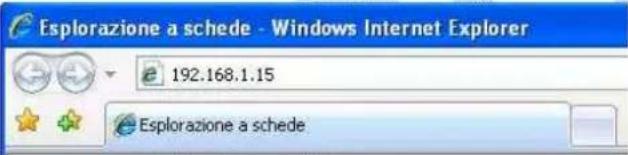 | |||||
| Quando o browser Web pedir para instalar os controles ActiveX, confirme a instalação.ATENÇÃO: O fluxo de dados que será instaurado entre o DVR e o PC poderá ser bloqueado pelo firewall do sistema operativo; portanto, se não conseguir ter acesso ao DVR, desabilite a protecção do firewall. | 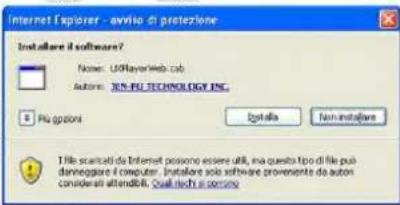 | |||||
| Se o browser Internet Explorer não conseguir realizar a conexão, clique em Ferramentas / Opções Internet / Segurança / Sítios de confiança / Sítios, insira o endereço IP do DVR e confirme com a tecla “Acrescentar”. | 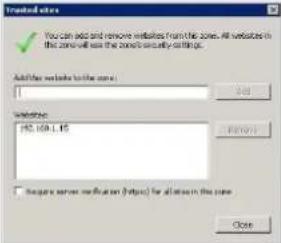 | |||||
| Terminada a configuração, o browser exibirá a janela de login mostrada ao lado.Insira o nome do utilizador e a senha com as quais ter acesso ao sistema.ATENÇÃO: Como predefinição, o utilizador tem nome: aa e senha:11 | 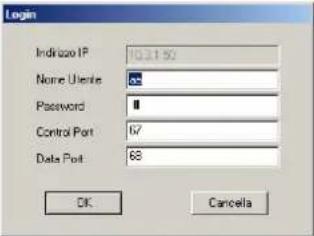 | |||||
| Será possível, então, ter acesso à interface web do DVR. Consulte o manual do utilizador para conhecer o significado de todas as funções disponíveis. | 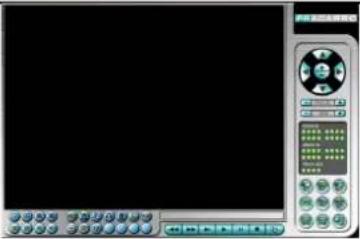 | |||||
| Utilizando um smartphone, PDA ou qualquer browser web que não seja Internet Explorer será possível ter acesso à interface wap do DVR. | 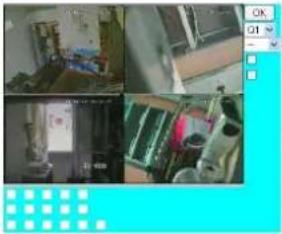 | |||||
ATENÇÃO: Se a conexão é feita mediante um cabo de rede cruzado, não insira nenhum Gateway.
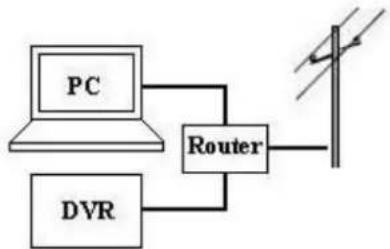
O DVR, então, está correctamente conectado com a rede Ethernet; é possível conectá-lo com a rede Internet para poder ter acesso, mediante a rede Internet, às mes mas informações que podem ser consultadas mediante rede Ethernet (Fig. C).
flowchart
graph TD
    PC["PC"] --> Router["Router"]
    DVR["DVR"] --> Router
    Router --> VerticalLine["Vertical Line"]
Siga escrupulosamente as etapas indicadas a seguir para configurar a conexão:
| Instruções Figuras | |
| Aceda ao sítiowww.dyndns.orge crie uma nova conta gratuita pressionando a tecla “Create Account”. | 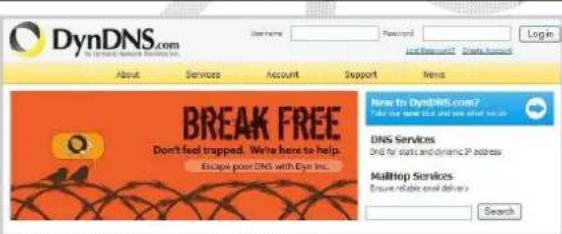 |
| O sítio internet enviará um Email para o endereço electrónico inserido para confirmar a criação da nova conta. | 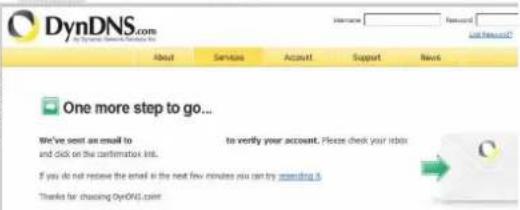 |
| Aceda à conta criada inserindo username e password escolhidos. | 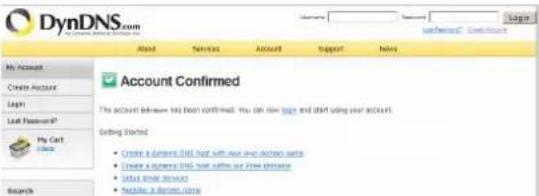 |
| Pressione “Add Host Services” | 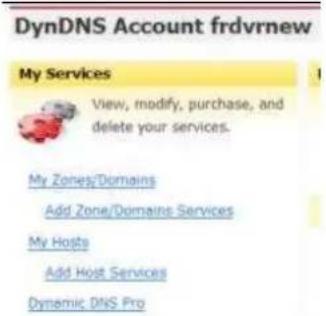 |
| Escolha um novo Hostname para o DVR, pressione “Use auto detect IP Address” e confirme todas as perguntas sucessivas para activar o novo Host. | 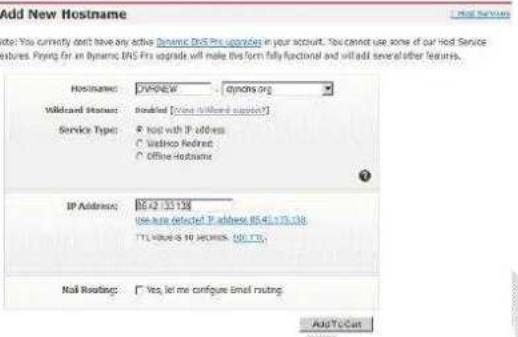 |
| Utilizando o browser web Internet Explorer, insira o endereço IP do router (Gateway) e confirme com a tecla “Enter”. Aparecerá uma janela de login das configurações do router. Se não dispor destes dados, consulte o manual de instalação do router. | 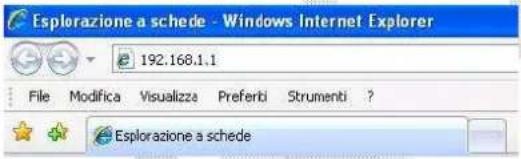 |
| Consulte o manual de instalação do router para criar uma regra para as portas 67, 68 e 80 relacionadas ao endereço IP do DVR e protocolo TCP.NOTA: Consulte o sítio internetwww.portforwarding.compara conhecer o procedimento correcto para a configuraçãodo router. | 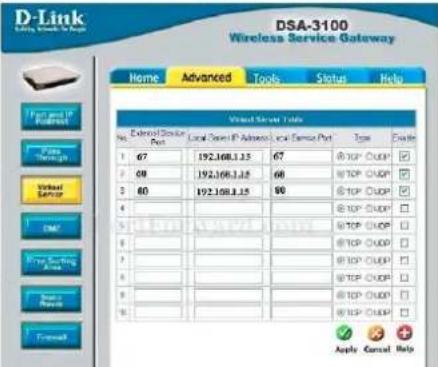 |
| Consulte o manual de instalação do router para inserir as informações do DDNS (Dynamic DNS) como username, password e hostname do DVR. | 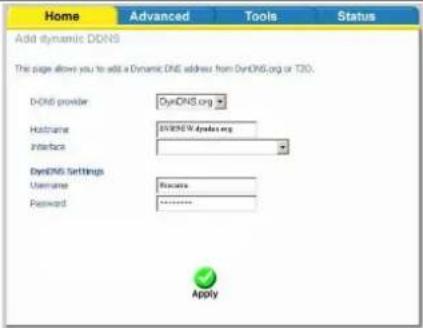 |
| O DVR então estará correctamente conectado com a rede internet. Insira o endereço web criado com o sítiowww.dyndns.org (“hostname”.dyndns.org) na lista de sítios de confiança de Internet Explorer. | 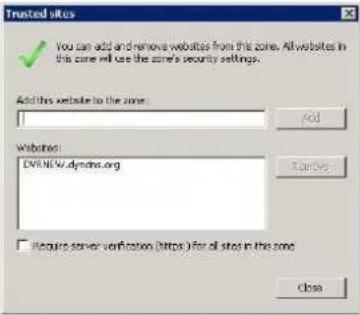 |
| Insira o endereço web criado com o sítiowww.dyndns.org(“hostname”.dyndns.org) na barra de busca de Internet Explorer para poder aceder à interface web do DVR. | 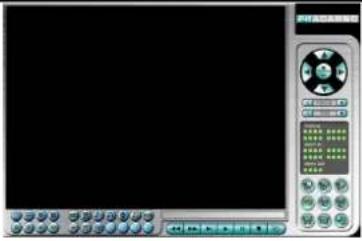 |
7.3 Conexão com dispositivo móvel:
As imagens do DVR podem ser visualizadas em dispositivos móveis como: smartphone, PDA ou telemóveis conectados com a rede internet.
Siga escrupulosamente as etapas indicadas a seguir para realizar a conexão:
| Instruções Figuras | ||
| Insira o endereço web criado com o sítiowww.dyndns.org(“hostname”.dyndns.org) na barra de busca do web browser. | 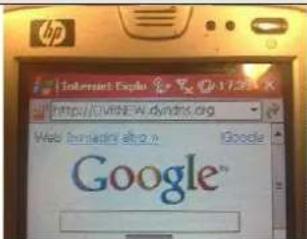 | |
| Aparecerá uma janela de login na qual deverão ser inseridos o nome do utilizador e a senha do utilizador configurado no DVR.Escolha a resolução vídeo adequada às dimensões do ecrã do dispositivo móvel e confirme com a tecla “OK”. | 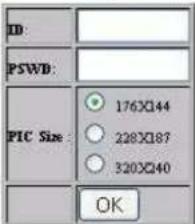 | |
| Será então possível ter acesso às imagens ao vivo do DVR, controlar os relés de saída e conhecer o estado das entradas de alarme. | 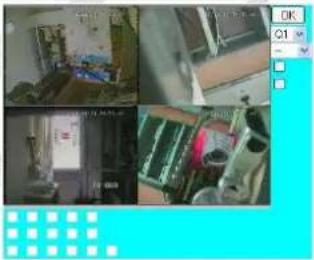 | |
7.4 Conexão com câmara PTZ:
O DVR pode ser utilizado para a gestão de até 4-9-16 câmaras PTZ utilizando o barramento RS-485 (Fig. D):
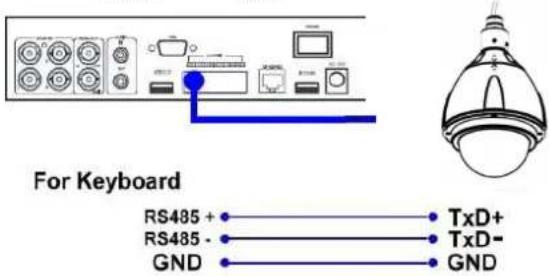
For PTZ Device

Siga escrupulosamente as etapas indicadas a seguir para conectar correctamente as câmaras:
| Instruções Figuras | ||||
| Consulte o manual de instalação da câmara PTZ para configurar o protocolo de comunicação Pelco-D, Baud Rate: 4800 Bps e endereço ID (de 1 a 255), que deverá ser diverso para cada câmara. | 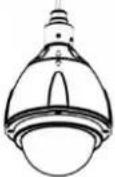 | |||
| Conecte o BARRAMENTO RS-485 da câmara ao painel traseiro do DVR, como indicado na figura. | 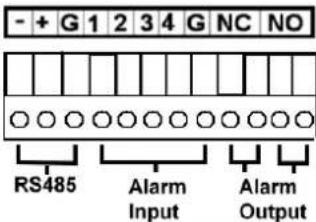 | |||
| Pressione “MENU”, então “CONFIGURAÇÕES” e “RS-232/422/485 Setup” no DVR para ter acesso às configurações do BARRAMENTO RS-485. Insira o mesmo protocolo de comunicação (Pelco D) e Baud rate (4800 Bps) configurado na câmara. | RS-232/ 422 /485 Setup | |||
| COM Port | RS-232 | RS-422/485 | ||
| Device Type | PTZ | |||
| Model | Pelco (D-Type) | |||
| Baud Rate | 4800 | |||
| Data Bit | 8 | |||
| Stop Bit | 1 | |||
| Parity | None | |||
| DVR/Camera ID | 0 | |||
| Pressione “MENU”, então “CONFIGURAÇÕES” e “Pre-Camera Setup” no DVR para ter acesso às configurações da câmara. Insira o endereço ID da câmara PTZ conectada à respectiva entrada vídeo no DVR.ATENÇÃO: Certifique-se que todas as câmaras PTZ tenham endereços ID diversos. | Pre-Camera Setup | |||
| REC Resolution | 720x288 | |||
| Watermark | √ | Group | ||
| Camera | Installed | PTZ ID | 1 2 3 4 5 6 7 8 | |
| 1 | √ | N/A | ||
| 2 | √ | 1 | ||
| III | III | III | ||
| A câmara, então, estará correctamente conectada ao DVR e será possível a gestão de suas funções utilizando o controlo remoto, o rato ou o software instalado no PC. | ||||
| RS-232/ 422 /485 Setup | ||
| COM Port | RS-232 | RS-422/485 |
| Device Type | PTZ | |
| Model | Pelco (D-Type) | |
| Baud Rate | 4800 | |
| Data Bit | 8 | |
| Stop Bit | 1 | |
| Parity | None | |
| DVR/Camera ID | 0 | |