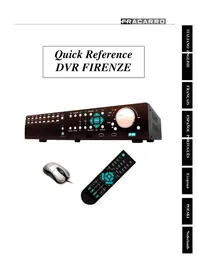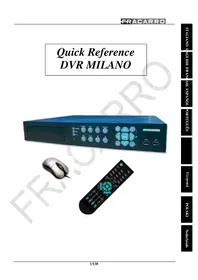
Milano 9.1 DVR - Kamera monitoringu FRACARRO - Bezpłatna instrukcja obsługi
Znajdź bezpłatnie instrukcję urządzenia Milano 9.1 DVR FRACARRO w formacie PDF.

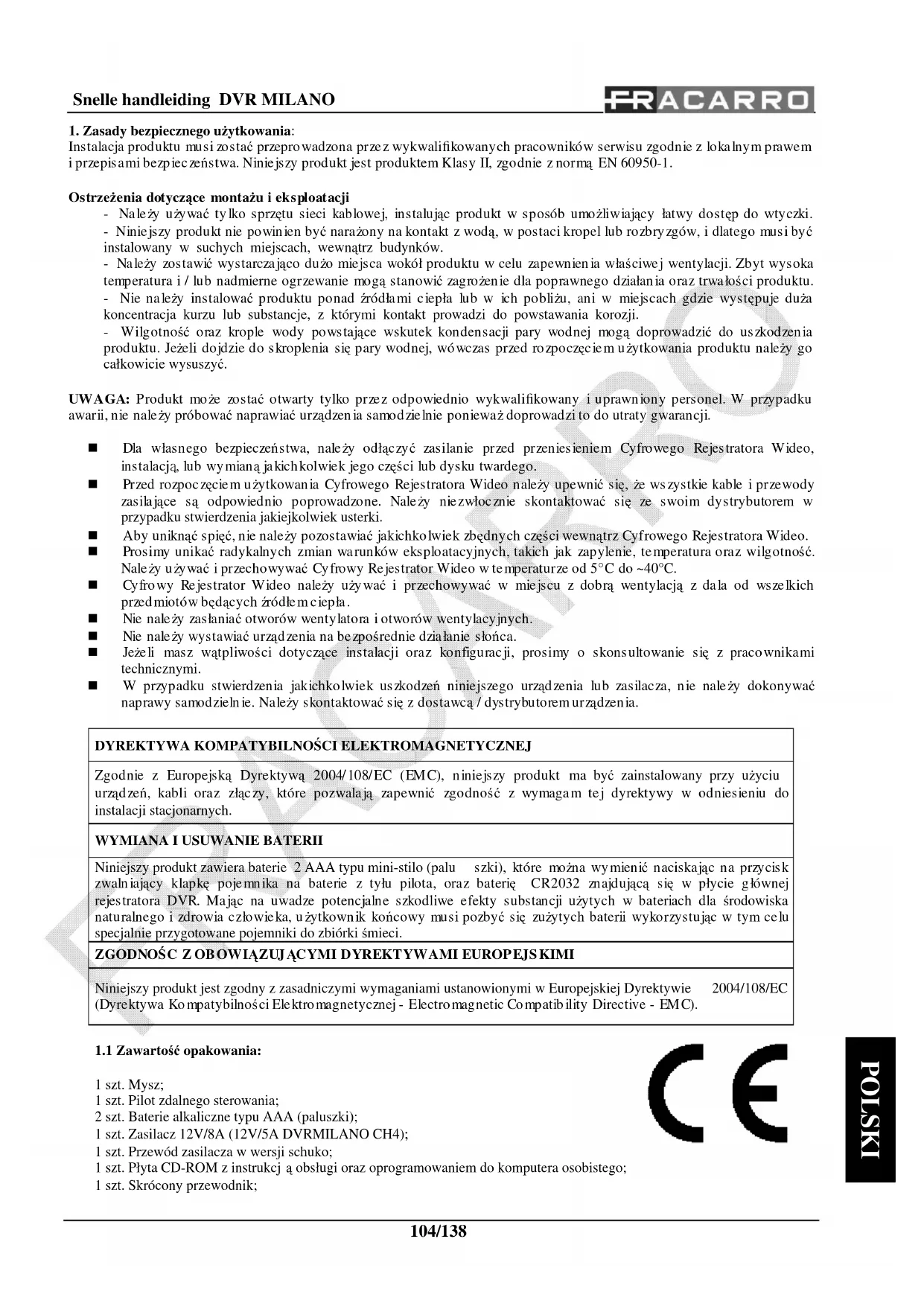


| Typ produktu | Cyfrowy rejestrator wideo (DVR) 9 kanałów |
| Marka | Fracarro |
| Model | Milano 9.1 DVR |
| Wejścia wideo | 9 złączy BNC (NTSC/PAL) |
| Wejścia audio | 4 wejścia audio RCA mono |
| Wyjścia wideo | 1 VGA, 2 BNC (główne i pomocnicze), 1 S-Video |
| Wyjście audio | 1 wyjście audio RCA mono |
| Rozdzielczość nagrywania | CIF (360x288) przy maksymalnej jakości (poziom 9) |
| Kompresja wideo | Dynamiczna kompresja własna |
| Obsługiwane dyski twarde | Do 3 wewnętrznych dysków SATA (lub 2 HDD + 1 nagrywarka DVD) |
| Maksymalna przetestowana pojemność | 1000 GB na dysk |
| Zasilanie | 12 V DC, 8 A (zasilacz w zestawie) |
| Łączność sieciowa | 1 port RJ45 Ethernet 10/100 |
| Łączność PTZ | Szyna RS-485 (protokół Pelco-D, 4800 bps) |
| Łączność klawiatury | Port RS-232 |
| Wejścia alarmowe | 16 wejść przewodowych |
| Wyjścia przekaźnikowe | 2 wyjścia (1 NO, 1 NF) |
| Urządzenia kopii zapasowej | USB (pendrive, dysk twardy), eSATA, wewnętrzna nagrywarka DVD (opcjonalnie) |
| Funkcje wyszukiwania | Według czasu, zdarzenia (alarm, ruch, utrata obrazu), plik zarchiwizowany |
| Zdalny dostęp | Przez Internet Explorer (ActiveX), smartfon/PDA (interfejs WAP), oprogramowanie PC (do 10 rejestratorów) |
| Poziomy bezpieczeństwa | 3 poziomy: Administrator, Supervisor, Operator |
| Normy | CE, dyrektywy EMC (2004/108/WE) i LVD (2006/95/WE), klasa II |
| Akcesoria w zestawie | Mysz USB, pilot (baterie AAA w zestawie), zasilacz, kabel zasilający, płyta CD (instrukcja i oprogramowanie), skrócona instrukcja, śruby do dysków twardych |
| Konserwacja | Czyścić suchą, niestrzępiącą się szmatką. Odłączyć przed każdą czynnością. Zapewnić odpowiednią wentylację. Nie wystawiać na działanie wody, kurzu ani źródeł ciepła. |
| Możliwość naprawy | Wszelkie naprawy powierzyć wykwalifikowanemu technikowi. Otwarcie przez osobę nieupoważnioną unieważnia gwarancję. |
Często zadawane pytania - Milano 9.1 DVR FRACARRO
Pytania użytkowników dotyczące Milano 9.1 DVR FRACARRO
0 pytanie dotyczące tego urządzenia. Odpowiedz na te, które znasz, lub zadaj własne.
Zadaj nowe pytanie dotyczące tego urządzenia
Pobierz instrukcję dla swojego Kamera monitoringu w formacie PDF za darmo! Znajdź swoją instrukcję Milano 9.1 DVR - FRACARRO i weź swoje urządzenie elektroniczne z powrotem w ręce. Na tej stronie opublikowane są wszystkie dokumenty niezbędne do korzystania z urządzenia. Milano 9.1 DVR marki FRACARRO.
INSTRUKCJA OBSŁUGI Milano 9.1 DVR FRACARRO
UWAGA: Niniejszy podręcznik użytkownika stanowi jedynie skrócony przewodnik. Przy pierwszej instalacji rejestratora DVR należy skorzystać z właściwego podręcznika użytkownika, który pozwoli zapoznać się z kompletnymi informacjami dotyczącymi wszystkich dostępnych funkcji rejestratora.
Spis treści:
1- Zasady bezpiecznego użytkowania ....str.23
1.1 - Zawartość opakowania ....str.23
2- Informacje o produkcie ....str.23
3- Panele i pilot z dal nego sterowania ....str.24
3.1 - Panel czołowy ...... str.24
3.2 - Panel tylny ...... str.24
3.3 - Pilot zdalnego sterowania ...... str.24
3.4 - Mysz ...... str.25
4- Instalacja str.25
4.1 - Włączanie i wyłączanie zasilania ...... str.25
4.2 - Ustawienia dysków twardych ......str.25
4.3 – Uzyskanie dostępu do systemu rejestratora DVR po raz pierwszy ......str.26
5- Podstawowe zastosowanie rejestratora DVR....str.29
5.1-Wyszukiwania str.29
5.2 - Archiwizacja ....str.30
5.3 - Podgląd obrazów ...... str.30
6- Wyłączanie rejestratora ......str.31
7- Dodatek str.31
7.1 - Tabela nagrywania ....str.31
7.2 - Połączenie z PC za pośrednictwem Internetu ......str.35
7.3 – Połączenie z telefonem komórkowym za pośrednictwem Internetu ......str.35
7.4 - Połączenie z kamerami PTZ ......str.36
1. Zasady bezpiecznego użytkowania:
Instalacja produktu musi zostać przeprowadzona przez wykwalifikowanych pracowników serwisu zgodnie z lokalnym prawem i przepisami bezpieczeństwa. Niniejszy produkt jest produktem Klasy II, zgodnie z normą EN 60950-1.
Ostrzeżenia dotyczące montażu i eksploatacji
- Należy używać tylko sprzętu sieci kablowej, instalując produkt w sposób umożliwiający łatwy dostęp do wtyczki. - Niniejszy produkt nie powinien być narażony na kontakt z wodą, w postaci kropel lub rozbryzgów, i dlatego musi być instalowany w suchych miejscach, wewnątrz budynków.
- Należy zostawić wystarczająco dużo miejsca wokół produktu w celu zapewnienia właściwej wentylacji. Zbyt wysoka temperatura i / lub nadmierne ogrzewanie mogą stanowić zagrożenie dla poprawnego działania oraz trwałości produktu.
- Nie należy instalować produktu ponad źródłami ciepła lub w ich pobliżu, ani w miejscach gdzie występuje duża koncentracja kurzu lub substancje, z którymi kontakt prowadzi do powstawania korozji.
- Wilgotność oraz krople wody powstające wskutek kondensacji pary wodnej mogą doprowadzić do uszkodzenia produktu. Jeżeli dojdzie do skroplenia się pary wodnej, wówczas przed rozpoczęciem użytkowania produktu należy go całkowicie wysuszyć.
UWAGA: Produkt może zostać otwarty tylko przez odpowiednio wykwalifikowany i uprawniony personel. W przypadku awarii, nie należy próbować naprawiać urządzenia samodzielnie ponieważ doprowadzi to do utraty gwarancji.
Dla własnego bezpieczeństwa, należy odłączyć zasilanie przed przeniesieniem Cyfrowego Rejestratora Wideo, instalacją, lub wymianą jakich kolwiek jego części lub dysku twardego.
■ Przed rozpoczęciem użytkowania Cyfrowego Rejestratora Wideo należy upewnić się, że wszystkie kable i przewody zasilające są odpowiednio poprowadzone. Należy niezwłocznie skontaktować się ze swoim dystrybutorem w przypadku stwierdzenia jakiejkolwiek usterki.
Aby uniknąć spięć, nie należy pozostawiać jakichkolwiek zbędnych części wewnątrz Cyfrowego Rejestratora Wideo.
■ Prosimy unikać radykalnych zmian warunków eksploatacyjnych, takich jak zapylenie, temperatura oraz wilgotność. Należy używać i przechowywać Cyfrowy Rejestrator Wideo w temperaturze od 5°C do \~40°C.
Cyfrowy Rejestrator Wideo należy używać i przechowywać w miejscu z dobrą wentylacją z dala od wszelkich przedmiotów będących źródłem ciepła.
Nie należy zasłaniać otworów wentylatora i otworów wentylacyjnych.
■ Nie należy wystawiać urządzenia na bezpośrednie działanie stłońca.
Jeżeli masz wątpliwości dotyczące instalacji oraz konfiguracji, prosimy o skonsultowanie się z pracownikami technicznymi.
■ W przypadku stwierdzenia jakichkolwiek uszkodzeń niniejszego urządzenia lub zasilacza, nie należy dokonywać naprawy samodzielnie. Należy skontaktować się z dostawcą / dystrybutorem urządzenia.
| DYREKTYWA KOMPATYBILNOŚCI ELEKTROMAGNETYCZNEJ |
| Zgodnie z Europejską Dyrektywą 2004/108/EC (EMC), niniejszy produkt ma być zainstalowany przy użyciu urządzeń, kabli oraz złączy, które pozwalają zapewnić zgodność z wymagam tej dyrektywy w odniesieniu do instalacji stacjonarnych. |
| WYMIANA I USUWANIE BATERII |
| Niniejszy produkt zawiera baterie 2 AAA typu mini-stilo (palu szki), które można wymienić naciskając na przycisk zwalniający klapkę pojemnika na baterie z tyłu pilota, oraz baterię CR2032 znajdująca się w płycie głównej rejestratora DVR. Mając na uwadze potencjalne szkodliwe efekty substancji użytych w bateriach dla środowiska naturalnego i zdrowia człowieka, użytkownik końcowy musi pozbyć się zużytych baterii wykorzystując w tym celu specjalnie przygotowane pojemniki do zbiórki śmieci. |
| ZGODNOŚC Z OBOWIĄZUJĄCYMI DYREKTYWAMI EUROPEJS KIMI |
| Niniejszy produkt jest zgodny z zasadniczymi wymaganiami ustanowionymi w Europejskiej Dyrektywie 2004/108/EC (Dyrektywa Kompatybilności Elektromagnetycznej - Electromagnetic Compatibility Directive - EMC). |
1.1 Zawartość opakowania:
1 szt. Mysz;
1 szt. Pilot zdalnego sterowania;
2 szt. Baterie alkaliczne typu AAA (paluszki);
1 szt. Zasilacz 12V/8A (12V/5A DVRMILANO CH4);
1 szt. Przewód zasilacza w wersji schuko;
1 szt. Płyta CD-ROM z instrukcj a obsługi oraz oprogramowaniem do komputera osobistego;
1 szt. Skrócony przewodnik;

4 szt. Śruby mocujące dysku twardego;
2. Informacje o produkcie:
Cyfrowe rejestratory wideo/audio DVR MILANO 4-9-16 zaprojektowano z myślą o zapewnieniu wydajnego i zarazem bezpiecznego systemu ochrony, który może współpracować z różnego rodzaju monitorami, komputerami osobistymi oraz urządzeniami mobilnymi typu 'smartphone'. Nowy rodzaj kompresji oraz możliwość konfigurowania jakości gwarantują długi czas nagrań na Twardym Dysku oraz dobrą jakość obrazu podczas odtwarzania nagranego materiału.
Nowy procesor umożliwia rejestratorowi DVR wykonywanie sześciu różnych operacji, takich jak: równoczesne nagrywanie, podgląd w czasie rzeczy wistym, odtwarzanie, archiwizacja, sterowanie i zdalny dostęp.
Sterowanie rejestratorem możliwe jest poprzez panel czołowy, mysz, pilot zdalnego sterowania, klawiaturę zewnętrzną, klawiaturę wirtualną oraz interfejs sieciowy za pomocą komputera osobistego lub urządzenia mobilnego typu 'smartphone'.
Dwa przekaźniki wyjściowe mogą być aktywowane sygnałami z wejścia alarmowego, czujnika detekcji ruchu, zanikiem sygnału wideo, zdarzeniem systemowym lub bezpośrednio z telefonu komórkowego lub interfejsu sieciowego.
3. Panele i pilot zdalnego sterowania :
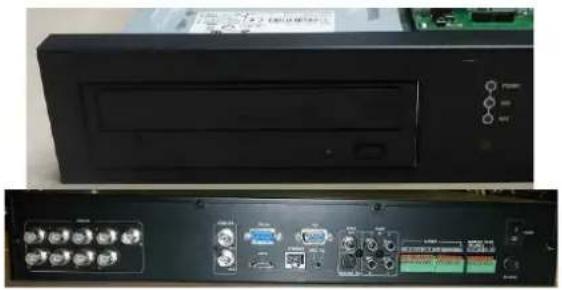
3.1 Panel czołowy (patrz rysunek 1):
| Nr | Klawisz/złącze | Funkcja | Nr | Klawisz/złącze | Funkcja |
| 1 | Nagrywarka DVD (opcja) | Używane do archiwizacji je że li jest zainstalowana nagrywarka | 12 | STOP | Zatrzymaj odtwarzanie |
| 2 | Złącze USB na mysz | Podłączanie kompatybilnejmyszki (Podłącz mysz przed włączeniem zasilania) | 13 | COPY | Uruchom/zatrzymaj archiwizację |
| 3 | Złącze USB | Podłączanie urządzeń do archiwizacji np. Twardy dysk, czytnik kart, nagrywarka DVD. | 14 | MENU / ESC | Wejście/wyjście do menu |
| 4 | Wskaźnik LED | Wskaźnik LED twardego dysku, zasilania, sieci | 15 | PAGE | Wybór podziału wyświetlanych obrazów |
| 5 | MODE | Przełączanie pomiędzy trybem odtwarzania na żywo a odtwarzaniem zapisu. | 16 | LEFT / RIGHT | Ruszanie kursorem lub kamerą PTZ w prawo/lewo |
| 6 | SEQ | Wejście/wyjście w tryb sekwencyjnego wyświetlania obrazów. | 17 | UP / BS | Ruszanie w gore kursorem lub kamerą PTZ |
| 7 | CALL | Wejście/wyjście w tryb wyświetlania pełnockranowego. | 18 | DOWN / DEL | Ruszanie w dół kursorem lub kamerą PTZ |
| 8 | SEARCH | Wyświetl menu szukania | 19 | ENTER | Przycisk potwierdzenia |
| 9 | Odbiornik IR | Odbiornik IR pilota zdalnego sterowania | 20 | SPLIT Windows + | Wybór następnego okna |
| 10 | REC | Nagrywanie manualne | 21 | SPLIT Windows - | Wybór poprzedniego okna |
| 11 | Play/Pause | Uruchom/wstrzymaj odtwarzanie |
3.2 Panel tylny (patrz rysunek 2):
| Nr | Złącze | Nr | Złącze |
| 1 | Wejście Wideo BNC 4/9/16szt. | 9 | Przełącznik trybu NTSC/PAL |
| 2 | Wyjście wideo BNC główne i podgląd | 10 | Główne wyjście S-video |
| 3 | Wejście Audio RCA 4s zt. | 11 | Wejścia alarmowe 4/9/16 szt. |
| 4 | Wyjście Audio RCA 1 szt. | 12 | Wyjścia alarmowe 2 szt. |
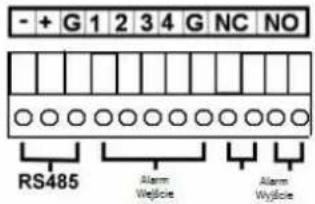
| 5 | Złącze RS-232 (klawiatura) | 13 | Złącze RS-485 (kamery PTZ/klawiatura) |
| 6 | Wyjście Video VGA | 14 | Zasialanie |
| 7 | Złącze eSATA (zewn. urządzenie do archiwizacji) | 15 | Włącznik zasilania |
| 8 | Złącze Ethernet (Sieć Lan/Internet) |
3.3 Panele i pilot zdalnego sterowania (patrz rysunek 3):
Pilot zdalnego sterowania stanowi opcjonalne wyposażenie, którego celem jest ułatwienie działań użytkownika związanych z obsługą funkcji rejestratora. Wszystkie działania można wykonywać przy pomocy pilota zdalnego sterowania bez konieczności korzystania z przycisków na panelu czołowym. Efektywna odległość działania pilota wynosi około 10m, bez żadnych przeszkód blokujących sygnał miedzy pilotem a portem podczerwien i na rejestratorze.
| N° | Przycisk | Funkcja | N° | Przycisk | Funkcja |
| 1 |  | Blokowanie zdarzenia alarmowego | 13 | W lewo | |
| 2 |  | Rozpocznij / Zatrzymaj Nagrywanie | 14 | W prawo | |
| 3 |  | Do tyłu | 15 | ENTER | Enter |
| 4 |  | Do przodu | 16 | MUTE/NEXT | Włącz lub wyłącz audio / Następny |
| 5 |  | Odtwarzanie klatka po klatce | 17 | X2/GOTO | Poziom powiększenia / Idź do ustawienia predefiniowanego (presetu) |
| 6 |  | Rozpoczęcie archiwizacji nagrania lub kopiowania informacji | 18 | Regulacja poziomu głośności lub powiększenia | |
| 7 |  | Odtwarzanie / Pauza | 19 | Zmiana podziału ekranu | |
| 8 |  | Stop | 20 | 1 2nd 3rd 4th 5th 6th 7th 8th 9th | Wprowadź tekst, liczby lub kod |
| 9 |  | Wejście do menu | 21 | Przełączanie miedzy trybem podglądu ‘na żywo’ a odtwarzaniem | |
| 10 |  | Wyjście z lub rozpoczęcie trybu sterowania PTZ | 22 | MODE | Wejście do / opuszczenie trybu wyświetlania sekwencyjnego |
| 11 |  | Do góry / Cofnij | 23 | SEQ | Wejście do / opuszczenie trybu wyświetlania pełnoekranowego |
| 12 |  | Do dołu / Usuń | 24 | CALL | Wyświetlenie menu wyszukiwania |
3.4 Mysz:
Cyfrowym rejestratorem DVR można łatwo sterować przy pomocy myszy. Mysz należy podłączyć przed podłączeniem zasilania a następnie przesunąć kursor w dolnej części ekranu aby pokazało się menu ustawień.
4. Instalacja:
4.1 Ustawienia dysków twardych:
Dla poprawnego zainstalowania twardego dysku oraz nagrywarki DVD w rejestratorze DVR, należy postępować zgodnie z przedstawionymi poniżej wskazówkami.
Nr Instrukcja Picture
1 Odłącz wszystkie kable.
2 Usuń wszystkie śruby (10) z tyłu (4) i po bokach (3+3).
3 Zdejmij pokrywę.
4 Z akcesorii rejestratora weź płytki montażowe i przymocuj je do boków twardego dysku przy pomocy 4 śrub.
5 Z akcesorii rejestratora weź 4 śruby i przykręć nimi twardy dysk w rejestratorze a następnie podłącz kabel zasilający i sata.
6 Wróć do punktu 4 aby podłączyć kolejne 2 dyski.
7 Jest możliwe zainstalowanie opcjonalnie nagrywarki DVD zamiast dodatkowego dysku twardego. Aby zainstalować nagrwyarkę odkręć dwie śrubki i usuń plastikową zaślepkę.
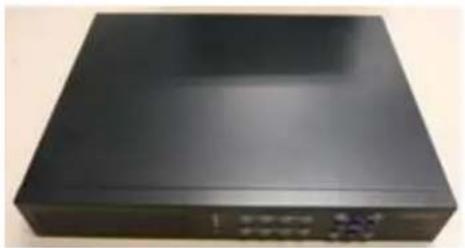
8 Z akcesorii rejestratora weź płytki montażowe i zamocuj je na bokach nagrywarki, a następnie zamontuj ją w rejestratorze i podłącz kabel zasilający i sata.
9 Używając wszystkich śrub przy mocuj pokry wę rejestratora a następnie podłącz monitor i zasilanie. Teraz rejestrator jest gotowy do użycia. Spójrz w instrukcję obsługi jak ustawić czas i datę w rejestratorze oraz zformatować dyski twarde.
10 Włącz rejestrator uży wając przycisku włączania na panelu przednim. Rejestrator wyświetl na ekranie komunikat: "Unformatted HDDs found. Do you want to format now? [ENTER]: Yes, [ESC]: Cancel". "Niezformatowowane dyski HDD. Czy sformatować je teraz? [ENTER] Tak [ESC] Rezygnacja Naciśnij [ENTER] aby zformatować dyski twarde..
4.2 Uzyskanie dostępu do systemu rejestratora DVR po raz pierwszy DVR:
- Logowanie
Po włączeniu rejestratora DVR, należy nacisnąć przycisk "MENU" a następnie przesunąć kursor na ikonę o nazwie 'Zaloguj/Wyloguj' ("Login / Logout") inacisnąć przycisk "ENTER".
Kolejnym krokiem jest wprowadzenie nazwy i hasła. Według parametrów ustawień fabrycznych nazwa użytkownika to: "aa" a hasło: "11". Kursor należy przesunąć na 'Zaloguj' ("Login") i zatwierdzić poprzez naciśnięcie przycisku "ENTER".
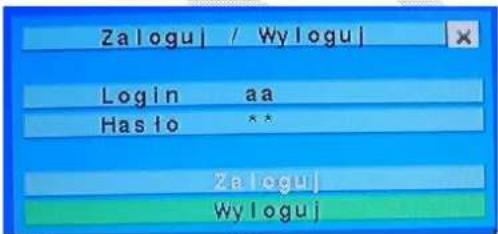
W systemie funkcjonują trzy poziomy hasel, w tym: Administrator (najwyższy), Supervisor, oraz Operator (najniższy). Operator może obsługiwać podgląd wideo na żywo, Supervisor obsługię podgląd wideo na żywo, odtwarzanie nagranego obrazu oraz archiwizację, a Administrator ma uprawnienia do obsługiwania wszystkich funkcji.
UWAGA: W fabrycznych ustawieniach rejestratora DVR tylko jeden użytkownik jest skonfigurowany jako administrator. Aby zwiększyć poziom bezpieczeństwa należy wykorzystać konfigurację tego użytkownika tylko przy uzyskiwaniu dostępu do sytemu rejestratora po raz pierwszy a następnie należy jak najszybciej zmienić hasło.
OSTRZEŻENIE: W przypadku zagubienia hasła systemowego należy skontaktować się z lokalnym dystrybutorem, który skonsultuje się z Fracarro Radioindustrie S.p.A.
• Ustawienia języka
Aby dokonać konfiguracji wybranego języka na rejestratorze DVR, należy postępować ściśle według przedstawionych poniżej wskazówek:
- Naciśnij przycisk "MENU" aby uzyskać dostęp do menu konfiguracji;
- Przesuń kursor do 'USTAWIENIA' ("SETUP") i zatwierdź poprzez naciśnięcie przycisku "ENTER";
- Przesuń kursor do "SYSTEM" i zatwierdź poprzez naciśnięcie przycisku "ENTER";
- Korzystając z przycisków kierunkowych (strzałek) przesuń kursor do 'JEZYK' ("LANGUAGE") i naciskaj przyciski "+/-" aby ustawie żądany język;
- Naciśnij przycisk "MENU" aby powrócić do poprzedniego menu, rejestrator DVR zachowa ustawienia po naciśnięciu przycisku "ENTER";
- Naciśnij przycisk "ENTER" aby zatwierdzić zmianę języka. System zostanie uruchomiony ponownie z nowymi ustawieniami.
![Strefa czasowa Western Europe Central Europe [GMT+01:00] Czas letni ✓ DST:Mar ost. Nie 2:00-Paż ost. Nie 3:00 Ustawienia czasu Synchronizacja N/A Server czasu Data 2010 Mar 15 Czas 17 35 16 Format YY/MM/DD HH:MM Jezyk Polski Klucz zabezpieczający 1000 1001 1002 1003](/content/2026/02/416302/images/f2b80b2465e0ec7854fa3a25b180b3c562c87a11ba84ca8dd76306b033c75141.jpg)
• Ustaw Datę / Czas:
Aby ustawić datę / Czas, należy postępować ściśle według przedstawionych poniżej wskazówek:
- Naciśnij przycisk "MENU" aby uzyskać dostęp do menu konfiguracji;
- Przesuń kursor do 'USTAWIENIA' ("SETUP") i zatwierdź poprzez naciśnięcie przycisku "ENTER";
- Przesuń kursor do "SYSTEM" i zatwierdź poprzez naciśnięcie przycisku "ENTER";
- Korzystając z przycisków kierunkowych (strzałek) przesuń kursor do 'DATA' ("DATE") i, korzystając z przycisków "+/-", ustaw rok, miesiąc i dzień;
- Korzystając z przycisków kierunkowych (strzałek) przesuń kursor do 'CZAS' ("TIME") i, korzystając z przycisków "+/-", ustaw czas;
- Naciśnij przycisk "MENU" aby powrócić do poprzedniego menu, rejestrator DVR zachowa ustawienia po naciśnięciu przycisku "ENTER";
![Strefa czasowa Western Europe, Central Europe [GMT+01:00] Czas letni ✓ DST:Mar ost. Nie 2:00-Paż ost. Nie 3:00 Ustawienia czasu Synchronizacja N/A Server czasu Data 2010 Mar 15 Czas 17 35 16 Format YY/MM/DD HH:MM Jezyk Polski Klucz zabezpieczający 1000 1001 1002 1003](/content/2026/02/416302/images/0b7bfb5e221c57b776e54e23c96ffd8b700e8cfa3dac27c450c095b73a0e4472.jpg)
- Formatowanie twardego dysku:
Aby sformatować twardy dysk, należy postępować ściśle według przedstawionych poniżej wskazówek:
- Naciśnij przycisk "MENU" aby uzyskać dostęp do menu konfiguracji;
- Przesuń kursor do 'USTAWIENIA' ("SETUP") i zatwierdź poprze z naciśnięcie przycisku "ENTER"; Przesuń kursor do nagłówka 'TWARDY DYSK' ("HDD") i zatwierdź poprze z naciśnięcie przycisku "ENTER";
- Naciśnij przycisk 'TRYB' ("MODE");
- Naciśnij przycisk "CALL" aby sformatować cały twardy dysk;
- Naciśnij przycisk "ENTER" aby zatwierdzić operację;
- Naciśnij przycisk "MENU" aby powróci do poprzedniego menu.
![HDD Formatuj / Czyść Size (GB) - Normalne (%) - Alarmowe (%) [MODE]-Formatuj [SEQ]-Czyść [CALL]-Format fizyczny](/content/2026/02/416302/images/b2319e202b1798df8384a10d1e3fb4cff07e5be7113330d60263580435f1a494.jpg)
• Ustawienia nagrania:
Rejestrator umożliwia realizowanie różnych trybów nagrywania: alarmowy, detekcja ruchu, ciągły lub kalendarz (terminarz). Korzystając zostatniego z wymienionych trybów, administrator może definiować, dla każdej godziny tygodnia, rodzaj nagrywania.
Aby stworzyć możliwość personalizacji terminarza nagrywania, każdy dzień jest podzielony na maksymalnie 16 segmentów (T1, ..., T16), które można konfigurować w 3 różnych trybach nagrywania, do wyboru przez użytkownika: nagrywanie wideo, nagrywanie audio+wideo lub brak nagrywania.
UWAGA: Rejestrator DVR jest fabrycznie zaprogramowany na nagrywanie w trybie ciągłym przez okres całego tygodnia.
Aby ustawić terminarz nagrywania, należy postępować ściśle według przedstawionych poniżej wskazówek:
- Naciśnij przycisk "MENU" aby uzyskać dostęp do menu konfiguracji;
- Przesuń kursor do 'USTAWIENIA' ("SETUP") i zatwierdź poprzez naciśnięcie przycisku "ENTER";
- Przesuń kursor do nagłówka 'KALENDARZ - UŁATWIENIA' ("SCHEDULE RECORDING") i zatwierdź poprzez naciśniecie przycisku "ENTER";
- Naciśnij przycisk 'TRYB' ("MODE");
- Pojawi się następujący ekran:
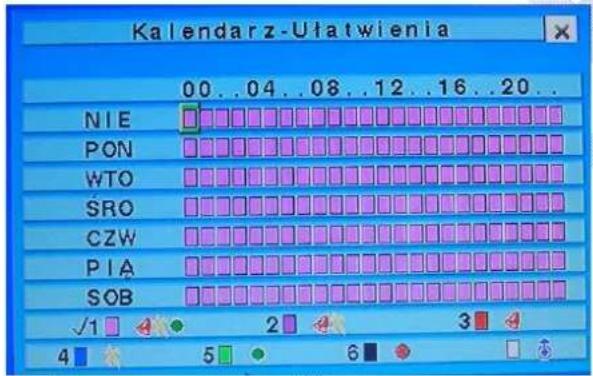
Ekran ten umożliwia administratorowi szybkie i bezproblemowe zaprogramowanie kalendarza nagrań. Dla każdej godziny tygodnia istnieje możliwość ustawienia spodobu nagrywania, do wyboru spośród następujących: Alarm + Detekcja ruchu + Normalne, Alarm + Detekcja ruchu, Alarm, Detekcja ruchu, Normalne, oraz Brak Nagrywania. Nagrywany będzie zarówno sygnał audio jak i wideo.
Opis przycisków:
■ ▲ ▼ ◀ ▶
Korzystaj z tych przycisków aby przesuwac kursor.
■ Numeryczne 1-6 (Mysz: Kliknięcie lewym przyciskiem)
Korzystaj z tych przycisków aby dokonać wyboru trybu nagrywania. Przycisk ENTER należy nacisnąć aby aktywować wybrany tryb. Istnieją następujące tryby nagrywania: "1" – Alarm + Detekcja ruchu + Normalny, "2" – Alarm + Detekcja ruchu, "3" – Alarm, "4" – Detekcja Ruchu, "5" – Normalny, "6" – Brak nagrywania.
■ +/- (Mysz: Klikniecie lewym przyciskiem)
Korzystaj z tych przycisków aby wybierać żądany przedział czasu. Przycisk ENTER należy nacisnąć aby aktywować wybrany tryb nagrywania w wybranym przedziale czasowym.
■ ESC (Mysz: Kliknięcie prawym przyciskiem)
Korzystaj z tych przycisków aby opuścić dany ekran i powrócić do poprzedniego. Segment czasowy zostanie zaktualizowany.
5 Podstawowe zastosowanie rejestratora DVR:
5.1 Wyszukiwanie:
Rejestrator DVR po zwala korzystać 4 różnych sposobów wyszukiwania obrazów, takich jak: wyszukiwanie według czasu, wyszukiwanie według zdarzenia, inteligentne wyszukiwanie lub wyszukiwanie w plikach zarchiwizowanych.
Znajdujący się poniżej zrzut ekranu dla trybu 'W YSZUKIWANIE WEDŁUG CZASU' ("SEARCHBY TIME"), pokazuje datę rozpoczęcia nagrywania a więc możliwe jest określenie długości nagrania i wybranie konkretnej daty w odniesieniu do której prowadzone będzie wyszukiwanie nagranego obrazu. Istnieje możliwość skrócenia czasu wyszukiwania poprzez wybranie rodzaju wyszukiwania, takiego jak: Alarm, Detekcja Ruchu, Brak Sygnału Wideo lub Normalny.
![Wyszukiwanie wedlug daty Rok 2010 Miesiąc 3 Dzien 15 Godzina 17 Minuta 38 Wideo/Audio ✓ Alarm ✓ Ruch ✓ Utrata sygnału ✓ Normalne [PLAY]-Start [COPY]-Zapisz](/content/2026/02/416302/images/23ef7ae2c36f1465a7d6e8ef6129da0772bbfe324d9136cd457c9071d8240a65.jpg)
Aby przeprowadzić wyszukiwanie nagranego obrazu, , należy postępować ściśle według przedstawionych poniżej wskazówek:
- Naciśnij przycisk 'WYSZUKIWANIE' ("SEARCH") aby uzyskać dostęp do menu Wyszukiwania;
- Przesuń kursor do 'WYSZUKIWANIE WEDŁUG CZASU' ("SEARCH BY TIME") i zat wie rdź poprzez naciśnięcie przycisku "ENTER";
- Przesuń kursor na nagłówek 'ROK' ("YEAR"), 'MIESIĄC' ("MONTH"), 'DZIEN' ("DATE"), 'GODZINA' ("HOUR") oraz 'MINUTA' ("MINUTE") aby wybrać początkową datę wyszukiwania, posługując się w tym celu przyciskami "+/-";
- Przesuń kursor na nagłówek "ALARM", 'DETEKCJA RUCHU' ("MOTION"), 'BRAK SYGNAŁU WIDEO' ("VIDEO LOSS") oraz 'NORMALNY' ("NORMAL") aby określić według jakiego rodzaju nagrania ma być przeprowad zone wyszukiwanie, posługując się w tym celu przyciskami "+/-";
- Naciśnij 'START' ("PLAY") aby rozpocząć odtwarzanie;
- Przyciski "◀" oraz "▶" należy naciskać aby zwiększać lub zmniejszać prędkość odtwarzania, natomiast przycisk "▶ / ||" aby wstrzymać odtwarzanie lub odtwarzać materiał wideo;
- Naciśnij przycisk "STOP" aby opuścić tryb odtwarzania.
5.2 Archiwizacja:
Rejestrator DVR pozwala archiwizować nagrania wideo / audio za pośrednictwem różnego rodzaju zewnętrznych urządzeń USB, takich jak: pamięć typu pendrive, twarde dyski z własnym zasilaniem lub nagrywarki DVD. Informacji na temat sposobu instalowania i podłączania ws zelkich tego typu urządzeń należy szukać w poprzednim rozdziale:
- Naciśnij przycisk 'WYSZUKIWANIE' ("SEARCH");
- Przesuń kursor na 'W YSZUKIWANIE WEDŁUG CZASU' ("SEARCH BY TIME") i zatwierdź poprzez naciśnięcie przycisku "ENTER";
- Przesuń kursor na nagłówek 'ROK' ("YEAR"), 'MIESIĄC' ("MONTH"), 'DZIEŃ' ("DATE"), 'GODZINA' ("HOUR") oraz 'MINUTA' ("MINUTE") aby wybrać początkową datę wyszukiwania, posługując się w tym celu przyciskami "+/-";
- Przesuń kursor na nagłówek "ALARM", 'DETEKCJA RUCHU' ("MOTION"), 'BRAK SYGNAŁU WIDEO' ("VIDEO LOSS") oraz 'NORMALNY' ("NORMAL") aby określić według jakiego rodzaju nagrania ma być przeprowad zone wyszukiwanie, posługując się w tym celu przyciskami "+/-";
- Naciśnij przycisk 'ZAPISZ' ("COPY");
- Przesuń kursor na 'PŘEDKOŚĆ ARCHIWIZACJI' ("BACKUP SPEED") i wybierz wartość prędkości archiwizowania w przedziale od 1 (powoli) do 9 (szybko), posługując się w tym celu przyciskami "+/-";
- Przesuń kursor na 'KAMERY' ("CAMERAS") aby wybrać kamerę, z której nagrania chcesz archiwizować, posługując się w tym celu przyciskami "+/-";
- Przesuń kursor na nagłówek 'ROK' ("YEAR"), 'MIESIĄC' ("MONTH"), 'DZIEN' ("DATE"), 'GODZINA' ("HOUR") oraz 'MINUTA' ("MINUTE") aby wybrać czas oraz datę końca archiwizowanego materiału, posługując się w tym celu przyciskami "+/-";
- Naciśnij przycisk 'USTAW' ("COPY") aby rozpocząć archiwizację.
![Archiwizacja Nośnik Prędkość archiwizacji Katalog Kamery 1234GPS Format pliku GPS Koniec zapis Rok Miesiąc Dzień Godzina Minuta [COPY]Ustaw [STOP]Stop [ESC]Pomiń Status](/content/2026/02/416302/images/36eb2d5be5a673dfc9e47464cd38a24ff73f54cb62732c4bb84c4963b155abea.jpg)
W trakcie całego procesu archiwizacji widoczna będzie ikona oraz komunikat wskazujący na postęp procedury. Kiedy procedura będzie wymagała odłączenia urządzenia, wówczas korzystając z odpowiedniego menu postępuj zgodnie z poniższymi wskazówkami:
- Naciśnij przycisk "MENU" aby uzyskać dostęp do menu systemu;
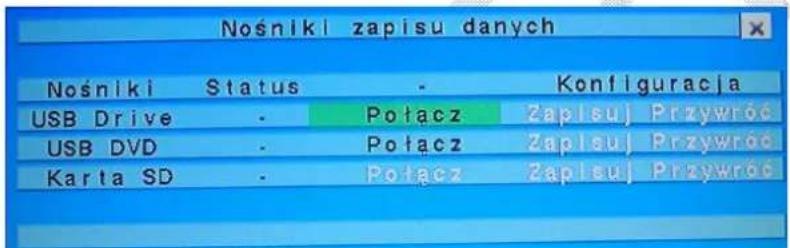
- Przesuń kursor na 'NOŚNIKI ZAPISU DANYCH' ("BACKUP DEVICE") i zat wierdź poprze z naciśnięcie przycisku "ENTER";
- Przesuń kursor na nagłówek 'USB DRIVE' ("USB DRIVE"), 'USB DVD' ("USB DVD") lub 'KARTA SD' ("SD CARD") aby wybrać rodzaj podłączonego urządzenia i naciśnij przycisk "ENTER" aby to urządzenie odłączyć;
- Na tym etapie można fizycznie odłączyć urządzenie archiwizujące od rejestratora DVR.
UWAGA: aby zapobiec uszkodzeniu napędu optycznego, nie należy usuwać nagrywarki DVD dopóki proces archiwizacji nie zostanie w pełni zakończony.
5.3 Podgląd obrazów:
Podczas archiwizowania nagrań rejestrator DVR tworzy dwa foldery w urządzeniu, jeden folder zawierający archiwizowane pliki oraz drugi folder zawierający aplikacje do wyświetlania obrazów (SelfPlayer). Aby uzyskać podgląd obrazów, należy postępować zgodnie z poniższymi wskazówkami:
- Podłącz używane urządzenie archiwizujące do komputera osobistego;
- Uruchom oprogramowanie "Selfplayer" za warte w folderze o nazwie "SelfPlayer";
- Naciśnij 'PLIK' ("FILE") a następnie 'OTWÓRZ' ("OPEN");
- Wybierz plik który chcesz odtworzyć (w folderze "00001") i potwierdź przyciskiem 'OTWÓRZ' ("OPEN").
W trakcie archiwizacji rejestrator DVR dzieli materiał wideo na wiele plików o maksymalnej wielkości 100Mb, które można później połączyć w jeden plik w formacie "avi", korzystając z udostępnionego oprogramowania "AVIConverter".
6 Wyłączanie rejestratora:
Przed wyłączeniem rejestratora DVR, należy nacisnąć przycisk "MENU" a następnie 'WYŁĄCZANIE' ("SHUTDOWN") i potwierdzić poprze z naciśnięcie przycisku "ENTER". Naciśnij przycisk "ENTER" jeszcze raz aby poprosić o potwierdzenie polecenia. Dopiero kiedy rejestrator DVR wyświetli komunikat 'Proces Zamykania Ukończony' ("Shutdown complete"), można wyłączyć system, rejestrator DVR można wyłączyć korzystając z odpowiedniego przycisku na jego tylnym panelu.
7 Dodatek:
7.1 Tabela nagrywania:
Aby wybrać twardy dysk o właściwej wielkości, do zainstalowania w rejestratorze DVR, należy zapoznać się z tabelą pokazującą maksymalny czas nagrania w rozdzielczości CIF (360x288) i maksymalnej jakości (9) dla każdego rodzaju rejestratora DVR i wielkości twardego dysku:
HDD (GB) DVR MILANO CH4 (godz.) DVR MILANO CH9 (godz.) DVR MILANO CH16 (godz.)
160 50 25 25
320 99 50 50
750 230 115 115
1000 308 154 154
UWAGA: Rejestrator DVR dzieli twardy dysk na dwie różne partycje, z których największa (70% maksymalnej pojemności twardego dysku) jest używana do normalnego nagrywania zaś druga partycja (30%) używana jest do nagrywania w trybie pre-alarmowym i trybie pre-motion (rejestracji momentu przed wykryciem ruchu).
Należy zaczekać do pełnej inicjalizacji rejestratora DVR przed wejściem do menu, następnie należy nacisnąć przycisk "MENU" w trybie wyświetlania z dzielonym oknem aby wywołać okno z opcjami wyświetlania menu, następnie należy nacisnąć załoguj / wyloguj (login/logout) aby uzyskać dostęp do funkcji rejestratora DVR.
Przed zamknięciem systemu należy nacisnąć przycisk “MENU” w trybie wyświetlania z dzielonym e kranem aby wywołać okno z opcjami wyświetlania menu, a później nacisnąć ‘Wyłączanie’ (“Shutdown”). Kiedy rejestrator DVR wyświetli następujący komunikat: ‘Wyłączanie Zakończone. Teraz można wyłączyć system’ (“Shutdown completed. You may turn off the system now”), możliwe będzie wyłączenie zasilania rejestratora DVR przy pomocy właściwego przełącznika na tylnym panelu.
7.2 Połączenie PC za pośrednictwem Internetu :
Rejestrator DVR można podłączyć do sieci Ethernet lub Internet. W obydwu przypadkach istnieje możliwość zarządzania większą ilością rejestratorów DVR z tego samego komputera osobistego oraz z tego samego Centralnego Systemu Monitoringu (Central Monitoring System) lub podglądu obrazu i zarządzania przekaźnikiem wyjściowym sygnału alarmowego bezpośrednio z telefonu komórkowego albo z przeglądarki Internetowej, również innej niż Internet Explorer.
Pierwszego rodzaju połączenia dokonuje się za pomocą kabla ethernetowego (skrosowanego), który łączy rejestrator DVR (Rys.A) z komputerem osobistym lub poprzez switch, hub lub router (Rys.B):
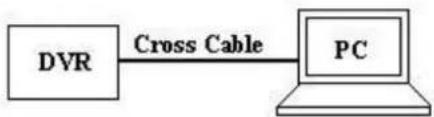
W obydwu przypadkach należy odwoły wąć się do następujących etapów konfigurowania omawianego połączenia:
Instrukcje
Przede wszystkim należy uruchomić komputer, podłączony do tej samej sieci LAN co rejestrator, uzyskać dostęp do funkcji 'start / uruchom' a następnie wpisać "cmd" i nacisnąć Enter. Pojawi się wiersz poleczeń DOS.
Na ekranie należy wpisać "ipconfig /all" i nacisnąć przycisk Enter. Ekran pokaże wszystkie informacje dotyczące ustawień sieci a zatem istnieje możliwość uzyskania informacji na temat adresu Bramy (Gateway) (np. 192.168.1.1) oraz adresu IP komputera (np. 192.168.1.5).
Rysunek
![C:\WINDOWS\system32\cmd.exe Microsoft Windows XP [Versione 5.1.2600] (C) Copyright 1985-2001 Microsoft Corp. C:\Documents and Settings\admin>](/content/2026/02/416302/images/154360f9f11ab9b30257147e492071ab645e4b24c7d04fc32ba06891569b1d08.jpg)
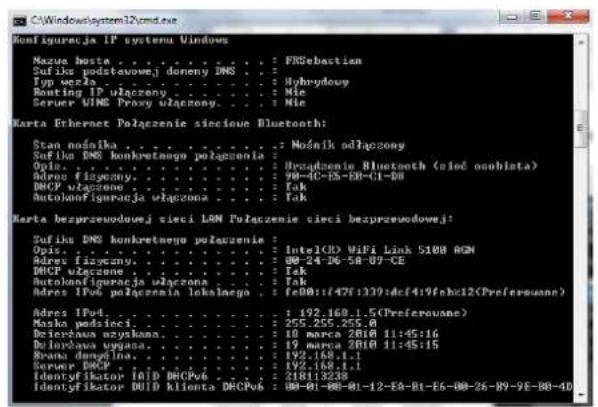
Następnie należy wrócić do rejestratora DVR, nacisnąć przycisk MENU a następnie USTAWIENIA (SETUP) oraz USTAWIENIA SIECIOWE (NETWORK SETUP) aby uzyskać dostęp do menu ‘Ustawienia Sieciowe’. Na tym ekranie wprowadź Adres IP (np. 192.168.1.15), który nie jest używany przez inne urządzenia sieciowe i tę samą Bramę (np. 192.168.1.1) oraz Maskę Podsieci (np.. 255.255.255.0) komputera osobistego.
UWAGA: Adres IP, który zostanie przypisany rejestratorowi DVR musi się różnic od adresu komputera osobistego tylko w ostatniej liczbie.
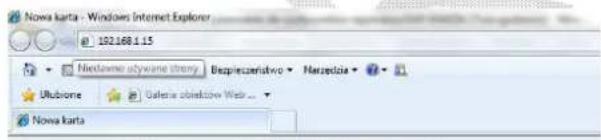
Należy wprowadzić ustawiony adres IP rejestratora DVR (Ex. 192.168.1.15) na pasku wyszukiwania przeglądarki Internet Explorer i nacisnąć przycisk Enter.
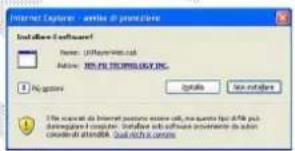
Przegładarka poprosi o zainstalowanie sterownika ActiveX, należy zatwierdzić wszystkie pojawiające się zapytania. Połączenie może być przerwane przez firewall albo program antywirusowy więc należy się upewnić, że nie są one aktywne.
Jeżeli przeglądarka nie pokaże widniejącego z prawej strony obrazu zrzutu z ekranu (okna logowania), wówczas należy wpisać adres IP rejestratora DVR w menu 'Zaufane Strony' ('Trusted Sites').
W oknie logowania należy wprowadzić ID Użytkownika oraz hasło użytkownika, który będzie miał dostęp do rejestratora DVR.
UWAGA: Domyślnym użytkownikiem jest administrator i dysponuje on ID użytkownika: aa oraz hasłem:11
Teraz, korzystając z przeglądarki Internet Explorer można uzyskać podgląd obrazu oraz zarządzać maksymalnie 4 różnymi rejestratorami DVR.
| Rodzaj | Statyczny E-mail | FTP Adv. |
| Statyczny IP | Address IP | 192.168.1.15 |
| Maska Podsieci | 255.255.255.0 | |
| Brama | 192.168.1.1 | |
| DNS | ||
| PPPoE Hasło | Nazwa Użytkownika Hasło | |
| Rodzaj DDNS | Dynamiczny | |
| URL | ||
| Nazwa użytkownika Hasło DDNS |
Korzystając z przeglądarki Firefox lub innej przeglądarki możliwy jest podgląd obrazu, podgląd stanu sygnałów alarmowych z wejścia, oraz stanu alarmowych wyjść rejestratora DVR.
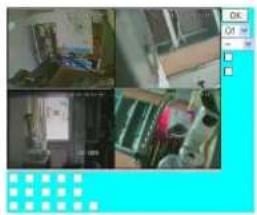
Uwaga : Jeżeli połączenia dokonano za pomocą kabla ethernetowego (skrosowanego), wówczas nie należy wprowadzać adresu IP Bramy (Gateway IP address).
Jeżeli rejestrator DVR jest poprawnie podłączony do sieci Ethernet, i poprawnie dokonano konfiguracji routera, wówczas istnieje możliwość zalogowania się do rejestratora poprzez Internet oraz podglądu tych samych informacji z dowolnego miejsca na świecie (Rys. C).
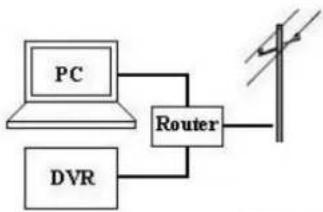
Aby skonfigurować połączenie przy łączu z dynamicznym IP (np. Neostrada), należy postępować zgodnie z poniższymi wskazówkami:
Instrukcje Rysunek
Należy wejść na stronę www.dyndns.org i nacisnąć 'Stwórz Konto' ("Create Account").

E-mail zawierający wszystkie informacje zostanie wysłany na podany adres poczty elektronicznej. Należy zastosować się do odnośnych wskazówek aby aktywować nowe konto.
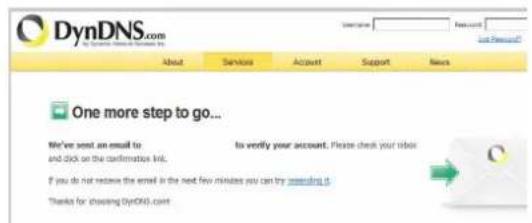
Należy wpisać nazwę użytkownika oraz hasło dla nowego konta dyndns.
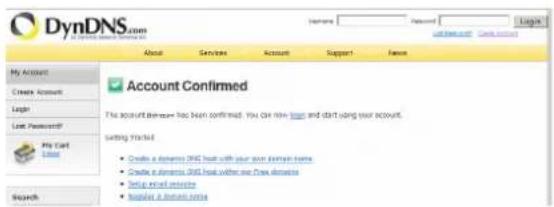
Następnie należy kliknąć na 'Dodaj Usługi Hosta' ("Add Host Services")
Wybierz nową nazwę hosta (Hostname) rejestratora DVR, kliknij na 'Skorzystaj z autodetekcji adresu IP' ("Use auto detect IP Address") i zatwierdź wszystkie zapytania aby aktywować nowego Hosta.
Korzystając z przeglądarki Internet Explorer wprowadź Adres IP Bramy (Gateway) i naciśnij przycisk Enter, komunikat na ekranie poprosi o wprowadzenie ID użytkownika oraz hasła dla routera, informacje te można znaleźć w instrukcji obsługi urządzenia.
Należy postępować zgodnie z instrukcją obsługi Routera aby stworzyć regułę portu 67, 68 oraz 80 dla Adresu IP oraz protokołu TCP rejestratora DVR. (Zdjęcia na przykładzie routera D-Link DSA3100)
UWAGA: Należy odwiedzić stronę www.portforwarding.com aby uzyskać informacje o poprawnym s posobie skonfigurowania routera
Postępuj zgodnie z instrukcją obsługi Routera aby wprowadzić informacje DDNS, takie jak nazwa użytkownika, hasło oraz nazwa hosta rejestratora DVR.
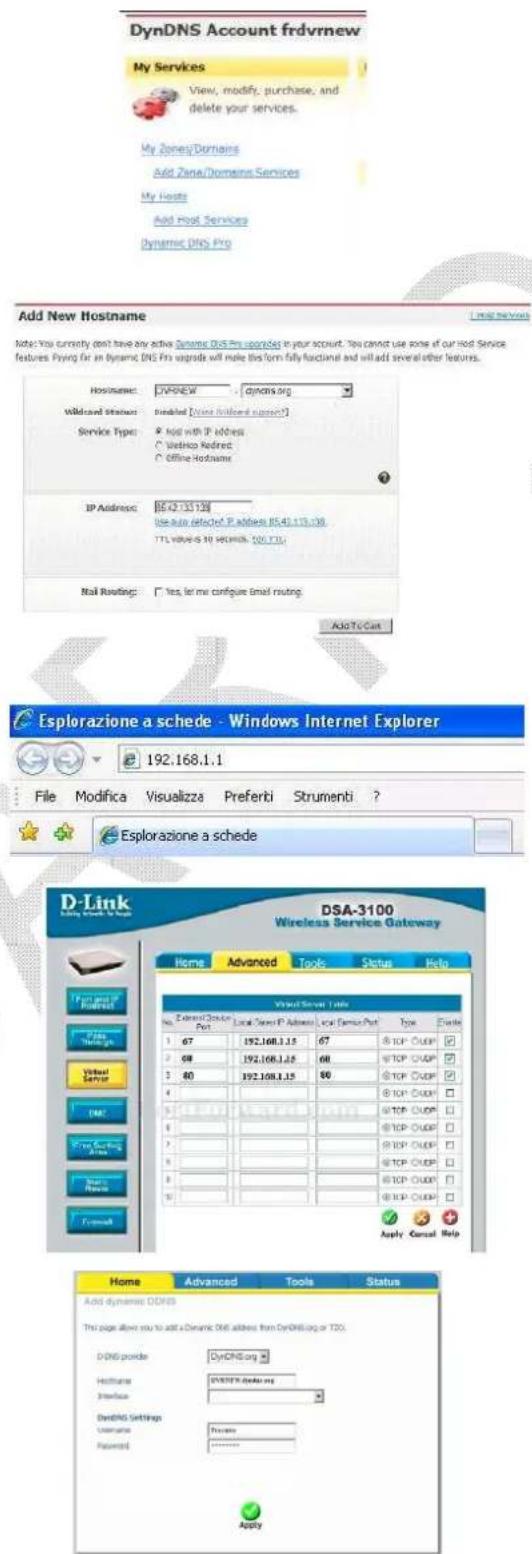
Teraz rejestrator DVR jest poprawnie podłączony do sieci. Upewnij się, że Adres IP rejestratora DVR został wprowadzony do ‘Zaufanych stron’ (“Trusted sites”) przeglądarki Internet Explorer
Kiedy wprowadzisz nazwę hosta (Hostname) rejestratora DVR na pasku wyszukiwania przeglądarki Internet Explorer, uzyskasz dostęp do podglądu ze wszystkich kamer.

7.3 Połączenie telefonem komórkowym za pośrednictwem Internetu:
Obraz z rejestratora DVR można oglądać korzystając z telefonu komórkowego, urządzenia mobilnego typu 'smartphone' lub PDA (palmtop) podłączonego do sieci Internet. Aby stworzyć takie połączenie, należy postępować zgodnie z poniższymi wskazówkami:
Instrukcje
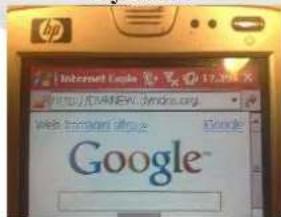
Wprowadź nazwę hosta (Hostname) rejestratora DVR na pasku wyszukiwania przeglądarki telefonu komórkowego lub urządzenia PDA.
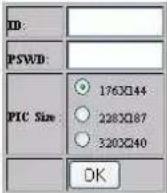
Rejestrator DVR poprosi użytkownika aby wprowadził swoje ID Użytkownika oraz hasło.
Należy wybrać najlepszą rozdzielczość obrazu dla telefonu komórkowego lub urządzenia PDA a następnie nacisnąć przycisk "OK".
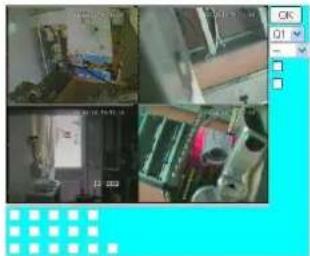
Na tym etapie możliwy będzie podgląd obrazu na telefonie komórkowym lub urządzeniu PDA, zarządzanie przekaźnikami wyjściowymi sygnału alarmowego oraz wyświetlanie aktualnego stanu alarmów z wejść bezpośrednio poprzez interfejs.
Rysunek
7.4 Połączenie z kamerami PTZ:
Rejestratora DVR można używać do zarządzania kamerami PTZ z możliwością obserwacji rotacyjnej po 4-9-16 ekranów z wykorzystaniem kabla PTZ RS-485. (Rys D:)
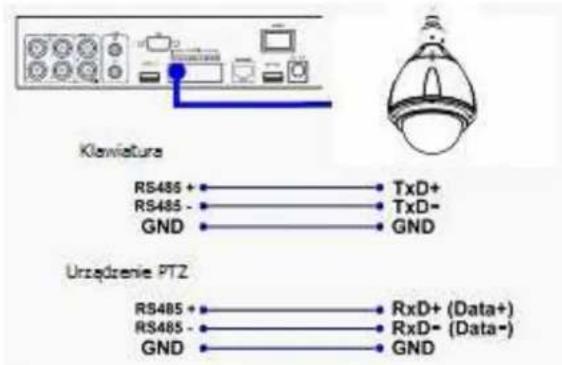
Aby podłączyć kamerę PTZ do rejestratora DVR, należy postępować zgodnie z przedstawiony mi poniżej wskazówkami:
Instrukcja Rysunek
Należy postępować zgodnie z instrukcją obsługi kamery aby ją skonfigurować w Protokole Pelco-D, z prędkością transmisji równą 4800 bps oraz Adresem ID (od 1 do 255), który będzie różny dla każdej kamery.
Należy podłączyć konwerter transmisji BUS RS-485 kamery do tylnego panelu rejestratora DVR.
Naciśnij przycisk "MENU", następnie "SETUP" oraz "RS-232/422/485 Setup" na rejestratorze DVR aby wprowadzić konfigurację magistrali (BUS) i wprowadź ten sam Protokół (Model) i prędkość transmisji (Baud Rate) kamery PTZ.
Naciśnij przycisk “MENU”, następnie ‘USTAWIENIA’ (“SETUP”) oraz ‘Wstępne Ustawienia Kamery’ (“Pre-Camera Setup”) na rejestratorze DVR i wprowadź Adres ID pojedynczej kamery PTZ.
UWAGA: Należy upewnić się, ze wszystkie kamery mają różny Adres ID.
Teraz kamera jest poprawnie podłączona do rejestratora DVR i można nią zarządzać korzystając z pilota zdalnego sterowania, myszy lub oprogramowania komputera osobistego.
Konfiguracja RS-232/ 422 /485
| Port COM | RS-232 | RS-422/485 | |
| Rodzaj urzadzenia | PTZ | ||
| Model | Pelco (D-Type) | ||
| Prędkość | 4800 | ||
| Bit Danych | 8 | ||
| Bit Stopu | 1 | ||
| Parzystość | Brak | ||
| ID DVR / Kamery | 0 | ||
| Wstępne ustawienia kamery | |||
| Rozdzielczość Nagrywania | 720x288 | ||
| Znak wodny | √ | Grupa | |
| Kamera | Zainstalowana | ID PTZ | 1 2 3 4 5 6 7 8 |
| 1 | √ | Nie dotyczy | |
| 2 | √ | 1 | |
| ... | ... | ... | |