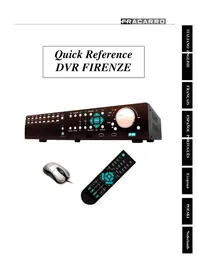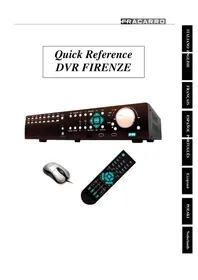
Firenze 16.7 DVR - Kamera monitoringu FRACARRO - Bezpłatna instrukcja obsługi
Znajdź bezpłatnie instrukcję urządzenia Firenze 16.7 DVR FRACARRO w formacie PDF.



| Typ produktu | Cyfrowy rejestrator wideo (DVR) do kamer monitoringu |
| Marka | Fracarro |
| Model | Firenze 16.7 DVR |
| Liczba kanałów | 16 wejść wideo BNC |
| Kompresja wideo | Kompresja dynamiczna (jakość regulowana od 1 do 9) |
| Rozdzielczość nagrywania | CIF (360x288) z maksymalną jakością |
| Wejścia wideo | 16 złączy BNC |
| Wyjścia wideo | 2 wyjścia BNC (główne i pomocnicze), 1 wyjście VGA, 1 wyjście wywołania |
| Wejścia audio | 4 złącza RCA |
| Wyjścia audio | 2 złącza RCA |
| Zasilanie | 100-240 V AC, 50/60 Hz (gniazdo Schuko) |
| Dysk twardy wewnętrzny | Do 2 TB (możliwość instalacji 2 dysków twardych SATA, dodatkowo nagrywarka DVD opcjonalnie) |
| Łączność sieciowa | Ethernet 10/100, USB 2.0, eSATA, RS-232, RS-422/485 |
| Protokół PTZ | Pelco-D, Pelco-P (przez magistralę RS-485) |
| Wejścia/wyjścia alarmowe | 13 wejść alarmowych, 2 wyjścia przekaźnikowe |
| Główne funkcje | Jednoczesne nagrywanie, odtwarzanie, kopia zapasowa na USB lub DVD, zdalny dostęp (PC, smartfon), detekcja ruchu, alarmy, programowanie nagrywania |
| Zdalny dostęp | Przez Internet Explorer (ActiveX) lub interfejs WAP dla smartfonów/PDA |
| Pilot | Podczerwień, zasięg 10 m, do 4 DVR |
| Konserwacja i czyszczenie | Odłączyć przed czyszczeniem; używać suchej szmatki; unikać wilgoci i kurzu |
| Bezpieczeństwo | 3 poziomy haseł (administrator, nadzorca, operator); instalacja przez wykwalifikowany personel |
| Informacje ogólne | Zgodny z dyrektywami europejskimi EMC (2004/108/WE) i niskonapięciową (2006/95/WE). Klasa II (podwójna izolacja). Wentylator chłodzący. |
Często zadawane pytania - Firenze 16.7 DVR FRACARRO
Pytania użytkowników dotyczące Firenze 16.7 DVR FRACARRO
0 pytanie dotyczące tego urządzenia. Odpowiedz na te, które znasz, lub zadaj własne.
Zadaj nowe pytanie dotyczące tego urządzenia
Pobierz instrukcję dla swojego Kamera monitoringu w formacie PDF za darmo! Znajdź swoją instrukcję Firenze 16.7 DVR - FRACARRO i weź swoje urządzenie elektroniczne z powrotem w ręce. Na tej stronie opublikowane są wszystkie dokumenty niezbędne do korzystania z urządzenia. Firenze 16.7 DVR marki FRACARRO.
INSTRUKCJA OBSŁUGI Firenze 16.7 DVR FRACARRO
UWAGA: Niniejszy podręcznik uzytkownika stanowy jedynie skroony przy pierwsssj instalacji rejestratora DVRNSEZY skorzysta z wlasciwogo podręcznika uzytkownika, ktoy pozwoliz zapoznać sie z kompletnymi informacjami dotyczymi wzystkich dostepnych fungcji rejestratora.
Spistresci:
1- Zasady bezpiecznych u zytkowania str.23
1.1-Zawartoosc opakowania str.23
2- Informacja oprodukcie str.23
3- Panele i pilot zdalnego sterowania str.24
3.1-Panel czolowy str.24
3.2-Paneltylny str.24
3.3 - Pilot zdalnego sterowania str.24
3.4 - Mysz str.25
4-Instalacja str.25
4.1-Wlaczanie i wylaczanie zasilania str.25
4.2-Ustawenia dyskow twardych str.25
4.3 - Uzyskanie dostepu do systemu rejestratora DVR po raz pierwszy str.26
5- Podstawowe zastosowanie rejestratora DVR str.29
5.1-Wyszukiwania str.29
5.2-Archiwizacja str.30
5.3-Podgladobrazow str.30
6-Wylaczanie rejestratora str.31
7-Dodatek str.31
7.1-Tabela nagrywania str.31
7.2 - Polaczenia z PC za posrechnictwem Internetu str.35
7.3 - Polaczenia z Telefonem komórkowym za posreduitwem Internetu str.35
7.4-PoIaczenie z kamerami PTZ str.36
1. Zasady bezpieczego uzytkowania:
Instalacja produktu musi zostac przy przechrowadzona przy wykwalifikowanych pracowników serwis uzgodnia z lokalmnym sprawem i przysepisi bezpieczędwa. Niniejszy produkt jest produktem Klasy II, uzgodnia z norma EN 60950-1.
Ostrzeżenia dotyczęe montaź u eksploatacji
- Nalezy uzywać tylko sprzetu sieci kablowej, instalujac produkt w标志性y sąwy dostep do wtyczki.
- Niniejszy produkt nie powinien byc narazony na kontakt z woda, w postaci kropel lub rozbrygów, i dlatego musi byc instalowany w suchych!"); wewn atrz budynkow.
- Nalezy zostawic wystarczajco duzo/DDs mejscwokol produktu w celu zapewnienia wlasciwej wentylacji. Zbyt wysoka temperatura i / lub nadmierne ogrzewanie moga stanowic zagrozenie dla poprawnego dzialania oraz trwalosci produktu.
- Nie nale zy instalowac produktu ponad zrodlam ciepla lub w ich povlizu, ani w miejscach gdzie wystepuje duza koncentracja kurzu lub substancje, z ktorymi kontakt prowadzi do powstawania korozji.
- Wilgotnoć oraz krople wody powstajcie wskutek kondensacji pary wodnej moga doprowadzie do uszkodzenia produktu. Jeźeli dojdzie do skroplenia są pary wodnej, wówczas przyrozstawiania produktu są多地 go calkowicie wysuszyc.
UWAGA: Produkt所提供 zostac otwarty tylko przy odpowiednio wykwalifikowy i uprawniony personel. W przypadku awarii, nie nalezy probowac naprawia urzadzenia samodzielnie poniewa doprowadzi to do utray gwarancji.
Dla wasnego bezpieczneistwa, nalezy odlaczy zasilanie przy przeniesieniem Cyfrowego Rejestratora Wideo, instalacja, lub wymiana jakichkolwiek seinemego czeci lub dysku twardego.
■ Przed Rozpoczeciem uzytkowania Cyfrowego Rejestratora WideoNSEny upewnic sie, ze wszystkie kable i przewodyzasilajace sa odpowiednio poprowadzone. Nalezy niedzwocznie skontaktowa cie ze swoim dystrybutorem w przypadku stwierdzenia jakiejkolwiek uterki.
Aby uniknac spiec, nie nalezy pozostawiac jakichkolwiek zbebnych czesci wewnatrz Cyfrowego Rejestratora Wideo.
Prosimy unikać radykalnych zmian warunków eksploatacynjych, takich jak zapylenie, temperatura oraz wilgotnosc. Naleź uzywać i przechowysAACyfrowy Rejestrator Wideo w temperaturze od 5^ do 40^ .
Cyfrowy Rejestrator Wideo nalezy uzywac i przechowywa c w micjscu z dobra wentylacja z dala od wszelkich przyedmiotow bedacych zrodlem ciepta.
Nie nalezy zaslaniae otworow wentylatora i otworow wentylacyjnych.
Nie nalezy wystawiac urzadzenia na bezposrednie dzialanie slona.
Jezi masz wpatliwoci dotyczne instalacji oraz konfiguracji, prosimy o skonsultowanie sie z pracownikami technicznych.
W przypadku stwierdzenia jakichkolwiek uszkodzen niniejszego urzadzenia lub zasilacza, nie nalezy dokonywać naprawy samodzielnie. Naleź skontaktuć sie z dostawca / dystrybutorem urzadzenia.
| DYREKTYWA KOMPATYBILNOŚCI ELEKTROMAGNETYCZNEJ |
| Zgodnie z Europejska Dyrektywa 2004/108/EC (EMC), ninejszy produkt ma być zainstalowy przy uzyciu urzadzeń, kabli oraz zȩczy, króre pozwalaja zapewnic zgodnosć z wymagam tej dyrektywy w odniesieniu do instalacji staconarnych. |
| WMYIANA I USUWANIE BATERII |
| Niniejszy produkt zwiera baterie 2 AAA typu mini-stilo (paluszki), króre można wymienić naciskajć na przycisk zwalniajć kląkę pojemnika na baterie z tylu pilota, oraz baterie CR2032 znejdujugća są w plȩcie glównej rejestratora DVR. Majć na uwadze potencjalne szkodliwe efekty substancji uzytych w bateriach dla środkowska naturalnégo i zdrowia człowieka, uźtkownik konćowy musi pozbyć są uzytych baterii wykorzystujć w tymelu specjalnie przygotowane pojemniki do zbiórki smieci. |
| ZGODNOSC Z OBOWIAZUJACYMI DYREKTYWAMI EUROPEJSKIMI |
| Niniejszy produkt jest zgodny z zasadniczymi wymaganiani mi ustanowionymi w Europejskiej Dyrektywie 2004/108/EC (Dyrektywa Kompatybilnosci Elektromagnetycznej - Electromagnetic Compatibility Directive - EMC). |
1.1 Zawartosc opakowania:
1 szt. Mysz;
1 szt. Pilot zdalneo sterowania;
2 szt. Baterie alkaliczne typu AAA (paluszki);
1 szt. Przewód zasilacza w wersji schuko;
1 szt. Plyta CD-ROM z instrukcja obslugi oraz oprogramowaniem do komputera osobistego;
1 szt. Skrocony przyzewodnik;

4 szt. Šruby mocujace dysku twardego;
2. Informacja oprodukcie:
Cyfrowe rejestratory video/audio DVR FIRENZE zaprojectowano z my sla o zapewnieniu wydajnego i zarazem bezpiecznego systemu ochry, ktoy moze wspolpracowac z roznego rodzaju monitorami, komputerami osobistymi oraz urzadzeniami mobilnymi typu 'smartphone'. Nowy rodzaj kompresji oraz przylowość konfigurowania jakosci gwarantuja dlugi czas nagran na Twardym Dysku oraz dobra jakość obrazu podczas odtrwarzia nagranego materiaiu.
Nowy procesor umozliwia rejestratorowy DVR wykonywanie szesci roznych operaci, takich jak: rownoczesne nagrywanie, podglad w czasie rzechywistym, odtwarzanie, archiwizacja, sterowania i zdalny dostep.
Sterowanie rejestratorem möglich jest poprzej panel czolowy, mysz, pilot zdalnego sterowania, klawiature zewnetrzna, klawiature virtuinala oraz interfejs sieciowy za pomocakomputera osobistego lub urzadzenia mobilnegotypu 'smartphone'.
Dwa przykaźniki wyjsciowe mogą byc aktywowane sygnatami z wejscia alarmowej, czujnika detekcj ruchu, zanikiem sygnalu video, zdarzeniem systemowym lub bezposrednio z Telefonu komórkowej lub interfejsu sieciowyego.
3. Panele i pilot zdalnego sterowania :
3.1 Panel czolowy (patrz rysunek 1):
3.2 Panel tylny (patrz rysunek 2):
| N° | Connector | N° | Connector |
| 1 | Video BNC input connector | 13 | Alarm Input Connectors |
| 2 | Video BNC output connector | 14 | Alarm Output Connectors |
| 3 | 4 Audio input RCA connector | 15 | Ethernet Connector |
| 4 | 2 Audio output RCA connector | 16 | NTSC/PAL Selector Switch |
| 5 | 75Ω termination | 17 | USB Connector |
| 6 | Main Monitor Output Connectors | 18 | eSata Connector |
| 7 | MAIN-AUX Connectors | 19 | Cooling Fan |
| 8 | Call Monitor Output Connector | 20 | Power Switch |
| 9 | CALL-AUX Connectors | 21 | Power Cord Inlet |
| 10 | RS-232 Connector | 22 | VGA Connector |
| 11 | RS-422/485 Selector Switch | 23 | Remote sensor connector |
| 12 | RS-422/485 Connector |
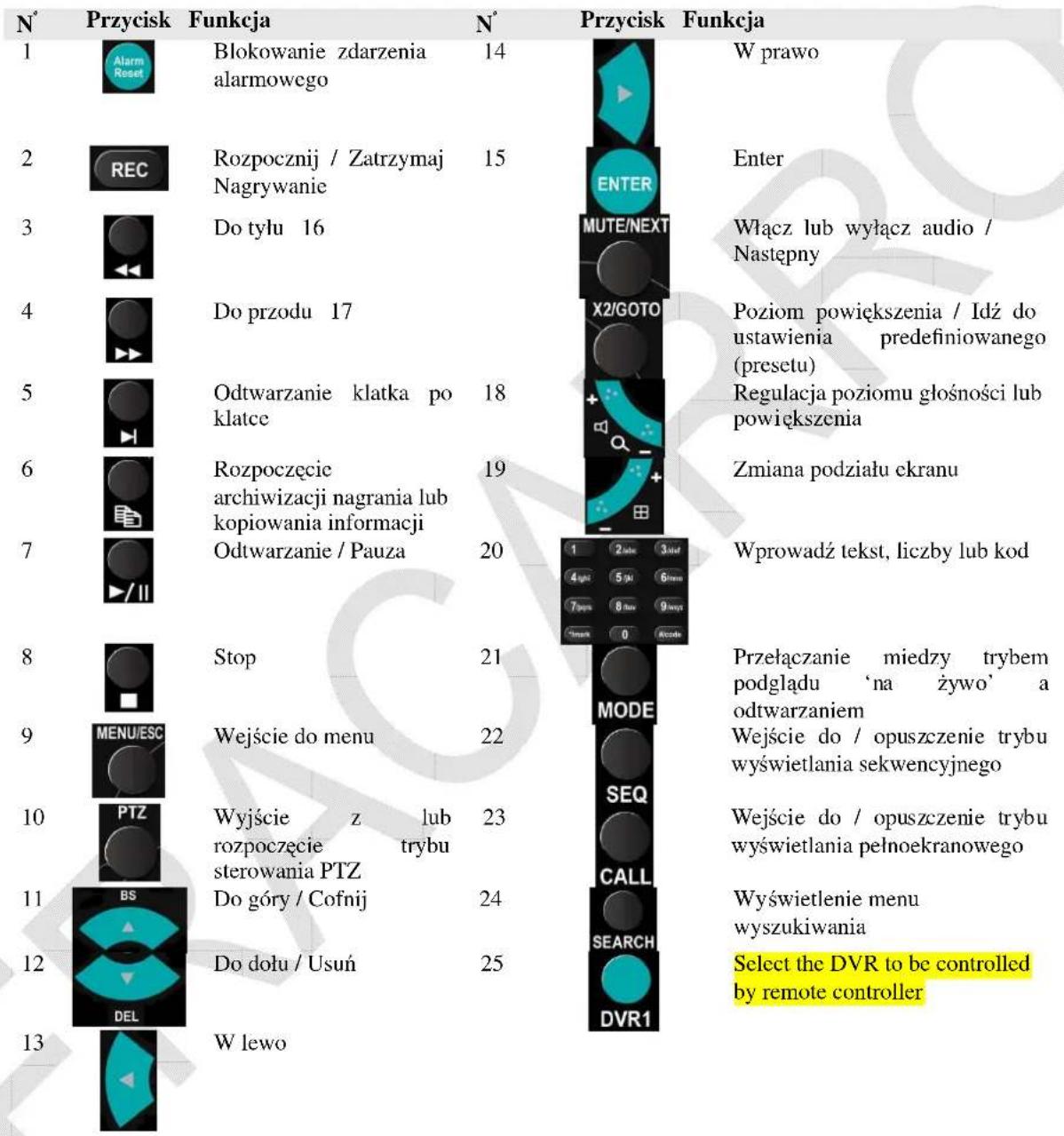
3.3 Panele i pilot zdalnego sterowania (patrz rysunek 3):
Pilot zdalnego sterowania stanowi opcjonalne wyposa zenie, ktorego celem jest uatatwienie dzialan uzytkownika zwiazanych z obstuga funkci reestratora. Wszystkie dzialania maya wykonywać przy pomocy pilota zdalnego sterowania bez koniecznosci korzystania z przycisków na panelu czolowym. Efektywna odleglosc dzialania pilota wynosi okolo 10m, bezźadnych przyszkód blokujacych sygnat miedzy pilotem a portem podczerwieni na reestratorze.
3.4 Mysz:
Cyfrowym rejestratorem DVR在哪么封wo sterowac przy pomocy myszy. Mysz nalezy podlaczyc przy podlaczeniem zasilania a nastepnie przesunanc kursor w dolnej czeci ekranu aby pokaza lo sie menu ustawien.
4. Instalacja:
4.1 Ustawenia dysków twardych:
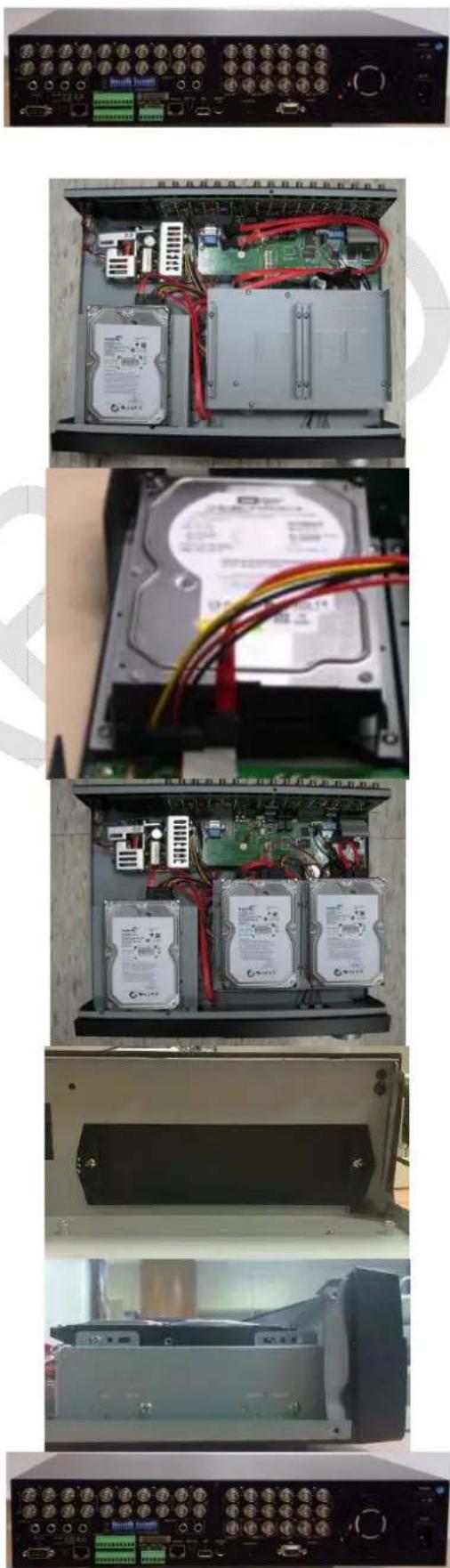
Dla poprawnego zainstalowania twardego dysku oraz nagrywarki DVD w rejestratorze DVR, nalezy postepowa z przedstawionymi ponizej wskazowkami.
Nr Instrukcja Picture
1 Od' acz wszystkie kable.
2 Usu n wszystkie s Ruby (7) z tylu (3) i po bokach (2 + 2)
3 Zdejmij Pokryw e.
4 Z akcesorii rejestratora we z plytki montazone i przymocuj je do bokow twardego dysku przy pomocy 4 srub.
5 Z akcesorii rejestratora we 24 s Ruby i przykre nimi twardy dysk w rejestratorze a natestpie podz kabelzasilajacy i sata.
6 Wróć do punktu 4 aby podłaczyć kolejne 2 dyski.
7 Jest mo zliwe zainstalowanie opcjonalnie nagrywarki DVD zamiast dodatkiego dysku twardego. Aby zainstalowa nagrwyarko odkre dwie srbki i usability plastikowa zalepke.
8 Z akcesorii rejestratora wez plytki montazowe i zamocuj je na bokach nagrywarki, a nastepnie zamontuj ja w rejestratorze i podlacz kabelzasilajacy i sata.
9 Uzywajac wsystkich srb przymocuj Pokrywe rejestratora a nastepnie podlacz monitor i zasilanie. Teraz rejestrator jest gotowy do uzycia. Spojrz w instrukcje obstugi jak ustawic czas i date w rejestratorze oraz zformatowac dyski twarde.
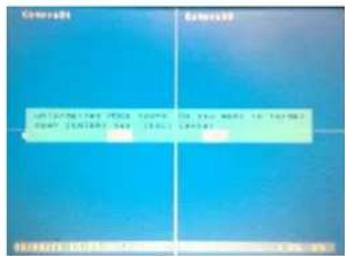
10 Wlacz rejestrator uzywajc przycisku wyczania na panelu przednim. Rejestrator wyswietli na ekranie komunikat : "Unformatted HDDs found. Do you want to format now? [ENTER]: Yes, [ESC]: Cancel". "Niezformatowowe dyski HDD. Czy sformatowac je teraz? [ENTER] Tak [ESC] Rezygnacja Nacijsnij [ENTER] aby zformatowac dyski twarde..
4.2 Uzyskanie dostepu do systemu rejestratora DVR po raz pierwszy DVR:
- Logowanie
Po wączeniu rejestratora DVR, naleź yracnę przycisk "MENU" a nastepnie przyzesunę kursor na ikone o nazwie 'Zaloguj / Wyloguj' ("Login /Logout") i nacisné przycisk "ENTER".
Kolejnym krokiem jest wpopadzenie nazwy i hasla. Wedlug parametrów ustawien fabrycznych nazwa uzytkownika to: "aa" a haslo: "11". Kursor naleź y przyszunac na 'Zaloguj' ('Login') i zatwierdzic poprzej nacsiansecie przycisku "ENTER".
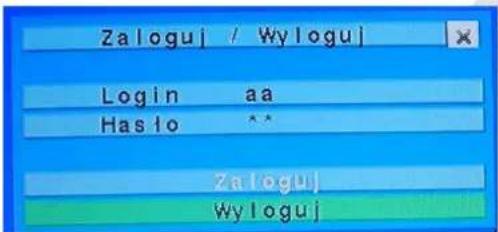
W systemie fungcjonuja trzy poziomy hasel, w tym: Administrator (najwyszzy), Supervisor, oraz Operator (najnizszy). Operator要去 obshugiwac podglad video na zywo, Supervisor obshuguje podglad video na zywo, odtwarzanie naganego obrazu oraz archiwizacja, a Administrator ma uprawnienia do obshugiwania wszymstkieh funkeji.
UWAGA: W fabrycznych ustawieniach rejestratora DVR tylko jedem uzytkownik jest skonfigurowany jak administrator. Aby zwickszy poziom bezpiecznych są wykorztysta konfiguracjakiego uzytkownikka tylko przy uzyskiwaniu dostępu do sytemu rejestratora po raz pierwszy a nasstepnie są majśzybciej zmieiu haslo.
OSTRZE ZENIE: W przypadku zagubenia hasla systemowej nalezy skontaktuść zlokalm dystrybutorem, który skonsultuje z Fracarro Radioindustrie S.p.A.
Ustawenia jezyka
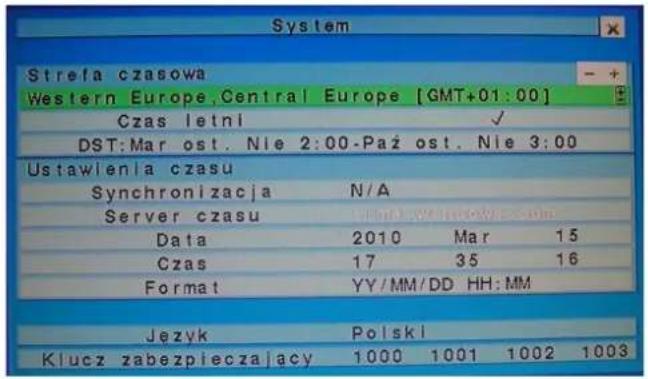
Aby dokonać konfiguracje wybranego sązyka na rejestratorze DVR, sączy postepowa scisce wedlug przystawionych poniżej wskazowej:
- Naci snij przycisk "MENU" aby uzyskać dostep do menu konfiguracja;
- Przesu n kursor do 'USTAWIENIA' ("SETUP") i zatwierdz poprzej nacienniecie przycisku "ENTER";
- Przesu n kursor do "SYSTEM" i zatwierd poprzej naciść przycisku "ENTER";
- Korzystaj a z przycisków kierunkowych (strzałek) przyśun kursor do 'JEZYK' ("LANGUAGE") i naciskaj przyciski +/-"aby ustawic zadanyzejk;
- Naci snij przycisk "MENU" aby powrócić do poprzedniao menu, rejestrator DVR zachowa ustawenia po naciśću przycisku "ENTER";
- Naci snij przycisk "ENTER" aby zatwierdzie zmieane jejzyka. System zostanie uruchomiony ponownie z nowymiustawieniami.
-
Ustaw Date / Czas:
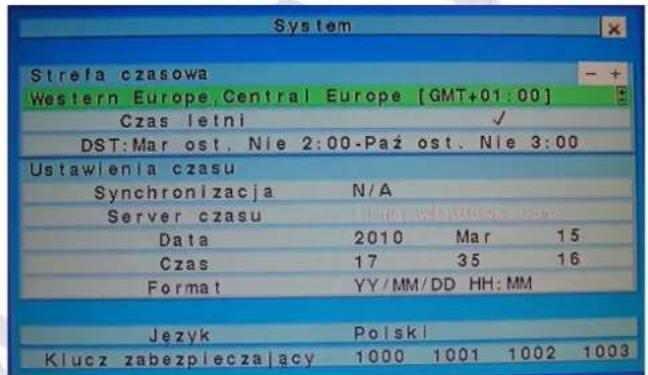
Aby ustawic date / Czas,NSEy postepowac scisle wedlug przystawionych ponizej wskazowek -
Naci snij przycisk "MENU"aby uzyskać dostep do menu konfiguracje;
- Przesu n kursor do 'USTAWIENIA' ("SETUP") i zatwierdz poprzej naciść przyczisku "ENTER";
- Przesu n kursor do "SYSTEM" i zatwierdz poprzej naciść przycziku "ENTER";
- Korzystaj ac z przycisków kierunkowych (strzałek) przyśn kursor do 'DATA' ("DATE") i, korzystajac z przycisków "+"/-", ustaw rok, mieszec i dziel;
- Korzystaj a z przycisków kierunkowych (strzałek) przysun kursor do 'CZAS' ("TIME") i, korzystajac z przycisków +/-", ustaw czas;
- Naci snij przycisk "MENU" aby powróćić do popržedniaço menu, rejestrator DVR zachowa ustawenia po naciśćciu przycisku "ENTER";
-
Formatowanie twardego dysku:
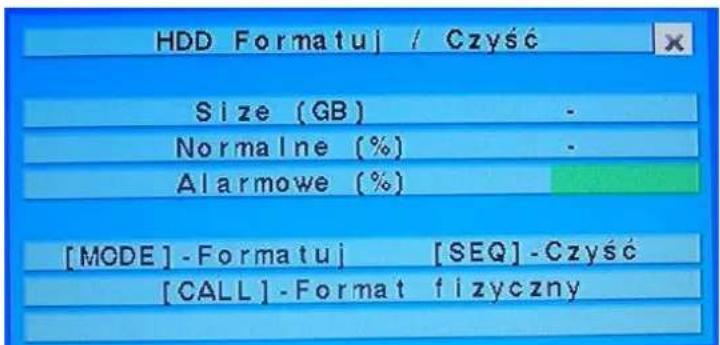
Aby sformatowace twardy dysk, nalezy postepowa sciele wedlug przystawionych ponizej wskazowek: -
Naci snij przycisk "MENU"aby uzyskac dostep do menu konfiguracji;
- Przesu n kursor do 'USTAWIENIA' ("SETUP") i zatwierd z poprzej naciść przycisku "ENTER"; Przesu n kursor do nagłowka 'TWARDY DYSK' ("HDD") i zatwierd z poprzej naciść przycisku "ENTER";
- Naci snij przycisk 'TRYB' ("MODE");
- Naci snij przyczisk "CALL" aby sformatowac caly twardy dysk;
- Naci snij przycisk "ENTER"aby zatwierdzic operacja;
- Naci snij przycisk "MENU"aby powróci do poprzedniego menu.
- Ustawienia nagrania:
Rejestrator umoziwia realizowanie rozych trybów nagrywania: alarmowy, detekca ruchu, ciagly lub kalendarz (terminarz).
Korzystajc z ostatniego z wymienionych trybów, administrator要去 definiowac, dla kazdej godziny tygodnia, rodzaj nagrywania.
Aby stworzy monoclo personalizacji terminarza nagrywania, kazdy dzień jest podzielony na maksymalnie 16 segmentów (T1, ..., T16), któ można konfigurowaec w 3 roźnych trybach nagrywania, do wyboru przyzkow nika: nagrywanie video, nagrywanie audio+video lub brak nagrywania.
UWAGA: Rejestrator DVR jest fabrycznie zaprogramowy na nagrywanie w trybie ciaglyn przyez okres catego tgodnia.
Aby ustawic terminarz nagrywania, nalezy postepowac scisle wedlug przyedstawionych ponizej wskazowek:
- Naci snij przycisk "MENU"aby uzyskac dostep do menu konfiguracoesi;
- Przesu n kursor do 'USTAWIENIA' ("SETUP") i zatwierdz przyznacisniecie przycisku "ENTER";
- Przesu n kursor do nagłowka 'KALENDARz - ULATWIENIA' ("SCHEDULE RECORDING") i zatwierdz poprzej nacijsniecie przycisku "ENTER";
- Naci snij przycisk TRYB' ("MODE");
- Pojawisi natestepujacy ekran:
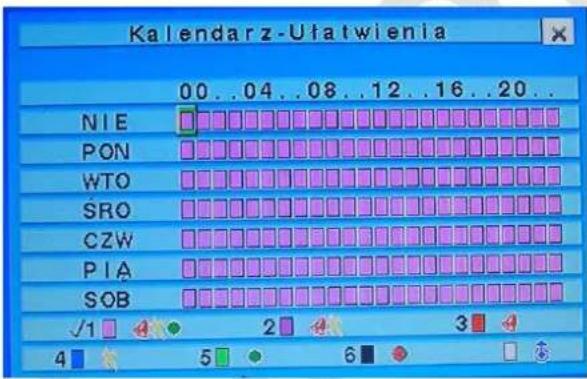
Ekran ten umozliwa administratori szybkie i bezproblemowe zaprogramowanie kalendarza nagrań. Dla kaźdej godziny tgodnia istnieje moziwość ustawienia spodobu nagrywania, do wyboru spośród nastepujacych: Alarm + Detekcja ruchu + Normalne, Alarm + Detekcja ruchu, Alarm, Detekcja ruchu, Normalne, oraz Brak Nagrywania. Nagrywany;będzie zarówno sygnal audio jak i video.
Opis przycisków:
Korzystaj z tych przycisków aby przesuwac kursor.
Numeryczne 1-6 (Mysz: Klikniacie lewym przyciskiem)
Korzystaj z tych przycisków aby dokonac wyboru trybu nagrywania. Przycisk ENTER nalezy nacisnac aby aktywowace wybrany tryb. Istnieja nastepuje ztryby nagrywania: "1" - Alarm + Detekcja ruchu + Normalny, "2" - Alarm + Detekcja ruchu, "3" - Alarm, "4" - Detekcja Ruchu, "5" - Normalny, "6" - Brak nagrywania.
+/- (Mysz: Klikniecie lewym przyciskiem)
Korzystaj z tych przycisków aby wybierać zędany przyźedzial czasu. Przycisk ENTER naleź y'nacisné aby aktywowe wybrany tryb nagrywania w wybranych przyźedziale czasowym.
ESC (Mysz: Klikniecie sprawym przyciskiem)
Korzystaj z tych przycisków aby opuscić dany ekran i powrócić do poprzedniago. Segment czasowy zostanie zaktualizowany.
5 Podstawowe zastosowanie rejestratora DVR:
5.1 Wyszukiwanie:
Rejestrator DVR pozwala korzysta 4 roznych spoosobow wyszukiwania obrazów, takich jak: wyszukiwanie wedlug czasu, wyszukiwanie wedlug zdarzenia, intelligente wyszukiwanie lub wyszukiwanie w plikach zarchiwizowanych. Znajdujacy sie ponizej zrzut ekranu dla trybu 'WYSZUKIWANIE WEDLUG CZASU" ("SEARCH BY TIME"),Pokazuje date Rozpoczecia nagrywania aWie moziwe jest okreslenie dlugosci nagrania i wybranie konkretnej daty w odniaieniu do ktorej prowadzone bedzie wyszukiwanie nagranego obrazu. Istnieje moziwość skrozenia czasu wyszukiwania poprzej wybranie rodzaju wyszukiwania, takiego jak: Alarm, Detekca Ruchu, Brak Sygnalu Wideo lub Normalny.
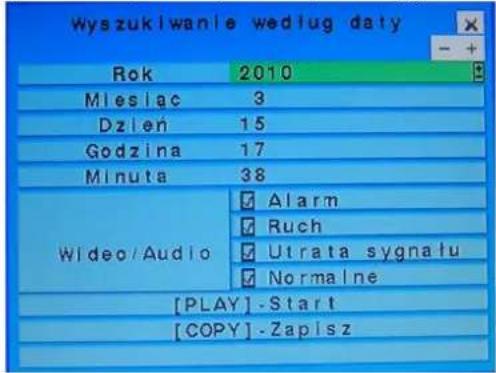
Aby przy przechowadzic wyszukiwanie nagranego obrazu, , nalezy postepowace scise wedlug przyzdawionych ponizej wskazowej:
- Naci snij przyeisk 'WYSZUKIWANIE' ("SEARCH") aby uzyskac dostep do menu Wyszukiwania;
- Przesu n kursor do 'WYSZUKIWANIE WEDLUG CZASU' ("SEARCH BY TIME") i zatwierdz poprzej naciść przyciscu "ENTER";
- Przesun kursor na nagłowek 'ROK' ("YEAR"), 'MIESIAC' ("MONTH"), 'DZIEN' ("DATE"), 'GODZINA' ("HOUR") oraz 'MINUTA' ("MINUTE") aby wybrać poȩczatkowa date wyszukiwania, posługujac sie w tym celu przyziscikami +/-";
- Przesun kursor na nagłowek "ALARM", 'DETEKCJA RUCHU ("MOTION")', 'BRAK SYGNALU WIDEO ("VIDEO LOSS") oraz 'NORMALNY' ("NORMAL") aby okreslic wedlug jakiego rodzaju nagrania ma byc przyepamrowadzone wyszukiwanie, poshugujac sie w tym celu przyciskami +/-";
- Naciñij 'START' ("PLAY") aby Rozpoczć odtrwarzanie;
- Przyciski "oraz"▶"nalezy naciskać aby zwiekszać lub zmiejejsać prędkość odtrwarzania, natomiast przycisk "▶/■"aby wstrzymać odtrwarzanie lub odtrwarzać material video;
- Naciśnij przycisk "STOP" aby opuść tryb odtwarzania.
5.2 Archiwizacja:
Rejectrator DVR pozwala archiwizowa nagrania video / audio za posreclidwem roznego rodzaju zewnetrznych urzadzen USB, takich jak: pamiec typu pendrive, twarde dyski z wlasnym zasilaniem lub nagrywarki DVD. Informaci na temat sposobu instalowania i podlaczania wszelkich tego typu urzadzen nalezy szukac w poprzednim rozdziale:
- Nacisnij przycisk 'WYSZUKIWANIE' ("SEARCH");
- Przesun kursor na 'WYSZUKIWANIE WEDLUG CZASU" ("SEARCH BY TIME") i zatwierdź poprzej naciść przyciscu "ENTER";
- Przesun kursor na nagłowek 'ROK' ("YEAR"), 'MIESIAC' ("MONTH"), 'DZIEN' ("DATE"), 'GODZINA' ("HOUR") oraz 'MINUTA' ("MINUTE") aby wybrać poczatkowa date wyszukiwania, poslugujac sie w tym celu przyciskami +/-;
- Przesun kursor na nagłowek "ALARM", 'DETEKCJA RUCHU" ("MOTION"), 'BRAK SYGNALU WIDEO" ("VIDEO LOSS") oraz 'NORMALNY' ("NORMAL") aby okreslic wedlug jakiego rodzaju nagrania ma byc przyepamrowadzone wyszukwanie, poslugujac sie w tym celu przyciskami +/-";
- Nacisnij przycisk 'ZAPISZ' ('COPY');
- Przesun kursor na 'PREDKOSC ARCHIWIZACJI ("BACKUP SPEED") i wybierz wartość prędkosci archiwizowania w przyzdiale od 1 (powoli) do 9 (szybko), posługacja sie w tym celu przycziskami +/-;
- Przesun kursor na 'KAMERY' ("CAMERAS") aby wybrać kamere, z króraj nagrania chcesz archiwizowa, poshugujac sie w tym celu przyciskami +/-";
- Przesun kursor na nagłowek 'ROK' ("YEAR"), 'MIESIAC' ("MONTH"), 'DZIEN' ("DATE"), 'GODZINA' ("HOUR") oraz 'MINUTA' ("MINUTE") aby wybrać czas oraz date konca archiwizowanego materiaiu, posługujać sie w tymCEE przechiskami +/-";
- Naciśnij przyczisk 'USTAW' ("COPY") aby Rozpoczność archiwizȩje.
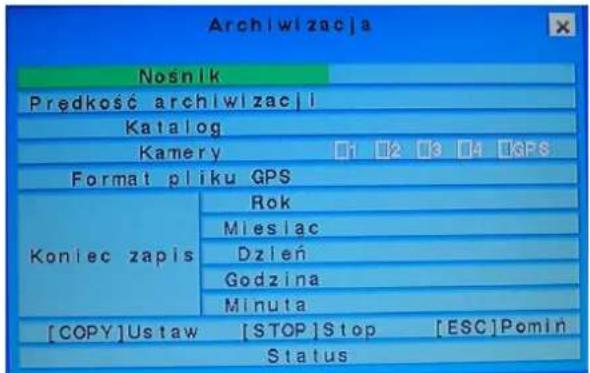
W trakcie caiego procesu archiwizacji widoczna bedzie ikona oraz komunikat wskazujucy na postep procedury. Kiedy procedura bedzie wymagala odłuczenia urzadzenia, wówczas korzystajć z odpowiedniego menu postepuj zgodnie z ponijszymi wskazówkami:
- Naci smij przycisk "MENU"aby uzyskać dostep do menu systemu;
- Przesu n kursor na 'NOSNIKI ZAPISU DANYCH' ("BACKUP DEVICE") i zatzwierdz poprzej naciść przycisku "ENTER";
- Przesu n kursor na nagłowek 'USB DRIVE' ("USB DRIVE"), 'USB DVD' ("USB DVD") lub 'KARTA SD' ("SD CARD") aby wybrać rodzaj podlaczonego urzadzenia i naciśnij przycisk "ENTER" aby to urzadzenia odłaczyc;
- Na tym etapie mo zna fizycnie odlaczyc urzadzenie archiwizujuce od rejestratora DVR.
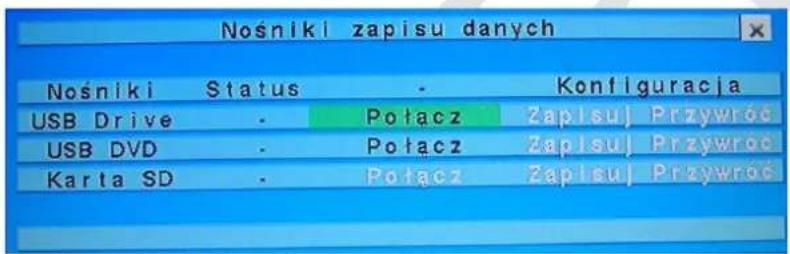
UWAGA: aby zapobiec uszkodzeniu napedu optycznégo, nie nalezy usuwac nagrywarki DVD dopóki proces archiwizacji nic zostanie w peñni zakończony.
5.3 Podglad obrzów:
Podczas archiwizomania nagran rejestrator DVR tworzy dwa foldery w urzadzeniu, jeder folder zawierajacy archiwizowane pliki oraz drugi folder zawierajcy aplikacja do wyświetlania obrazów (SelfPlayer). Aby uzyskać podgliad obrazów, sąȩy postepowaźgodnia z poniższymi wskazówkani:
- Podl acz uzywane urzadzenie archiwizujace do komputera osobistego;
- Uruchom oprogramowanie "Selfplayer" zawarte w folderze o nazwie "SelfPlayer";
- Naci snij 'PLIK' ("FILE") a nastepnie 'OTWORZ' ("OPEN");
- Wybierz plik ktró chcesz odtworzy ě (w folderze "00001") i potwierdź przyciskiem 'OTWORZ' ("OPEN").
W trakcie archiwizacji rejestrator DVR Dzieli material video na wie plikow o maksymalnej vielko sci 100Mb, ktore moza na poźniaj połączy w jeder plik w formacie "avi", korzystajacz udostepnionego oprogramwomania "AVICoverter".
6 Wyluczianic rejestratora:
Przed wykczeniem rejestratora DVR, nalezy nacinac przycisk "MENU" a nastepnie WYLACZANIE" ("SHUTDOWN") i potwierdzić poprzej naciniecie przycisku "ENTER". Naciśnij przycisk "ENTER" jestecz rasz aby poprosić o potwierdzenia polecenia. Dopiero kiedy rejestrator DVR wyswietli komunikat Proces Zamykania Ukoniczony" ("Shutdown complete"), 生命周期 wylaczyc system, rejestrator DVR przyczyk korzystajacz odpwiedniago przycisku najejogo tlynym panelu.
7 Dodatek:
7.1 Tabela nagrywania:
Aby wybrać twardy dysk o wlasciwej wielkosci, do zainstalowania w rejectratorze DVR, naleź zapoznać sie z tabela potkazujuć maksymalny czas nagrania w rozdzielczość CIF (360x288) i maksymalnej jakosci (9) dla kázdego rodzaju rejectratora DVR i wielkosci twardego dysku:
HDD (GB) DVR FIRENZE (godz.)
250 1.6
500 3.1
1000 6.3
2000 12.6
UWAGA: Rejestrator DVR Dzieli twardy dysk na dwie rozne partycje, z ktorych najw克斯za (70% maksymalnej pojemnosci twardego dysku) jest uzywana do normalnégo nagrywania za druga partycja (30%) uzywana jest do nagrywania w trybie pre-alarmowym i trybie pre-motion (rejestraci momentu przy wykryciem ruchu).
Nalezy zaczekac do pehnaj inicjalizaci reestratora DVR przy我们知道 wejsciem do menu, nastepnie nalezy nacinac przycisk "MENU" w trybie wyssietania z danejonym oknem aby wywołac okno z opcjami wyssietlania menu, nastepnie nalezy nacinac załoguj / wyloguj (login/loginut) aby uzyskać dostep do funkci reestratora DVR.
Przed zamknieciem systemu nalezy nacisnac przycisk "MENU" w trybie wyswietlania z Dzielonym ekranem aby wywolać okno z opcjami wyswietlania menu, a poźciej nacisnac 'Wylaczanie' ("Shutdown"). Kiedy rejestrator DVR wyswietli nastepujczy komunikat: 'Wylaczanie Zakońcezone. Terazość wylaczyc system' ("Shutdown completed. You may turn off the system now"), moziwe bedzie wylaczenie zasilania rejestratora DVR przy pomocy wlasciwo go przelacznika na tylnym panelu.
7.2 Połaczenia PC za posreduitwem Internetu :
Rejestrator DVR przy podlaczyc do sieci Ethernet lub Internet. W obydwu przypadkach istnieje przywość zaradzania wieksza iloscia rejestratorów DVR z togo samego komputera osobistego oraz z togo samego Centralnego Systemu Monitoringu (Central Monitoring System) lub podgliu obrzui zaradzania przykaźnikiem wyjsciowym sygnalu alarmowej bezposrednio z Telefonu komórkowego albo z przygladarki Internetowej, rownikie inniej nit Internet Explorer.
Pierwszego rodzaju polaczenia dokonije sie za pomocag kabla ethernetetworko (skrosowanego), kóry lączy rejestrator DVR (Rys.A) z komputerem osobistym lub poprzej switch, hub lub router (Rys.B):
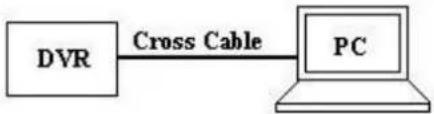
Rys.A
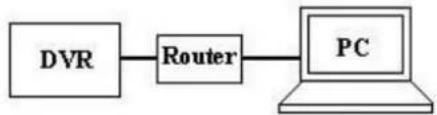
Rys.B
W obydwu przypadkach nalezy odwoLywac sie do nastepujacych etapow konfigurowania omawianego polaczenia:
Instrukcje
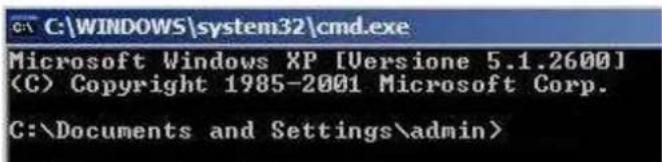
Przebe wszystkim nalezy uruchomic komputer, podlaczony do tej samej sieci LAN co rejestrator, uzyskać dostep do funkcji 'start / uruchom' a nastepnie wpisac "cmd" i nacinacja Enter. Pojawsi sie wiersz polecen DOS.
Na ekranie nalezy wpisać “ipconfig /all” i nacisnáć przycisk Enter. Ekran pokaź wszystkie informacja dotyczść ustawien sieci a zatem istmieje moziwość uzyskania informaci na temat adresu Bramy (Gateway) (np. 192.168.1.1) oraz adresu IP komputera (np. 192.168.1.5).
Rysunek
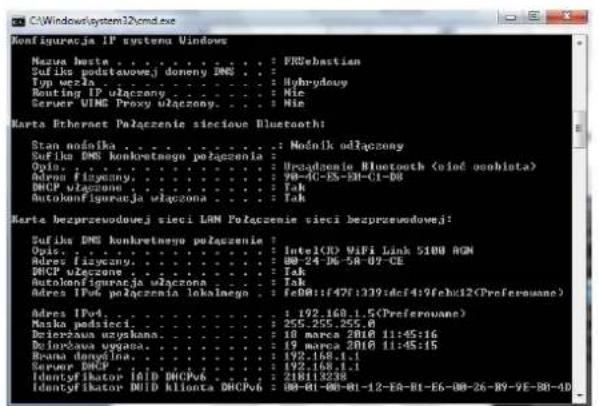
Nastepnie nalezy wrócić do rejestratora DVR, nacisnac przycisk MENU a nastepnie USTAWIENIA (SETUP) oraz USTAWIENIA SIECIOWE (NETWORK SETUP) aby uzyskać dostep do menu 'Ustawienia Sieciowe'. Na tym ekranie wpwadź Adres IP (np. 192.168.1.15), kóryNie jest uzywany przyze inné urzadzenia sieciowe i tę samą Brame (np. 192.168.1.1) oraz Maske Podsiewi (np.. 255.255.255.0) komputera osobistego.
UWAGA: Adres IP, kórgy zestanie przypisany rejestratorowy DVR musi sie roźnic od adresu komputera osobistego tylko w ostatnej liczbie.
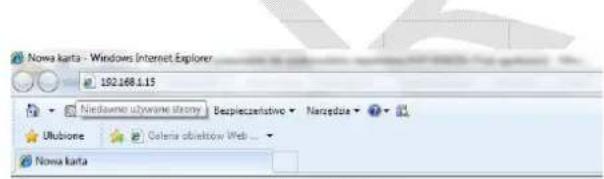
Nalezy wpwadzic ustawiony adres IP rejestratora DVR (Ex. 192.168.1.15) na pasku wyszukiwania przyeglądarki Internet Explorer i nacisné przycisk Enter.
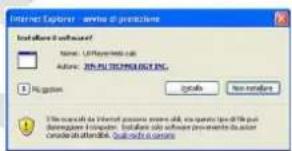
Przeglądarka poprosi o zainstalowanie sterownikka ActiveX, naleź zatrwość wszystkie pojawiazȩc sie zapytania. Polączenie są przy przerwane przy firewall albo program antywiirusowyość naleź sied upewnic, cz nie są one aktywnie.
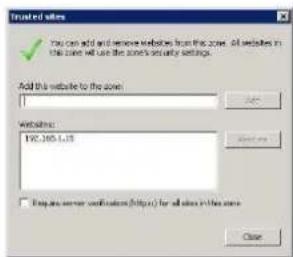
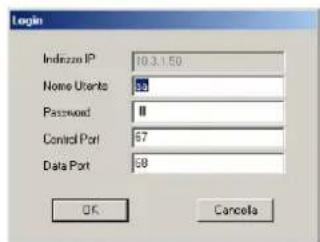
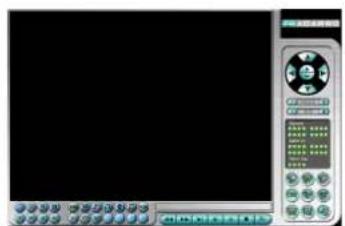
Ježeli przyglądkarka nie pokaź widnejćego z prawej strony obrazu zrzutu z ekranu (okna logowania), wówczas naleź wy wpisć adres IP rejestratora DVR w menu 'Zaufane Strony' ('Trusted Sites').
W oknie logowania nalezy wpwadzic ID Uzytkownika oraz haslo uzytkownika, ktory bedzie miał dostep do rejestratora DVR.
UWAGA: Domyslnym uzytkownikiem jest administrator i dysponuje on ID uzytkownikia: aa oraz haslem:11
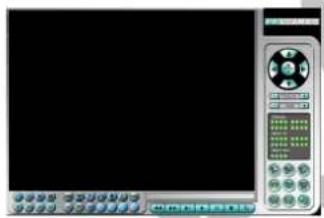
Teraz, korzystajac z przygladarki Internet Explorero
mocna uzyskac podgliad obrazu oraz zarzadza
maksymalnie 4 roznymi rejestratorami DVR.
| Rodzaj | Statyczny E-mail | FTP Adv. |
| Statyczny IP | Address IP | 192.168.1.15 |
| Maska Podsieci | 255.255.255.0 | |
| Brama | 192.168.1.1 | |
| PPPoE Haslo | DNS | |
| Nazwa Uzytkownika | ||
| Haslo | ||
| Rodzaj DDNS | Dynamiczny | |
| URL | ||
| Nazwa uzytkownika | ||
| Haslo DDNS |
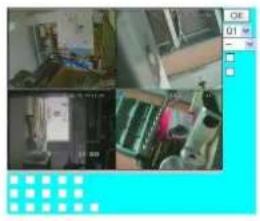
Korzystajac z przygladarki Firefox lub innej przygladarki最容易 is podglad obrzu, podglad stanu sygnaw alarmowych z wejscia, oraz stanu alarmowych wyjsc rejestratora DVR.
Uwaga: Jeźeli polączenia dokonano za pomoczą kabla ethernetetworko (skrosowanego), wówczas są sązy wypędzach adresu IP Bramy (Gateway IP address).
Ježeli restructor DVR jest poprawnie podłaczny do sieci Ethernet, i poprawnie dokonano konfiguracja routera, wówczas istnieje sąwość zalogowania są do restructorota poprzej Internet oraz podgladu tych samych informaci z dowolnégowie sącie (Rys. C).

Aby skonfigurować połaczenia przyłącz u z dynamicznym IP (np. Neostrada), sąȩzy postopować zgodnia z poliższymi wskazówkami:
Instrukcje Rysunek
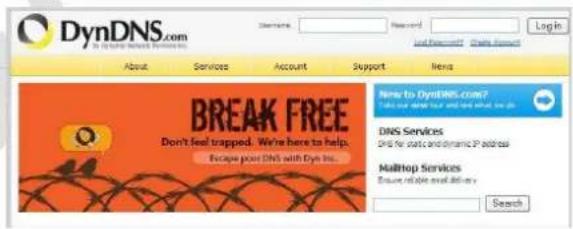
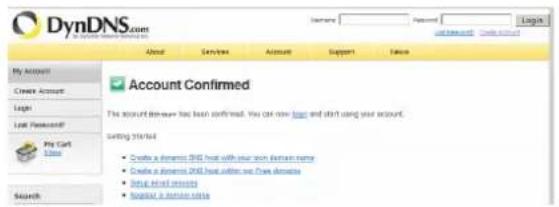
Naleź wejsć na strone www.dyndns.org i nacisné 'Stworz Konto' ("Create Account").
E-mail zawierajcy wszymtie informacje zostanie wyslany na podany adres poczty elektronicnej. Nalezy zastosowac sie do odnosnych wskazowek aby aktywowac nowe konto.
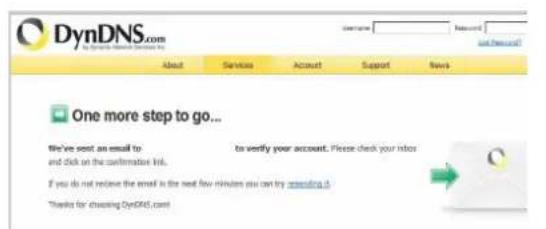
Nalezy wpisać nazwe uzytkownika oraz haslo dla nowego konta dynds.
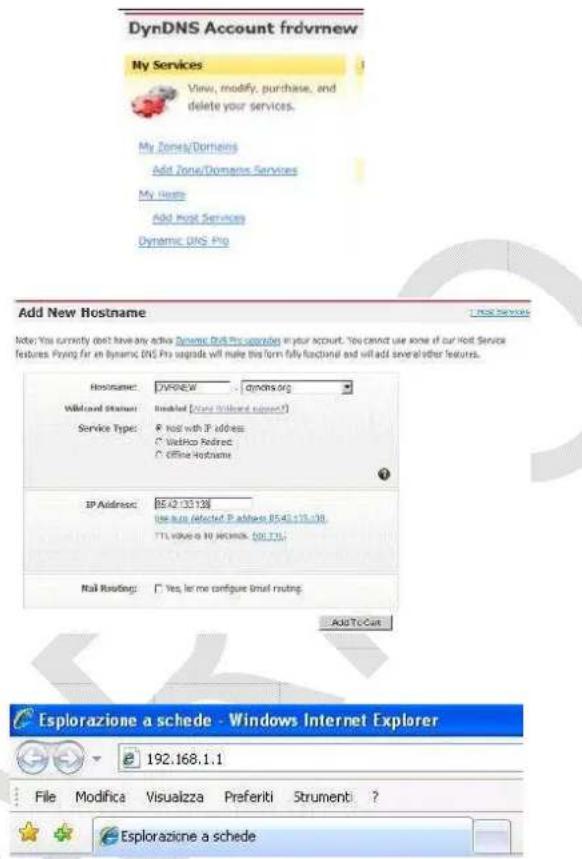
Nastepnie nalezy kliknac na 'Dodaj Ushugi Hosta' ("Add Host Services")
Wybierz nowa nazwo hosta (Hostname) rejestratora DVR, kliknij na 'Skorzystaj z autodetekcj adresu IP' ("Use auto detect IP Address") i zatwierdź wszystkie zapytania aby aktywowac nowego Hosta.
Korzystajac z przygladarki Internet Explorer wprovadz Adres IP Bramy (Gateway) i nacijsnij przycisk Enter, komunikat na ekranie poprosi o wprovadzenie ID uzytkownika oraz hasla dla routera, informacja te pozna znalecz w instrukcji obshugi urzadzenia.
Nalezy postepośc zgodnie z instrukcję obstrugi Routers aby stworzyć regułe portu 67, 68 oraz 80 dla Adresu IP oraz protokolu TCP rejestratora DVR. (Zdjecia na przykladzie routera D-Link DSA3100)
UWAGA: Nalezy odwiedzic strong
www.portforwarding.com aby uzyskać informacje o poprawnym sposobie skonfigurowania routera
Postepuj zgodnie z instrukcja obslugi Routera aby wprovadzić informacje DDNS, takie jak nazwa uzytkownika, haslo oraz nazwa hosta rejestratora DVR.
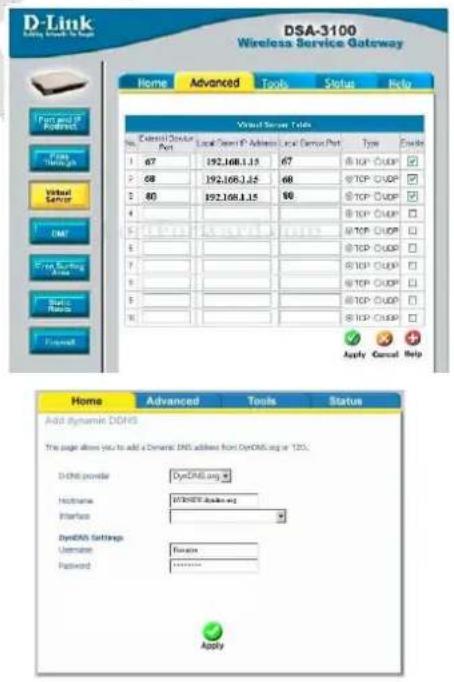
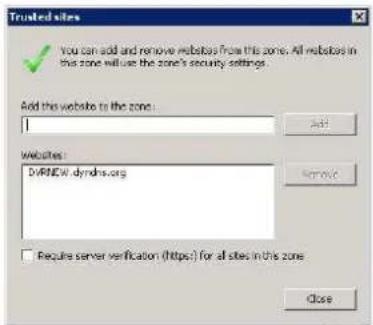
Teraz rejestrator DVR jest poprawnie podłoczony do sieci. Upewnij sie, ze Adres IP rejestratora DVR zostal wpwadzony do 'Zaufanych stron' ("Trusted sites") przyeglądki Internet Explorer
Kiedy wpwadzisz nazwe hosta (Hostname) rejestratora DVR na pasku wyszukiwania przyegladarki Internet Explorer, uzyskasz dostep do podgliu ze wzystkich kamer.
7.3 Polaczenia Telefonem komórkowym za pośrednictwem Internetu:
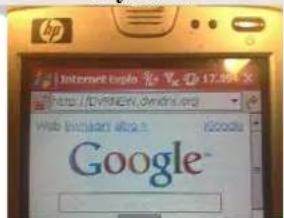
Obraz z rejestratora DVR mo zna ogladac korzystajac z Telefonu komorkowo, urzadzenia mobilengo tipo 'smartphone' lub PDA (palmtop) podlaczonego do sieci Internet. Aby stworzyc takie polaczenia, nały postepować zgodnia z ponijszymi wskazówkami:
Instrukcje
Wprowadz nazwe hosta (Hostname) rejestratora DVR na pasku wyszukiwania przygl adarki Telefonu komórkowego lub urzadzenia PDA.
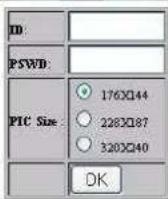
Rejestrator DVR poprosi uzytkownika aby wpwadzil swoje ID Uzytkownika oraz haslo.
Nalezy wybrać najlepsza rozdzielczość obrazu dla Telefonu komórkowej lub urzadzenia PDA a nastepnia nacisnac przycisk "OK".
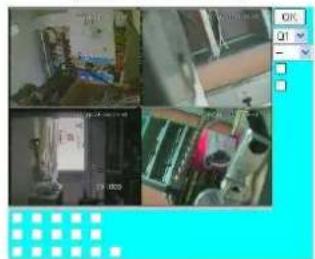
Na tym etapie mo zliwy bedzie podglad obrazu na Telefonie komörkowym lub urz adzeniu PDA, zaradzanie przykaźnikami wyjsciowymi sygnatu alarmowej oraz wyświetlanieactualnégo stanu alarmów z wejsć bezposrednio poprzej interfejs.
Rysunek
7.4 Polaczenia z kamerami PTZ:
Rejestratora DVR 生命周期 do zaradzania kamerami PTZ z möglichść observwuéri rotacyjnej po 4-9-16 ekranów z wykorzystaniem kabla PTZ RS-485. (Rys D:)
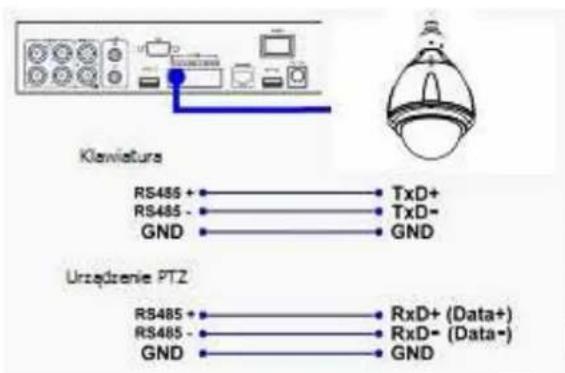
Aby podlaczyc kamere PTZ do rejestratora DVR, nalezy postepowac zgodnie z przystawionymi ponizej wskazowkami:
Instrukcja Rysunek
Nalezy postepowac zgodnie z instrukcja obslugi kamery aby ja skonfigurowac w Protokole Pelco-D (lub Pelco-P), z predkosciang transmisji rowna 4800 bps oraz Adresem ID (od 1 do 255), ktory bedzie rozny dla kaźdej kamery.
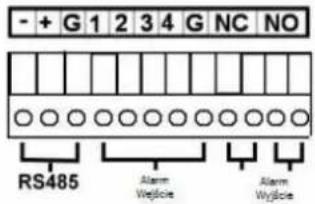
Nalezy podlączyć konwerter transmisji BUS RS-485 kamery do tynego panelu rejestratora DVR.
Nacisnij przycisk "MENU", nastepnie "SETUP" oraz "RS-232/422/485 Setup" na rejestratorze DVR aby wprovadzie konfiguracja magistrali (BUS) i wprovadź ten sam Protokóf (Model) i prędkość transmisji (Baud Rate) kamery PTZ.
Naciśnij przycisk "MENU", nastepnie 'USTAWIERIA' ("SETUP") oraz 'Wstepne Ustawienia Kamery' ("Pre-Camera Setup") na rejestratorze DVR i wgowadź Adres ID pojedynczej kamery PTZ.
UWAGA: Nalezy upewnic sié, ze wszystkie kamery maja roźny Adres ID.
Teraz kamera jest poprawnie podłuczona do rejestratora DVR i besoinnia zarzadzać korzystajac z pilota zdalnego sterOWANIA, myszy lub oprogramOWANIA komputera osobistego.

Konfiguracja RS-232/422/485
| Port COM | RS-232 | RS-422/485 |
| Rodzaj urzburgenia | PTZ | |
| Model | Pelco (D-Type) | |
| Prędkość | 4800 | |
| Bit Danych | 8 | |
| Bit Stopu | 1 | |
| Parzystość | Brak | |
| ID DVR / Kamery | 0 |
Wstepne ustawienia kamery
| Rozdzielczość | Nagywania | 720x288 | |
| Znak wodny | ✓ | Grupa | |
| Kamera | Zainstalowan | ID PTZ | 1 2 3 4 5 6 7 8 |
| 1 | ✓ | Nie dotyczzy | |
| 2 | ✓ | 1 | |
| ... | ... | ... |