Firenze 16.7 DVR - Bewakingscamera FRACARRO - Gratis gebruiksaanwijzing en handleiding
Vind de handleiding van het apparaat gratis Firenze 16.7 DVR FRACARRO in PDF-formaat.

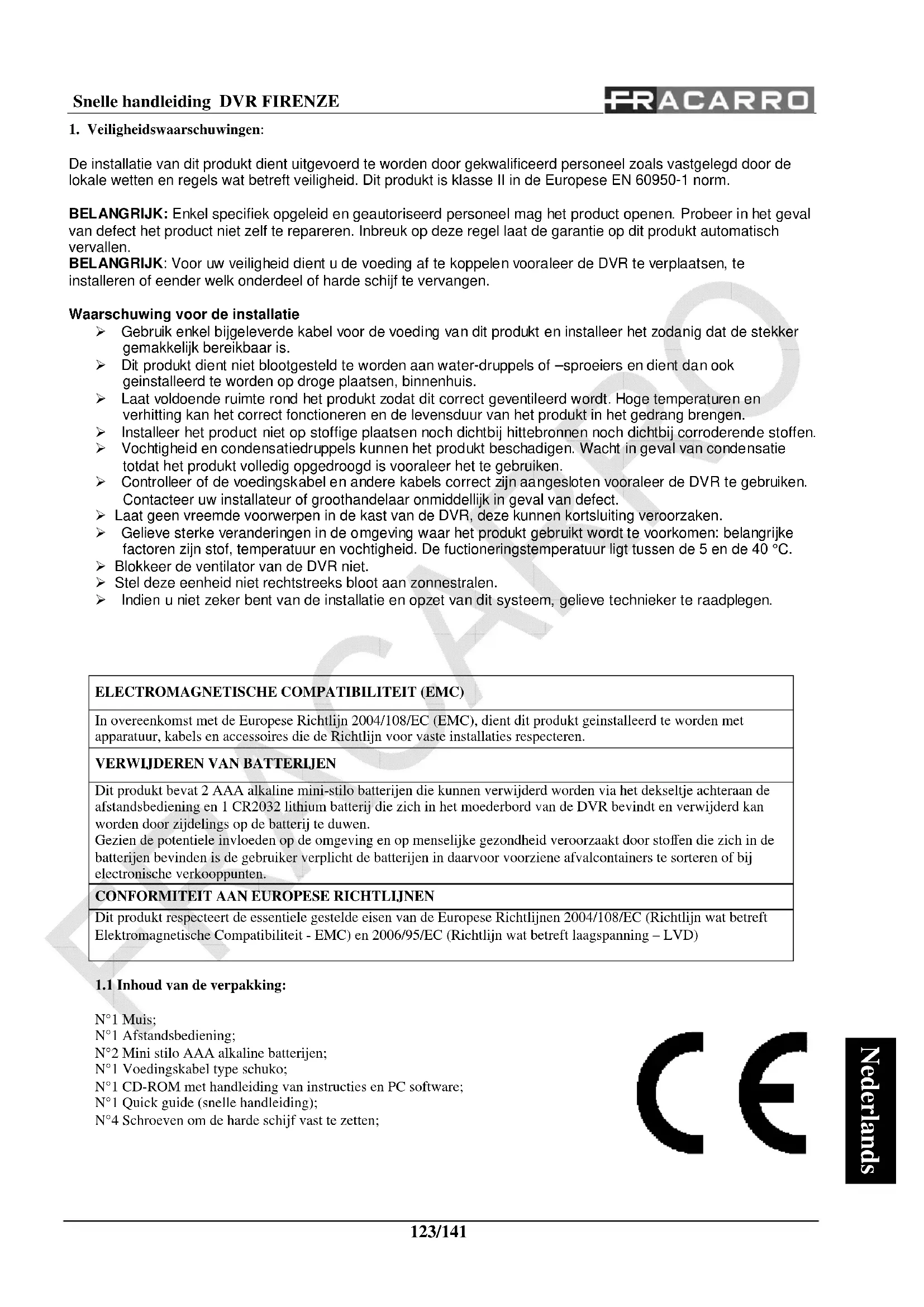


| Producttype | Digitale videorecorder (DVR) voor bewakingscamera's |
| Merk | Fracarro |
| Model | Firenze 16.7 DVR |
| Aantal kanalen | 16 BNC video-ingangen |
| Videocompressie | Dynamische compressie (kwaliteit instelbaar van 1 tot 9) |
| Opnameresolutie | CIF (360x288) met maximale kwaliteit |
| Video-ingangen | 16 BNC-connectoren |
| Video-uitgangen | 2 BNC-uitgangen (hoofd en hulp), 1 VGA-uitgang, 1 oproepuitgang |
| Audio-ingangen | 4 RCA-connectoren |
| Audio-uitgangen | 2 RCA-connectoren |
| Voeding | 100-240 VAC, 50/60 Hz (Schuko-stekker) |
| Interne harde schijf | Tot 2 TB (installatie van 2 SATA harde schijven mogelijk, plus optionele dvd-brander) |
| Netwerkconnectiviteit | Ethernet 10/100, USB 2.0, eSATA, RS-232, RS-422/485 |
| PTZ-protocol | Pelco-D, Pelco-P (via RS-485-bus) |
| Alarm in-/uitgangen | 13 alarmingangen, 2 relaisuitgangen |
| Hoofdfuncties | Gelijktijdige opname, weergave, back-up via USB of DVD, externe toegang (pc, smartphone), bewegingsdetectie, alarmen, opnameprogrammering |
| Externe toegang | Via Internet Explorer (ActiveX) of WAP-interface voor smartphones/pda |
| Afstandsbediening | Infrarood, bereik 10 m voor maximaal 4 DVR's |
| Onderhoud en reiniging | Uitschakelen voor reiniging; droge doek gebruiken; vermijd vocht en stof |
| Veiligheid | 3 wachtwoordniveaus (beheerder, supervisor, operator); installatie door gekwalificeerd personeel |
| Algemene informatie | Conform de Europese richtlijnen EMC (2004/108/EG) en laagspanning (2006/95/EG). Klasse II (dubbele isolatie). Koelventilator. |
Veelgestelde vragen - Firenze 16.7 DVR FRACARRO
Gebruikersvragen over Firenze 16.7 DVR FRACARRO
0 vraag over dit apparaat. Beantwoord die u kent of stel uw eigen vraag.
Stel een nieuwe vraag over dit apparaat
Download de handleiding voor uw Bewakingscamera in PDF-formaat gratis! Vind uw handleiding Firenze 16.7 DVR - FRACARRO en neem uw elektronisch apparaat weer in handen. Op deze pagina staan alle documenten die nodig zijn voor het gebruik van uw apparaat. Firenze 16.7 DVR van het merk FRACARRO.
GEBRUIKSAANWIJZING Firenze 16.7 DVR FRACARRO
OPGELET: Deze gebruikshandleiding is een korte samenvatting voor de eerste installmentie van de DVR. A.u.b. geleve de volledige handleiding te gebruiken voor de uitleg van alle functies.
Inhoudstabel:
8-Veiligheidswaarschuwingen . blz.6
1.1-Inhoud van de verpakking . blz.6
9- Productverzicht blz.7
10-Panelen en afstandsbediening . blz. 7
3.1-Voorpaneel blz.7
3.2-Acherpanel blz.7
3.3-Afstandsbediening . blz.8
3.4 - Muis.. blz. 8
11- Installatie blz.8
4.1.- Installatie van de harde schijf (HDD) blz. 8
4.2.-Ingebruiksname van de DVR . blz. 10
12-Basisgebruik van de DVR.. blz. 12
5.1-Zoekfunctie.. blz. 12
5.2-Backup . blz.13
5.3-Bekijken van de beelden.. blz. 14
13-Uitschakelen.. blz. 14
14- Appendix 15
7.1-Bytes t.o.v.uren registratie .blz.15
7.2-PC Network connectie . blz. 15
7.3 - Mobiele telefon Network connectie . blz. 19
7.4-PTZ connectie blz.20
1. Veiligheidswaarschuwingen:
De installment van dit produit dient uitgevoerd te worden door gekwalificeerd personeel zoals vastgelegd door de lokale wetten en regels wat betreft veiligheid. Dit produit is klasse II in de Europese EN 60950-1 norm.
BELANGRIJK: Enkel specifiek opgeleid en geauthoriseerd personeel mag het product openen. Probeer in het geval van defect het product Niet zich te repareren. Inbreuk op deze regel LAST de garantie op dit produit automatisch verrallen.
BELANGRIJK: Voor uw verilgheid dient u de voeding af te koppelen vooraleer de DVR te verplaatsen, te installeren of eender welk onderdeel of harde schijf te verrangen.
Waarschuwing voor de installmentie
Gebruik enkel bijgeleverde kabel voor de voeding van dit produit en installier het zodanig dat de stekker gemakkelijk bereikbaar is.
Dit produit dient Niet blotgesteld te worden aan water-druppels of -sproeiers en dient dan ook geinstalleerd te worden op droge plaatsen, binnenhuis.
Laat voldoende ruimte rond het produit zodat dit correct geventileerd worden. Hoge temperaturen en verhitting kan het correct fonctioneren en de levensduur van het produit in het gedrang brengen.
Installer het product Niet op stoffige plaatsen noch dicht bij hittebronnen noch dicht bij corroderende stoffen.
Vochtigheid en condensatieppels konnen het produit beschadigen. Wacht in geval van condensatie totdat het produit volledig opgedroogd is vooraleer het te gebruiken.
Controller of de voedingskabel en andere kabels correct zich aangesloten vooraleer de DVR te gebruiken. Contacteer uw installmenteur groothandelaar onmiddelijk in geval van defect.
Laat geen vreemde voorwerpen in de kast van de DVR, deze können kortsluiting veroorzaken.
Gelieve sterke veranderingen in de omgeving waar het produit gebruikt worden te voorkomen: belangrjekte factoren zich stof, temperatuur en vochtigheid. De suctioneringstemperatuur ligtussen de 5 en de 40^
Blokveer de ventilator van de DVR Niet.
Stel deze eenheid nicht recktstreeks bloat aan zonnestralen.
Indien u Niet zeker bent van de installmentie en opzet van dit systeme, gelieve technieker te raadplegen.
| ELECTROMAGNETISCHE COMPATIBILITEIT (EMC) |
| In overeenkomst met de Europese Richtlijn 2004/108/EC (EMC), dient dit produit geinstalleerd te worden met apparatuur, kabels en accessoires die de Richtlijn voor vaste installaties respecteren. |
| VERWIJDEREN VAN BATTERIJEN |
| Dit produit bevat 2 AAA alkaline mini-stilo batterijen die{kunnen verwijderd worden via het dekseltje achteraan de afstandsbediening en 1 CR2032 lithium batterij die zich in het moederbord van de DVR bevindt en verwijderd kan worden door zijdelings op de batterij te duwen. Gezien de potentiele invloeden op de omgeving en op menselijk gezondheid veroorzaakt door stoffen die zich in de batterijen bevinden is de gebruiker verplicht de batterijen in waarvoor voorziene afvalcontainers te sorteren of bij electronische verkooppunten. |
| CONFORMITEIT AAN EUROPESE RICHTLIJEN |
| Dit produit respecteert de essentiele gestelde eisen van de Europese Richtlijn 2004/108/EC (Richtlijn wat betreft Elektromagnetische Compatibiliteit - EMC) en 2006/95/EC (Richtlijn wat betreft laagspanning - LVD) |
1.1 Inhoud van de verpakking:
N^1 Muis;
N^1 Afstandsbediening;
N^2 Mini stilo AAA alkaline batterijen;
N^1 Voedingskabel type schuko;
N^1 CD-ROM met handleiding van instructies en PC software;
N^1 Quick guide (snelle handleiding);
N^4 Schroven om de harde schijf vast te zetten;

2. Product Overzicht:
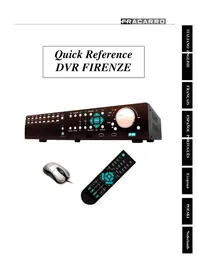
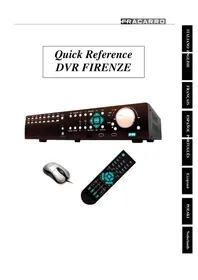
De DVR FIRENZE digitale video.audio recorder is ontworpen om krachtige en veilige camerabewakingsystemen te creeeren die kuren geconnecteerd worden met verschillende types monitors, pc's en smartphones. Het neue type compressie en de configurerbare kwaliteit garanderen lange opnametijden op de harde schijf en een goede kwaliteit gedurende het visualiseren van de beelden.
De neue processor staat DVR toe 6 verschillende functies uit te voeren: simultaan opnemen, live visualiseren in realtime, afsplen, backups nemen en op afstand bedieren en beelden bekijken.
De DVR kan beheerd worden via het voorpaneel, mistr, afstandbediening, extern toetsnbord (optioneel), virtueli toestenbord en web interface via PC of smartphone.
Twee uitgangs-relays konnen geactiveerd worden door een alarm in de ingang, door beweging, door videoverlies, door een systeemgeburtenis of direct met de mobiele telefoon of via web interface.
3. Panelen en en afstandsbediening:
3.1 Voorpaneel (zie beeld 1):
| N° | Toets | Functie | N° | Toets | Functie |
| 1 | Alfanumeriche toetsen | Om tekst in te voeren 15 STOP | Afspelen stoppen | ||
| 2 | PAGE Visualisatic in multisplit formatat | 16 USB poort voor mistrisverbinding | Connecteer hier een compa-tible mais vooraleer de DVR aan te schakelen. | ||
| 3 | CALL Overstappen | aar- of terugkomen van waarnemen op volledig scherm | 17 Play/Pause | Afspelen van opgenomen beelden of pause in the het afspelen. | |
| 4 | MODE | Overstappen:tussen live waarnemen en geregistreede beelden afspelen | 18 X2/ GOTO | Beheer van PTZ Cameras (Pan Tilt Zoom) | |
| 5 | Vol/ Zoom +/- | Volume en zoom aanpassen | 19 USB poort | USN Connector | |
| 6 | SPLIT Windows +/- | Vorig gesplit beeld / Volgende gesplit beeld | 20 DOWN / DEL | Cursur bewegen of PTZ camera neerwaarts bewegen / Delete | |
| 7 | ENTER | Enter Toets | 21 Remote control receiver | Ontvanger van de afstandsbediening | |
| 8 | MENU / ESC | Menu tonen of Niet (ESC) | 22 MUTE/ NEXT | Audio Mute, PTZ beheer | |
| 9 | UP / BS | Cursur bewegen of PTZ camera opwaarts bewegen / Backspace | 23 DVR IR switch | Instellen van IR DVR voor afstandsbediening | |
| 10 | PTZ | Beheer van PTZ Cameras (Pan Tilt Zoom) | 24 SEQ | Overstappenaar- of terugkomen van SEQ waarnemingsmodus. | |
| 11 | LEFT / RIGHT | Cursur of PTZ camera horizontal geween | 25 SEARCH | Zoekmenu oproepen | |
| 12 | LED | Verklikkerlicht (LED) voor voeding, HDD en netwerktoegang. | 26 Alarm reset | Toets om alarm te resetten | |
| 13 | Jog/ Shuttle | Beheer van weergavefunctie | 27 REC | Manuele opnemen | |
| 14 | COPY | Backup starten of stoppen | 28 Graveur (optioneel) | Gebruikt voor de back-up van gegevens | |
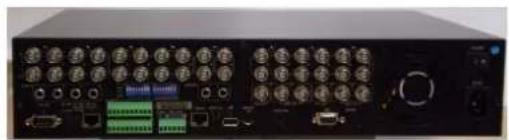
3.2 Achterpaneel (zie beeld 2):
| N° | Connectoren | N° | Connectoren |
| 1 | Video BNC ingang | 13 | Alarm Ingang Connector |
| 2 | Video BNC uitgang | 14 | Alarm Uitgang Connector |
| 3 | 4 RCA Audio Mono ingangen | 15 | Ethernet connector voor LAN connectie |
| 4 | 2 RCA Audio Mono uitgang | 16 | NTSC/ PAL selectie |
| 5 | 75 Ω terminaal | 17 | USB Connector |
| 6 | Hoofdmonitor Video uitgang | 18 | eSATA connectie voor het verbinden van externe schijven |
| 7 | MAIN/AUX connectoren 19 | Ventilator voor koeling | ||
| 8 | CALL monitor uitgang connector 20 | Netschakelaar | ||
| 9 | CALL/AUX connectoren 21 | Ingang voeding | ||
| 10 | RS-232 connector 22 | VGA Connector | ||
| 11 | RS-422/485 selecteur schakelaar | 23 | Connector voor aftand sensor | |
| 12 | RS-422/485 connector | |||
3.3 Afstandsbediening (zie beeld 3):
De afstandsbediening is een accessoire dat optioneel gebrukt kan worden om de handelingen van de gebruiker te vereenvoudigen. Men kan al de commandos uitvoeren via afstandsbediening i.p.v. met de toetsen op het Voorpaneel. Zonder obstakels overbrugt deze afstandsbediening ongeveer 10 meter.
N
1

Funzione
Blokkeren van een 14 alarmgecurtenis
2

Start/Stop Opemeng 15
3

Terugspoelen 16
4

Vooruitspoelen 17
5

Stap voor stap afspelen 18
6

Backup opstarten of 19 informaties copieren.
7

Play/pause 20
8

Stop 21
9

Enter menu 22
10

Naar boven/Backspace 24
12

Volume of zoom niveau aanpassen of
Indeling van het beeld veranderen
Invoeren van tekst, nummers of codes
Overstappen tessen Live and Afspelen modus
Overstappenaarof terugkomen vanSequentieleweergavemodus.
Overstappenaarof terugkomen vanweergave op volledig scherm
Zoekmenu oproepen
Selecteer de DVR die gecontrolledier dient te worden door de afstandsbediening.
De DVR kan gemakkelijk beheerd worden met de muis. Gelieve de muis aan te sluiten vooraler de voedingskabel aan te sluiten en beweeg de cursorervolgensaar de bodem van het scherm om het setup menu op te roepen.
4. Installatie:
4.1 Hardc schijf (HDD) Setup:
Gelieve de volgende stappen te volgen voor een correcte installment van de HDD en de DVD Writer op de DVR.
N^ Instructies Beeld
1 Plaats de DVR op de werktafel en koppel al de kabels los
2 Al (7) de schroeven verwijderen op het中断panneel (3) en het ijpanneel (3 + 3)
3 Deksel verwijderen zoals goontoind in afbeelding.
4 Necm de 2 montagestaafjes die bijgelveverd zijn bij de DVR en monteer deze aan de zijkanten van de harde schijf, gebruik makend van de 4 schroeven, zoals aangetoond op de afbeelding.
5 Maak de harde schijf vast op de bodem van de DVR gebruik makend van de 4 schroeven die bijgeleverd zich met de DVR. Connecteer de kabels voor data distributie en voeding.
6 Ga terug maar punt 4 voor de installatic van de andere twee harde schijven (indien nodig) die zullen要去en verbonden worden zoals aangetoond in nevenstaande afbcelding.
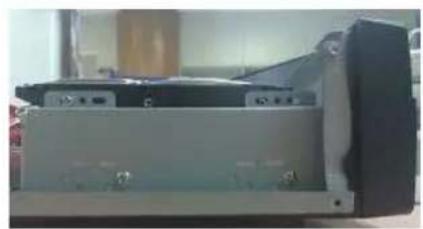
7 Indien gewenst kan er een DVD graveur geinstalleerd worden op de plaats van de derde harde schijf. Om over te gaan met de installmentatie dienen de twee schroeven en het deksel die hiernaast worden afgebeeld verwijderd worden.
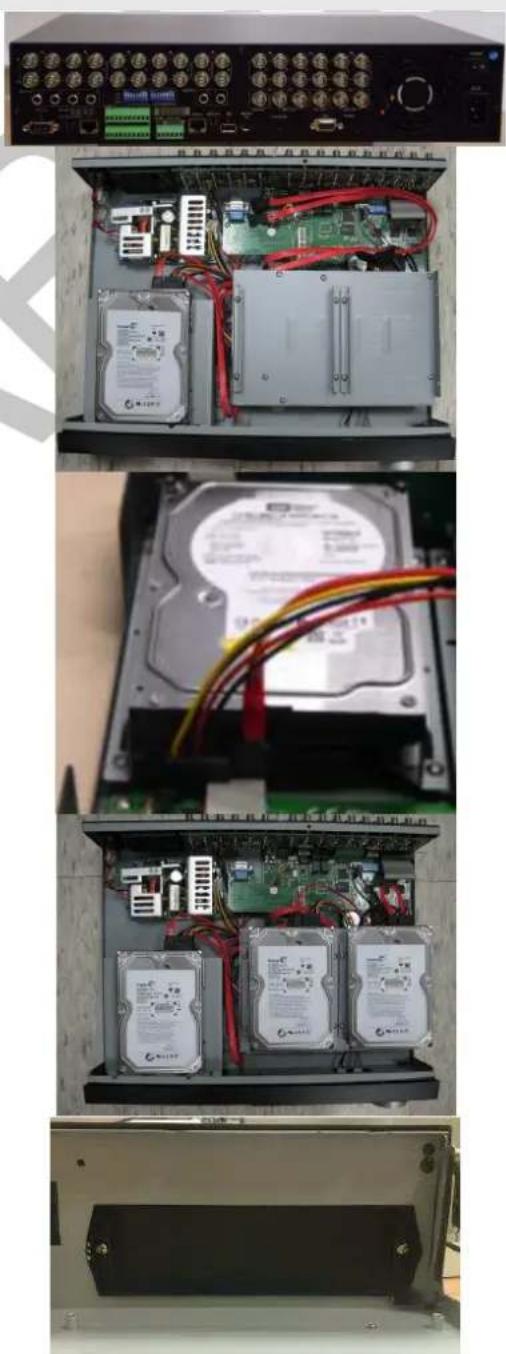
8 Neem de 2 montagestaafjes die bijgeleverd zijn bij de DVR en monteer deze aan de zijkanten van de optische unit (graveur) en monteer deze op de bodem van de DVR en sluit de kabels voor datadistributie en voeding aan.
9 Schroef het deksel van de DVR terug vast, opnieuw gebruik makend van alle schroeven. Connecter verrolgens ook dc monitor en de voeding. De DVR is nu correct geinstalleerd en kaar voor gebruik. Gelieve dc volgende hoofdstukken te raadplegen om deijd in de harde schijf in te voeren en de HDD te formatteren.
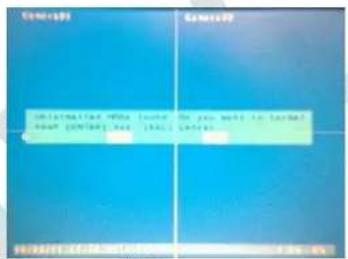
10 Schakel de DVR aan gebruik makend van de desbetreffende toets op het achterpaneel van de DVR. De DVR zal de volgende boodschap aangeven:
Gelieve op [ENTER] te drukken om de harde schijf te formatteren.
4.2. Eerste ingebruikname van de DVR:
- Login
Na het aanschakelen van de DVR, gelieve op de "MENU" toets te drukken en verplaats de cursor verwolgensaar het icoon "Login/Logout" en druk op "ENTER".
Voer nu uw naam en paswoord in. De fabrieksinstelling van de DVR gebruikt "aa" als user name en "11" als paswoord. Voer de user name en paswoord in. Beweeg de cursor waar "Login" en bevestig door op "ENTER" te drukken.
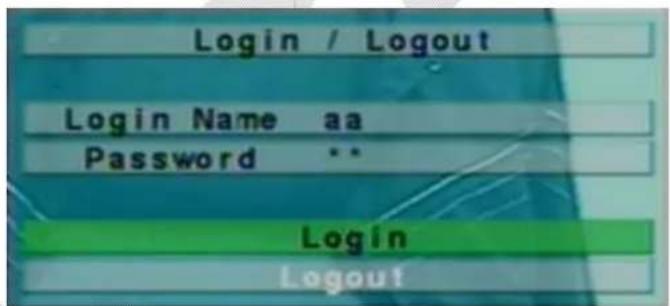
Er bestaan 3 niveaus van paswoord in het system. Admnistrator (hoogste), Supervisor en Operator (laagste). De Operator kan gebruik maken van live video waarneming, de Supervisor van life video waarneming, beelden afspelen en archiveren en de Administrator heeft toegang tot al de functies.
OPGEAST: De fabrieksinstellung van de DVR aanvaardt slechts eén administrator profiel. Om het veiligheidsniveau van het systeme te verhogen kan U het fabriekspaswoord best enkel gebruiken voor de ingebruiksname, en het daarna dadelijk veranderen.
WAARSCHUWING: In het geval van het verlies van het systeempaswoord, gelieve uw locale verdeler te contacteren die op+zijn beurt Fracarro Radioindustrie S.p.A. za contacteren.
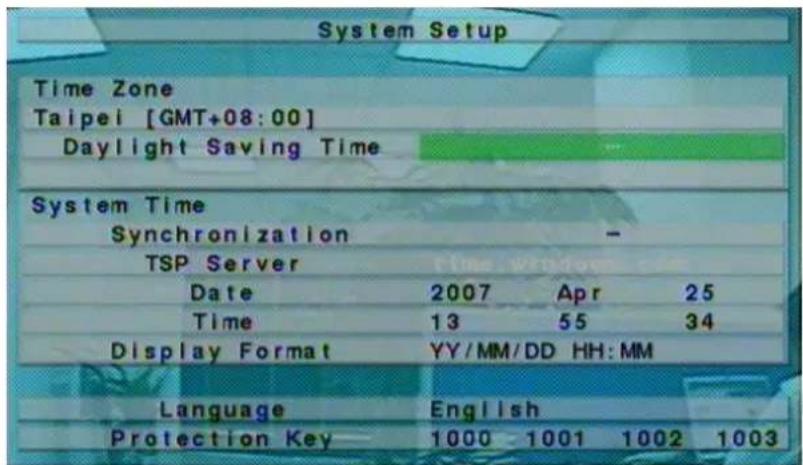
Taalkeuze
Volg de volgende stappen zonder uitzondering om de taal van de DVR te configureren.
- Duw op de "MENU" toets om het configuratie menu te activeren;
- Beweeg de cursoraar“SETUP"en bevestig door op“ENTER"te drukken;
- Beweeg de cursor waar de "SYSTEM" toets en bevestig door op "ENTER" te drukken;
-
Beweeg de cursor door op de pijtoetsen te drukkenaar "LANGUAGE" en druk op ^+ /-om de gewenste taal te kiezen;
-
Druk op de "MENU" toets om terug te keren maar het voorafgaande menu, de DVR za de veranderde instelling activeren bij het drukken op de "ENTER" toets;
-
Druk op "ENTER" om de taalkeuze te bevestigen. Het system zal zich heropstarten met de neue instelling.
- Datum/tijdstip aanpassen:
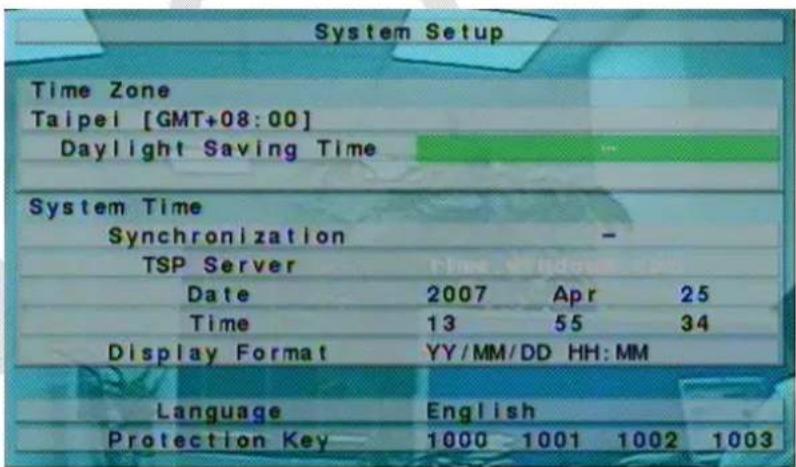
Volg de volgende stappen zonder uitzondering om de datum/ het tijdstip in te stellen.
- Duw op de "MENU" toets om het configuratie menu te activeren;
- Beweeg de cursoraar "SETUP"en bevestig door op "ENTER" te drukken;
- Beweeg de cursor waar de "DATUM" toests en bevestig door op "ENTER" te drukken;
- Beweeg de cursor door op de pijltoetsen te drukken maar "DATUM" en druk op +/- om het jaartal, maand en dag in te stellen;
- Beweeg de cursor door op de pijltoetsen te drukken aan "TIJDSTIP" en druk op + / - om het tijdstip in te stellen;
- Druk op de "MENU" toets om terug te keren maar het voorafgaande menu, de DVR za de veranderde instelling activeren bij het drukken op de "ENTER" toets;
- Harde schijf formatteren:
Volg de volgende stappen zonder uitzondering om de harde schijf te formatteren.
- Duw op de "MENU" toets om het configuratie menu te activeren;
- Beweeg de cursoraar "SETUP" en bevestig door op "ENTER" te drukken; Beweeg de cursoraar de "HDD" titel en bevestig door op "ENTER" te drukken;
- Druk op de "MODE" toets;
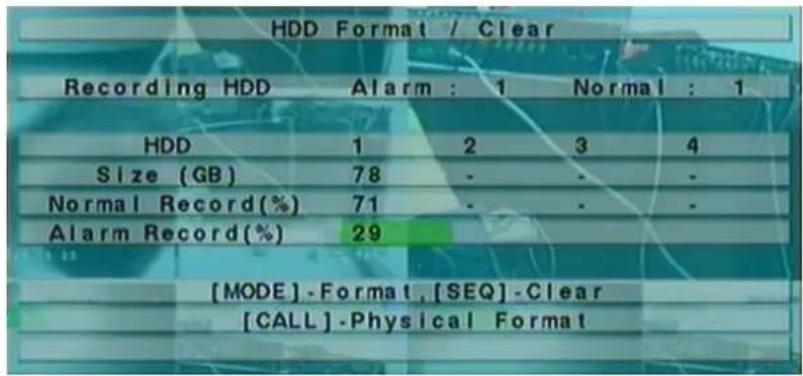
- Druk op de "CALL" toets om de volledige harde schijf te formatteren;
- Druk op "ENTER" om de operatie te bevestigen;
- Druk op de "MENU" toets om terug te keren maar het voorafaande menu.
De DVR maar toe verschillende opname-types te kiezen: alarm, beweging of gepland. Met deze LASTe instelling kan de administrator het type opname bepalen, voor elk uur van de week.
Om de opnameschema's te personaliseren is elke dag verdeld in 16 segmenten (T1, ...T16). Bovendien konnen er 3 verzillende opnameinstallingen konnen gekozen worden:tussen: video, audio+ video of geen opname.
OPMERKING: De fabrieksinstellung van de DVR is voltijds opname gedurende de hele week.
Volg de volgende stappen zonder uitzondering om het opnameplan in te stellen:
- Duw op de "MENU" toets om het configuratie menu te activeren:
- Beweeg de cursoraar“SETUP"en bevestig door op“ENTER”te drukken;
- Beweeg de cursor waar de "Programmatie Opname Instelling" titel en bevestig door op "ENTER" te drukken;
5 Basisgebruik van de DVR:
- Druk op de "MODE" toets;
- Het volgende scherm zal verschijnen:
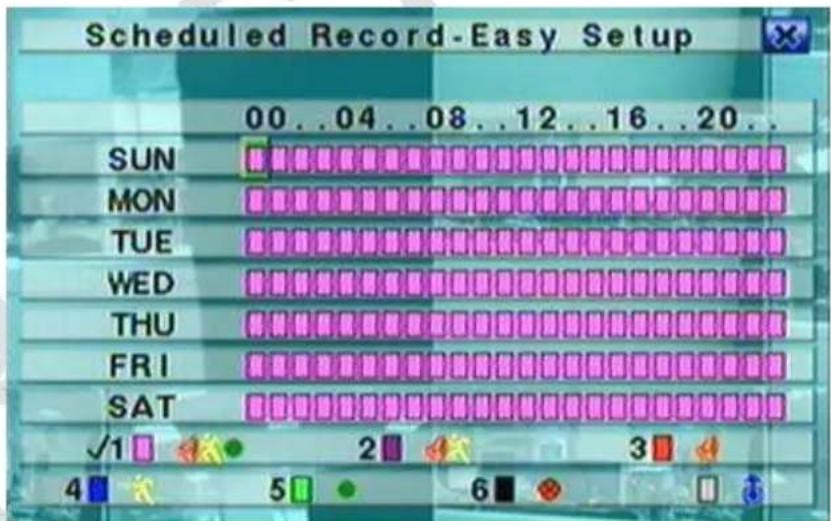
Dit scherm maar toe aan de beheerder op een eenvoudige en snelle manier de planning in te stellen voor de opnames. Het is möglich afzonderlijk voor elk uur van de week een verschillende opnamewijze in te stellen waar keuzeCUSen: Alarm ^+ Beweging ^+ Normaal,Alarm ^+ Beweging,Alarm,Beweging,Normaal en Geen Registratie. In elk geval van opname za zowel de audio als de video opgenomen worden:
Beschrijving van de toetsen:

Druk op deze toetsen om de cursor te verplaatsen.
Numeratorische toetsen 1-6 (Met de lui: klik op linkertoets)
Druk op deze toeurs om de opnamewijze te selecteren. Druk op de “ENTER” toets om de modus te activeren. De verzschillende opnamewijzen zijn: “1” – Alarm + Beweging + Normaal, “2” – Alarm + Beweging, “3” – Alarm, “4” – Beweging, “5” – Normaal, “6” – Geen Registratie.
+/- (Met de luiis: klik op linkertoets)
Druk op deze toetsen om het tijdsinterval te bepalen. Druk op de "ENTER" toets om de opnamewijze te activeren in het gekozen interval.
ESC (Met de luiis: klik op rechtsertoets)
Druk op deze toets om uit weg te gaan uit dit scherm en terug te keren maar het vorige. Bijgevolg za de DVR de veranderingen qua opnamewijze per tijsdinterval opslaan.
5.1 Zoekfunctie:
De DVR staat toe op 4 verschiedene manieren beelden op te zoeken: per tijdstip, gebeurtenis, smart search of via archief.
Het venster met als titel "ZOEKEN OP TIJDSTIP" geeft aan wanner de geregistreede opname gestart is en laat dus toe te weten hoe lang de opname is en laat toe een specifieke datum te selecteren om het beeld op te zoeken. Het is möglichk de zoektijd in te korten door te kiezen welt soort opnames dienen gezocht te worden (Alarm, Beweging, Videoverlies of Normaal).
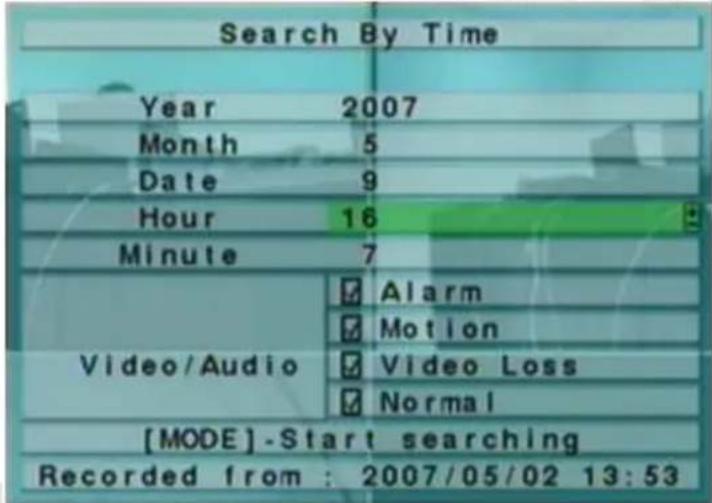
Volg de volgende stappen zonder uitzondering om een beeld op te zoeken:
- Druk op de "ZOEEKEN" toets om het zoekmenu te openen;
- Beweeg de cursoraar“ZOeken OP TlJDSTIP"en bevestig door op“ENTER"te drukken;
- Beweeg de cursus over "JAAR", "MAAND", "DATUM", "UUR" en "MINUUT" om het begintijdsstip van de zoekopdracht te kiezen door middel van de +/-toetsen;
- Beweeg de cursor over de titels "ALARM", "BEWEGING", "VIDEO VERLIES" en "NORMAAL" om het type opname te kiezen waarop U will zoeken d.m.v. de +/-toetsen;
- Druk op "PLAY/WEERGAVE" om de weergave van de opname te starten:
- Druk op de " " en "▶" toetsen om de snelheid van weergave te verhogen of te verlagenende "▶ / [toetsen om het afspelen te pauseren of te reactiveren;
- Druk op de "STOP" toets om weg te gaanuit de weergave modus.
5.2 Backup:
De DVR maar toe de video/audio opnames over te nemen als backup op verschlende types externe USB apparatuur Zoals USB-sticks, autonome harde schijven of DVD Writable. Gelinge waar de voorgaande sectie te gaan voor de connectie van deze apparatuur.
- Druk op de "ZOEKEN" toets om het zoekmenu te openen;
- Beweeg de cursoraar "ZOEKEN OP TUIJSTIP"en bevestig door op "ENTER" te drukken;
-
Beweeg de cursus over "JAAR", "MAAND", "DATUM", "UUR" en "MINUUT" om het begintijdsstip van de zoekopdracht te kiezen door middel van de +/-toetsen;
-
Beweegc de cursor over de titels "ALARM", "BEWEGING", "VIDEO VERLIES" en "NORMAAL" om het type opname te kiezen waarop U will zoeken d.m.v. de +/- toetsen;
- Druk op "KOPIE/COPY" toets;
- Beweeg de cursoraar "BACKUP SPEEDB/ BACKUP SNELHEID" en selecteer de waarde van backup ratio die U verkiest tussen 1 (traagst) en 9 (snelst) d.m.v. de +/-toetsen;
- Beweeg de cursoraar "CAMERAS" om de camera(s) te selecteren waarvan U een backup kopie wenst te nemen d.m.v.de " + / - " toetsen;
- Beweeg de cursus over "JAAR", "MAAND", "DATUM", "UUR" en "MINUUT" om het begintijdsstip van de backup te kiezen door middel van de +/-toetsen;
- Druk op "KOPIE/COPY" om de backup te starten.
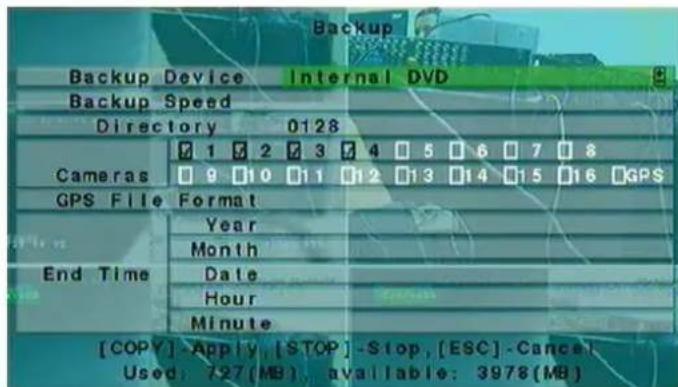
Gedurende het backup proces zal U een icoon en een boodschap krijgen die aangeven hoe ver de procedure op die moment gezorderd is. Eens de backup voltooid, is het noodzakelijk het USB apparatuur correct af te koppelen via het desbeteffend menu:
- Druk op de "MENU" toets om toegang te krijgen tot het systemdmenu;
- Beweeg de cursoraar "BACK-UP-APPARATUUR" en bevestig door op "ENTER" te drukken;
- Beweeg de cursor over de titels "USB DRIVE", "USB DVD" of "SD CARD" om het type aangesloten apparatuur te selecteren en druk op "ENTER" om deze af te koppelen;
- Nu kan U de backup apparatuur ook fysiek verwijdenen uit de DVR.
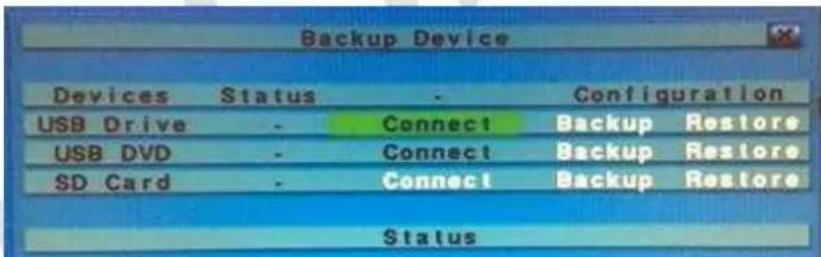
OPGELET: Verwijder de DVD Niet vooraleer het backup process Niet volledig afgewerkt is om schade aan de optisch lade te vermijden.
OPGELET: Verwijder de USB apparatuur Niet vooraleer het backup proces Niet volledig afgewerkt is.
5.3 Bekijken van de beelden:
Tijdens de backup za de DVR twee folders creeeren op de USB apparatuur, de ene bevat the backup bestanden en de andere de software waarmee de beelden weergegeven+kunnen worden (namelijk SelfPlayer). Volg de volgende stappen om de beelden te bezichtigten:
- Connecteer het gebruikte backup apparatuur op een PC;
- Start de "Selfplayer" software die zich in de "Selfplayer" folder befindt;
- Druk op de toets "FILE" in het menu van Selfplayer en klik op "OPEN";
- Selecteer het bestand dat U wil weergeven (in de folder "00001") en bevestig met de toets "OPEN".
De DVR backup split de video in multiple bestanden met een maximum grootte van 100Mb. Deze bestanden konnen verwolgens aan elkaar gemonteerd worden in een enkel AVI bestand d.m.v. de software "AVICoverter" die bijgeleverd is.
6 Afsluiten:
Vooraleer de voedingssschakelaaruite schakelen, dient U op de "MENU"toets te klikken, "Uitschakelen"te kizeen en nervolgens op "ENTER"te drukken. De DVR za U vragen dit commando te bevestigen, waarup U op "ENTER"dient te
drukken om verder te gaan met het uitschakelen. Pas wanneer de DVR de boodschap "Afluiten OK. U mag het systeme uitschakelen" kan U de DVR uitschaklen via de desbeteffende schakelaar op het achterpaneel van de DVR.
7 Appendix:
7.1 Bytes t.o.v. uren registratic:
Om de juiste grootte van harde schijf te kiezen die geinstalleerd dient te worden in de DVR, bij deze een tabel die de maximum opnametijd aangeeft aan CIF resolutie (360x288) aan maximum kwaliteit (9) voor het desbetreffende type DVR:
250 1.6
500 3.1
1000 6.3
2000 12.6
AANDACHT: De DVR verdweit de Harde Schijf (HDD) in twee verschillende partitions (partities), de grootste (equivalent aan 70% van de maximum capaciteit van de HDD) worden gebruikt voor gewone opnames en de rest (equivalent aan 30% ) voor pre-alarm en pre-beweging opnames.
Gelieve te wachten totdat de DVR volledig is opgestart vooraleer in het menu te gaan en druk verwolgens op "MENU" om de weergave van het menu op te roepen en druk verwolgens op "login/login" om toegang te verschaffen tot de functies van de DVR.
7.2 PC Network connectie:
De DVR kan aangesloten worden aan een Ethernet of Internet network. In beiden geallen is het möglichk verschillende DVR's te beheren vanafdezelfde PC en metdezelfde CMS (Central Monitoring System),ofrechtstreeks met een mobiele telefoon of met Web browser (niet alleen Internet Explorer) beelden te visualiseren en relays te activeren.
De Ethernet connectie wordt gemaakt met een Ethernet cross cable die de DVR (Fig A) connecteert met de PC of via switch, hub of router (Fig B.).
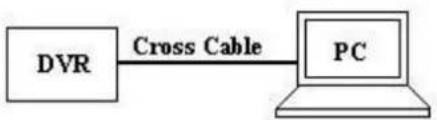
Fig.A
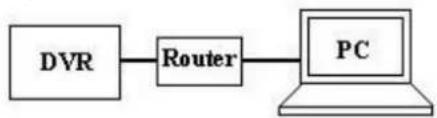
Fig.B
Gelieve in beide gevallen de connectie te configureren volgense de volgende stappen:
HDD (GB) DVR FIRENZE
| Instructies Afbeelding | |
| Ga waar een PC die op hetzelfde netwerk geconnecteerd is als de DVR, klik op start/run en type "cmd" in en druk verzolgens op "Enter". Het DOS prompt venster zal zich openen. | C:\WINDOWS\system32\cmd.exe Microsoft Windows XP [Version 5.1.2600] (C) Copyright 1985-2001 Microsoft Corp. C:\Documents and Settings\admin> |
| Type in dit venster "ipconfig /all" in en druk verzolgens o Enter. Dit scherm zal nu al de PC Network gevevens visualiseren en dus ook de Gateway (Bijv. 192.168.1.1) en het PC IP Address (Bijv. 192.168.1.14). | C:\WINDOWS\System32\cmd.exe Microsoft Windows XP [Version 5.1.2600] © Copyright 1985-2001 Microsoft Corp. C:\Documents and Settings\admin\ipconfig/all Configurazione IP di Windows Indirizzo fisica: 00-1E-33-01-D4-34 DHCP abilitato: S1 Configurazione automatica abilitata: S1 Gateway predefinito: 192.168.1.1 Server DHCP: 192.168.1.1 Server DNS: 192.168.1.1 Server VINS primario: 192.168.1.1 Server VINS secondario: 192.168.1.1 Lease ottento: 192.168.1.1 Scadenza lease: 192.168.1.1 C:\Documents and Settings\} |
| Ga terug maar de DVR, activeer het "MENU", ga maar "SETUP" en "NETWORK SETUP" om het menu voor de instelling van het network te activeren. Voer in dit scherm een IP adres in (bijvoorbeeld 192.168.1.15) dat Niet gezrukt wordt door andere apparatuur en aangesloten is op bezelfde Gateway (bijvoorbeeld Ex.192.168.1.1) en Net mask als de PC (bijvoorbeeld: 255.255.255.0). OPGELET: Het IP adres dat za toegewezen worden aan de DVR zaus enkel verschillen van degene van de PC in de LASTe nummer. | Net type Static IP E-mail FTP Adv. IP Address 192.168.1.15 Static IP Net Mask 255.255.255.0 Gateway 192.168.1.1 DNS Username Password DDNS Type Dynamic URL DDNS username DDNS Password |
| Gelieve het IP adres van de DVR (bijv. 192.168.1.15) in de Zoekbar in te voeren van Internet Explorer en druk verzolgens op Enter. | Exploration a schede - Windows Internet Explorer 192.168.1.15 Exploration a schede |
| De browser zal Uvragen om ActiveX control te installeren, gelieve al de verzoeken van het installeurprogramma te bevredigen. De connectie kan onderbroken worden door eventuale firewall of antivirus systemen, dus zorg ervoor dat deleze zich uitgeschakeld. | Internet Explorer - avvice di protezione Installerile il software! Name: USPlayerWeb.ca Autore: KIN FIE TEOLOGY INC. F/U gazioni Egalele Non intelegrare Title sciall del Internet possono essere usl, alla quostico di file puii demogregare il computer, istulare sols software proveniente da auton considerati allentilble. Outillich corsoane |
| Indien de browser de beelden nicht visualiseert, gelieve dan het IP adres van de DVR bij te voegen in het menu van de "Trusted sites" (betrouwbare IP adressen). | Trusted sites √ You can add and remove websites from this zone. All websites in this zone will use the zone's security settings. Add this website to this zone: √ Vebloes: 152.168.1.15 √ Vebloes are server verification (root) for all sites in this zone √ Root are server verification (root) for all sites in this zone √ Code |
| Gelieve de User ID en het password in te voeren van de gebruiker die toeingang zal hebben tot de DVR. AANDACHT: De fabricksinstalling zal de Administrator beschouwen als gebruiker, met standard User ID: "aa" en password "11", | Login Indirizzo IP 10.3.1.50 Name Utente Password Control Port 07 Data Port 08 OK Concilla |
| Nu is het möglichk met Internet Explorer beelden van de DVR te visualiseren en tot 4 verschillende DVR's te beheren. | |
| Met Firefox of andere Web browsers is het möglichk beelden te visualiseren, de staat van de alarm-ingang na te gaan en de alarm-uitgang van de DVR te beheren. |
AANDACHT: Wanner de connectie wordt gemaakt met een cross cable, gelieve dan NIET het Gateway IP adres in te voeren.
De DVR is nu correct aangesloten op het Ethernet network, indien de connectie gemaakt werden met een router is het möglichk U te connecteren met de DVR via Internet en kan Udezelfde informatie vanover heel de wereld visualiseren (FIG C.)
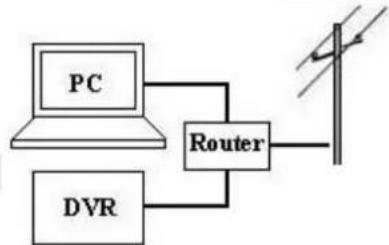
Gelieve de volgende stappen te volgen om de connectie te configureren:
| Instructies Afbeelding | |
| Gelieve waar de website www.dyndns.org te gaan en klik op "Create Account". | DynDNS.com About Services Account Support News |
| Een E-mail met al de nodige informatie zal maar het ingevoerde E-mail adres verstuurd worden. Gelieve de instructies te volgen om een十几年 ouw account te activeren. | DynDNS.com About Services Account Support News |
| Vul de username en het PASSWORD in van de nieuwe dynds account. | DynDNS.com About Services Account Support News |
| Klik op “Add Host Services” | DynDNS Account frdvrvnew My Services View, modify, purchase, and delete your services. My Zones/Domains Add Zone/Domains Services My Hosts Add Host Services Dynamic DNS Pro |
| Selecteer een nieuwe Hostname voor de DVR,+klik op “Use auto detect IP Address” en bevestig al de verzoeken om de;nieuwe Host te activieren. | Add New Hostname ### |
| Met Internet Explorer,gelieve het IP Adres van de router (Gateway) in dezoekbar in te voeren,een scherm zaal U vragen het User ID en passwoord in te voeren van de router, gelieve deze informatatie op te zoeken op de gebruikshandelieiding van de apparatuur. | Esplorationa sCHEDULE-Windows Internet Explorer 192.168.1.1 File Modifica Vlualiza Preferiti Strument:? Esplorationa sCHEDULE |
| Gelieve de gebruikshandelieing van de Router te volgen om een regel te creeren voor poort 67,68 en 80 voor het IP adres van de DVR en voor het TCP protocol. NOTA:Gelieve te refereren aan de website www.portforwarding.com om te weten te komen hoe de router correct geconfiguureerd dien te worden. | D-Link DSA-3100 Wrlscas Service Gateway Home Advanced Tools Status Drs Service Tools Bul#### Service Local D#### App### and S######## P#### T#### E##### |
| Gelieve de gebruikshandelieing van de Router te volgen om de DDNS informatie zoals username,password en hostname van dc DVR in te voeren. | Home Advanced Tools Status Add dynamic CNGS This page allows you to add a Dns ###### Address from DnCHS on T2D: DynCS#g roder Houtmans Interface DnCHS Settings Uus### Passport ### |
| Nu is de DVR correct aangesloten op het netwerk. Gelieve nogients na te kijken indien het IP adres van de DVR ingevoerd is in de “Trusted sites” van Internet Explorer. | |
| Voer de Hostname van de DVR in de zoekbar van Internet Explorer en U zal al de aangesloten cameras+kunnen visualiseren. |
7.3 Connectie op een Mobiel telefoonnetwork:
De beelden van de DVR kannen via een mobiele telefoon gevisualiseerd worden, via smartphone of PDA geconnecteerd op het internet. Gelieve de volgende stappen te volgen om de connectie te creeeren:
| Instructies Afbeeldingen | |
| Voer de Hostname van de DVR in op de Zoekbar van de browser van de mobiele telefon of PDA. | Internet voraal 1733X http://ENVRNEW.ornis.org Web lvmary atoh. Goode Google |
| De DVR za de gebruiker VXagen om+zijn Used ID en Passwoord in te voeren. Gelieve de Beste beeld resolutie voor uw mobiele telefoon of PDA uit te kiezen en druk op “OK”. | ID PSWD PIC Size 176x144 228x187 320x240 OK |
| Het is nu möglichk om beelden te bekijken op uw mobiele telefoon of PDA, om de uitgangsrelays te beheren en dc staat van het ingangsalarm te kennen direct via de interface. | OK On - V - |
De DVR kan gebruikt worden om tot 4 PTZ cameras te beheren gebruik makend van de RS-485 kabel (Fig. D).
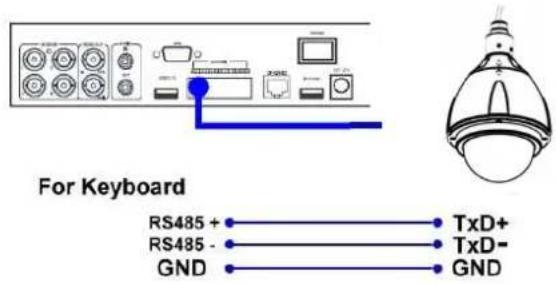

For PTZ Device
Gelieve de volgende stappen te volgen om een PTZ camera op de DVR aan te sluiten:
| Instructies Afbeelding | ||
| Gelieve de gebruikershandleiding van de Camera te volgen om hem te configureren in Pelco-D (of Pelco-P) Protocol, Baud Rate op 4800 bps en een ID adres (van 1 tot 255) dat zal verschellen camera per camera. | ||
| Connecteer de BUS RS-485 van de camera met het Achterpaneel van de DVR. | -+G1234GNC NO RS485 Alarm Input Alarm Output | |
| Op de DVR, gelieve op “MENU” te klikken dan op “SETUP” en verrolgens op “RS-232/422/485 Setup” om uitcindelijkdezelfde BUS configuratie, hetzelfde Protocol (Model) en Baud Rate in te voeren als voor de PTZ camera. | RS-232/422/485 Setup | |
| COM Port RS-232 RS-422/485 | ||
| Device Type PTZ | ||
| Model Pelco (D-Type) | ||
| Baud Rate 4800 | ||
| Data Bit 8 | ||
| Stop Bit 1 | ||
| Parity None | ||
| DVR/Camera ID 0 | ||
| Op de DVR, gelieve op “MENU” te klikken, dan op “SETUP” en voer verrolgens het ID adres in van de individuele PTZ camera. | Pre-Camera Setup | |
| REC Resolution 720x288 | ||
| Watermark √ Group | ||
| Camera Installed PTZ ID 12345678 | ||
| AANDACHT: Zorg ervoor dat alle cameras een verschillend ID adres hebben. | 1 √ N/A | |
| 2 √ 1 | ||
| ... ... ... | ||
| Nu is de camera verbonden met de DVR en is het möglichk hem te beheren via afstandsbediening,,muis of met de software op de PC. | ||
Notes:
Notes:
Notes:
C E
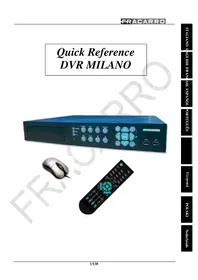
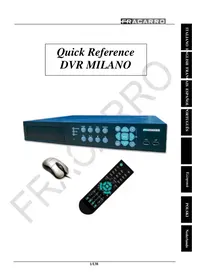
Ouick Reference DVR FIRENZE 08/02/2010
ITA - Garantito da Fracarro Radioindustrie S.p.A., Via Cazzaro n.3, 31033 Castelfranco Veneto (TV) Italia.
ENG - Guarantee by Fracarro Radioindustrie S.p.A., Via Cazzaro n.3, 31033 Castelfranco Veneto (TV) Italia.
FRA - Garantie par Fracarro Radioindustrie S.p.A., Via Cazzaro n.3, 31033 Castelfranco Veneto (TV) Italia.
SPA - Garantia par Fracarro Radioindustrie S.p.A., Via Cazzaro n.3, 31033 Castelfranco Veneto (TV) Italia.
PORT - Garantia por da Fracarro Radioindustrie S.p.A., Via Cazzaro n.3, 31033 Castelfranco Veneto (TV) Italia.
GRE - εγγύηση Fracarro Radioindustrie S.p.A., Via Cazzaro n.3, 31033 Castelfranco Veneto (TV) Italia.
POLSKI - Gwarancji Fracarro Radioindustrie S.p.A., Via Cazzaro n.3, 31033 Castelfranco Veneto (TV) Italia
NEDERLANDS - Guarantee by Fracarro Radioindustrie S.p.A., Via Cazzaro n.3, 31033 Castelfranco Veneto (TV) Italia.
FRACARRO
| Fracarro Radioindustrie S.p.A. - Via Cazzaro n.3 - 31033 Castelfranco Veneto (TV) ITALIA Tel: +39 0423 7361 - Fax: +39 0423 736220 Società a sociale unico. |
| Fracarro France S.A.S. - 7/14 rue du Fossé Blanc Bâtiment C1 - 92230 Gennevilliers FRANCE Tel: +33 1 47283419 - Fax: +33 1 47283421 |
| Fracarro Ibérica S.A.U. - Parque Empresarial Táctica C/2A, Nave 4 - 46980 Paterna - Valencia - ESPaña Tel. +34/961340104 - Fax +34/961340691 |
| Fracarro (UK) - Ltd, Unit A, Ibex House, Keller Close, Kiln Farm, Milton Keynes MK11 3LL UK Tel: +44(0)1908 571571 - Fax: +44(0)1908 571570 |
| Fracarro Tecnologia e Antenas de Televisao Lda - Rua Alexandre Herculano, n°1-1°B, Edificio Central Park 2795-242 Linda-a-Velha PORTUGAL Tel: + 351 21 415 68 00 - Fax+ 351 21 415 68 09 |
| www.fracarro.com info@fracarro.com |