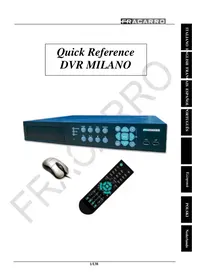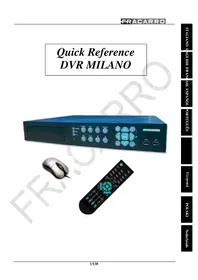
Milano 9.3 DVR - Bewakingscamera FRACARRO - Gratis gebruiksaanwijzing en handleiding
Vind de handleiding van het apparaat gratis Milano 9.3 DVR FRACARRO in PDF-formaat.

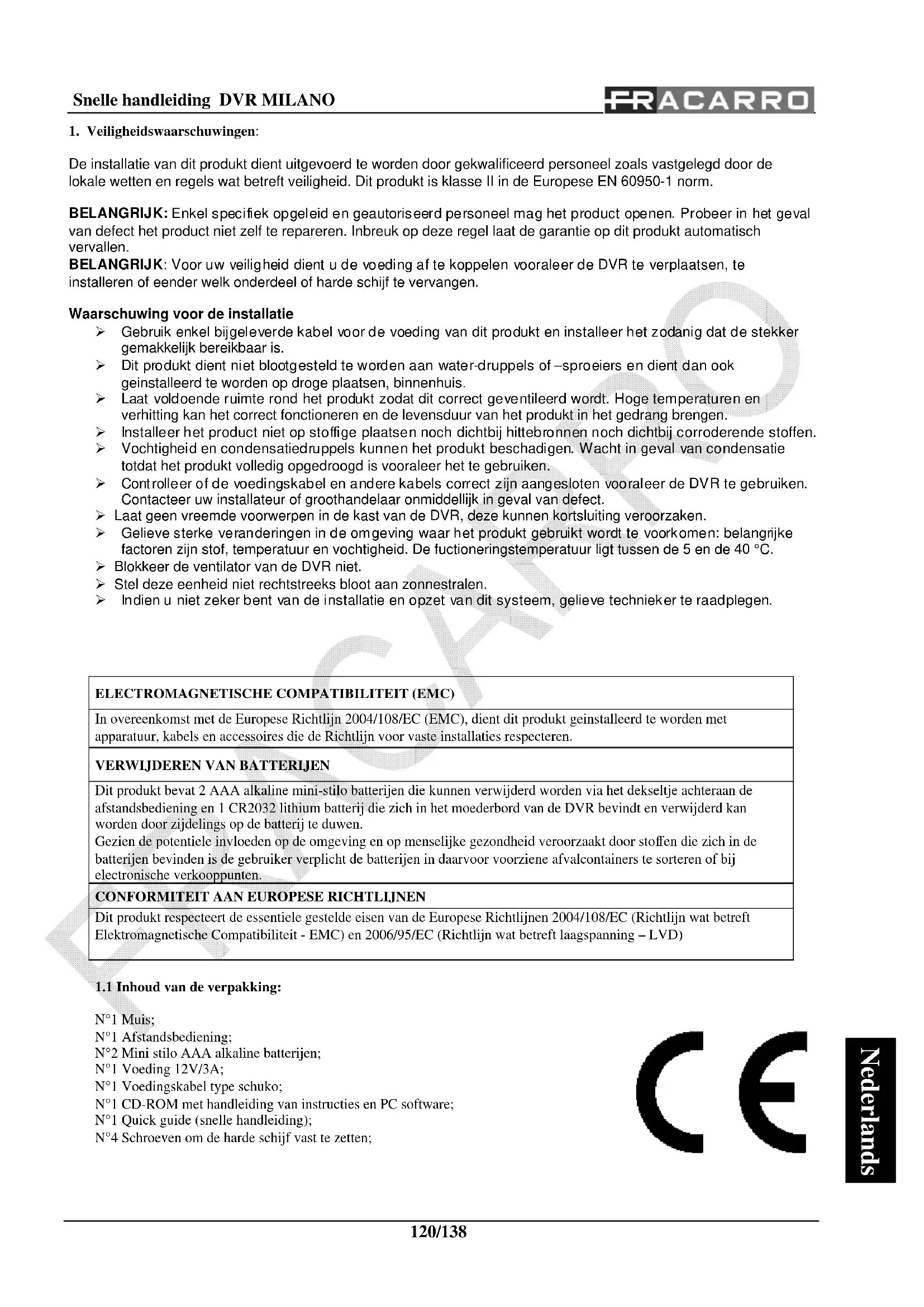


| Producttype | Digitale video-/audio-opname (DVR) |
| Merk | Fracarro |
| Model | Milano 9.3 DVR |
| Categorie | Videobewakingssysteem |
| Voeding | 12 V DC, 8 A |
| Video-ingangen | 16 BNC-ingangen (NTSC/PAL) |
| Video-uitgangen | 2 BNC-uitgangen (hoofd en secundair), 1 VGA-uitgang, 1 S-video-uitgang |
| Audio-ingangen | 4 mono RCA-ingangen |
| Audio-uitgang | 1 mono RCA-uitgang |
| Alarm-ingangen | 16 ingangen |
| Relaisuitgangen | 2 uitgangen (1 NO, 1 NF) |
| Netwerkverbinding | Ethernet (RJ45), internettoegang via DDNS |
| Besturingsbus | RS-485 voor PTZ-camera's (tot 16) |
| USB-poorten | 2 USB-poorten (muis en back-upapparaat) |
| Harde schijf | Tot 3 SATA-schijven (intern geïnstalleerd) |
| DVD-brander | Optioneel (ter vervanging van de 3e harde schijf) |
| Videocompressie | Dynamisch, kwaliteit instelbaar |
| Opnamemodi | Continu, geprogrammeerd, bij alarm, bij bewegingsdetectie, videoverlies |
| Geavanceerde functies | Zoeken op tijd/gebeurtenis, back-up naar USB/DVD, externe weergave (pc/smartphone) |
| Inbegrepen accessoires | Muis, afstandsbediening (met AAA-batterijen), voeding, stroomkabel, cd-rom, snelle startgids, schroeven |
| Beveiliging | Wachtwoordbeveiliging (3 niveaus), veilig uitschakelen via menu |
| Onderhoud | Reinigen met een zachte droge doek; vermijd vocht, warmtebronnen en stof |
| Repareerbaarheid | Alleen gekwalificeerd personeel mag ingrijpen; CR2032-batterij vervangbaar op moederbord |
Veelgestelde vragen - Milano 9.3 DVR FRACARRO
Gebruikersvragen over Milano 9.3 DVR FRACARRO
0 vraag over dit apparaat. Beantwoord die u kent of stel uw eigen vraag.
Stel een nieuwe vraag over dit apparaat
Download de handleiding voor uw Bewakingscamera in PDF-formaat gratis! Vind uw handleiding Milano 9.3 DVR - FRACARRO en neem uw elektronisch apparaat weer in handen. Op deze pagina staan alle documenten die nodig zijn voor het gebruik van uw apparaat. Milano 9.3 DVR van het merk FRACARRO.
GEBRUIKSAANWIJZING Milano 9.3 DVR FRACARRO
OPGELET: Deze gebruikshandleiding is een korte samenvatting voor de eerste installmentie van de DVR. A.u.b. geleve de volledige handleiding te gebruiken voor de uitleg van alle functies.
Inhoudstabel:
8- Velligeidswaarschuwingen blz.6
1.1-Inhoud van de verpakking . blz.6
9- Productverzicht blz. 7
10-Panelen en afstands bediening.. blz.7
3.1-Voorpaneel.. blz.7
3.2-Acherpanel . blz.7
3.3-Afstandsbediening .blz.8
3.4-Muis .blz.8
11- Installatie blz. 8
4.1.- Installatie van de harde schijf (HDD) blz.8
4.2.-Ingebruiksname van de DVR .blz.10
12-Basisgebruik van de DVR. blz. 12
5.1-Zoekfunctie .blz.12
5.2-Backup . blz.13
5.3-Bekijken van de beelden .blz.14
13-Uitschakelen. blz. 14
14- Appendix 15
7.1-Bytes t.o.v.uren registriate blz.15
7.2-PC Netwerk connectie blz.15
7.3-Mobiele telefoon Network connectie . blz.19
7.4-PTZ connectie blz.20
1. Veiligheidswaarschuwingen:
De installmentie van dit produkt dient uitgevoerd te worden door gekwalificeerd personeel zoals vastgelegd door de lokale wetten en regels wat betrefteiligheid. Dit produit is klasse II in de Europese EN 60950-1 norm.
BELANGRIJK: Enkel specifiek opgeleid en geauthoriseerd personeel mag het product openen. Probeer in het geval van defect het product Niet zich te repareren. Inbreuk op deze regelaat de garantie op dit produit automatisch verrallen.
BELANGRIJK: Voor uw veiligheid dient u de voeding af te koppelen vooraleer de DVR te verplaatsen, te installereren oender welt onderdeel of harde schijf te verrangen.
Waarschuwing voor de installmentie
Gebruik enkel bijgeleverde kabel voor de voeding van dit produit en installer het zodanig dat de stekker gemakkelijk bereikbaar is.
Dit produit dient Niet blotgesteld te worden aan water-druppels of -sproeiers en dient dan ook geinstalleerd te worden op droge plaatsen, binnenhuis.
Laat voldoende ruimte rond het produit zodat dit correct geventileerd worden. Hoge temperaturen en verhitting kan het correct fonctioneren en de levensduur van het produit in het gedrang brengen.
Installeer het product Niet op stoffige plaatsen noch dichtbij hittebronnen noch dichtbij corroderende stoffen.
Vochtigkeit en condensatieppels kuren het produit beschadigen. Wacht in geval van condensatie totdat het produit volledig opgedroogd is vooraleer het te gebruiken.
Controller of de voedingskabel en andere kabels correct zichn aangesloten vooraleer de DVR te gebruiken. Contacteer uw installmenter of groothandelaar onmiddelijk in geval van defect.
Laat geen vreemde voorwerpen in de kast van de DVR, deze können kortsluiting veroorzaken.
Gelieve sterke veranderingen in de omgeving waar het produit gebruikt worden te voorkomen: belangrjekte factoren zich stof, temperatuur en vochtigkeit. De suctioneringstemperatuur ligtussen de 5 en de 40^
Blokker de ventilator van de DVR Niet.
Stel deze eenheid nicht rechtsstreeks bloat aan zonnestralen.
Indien u Niet zeker bent van de installmentie en opzet van dit systeme, gelieve technieker te raadplegen.
| ELECTROMAGNETISCHE COMPATIBILITEIT (EMC) |
| In overeenkomst met de Europese Richtlijn 2004/108/EC (EMC), dient dit produit geinstalleerd te worden met apparatuur, kabels en accessoires die de Richtlijn voor vaste installaties respecteren. |
| VERWIJDEREN VAN BATTERIJEN |
| Dit produit bevat 2 AAA alkaline mini-stilo batterijen die{kunnen verwijderd worden via het dekseltje achteraan de afstandsbediening en 1 CR2032 lithium batterij die zich in het moederbord van de DVR bevindt en verwijderd kan worden door zijdelings op de batterij te duwen. Gezien de potentiele invloeden op de omgeving en op menselijk gezondheid veroorzaakt door stoffen die zich in de batterijen bevinden is de gebruiker verplicht de batterijen in waarvoor voorziene afvalcontainers te sorteren of bij electronische verkooppunten. |
| CONFORMITEIT AAN EUROPESE RICHTLIJEN |
| Dit produit respecteert de essentiele gestelde eisen van de Europese Richtlijn 2004/108/EC (Richtlijn wat betreft Elektromagnetische Compatibiliteit - EMC) en 2006/95/EC (Richtlijn wat betreft laagspanning - LVD) |
1.1 Inhoud van de verpakking:
N^1 Muis;
N^1 Afstandsbediening;
N^2 Mini stilo AAA alkaline batterijen;
N°1 Voeding 12V/3A;
N^1 Voedingskabel type schuko;
N^1 CD-ROM met handleiding van instructies en PC software;
N^1 Quick guide (snelle handleiding);
N^4 Schroven om de harde schijf vast te zetten;

2. Product Overzicht:
De DVR VENEZIA digitale video.audio recorder is ontworpen om krachtige en veilige camerabewakingsystemen te creeren die kuren geconnecteerd worden met verschillende types monitors, pc's en smartphones. Het neue type compressie en de configurerbare kwaliteit garanderen lange opnametijden op de harde schijf en een goede kwaliteit gedurende het visualiseren van de beelden.
De neue processor staat de DVR toe 6 verschillende functies uit te voeren: simultaan opnemen, live visualiseren in realtime, afspelen, backups nemen en op afstand bedieren en beelden bekijken.
De DVR kan beheerd worden via het voorpaneel, mistr, afstandbediening, extern toetsenbord (optioneel), virtuelt toestenbord en web interface via PC of smartphone.
Twee uitgangs-relays knen geactiveerd worden door een alarm in de ingang, door beweging, door videoverlies, door een systeemgeburtenis of direct met de mobiele telefoon of via web interface.
3. Panelen en en afstandsbediening:
3.1 Voorpaneel (zie beeld 1):
| N° | Toets | Functie | N° | Toets | Functie |
| 1 | alfanumeriche toetsten (1-4) | Selectie van de camera | 10 | MENU / ESC | Menu tonen of nicht (ESC) |
| 2 | MODE | Overstappen:tussen live waarnemen en geregistreerde beelden afspelen | 11 | PTZ | Overstappenaar of terugkomen van PTZ modus. |
| 3 | SEQ | Overstappenaar- of terugkomen van SEQ waarnemingsmodus. | 12 | UP / BS | Cursur bewegen of PTZ camera opwaarts bewegen / Backspace |
| 4 | CALL | Overstappenaar- of terugkomen van waarnemen op volledig scherm | 13 | DOWN / DEL | Cursur bewegen of PTZ camera neerwaarts bewegen / Delete |
| 5 | SEARCH | Zoekmenu oproepen | 14 | LEFT / RIGHT | Cursur of PTZ camera horizontal bewegen |
| 6 | REC | Manueel opnemen | 15 | ENTER | Enter Toets |
| 7 | Play/pause Afspelen | van opgenomen beelden of pause in the het afspelen. | 16 | Split window | Next or previous split window |
| 8 | STOP | Afspelen stoppen | 17 | LEDs | Verklikkerlicht (LED) voor voiding, HDD en netwerktoegang. |
| 9 | COPY | Backup starten of stoppen | 18 | Remote control receiver | Ontvanger van de afstandsbediening |
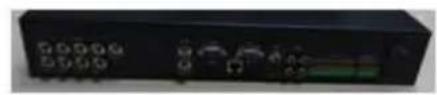
3.2 Achterpaneel (zie beeld 2):
| N° | Connectoren | N° | Connectoren |
| 1 | 4 Video BNC ingangen | 8 | RS-485 connectoren voor PTZ cameras of controle van toetsenbord |
| 2 | Video BNC uitgang maar bijmonitor | 9 | 4 ingangen voor alarm connectoren |
| 3 | Video BNC uitgang maar hoofdmonitor | 10 | 2 uitgangen voor alarm connectoren (1 NA e 1 NC) |
| 4 | 1 RCA Audio ingang | 11 | Ethernet connector voor LAN connectie |
| 5 | 1 RCA Audio uitgang | 12 | USB connector voor mueis |
| 6 | Video VGA uitgang | 13 | Voeding |
| 7 | USB 2.0 Poort | 14 | Netschakelaar |
3.3 Afstandsbediening (zie beeld 3):
De afstandsbediening is een accessoire dat optioneel gebruikt kan worden om de handelingen van de gebruiker te vereenvoudigen. Men kan al de commandos uitvoeren via afstandsbediening i.p.v. met de toetsen op het voorpaneel. Zonder obstakels overbrugt deze afstandsbediening ongeveer 10 meter.
N
1

Funzione
Blokkeren van een alarmgebeurtenis
N
13
2

Start/Stop Opnemeng 14
3

Terugspoelen 15
4

Vooruitspoelen 16
5

Stap voor stap afspelen 17
6

Backup opstarten of 18 informaties copieren.
7

Play/pause 19
8

Stop 20
9

Enter menu 21
10

Naar boven/Backspace 23
12
Volume of zoom niveau aanpassen of
Indeling van het beeld veranderen
Invoeren van tekst, nummers of codes
Overstappen tessen Live and Afspelen modus
Overstappenaarofterugkomen vanSequentieleweergavemodus.
Overstappen maar of terugkomen van weergave op volledig scherm
Zoekmenu oproepen
3.4 Muis:
De DVR kan gemakkelijk beheerd worden met de muis. Gieve de muis aan te sluiten vooraleer de voedingskabel aan te sluiten en beweeg de cursor verwolgens maar de bodem van het scherm om het setup menu op te roepen.
4. Installatie:
4.1 Harde schijf (HDD) Setup:
Gelieve de volgende stappen te volgen voor een correcte installmentie van de HDD en de DVD Writer op de DVR.
1 Al de (10) schroeven verwijdenen.
2 Deksel verwijderen zoals getoond in afbeelding.
3 Necm de 2 montagestaafjes die bijgeleverd zijn bij de DVR en monteer deze aan de zijkanten van de harde schijf, gebruik makend van de 4 schroeven, zoals aangetoond op de afbeelding.
4 Connecteer de voedings- en datakabel Zoals voorgedaan op de afbeelding.
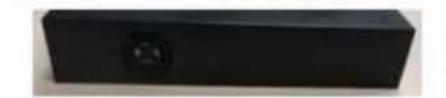
5 Indien gewenst kan er een DVD graveur geinstalleerd worden op deplaats van de derde harde schijf. Om over te gaan met de installmentie dienen de twee schroeven en het deksel die hiernaast worden afgebeeld verwijderd worden.
6 Neem de 2 montagestaafjes die bijgeleverd zijn bij de DVR en monteer deze aan de zijkanten van de optische unit (graveur) en monteer deze op de bodem van de DVR en sluit de kabels voor datadistributie en voeding aan.
7 Schroef het deksel van de DVR terug vast, opnieuw gebruik makend van alle schroeven. Connecteer verrolgens ook de monitor en de voeding. De DVR is nu correct geinstalleerd en maar voor gebruik. Gelieve de volgende hoofdstukken te raadplegen om dearend in de harde schijf in te voeren en de HDD te formatteren.
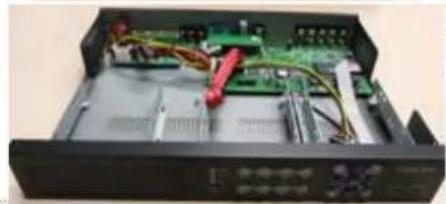
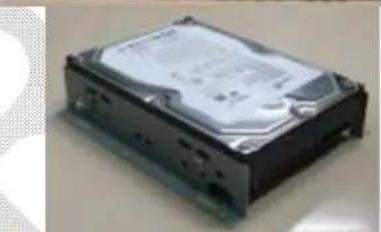
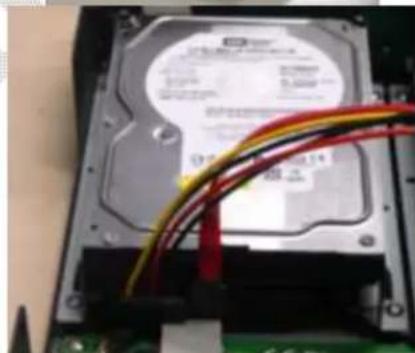
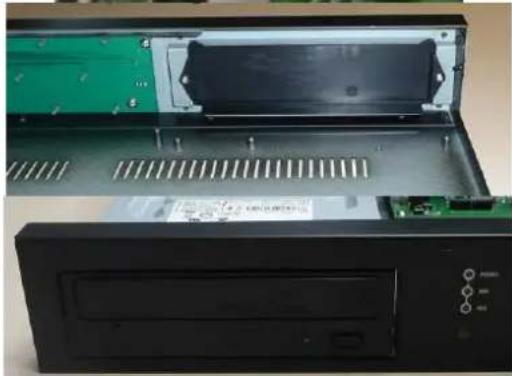

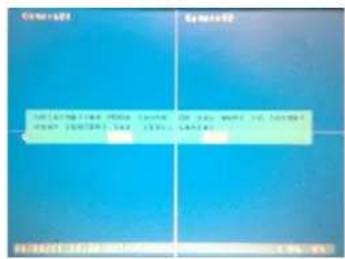
8 Schakel de DVR aan gebruik makend van de desbeteffende toets op het中断paneel van de DVR. De DVR zal de volgende boodschap aangeven:
Gelieve op [ENTER] te drukken om de harde schijf te formatteren.
4.2. Eerste ingebruikname van de DVR:
- Login
Na het aanschakelen van de DVR, gelieve op de "MENU" toets te drukken en verplaats de cursor verwolgensaar het icoon "Login/Logout"en druk op "ENTER".
Voernu uw naam en paswoord in. De fabrieksinstelling van de DVR gebruikt "aa" als username en "11" als paswoord. Voer de username en paswoord in. Beweeg de cursoraar "Login" en bevestig door op "ENTER" te drukken.
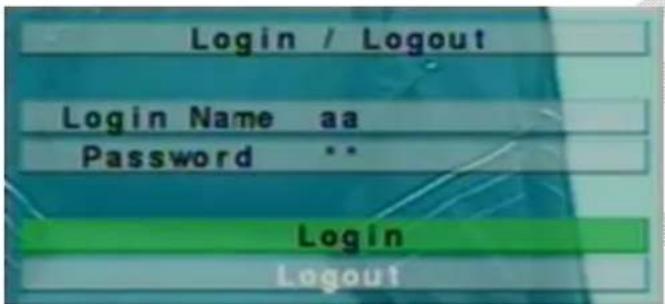
Er bestaan 3 niveaus van paswoord in het system. Admnistrator (hoogste), Supervisor en Operator (laagste). De Operator kan gebruik maken van live video waarneming, de Supervisor van life video waarneming, beelden afspelen en archiveren en de Administrator heeft toegang tot al de functies.
OPGEPAST: De fabrieksinstelling van de DVR aanvaardt slechts een administrator profiel. Om het verilgheidsniveau van het systeme te verhogen kan U het fabriekspaswoord best enkel gebruiken voor de ingebruiksname, en het daarna dadelijk veranderen.
WAARSCHUWING: In het geval van het verlies van het systeempaswoord, geleieve uw locale verdeler te contacteren die op+zijn beurt Fracarro Radioindustrie S.p.A. zal contacteren.
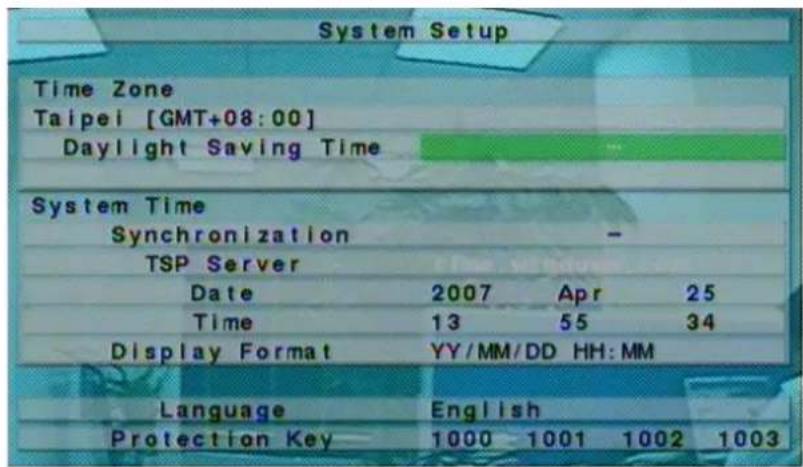
Taalkeuze
Volg de volgende stappen zonder uitzondering om de taal van de DVR te configureren.
- Duw op de "MENU" toets om het configuratie menu te activeren;
- Beweeg de cursoraar "SETUP" en bevestig door op "ENTER" te drukken;
- Beweeg de cursor waar de "SYSTEM" toets en bevestig door op "ENTER" te drukken;
- Beweeg de cursor door op de pijtoetsen te drukkenaar "LANGUAGE" en druk op ^+ /-om de gewenste taal te kiezen;
- Druk op de "MENU" toets omterug te keren maar het voorafgaande menu, de DVR za de veranderde instelling activeren bij het drukken op de "ENTER" toets;
- Druk op "ENTER" om de taalkeuze te bevestigen. Het system za zich heropstarten met de{nieuwe instelling.
- Datum/tijdstip aanpassen:
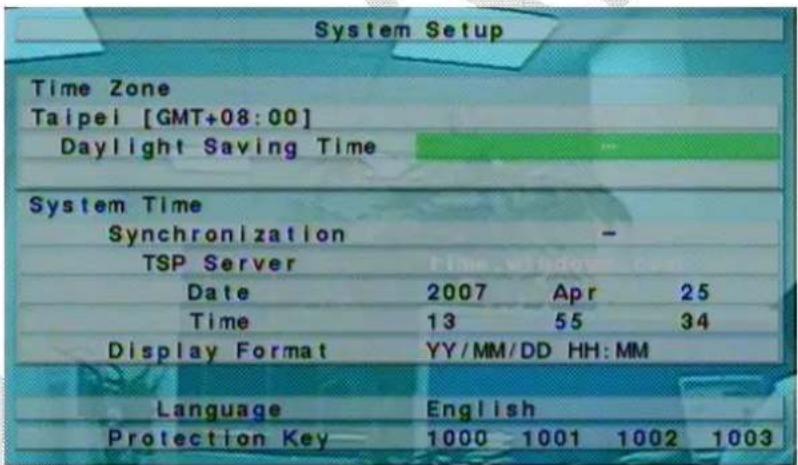
Volg de volgende stappen zonder uitzondering om de datum/ het tijdstip in te stellen.
- Duw op de "MENU" toets om het configuratie menu te activeren;
- Beweeg de cursoraar "SETUP"en bevestig door op "ENTER" te drukken;
- Beweeg de cursor waar de "DATUM" toests en bevestig door op "ENTER" te drukken;
- Beweeg de cursor door op de pijtoetsen te drukken waar "DATUM" en druk op +/- om het jaartal, maand en dag in te stellen;
- Beweeg de cursor door op de pijltoetsen te drukken naar "TIJDSTIP" en druk op + / - om het tijdstip in te stellen;
- Druk op de "MENU" toets omterug te keren maar het voorafgaande menu, de DVR za de veranderde instelling activeren bij het drukken op de "ENTER" toets;
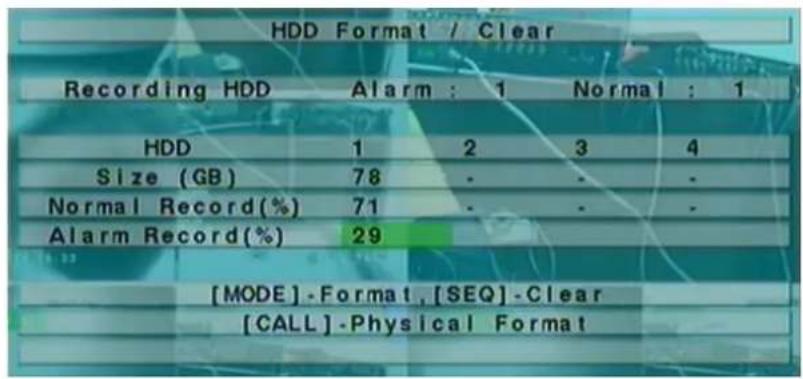
- Harde schijf formatteren:
Volg de volgende stappen zonder uitzondering om de harde schijf te formatteren.
- Duw op de "MENU" toets om het configuratie menu te activeren;
- Beweeg de cursoraar "SETUP" en bevestig door op "ENTER" te drukken; Beweeg de cursoraar de "HDD" titel en bevestig door op "ENTER" te drukken;
- Druk op de "MODE" toets;
- Druk op de "CALL" toets om de volledige harde schijf te formatteren;
- Druk op "ENTER" om de operatie te bevestigen;
- Druk op de "MENU" toets omterug te kerenaar het voorafaande menu.
De DVR maar toe verschillende opname-types te kiezen: alarm, beweging of gepland. Met deze LASTe instelling kan de administrator het type opname bepalen, voor elk uur van de week.
Om de opnameschema's te personaliseren is elke dag verdeld in 16 segmenten (T1, ... ..., T16). Bovendien kannen er 3 verzillende opnameinstellungen können gekozen worden:tussen: video, audio+ video of geen opname.
OPMERKING: De fabricksinstelling van de DVR is voltijds opname gedurende de hele week.
Volg de volgende stappen zonder uitzondering om het opnameplan in te stellen:
- Duw op de "MENU" toets om het configuratie menu te activeren;
- Beweeg de cursoraar "SETUP" en bevestig door op "ENTER" te drukken;
- Beweeg de cursor waar de "Programmatie Opname Instelling" titel en bevestig door op "ENTER" te drukken;
5 Basisgebruik van de DVR:
- Druk op de "MODE" toets;
- Het volgende scherm zal verschijnen:
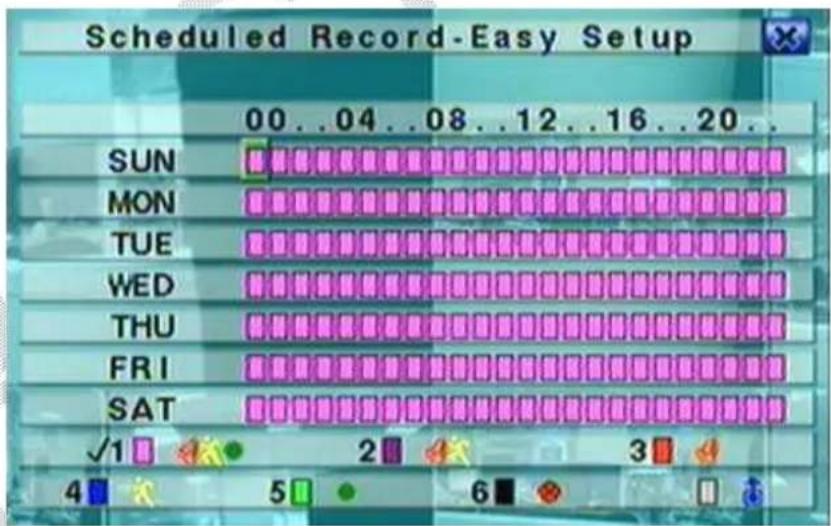
Dit scherm LAST toe aan de beheerder op een eenvoudige en snelle manier de planning in te stellen voor de opnames. Het is möglich afzonderlijk voor elk uur van de week een verschillende opnamewijze in te stellen waar keuzeussen: Alarm + Beweging + Normaal, Alarm + Beweging, Alarm, Beweging, Normaal en Geen Registratie. In elk geval van opname za zowel de audio als de video opgenomen worden:
Beschrijving van de toetsen:

Druk op deze toetsen om de cursor te verplaatsen.
Numeratorische toetsen 1-6 (Met de lui: klik op linkertoets)
Druk op deze toeurs om de opnamewijze te selecteren. Druk op de "ENTER" toets om de modus te activeren. De verschillende opnamewijzen zijn: "1" - Alarm + Beweging + Normaal, "2" - Alarm + Beweging, "3" - Alarm, "4" - Beweging, "5" - Normaal, "6" - Geen Registratie.
+/- (Met de luiis: klik op linkertoets)
Druk op deze toetsen om het tijsdinterval te bepalen. Druk op de "ENTER" toets om de opnamewijze te activeren in het gekozen interval.
ESC (Met de lui: klik op rechtsertoets)
Druk op deze toets om uit weg te gaan uit dit schermen terug te keren hier het vorige. Bijgevolg za de DVR de veranderingen qua opnamewijze per tijdsinterval opslaan.
5.1 Zoekfunctie:
De DVR staat toe op 4 verschlende manieren beelden op te zoeken: per tijdstip, gebeurtenis, smart search of via archief.
Het venster met als titel "ZOEKEN OP TUJDPSTIP" geeft aan wanner de geregisteerde opname gestart is en LAST dus toe te weten hoe lang de opname is en LAST toe een specifieke datumte selecteren om het beeld op te zoeken. Het is möglichk de zoektijd in te korten door te kiezen welt soort opnames dienen gezocht te worden (Alarm, Beweging, Videoverlies of Normaal).
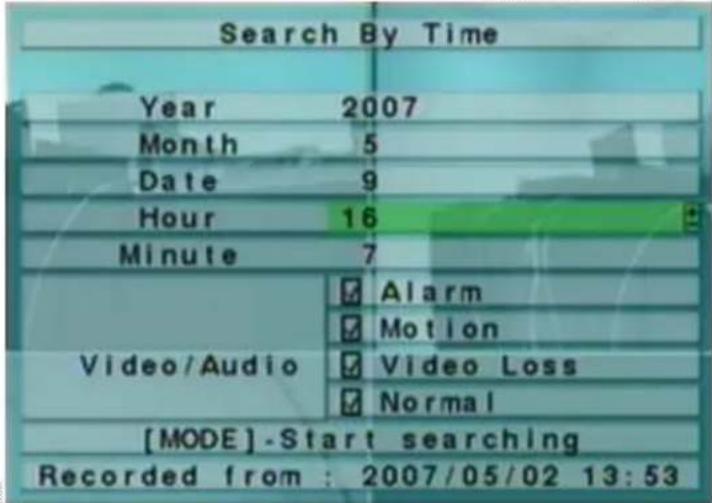
Volg de volgende stappen zonder uitzondering om een beeld op te zoeken:
- Druk op de "ZOEEKEN" toets om het zoekmenu te openen;
- Beweeg de cursoraar "ZOEKEN OP TIJDSTIP" en bevestig door op "ENTER" te drukken;
- Beweeg de cursus over "JAAR", "MAAND", "DATUM", "UUR" en "MINUUT" om het begintijdsstip van de Zoekopdracht te kiezen door middel van de +/-toetsen;
- Beweeg de cursor over de titels "ALARM", "BEWEGING", "VIDEO VERLIES" en "NORMAAL" om het type opname te kiezen waarop U will zoeken d.m.v. de +/-toetsen;
- Druk op "PLAY/WEERGAVE" om de weergave van de opname te starten:
- Druk op de " " en "▶" toetsen om de snelheid van weergave te verhogen of te verlagen en de "▶ / [ ]"[toetsen om het afspelen te pauseren of te reactiveren;
- Druk op de "STOP" toets om weg te gaanuit de weergave modus.
5.2 Backup:
De DVR maar toe de video.audio opnames over te nemen als backup op verschillende types externe USB apparatuur Zoals USB-sticks, autonome harde schijven of DVD Writable. Gelieve waar de voorgaande sectie te gaan voor de connectie van deze apparatuur.
- Druk op de "ZOEEKEN" toets omhet zoekmenu te openen;
- Beweeg de cursoraar "ZOeken OP TUJSTIP" en bevestig door op "ENTER" te drukken;
-
Beweeg de cursus over "JAAR", "MAAND", "DATUM", "UUR" en "MINUUT" om het begintijdsstip van de zoekopdracht te kiezen door middel van de +/-toetsen;
-
Beweeg de cursor over de titels "ALARM", "BEWEGING", "VIDEO VERLIES" en "NORMAAL" om het type opname te kiezen waarop U will Zoeken d.m.v. de +/-toetsen;
- Druk op "KOPIE/COPY" toets;
- Beweeg de cursoraar "BACKUP SPEED/ BACKUP SNELHEID" en selecteer de waarde van backup ratio die U verkiest tussen 1 (traagst) en 9 (snelst) d.m.v. de +/- toetsen;
- Beweeg de cursor waar "CAMERAS" om de camera(s) te selecteren waarvan U een backup kopie wenst te nemen d.m.v. de + / - toetsen;
- Beweeg de cursus over "JAAR", "MAAND", "DATUM", "UUR" en "MINUUT" om het begintijdstip van de backup te kiezen door middel van de +/-toetsen;
- Druk op "KOPIE/COPY" om de backup te starten.
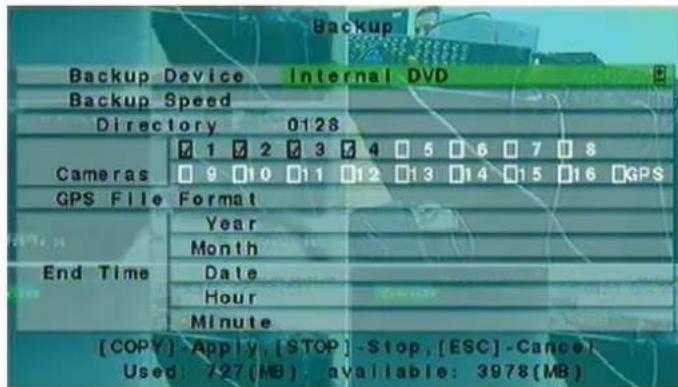
Gedurende het backup proces zal U een icoon en een boodschap krijgen die aangeven hoe ver de procedure op die moment gezorderd is. Fens de backup voltooid, is het noodzakelijk het USB apparatuur correct af te koppelen via het desbetreffend menu:
- Druk op de "MENU" toets omtoegang te krijgen tot het systemmenu;
- Beweeg de cursoraar "BACK-UP-APPARATUUR" en bevestig door op "ENTER" te drukken;
- Beweeg de cursor over de titels "USB DRIVE", "USB DVD" of "SD CARD" om het type aangesloten apparatuur te selecteren en druk op "ENTER" om deze af te koppelen;
- Nu kan U de backup apparatuur ook fysiek verwijdenen uit de DVR.
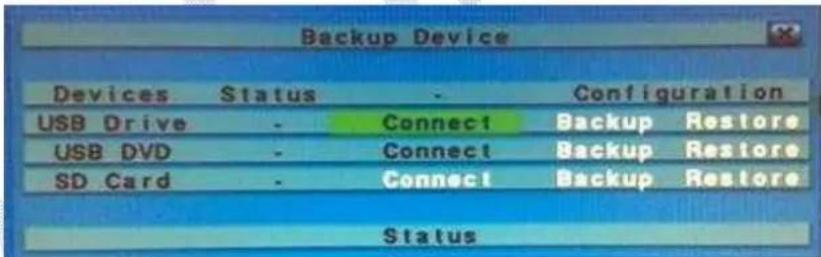
OPGELET: Verwijder de DVD Niet vooraleer het backup process Niet volledig afgewerkt is om schade aan de optisch lade te vermijden.
OPGELET: Verwijder de USB apparatusniet vooraleer het backup proces Niet volledig afgewerkt is.
5.3 Bekijken van de beelden:
Tijdens de backup za de DVR twee folders creeren op de USB apparatuur, de ene bevat the backup bestanden en de andere de software waarme de beelden weergegeven+kennen worden (namelijk SelfPlayer). Volg de volgende stappen om de beelden te bezichtigen:
- Connecteer het gebruikte backup apparatuur op een PC;
- Start de "Selfplayer" software die zich in de "Selfplayer" folder befindt;
- Druk op de toets "FILE" in het menu van Selfplayeren klik op "OPEN";
- Selecteer het bestand dat U wil weergeven (in de folder "00001") en bevestig met de toets "OPEN".
De DVR backup split de video in multiple bestanden met een maximum grootte van 100Mb. Deze bestanden konnen verwolgens aan elkaar gemonteerd worden in een enkel A VI bestand d.m.v. de software "AVICoverter" die bijgeleverd is.
6 Afsluiten:
Vooraleer de voedingssschakelaar uit te schakelen, dient U op de "MENU" toets te klikken, "Uitschakelen" te kizeen en verwolgens op "ENTER" te drukken. De DVR za U vragen dit commando te bevestigen, waarup U op "ENTER" dient te
drukken om verdier te gaan met het uitschakelen. Pas wonneer de DVR de boodschap "Afsluiten OK. U mag het system nu uitschakelen." kan U de DVR uitschaklen via de desbeteffende schakelaar op het achterpaneel van de DVR.
7 Appendix:
7.1 Bytes t.o.v. uren registrarie:
Ome de juiste groote van harde schijf te kiezen die geinstalleerd dient te worden in de DVR, bij deze een tabel die de maximum opnametijd aangeeft aan CIF resolutie (360x288) aan maximum kaliteit (9) voor het desbeteffende type DVR:
HDD (GB) DVR MILANO CH4 (ore) DVR MILANO CH9 (ore) DVR MILANO CH16 (ore)
160 50 25 25
320 99 50 50
750 230 115 115
1000308 154 154
AANDACHT: De DVR verdweit de Harde Schijf (HDD) in twee verschillende partitions (partities), de grootste (equivalent aan 70% van de maximum capaciteit van de HDD) worden gebruikt voor gewone opnames en de rest (equivalent aan 30% ) voor pre-alarm en pre-beweging opnames.
Gelieve te wachten totdat de DVR volledig is opgestart vooraleer in het menu te gaan en druk verwolgens op "MENU" om de weergave van het menu op te roepen en druk verwolgens op "login/logout" omtoegang te verschaffen tot de functies van de DVR.
7.2 PC Network connectie:
De DVR kan aangesloten worden aan een Ethernet of Internet network. In beiden gevallen is het möglichk verschillende DVR's te beheren vanafdezelfde PC en met dezfelfde CMS (Central Monitoring System), ofrechtstreeks met een mobiele telefoon of met Web browser (niet alleen Internet Explorer) beelden te visualiseren en relays te activeren.
De Ethernet connectie wordt gemaakt met een Ethernet cross cable die de DVR (Fig A) connecteert met de PC of via switch, hub of router (Fig B.).
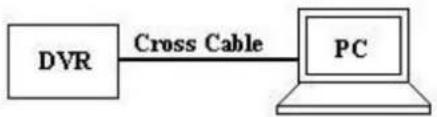
Fig.A
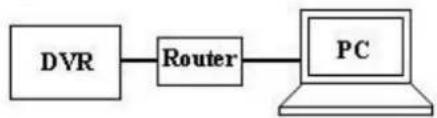
Fig.B
Gelieve in beiden gevallen de connectie te configureren volgense de volgende stappen:
| Instructies | Afbeelding | |
| Ga waar een PC die op hetzelfdeetwork geconnecteerd is als de DVR, klik op start/run en type "cmd" in en druk verzolgens op "Enter". Het DOS prompt venster zal zich openen. | C:\WINDOWS\system32\cmd.exe Microsoft Windows XP [Version 5.1.2600] (C) Copyright 1985-2001 Microsoft Corp. C:\Documents and Settings\admin> | |
| Type in dit venster "ipconfig/all" in en druk verzolgens o Enter. Dit scherm zal nu al de PC Network gevevens visualiseren en dus ook de Gateway (Bijv. 192.168.1.1) en het PC IP Address (Bijv. 192.168.1.14). | C:\WINDOWS\System3\cmd.exe Microsoft Windows XP [Versions S.1.2600] (C) Copyright 1985-2000: Microsoft Corp. C:\Documents and Settings\admin\ipconfig/all Configurazione IP di Windows Indirizzo fisico... ... 00-1E-33-01-D4-34 DHCP abilitato... ... 01-1E-33-01-D4-34 Configurazione automatica abilitata... ... 01-1E-33-01-D4-34 Inirizzo IP... ... 192.168.1.14 Subnet mask... ... 255.255.255.0 Gateway predefined ... 192.168.1.14 Server DHCP ... 192.168.1.14 Server DNS ... 192.168.1.14 Server UINS primario ... 192.168.1.14 Server UINS secondario ... 192.168.1.14 Lease ottenuto ... 192.168.1.14 Scadenza lease ... 192.168.1.14 C:\Documents and Settings> | |
| Ga terug maar de DVR, activeer het "MENU", ga waar "SETUP" en "NETWORK SETUP" om het menu voor deinstalling van het network te activeren. Voer in dit scherm een IP adres in (bijvoorbeeld 192.168.1.15) dat Niet gezrukt worden door andere apparatuur en aangesloten is op bezelfde Gateway (bijvoorbeeld Ex.192.168.1.1) en Net mask als de PC (bijvoorbeeld: 255.255.255.0). OPGELET: Het IP adres dat za toegewezen worden aan de DVR zar duus enkel verschellen van degene van de PC in de LASTste nummer. | Net type Static IP E-mail FTP Adv. Static IP IP Address IP Address Net Mask Gateway DNS Username Password DDNS Type URL DDNS username DDNS Password | |
| Gelieve het IP adres van de DVR (bijv. 192.168.1.15) in de Zoekbar in te voeren van Internet Explorer en druk verzolgens op Entr. | Esplorationa sCHEDULE - Windows Internet Explorer 192.168.1.15 Explorationa sCHEDULE | |
| De browser zal Uvragen om ActiveX control te installeren, gelieve al de verzoeken van het installeurprogramma te bevredigen. De connectie kan onderbroken worden door eventuèle firewall of antivirus systemen, dus zorg ervoorDat deze zich uitgeschakeld. | Internet Explorer - avvi#i di protezione Installare il software? Name: UPlayer/Web.cab Autori: JENF TECHNOLOGY INC. RQ goponn 格式a Non installare Title scritti di Internet possono essere usili, sua ricerca è pao disreggiare i computer. Installare solo software provente da auton considerati attezzibli. Sockch#k assozione | |
| Indien de browser de beelden nicht visualiscert, gelieve dan het IP adres van de DVR bij te voogen in het menu van de "Trusted sites" (betrouwbare IP adressen). | Trusted sites You can add and remove website from this zone. All websites in this zone will use the port's security settings. Add this website to the zone: Website: 192.168.1.15 Require server verification (open) for all sites in this zone Coo | |
| Gelieve de User ID en het password in te voeren van de gebruiker die toeing zal hebben tot de DVR. AANDACHT: De fabrieksinstalling zar de Administrator beschouwen als gebruiker, met standard User ID: "aa" en password "11", | Login Indirizzo IP Name Utente Password Control Port Data Port OK Conse#o | |
| Nu is het möglichk met Internet Explorer beelden van de DVR te visualiseren en tot 4 verschillende DVR's te beheren. | ||
| Met Firefox of andere Web browsers is het möglichk beelden te visualiseren, de staat van de alarm-ingang na te.gaan en de alarm-uitgang van de DVR te beheren. | ||
AANDACHT: Wonneer de connectie wordt gemaakt met een cross cable, gelieve dan NIET het Gateway IP adres in te voeren.
De DVR is nu correct aangesloten op het Ethernet netwerk, indien de connectie gemakt werden een router is het möglichk U te connecteren met de DVR via Internet en kan Udezelfde informatie vanover heel de wereld visualiseren (FIGC.)
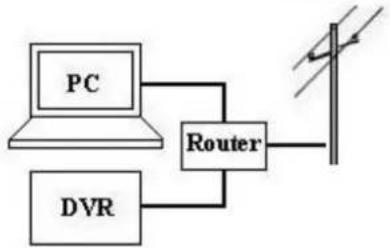
Gelieve de volgende stappen te volgen om de connectie te configureren:
| Instructies Afbeelding | |
| Gelieve waar de website www.dyndns.org te.gaan en klik op “Create Account”. | DynDNS.com Login Dyne#meet#meet#meet#meet#meet#meet#meet#meet#meet#meet#meet#meet#meet#meet#meet#meet#meet#meet#meet#meet#meet#meet#meet#meet#meet#meet#meet#meet#meet#meet#meet#meet#meet#meet |
| Een E-mail met al de nodige informatie zaar aan het ingevoerde E-mail adres verstuurd worden. Gelieve de instructies te volgen om een十几年 account te activieren. | DynDNS.com About Services Account Support News |
| Vul de username en het password in van de nieuwe dynds account. | DynDNS.com About Services Account Support News |
| Klik op “Add Host Services” | DynDNS Account frdvrvnew My Services View, modify, purchase, and delete your services. My Zones/Domains Add Zone/Domains Services My Hosts Add Host Services Dynamic DNS Pro |
| Selecteer een nieuwe Hostname voor de DVR,+klik op “Use auto detect IP Address” en bevestig al de verzoeken om de nuova Host te activeren. | Add New Hostname You currently don't have any active DNS Service updates in your account. You cannot use zone of our Host Service features. Praying for an dynamic DNS service upgrade will make this form fully functional and will add several other features. DynDNS DynDNS Wildcard Status: Integrated [Widcard status] Service Type: # host with IP address: C. Vodafone Address: C. Other addresses IP Address: 192.168.1.1 Iteau type associated E. cathem 95.5.172.00 TTL value is 10 seconds. [00:TT] Mail Reading: T'Yes, let me configure email routing. AGToGet |
| Met Internet Explorer,gelieve het IP Adres van de router (Gateway) in de Zoekbar in te voeren,een scherm zal U vragen het User ID en PASSWORD in te voeren van de router, gelieve deze informatatie op te zoeken op de gebruikshandelieiding van de apparatuur. | Esplorationa sCHEDULE - Windows Internet Explorer 192.168.1.1 File Modifica Visualità Preference Strumenti? Esplorationa sCHEDULE |
| Gelieve de gebruikshandelieiding van de Router te volgen om een regel te creieren voor poort 67,68 en 80 voor het IP adres van de DVR en voor het TCP protocol. NOTA: Geltieve te refereren aan de website www.portforwarding.com om te weten te komen hoe de router correct geconfigureerd diennent te worden. | D-Link DSL DSA-3100 Wireless Service Gateway Home Advanced Tools Status View of Sures Toile The Cereal Service Local Tures Address Local Cereal Place E-mail 1. 67 192.168.1.167 01:00:00 2. 68 192.168.1.168 01:00:00 3. 69 192.168.1.169 01:00:00 4. 7 192.168.1.170 01:00:00 5. 8 192.168.1.171 01:00:00 6. 9 192.168.1.172 01:00:00 7. 10 192.168.1.173 01:00:00 8. 11 192.168.1.174 01:00:00 9. 12 192.168.1.175 01:00:00 10. 13 192.168.1.176 01:00:00 11. 14 192.168.1.177 01:00:00 12. 15 192.168.1.178 01:00:00 16. 16 192.168.1.179 01:00:00 17. 17 192.168.1.180 01:00:00 18. 18 192.168.1.181 01:00:00 19. 19 192.168.1.182 01:00:00 20. 20 192.168.1.183 01:00:00 21. 21 192.168.1.184 01:00:00 22. 22 192.168.1.185 01:00:00 23. 23 192.168.1.186 01:00:00 24. 24 192.168.1.187 01:00:00 25. 25 192.168.1.188 01:00:00 26. 26 192.168.1.189 01:00:00 27. 27 192.168.1.200 01:00:00 28. 28 192.168.1.201 01:00:00 29. 29 192.168.1.202 01:00:00 30. 30 192.168.1.203 01:00:00 31. 31 192.168.1.204 01:00:00 32. 32 192.168.1.205 01:00:00 33. 33 192.168.1.206 01:00:00 34. 34 192.168.1.207 01:00:00 35. 35 192.168.1.208 01:00:00 36. 36 192.168.1.209 01:00:00 37. 37 192.168.1.210 01:00:00 38. 38 192.168.1.211 01:00:00 39. 39 192.168.1.212 01:00:00 40. 40 192.168.1.213 01:00:00 41. 41 192.168.1.214 01:00:00 42. 42 192.168.1.215 01:00:00 43. 43 192.168.1.216 01:00:00 44. 44 192.168.1.217 01:00:00 45. 45 192.168.1.218 01:00:00 46. 46 192.168.1.219 01:00:00 47. 47 192.168.1.220 01:00:00 48. 48 192.168.1.221 01:00:00 49. 49 192.168.1.222 01:00:00 50. 50 192.168.1.223 01:00:00 51. 51 192.168.1.224 01:00:00 52. 52 192.168.1.225 01:00:00 53. 53 192.168.1.226 01:00:00 54. 54 192.168.1.227 01:00:00 55. 55 192.168.1.228 01:00:00 56. 56 192.168.1.229 01:00:00 57. 57 192.168.1.230 01:00:00 58. 58 192.168.1.231 01:00:00 59. 59 192.168.1.232 01:00:00 60. 60 192.168.1.233 01:00:00 61. 61 192.168.1.234 01:00:00 62. 62 192.168.1.235 01:00:00 63. 63 192.168.1.236 01:00:00 64. 64 192.168.1.237 01:00:00 65. 65 192.168.1.238 01:00:00 66. 66 192.168.1.240 01:00:00 67. 67 192.168.1.241 01:00:00 68. 68 192.168.1.242 01:00:00 69. 69 192.168.1.243 01:00:00 70. 70 192.168.1.244 01:00:00 71. 71 192.168.1.245 01:00:00 72. 72 192.168.1.246 01:00:00 73. 73 192.168.1.247 01:00:00 74. 74 192.168.1.248 01:00:00 75. 75 192.168.1.249 01:00:00 76. 76 192.168.1.250 01:00:00 77. 77 192.168.1.251 01:00:00 78. 78 192.168.1.252 01:00:00 79. 79 192.168.1.253 01:00:00 80. 80 192.168.1.254 01:00:00 81. 81 192.168.1.255 01:00:00 82. 82 192.168.1.256 01:00:00 83. 83 192.168.1.257 01:00:00 84. 84 192.168.1.258 01:00:00 85. 85 192.168.1.259 01:00:00 86. 86 192.168.1.260 01:00:00 87. 87 192.168.1.261 01:00:00 88. 88 192.168.1.262 01:00:00 89. 89 192.168.1.263 01:00:00 90. 90 192.168.1.264 01:00:00 91. 91 192.168.1.265 01:00:00 92. 92 192.168.1.266 01:00:00 93. 93 192.168.1.267 01:00:00 94. 94 192.168.1.268 01:00:00 95. 95 192.168.1.269 01:00:00 96. 96 192.168.1.270 01:00:00 97. 97 192.168.1.271 01:00:00 98. 98 192.168.1.272 01:00:00 99. 99 192.168.1.273 01:00:00 100. 100 192.168.1.274 01:00:00 101. 101 192.168.1.275 01:00:00 102. 102 192.168.1.276 01:00:00 103. 103 192.168.1.277 01:00:00 104. 104 192.168.1.278 01:00:00 105. 105 192.168.1.279 01:00:00 106. 106 192.168.1.280 01:00:00 107. 107 192.168.1.281 01:00:00 108. 108 192.168.1.282 01:00:00 109. 109 192.168.1.283 01:00:00 110. 110 192.168.1.284 01:00:00 111. 111 192.168.1.285 01:00:00 112. 112 192.168.1.286 01:00:00 113. 113 192.168.1.287 01:00:00 114. 114 192.168.1.288 01:00:00 115. 115 192.168.1.289 01:00:00 116. 116 192.168.1.290 01:00:00 117. 117 192.168.1.291 01:00:00 118. 118 192.168.1.292 01:00:00 119. 119 192.168.1.293 01:00:00 120. 120 192.168.1.294 01:00:00 121. 121 192.168.1.295 01:00:00 122. 122 192.168.1.296 01:00:00 123. 123 192.168.1.300 01:00:00 124. 124 192.168.1.301 01:00:00 125. 125 192.168.1.302 01:00:00 126. 126 192.168.1.303 01:00:00 127. 127 192.168.1.304 01:00:00 128. 128 192.168.1.305 01:00:00 129. 129 192.168.1.306 01:00:00 130. 130 192.168.1.307 01:00:00 131. 131 192.168.1.308 01:00:00 132. 132 192.168.1.309 01:00:00 133. 133 192.168.1.310 01:00:00 134. 134 192.168.1.311 01:00:00 135. 135 192.168.1.312 01:00:00 136. 136 192.168.1.313 01:00:00 137. 137 192.168.1.314 01:00:00 138. 138 192.168.1.315 01:00:00 139. 139 192.168.1.316 01:00:00 140. 140 192.168.1.317 01:00:00 141. 141 192.168.1.318 01:00:00 142. 142 192.168.1.319 01:00:00 143. 143 192.168.1.320 01:00:00 144. 144 192.168.1.321 01:00:00 145. 145 192.168.1.322 01:00:00 146. 146 192.168.1.323 01:00:00 147. 147 192.168.1.324 01:00:00 148. 148 192.168.1.325 01:00:00 149. 149 192.168.1.326 01:00:00 150. 150 192.168.1.327 01:00:00 151. 151 192.168.1.328 01:00:00 152. 152 192.168.1.329 01:00:00 153. 153 192.168.1.330 01:00:00 154. 154 192.168.1.331 01:00:00 155. 155 192.168.1.332 01:00:00 156. 156 192.168.1.333 01:00:00 157. 157 192.168.1.334 01:00:00 158. 158 192.168.1.335 01:00:00 159. 159 192.168.1.336 01:00:00 160. 160 192.168.1.337 01:00:00 161. 161 192.168.1.338 01:00:00 162. 162 192.168.1.339 01:00:00 163. 163 192.168.1.340 01:00:00 164. 164 192.168.1.341 01:00:00 165. 165 192.168.1.342 01:00:00 166. 166 192.168.1.343 01:00:00 167. 167 192.168.1.344 01:00:00 168. 168 192.168.1.345 01:00:00 169. 169 192.168.1.346 01:00:00 170. 170 192.168.1.347 01:00:00 Home Advanced Tools Add Dynamic DNS This page allows you to add a Dynamic DNS address from DynDNS.org Dynamic DNS Dynamic DNS Dynamic DNS Dynamic DNS Dynamic DNS Dynamic DNS Dynamic DNS Dynamic DNS Dynamic DNS Dynamic DNS Dynamic DNS Dynamic DNS Dynamic DNS Dynamic DNS Dynamic DNS Dynamic DNS Dynamic DNS Dynamic DNS Dynamic DNS Dynamic DNS Dynamic DNS Dynamic DNS Dynamic DNS Dynamic DNS Dynamic DNS Dynamic DNS Dynamic DNS Dynamic DNS Dynamic DNS Dynamic DNS Dynamic DNS Dynamic DNS Dynamic DNS Dynamic DNS |
| Nu is de DVR correct aangesloten op het netwerk. Gelieve nogients na te kijken indien het IP adres van de DVR ingevoerd is in de “Trusted sites” van Internet Explorer. | Trusted sites √You can add and remove websites from this zone. All websites in this zone will use the zone's security settings. Add this website to the zone: √I √Add √Website √DNREW.dynamics.org √Request server verification (https://all sites in this zone) √Close |
| Voer de Hostname van de DVR in de zoekbar van Internet Explorer en U zaal al de aangesloten cameras+kunnen visualiseren. |
7.3 Connectie op een Mobiel telefoonnetwork:
De beelden van de DVR kannen via een mobiele telefoon gevisualiseerd worden, via smartphone of PDA geconnecteerd op het internet. Gelieve de volgende stappen te volgen om de connectie te creeeren:
| Instructies Afbeeldingen | |
| Voer de Hostname van de DVR in op de zoekbar van de browser van de mobiele telefon of PDA. | http://dvrnew.dynere.org Google |
| De DVR zal de gebruiker vragen om+zijn Used ID en Passwoord in te voeren. Gelieve de Beste beeld resolutie voor uw mobiele telefon of PDA uit te kiezen en druk op “OK”. | ID: PSWD: PIC Size: 1763x44 2283x187 3202x240 OK |
| Het is nu möglichk om beelden te bekijken op uw mobiele telefon of PDA,om de uitgangsrelays te beheren en de staat van het ingangsalarm te kennen direct via de interface. | OK 01 N - - |
7.4 PTZ Camera connectie:
De DVR kan gebruikt worden om tot 4 PTZ cameras te beheren gebruik makend van de RS-485 kabel (Fig. D).
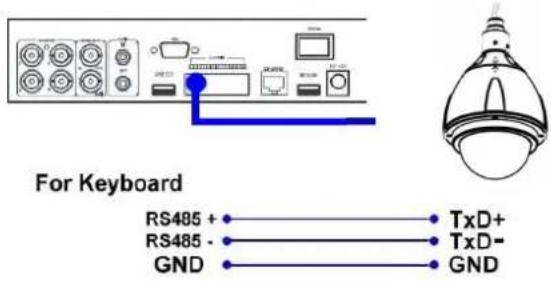

For PTZ Device
Gelieve de volgende stappen te volgen om een PTZ camera op de DVR aan te sluiten:
| Instructies Afbeelding | ||
| Gelieve de gebruikershandleiding van de Camera te volgen om hem te configureren in Pelco-D Protocol, Baud Rate op 4800 bps en een ID adres (van 1 tot 255) dat zal verschellen camera per camera. | ||
| Connecteer de BUS RS-485 van de camera met het Achterpaneel van de DVR. | -+G1234GNC NO RS485 Alarm Input Alarm Output | |
| Op de DVR, gelieve op “MENU” te klikken dan op “SETUP” en verrolgens op “RS-232/422/485 Setup” om uitcindelijk dczelfde BUS configuratic, hetzelfde Protocol (Model) en Baud Rate in te voeren als voor de PTZ camera. | RS-232/422/485 Setup | |
| COM Port RS-232 RS-422/485 | ||
| Device Type PTZ | ||
| Model Pelco (D-Type) | ||
| Baud Rate 4800 | ||
| Data Bit 8 | ||
| Stop Bit 1 | ||
| Parity None | ||
| DVR/Camera ID 0 | ||
| Op de DVR, gelieve op “MENU” te klikken, dan op “SETUP” en voer verrolgens het ID adres in van de individuele PTZ camera. | Pre-Camera Setup | |
| REC Resolution 720x288 | ||
| Watermark√Group | ||
| Camera Installed PTZ ID 12345678 | ||
| AANDACHT: Zorg ervoor dat alle cameras een verschillend ID adres hebben. | 1√N/A | |
| 2√1 | ||
| ... ... ... | ||
| Nu is de camera verbonden met de DVR en is het möglichk hemte beheren via afstandsbediening, maar of met de software op de PC. | ||
Notes:
Notes:
Notes:
C E
FRACARRO
Fracarro Radioindustrie S.p.A. - Via Cazzaro n.3 - 31033 Castelfranco Veneto (TV) ITALIA
Tel: +39 0423 7361 - Fax: +39 0423 736220
Societathesocials
Fracarro France S.A.S. - 7/14 rue du Fossé Blanc Bâtiment C1 - 92622 Gennevilliers Cedex - FRANCE
Tel: +33 1 47283400 - Fax: +33 1 47283421
Fracarro Iberica S.A.U. - Parque Empresarial Táctica C/2A, Nave 4 - 46980 Paterna - Valencia - ESPaña
Tel. +34/961340104 - Fax +34/961340691