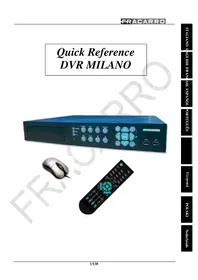
Milano 9.3 DVR - Caméra de surveillance FRACARRO - Notice d'utilisation et mode d'emploi gratuit
Retrouvez gratuitement la notice de l'appareil Milano 9.3 DVR FRACARRO au format PDF.



| Type de produit | Enregistreur numérique vidéo/audio (DVR) |
| Marque | Fracarro |
| Modèle | Milano 9.3 DVR |
| Catégorie | Système de vidéosurveillance |
| Alimentation | 12 V CC, 8 A |
| Entrées vidéo | 16 entrées BNC (NTSC/PAL) |
| Sorties vidéo | 2 sorties BNC (principale et secondaire), 1 sortie VGA, 1 sortie S-vidéo |
| Entrées audio | 4 entrées RCA mono |
| Sortie audio | 1 sortie RCA mono |
| Entrées d'alarme | 16 entrées |
| Sorties relais | 2 sorties (1 NO, 1 NF) |
| Connexion réseau | Ethernet (RJ45), accès Internet via DDNS |
| Bus de contrôle | RS-485 pour caméras PTZ (jusqu'à 16) |
| Ports USB | 2 ports USB (souris et périphérique de sauvegarde) |
| Disque dur | Jusqu'à 3 disques SATA (installation interne) |
| Graveur DVD | Optionnel (en remplacement du 3e disque dur) |
| Compression vidéo | Dynamique, qualité réglable |
| Modes d'enregistrement | Continu, programmé, sur alarme, sur détection de mouvement, perte vidéo |
| Fonctions avancées | Recherche par temps/événement, sauvegarde sur USB/DVD, visualisation à distance (PC/smartphone) |
| Périphériques inclus | Souris, télécommande (avec piles AAA), alimentation, câble d'alimentation, CD-ROM, guide rapide, vis |
| Sécurité | Protection par mot de passe (3 niveaux), arrêt sécurisé via menu |
| Entretien | Nettoyer avec un chiffon doux sec ; éviter l'humidité, les sources de chaleur et la poussière |
| Réparabilité | Intervention par personnel qualifié uniquement ; batterie CR2032 remplaçable sur la carte mère |
FOIRE AUX QUESTIONS - Milano 9.3 DVR FRACARRO
Questions des utilisateurs sur Milano 9.3 DVR FRACARRO
0 question sur cet appareil. Repondez a celles que vous connaissez ou posez la votre.
Poser une nouvelle question sur cet appareil
Téléchargez la notice de votre Caméra de surveillance au format PDF gratuitement ! Retrouvez votre notice Milano 9.3 DVR - FRACARRO et reprennez votre appareil électronique en main. Sur cette page sont publiés tous les documents nécessaires à l'utilisation de votre appareil Milano 9.3 DVR de la marque FRACARRO.
MODE D'EMPLOI Milano 9.3 DVR FRACARRO
ATTENTION: Ce manuel est une guide rapide pour la première installation du DVR; se reférer à le Manuel d'installation pour les informations complètes.
Index:
1-Avertissements de sécurité.. pag.38
1.1-Contenu de l'emballage.. .pag.38
2- Description du produit. pag.39
3- Description des boutons . . . . . . . . . . . . . . . . . . . . . . . . . . . . . . . . . . . . . . . . . . . .
3.1-Panneau frontal .pag.39
3.2-Panneau.arriere .pag.40
3.3-Telecommande .pag.40
3.4-Souris.. .pag.41
4- Installation . . . . . . . . . . . . . . . . . . . . . . . . . . . . . . . . . . . . . . . . . . .
4.1-Configuration du disque dur . pag.42
4.2 Demmarage et arrêt . . . . . . . . . . . . . . . . . . . . . . . . . . . . . . . . . . . . . . . . . . . . . . . . . . . . .
4.3 -Premier access à le DVR . . . . . . . . . . . . . . . . . . . . . . . . . . . . . . . . . . . . . . . . . . . . . . . . . . . . . . . . . . . . . . . . . .
5- Utilisation de base du DVR . pag.45
5.1 - Recherche.. .pag.45
5.2-Backup . pag.46
5.3 - Affichage des images . . .pag.47
6- Arret . pag.47
7-Annexe .pag.47
7.1 - Connexion à le réseau Ethernet/Internet............pag.48
7.2- Connexion au reseau de téléphone mobile.. .pag.48
7.3- Connexion camera PTZ . . . . . . . . . . . . . . . . . . . . . . . . . . . . . . . . . . . . . . . . . . . . . . . . . . . . . . . . . .
7.4- Connexion camera PTZ . . . . . . . . . . . . . . . . . . . . . . . . . . . . . . . . . . . . . . . . . . . . . . . . . . . . . . . .
1. Avertissements de sécurité:
L'installation du produit doit être effectuels par du personnel qualifié, conformément aux lois et règlements locaux sur la sécurité. Le produit est de classe II, selon la norme EN 60950-1.
IMPORTANT: Seulement un personnel formé et autorisé peut ouvrir le produit. En cas d'éché n'essayez pas de le réparer sinon la garantie ne sera plus valide.
IMPORTANT: Pour votre sécurité, débranchez la prise électrique avant de déplacer le DVR, installer ou remplaçer certaines lecteur ol'hard composant.
- Utilisez uniquement le cable fourni reseau, l'installation du produit de sorte que la fiche d'alimentation est facilement accessible.
Le produit ne doit pas etre expeote a des gouttes ou des eclaboussures d'eau et doit etre installes dans un environnement see a l'intérieur des batiments. - Prévoyez suffisamment d'espace autour du produit afin d'assurer une ventilation adequate. Excessive de température et / ou le chauffage excessif mai incidence sur le fonctionnement et la durée de vie du produit.
- Ne pas installer le produit sur ou pres de sources de chaleur ou dans un endroit poussiereux ou si elle mai entrer en contact avec des substances corrosives.
L'humidité et les gouttes de condensation peut endommager le produit. Dans le cas de la condensation, avant d'utiliser le produit, attende qu'il soit complètement sec.
Vérifiez tous les cables et les fils avant d'utiliser un DVR. Contactez votre revendeurs si les défauts sont remarqués. - Ne laissez pas de pieces inutiles à l'intérieur du DVR car elle pourrait provoquer des courts-circuits.
- Ne bloquez pas le ventilateur et la buse de DVR.
- Ne pas exposer le DVR directement au soleil.
- Si vous n'étés pas sur de l'installation et de réglage, consulter un technicien.
| COMPATIBILITÉ ÉLECTROMAGNÉTIQUE |
| En accord avec la directive européen 2004/108/CE (EMC), le produit doit être installé en utilisant des équipements, cables et accessoires pour répondre aux exigences de la directive pour les installations fixes. |
| ENLÈVEMENT ET ÉLIMINATION DES PILES |
| Ce produit contient 2 mini piles alcalines AAA-stylet qui peut être enlevée en agissant sur la petite languette à l'arrête de la télécommande et une batterie de secours type de pile CR2032 au lithium qui se trouve dans le tableau principal de la DVR et peut être enlevée en agissant sur un côte de celle-même. Compte tenu des effets potentiels sur l'environnement et la santé humaine des substances contenues dans les piles de l'utilisateur est contraint de jeter les piles à l'aide des contenants appropriés pour les emplacements de collecte sélective sur l'ensemble ou dans les points de vente au détail. |
| CONFORMITÉ AUX DIRECTIVES EUROPÉENNES |
| Ce produit répond aux exigences essentielles des directives européennes 2004/108/CE (directive sur la compatibilité electromagnétique - EMC) et 2006/95/CE (Directive Basse Tension - LVD) |
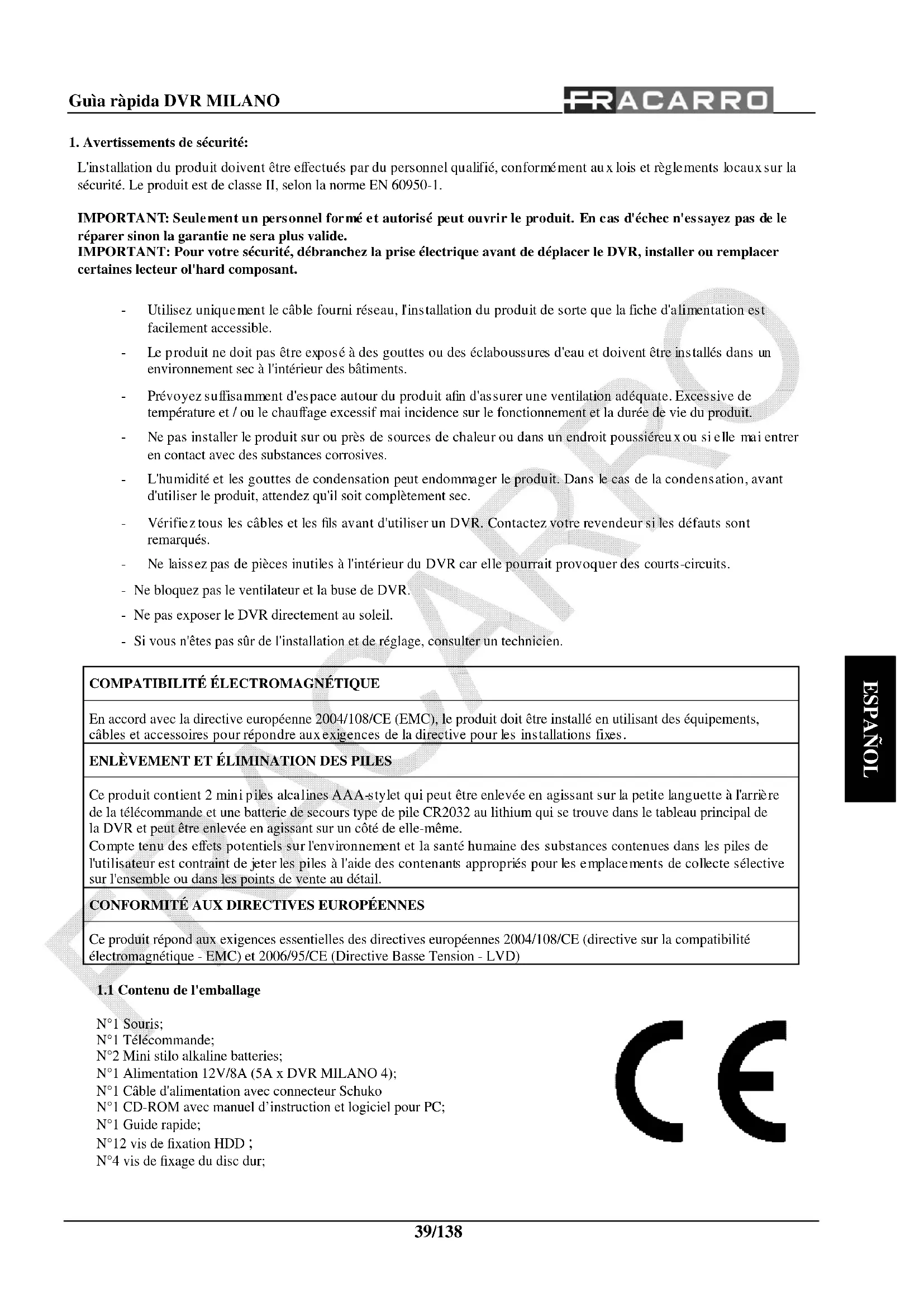
1.1 Contenu de l'emballage
N^1 Souris;
N^1 Telecommande;
N^2 Mini stilo alkaline batteries;
N^1 Alimentation 12V/8A (5A x DVR MILANO 4);
N^1 Cable d'alimentation avec connecteur Schuko
N^ 1 CD-ROM avec manuel d'instruction et logiciel pour PC;
N^1 Guide rapide;
N^12 vis de fixation HDD;
N^4 vis de fixation du disc dur;

2.Description du produit
L'enregistreur numérique (DVR) video/audio MILANO est conçu pour des systèmes d'installations avances et secures et peut s'interfacer avec plusieurs types de moniteurs, PC et smartphones. Le nouveau type de compression dynamique et la possibilité deCHOISIR LA QUALITE D'enregistrement assurent une longue durée de I'enregistrement sur le disc dur et une belle qualite des images pendant le playback.
Le nouveau processeur permettre a le DVR d'effectuer six differents operations: enregistation simultanee, realtime live display, playback, sauvegarde, contrôle et access a distance.
On peut gérer le DVR par le panneau frontal, telecommande, clavier externe, clavier virtual et interface web avec Pc ou smartphone.
Les deux sorties à relais sont activables par les entrées d'alarme, detection de mouvement, perte du signal video, événements de système ou par le téléphone portable ou l'interface web.
3.Description des boutons
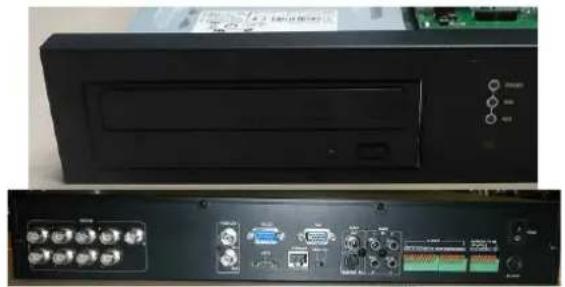
3.1 Panneau frontal (voir la figure 1)
| N° | Bouton | Fonction | N° | Bouton | Fonction |
| 1 | DVD graveur(optional) | Utilisé pour le backup (si installé) | 12 | STOP | Arrêté le playback |
| 2 | Connecteur souris USB | Connector une souris compatible avant d'alimenter le DVR | 13 | COPY | Commence ou arrêté le backup |
| 3 | Connecteur USB | Connector un dispositif de memoire compatible comme disk drive, lecteur de cartes ou DVD+RW | 14 | MENU / ESC | Affiche ou ESC le menu |
| 4 | LEDs indicator | Indicateur d'alimentation, HDD et réseau LAN | 15 | PAGE | Affiche en fênetres multi-split (mode QUAD) |
| 5 | MODE | Change entre le mode live et playback | 16 | LEFT / RIGHT | Bouge le curseur ou tourne la camera |
| 6 | SEQ | Change à ou revient de mode d'affichage SEQ | 17 | UP / BS | Bouge le curseur ou incline (Pan) vers l'haut la camera/Backspace |
| 7 | CALL | Change à ou revient de l'affichage à écran entière | 18 | DOWN / DEL | Bouge le curseur ou incline (Tilt) vers le bas la camera/Efface |
| 8 | SEARCH | Affiche le menu de recherche | 19 | ENTER | Bouton de confirmation |
| 9 | Remote IR sensor | Capte le signal de la télécommande I/R | 20 | SPLIT Windows + | Fênetre suivante |
| 10 | REC | Enregistrement manual | 21 | SPLIT Windows - | Fênetre précédente |
| 11 | Play/Pause | Passes les images enregistrées ou arrêté le playback |
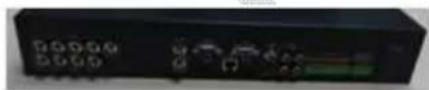
3.2 Panneau arrêté (voir la figure 2):
| N° | Connecteur | N° | Connecteur |
| 1 | 4-9-16 Video BNC entrées 9 Selecteur NTSC/PAL | ||
| 2 | Sortie moniter principal et secondaire type BNC | 10 | Sortie S-video pour le moniter principal |
| 3 | 4 entrées audio RCA type mono 11 16 Entrées d'alarme | ||
| 4 | 1 sortie audio RCA type mono | 12 | 2 sorties à relais (1 N.O. et 1 N.F.) |
| 5 | Connecteur RS-232 pour clavier | 13 | Connecteur BUS RS-485 pour la connexion des PTZ caméras ou claviers de contrôle |
| 6 | Sortie Video VGA | 14 | Alimentation |
| 7 | Connecteur eSATA pour disques dur externe | 15 | Bouton d'alimentation |
| 8 | Connecteur pour connexion LAN |
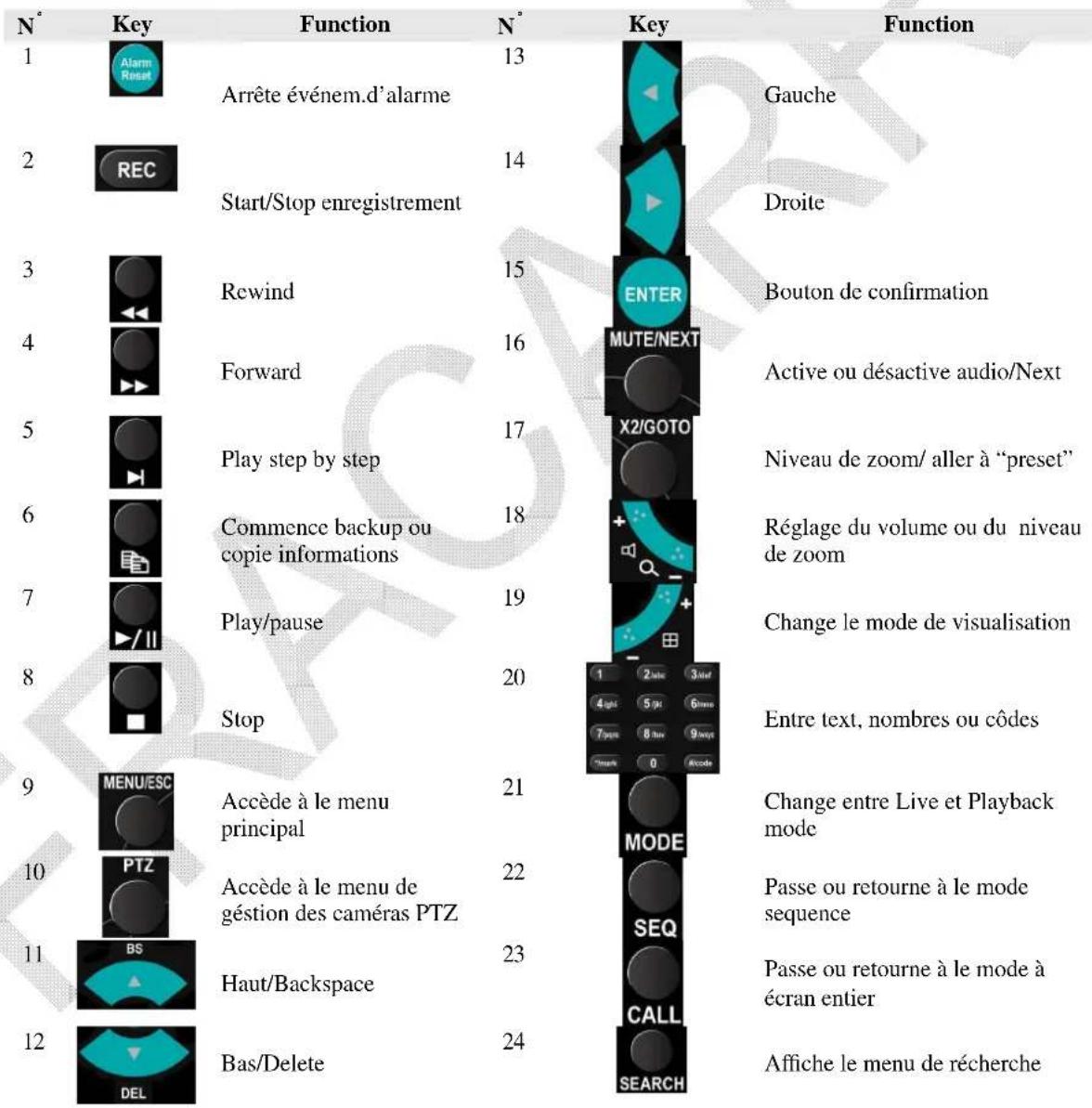
3.3 Télecommande (voir la figure 3):
La télécommande est un accessoire pour faciliter les opérations de l'utilisateur et permet de gérer jusqu'à 4 DVR. La distance de fonctionnement est d'environ 10 metres sans obstacle.
3.4 Souris:
Le DVR peut etre facilement ger par la souris. Bouger le curseur en bas de Iecran pour afficher le menu de configuration.
Attention: Connecter la souris avant de brancher le cable d'alimentation
4 Installation:
4.1 Configuration du disque dur (HDD):
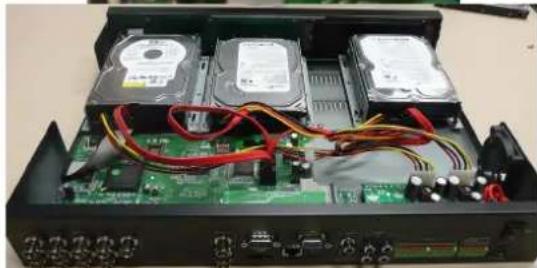
Suivre les etapes suivantes pour une correcte installation d'un ou plus d'HDD ou du graveur DVD dans le DVR.
N' Instructions Picture
1 Placer le DVR sur le banc de travail et débrancher tous les cables
2 Retirer toutes les vis (10) à l'arrière (4) et à le panneau l'etal (3 +3).
3 Retirer le couvercle comme indiqué.
4 Prende (entre les accessoires) les 2 appuis et les fixer sur le disque dur en utilisant les 4 vis.
5 Prende (entre les accessoires) les 4 vis et fixer le disc dur sur le DVR; connecter les cables de données et de l'alimentation
6 Retourner à l' étape 4 pour installer les 2 disques dur optionales, qui seront connectés comme en figure.
7 Il y a la possibilité d'installer, en option, ungraveur de DVD, qui sera place dans le logement de le troisieme disque dur. Pour installer ce dispositif enlever les 2 vis et le couvercle en plastique.

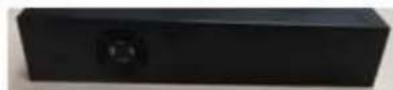
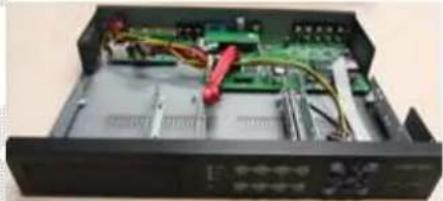
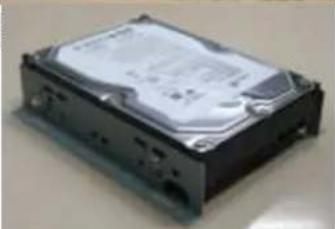
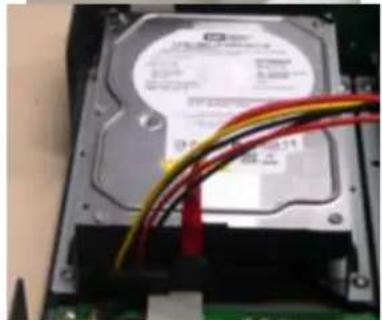
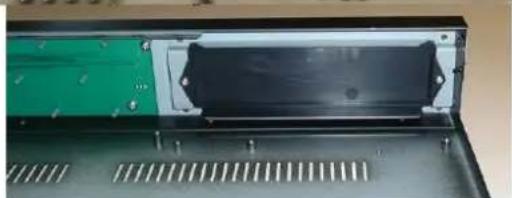
- Prende (entre les accessoires DVR) les 2 appuis, les fixer sur le graveur de DVD et installer le dispositif sur le DVR en connectent les cables des données et d'alimentation.
9 En utilisant toutes les vis fermer le couvercle, connecter le monitcur et l'alimentation. Maintenant, le DVR est installé et prét à l'emploi. Se reférer au manuel d'installation pour régler l'heure et formater tous les disques dur.
10 Tournez sur le DVR utilisant la Bottom pertinente sur le panneau arrêté du DVR. Le DVR affiche le message: "Non formaté disques durs trouvés. Ne vous souhaitez formater maintainant? [ENTRER]: Oui, [Echap]: Annuler". ENTRER Appuyez sur la touche [] pour formater le disque dur.
4.3 premier accès au DVR:
- Connexion
Après avoir allumé le magnétoscope numérique, appuyez sur le bouton "MENU", puis déplacez le curseur sur l'icone "Connexion / Déconnexion" et appuyez sur "ENTRER".
Entrez Maintainant le nom et le mot de salle. Parametes de l'usine de I'installateur a un nom d'utiliser: "AA" et mot de salle "11". Déplacez le curseur sur "Login" et confirmez en appuyant sur "ENTRER".
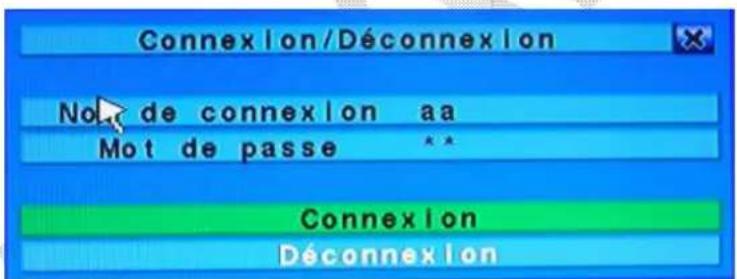
Il existe trois niveaux de mot de passer dans le système, y compris: Administrateur (plus élevé), superviseur et l'opérateur (plus bas). L'opérateur peut utiliser l'affichage video en direct, le contrôleur d'affichage video en direct, la lecture des images et d'archivage, et le tout administrateur.
ATTENTION: Le réglage d'usine du DVR suffit d'un seul utilisateur configuré en tant qu'administrateur. Afin d'accroître le niveau de sécurité que vous devez utiliser que l'utilisateur que pour le premier accès et changer le mot de passage des que possible.
ATTENTION: En cas de perte du mot de passage système s'il vous plaît contacter votre distributeur local qui prendra contact avec Fracarro Radioindustrie SpA
- Régler la langue
Suivre fidèlement les étapes ci-dessous pour configurer la langue du DVR :
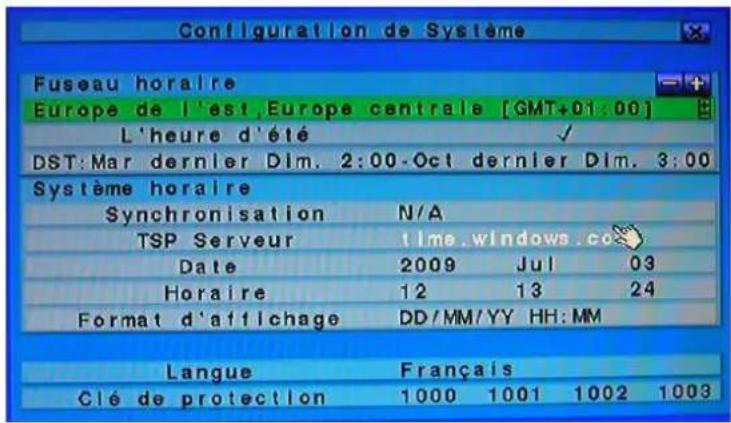
- Appuyez sur le bouton "MENU" pour acceder au menu de configuration;
- Déplacez le curseur sur "SETUP" et confirmez en appuyant sur "ENTRER";
- Déplacez le curseur sur le « système» et confirmez en appuyant sur "ENTRER";
- Utiliser les touches fléchées déplacent le curseur vers le «language» et appuyez sur les touches "+" pour définir la langue souhaitée;
- Appuyez sur le bouton "MENU" pour revenir au menu précédent, le DVR sera invite à enregistrer les paramétres en appuyant sur la touche "ENTRER";
-
Appuyez sur "ENTRER" pour confirmer le changement de langue. Le système va redémarrer avec les nouveaux paramètres.
-
Ajuster la date / heures:
Suivre fidèlement les étapes ci-dessous pour régler la date / heures:
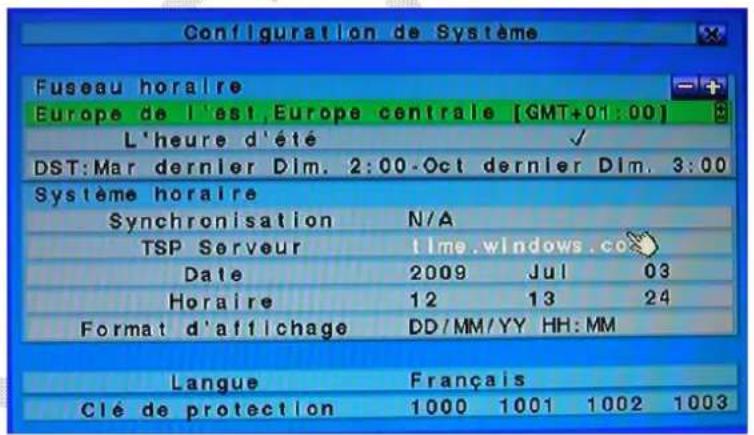
- Appuyez sur le bouton "MENU" pour acceder au menu de configuration;
- Déplacez le curseur sur "SETUP" et confirmez en appuyant sur "ENTRER";
- Déplacez le curseur sur le « système» et confirmez en appuyant sur "ENTRER";
- Utiliser les touches fléchées déplacent le curseur à la "DATE" et en utilisant les touches "+" régler l'année, le mois et le jour;
- Utiliser les touches flechées déplacent le curseur sur "Time" et en utilisant les touches +/- regler l'heure;
-
Appuyez sur le bouton "MENU" pour revenir au menu précédent, le DVR sera invite à enregistrer les paramétres en appuyant sur la touche "ENTRER";
-
Formatage du disque dur:
Suivre fidèlement les étapes ci-dessous pour formater le disque dur:
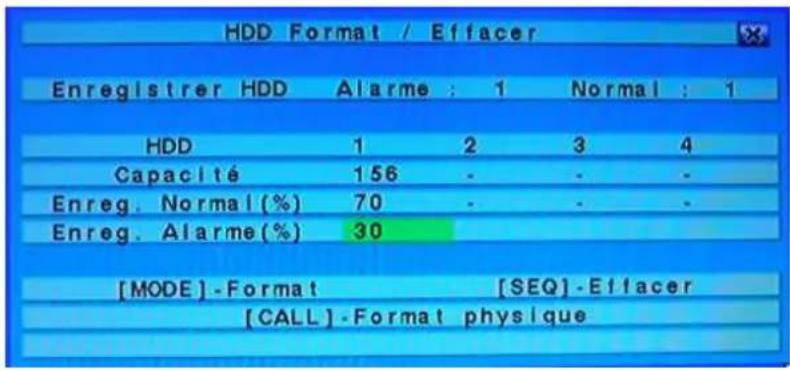
- Appuyez sur le bouton "MENU" pour acceder au menu de configuration;
- Déplacez le curseur sur "SETUP" et confirmez en appuyant sur "ENTRER";
- Déplacez le curseur sur la rubrique "HDD" et confirmez en appuyant sur "ENTRER";
- Appuyez sur le bouton "MODE";
- Appuyez sur la touche "" pour formater le disque dur entier;
- Appuyez sur "ENTRER" pour confirmer l'opération;
- Appuyez sur le bouton "MENU" pour revenir au menu précédent.
- Réglage de la notice:
Le DVR permet les modes d'enregistrement différents: alarmé, le mouvement, continu ou régulier. En utilisant le dernier mode, l'administrateur système peut définir, pour chaque heures de la période, le type d'enregistrement.
Afin de personnelier les enregistements programmés chaque jour est divisé en un maximum de 16 segments (T1, ... , T16), qui peut être configuré en 3 modes d'enregistrement différents au besoin: l'enregistrement video, audio + enregistrement video ou l'absence de l'enregistrement.
REMARQUE: Le DVR estprogramme en usine pour enregistrer en permanencependant toute la semaine.
Suivre fidèlement les étapes ci-dessous pour définir la planification:
a. Appuyez sur le bouton "MENU" pour acceder au menu de configuration;
b. Déplacez le curseur sur "SETUP" et confirmez en appuyant sur "ENTRER";
c. Déplacez le curseur sur la rubrique "Enregistrement programme" et confirmez en appuyant sur "ENTRER";
d. Appuyez sur la touche "MODE";
e. L'écran suivant apparait:
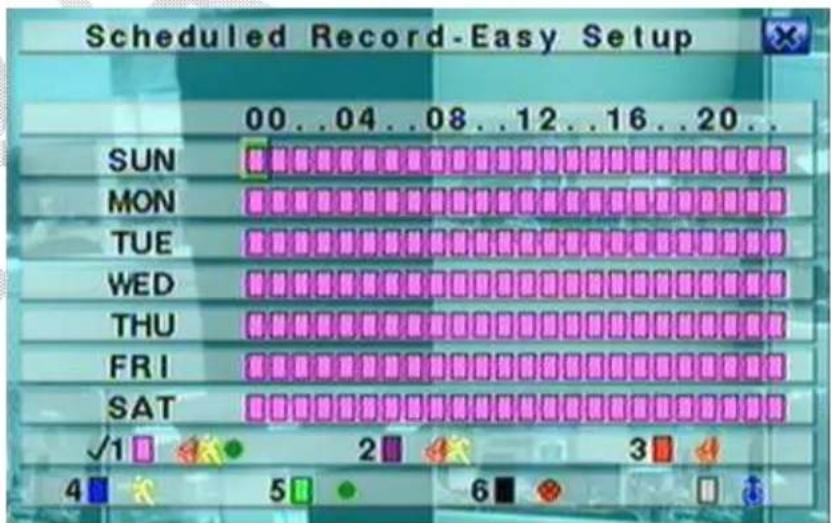
Cet écran donne à l'administrateur un moyen simple et rapide pour lancer l'enregistrement horsaire. Pour chaque heures de laSEMaine, vous pouvez définir un mode d'enregistrement différents àCHOISIR entre: Alarme ^+ motion ^+ Normal,Alarme ^+ motion,Alarme, Motion, normal, et pas d'inscription.Dans tous les cas seront enregistrées a la fois la video et I'audio.
Description de la pièce:
Appuyez sur ces boutons pour déplacer le curseur.
■ Numériques 1-6 (souris: Cliquez sur le bouton gauche de la souris)
Appuyez sur ces touches pour selectionner le mode d'enregistrement. Appuyez sur la touche ENTER pour activer le mode. Les procedures d'enregistrement sont les suivantes: "1" - Alarme + motion + Normal, "2" - Alarme + motion, "3" - Systemes d'alarme, "4" - Motion, "5" - Normal, "6" - No enregistrement.
+/- (Souris: Cliquez sur le bouton gauche de la souris)
Appuyez sur ces touches pour selectionner l'intervalle de temps souhaite. Appuyez sur la touche ENTER pour activer le mode d'enregistrement selectionné gamme.
ESC (souris: cliquez le bouton droit)
Appuyez sur ce bouton pour quitter cet écran et revenir à l'année précédente. Les segments de temps canalisera jour en conséquence.
5 L'utilisation de base du DVR:
5.1 Recherche:
Le DVR permettent 4 façons différentes à la recherche de l'image comme: recherche par le temps, une recherche par événement, de recherche à puce ou de recherche sur les fischiers archivés.
L'écran de « recherche par TIME», sur le fond, indique la date à laquelle l'enregistrement a commencé il est donc possible de savoir combien de temps est l'enregistrement et Sélectionnez une date précise pour la recherche de l'image. Il est possible de réduire le temps de recherche en sélectionnant le type d'enregistrement comme d'alarme, de mouvement, perte video ou Normal.
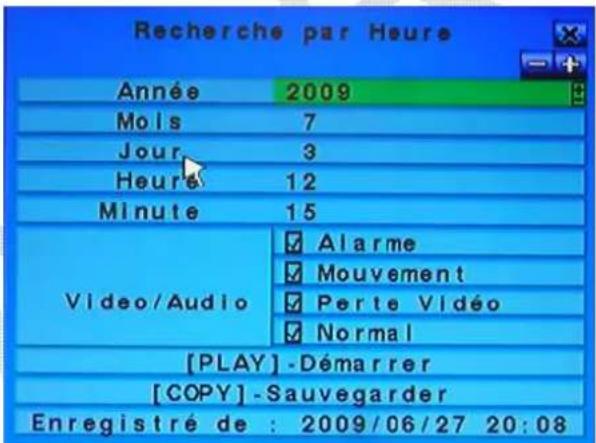
Suivre fidèlement les étapes ci-dessous pour faire une recherche d'images:
- Appuyez sur "Recherche" pour acceder au menu de recherche;
- Déplacez le curseur sur «RECHERCHE PAR TEMPS" et confirmez en appuyant sur "ENTRER";
- Déplacez le curseur sur la rubrique "Année", "month", "Date", "heure" et "minute" pour sélectionner la date de début de la recherche en utilisant les touches +/-;
- Déplacez le curseur sur les rubriques «alerte», «mouvement», «perte de signal videoe" et "NORMAL" pour selectionner le type d'enregistrement que vous souhaitez effectuer une recherche en utilisant les boutons +/-";
- Appuyez sur "PLAY" pour démarrer la lecture;
- Appuyez sur " et pour augmenter ou diminuér la vitesse d'affichage et le bouton / pourmettre en pause ou jour de la video;
- Appuyez sur la touche «STOP» pour quitter le mode de lecture.
5.2 Backup:
Le DVR permet de sauvegarder de la video / enregistrement audio sur différents types de péripériques externes USB comme
pendrive, auto-alimenté disque dur ou DVD enregistrable. S'il vous plait se reférer à la section précédente pour savoir comment installer et raccorder tous les apparèils:
- Appuyez sur le bouton "Recherche";
- Déplacez le curseur sur «RECHERCHE PAR TEMPS" et confirmez en appuyant sur "ENTRER";
- Déplacez le curseur sur la rubrique "Année", "month", "Date", "heure" et "minute" pour sélectionner la date de début de la recherche en utilisant les touches +/-;
- Déplacez le curseur sur les rubriques «alerte», «mouvement», «perte de signal video» et “NORMAL” pour sélectionner le type d'enregistrement que vous souhaitez effectuer une recherche en utilisant les boutons "+"/-";
- Appuyez sur le bouton "Copier";
- Déplacez le curseur sur «Sauvegarde à grande vitesse" et sélectionnez la valeur du tau x de sauvegarde de 1 (faible) à 9 (rapide) en utilisant les touches "+"/-".
- Déplacez le curseur sur «appareils photo» pour selectionner laamera que vous pouze sauvegarder en utilisant les touches +/-;
- Déplacez le curseur sur la rubrique "Année", "month", "Date", "heure" et "minute" pour sélectionner l'heure et la date de fin de sauvegarde en utilisant les touches +/-;
- Appuyez sur la "copie" pour lancer la sauvegarde.
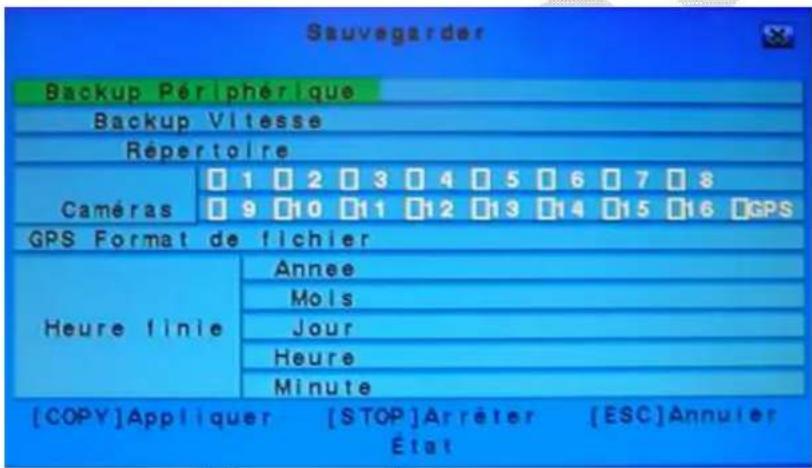
Tout au long du processus de sauvegarde receivefront une icone et un message indiquant I'etat d'avancement de la procedure. Une fois la procedure est necessaire de debrancher le dispositif agissant sur le menu approprié:
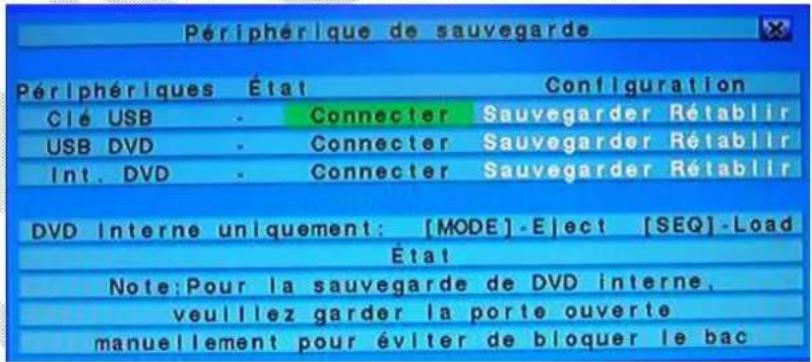
- Appuyez sur le bouton "MENU" pour acceder au menu du système;
- Placez le curseur sur "periphérique de sauvegarde" et confirmez en appuyant sur "ENTRER";
- Déplacez le curseur sur les rubriques "USB Drive, USB DVD" ou "Carte SD" pour selectionner le type de péripérisque connecté et appuyez sur "ENTRER" pour vous déconnecter.
- A ce stade, vous pouvez déconnecter physiquement le périhérique de sauvegarde de la DVR.
ATTENTION: Ne retirez pas le DVD tant que la procédure de sauvégarde n'est pas complètement terminé pour éviter d'endommager le lecteur optique.
ATTENTION: Ne retirez pas le périhérique USB avant que le processus de sauvégarde n'est pas complètement terminé.
5.3 Affichage des images:
Lors de la sauvegarde du DVR cree deux dossiers sur l'appareil, l'un contenant les fichiers de sauvegarde et l'autre contenant I'affichage d'images (SelfPlayer). Suivez les etapes ci-dessous pour visualiser les images:
- Branchez le périphérique de sauvegarde utilisé sur un PC;
- Lancez le logiciel "Selfplayer" figurant dans le dossier "SelfPlayer";
- Appuyez sur "Fichier" puis "Ouvrir";
- Sélectionné le fichier que vous voulez afficher (dans le dossier "00001") et validez avec la touche "OPEN".
La sauvegarde DVR fractionne la video en plusieurs fichiers d'uneaille maximum de 100 Mb qui peut ensuite etre réunis pour former un seul fichier "avi" en utilisant le logiciel "AVICoverter" fournis.
6 Arret:
Avant d'etreindre le magnétoscope numérique, appuyez sur le bouton "MENU", puis "shutdown" et confirmez en appuyant sur "ENTRER". Appuyez sur "ENTRER" de nouveau à une demande de confirmation de la commande. Ce n'est que lorsque le DVR affiche le message «Arrêt complet. Maintenant, vous pouvez désactiver le système, vous pouvez désactiver le DVR utilisant la touche correspondante sur le panneau arrière du DVR.
7Annexe:
7.1 Tableau d'enregistrement:
Afin de besoinir la taillle correcte du disque dur a installer sur le DVR est un tableau indiquant la durée d'enregistrement maximale à une résolution CIF (360x288) et la qualite maximal (9 pour chaque type de DVR et de la taillle du disque dur:
| HDD (GB) | DVR MILANO | CH4 (heures) | DVR MILANO | CH9 (heures) | DVR MILANO | CH16 (heures) |
| 160 | 50 | 25 | 25 | |||
| 320 | 99 | 50 | 50 | |||
| 750 | 230 | 115 | 115 | |||
| 1000 | 308 | 154 | 154 |
ATTENTION: Le DVR diviser le disque dur en deux partitions différentes, la plus grande (70% de la capacité maximale du disque dur) est utilisé pour l'enregistrement normal et l'autre (30%) pour les pré-alarme et de pré-enregistrement du mouvement.
7.2 Connexion à le réseau Ethernet/Internet:
Le DVR peut etre connecte au reseau Ethernet ou Internet. Dans les deux cas, il est possible visualiser les images sur tous PC, smartphone ou PDA. Si on utilise un PC, on peut gerer jusqu'a 4 differents DVR par Internet Explorer sans avoir a installer de logiciel. Le nombre de DVR geres avec le meme terminal pousse jusqu'a 10 si on a installed le logiciel fourni. Dans tous les cas, on peut gerer les deux relais de sortie a distance.
Le premier type de connexion est réalisé par un cable Ethernet du type cross qui connecte le DVR à le PC (Fig.A) ou par un switch, hub ou un routeur (Fig.B):
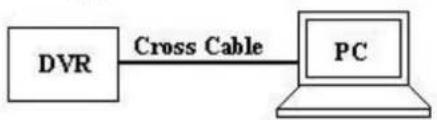
Fig.A
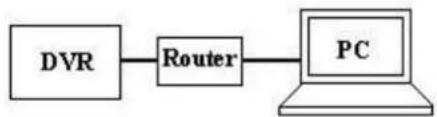
Fig.B
Dans les deux cas, se référer à la procédure suivante pour configurer la connexion:
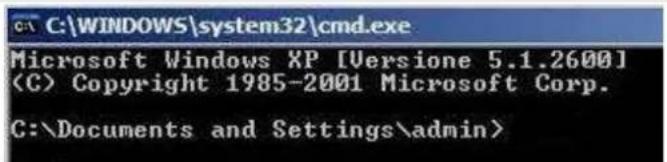
Tout d'abord acceder à un PC connecté à le même réseau de le DVR, acceder à Demarrer / Executer puis entraire "cmd" et appuyer sur Enter. Le prompt de DOS apparait.
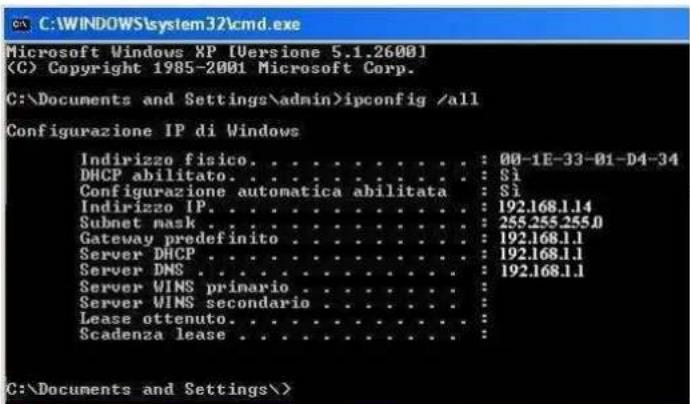
Sur l'écran, entre "ipconfig / all" et appuyer sur Enter. L'écran affiche toutes les informations du réseau du PC et il sera possible de savoir, par ex. le gateway (ex. 192.168.1.1), Subnet Mask (255.255.255.0) et l'adresse IP du PC (ex. 192.168.1.14).
Revenir à le DVR, appuyer MENU puis SETUP et infin NETWORK SETUP pour acceder à la Configuration de réseau du DVR. Entrer une adresse IP (ex 192.168.1.15) qui ne soit pas utilisé par les autres péripériques du réseau et le même Gateway (Ex.192.168.1.1) et Net mask (Ex. 255.255.255.0) de l'ordinateur.
ATTENTION: l'adresse IP qui sera attribuée à le DVR doit être différente de l'adresse du PC seulement dans le dernier numéro.
Entrer l'adresse IP de le DVR (Ex. 192.168.1.15) dans la barre de recherche d'Internet Explorer et appuyer sur Enter.
Le navigateur vous demandera d'instructor le contrôle ActiveX, confirmer la demande. La connexion peut etre interrompue par le firewall ou l'antivirus. Verifier quils ne sont pas actifs.
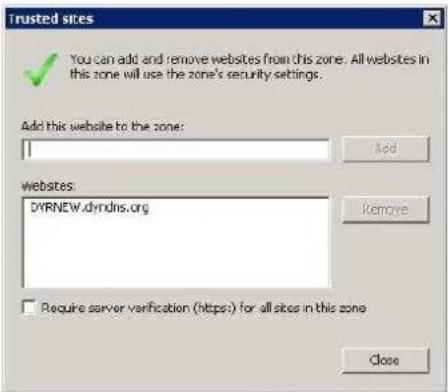
Si le navigateur n'affiche pas l'image, insérer l'adresse IP du DVR dans le menu "Sites de confiance".
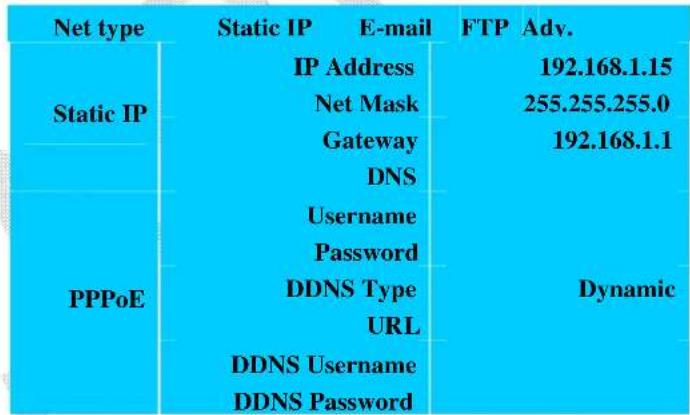
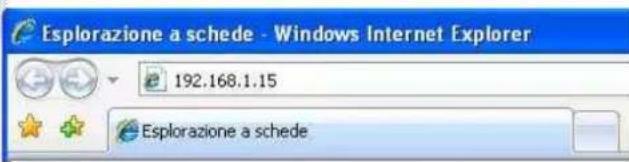
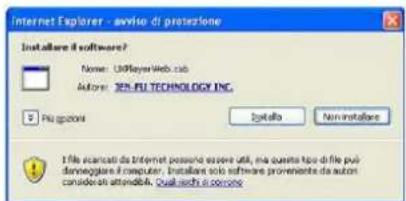
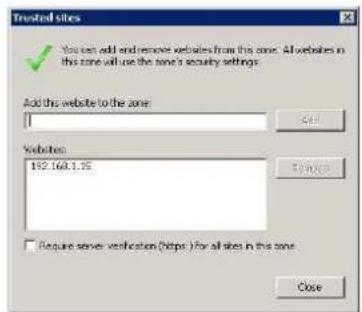
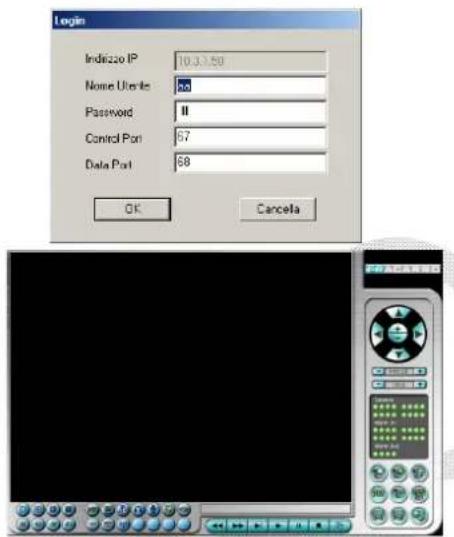
Après avoir terminé la configuration, le navigateur affiche une fenêtre de connexion (voir à côte).
Insérer le code d'utilisateur (UserID) et le mot de passede l'utilisateur que accedera a le DVR.
ATTENTION: L'utilisateur par défaut est aussi Administrator et il a User ID: aa et password: 11
Maintenant, on peut acceder à l'interface Internet du DVR. Voir le manuel de l'utilisateur pour connaître toutes les fonctionnalités disponibles.
En utilisant un smartphone, PDA ou tout autre navigateur que Internet Explorer, on peut acceder à l'interfacewap du DVR.
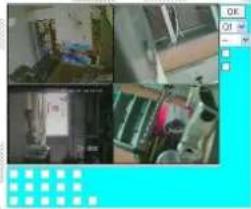
ATTENTION: Si la connexion est réalisée par un cable cross ne pas insérer l'adresse Gateway. Maintenant, le DVR est correctement connecté au réseau Ethernet; si la connexion est réalisée au moyen d'un routeur il est possible de connecter le DVR par Internet et afficher les mêmes informations sur le réseau Internet (Fig. C:).
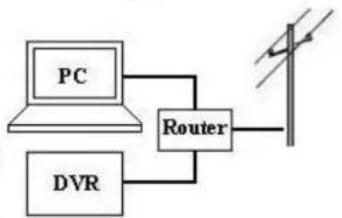
Suivre les étapes ci-dessous pour configurer les paramétres de connexion:
Instructions
Acceder au site www.dyndns.org etmaker un nouveau compte gratuity en appuyant sur "Create Account".
Un E-mail avec toutes les informations sera envoyee a I'adresse e-mail inseree. Suivre les instructions pour activer le nouveau compte.
Image
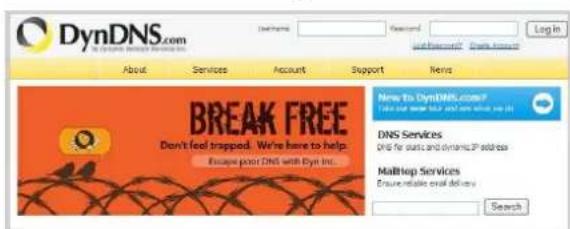
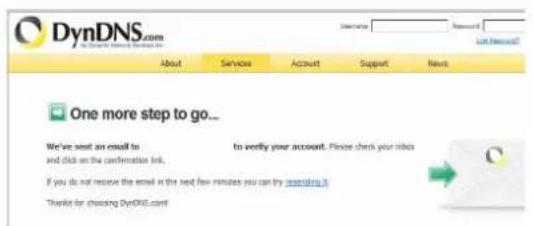
Insérer username et password du nouveau compte dynds.
Cliqueur "Add Host Services"
Selectionner un nouvel Hostname du DVR, cliquer sur "Use auto detect IP Address" («Utiliser la détction automatique des adresses IP") et confirmer toutes les demandes d'activer le nouvel host.
En utilisant Internet Explorer entre l'adresse IP du router (Gateway) et appuyer sur Enter. OnDemandera d'entre r l'user ID et la password du router. Cestes informations se trouvent dans le manual d'emploi de l'appareil.
Suivre le manuel d'installation du router pour creer une regle pour les portes 67, 68 et 80 pour l'adresse IP du DVR et le protocole TCP.
NOTE: se référer à le site www.portforwarding.com pour les informations sur une propre configuration du router.
Suivre le manuel d'installation du router pour enter les informations DDNS: username, password et l'hostname du DVR.
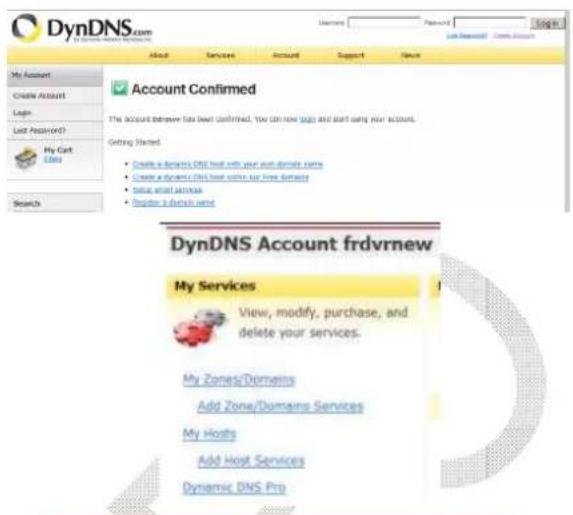
Add New Hostname
Maintenant, le DVR est correctement connecté au réseau Internet. S'assurer que l'adresse IP du DVR soit inséré sur les "Trusted sites"/Sites de confiance" d'Internet Explorer
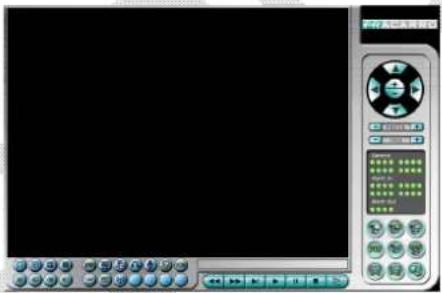
Entrer l'adresse web obtenu par le site www.dyndns.org.
("hostname".dyndns.org) sur la barre de recherche d'Internet Explorer: il sera possible visualiser l'interface web du DVR.
7.3 Connexion au réseau de téléphone mobile:
Les images de le DVR peuvent etre visualises en utilisant un telephone mobile, smartphone ou PDA connecte au réseau Internet. Suivre les etapes ci-dessous pour creer la connexion:
Instructions
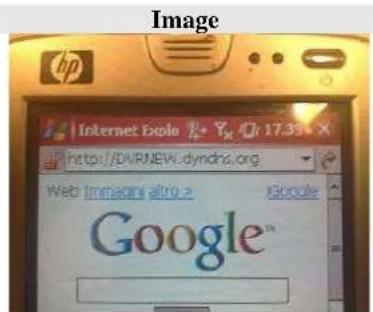
Entrer l'adresse web obtenu par le site www.dyndns.org ("hostname".dyndns.org) sur la barre de recherche du navigateur du téléphone mobile ou PDA.
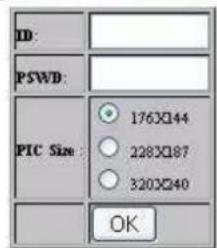
Le DVR demandera à l'utilisateur d'entrez username et password configures sur le DVR.
Choisir la(Meilleure résolution d'image pour I'ecran du téléphone mobile ou PDA; enfin, appuyer sur "OK".
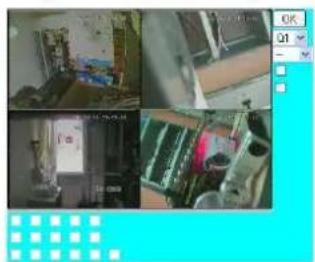
Maintenant, il sera possible de visualiser l'image sur le téléphone mobile ou PDA,GER les sorties a relais et connaître I'etat des entrées d'alarme.
7.4 Connexion Camera PTZ:
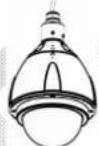
Le DVR peut être utilisé pour gérer jusqu'à 4-9-16 caméras PTZ en utilisant le BUS RS-485 (Fig. D).
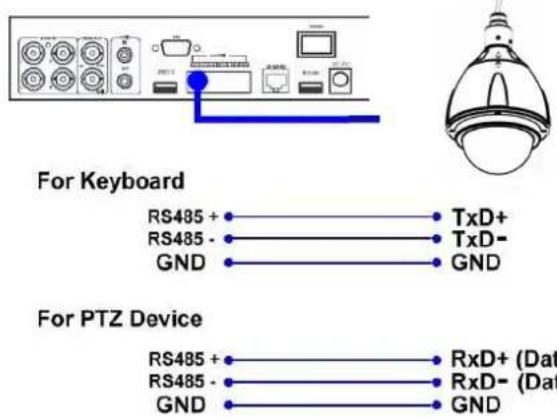
Suivre les étapes ci-dessous pour connecter les caméras PTZ à le DVR:
Instructions Image
Suivre les instructions du manuel de la camera PTZ pour configurer le protocole Pelco-D, Baud rate de 4800 bps et l'adresse ID (de 1 à 255) qui devra être différente pour chaqueamera.
Connector le BUS RS-485 de la camera sur le panneau arrêté du DVR.
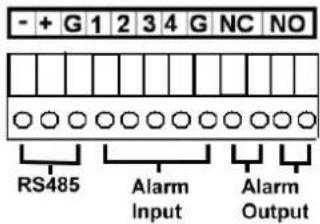
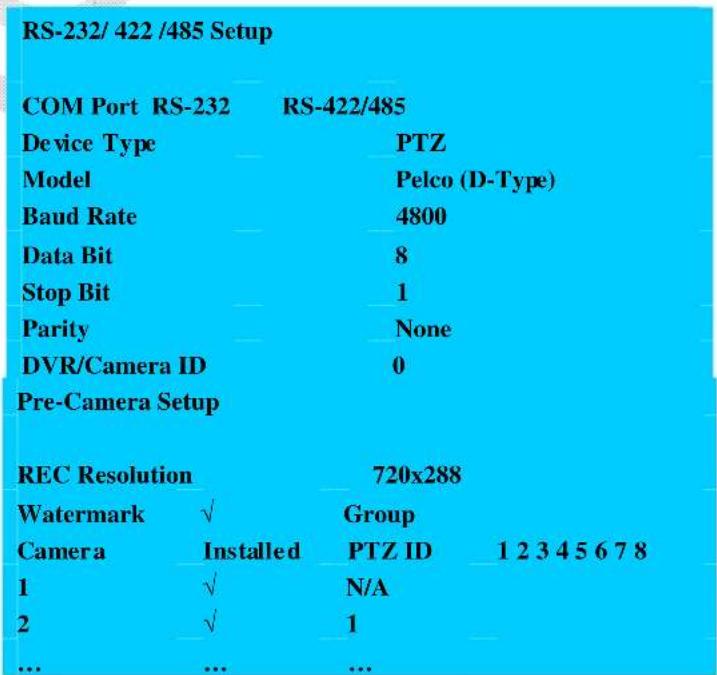
Appuyez sur "MENU", puis "SETUP" et "RS-232/422/485 Setup" sur le DVR pour acceder à la configuration du BUS. Entrer le même protocole (Model) et baudrate de la camera PTZ.
Appuyez sur "MENU", "SETUP" et "pré-Camera Setup" sur le DVR et enter l'adresse ID de chaque camera PTZ connectée à la rispective entrée video sur le DVR.
ATTENTION: verifier que toutes les cameras ont differentes ID Adresse.
Maintenant, laamera est correctement connectee a le DVR et il est possible de la gerer a l'aide de la telekommande, souris ou du logiciel PC.