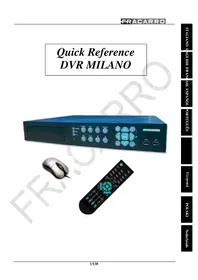
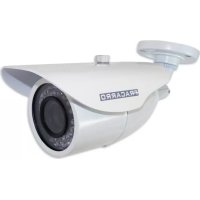
Milano 9.3 DVR - Cámara de vigilancia FRACARRO - Manual de uso y guía de instrucciones gratis
Encuentra gratis el manual del aparato Milano 9.3 DVR FRACARRO en formato PDF.



| Tipo de producto | Grabador digital de video/audio (DVR) |
| Marca | Fracarro |
| Modelo | Milano 9.3 DVR |
| Categoría | Sistema de videovigilancia |
| Alimentación | 12 V CC, 8 A |
| Entradas de video | 16 entradas BNC (NTSC/PAL) |
| Salidas de video | 2 salidas BNC (principal y secundario), 1 salida VGA, 1 salida S-video |
| Entradas de audio | 4 entradas RCA mono |
| Salida de audio | 1 salida RCA mono |
| Entradas de alarma | 16 entradas |
| Salidas de relé | 2 salidas (1 NO, 1 NF) |
| Conexión de red | Ethernet (RJ45), acceso a Internet mediante DDNS |
| Bus de control | RS-485 para cámaras PTZ (hasta 16) |
| Puertos USB | 2 puertos USB (ratón y dispositivo de respaldo) |
| Disco duro | Hasta 3 discos SATA (instalación interna) |
| Grabador de DVD | Opcional (en reemplazo del 3er disco duro) |
| Compresión de video | Dinámica, calidad ajustable |
| Modos de grabación | Continuo, programado, por alarma, por detección de movimiento, pérdida de video |
| Funciones avanzadas | Búsqueda por tiempo/evento, respaldo en USB/DVD, visualización remota (PC/smartphone) |
| Periféricos incluidos | Ratón, control remoto (con pilas AAA), fuente de alimentación, cable de alimentación, CD-ROM, guía rápida, tornillos |
| Seguridad | Protección por contraseña (3 niveles), apagado seguro mediante menú |
| Mantenimiento | Limpiar con un paño suave seco; evitar humedad, fuentes de calor y polvo |
| Reparabilidad | Intervención solo por personal calificado; batería CR2032 reemplazable en la placa base |
Preguntas frecuentes - Milano 9.3 DVR FRACARRO
Preguntas de los usuarios sobre Milano 9.3 DVR FRACARRO
0 pregunta sobre este aparato. Responde a las que conoces o haz la tuya.
Hacer una nueva pregunta sobre este aparato
Descarga las instrucciones para tu Cámara de vigilancia en formato PDF gratis! Encuentra tus instrucciones Milano 9.3 DVR - FRACARRO y toma tu dispositivo electrónico nuevamente en la mano. En esta página están publicados todos los documentos necesarios para el uso de su dispositivo. Milano 9.3 DVR de la marca FRACARRO.
MANUAL DE USUARIO Milano 9.3 DVR FRACARRO
ATENCION: Este manual es una guia para la prima instalacion del DVR. Consulte el manual del usuario para la descripcion completa de todas las functions.
Indices:
1-Advertencias de seguridad . pag.53
1.1-Contedio del embalaje .pag.53
2-Descripción del producto . pag.57
3-Descripción botones .pag.57
3.1 - Panel delantero .pag.57
3.2-Paneltrasero .pag.57
3.3-Mando a distancia .pag.57
3.4-Raton .pag.58
4-Instalacion .pag.58
4.1-Instalacion disco fjo .pag.58
4.2 - Encendido y apagado. .pag.59
5- Utilización的可能性 del DVR ..... pag. 62
5.1-Busqueda.. pag.63
5.2 - Reproduccion .pag.63
5.3 - Copia de segundad . pag.64
6-Cierre .pag.64
7- Apéndice .....pag. 64
7.1-Tabla de grabacion pag.64
7.2-Conexion con dispositivo movil .pag.64
7.3-ConexioncamaPTZ .pag.68
7.4-ConexioncamaPTZ .pag.68
1. Advertencias de seguridad:
La instalacion del producto debe ser realizado por personal qualificado de acuerdo con las leyes y reglamentos locales en materia de seguridad. El producto es de Clase II, segun EN 60950-1.
IMPORTANTE: Sólo personal capacitar y autorizar pueda abrir el producto. En caso de avería, no intente reparar en caso contrario la garantía no sera valida.
IMPORTANTE: Para su seguridad, desconnecte la toma de corriente antes de mover el DVR, instalar o reemplazar algunos unidad ol'hard componente.
- Utilice solo el cable de red suministrado, la instalacion del producto para que el cable de alimentacion sea fácilmente accesible.
- El producto no debe ser expuesto a goteos o salpicaduras de agua y debe ser instalado en un ambiente seco bajo de los edificios.
- Deje espacio sufiente alrededor del producto para asegurar una ventilacion adecuada. La temperatura excesiva y / o calor excessivo pueda afectar el functiOnamento y la vidautil del producto.
No instale el producto en o cerca de fuentes de calor o en polvo oonde可以更好 entrada en contacto con sustancias corrosivas. - La humedad y las gotas de condensacion可以使 el producto. En el caso de la condensation, antes de usar el producto, espehe hasta que este complemente seco.
- Compruebe todos los cables y los cables antes de usar un DVR. Contece a su distribuidor si se notan los defectos.
- Nocede las partes innecasarias en el interior del DVR, ya que podran causar cortocircuitos.
- No bloquee el ventilador y la boquilla de la DVR.
- No exponga el DVR a la luz solar directa.
- Si no está seguro de la instalación y configuración, consulte a un técnico.
| COMPATIBILIDAD ELECTROMAGNÉTICA |
| De(acuerdo con la Directiva Europea 2004/108/CE (EMC),el producto debe ser instaladoutilizando equipos,cables y accesos para satisfacer los requisitos de la Directiva para las instalaciones fijas. |
| EXTRACCION Y ELIMINACION DE LAS PILAS |
| Este producto contiene 2 pilas alcalinas AAA mini-lápiz óptico que pueda ser Removed por actuar en lalittle pestaña de la parte posterior del control remoto y un tipo de batería de respaldo de batería de litio CR2032 que está en el tablero principal del DVR, y pueda ser Removed por actuar en un lado de si mis mo.Teniendo en cuestionalos posibles efectos sobre el medio ambiente y la salute humana de las sustancias containidas en pilasque el usuario se ve obligado a deshacerse de las pilas medianae el envase adecuado para lugares de recogida selectiva en todo o en tiendas especializadas. |
| CONFORMIDAD CON LAS DIRECTIVAS EUROPEAS |
| Este producto cumple con los requisitos esencias de las Directivas Europeas 2004/108/CE (Directiva de compatibiliadelectromagnética-EMC) y 2006/95/CE (Directiva de bajo tensión-LVD) |
1.1 Contenido del embalaje:
N.1 Ratón
N.°1 Mando a distancia
N.2 Pilas miniestilo alcalinas (AAA)
N.1 Alimentador 12 V/8 A (5A x DVR MILANO 4);
N.1 Cable de alimentación con conductor Schuko
N.°1 CD-ROM con manual de instrucciones y software PC
N.1 Guía épida
N^12 tornillos de fijacion de disco duro
N. ^4 Tornillos de fijacion HDD
C E
2. Descripción del producto:
El nuevo DVR MILANO se ha concebido para realizar un sistemas de videovigilancia fiable, seguro e interconectable con distinctos temas de monitores, ordinadores y Telefonos móvil.
El nuevo tipo de compresión dinámerica realizada y la posibidad deaabstar el nivel de calidad de la grabacion garantizan un长大o tiempo de grabación en el disco y una optima calidad de las imagenes durante la reproduccion.
El nuevo microprocesador le permite al DVR realizar ), operaciones distinctas como: grabacion, reproduccion, visualizacion de las imagenes en tiempo real, copia de seguridad, control y acceso remot.
Puede dirigirse desde el panel delantero,el raton,el mando a distancia,el teclado externo,el teclado virtual y la interfaz webvia PC o eltelefonointelligente.
Los dos reles de salute peuvent activarse por una entrada de alarma, detectacion del movimiento, perdida de imagen, eventos de sistemas o directamente por un Telefono inteligente o una interfaz web.
3. Descripción botones:
3.1 Panel delantero (vease la figura 1):
| N. | Botón | Función | N. | Botón | Función |
| 1 | Masterizador (optional) | Utilizzato para copia de sécurité de los datos | 12 | STOP | interruptir la reproducción |
| 2 | Puerto USB para conexión ratón | Conectar un ratón compatible antes de encender el DVR | 13 | COPY | iniciar la copia de seguridad |
| 3 | Puerto USB Conectar una memoria de masa compatible como: pendrive USB, lector de MMC/SD card o masterizador DVD +RW externo | 14 | MENU/ESC | Visualizar o salir del Menú principal | |
| 4 | Indicador de LED | Indicadores para alimentación, disco fijo y red LAN | 15 | PAGE | Visualización en la modalidad quad |
| 5 | MODE | Pasar de la modalidad live a reproducción | 16 | LEFT/RIGHT | Movimiento del cursor o Pan de la*cámara PTZ hacía la izquierda |
| 6 | SEQ | Pasar o volver a la modalidad secuencia video | 17 | UP/BS | Movimiento del cursor o Tilt de la*cámara PTZ hacía arriba/Retroceder |
| 7 | CALL Pasar o volver de la modalidad pantalla completa | 18 | DOWN / DEL | Movimiento del cursor o Tilt de la*cámara PTZ hacía abajo/Borrar | |
| 8 | SEARCH Visualiza el menú Búsqueada | 19 | ENTER | Tecla de confirmación | |
| 9 | Sensor IR remoto | Receptor de la señal precedente del mando | 20 | SPLIT Windows + | Pantalla sucesiva |
| 10 | REC | Grabación manual | 21 | SPLIT Windows - | Pantalla anterior |
| 11 | Play/Pause | Reproducción/Pausa de las imagenes grabadas |
3.2 Panel trasero (véase la figura 2):
| N.° | Conectores | N.° | Conectores |
| 1 | 4-9-16 Entradas Video BNC | 9 | Selector NTSC/PAL |
| 2 | Salida monitor principal y secundario tipo BNC | 10 | Salida monitor principal tipo S-video |
| 3 | 4 entradas audio RCA tipo mono | 11 | 16 entradas de alarma |
| 4 | 1 calidad audio RCA tipo mono | 12 | 2 relés de calidad (1 NA y 1 NC) |
| 5 | Conector RS-232 para teclado | 13 | Conector BUS RS-485 para conexión de las cámaras PTZ o teclados |
| 6 | Salida video VGA | 14 | Conector de alimentación |
| 7 | Conector eSATA para discos externos | 15 | Botón de encendido |
| 8 | Conector red LAN |
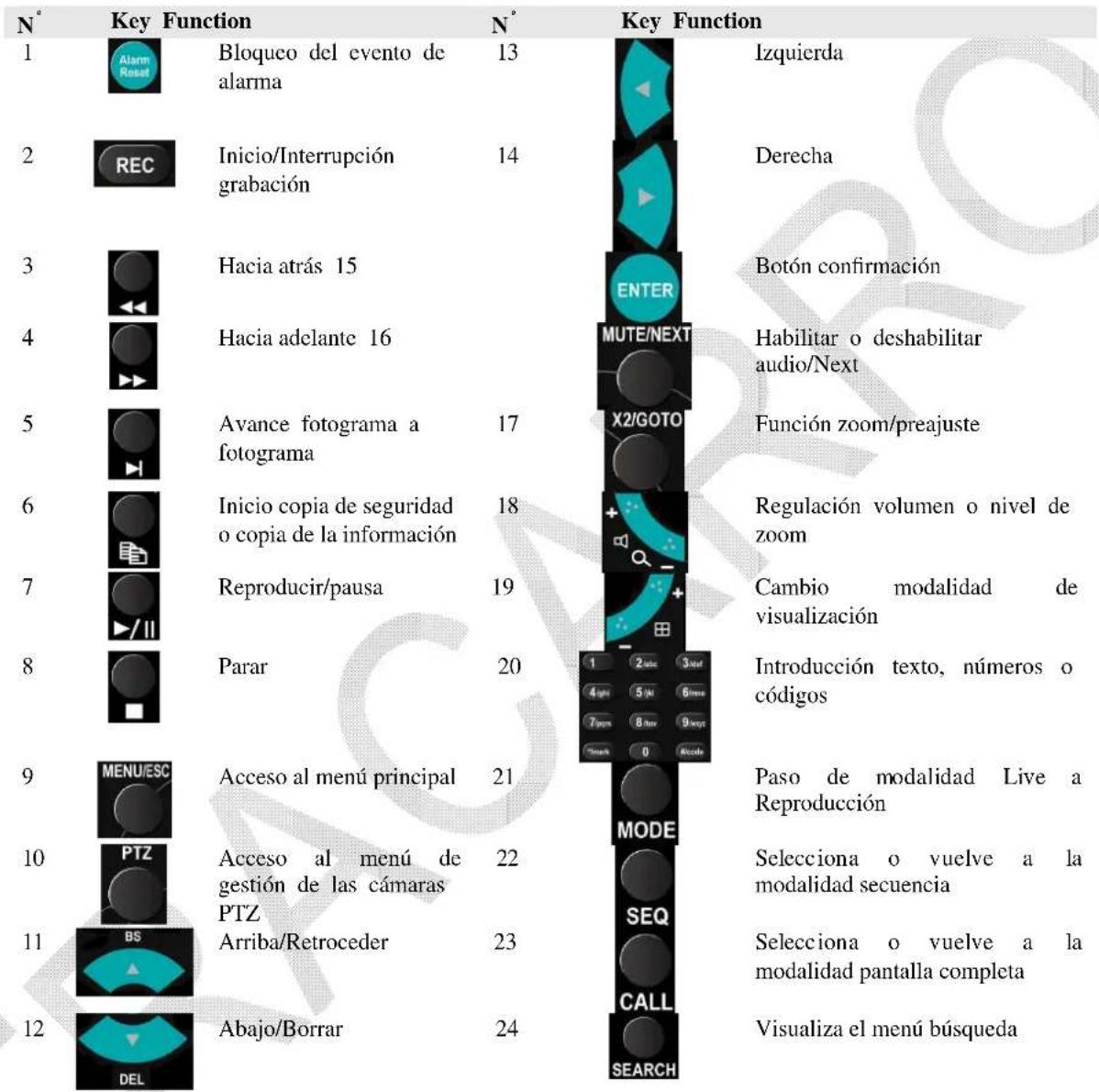
3.3 Mando a distancia (vease la figura 3):
El mando a distancia es un accesario que simplifica de manière notable la gestion y la programacion del DVR. Con el mismo dispositivo se podran dirigir hasta quatre DVR. Se aconseja no superar la distancia maxima de 10m del mando a distancia al DVR.
A continuación se indicate todas las functions de losDistinctos botones.
3.4 Raton:
El DVR sue dirigirse fácilmente de el raton. Para acceder al menu de configuracion ponga el cursor del raton hacia la parte inferior de la pantalla. ATENCION: Conecte el raton ante de encender el DVR.
4 Instalación:
4.1 Instalación disco bajo:
Siga fielmente los pasos que se indican a continuacion para efectuar una correcta instalacion de uno o various discos fjos o del masterizador DVD bajo del DVR.
| N.° | Instrucciones | Figuras |
| 1 | Ponga el DVR en la mesa de trabajo y desconecte todos los cables. | |
| 2 | Qite todos los tornillos (10) del panel trasero (4) y lateral (3+3). | |
| 3 | Qite la taps como se muestra en la figura. | |
| 4 | Entre los accesos que se suministran con el DVR coja las dos bridas y fijelas en los lados del disco con los 4 tornillos como se muestra en la figura. | |
| 5 | Entre los accesos que se suministran con el DVR coja 4 tornillos, fije el disco bajo en la base del DVR y conecte los cables de datos y alimentación. | |
| 6 | Volver al punto número 4 para instalar losotros dos discos+fijos que tendrán que-connectarse como en la figura de alazo. | |
| 7 | como option se pueda instalar un masterizador DVD en vez del tercer disco bajo. Para la instalacion quite los dos tornillos y la tapa de plástico que se muestra en la figura. |
| 8 De entre los accesos que se suministran con el DVR coja las dos bridas, fujelas en los lados de la unidad optica y sujete el dispositivo en la base del DVR conectando los cables de datos y alimentacion. | |
| 9 Utilizando todos los tornillos previstos cierra la tapa del DVR y luego conecte el monitor y el cable de alimentacion. Así el DVR está instalado correctamente y lista para el uso. Consulte los capítulos siguientes para los ajustes deecha/hora y formateado de los discosuros. | |
| 10 A su vez en el DVR mediante el boton OPPunto en el panel trasero del DVR. El DVR se做不到 el mensaje: "Sin formatting discosuros encontrados. ¿UstedOTA dar formatting ahora? [ENTRAR]: Sí, [ESC]: cancela". Pulse el botón [ENTER] para formatear el disco duro. |
4.2 Encendido y apagado:
- Login
Después de encender el DVR, pulse el botón "MENU" y[luegofresh a el cursor sobre el icono llamado "Conexión / Desconexión" y pulse "ENTER".
A continuación, introduzca el nombre y la contraseña. Parámetros de la fabricula 's instalador tiene un nombre de usuario: "aa" y la contraseña "11". Mueve el cursor en "Login" y confirmarme pulsando "ENTER".
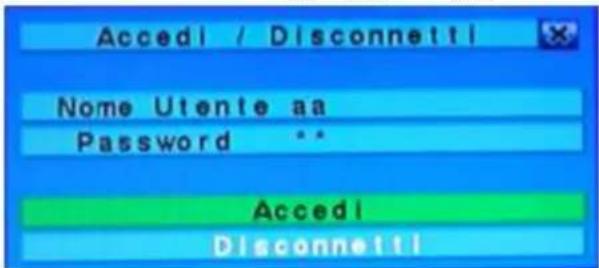
Hay tres niveles de contraseña en el sistema, incluyendo: Administrador (más alto), Supervisor y Operador (más bajo). El operador pueda operar la pantalla de video en directo, la pantalla del Supervisor de video en directo, la reproducción deImagen y archivo, y todo lo que el Administrador.
PRECAUCION: La configuracion de fabrica del DVR tiene solo un usuario configurado como un administrador. Con el fin de augmentar el nivel de seguridad que deben usar este usuario para el accesoSlo la prima yEARly a contrasea tan pronto como sea possible.
ADVERTENCIA: En caso de perdida de la contraseña de sistemas, por favor contacte con su distribuidor local, que se pondrá en contacto Fracarro Radioindustrie SpA
- Ajuste del Idioma
Seguir fielmente los pasos siguientes para configurar el idioma del DVR:
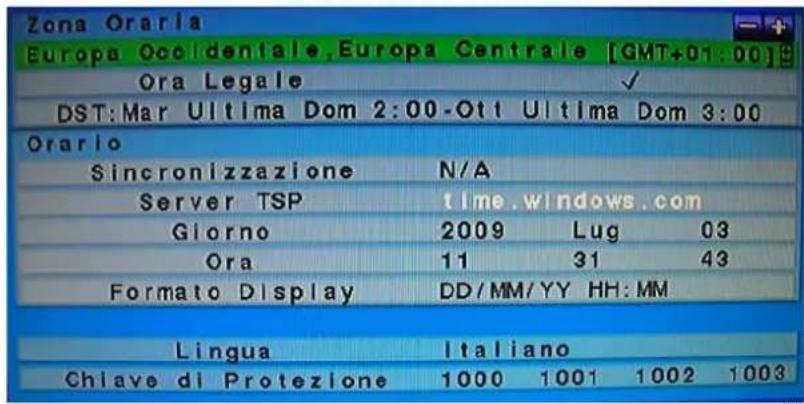
- Pulse el botón "MENU" para acceder al menu de configuración;
- Mover el cursor a "setup" y confirma pulsando "ENTER";
- Mover el cursor al "sistema" y confirmar pulsando la tecla "ENTER";
- Uso de las teclas de flecha para mover el cursor de la "lengua" y presione las teclas de +/- para selectionar el idioma deseado;
- Pulse el botón "MENU" para volver al menu anterior, el DVR se le pide que guarde la configuración pulsando la tecla "enter";
-
Pulse "ENTER" para confirmar el cambio de idioma. El sistemas se reiniciara con la nuevo configuracion.
-
Ajustar fecha y hora:
Seguir felmente los pasos individentes paraaabstar la Fecha y hora:
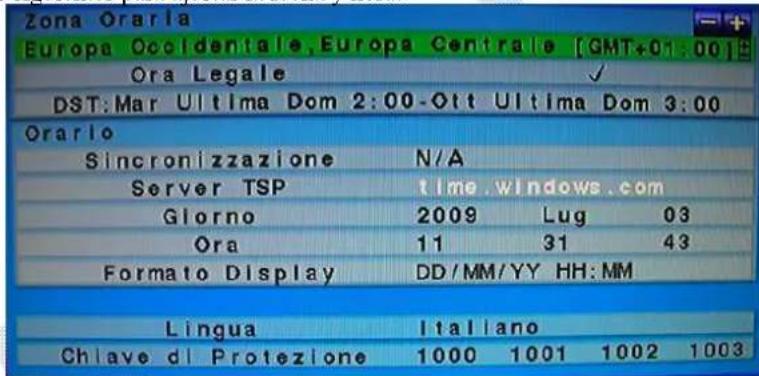
- Pulse el botón "MENU" para acceder al menu de configuración;
- Mover el cursor a "setup" y confirma pulsando "ENTER";
- Mover el cursor al "sistema" y confirmar pulsando la tecla "ENTER";
- Uso de las teclas de flecha mueven el cursor a la "Fecha" y,utilizingo las teclas de + / - ajustar el ano,mes y dia;
- Uso de las teclas de flecha mueven el cursor en "tiempo" y,utilizarando las teclas de + / - establisher el tiempo;
-
Pulse el botón "MENU" para volver al menu anterior, el DVR se le pide que guarde la configuración pulsando la tecla "enter";
-
El formateo del disco duro:
Seguir felmente los pasos siguientes para formatar el disco duro:
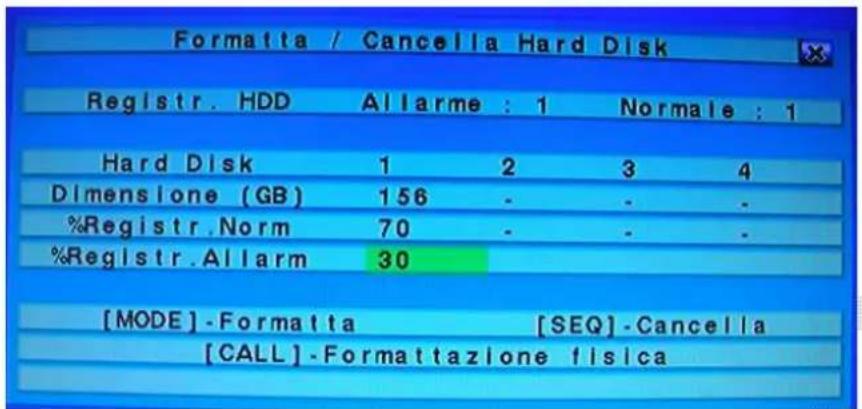
- Pulse el botón "MENU" para acceder al menu de configuración;
- Mover el cursor a "setup" y confirma pulsando "ENTER";
- Mover el cursor a la rubrica "duro" y confirme pulsando "ENTER";
- Pulse el botón "MODE";
- Pulse el botón "Llamar" para formatear el disco duro;
- Pulse "ENTER" para confirmar la operation;
-
Pulse el botón "MENU" para volver al menu anterior.
-
Ajuste del registrar:
El DVR permite differentes Modes de grabacion: alarma, movimiento continuo o regular. Utilizing elultimate modo, el administrador del systema peut definir, por cada hora de la semana, el tipo de registrar.
Con el fin de personalizar la programacion de grabacion cada dia se divide en un maximo de 16 segmentos (T1, ...., T16), que se pueda configurar en 3odos de grabacion differentes para elegir: la grabacion de video, audio + grabacion de video o ausencia de registrar.
NOTA: El DVR es de fabrica programado para grabar continuamente durante toda lamania.
Seguir fielmente los pasos a continuación para establecer el calendario:
- Pulse el botón "MENU" para acceder al menu de configuración;
- Mover el cursor a "setup" y confirme pulsando "ENTER";
- Mover el cursor hasta el titulo "CALENDARio DE GRABACION" y confirme pulsando "ENTER";
- Pulse el "MODE";
- Aparccerla sugiuente pantalla
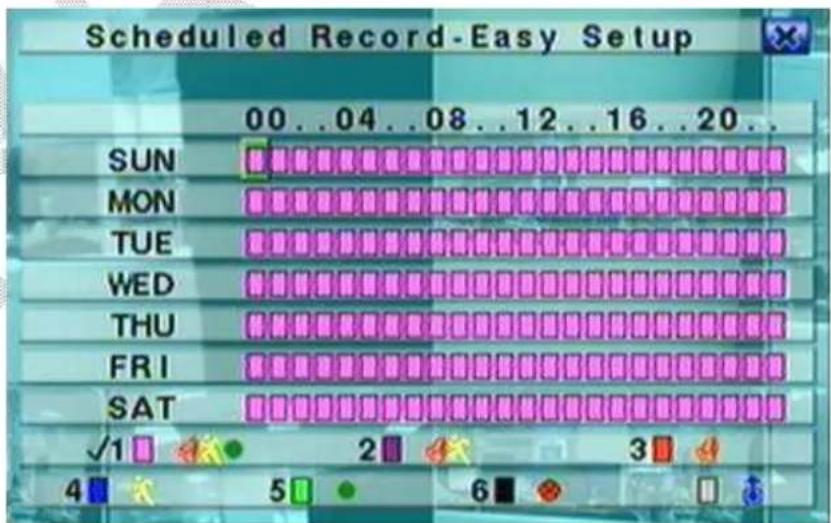
Esta pantalla offre al administrador unaforma rapiida y fácil de configurar la grabacion programada. Por cada hora de la semanticspuedeestablishecun registrardo losdistinctosmodestoagirentre:Alarma ^+ Motion ^+ Normal,Alarma ^+ movimiento,alarma,Motion,normal,yno de entrada.Encqualquiercaso,se registraradevdeoydeaudio.
Descripción Key:

Pulse把这些 botones para mover el cursor.
■ Numéricos 1-6 (ratón: Hagalick en el botón izquierdo del ratón)
Pulse把这些 botones para selectionar el modo de grabacion. Pulse el boton ENTER para activar el modo. Los procedimientos para el registrar son: "1" - Alarma + Motion + Normal, "2" - Alarma + Motion, "3" - de alarma, "4" - Movimiento, "5" - Normal, "6" - n° de registrar.
+/- (ratón: Hagablick en el botón izquierdo del ratón)
Pulse these botones para selectionar el intervalo de tiempo desrado. Pulse el boton ENTER para activar el modo de grabacion seleccionado rango.
CES (ratón: botón derecho ylick)
Pulse este boton para salir de esta pantalla y volver al ano anterior. Los segmentos de tiempo deactualizacion del canal en consecuencia.
5 Uso basko del DVR:
5,1 de la búsqueada:
El DVR permite 4 maneras differentes deocular la imagen, como: businga por el tiempo, la businga por caso, de businga integiente o de businga en archivos comprimados.
La pantalla de "búsqueda por hora", en la parte inferior, muestra la Fecha en que comenzo la grabación de lo que es possible saber cuando tiempo es la grabación y selección una Fecha concreta para la búsqueda de la imagen. Es posible reduir el tiempo de búsqueda selecciónando el tipo de grabación como de alarma, de movimiento, perdida de video o Normal.
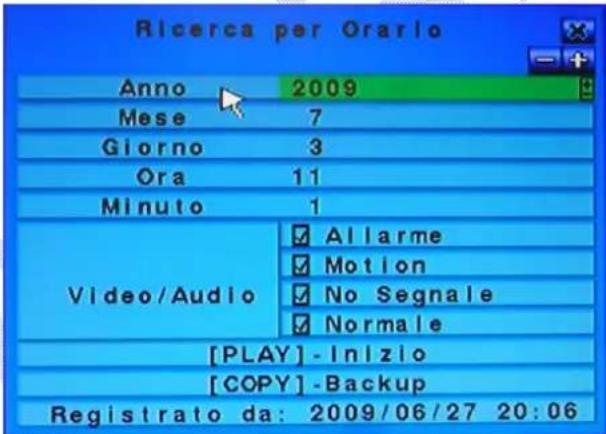
Seguir fielmente los pasos de abajo para hacer una búsqueda de imagenes:
- Pulse el botón "BUSCAR" para entrada en el menu de búsqueada;
- Mover el cursor en "búsqueda por hora" y confirme pulsando "ENTER";
- Mueve el cursor sobre el titulo "Año", "mes", "Fecha", "hora" y "HORA" para seleccionar la fecha de inicio de la investigacion mediante las teclas de +/-;
- Mueve el cursor sobre los titulos de "Alarma", "movimiento", "Pérdida de Video" y "normal" para selección ar el tipo de grabación que deseaocular mediate los botones de + / -
- Pulse "PLAY" para iniciaar la reproduccion;
- Pulse el botón "←" y "▶" paraacular o disminuir la velocidad de la pantalla y el botón "▶ / [ ] [ ] para hacer una pausa o reproducir el video;
- Pulse el botón "STOP" para salir del modo de reproducción.
5.2 Copia de seguridad:
El DVR permite la copia de seguidad de video / grabacion de audio en differentes types de dispositivos externos USB como pendrive, sin corrente HDD o DVD grabable. Por favor refiirase a la seccion anterior para saber como instalar y conectar todos los dispositivos:
- Pulse el botón "BUSCAR";
- Mover el cursor en "búsqueda por hora" y confirme pulsando "ENTER";
- Mueve el cursor sobre el titulo "Año", "mes", "Fecha", "hora" y "HORA" para seleccionar la fecha de inicio de la investigacion mediante las teclas de +/-;
- Mueve el cursor sobre los títulos de "Alarma", "movimiento", "Pérdida de Video" y "normal" para selección el tipo de grabación que deseaocular mediate los botones de + / -
- Pulse el botón "Copy";
- Mover el cursor en "BACKUP velocidad" y seleccione el valor de la tasa de copia de seguidad de 1 (lento) a 9 (rápido) con las teclas de "+"/-".
- Mover el cursor en "camaras" para selectionar la camarara que desec hacer copia de seguidad utilizing las teclas de +/-;
- Mueve el cursor sobre el titulo "Año", "mes", "Fecha", "hora" y "MINUTO" para seleccionar la hora y la fecha de temino de copia de seguridad realizando las teclas de +/-;
- Pulse la "COPIA" para,iniciar la copia de seguidad.
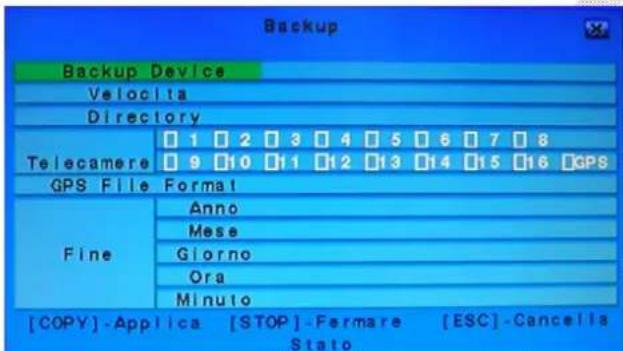
Durante todo el proceso de copia de seguidad recibira un icono y un mensaje que indica el progre del procedimiento. Una vez que el procedimiento es necessario desconectar el dispositivo que actue sobre el menu adecuado:
- Pulse el botón "MENU" para acceder al menu del sistema;
- Mover el cursor en "Backup Device" y confirma pulsando "ENTER";
- Mueve el cursor sobre los titulos "USB Drive", "USB DVD" o "Tarjeta SD" para seleccionar el tipo de dispositivo conectado y pulse "ENTER" para desconectar.
- En este punto usted pueda desconectar fisicamente el dispositivo de copia de seguridad del DVR.
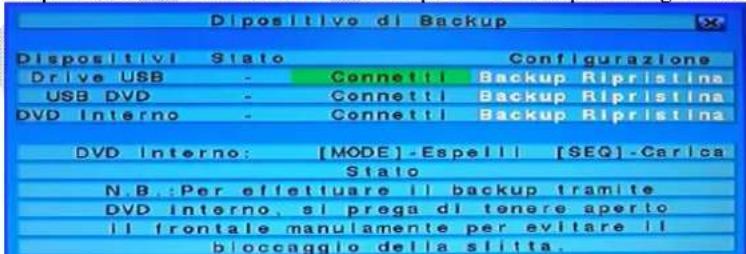
PRECAUCION: No extraiga el DVD hasta que el proceso de copia de seguridad no está Completely terminado para evaporar daños a la unidad optica.
PRECAUCION: No extraiga el dispositivo USB hasta que el proceso de copia de seguridad no está Completely terminado.
5.3 Visualizacion de las imagenes:
Durante la copia de seguridad del DVR create dos carpetas en el dispositivo, que contiene los ARCHivos de copia de sécurité y el other con la visualizacion de imagenes (SelfPlayer). Siga los pasos siguientes para ver las imagenes:
- Conecte el dispositivo de copia de seguridad realizado en un PC;
- Inicie el software "Selfplayer" que figura en la carpeta "SelfPlayer";
- Pulse el botón "Archivo" y huego "Open";
- SeLECTIONe el archivo que desea做不到 (en la carpeta "00001") y confirme con el boton "OPEN".
La copia de seguidad DVR divide el video en various archivos de tamano maximo de 100Mb, que posteriormente pueda ser unidos para formar un solo archivo "avi",utilizando el software "AVICoverter"siempre.
6 Cierre:
Antes de apagar el DVR, pulse el boton "MENU" y luego "Apagar" y confirme pulsando "ENTER". Pulse "ENTER"或其他
vez a la solicitudes de confirmacion de laorden. Sólo cuando el DVR muestra el mensaje "Apagado completado. Ahora peut apagar elsystema,uede desactivar el DVR con la tecla adecuada en el panel trasero del DVR.
7 Apéndice:
7,1 mesa de grabacion:
Para elegir el時間 correcto del disco duro para instalar en el DVR es una tabla que muestra el tiempo máximo de grabación con una resolvedación CIF (360x288) y la maxima calidad (9) para cada tipo de DVR y el tiempo del disco duro:
HDD (GB) DVR MILANO CH4 (horas) DVR MILANO CH9 (horas) DVR MILANO CH16 (horas)
160 50 25 25
320 99 50 50
750 230 115 115
1000308 154 154
ATENCION: El DVR dividir el disco duro en dos partidas differentes, el mas grande (70% de la capacité maxima del disco duro) se utilizes para la grabacion normal y el othero (30%) para la pre-alarma y pre-registro de movimiento.
El DVR permite partir las imagenes en la red Ethernet o Internet. En algunos cases se podran visualizar las imagenes enomialier PC,telefon integente o PDA.En caso de que se este utilizing un PC se podran dirigir hasta 4 DVR distinctos directamente desdeInternet Explorer sin tener que instalar ningun software.El numero de DVR que se pueda dirigir con el mismo terminal aumenta hasta 10 si se instalal software suministrado.En todos los casos se peuvent gestionar directamente los dos relres de salute a distancia.
El primer tipo de connexion (Ethernet) se efectúa utilizing un cable de red cruzado entre DVR y PC (Fig. A) o a trovés de un router, switch o hub (Fig. B).
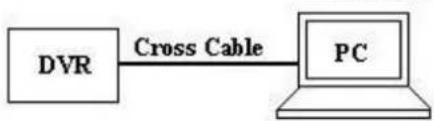
Fig. A
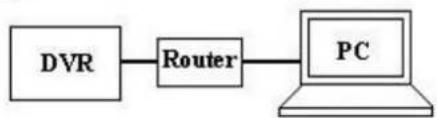
Fig.B
En todos los casos siga el procedimiento que se indica a continuación para configurar la connexion:
| Instrucciones | Figuras |
| Antes de nada acceda a un PC conectado en la mesma red que el DVR, acceda a partir/éjecutar. teclee "cmd" y pulse Enviar. Aparecerá el prompt de losmandos de MS-DOS. | C:\WINDOWS\system32\cmd.exeMicrosoft Windows XP [Version 5.1.2600](C) Copyright 1985-2001 Microsoft Corp.C:\Documents and Settings\admin> |
| En la pantalla teclea "ipconfig /all" y pulse "Enviar", aparecerá la pantalla que se muestra al lado que comprende toda la información de red del PC como Gateway (Ej. 192.168.1.1), Subnet Mask (255.255.255.0) y la direccion IP del PC (Ej. 192.168.1.14). | C:\WINDOWS\system32\cmd.exeMicrosoft Windows XP [Version 5.1.2600](C) Copyright 1985-2001 Microsoft Corp.C:\Documents and Settings\admin>ipconfig /allConfigurazione IP di WindowsIndirizzo fisico: 00-1E-33-01-D4-34DHCP abilitato: Si1Configurazione automatica abilitata: SiConfigurazione automatica abilitata: 192.168.1.14Indirizzo IP: 192.168.1.14Subnet mask: 255.255.255.0Gateway predefinito: 192.168.1.1Server DHCP: 192.168.1.1Server DNS: 192.168.1.1Server WINS primario: 192.168.1.1Server WINS secondario: 192.168.1.1Lease attenuato: 192.168.1.1Scadenza lease: 192.168.1.1C:\Documents and Settings\> |
| Vuelva al DVR, pulse el botón MENÜ,rego AJUSTES y RED para acceder a toda la configuración de red del DVR. En esta pantalla introduzca una direccion IP (Ej. 192.168.1.15) que no usace ningún other dispositos de red y los mismos Gateway (Ej. 192.168.1.1) y Net mask (Ej. 255.255.255.0) ajustados en el PC. ATENCIÑO: La direccion IP que se asigne al DVR tiene que ser distinta a la del PC sólo en elultimate número. | Net type Static IP | Static IP E-mail | FTP | Adv. |
| IP Address | 192.168.1.15 | |||
| Net Mask | 255.255.255.0 | |||
| Gateway | 192.168.1.1 | |||
| DNS | ||||
| Username | ||||
| Password | ||||
| DDNS Type | Dynamic | |||
| URL | ||||
| DDNS username | ||||
| DDNS Password | ||||
| Introduzca la direccion IP del DVR (Ej. 192.168.1.15) en la barra de búsqueda de Internet Explorer y pulse "Enviart". | Esplorazione a schede - Windows Internet Explorer 192.168.1.15 Esplorazione a schede | |||
| Si el navegador pida que se instalen los controlles ActiveX confirma la solicitud. ATENCIÑO: El flujo de datos que se instaurará entre el DVR y el PCoulda ser bloqueado por el firewall del sistemas operativo por tanto, en caso de que no se logre acceder al DVR, deshabilite la protección del firewall. | Hidrologopar - avvio di proietione Instalilare il software? Name: USFermiario.com Autor: RENFICOMPOLENGE PGC Hu geotti Spalfa Lai rostrilero Hidrologopar: Istituto Interne personale asseri, alla quercone di filo quadragener di computer. Inolasse e conseguire provenzione di azioni corsoletali attemblir. Qual'chit l'obscenso? | |||
| Una vez que haya finalizzato la configuración el navegador做不到la ventsa de login de alazo. Introduzca el nombre del usuario y la restranseña con los que quiera acceder alsystema. ATENCIÑO: El usuario por defecto tiene como nombre de usuario: aa y como restranseña: 11. | Login Indirizzo IP GEL50 Nome Usono Password Contrat Port 67 Data Port 60 DK Cancella | |||
| Así se pueda acceder a la interfaz web del DVR. Consulte el manual del usuario para saber el significado de todas las functions disponibles. | ||||
| Utilizando un téléphone inteligente, PDA o cualquier navegador web que no sea Internet Explorer se pueda acceder a la interfaz wap del DVR. | ||||
ATENCION: Si la connexion se efectua con un cable de red cruzado no introduzca ningún Gateway.
Así el DVR está conectado correctamente a la red Ethernet y se pueda conectar en la red Internet de forma que se pueda acceder a la mesma información que se pueda consulutar desde la red Ethernet también en la red Internet.(Fig.C):
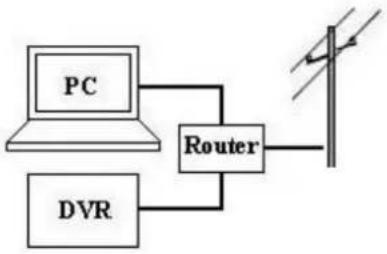
Siga felmente los siguientes pasos para configurar la connexion:
| Instrucciones Figuras | |
| Acceda al sitio web www.dyndns.org y create unaresha cuesta , gratuita hacer lo citra "Create Account". |  |
| El situ web enviará un mensaje a la dirección de correto indicada para confirmar la 创建ación de laresha cuesta. |  |
| Acceda a la cuenta que acabé de create introduciendo el usuario y la contraseña elegidos. |  |
| Hagablick en "Add Host Services" |  |
| Elija un nuevo Hostname para el DVR, Herablick en "Use auto detect IP Address" y confirmarme todas las solicitudes posteriores para activar el nuevo Host. | Add New Hostname LIFE SUSTAINING |
| Utilizando el navigador web Internet Explorer introduca la direction IP del router (Gateway) y confirmare con la tecla "Enviar". Aparecerá una ventsa de login a los ajustes del router. Si no dispone de ellos datas to instalacion del router. | Esplazionae a schede - Windows Internet Explorer 192.168.1.1 File Modifica Visualizas Preferido Strumenti? TTL values is seconds (40-75) Hd Routing: 'Yes, let me configure email routing.' |
| Consulte el manual de instalacion del router para create a regla para los puertos 67, 68 y 80 correspondientes a la dirección IP del DVR y protocolo TCP. NOTA: Consulte el situ web www.portforwarding.com para saber el procedimiento correcto para configurar el router. | D-Link DSA-3100 Wides Service Gateway Home Advanced Tech Status Hc |
| Consulte el manual de instalacion del router para introducir la informacion del DDNS (Dynamic DNS) como usuario, restraseña y hostname del DVR. | Home Advanced Tools Status Add dynamica DDIN The page above you add a Generic DNS address from DNDN or TDD DDIN possible Add this website to the zone: Add Website: DDIN server Restrive Restrive Restrive Restrive Restrive Restrive Restrive Restrive Restrive Restrive Restrive Restrive Restrive Restrive Restrive Restrive Restrive Restrive Restrive Restrive Restrive Restrive Restrive Restrive Restrive Restrive Restrive Restrive Restrive Restrive Restrive Restrive Restrive Restrive |
| Así el DVR está connectado correctamente a la red Internet. Introduzca la dirección web que se ha Creation con el Sitio web www.dyndns.org ("hostname".dyndns.org) en la lista de los sitios web seguros de Internet Explorer. | Trusted sites You can add and remove websites from this zone. All websites in this zone will use the zone's security settings. Add this website to the zone: Add Website: DDIN server verification (https://all sites in this zone: Close |
| Introduzca la direccion web que se ha Creation con el Sitio web www.dyndns.org ("hostname".dyndns.org) en la barra de búsqueda de Internet Explorer para poder acceder a la interfaz web del DVR. |
7.3 Conexión con dispositivo móvil:
Las imagenes del DVR peuvent visualizarse en dispositivos moviles como: Telefono inteligente, PDA o Telefonos moviles conectados a la red Internet.
Siga felmente los pasos que se indicate a continuación para instaurar la connexion:
| Instruciones Figuras | |
| Introduzca la direccion web creada con el Sitio web www.dyndns.org ("hostname".dyndns.org) en la barra de búsqueda del navegador. | |
| Aparecerá una planta de login en la que tendrán que introducirse el nombre del usuario y la contraseña del username configurado en el DVR. Selección la resolution video más apropriada para el tamanjo de la pantalla del dispositivo móvil y confirma pulsando la tecla "OK". | |
| Así seoulda acceder a las imagenes en vivo del DVR, gestionar los relés de salute y saber el estado de las entradas de alarma. |
7.4 Conexiónámara PTZ:
El DVR puede'utilizarse para dirigir hasta 4-9-16 camaras PTZ utilizingo el bus RS-485 (Fig. D).
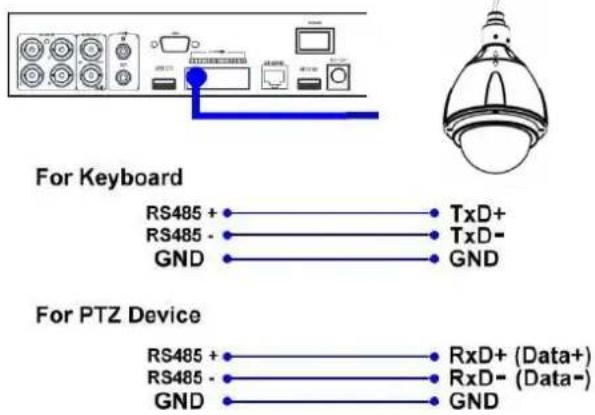
Siga los pasos que se indicate a continuación para conectar correctamente las camaras:
| Instruetiones Figuras | ||||
| Consulte el manual de instalación de la*camera PTZpara configurar el protocolo de communicator Pelco-D, velocidad de transmisión de baudios: 4.800 Bps ydirección ID (de 1 a 255) que tendrá que serdistinctapara cada*camera. | -+G1234GNC NORS485 Alarm Input Alarm Output | |||
| Conecte el BUS RS-485 de la*camera al panel trazedor del DVR como se indica en la figura. | ||||
| Pulse "MENÜ", bajo "AJUSTES" y "RS-232/422/485 Setup" en el DVR para acceder a losajustes del BUS RS-485. Introduzca el mismoprotocolo de communicator (Pelco D) y velocidad detransmisión de baudios (4.800 Bps) ajustado en lacamera. | RS-232/422/485 Setup | |||
| COM Port | RS-232 | RS-422/485 | ||
| Device Type | PTZ | |||
| Model | Pelco (D-Type) | |||
| Baud Rate | 4800 | |||
| Data Bit | 8 | |||
| Stop Bit | 1 | |||
| Parity | None | |||
| DVR/Camera ID | 0 | |||
| Pulse "MENÜ", bajo "AJUSTES" y "Pre-CameraSetup" en el DVR para acceder a losajustes de la*camera. Introduzca la direction ID de la*camera PTZconectara a la respectiva entrada video del DVD.ATENCION: Assegürescde que todas las*camarasPTZ tengan direcciones ID distinctas. | Pre-Camera Setup | |||
| REC Resolution | 720x288 | |||
| Watermark | √ | Group | ||
| Camera | Installed | PTZ ID | 12345678 | |
| 1 | √ | N/A | ||
| 2 | √ | 1 | ||
| ... | ... | ... | ||
| Asíla*camera está conectada correctamente al DVR y se podrámgonar las potencialidades utilizingdo el mando a distancia,el ratón o el software instalado en el PC. | ||||
3.2Piioo6vyn(βλ.Σχημα2):
Ap. 2uvdeos

- Indices:
- Advertencias de seguridad:
- Contenido del embalaje:
- Descripción del producto:
- Descripción botones:
- Panel delantero (vease la figura 1):
- Panel trasero (véase la figura 2):
- Mando a distancia (vease la figura 3):
- Raton:
- Instalación disco bajo:
- Encendido y apagado:
- NOTA: El DVR es de fabrica programado para grabar continuamente durante toda lamania.
- Descripción Key:
- Uso basko del DVR:
- 5,1 de la búsqueada:
- Copia de seguridad:
- Visualizacion de las imagenes:
- Cierre:
- Apéndice:
- 7,1 mesa de grabacion:
- Conexión con dispositivo móvil:
- Conexiónámara PTZ:
- 3.2Piioo6vyn(βλ.Σχημα2):
Marca : FRACARRO
Modelo : Milano 9.3 DVR
Categoría : Cámara de vigilancia