Firenze 16.1 DVR - Câmera de vigilância FRACARRO - Manual de utilização gratuito
Encontre gratuitamente o manual do aparelho Firenze 16.1 DVR FRACARRO em formato PDF.



Perguntas frequentes - Firenze 16.1 DVR FRACARRO
Perguntas dos utilizadores sobre Firenze 16.1 DVR FRACARRO
0 pergunta sobre este aparelho. Responda às que conhece ou faça a sua.
Faça uma nova pergunta sobre este aparelho
Baixe as instruções para o seu Câmera de vigilância em formato PDF gratuitamente! Encontre o seu manual Firenze 16.1 DVR - FRACARRO e retome o controlo do seu dispositivo eletrónico. Nesta página estão publicados todos os documentos necessários para a utilização do seu dispositivo. Firenze 16.1 DVR da marca FRACARRO.
MANUAL DE UTILIZADOR Firenze 16.1 DVR FRACARRO
ATENÇA: Este manual é um guia rápido para a primeira instalação do DVR, consulta o manual do'utilizar para a descrição completenessa de todas as funções.
Indices:
1- Advertência de segurarca . . .pag.71
1.1 - Conteudo da embalagem . pag.71
2- Descrição do produits . pag.72
3- Descrição das teclas . . .pag.72
3.1-Painel danteiro . pag.72
3.2-Painel traseiro . pag.72
3.3-Controlo remoto . .73
3.4-Ratio .73
4.1 - Instalação do disco rígido . pag.74
4.2 - Primeiro acesso ao DVR . pag.75
5- Uso Basics do DVR. pag.78
5.1-Busca . pag.78
5.2-Playback . pag.78
5.3-Visualizing as imagens .79
6-Encerre . pag.80
1. Advertências de segurarça:
A instalação do produits deve ser realizada por pessoal qualificado, em conformidade com as leis locais e regulamentos sobre segança. O produit é uma classe II, de accordo com EN 60950-1.
IMPORTANTE: Somente pessoal treinado e autorizzato podeAbrir o produto. Em caso de falha nao tente repararlo.
caso contrario, a garantia nao sera valida.
IMPORTANTE: Para sua seguranca, deslige-o da tomada eltrica antes de mover o DVR, instalar ou substituir uma unidade ol'hard componente.
- Use apenas o cabo de rede fornecido, a instalação do produits de modo que a ficha está fácilmente acessível.
O produits nao deve ser exposto a pingos ou salpicos de agua e devem ser instalados em um ambiente seco no interior de edificios.
Deixe espo suicidente ao redor do produto para garantir a ventilacao adequada. Temperatura de aquecimento excessivo e / ou excesso pode afetar o functiomento ea vida util do produto. - Não instale o produto sobre ou perto de fontes de calor ou em locais com po ou onde ela pode entra em contato com substancias corrosivas.
- Umidade e gotas de condensacao pode danIFICar o produits. No caso da condensacao, antes deutilizar o produits,esperar até que esteja completeness seca.
Verifique todos os cabos e fios antes de usar um DVR. Contace o seu revendedor se os defeitos são notados. - Não deixe as peças desnecessarias dentro do DVR,PGA poderia causar curto-circuitos.
- Nãobloqueie o ventilador e do bico do DVR.
- Nao exponha o DVR à luz solar directa.
- Se não tiver certeza da instalação e configuraçao, consulutar um técnico.
| COMPATIBILIDADE ELECTROMAGNÉTICA |
| De acordo com a Directa Europeia 2004/108/CE (EMC), o produits deve ser instalado usingo equipamento, cabos ecessórios para atender as exigências da directa para as instalações fixas. |
| REMOÇÃO E ELIMINAÇÃO DE PILHAS |
| Este produit contém 2 pilhas alcalinas AAA mini-caneta que pode ser removida sob a很小a aba na parte de trás do controle remoto e uma bateria backup tipo de bateria de lítio CR2032 que está na placar principal do DVR e pode serremovido, actuando ao lado de em si.Devido aos efeitos potenciáis sobre o meio ambiente e na saúde humana das substâncias contidas nas pilhas ou Usuário éobrigado a dispar de pilhas, utilizing os recipientes apropriados para locais de recolha selectiva em todo ou em lojas devarejo. |
| CONFORMIDADE COM AS DIRECTIVAS EUROPEIAS |
| Este produit cumpre os requisitos essenciais das Directivas Europeias 2004/108/CE (Directa de CompetitãoElectromagnética - CEM) e 2006/95/CE (Low Voltage Directive - LVD) |
1.1 Conteudo da embalagem:
N^ Ratio;
N^1 Controlo remoto;
N^2 Bacterias alcalinas (AAA);
N^ Cabo de alimentacao com conector Schuko;
N^ CD-ROM com manual de instruções e software PC;
N^1 Guia rápido;
N^16 parafusos de fixacao HDD;

2. Descrição do produits:
O DVR FIRENZE foi projectado para realizar umsystema de video-vigilancia fiavel, seguro e que permita a interface com diversostipsodecras,PCs e telemovei.
O novo tipo de compressão dinária可以使 a possíbilitad de configurar o nível de qualida da gravação garantem um longo tempo de gravação no disco e uma optima qualida das imagens durante o playback.
O elevado número de quadros disponibles para registrar permit o DVR para gravar em tempo real.
O novo microprocessor permite que o DVR execute-seis operacoes diversas: gravacao, playback, exibicao das imagens em tempo real, backup, controlo e acesso remot.
Pode ser controlado mediante pail dianteiro, rato, controlo remoto, teclado externo, teclado virtual e interface web via PC ou smartphone.
Os dois reles de saida podem ser activados mediate uma entrada de alarme, detecao de movimento, perda de video, ocorrencias de system ou directamente mediate smartphone ou interface web.
3. Descrição das teclas:
3.1 Paine dianteiro (ver figura 1):
| N° | Tecla | Função | N° | Tecla | Função |
| 1 | Teclas alfanumericas | Usado para insertar texto 15 STOP | 16 | Parar a reprodução | |
| 2 | PAGE | Visor, no modo quad | 17 | USB Mouse | Conexão USB mouse |
| 3 | CALL | Mudar para o modo de tela cheia | 18 | PLAY/ PAUSE | Reproducir ou fazer a reprodução |
| 4 | MODE | Transição de fazer para a reprodução | 19 | X2/ GOTO | Gestão de PTZ |
| 5 | Vol/ Zoom +/- | Ajuste de Volume | 19 | USB | USB |
| 6 | SPLIT Windows +/- | Janela anterior / segunte | 20 | DOWN / DEL | Mova o controle deslizante ou a camera speed dome ou Apagar |
| 7 | ENTER | Enter | 21 | Remote IR sensor | IR sensor para controle remoto |
| 8 | MENU / ESC | Enter / Sair do menu | 22 | MUTE/ NEXT | Silenciar音频,GESTão de PTZ |
| 9 | UP / BS | Mova o controle deslizante ou a-camera para cima ou Backspace | 23 | DVR IR Switch | Tax ID do DVR para 控制器remotos |
| 10 | PTZ | PTZ Mode | 24 | SEQ | Modo SEQ |
| 11 | LEFT / RIGHT | Mova o controle deslizante ou a-camera speed dome | 25 | SEARCH | Modalidades PESQUISA |
| 12 | LEDs | Indicações de poder, HDD, Rcede | 26 | Alarm reset | Alarm Reset Button |
| 13 | Jog/Shuttle | Cargo de Reprodução | 27 | REC | REC |
| 14 | COPY | Backup Iniciar ou parar | 28 | DVD optional | Gravador de DVD optional |
3.2 Paine1 traseiro (ver figura 2):
| N° | Conectores | N° | Conectores |
| 1 | Conectores BNC 13 Entradas de alarme | ||
| 2 | Conectar BNC de saía de video 14 Saía de Alarme | ||
| 3 | 4 entradas RCA 15 Conector Ethernet RJ45 | ||
| 4 | RCA Audio 16 Selector NTSC / PAL | ||
| 5 | Terminação de 75Ω 17 USB | ||
| 6 | Saía para Monitor Principal 18 Conceptor eSATA | ||
| 7 | Saía MAIN-AUX 19 Ventilador | ||
| 8 | Saía monitor secundário | 20 | Off key |
| 9 | ALL-Output AUX | 21 | Cabo de alimentação |
| 10 | RS-232 | 22 | VGA |
| 11 | Selector switch RS-422/485 | 23 | Conectar remotoprolongado |
| 12 | Connector RS-422/485 |
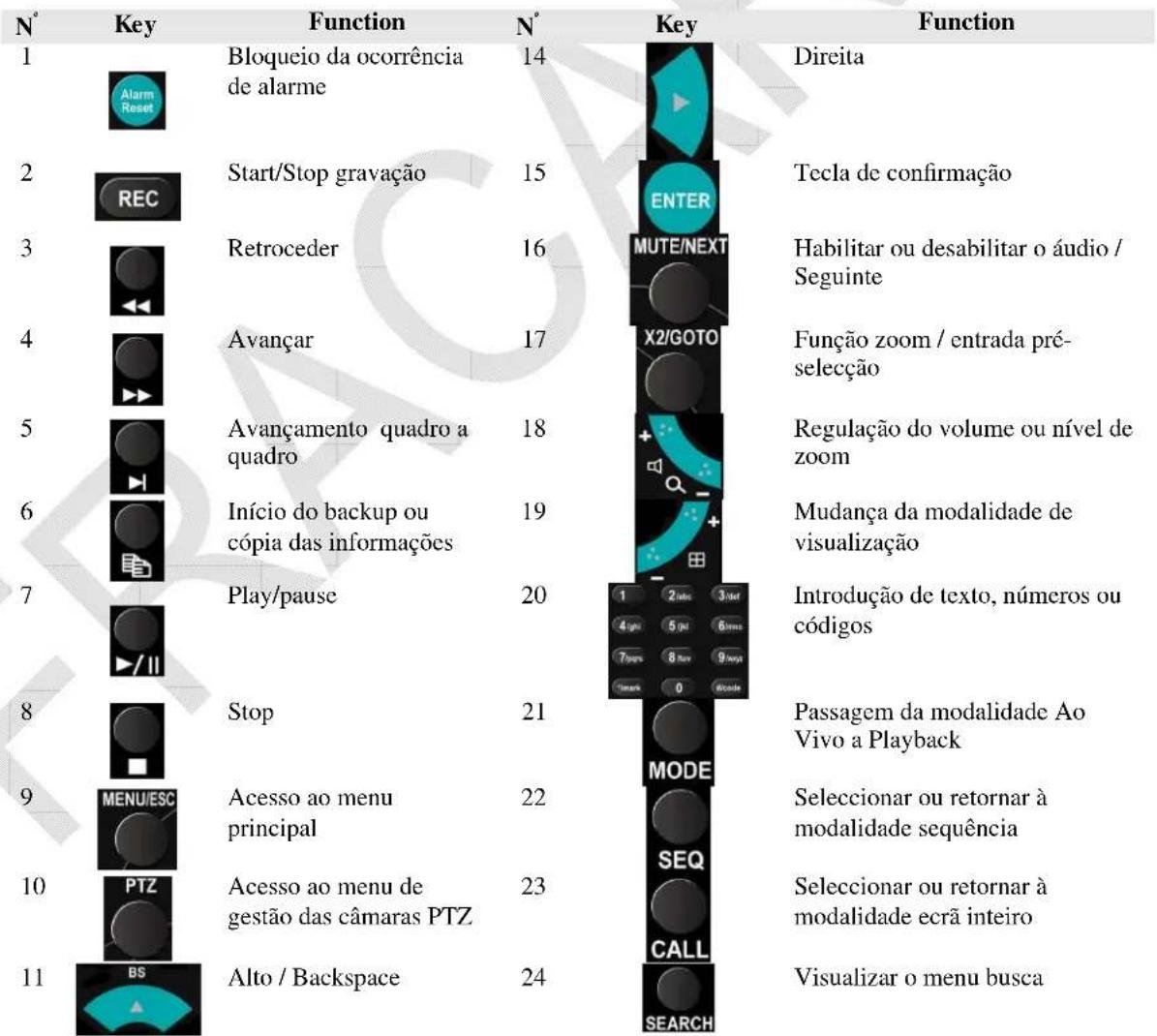
3.3 Controlo remoto (ver figura 3):
O controlo remoto é um acessório que simplifica notavelmente a gestão e a programação do DVR. Como meismo dispositivo é possível controlar até quatre DVR. Aconselho-se não superar a distência Tmaxa de 10m do controlo remotao DVR.
São aparece as seguir as funções das diversas teclas.
12
Baixo/Delete 25

Selezione o DVR para ser controlo por controle remoto
13

Esquerda
3.4 Ratio:
O DVR pode ser fácilmente controlado com o rato. Para ter acesso ao menu de configuraçao, colque o cursor do rato na parte inferior do esra.
4 Instalação:
4.1 Instalação do disco rígido:
Siga escrupulosamente as etapas aparece a seguir para realizar uma correcta instalação de um ou mais discos rígidos ou do gravador DVD dentro do DVR.
| N | Instruções Figura | |
| 1 | Posicao o DVR sobre a bancada de trabalho e desconecte todos os cabos. | |
| 2 | Remova todos os parafusos (7)dos painéis traseiro (3) e lateral (2+2). | |
| 3 | Remova a tampa como muitoado na figura. | |
| 4 | Pegue as两大placedas fornecidas com os acessórios do DVR e fixe-as nas laterais do discoutilizando os 4parafusos, como muitoado na figura. | |
| 5 | Pegue 4parafusos fornecidos com os acessórios do DVR, fixe o disco rígidon base do DVR e concecte os cabos dos dados e de alimentação. | |
| 6 | Retorne ao punto numero 4para a instalação 3outrosdoes discos rígidos, quedeferao ser ligadosconforméa figura aoazo. | |
| 7 | como opção é possível instalar um gravador de DVD no lugar do terreiro disco rígido. Para instalar, remove osinous parafusos e a tampa de plácico àstraada na figura. | |
| 8 | Pegue as两大placedas fornecidas com os acessórios do DVR, fixe-as laterais da unidade óptica e fixe o dispositivo na base do DVR, ligando os cabos dos dados e de alimentação. | |
| 9 | Utilizando todos os parafusos previstos, feche a tampa do DVR e conecte o ecra e o cabo de alimentação. O DVR está instalado correto, prento para o uso. Consulte os capítulos seguinto para configurar data/hora e formatar os Discos Rígidos. | |
| 10 | Ligue o DVR agindo sobre o botão correspondente no panei traseiro. O Moster DVR diz "não formatado HDDs encontrar. Do que você deseja formatar antes? [ENTER]: Sim, [ESC]: Cancela". Pressione a tecla [ENTER] para formar o disco rígido. |
4.2 Primeiro acesso ao DVR:
- Login
Depois de ligar o DVR, pressione o botão "MENU" e(before mover o cursor sobre o icone chamado "Entrar / Sair" e pressione "Enter".
Ágora insira o nome e senha. Parâmetros de fabrica's instalador tem um nome de usuario: "aa" e senha "11". Mova o cursor em "Login" e confirma pressionando "ENTER".
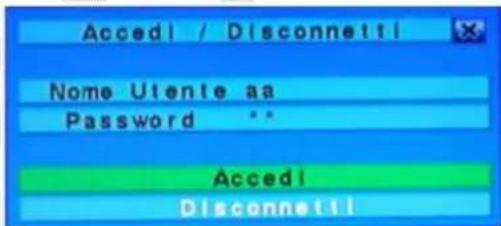
Existem tres niveis de senha noSYSTEMa, incluindo: Administrador (mais alto), Supervisor e Operador (a mais baixa). O operador de exibicao de video ao vivo, o Supervisor de exibicao de video ao vivo, reproducao de imagem e arquivos, e todo o Administrador.
ATENÇA: A configuraçao do DVR leva apenas um 用户 configurado como um administrador. A fim de fazer o nível de segurar que você devê usar esse 用户 para'acesso somente a primarya e alterar a senha o mais rapidamente possivel.
ATENÇA: Em caso de perda da senha doSYSTEME entre em conta com seu distribuidor local, que entra na conta com Fracarro Radioindustrie SpA
- Definir Idioma
Seguir fielmete os passos abaixo para configurar o idioma do DVR:
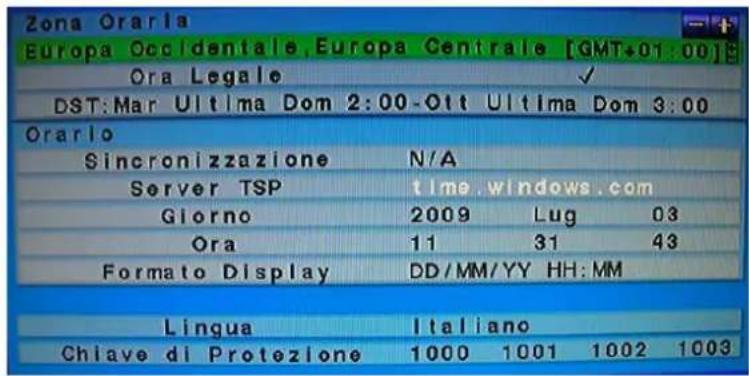
- Pressione o botão "MENU" para acessar o menu de configuração;
- Move o cursor para "SETUP" e confirme pressionando "ENTER";
- Move o cursor para o "sistema" e confirmar pressionando "ENTER";
- Usando as teclas de seta mover o cursor para o idioma "e pressione as teclas +/-" para definir o idioma desejado;
- Pressione o botão "MENU" para returnar ao menu anterior, o DVR sera solicitado a salvar as configurações pressionando "ENTER";
-
Pressione "ENTER" para confirmar a alteracao da linguagem. O Sistema iraeiniciar com as novas configurações.
-
Ajuste de Data / Hora:
Seguir fielmente os passos abaixo para fazer a data / hora:
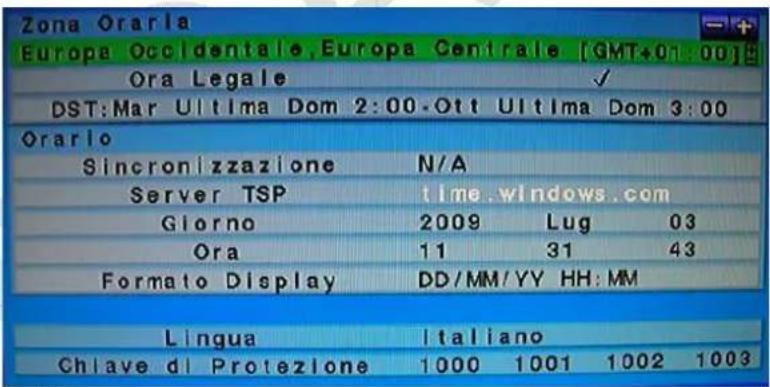
- Pressione o botão "MENU" para acessar o menu de configuraçao;
- Move o cursor para "SETUP" e confirma pressionando "ENTER";
- Move o cursor para o "sistema" e confirmar pressionando "ENTER";
- Usando as teclas de seta mover o cursor para a "Data" e, utilizing as teclas "+" definir o ano, mês e dia;
- Usando as setas do teclado move o cursor sobre "Time" e, utilizing as teclas +/- definir o tempo;
-
Pressione o botão "MENU" para returnar ao menu anterior, o DVR sera Solicitar a salvar as configurações pressionando "ENTER";
-
Formatação do disco tígido:
Seguir fielmente os passos abaixo para formatar o disco rígido:
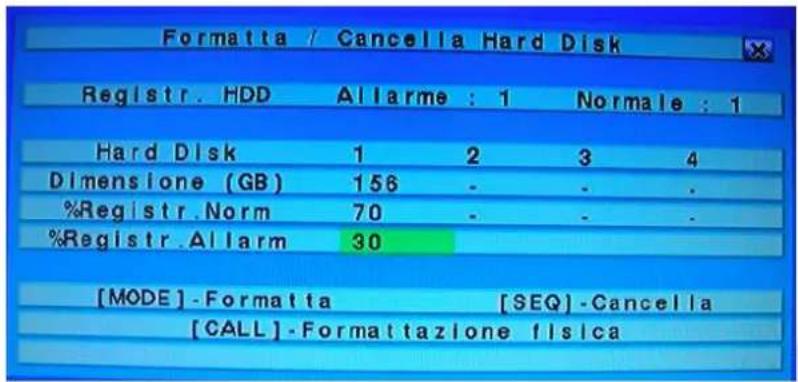
- Pressione o botão "MENU" para acessar o menu de configuraçao;
- Move o cursor para "SETUP" e confirme pressionando "ENTER";
- Move o cursor para a posicao "HDD" e confirme pressionando "ENTER";
- Pressione o botão "MODE";
- Pressione o botão "Call" para formatar o disco rígido inteiro;
- Pressione "ENTER" para confirmar a operacao;
- Pressione o botao "MENU" para voltar ao menu anterior.
- Definir o registrar:
O DVR permiteDifferentes modos de gravacao: alarme, movimento continuo ou agenda. Usando o ultimo modo, o administrador do systemapode definir, para cada hora da semana, o tipo de registo.
A fim de personalizar a programação de gravacao a cada dia é dividido em um numero Tmaxo de 16 segmentos (T1, ... T16), que pode ser configurado em 3 modelos de gravacao differentes para escolher: a gravacao do video, audio e gravacao de video ou ausencia da matricula.
NOTA: O DVR fabrica está programado para gravar continuamente durante toda amana.
Seguir fielmente os passos abaixo para definir a programação:
- Pressione o botão "MENU" para acessar o menu de configuraçao;
- Move o cursor para "SETUP" e confirme pressionando "ENTER";
- Move o cursor para a posicao "Schedule Recording" e confirma pressionando "ENTER";
- Pressione o "MODE";
- A segunte tela aparece:
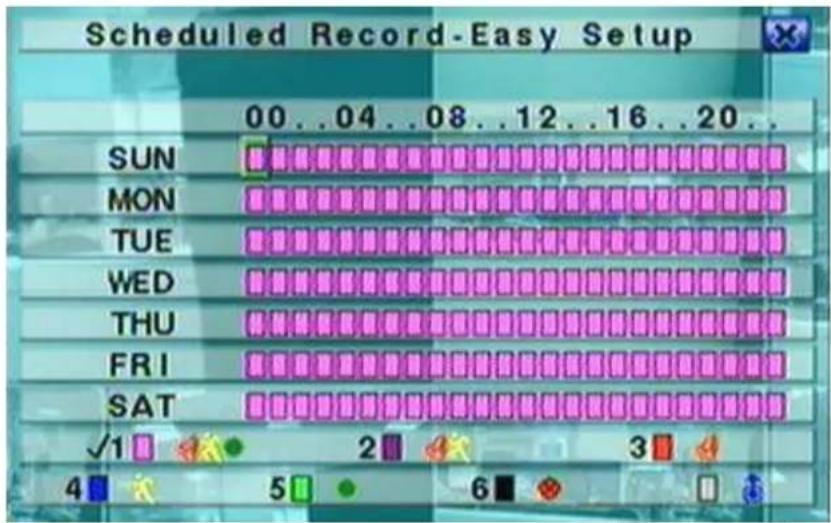
Estaanela dao administradoruma forma rapiida e fácil de configurar a gravacao da programacao Para cada hora da semana,quepeode definiruma moosde gravacao differedes para escolher entre:Alarme ^+ Movimento ^+ Normal, Alarme ^+ Movimento,Alarme,Movimento,Normale sem entrada.Em qualquer caso sera registrado no videoe e de audio.
Descrição da:
#
Pressione把这些 botões para mover o cursor.
■ Numérica 1-6 (Mouse: Clique no botão esquerdo do mouse)
Pressione these botões para選擇ar o modo de gravação. Pressione o botão ENTER para activating o modo. Os procedimentos para a inscrição são: "1" - Motion Alarm + + normal, "2" - Alarme + Movimento, "3" - Alarm, "4" - Proposta, "5" - Normal, "6" - Sem registro.
+/- (Mouse: Clique no botão esquerdo do mouse)
Pressione these botoes para selectionar o intervalo de tempo desejado. Pressione o botao ENTER para ativar o modo de gravacao selecionado intervalo.
ESC (Mouse: Clique com o botão direito)
Pressione este botao para sair estaanela e voltar ao ano anterior. Os segmentos de canal o tempo de atualização em conformidade.
5 Utilizaçãobineca do DVR:
5,1 Search:
O DVR permite 4 differentes maneiras para procurar a imagem como: busca pelo tempo, busca por evento, busca intolerente ou subpoena em arquivos arquivados.
O éra de "Procura por hora", no fundo, minha data de quando a gravação meçoou por isto, é possivel saber quando tempo é a gravacao e selecionar uma data especifica para a pesquisa da imagem. É possivel reduzir o tempo de busca, selecionando o tipo de gravacao, como Alarm, Motion, Video perda ou Normal.
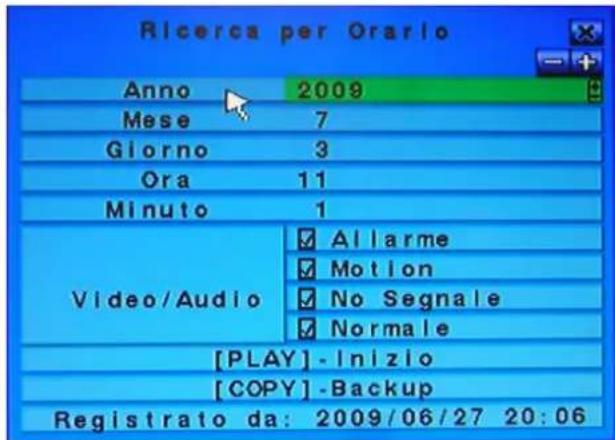
Seguir felmente os passos abaixo para fazer uma subpoena de imagens:
- Pressione o botão "Pesquisa" para aceder ao menu Procurar;
- Move o cursor sobre "Procura por hora" e confirme pressionando "ENTER";
- Mova o cursor sobre o titulo "ANO", "MONTH", "Data", "hora" e "minuto" para seleccionar a data de inicio da subpoena utilizing as teclas +/-";
- Mova o cursor sobre os títulos "alarme", "Movimento", PERDA "VIDEO" e "normal" para selecionar o tipo de gravação que você deseja pesquisar usingo os botões "+"/-.
- Pressione "PLAY" para iniciar a reproducao;
- Pressione o botão "e" "paraacular ou diminuir a velocidade do display eo botao" / / "para fazer ou reproducir o video;
- Pressione o botão "STOP" para sair do modo de reprodução.
5.2 Backup:
O DVR permite a copia de seguranca de video / gravacao de audio emDifferentes tipos de dispositivos USB externos como pendrive, auto-alimentado HDD ou DVD gravavel. Por favor, consulte a sequao anterior para saber como instalar e conectar todos os dispositivos:
- Pressione o botão "Search";
- Move o cursor sobre "Procura por hora" e confirme pressionando "ENTER";
- Mova o cursor sobre o titulo "ANO", "MONTH", "Data", "hora" e "minuto" para seleccionar a data de inicio da ).;
pesquisa utilizing as teclas + / - . - Mova o cursor sobre os titulos "alarme", "Movimento", PERDA "VIDEO" e "normal" para的选择ar o tipo de gravacao que você deseja fazer usando os botões +/-;
- Pressione o botão "Copiar";
- Move o cursor em "BACKUP SPEED" e seleciono o valor da taxa de backup de 1 (lento) a 9 (rápido) using as teclas +/-".
- Move o cursor sobre "cimagas" para selecionar a camera que você deseja fazer backuputilizando as teclas "+/ -";
- Mova o cursor sobre o titre "ANO", "MONTH", "Data", "hora" e "minuto" para selecionar a hora ea data de fim do backup'utilizando as teclas +/-";
- Pressione o botão "copiar" para iniciar o backup.
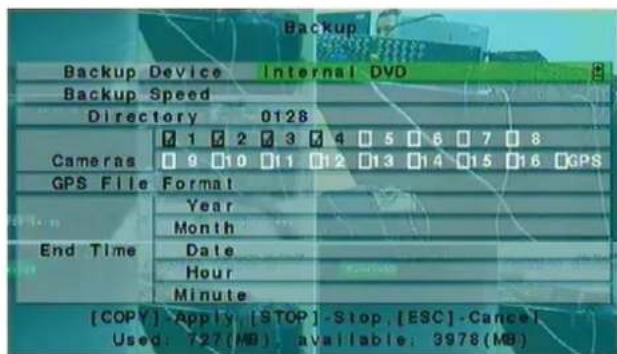
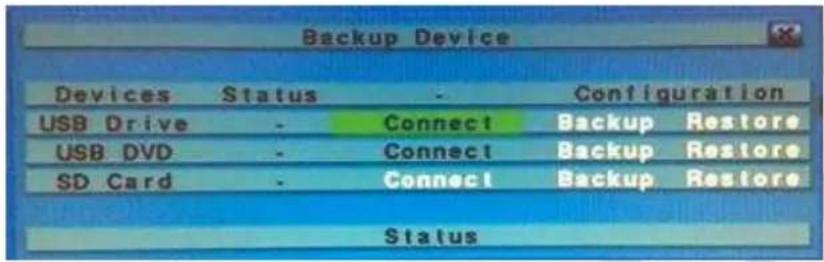
Durante todo o processo de backup irá RECEIVER um icone e uma mensagem indicando o andamento do processo. Uma vez que o procedimento é necessário para disconnectar o disposito que actua no menu adequado:
- Pressione o botão "MENU" para aceder ao menu doSYSTEMA;
- Move o cursor sobre "dispositivo de backup" e confirme pressionando "ENTER";
- Mova o cursor sobre os titulos "USB Drive", "USB DVD" ou "SD Card" para selecionar o tipo de dispositivo conectado e pressione "ENTER" para desconectar.
- Neste punto você pode desconectar fisicamente o disposicao de backup do DVR.
ATENÇA: Não retire o DVD às o processo de backup não está Completely terminado para fazer danos naunité opética.
ATENÇA: Não retire o disposito USB até que o processo de backup não está Completely terminado.
Durante o DVR o backupcria das pastas no disposito,uma contento os arquivos de backup e other com a exibicao de imagens(SelfPlayer).Siga os passos abaixo para visualizar as imagens:
- Ligue o dispositorio de backup uso em um PC;
- Iniciar o software "Selfplayer" contido na pasta "SelfPlayer";
- Pressione o botão "Arquivo" edeois "Abrir";
- SeLECTIONO or arquivo que deseja exibir (na pasta "00001") e confirmar com o botão "OPEN".
O backup DVR divide o video em various arquivos de tamanho maximo de 100Mb que pode ser posteriormente se jintou para formar um universalo archival "avi" utilizing o software "AVICoverter" fornecido.
6 Encerre:
Antes de desligar o DVR, pressione o botão "MENU" e(depais em "SHUTDOWN" e confirmhe pressionando "ENTER". Pressione "ENTER" novamente para solicitar a confirmação do commando. Sente quando o DVR exibe a mensagem "Shutdown completeness. Agora você pode desligar o Sistema, você pode desligar o DVR usinga a tecla apropriada no painel traseiro do DVR.
7 Apendice:
7,1 mesa de gravacao:
Para escolher o&tamaro correto do disco rigo para instalar o DVR está uma tabela mostrando o tempo maximo de gravacao em resolucao CIF (360x288) e qualidade maxima (9) para cada tipo de DVR e&tamarho do disco rigo:
HDD (GB) DVR FIRENZE (dia)
250 1.6
500 3.1
1000 6,3
2000 12.6
ATENÇA: O DVR dividir o disco rígido em两大 partículas发展目标, a maior (70% da capacidade Tmaxa do disco rígido) é uso para a gravação normal eo除外 (30%) para a pré-alarme e pré-gravação de movimento.
7.2 Conexão de rede:
O DVR permite compilar as imagens mediante rede Ethernet ou Internet. Em eles os casos sera possivel visualizar as imagens em qualquer pc, smartphone ou PDA. Se estiver a utiliser um PC, sera possivel controlar até 4 diversos DVRs directamente com Internet Explorer, sem que sera necessario instalar qualquer software. Sera possivel controlar até 10 DVRs se for instalado o software fornecido. Em eles os casos é possivel controlar directamente osinous relés de saida de forma remota.
O primeiro tipo de conexão (Ethernet) é efectuadoutilizando um cabo de rede cruzado entre o DVR e o PC (Fig.A) ou mediate um router, switch ou hub (Fig.B).
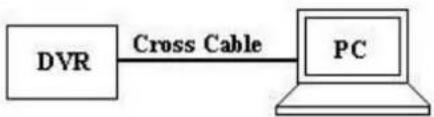
Fig.A
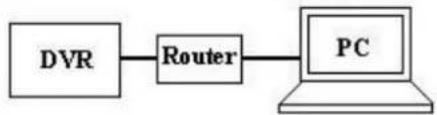
Fig.B
Em todos os casos seguir o procedimento aparecido a seguir para configurar a conexão:
| Instruções Figuras | ||||||
| Em primeiro lugar, realize o accesso a um Pc conectado com a mesma rede do DVR, vá a inicial/executar, digite "cmd" e pressione Enter. Aparecerá o prompt deCOMMANDS de MS-DOS. | C:\WINDOWS\system32\cmd.exe Microsoft Windows XP [Version 5.1.2600] (C) Copyright 1985-2001 Microsoft Corp. C:\Documents and Settings\admin> | |||||
| Digite na janela "ipconfig /all" e pressione "Enter", aparecerá a janela àstraada ao lado que contém todas as informações de rede do PC, como Gateway (Ex. 192.168.1.1), Subnet Mask (255.255.255.0) e o endereço IP do PC (Ex. 192.168.1.14). | C:\WINDOWS\system32\cmd.exe Microsoft Windows XP [Version 5.1.2600] (C) Copyright 1985-2001 Microsoft Corp. C:\Documents and Settings\admin>ipconfig /all Configuração IP di Windows Indirizzo fisico............: 00-1F-33-01-D4-34 DHCP abilitato............: 01 Configuração automatica abilitata............: 01 Indirizzo IP............: 192.168.1.14 Subnet mask............: 255.255.255.0 Gateway predefinito............: 192.168.1.1 Server DHCP............: 192.168.1.1 Server DNS............: 192.168.1.1 Server WINS primary............: Server WINS secondario............: Lease attenuato............: Scadenza lease............: | |||||
| C:\Documents and Settings\> | ||||||
| Retorne ao DVR, pressione a tecla MENU, então CONFIGURAÇões e REDE para ter accesso a toda a configuração de rede do DVR. Nesta janela, insira um endereço IP (Ex. 192.168.1.15) que não seja utilizesdo por nenhum及其他 dispositivo de rede e os outros Gateway (Ex.192.168.1.1) e Net mask (Ex. 255.255.255.0) configurados no PC. ATENÇÂO: Apenas o ultimate号码 do endereço IP que sera atribuído ao DVR deve ser diverso daquele do PC. | Net type | Static IP | FTP | Adv. | ||
| Static IP | IP Address | 192.168.1.15 | ||||
| Net Mask | 255.255.255.0 | |||||
| Gateway | 192.168.1.1 | |||||
| DNS | ||||||
| PPPPoE | Username | |||||
| Password | ||||||
| DDNS Type | Dynamic | |||||
| URL | ||||||
| DDNS username | ||||||
| DDNS Password | ||||||
| Insira o endereço IP do DVR (Ex. 192.168.1.15) na barra de\ busca de Internet Explorer e pressione “Enter”. | Esplorazione a schede - Windows Internet Explorer 192.168.1.15 Esplorazione a schede | |||||
| Quando o browser Web pagar para instalar os controls ActiveX, confirma a instalacao. ATENÇÃO: O fluxo de dados que sera instaurado entre o DVR e o PC poder ser bloqueado pelo firewall do sistema operativo; portanto, se não consiguiar ter acesso ao DVR, desabilite a proteção do firewall. | Internet Explorer - avvio di protezione Instalilare i software? Name: USHermaweb.cab Autore: JNJ-PSI TECHNORCE INC. Pis qgonti Logialo Non inatligere Téis scaruti da Internet pessoaslesc eithel zone, al varlamento in the space of the space of the space of the space of the space of the space of the space of the space of the space of the space of the space of the space of the space of the space of the space of the space of the space of the space of the space of the space of the space of the space of the space of the space of the space of the space of the space of the space of the space of the space of the space of the space of the space of the space of chow | |||||
| Se o browser Internet Explorer não consuiger realization a conexão, clique em Ferramentas / Opções Internet / Segurarça / Sítios de confiança / Sítios, insira o endereço IP do DVR e CONFirme com a tecla “Acrescentar”. | Trusted notes Racona added measure violations/limitations, al varlamento in the space of the space of the space of the space of the space of the space of the space of the space of the space of the space of the space of the space of the space of the space of the space of the space of the space of the space of the space of the space of the space of the space of the space of the space of the space of the space of the space of the space of the space of the space of the space of the space of the space of the Additive website to the home: 1 Website: NO.10181.15 2 Insegnare service verification (if applicable) by at least one chow | |||||
| Terminada a configuraçao, o browser exibirá a janela de login àstraada ao LHdo. Insira o nome do'utilizar e a senha com as quais ter accesso aoSYSTEMA. ATENÇÃO: Como predefinição, o utilizesertem nome: aa e senha:11 | Login Indirizzo IP 10.3.1.50 Nome Usoente 10 Password 11 Control Port 67 Data Port 68 DK Canela | |||||
| Sera posível, quando, ter accesso à interface web do DVR. Consulte o manual do utiliser para conhecer o significado de todas as funções disponíveis. | Utilizando um smartphone, PDA ou qualquer browser web que não-seja Internet Explorer está possível ter accesso à interface wap do DVR. | |||||
ATENÇA: Se a conexão é feita mediante um cabo de rede cruzado, não insira nenhum Gateway.
O DVR, está correctamente conectado com a rede Ethernet; é possivel conectá-lo com a rede Internet para poder terAceso, mediante a rede Internet, as/DDas informacoes que podem ser consultadas mediante rede Ethernet (Fig. C).
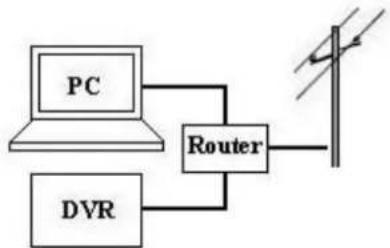
Siga escrupulosamente as etapas indicadas a seguir para configurar a conexão:
| Instruções Figuras | |
| Aceda ao=sítio www.dyndns.org e crie uma nova conta gratuity pressionando a tecla "Create Account". | DyneDNS.com DyneDNS.com DyneDNS.com DyneDNS.com DyneDNS.com DyneDNS.com DyneDNS.com DyneDNS.com DyneDNS.com DyneDNS.com DyneDNS.com DyneDNS.com DyneDNS.com DyneDNS.com DyneDNS.com DyneDNS.com DyneDNS.com DyneDNS.com DyneDNS.com DyneDNS.com DyneDNS.com |
| O=sítio internet enviár é um Email para o endereço electrónico inserido para confirmar acriação da nova conta. | One more step to go... We've sent an email to us by sending you your email. If you do not receive the email in the next few minutes you can try sending it. Thanks for showing Dyndns.com |
| Aceda à conta criada insinirindo username e password escolhidos. | DynDNS.com DynDNS.com DynDNS.com DynDNS.com DynDNS.com DynDNS.com DynDNS.com DynDNS.com DynDNS.com DynDNS.com DynDNS.com DynDNS.com DynDNS.com DynDNS.com DynDNS.com DynDNS.com DynDNS.com DynDNS.com DynDNS.com DynDNS.com DynDNS.com DynDNS.com DynDNS.com DynDNS.com DynDNS.com DynDNS.com |
| Pressione "Add Host Services" | DynDNS Account frdvrnew My Services View, modify, purchase, and delete your services. My Zones/Domains Add Zone/Domains Services My Hosts Add Host Services Dynamic DNS Pro |
| Escolha um novo Hostname para o DVR, pressione "Use auto detect IP Address" e confirma todas as perguntas successivas para activar o novo Host. | Add New Hostname Note: You currently don't have any active DynDNS Pro updates in your account. You cannot use zone of our host Service features. Pressing for an Active DNS Pro upgrade will make this form fully functional and will add several other features. DynDNS: DynDNS: DynDNS: DynDNS: DynDNS: DynDNS: DynDNS: DynDNS: DynDNS: DynDNS: DynDNS: DynDNS: DynDNS: DynDNS: DynDNS: DynDNS: DynDNS: DynDNS: DynDNS: DynDNS: DynDNS: DynDNS: DynDNS: DynDNS: DynDNS: DynDNS: DynDNS: DynDNS: DynDNS: DynDNS: DynDNS: DynDNS: DynDNS: DynDNS: Dyn DNS: DynDNS: DynDNS: DynDNS: DynDNS: DynDNS: DynDNS: DynDNS: DynDNS: DynDNS: DynDNS: DynDNS: DynDNS: DynDNS: DynDNS: DynDNS: DynDNS: DynDNS: DynDNS: DynDNS: DynDNS: DynDNS: DynDNS: DynDNS: DynDNS: DynDNS: DynDNS: DynDNS: DynDNS: DynDNS: DynDNS: DynDNS: DynDNS: DynDNS: DynDNS: DynDNS: DynDNS: DynDNS: DynDNS: DynDNS: DynDNS: DynDNS: DynDNS: DynDNS: DynDNS: DynDNS: DynDNS: DynDNS: DynDNS: DynDNS: DynDNS: DynDNS: DynDNS: DynDNS: DynDNS: DynDNS: DynDNS: DynDNS: DynDNS: DynDNS: DynDNS: DynDNS: DynDNS: DynDNS: DynDNS: DynDNS: DynDNS: DynDNS: DynDNS: DynDNS: DynDNS: DynDNS: DynDNS: DynDNS: DynDNS: DynDNS: DynDNS: DynDNS: DynDNS: DynDNS: DynDNS: DynDNS: DynDNS: DynDNS: DynDNS: DynDNS: DynDNS: DynDNS: DynDNS: DynDNS: DynDNS: DynDNS: DynDNS: DynDNS: DynDNS: DynDNS: DynDNS: DynDNS: DynDNS: DynDNS: dyn2013 IP Address: 192.168.1.1 Service Type: IP Address C. Static Zone: C. Static Zone C. Offce Zone: C. Offce Zone IP Address: IP Address DynDNS: DynDNS: DynDNS: DynDNS: DynDNS: DynDNS: DynDNS: DynDNS: DynDNS: DynDNS: DynDNS: DynDNS: DynDNS: DynDNS: DynDNS: DynDNS: DynDNS: DynDNS: DynDNS: DynDNS: DynDNS: DynDNS: DynDNS: DynDNS: DynDNS: DynDNS: DynDNS: DynDNS: DynDNS: DynDNS: DynDNS: DynDNS: DynDNS:DynDNS: DynDNS: DynDNS: DynDNS: DynDNS: DynDNS: DynDNS: DynDNS: DynDNS: DynDNS: DynDNS: DynDNS: DynDNS: DynDNS: DynDNS: DynDNS: DynDNS: DynDNS: DynDNS: DynDNS: DynDNS: DynDNS: DynDNS: DynDNS: DynDNS: DynDNS: DynDNS: DynDNS: DynDNS: DynDNS: DynDNS: DynDNS: DynDNS: |
| Utilizando o browser web Internet Explorer, insira o endereço IP do router (Gateway) e confirma com a tepla "Enter". Aparecerá uma janela de login das configurações do router. Se não dispor destes dados, consulte o manual de instalação do router. | Esplorazione a schede - Windows Internet Explorer 192.168.1.1 File Modifica Visualità Preferi Strumenti? Esplorazione a schede |
| Consulte o manual de instalacao do router para Criar uma regra para as portas 67, 68 e 80 relacionadas ao endereço IP do DVR e protocolo TCP. NOTA: Consulte o;sito internet www.portforwarding.com para conhecer o procedimento correcto para a configuração do router. | D-Link DSL DSL DSL DSL DSL DSL DSL DSL DSL DSL DSL DSL DSL DSL DSL DSL DSL DSL DSL DSL DSL DSL DSL DSL DSL DSL DSL DSL DSL DSL DSL DSL DSL DSL DSL DSL DSL DSL DSL DSL DSL DSL DSL DSL DSL DSL DSL DSL DSL DSL DSL DSL DSL DSL DSL DSL DSL DSL DSL DSL DSL DSL DSL DSL DSL DSL DSL DSL DSL DSL DSL DSL DSL DSL DSL DSL DSL DSL DSL DSL DSL DSL DSL DSL DSL DSL DSL DSL DSL DSL DSL DSL DSL DSL DSL DSL DSL DSL DSL DSL DS DSL DSL DSL DSL DSL DSL DSL DSL DSL DSL DSL DSL DSL DSL DSL DSL DSL DSL DSL DSL DSL DSL DSL DSL DSL DSL DSL DSL DSL DSL DSL DSL DSL DSL DSL DSL DSL DSL DSL DSL DSL DSL DSL DSL DSL DSL DSL DSL DSL DSA-3100 Wideset Service Gateway Home Advanced Tools Status Hubs Vidual Service Tables Cable Connector Link Service Address Local Service Address Local Service Port Type Type 1 67 192.108.1.15 67 192.108.1.25 68 192.108.1.35 69 192.108.1.45 70 192.108.1.55 71 192.108.1.65 72 192.108.1.75 73 192.108.1.85 74 192.108.1.95 75 192.108.2.05 76 192.108.2.15 77 192.108.2.25 78 192.108.2.35 79 192.108.2.45 80 192.108.3.15 81 192.108.3.25 82 192.108.3.35 83 192.108.4.15 84 192.108.4.25 85 192.108.5.15 86 192.108.5.25 87 192.108.5.35 88 192.108.6.15 89 192.108.6.25 90 192.108.7.15 91 192.108.7.25 92 192.108.8.15 93 192.108.8.25 94 192.108.9.15 95 192.108.9.25 96 192.108.9.35 97 192.108.10.15 98 192.108.10.25 99 192.108.10.35 100 192.108.10.45 101 192.108.10.55 102 192.108.10.65 103 192.108.10.75 104 192.108.10.85 105 192.108.10.95 106 192.108.10.15 107 192.108.10.25 108 192.108.10.35 109 192.108.10.45 110 192.108.10.55 111 192.108.10.65 112 192.108.10.75 113 192.108.10.85 114 192.108.10.95 115 192.108.10.15 116 192.108.10.25 117 192.108.10.35 118 192.108.10.45 119 192.108.10.55 120 192.108.10.65 121 192.108.10.75 122 192.108.10.85 123 192.108.10.95 124 192.108.10.15 125 192.108.10.25 126 192.108.10.35 127 192.108.10.45 128 192.108.10.55 129 192.108.10.65 130 192.108.10.75 131 192.108.10.85 132 192.108.10.95 133 192.108.10.15 134 192.108.10.25 135 192.108.10.35 136 192.108.10.45 137 192.108.10.55 138 192.108.10.65 139 192.108.10.75 140 192.108.10.85 141 192.108.10.95 142 192.108.10.15 143 192.108.10.25 144 192.108.10.35 145 192.108.10.45 146 192.108.10.55 147 192.108.10.65 148 192.108.10.75 149 192.108.10.85 150 192.108.10.95 151 192.108.10.15 152 192.108.10.25 153 192.108.10.35 154 192.108.10.45 155 192.108.10.55 156 192.108.10.65 157 192.108.10.75 158 192.108.10.85 159 192.108.10.95 160 192.108.10.15 161 192.108.10.25 162 192.108.10.35 163 192.108.10.45 164 192.108.10.55 165 192.108.10.65 166 192.108.10.75 167 192.108.10.85 168 192.108.10.95 169 192.108.10.15 170 192.108.10.25 171 192.108.10.35 172 192.108.10.45 173 192.108.10.55 174 192.108.10.65 175 192.108.10.75 176 192.108.10.85 177 192.108.10.95 178 192.108.10.15 179 192.108.10.25 180 192.108.10.35 181 192.108.10.45 182 192.108.10.55 183 192.108.10.65 184 192.108.10.75 185 192.108.10.85 186 192.108.10.95 187 192.108.10.15 188 192.108.10.25 189 192.108.10.35 190 192.108.10.45 191 192.108.10.55 192 192.108.10.65 193 192.108.10.75 194 192.108.10.85 195 192.108.10.95 196 192.108.10.15 197 192.108.10.25 198 192.108.10.35 199 192.108.10.45 200 192.108.10.55 201 192.108.10.85 202 192.108.10.95 203 192.108.10.15 204 192.108.10.25 205 192.108.10.35 206 192.108.10.45 207 192.108.10.55 208 192.108.10.65 209 192.108.10.75 210 192.108.10.85 211 192.108.10.95 212 192.108.10.15 213 192.108.10.25 214 192.108.10.35 215 192.108.10.45 216 192.108.10.55 217 192.108.10.65 218 192.108.10.75 219 192.108.10.85 220 192.108.10.95 221 192.108.10.15 222 192.108.10.25 223 192.108.10.35 224 192.108.10.45 225 192.108.10.55 226 192.108.10.65 227 192.108.10.75 228 192.108.10.85 229 192.108.10.95 230 192.108.10.15 231 192.108.10.25 232 192.108.10.35 233 192.108.10.45 234 192.108.10.55 235 192.108.10.65 236 192.108.10.75 237 192.108.10.85 238 192.108.10.95 239 192.108.10.15 240 192.108.10.25 241 192.108.10.35 242 192.108.10.45 243 192.108.10.55 244 192.108.10.65 245 192.108.10.75 246 192.108.10.85 247 192.108.10.95 248 192.108.10.15 249 192.108.10.25 250 192.108.10.35 251 192.108.10.45 252 192.108.10.55 253 192.108.10.65 254 192.108.10.75 255 192.108.10.85 256 192.108.10.95 257 192.108.10.15 258 192.108.10.25 259 192.108.10.35 260 192.108.10.45 261 192.108.10.55 262 192.108.10.65 263 192.108.10.75 264 192.108.10.85 265 192.108.10.95 266 192.108.10.15 267 192.108.10.25 268 192.108.10.35 269 192.108.10.45 270 192.108.10.55 271 192.108.10.65 272 192.108.10.75 273 192.108.10.85 274 192.108.10.95 275 192.108.10.15 276 192.108.10.25 277 192.108.10.35 278 192.108.10.45 279 192.108.10.55 280 192.108.10.65 281 192.108.10.75 282 192.108.10.85 283 192.108.10.95 284 192.108.10.15 285 192.108.10.25 286 192.108.10.35 287 192.108.10.45 288 192.108.10.55 289 192.108.10.65 290 192.108.10.75 291 192.108.10.85 292 192.108.10.95 293 192.108.10.15 294 192.108.10.25 295 192.108.10.35 296 192.108.10.45 297 192.108.10.55 298 192.108.10.65 300 192.108.10.75 301 192.108.10.85 302 192.108.10.95 303 192.108.10.15 304 192.108.10.25 305 192.108.10.35 306 192.108.10.45 307 192.108.10.55 308 192.108.10.65 309 192.108.10.75 310 192.108.10.85 309 192.108.10.95 310 192.108.10.15 309 192.108.10.25 311 192.108.10.35 309 192.108.10.45 309 192.108.10.55 312 192.108.10.65 309 192.108.10.75 313 192.108.10.85 309 192.108.10.95 309 192.108.10.15 309 192.108.10.25 309 192.108.10.35 309 192.108.10.45 309 192.108.10.55 309 192.108.10.65 309 192.108.10.75 309 192.108.10.85 309 192.108.10.95 309 192.108.10.15 309 192.108.10.25 309 192.108.10.35 309 192.108. |
7.3 Conexão com dispositivo móvil:
As imagens do DVR podem ser visualizadas em dispositivos moveris como: smartphone, PDA ou telemóveis conectados com a rede internet.
Siga escrupulosamente as etapas indicadas a seguir para realizar a conexão:
| Instruções Figuras | |
| Insira o endereço web criado com o;sítio www.dyndns.org (“hostname”.dyndns.org) na barra debusca do web browser. | |
| Aparecerá uma janela de login na qualdeerão ser inseridos o nome do'utilizar e a senha do'utilizar configurado no DVR. Escolha a resolutionação acontecdo adequada às dimensões do ecra do disposicao molevel e confirme com a tecla “OK”. | ID: |
| PSWD: | |
| PIC Size: | |
| 176x144 | |
| 228x187 | |
| 320x140 | |
| OK | |
| Seré entao possivel terAceso as imagens ao vivo do DVR,controlar os relés de saída e conhecer o estado das entradas de alarme. | OK Cl - |
7.4 Conexão com-camera PTZ:
O DVR pode ser realizado para a gestao de até 4-9-16 camaras PTZ realizando o barramento RS-485 (Fig. D):
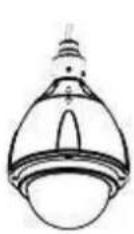
Siga escrupulosamente as etapas indicadas a seguir para conectar correctamente as camaras:
| Instruções Figuras | |||
| Consulte o manual de instalação da-camera PTZ para configurar o protocolo de comunização Pelco-D (ou Pelco-P), Baud Rate: 4800 Bps e endereço ID (de 1 a 255), quedeer ser diverso para cada-camera. | |||
| Conecte o BARRAMENTO RS-485 da-camera ao pailen traseiro do DVR, como indicaço na figura. | |||
| Pressione“MENU”,enthao“CONFIGURAÇões” e“RS-232/422/485 Setup”no DVR para ter@aço as configurações do BARRAMENTO RS-485. Insira o mesmo protocolo de comunização (Pelco D) e Baud rate (4800 Bps) configurado na-camera. | |||
| RS-232/422/485 Setup | |||
| COM Port | RS-232 | RS-422/485 | |
| Device Type | PTZ | ||
| Model | Pelco (D-Type) | ||
| Baud Rate | 4800 | ||
| Data Bit | 8 | ||
| Stop Bit | 1 | ||
| Parity | None | ||
| DVR/Camera ID | 0 | ||
Pressione "MENU", entao "CONFIGURAÇões" e "Pre-Camera Setup" no DVR para terAceço as configurações da-camera. Insira o endereço ID da-camera PTZ conectada à respectiva entrada video no DVR. ATENÇAO: Certifique-se que todas asunistras PTZ tenhamendereçosIDdiversos.
A-camera, então, está correctamente connectada ao DVR e sera possivel a gestao de suas funções'utilizing o controlo remoto, o rato ou o software instalado no PC.
HPOOXH:To eXepidio aro anotei iwa npyopo odnyo ia tv npot nykataoan tov DVR. Ia tv nipn npapn oaw tov enpovc leitovpyov bene to eXepidio pion