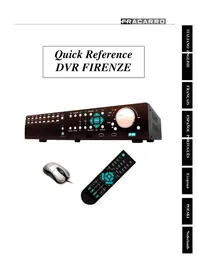
Firenze 16.1 DVR - Κάμερα παρακολούθησης FRACARRO - Δωρεάν εγχειρίδιο χρήσης
Βρείτε δωρεάν το εγχειρίδιο της συσκευής Firenze 16.1 DVR FRACARRO σε μορφή PDF.



| Τύπος προϊόντος | Ψηφιακός καταγραφέας βίντεο (DVR) για κάμερες επιτήρησης |
| Μάρκα | FRACARRO |
| Μοντέλο | Firenze 16.1 DVR |
| Αριθμός καναλιών βίντεο | 16 είσοδοι BNC |
| Έξοδοι βίντεο | BNC, VGA |
| Συμπίεση βίντεο | Δυναμική (ρυθμιζόμενη ποιότητα) |
| Ανάλυση εγγραφής | CIF (360x288) |
| Χωρητικότητα εσωτερικού σκληρού δίσκου | Έως 2 TB (70% για κανονική εγγραφή, 30% για προ-συναγερμό) |
| Τροφοδοσία | Δίκτυο, καλώδιο με βύσμα Schuko, κατηγορία II |
| Κατανάλωση ρεύματος | Δεν προσδιορίζεται |
| Μπροστινός πίνακας | Πλήκτρα ελέγχου, σύνδεσμος USB, ανιχνευτής IR |
| Πίσω πίνακας | Είσοδοι/έξοδοι BNC, ήχος RCA, συναγερμός, RS-232/422/485, Ethernet, eSATA |
| Τηλεχειριστήριο | Περιλαμβάνεται, εμβέλεια 10 m, 2 μπαταρίες AAA |
| Ποντίκι | Περιλαμβάνεται, για πλοήγηση στο μενού |
| Σύνδεση δικτύου | Ethernet, Internet μέσω DDNS, προβολή σε PC/smartphone |
| Διαχείριση PTZ | Έως 16 κάμερες PTZ μέσω RS-485 (πρωτόκολλο Pelco-D/P) |
| Λειτουργίες εγγραφής | Συνεχής, συναγερμός, ανίχνευση κίνησης, προγραμματισμός ώρας |
| Αντίγραφο ασφαλείας | USB (στικάκι, σκληρός δίσκος), DVD προαιρετικά |
| Επίπεδα ασφαλείας | 3 επίπεδα κωδικού: Διαχειριστής, Επόπτης, Χειριστής |
| Συντήρηση και καθαρισμός | Χρησιμοποιήστε στεγνό πανί, αποφύγετε την υγρασία και τις πηγές θερμότητας |
| Ανταλλακτικά και επισκευασιμότητα | Σκληρός δίσκος, εγγραφέας DVD προαιρετικά, μπαταρία CR2032 για εφεδρική τροφοδοσία |
| Πρότυπα | Σύμφωνο με τις ευρωπαϊκές οδηγίες EMC (2004/108/ΕΚ) και LVD (2006/95/ΕΚ) |
Συχνές ερωτήσεις - Firenze 16.1 DVR FRACARRO
Ερωτήσεις χρηστών για Firenze 16.1 DVR FRACARRO
0 ερώτηση για αυτή τη συσκευή. Απαντήστε σε αυτές που γνωρίζετε ή κάντε τη δική σας.
Κάντε μια νέα ερώτηση σχετικά με αυτή τη συσκευή
Κατεβάστε τις οδηγίες για το Κάμερα παρακολούθησης σε μορφή PDF δωρεάν! Βρείτε το εγχειρίδιό σας Firenze 16.1 DVR - FRACARRO και πάρτε ξανά την ηλεκτρονική σας συσκευή στα χέρια σας. Σε αυτή τη σελίδα δημοσιεύονται όλα τα έγγραφα που απαιτούνται για τη χρήση της συσκευής σας. Firenze 16.1 DVR της μάρκας FRACARRO.
ΕΓΧΕΙΡΊΔΙΟ ΧΡΉΣΗΣ Firenze 16.1 DVR FRACARRO
- Συμβουλες για ασφαλή χρήση. 85
1.1 - To περχόμενο της συσκενασίας... 85
2-Pnpypaqn tov npotovtoc. 86
3-Piappyapn tov piktpov. 86
3.1-Eμπpóσθια επιράνεια... 6ελ.86
3.2 -Oioia eipavia.. 6eλ.86
3.3-TnExeipotnpio.. 87
3.4 - Iovrki.. .6eλ.87
4-Eykaotaaon. 88
4.1-Eykaataoansigmaepovdelta. 88
4.2 - Ipiotn 2e aq n e DVR .89
7.1 - Recording πινακα. 6ελ 93
7.2 -Σvδεση με το δικτυο. 6ελ.97
7.3-∑vδεσημεκνητισωκενι. 0ελ.98
7.4-∑uvδεσης καμερας PTZ. 0eλ.98
1-Souβovεγασαληχρησ:
H ykataoan tov npoiovto npenei va ekeoovta ano edikeuvo npoosnko, oupova u touc tonikouc vouoc kai kavovmuoc yia tnv aspala. To npoiov avekai stny kaon II, oupovma te EN 60950-1.
EHMANTIKO: Mvo ekanaedovko kai eovoiodotnevo pnooikio u oiae i aoviei to npoiov. 2e npinttoon anotvixac va mny pnoaohouva to anokevaoovse diapopetika n yygonn dev th a ivan λeov eykupn. EHMANTIKO: Fua tny aoaaleia oac, anoovdeote nyn pica npiv ano tn eatakiynon tov DVR, ykataotne t va avtukataotne ta knoa kivnon ol'hard ovioTsigma.
Xpnooioe t o npexo evo kaodio dktou, ykataoq to npoiovoc, etoi 0e to pic va evai kokla npoepaio.
To npoiov dev npenei va ekti0evta otic npintwosig diappoohc n ektoevoevov vpou ka 0a npenei va sykataotaoi o eva npo npiaalov oto oawetepiko tow kpiow.
- Eπρεγτε ακετό χόρο γόρω ποίον για εξασφαλιζεται επαρκής αεριμός. H περβολική θερμοκρασία και / η η περβολική θερμανόν πιορείνα τη λειουργία και την διαρκεία ζώς του ποίοντος.
Mynv ykataohtnoe to npotov navoo kovt a 8nnyes 0epmuotnta 6e xopouc me oKovn n otou npopei va epoei e
- Ypaia kai stayovc oukvoon npoei va npokalea aBn oTo poiov. Tny npitwoon nG oukvoons, npiv Xpoouoouoote to poiov, eepvee uexpv va eiva teaios oteryv.
- Elambdaa ta kalodia ka obpata npiv xonmuonotate eva DVR. Entkovnnte tov npountocac, a\napatnpnoov ta eattuata.
Mv aHve ta npitta epn sto 8otepko tov DVR diot th a uopoe va npokalee1 bpoxokkwa. Mv o k tov avuouipka ka to akpouio tov DVR.
Mv eKeTeTe to DVR oE auao niaoko fooc.
Eav ciote siyoupoi yntv eykataoan kai p0thuon, oubetaovteite evay tvxvko.
| HAEKTPOMATNHTIKH ΣYMBATOTHTA |
| Σε συμφωνία με την Ευρωπαική Μθηγία 2004/108/EK (EMC), to προτόν πρέπειν ας εγκατασταθεί με του εξολισμό, τα καλώδια και τα εξαρτήματανις αληρούν τις αλατησείς ης Θηγίας για τις σταθερές εγκαταστάσεις. |
| ΔΦΑΙΕΣΗΚΑ ΑΠΟΡΙΨΗ ΚΙΝ ΜΙΑΤΑΡΙΩN |
| Λνότο το προτόν περιχείνι 2 αλκαλικές ματαρίες AAA μίνι-γραφίδα που μαρείνα Αότο που ενεργεί για τη μικρή καρτέλα στο πίω μέρος του τηλεχεριστηρίου και μία ερδρύκή ματαρία τότου CR2032 ματαρία λιθίου που εἶναι το κύριδιδικητός Συβουλίων του DVR και μαρείνα σό Φου ενεργεί σε μία πλεύρα του δία. Λόγω των πθανών επιπώσενων στο περβάλλουν και την υγεία του ανθρόπου του υσιών που περεχονται στις ηλεκτρικές στήες o υρησης εἶναι αναγκασμένοςν διάθεσης του χρησιμοιημένων ηλεκτρικόν στηλών, χρησιμοιώντας τα καταλληλα doxeia για τη χριστή συλούγή τοποθεσίες σε ολόκληρη ἡ Εκαστηματα λιανική πώλησς. |
| ΣΥΜΜΟΡΟΦΩΣΗ ME TA EYPΩΠΑΚΑ ΠΙΡΟΥΙΑ |
| Λνότο το προτόν πληροί τις βασικές αλαταπόσεις του ευρωπαικών Μθηγών 2004/108/EK (Hλεκτρομαγνημή Συμβατότητα oδηγία - EMC) και 2006/95/EK (Oδηγία Xαμηλής Táσης - LVD) |
1.1 - To περιχόμενο της συσκενασίας
N°1 Iovticu
N°1 TnEeXeIeIeIeIeIeIeIeIeIeIeIeIeIeIeIeIeIeIeIeIeIeIeIeIeIeIeIeIeIeIeIeIeIeIeIeIeIeIeIeIeIeIeIe
N°2 Aλκαλικες ματαρίες τόνοι mini (AAA)
N°1 Kαδδτο τροροδσιας με φις τυπου Schuko
N°1 CD-ROM εγχερίδιω χρήσης κατο software PC
N°1 Póxyεuρo εγειρίδο χπησ
N°16 βiδες, για τον καθορισμό HDD

2 - IIapyrpaopn tov npoiovtroc
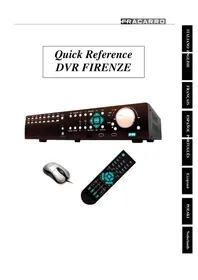
H oepa twv DVR FIRENZE oxediountke yia tyn dnouovpyia evoc aoapaoos kai oivopov ouotnmuato napakoo0nnc u Kaupec noo npoei va ouothei me diaopopetikov toov o0vec, me PC kai me kivnta tnAeovva.
O vynl6 api06 tov naiov nou diatioevtaia yypapn to DVR siv a th duvatoteta va kataypaov o npayatko xpovo.
O npnooioo evoc tpooc duvapnks yypnks ka n dovatotnta p0hmuon tsou noitokou eepnns Eppnov uy aai diapkeia eypaopnc stov iiko Ka ia oauaia noiortna eikovac kata to playback.
To veo ukpotoi divei tvduvatotnta oTo DVR va ekteleoi iua eipap npaeov onw; yypap, playback, npovsiog tonv ekovov se paymuiko xpovo, backup, xepioo ek tou ukp0ev.
Mnopei va I oupynoe i e kovoia, e novtki e tne xepiotipio, e gotepko nKtpooyio, e Eikovko nKtpooyio ka e interface web eos PC n smartphone.
Ta 6o oEe eodov mopov va evpyoonouv ano ma 0pa ovayepou, avayvopionc kivnoevv, anoia eikovac, aeotheias ao to ootma n eo PC n smartphone n interface web.
3.Пepryaopnπλκτρον:
3.1 H6oo7n (Bλ.Σχμa 1):
| Ap. | Πλήκτρο | Λειτουργία | Ap. | Πλήκτρο | Λειτουργία |
| 1 | Δλφαριθμητικάπλήκτρα | Xρησμοποιειαι γία την εἰσαγώπή κεμένου | 15 | STOP | Διακοπή αναπαραγωής |
| 2 | PAGE | Εμράνιση σε λειτουργία quad | 16 | USB Mouse | Σύνδεση USB πόντικι |
| 3 | CALL | H μετάβαση σε κατάσταση πλήρους οθόνης | 17 | PLAY/ PAUSE | Αναπαράγει ἡ παδει την αναπαραγωή |
| 4 | MODE | H μετάβαση από τη χωνταήναναπαραγωή σε | 18 | X2/ GOTO | Διαχείριση PTZ |
| 5 | Vol/ Zoom +/- | Ογκος Προσαρμογής | 19 | USB | USB |
| 6 | SPLIT Windows +/- | Παράθυρο προγόμενο / επόμενο | 20 | DOWN / DEL | Μετακινήσε το υνθμιστικό ἡ η καμερα 0όλου ταχότητας ἡ Διαγραφή |
| 7 | ENTER | Εισάγετε | 21 | Remote IR sensor | IR αισθητήρας για τηλεχειρισήριο |
| 8 | MENU / ESC | Εισάγετε / μενού 'Εξόδος | 22 | MUTE/ NEXT | Σιγαση ἡχου, PTZ διαχείριση |
| 9 | UP / BS | Μετακινήσε to ριθμιστικό ἡ την κάμερα πάνω ἡ Backspace | 23 | DVR IR Switch | Φρολογικόμητρόου του DVR για τηλεχειρισήρια |
| 10 | PTZ | PTZ Mode | 24 | SEQ | SEQ λειτουργία |
| 11 | LEFT / RIGHT | Μετακινήσε to ριθμιστικό ἡ την κάμερα 0όλου ταχύτητας | 25 | SEARCH | Pνθμίσεις ANAZHTHΣH |
| 12 | LEDs | Δείκτες γία την εξουσία, HDD, Network | 26 | Alarm reset | Alarm Reset Button |
| 13 | Jog/Shuttle | Λειτουργία αναπαραγωής | 27 | REC | REC |
| 14 | COPY | 'Evapζη ἡ τη διακοπή backup | 28 | DVD optional | Προαρατική DVD burner |
3.2Piω6μη(βλ,Σχημα2):
| Aρ. | Συνδέσεις | Aρ. | Συνδέσεις |
| 1 | BNC Connectors | 13 | Eίσοδοι συναγερμού |
| 2 | BNC Συτοδόχή εξόδου βίντεο | 14 | ΤΕξοδος Συναγερμού |
| 3 | 4 είσοδοι RCA | 15 | RJ45 Ethernet connector |
| 4 | 2 RCA Audio | 16 | Επιλογέας NTSC / PAL |
| 5 | τερματισμούΩ75 | 17 | USB |
| 6 | Κύρια Monitor Output | 18 | ESATA connector |
| 7 | KYPIA AUX-Output | 19 | Ανεμιστήρας |
| 8 | Δευτεροβάθμια Output Monitor | 20 | Off κλειδί |
| 9 | CALL-AUX Output | 21 | Καλώδιο |
| 10 | RS-232 | 22 | VGA |
| 11 | Επιλογέας RS-422/485 διακόπης | 23 | Εκτεταμένηνισοχή τηλεχειρισμού |
| 12 | RS-422/485 Connector |
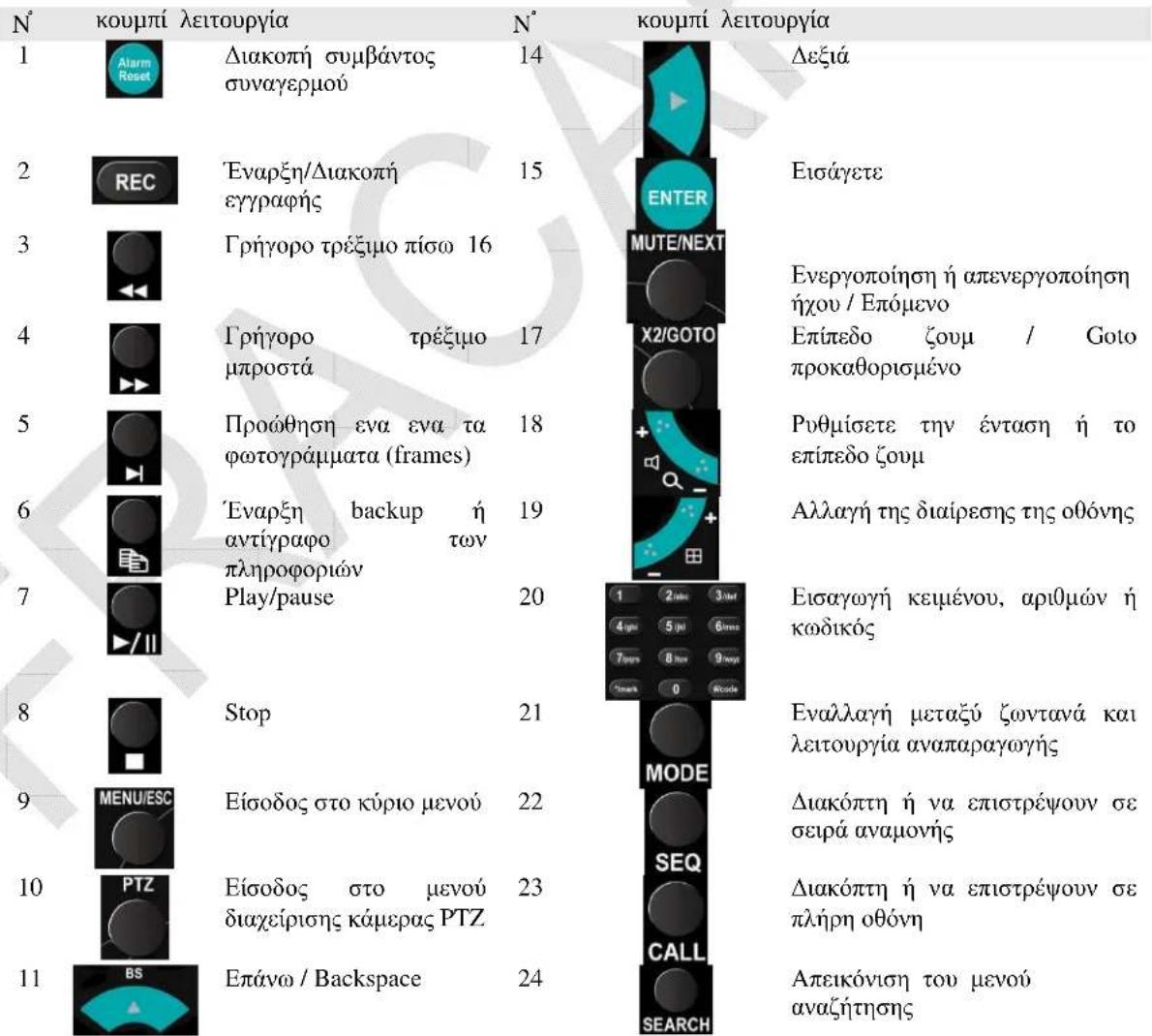
3.3 Tnλexεiροτηριο (βλ. Σχημα 3):
To iva eva aeeovap noo anoioi omavtka tvdaxeipion kai tov npoypaumuotou DVR. Me to idio epyaio evai duvatn n diaceipion eoic kai teosapov DVR. : evai npotmuotepo n aotaaon metao tou thexapiotnpoiou kai tou DVR va mnu vcebaiva ta 10 metpa.
Σην συνέχα περτράφονται η επι μέρους λετιούργίες των διαφόρων πλήκτρων
12
Kato /Aioypaqn 25

EiEto DVR npeneva eeyovta ano to tExiptnio
13

Apotepa
3.4 Novtiki:
To DVR npoei va diayeipotai ekoia u to novtik. Iua va eioe0eTe oTnv diauoppwn qepre to Kepoopa tov novtikuo 6to kato mepoc ts os6vns.
4 Eynatostaon:
4.1 Eykataoaon 0eov iokov:
Tuaia oostn eYkataoatn evoc n npov oK npov diKov n yia tnv eyyapn DVD sto DVR aokovnoe πotacipakato odnyies
| Ap. | Ödnyiçes | Φωτογραία |
| 1 | Τοποθετήσε το DVR στον μπάγκο εργασίας και αποσυδέσε τόλa τα καλώδια | |
| 2 | Αφαμέσε τόλες τις βίδες (7). (3) της στίσθιας επιράνειας και (2+2) των πλαίνών | |
| 3 | Αφαμέσετο το καπάκι ὄπως δέίχνει η εύκουν | |
| 4 | Από τα συνόνδευτικά εξαρτήματα του DVR πάρτε τα δύo λαμάκι και στερεώσετα στο πλάι του δίσκου με τις 4 βίδες ὄπως στην εύκουν | |
| 5 | Από τα συνόνδευτικά εξαρτήματα του DVR πάρτε τις 4 βίδες και στερεώσετα του σταθερό δίσκο στην βάση του DVR συνδέσετε και τα καλώδια. | |
| 6 | Για να στερεώσε τους αλλους δύο σταθερους δίσκους επαναλάβατε τις κινήσεις του σημείουν 4 και συνδέσετε τους ὄπως δέίχνει η εύκουν |
| 7 | Επλεκτια εἰναι δυνάσταθεί, στην θέος του τριον δισκου, μαι συσκαήν εγγαρής DVD. Για την εγκατασταση αραρέσετε τις δύβες του πλαστικόν καλύματος, ὄπως στην εικόνα | ||
| 8 | Λπό τα συνδευτικα εξαρτήματα του DVR πάρτε τα δύν λαμάκια και στερώσετε τα στο πλαι της μονάδας λείζερ. Τοποθείσετε την μονάδα στην βάση του DVR συνδεόντας τα καλώδια δεδομένων και τροφόδοσίας | ||
| 9 | Κλείσετο το καλυμα του DVR χρησμοποιώντας δλες τις βίδες. Στην συνέχεια συνδέσετε την οθόνη και το καλώδιο τρορόδοσίας. Tόρα του DVR εἰναι σωστά εγκατοτημένο και ετουμο για �χρήση. Λέπε στα επόμενα κεράλαι για την ρύθμαση της ημερομηνία / ψρας και το φρμάτου σκληρου δισκου | ||
| 10 | Ενεργοποίηση του DVR χρησμοποιώντας τη σωστή buttom στην πίσω πλεύρα του του DVR. To DVR θα δείξει to μήνουμα: "Unformatted HDDs βρέθηκαν. Θέλετενα διαμορφόσετε τόρα; [ENTER] Nα, [ESC]: Ακύρωση". Παπήσετο [ENTER] γιαν διαμορφόσετε το σκληρό δισκο |
Hpωτη επαφή με το DVR:
-Σvδεση
Me to avoyua tov DVR, natoe to "MENU" koupi kai otu ouvexia mertakivnoe to dpouea oto eikovidio noo ovouacetai "Svdoen / Aooovdoen" kai natote "ENTER". Topa eioyete to ovua kai tov koki npofoaons. Iapaeptpoc ao to epyootao ivaia ykataotatn exi eva ovua xipnt: a" kai tov koki 11". Metakivnoe to dpouea oto "Svdoen" kai eiaebaaodote natovtac to λnktpo "ENTER".
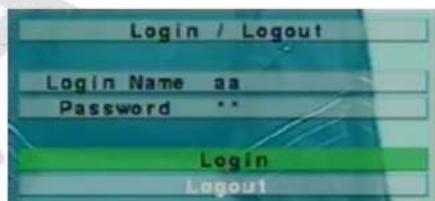
Ynapxov npia eineo kwoik o psoaon cto ootma, 6wos: Admnstrator (uynlopt), enoTn, kai Xepiotn (xamnoct). O xepirotnc mopoei va laetoupynoe iogvtav n obov n bivteo, o eonntns cwtav n ofov n bivteo, aanapaywn cikovov kai apxewv, kaohc kai ta navt dioiknoe.
IIPO2OXH: H epyootauikn p0muon tov to DVR paipvei movo evas xpiotnc exei pv0muotc i os diaoxepioctg. Tua va auothei to epiado ts aopalaiiaos 0a npenla va xpoumoonoiote auov to xpnoTm nuo yia tv npotn npoBaaon kai va aaalete sokodko ppoBaaon, to ovvtomotepo duvato.
IIPOEIAOIOIHJH: 2e npinttoon anoiaou tou kowko npoosao tsou oovntmuotc eikovnyote uov totuok diavouea ooc, o oiooc o a enkoiovvna Fracarro Radioindustrie SpA
Pθμiŋγλωσα
Akoovnoe notra npakato bmuata yva pv0uoe ts yawosma DVR:
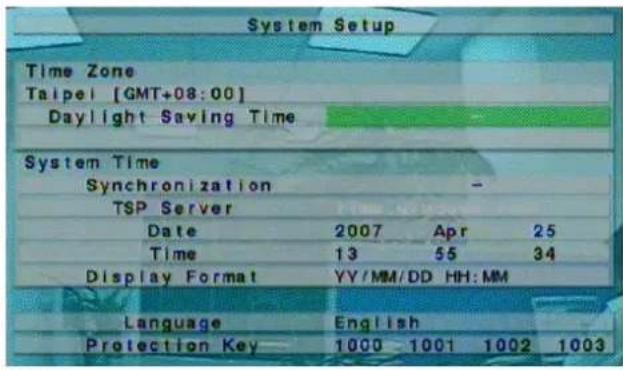
- Iaonto "MENU" koupi ia va aoktoeTe npoosn oTo evovpu0uons;
- Metakivot to dpouea sto "SETUP" ka eipbaowote patovta to njktpo "ENTER";
- Metakivjotetodopouea sto "soutnua"kai eipbetaaowte natovtac to njktoPO "ENTER";
- Xpnoouoovtac ta bcln yia va uetakvnoe to dpoua stn "yawoo" kai note ta nnktpa +/-" va p0muotey nve 0uynr yawoo;
- Ia nto "MENU" kovni yia va eniortpevee sto npoyoumu evo evo, to DVR 0a oac nntn0ei va aao0keoe tis pooioic, nanovtac to "ENTER";
- Press "ENTER" yia va eniieaioote tn aaiy n ts yaooc.To ootma 0eavekivoe ie tis vcepuoiac
P0θμiote Hμερομηνia / Ωρα:
Akoovtheta ta napakato hmuata yia va pvthioeTe nvy npopunvia / opa:
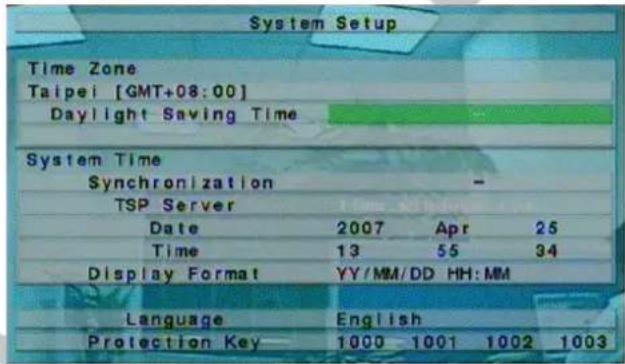
- PAnoTe to "MENU" koupi ia va aonoktheaetepoosbaon sto evobpuuons;
- Metakivnto do pouea oTo "SETUP" ka 8pi8baowto natovtao to nknkpO ENTER";
- Matakiyote to dpouea oTo "oostnua" kai ePaebaowte natoovto to Nkto "ENTER";
- Xpnoiouovtac ta yia va uetakuvnoe to dpouea oTo "HMEPOMHNIA" kai, xpoiooivotac ta nKtpa + / - " ouvo lo tou etouc, tou unva ka npepa;
- Xpnoiouovtac ta bAl n yia va uakivnoe to dpouea sto "XPONO" kai, npoiopoiovvta c ta nktpa +/- puoioe to xpovo;
- Iahtote to "MENU" kovpi iya va eurtpesr e oTo npoyoepvo evob, to DVR 0a 0g nntn0i va aooekoe ta pOuioac, noovtae to "ENTER".
-Atuapopwoon tou oKnpoov dioKoU:
Akoovohote ta napakata hmuata yva va diuopwpoe to oKnpo dioko:
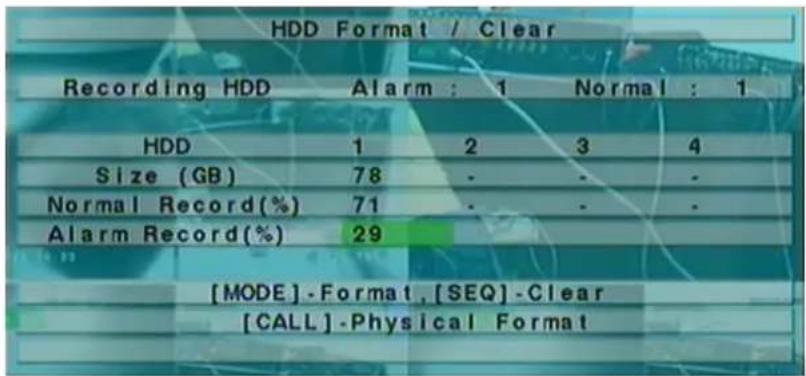
- Παποτε το "MENU" κουμι γι αν αλοκτήσετε πρόσβαη στο μενού ρθμισς;
- Metakivot to dpouea oTo "SETUP" ka eipbaowote natovtac to njktpo ENTER";
- MetakivnoTe to dpouea stny ekepaiaia "HDD" kai enbetaaowte patovtao to niktpo "ENTER";
- Iueote to aiktpo "MODE" koupi;
- IaTnOTeTo "CALL" Koupi Tia va aopponoEte oKAnpo OkAnpo 6K np6 i6ko:
- Press "ENTER" ;
- Iannote to "MENU" kovpi iya va eioptpevee o npoyouevo evo.
Poomuon ngs pekop:
To DVR eipenei diopopetkoos troooc yypn: ouayepou, kivon, tn ouexn npoypaumotei. Xpnouonovtans tv talevtia kataotaon, o daxeipntns tou ouotmuos uopoei va kaOpiei, ia ka0e opa tns 8doaas, to eios ts 8yppn.
Tva v npoopaouoet o npoypauma kataypaonca 0e npocetaa e katavotato opio tov 16 tmuatov (T1, ... T16), n oioia mopei va pvthetaioe 3 diaopopetikouc troanoc yypapn yia va diuae: yypapn bivteo, nov + yypapn bivteo anovsia kataxopionc.
\SHMEIΩΣH: To DVR εινα εργοστάσι προγραμαιζεινα καταγράει συνχός κατα τη διαρκεία 6λης της εβδομάδας.
Akoovnoe ta napakato hmuata yva pvohioe to npoypma:
- IaHOTeTo "MENU" koupi iia va aOKeTHoTe npObaon oTo evou puOuaons;
- Metakivotet odpoua sto "SETUP"Ka eipbaowte npovtao to nhtpo "ENTER";
- Metakivjote to dpouea yia tov tioo "IPOI PAMMA KATAI PAHIE" kai eipbaowot e natovta to niktpo "ENTER";
- IaTjnto to "MODE";
- Euavicetanakokov0n0oyn:
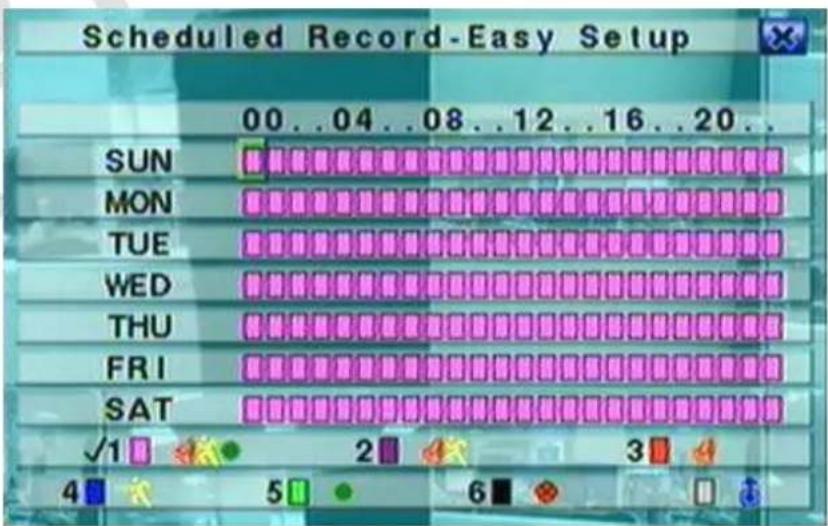
H oθovn αυτή σον διαχεριση ενα γρήγορο και εκολo τρόπο γιαν ρυθμίσετο πρόγραμα καταγραφής. Για καθε ύρα της εβδομάδας, μπορείτεν αρίσετε διαφορετικός τρόπους εγγραφήςν επλέξει μεταξύ: Συναγερμός Motion + Normal, Συναγερμός + Motion, Συναγερμός, Motion, Kανονική, και δεν εισόδου. Ες καθε περιπτωση 0α πρεπαιν καταγραφονται τόσο το βίντεο και ἡύου.
Hepypaqn Klaidi:
#
PntnoTe ta koumuia yva va takivnoeTe to dpouea.
Apθμntikn 1-6 (Mouse: KáVTε κλικ ΚΤΟ αριστέρο kouμπi TOUTO vTIKIOU)
Pntne ta kovmuia yua va epiiee tnaeupyia eyypaqns. Ieote to nktpo ENTER yua va evpyoionoe t naotupya. Oi diakocic yua tvv eppaqn eiva ta e: "1" - Evayepo+ + Motion Normal, "2" - 2uvayepo+ Motion, "3" - 2uvayepo6, "4" - Motion, "5" - Kavovik, "6" - Aev Epyaipn.
+/- (Mouse: Kávte kλik στο αρισερό kouμπi tou Tovtikióu)
Pi#nte ta koupiia va ea eEto eioo npto xovko diotma. Iioe to nktpo ENTER ia va evpyoounote tn laitoupia ypaqns eAeyevn peioh.
OKE (Mouse: KávTE kλικ στο kouμπi δεξία)
Ia note aot to koupi ia va byeite ano autn thv oOovn ka va eioptpeyete ue to npoyouevo etoc. Ta tmuata tou xpovou 0kavai taikapponoiia avaloyos.
5 Baouk pnoT tou DVR:
5.1 Avañntηn:
To DVR eutpey 4 diaopopetkoos pnooc yia thv aovtntn on ts kovac, ooc: epuva ano to xpvo, ao n vepuva npurtoe, ovyn avachton n avachton apxoeotneva apxieia.
H othyn yia to "ANAZHTHEH ANA OPA", sto katw meoc, deixyie tnv napeunvia kata tvn oioia apxoe tnnyopappon, 0ote va eivai duvatov va yvopicoupe nooo xpvikdo diostma eivai n xyopapponkai enlete maoykepimv nyepounvia yia tvn avagntnoi tcakovac. Eivai duvatov maewei o xpovoa aavcttnonge nnEyovtac to iidoC ts cyypaqns, onws Suvaespuoc, kivnonc, bivteo anawlaia n Kavovukn.
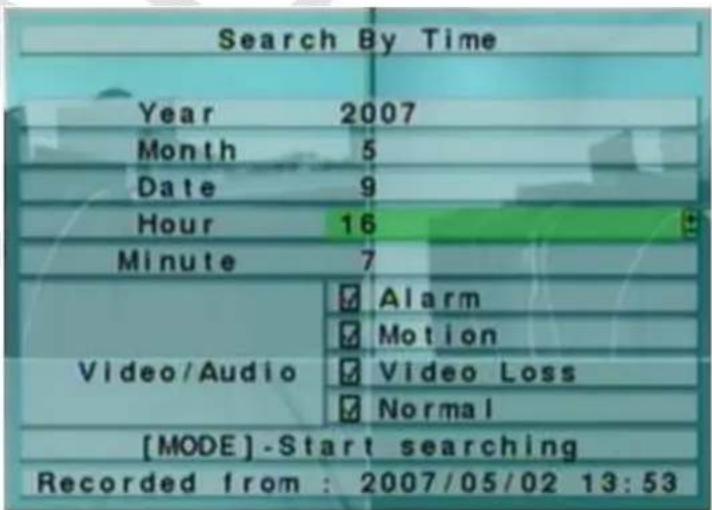
Akoovtheta ta napakato nmuata yva kaevu aovznton ekovov:
- Ieote to nAvaqntno" yua va apxioa n avaqntno mevov;
- Metakivot to dpouea oto "ANAZHTHsH ANA OPA" ka epebaowte patovtao to njkpto "ENTER";
- MetakivnoTe tv kepopa ano tov titlo "etoc",Mva",date",OPA"Kai eTTo"yua va eIaeEeTe Tny nmuopunvia evapng ts epovac xnpouoroovta ta a^ + / - ^
-
MetakivnoTe tv Keopopa ano ta kovdouia "Alarm", "IPOTAaH", "AIQAIA VIDEO" ka ts "kavovikns" ia va euaeete to iidoC ts eyyapnS nov thelte va avaqntnoeTe xnpouoiovrtas ta kovmuia +/-";
-
Press "PLAY" yu va xekuvnoi n avanapayyni;
- IeTo To Aikto "Kai" ia va aovnoet nva uawotnta ngobvnc kai to Koopt / 117 yia va otakoyte n va paei to bivto;
- Παπθετο"STOP"γι εξδόσαπο τηλειουργία αναπαραγωγης.
5.2 Backup:
To DVR eipenei va kavete backup to video / audio eypn oe diapopetko tno eotepke sovkeus USB onos pendrive, avtotpopodotoumuvo c HDD n DVD eypuio. Sa napaemoue stnv npoyouevn evoteta ia va epouv noc va ekataothe kai va oudeote 6aic ts oukevsc:

- Iueote to nktpo "Avahtnoh";
- Matakiyote to dpouea yia "ANAZHTHAN ANA OPA" ka eueebaowte natovtac to Nktpo ENTER";
- Metakivjote tov kepoopa naw ao tov titlo "etos", "Miva", "date", "OPA" ka "aetto" yia va euae ete tynuapounvia evapns ts epuvas xpnouonovtac ta naiktpa +/-;
- MetakivnoTeTov Kepoopa ano ta kovduia "Alarm", "IPOTA2H", "AIQAIA VIDEO" kal ts "kavovikns" yua va enlete to eidoC ts cyypapis nou thelte va aacntnocte xpoouonotovtac ta koupiia + / -
- IaTnoTe to "ANTII'PAo" koupi;
- Metakwnto to dpouea oTo "BACKUP TAXYHTAe" kai eiaeTe thv aia tsd nupyiaac atypapov aopaaiae 1 (ayoc) 9 (fast) npouonowvta ta ktpa +/-
- MetakivnoTe to dpouea oTo "Phiotopyaia" yua va euiieeTe tyn kαμepa πou θελeTe va kαvete backup xησιμοποιovvtac ta πληκτρa "+/ -";
- MetakivnoTe tov kepoopa naw oTo tv tio "etos",Mhyos",date",OPA"Kai eTto"ia va eIeEeTe Tnv opa KAI TIV nupeounvia hns tsdsnupyias avtprapov aspaaleias xpoanotowvta ta nnktpa + / -
- PnnoTe to "avtypafo" yva xaekwnoTo avtypaopa aopaaieia
Kaθ 6λη τη διαδικασία δημιουργίας ἀντράρων σαφαλεία θα εμφανιστείνεν ευκόνίδο και ενα μήνομα που δηλόνει τὴν πρόδο της διαδικασίας. Mόλις η διαδικασία εἰναι απαραιτητη γίαν αποσύνδέσετε τη συσκεύνη που ευεργούν γία το καταλληλο μενού:
- PAnjote to "MENU" koupi yva va aonktoe npoosn oTo mvo To ouoTmuotc;
- Metakivote to dpoua ia "epdpkiuovkeun" kai eipbaiaotne natovtac to nkpco "ENTER";
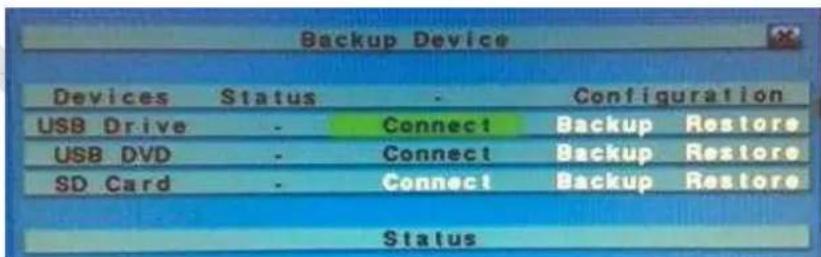
- MetakivnoTeTov Kepoopa naov sta Kovduia "USB Drive", "USB DVD" n "SD CARD" ia va euiieTe tov tno tsoudemuvcuokveic kai patnote "ENTER" ia va anooovdoeite;
- 2to o nmuoepaive va aaoouvdoeote ty v quik apedpkiu oukeun ao to DVR.
IIPOSOXH: Mny aepirto DVD mexptnydiakosia niovpyias avrnpov oopaleas dev eivai tlaioe etoio yia nyn anotponn babns tov ontikou diokov.
IIPOsOxH: Mny aapoeetn oovkuv USB eoc otou n diadkaiaa dnuopviaac avypov aoaaiae dev exr taioaai npoc.
5.3 IpofoλnTov Eikovov:
Kata tN diapkeia tsd nuioupyia avtnpaov aoepaiac to DVR dniuoyei doo paekouc u Tn ookvoh, no npiex ta
apexia avtipapov aoaaleia cai ta aaaa nov npueixi tvv eupavion tov eikovov (SelfPlayer). Akoaoohote ta napakato Bnata yia va npobalete eikovec:
- Suovdeotn yepdpikn oovkev nou xnoiouroiitra e eva PC;
- Evapg ton ooyouko "Selfplayer" nou npexovt a 0e "SelfPlayer";
- Παπησετο"APXEIO"τοε"OPEN";
- Eπλεξτο το αρχείο που θέλετενα εμαφανισετε (στο φακελο "00001") και επβεβαωσε με το κουμι" "OPEN".
H epepn DVR xpi ta bivtoe noa apxia tou meyotou ueoovc twv 100Mb to oioo mopoei stn ouveixva evooov yia va oxmaicouov eva eviao apxio "avi" npnoonowvta c to loymuio "AVICoverter" nou ppoBleetai.
6 2βησε:
Ipiavtoynvanevepyoioiou DVR, nato to "MENU"kaiuia"Shutdown"kaiebetaaiotae natovtao to kntpo "ENTER". IieoteENTER"kai aoi oatioa yua eipbaowon ts evtoln. Movo otav to DVR uapavi eto nuva "Teepaioos npns. Topa uopate va anevpeyoonoe to oostma. uopate va anevepyoonoe to DVR xnooovtac to katalnoo pko sto niow naevl tov DVR.
7 PpOsaTnua:
7,1 Recording πivακα:
Tua va ealete to oooTo meyto cou oK npou diokov yia tvv eykatoaon oxetkae to DVR evan evac nov
delta to meyto xpovo eyypaqnc 0 avaloof CIF (360x288) kai meyotn noiota (9) yia ka0e tno DVR mey0c kai
oK npo dioko:
250 1.6
500 3.1
1000 6,3
2000 12.6
IPOZOxH: H DVR χοριζουν τοῦς HDD σε δύν διαφορετικα διαμερίσματα, το ευμεγλότερο (70% της μέγιστης χορητικότητας τοῦ HDD) χρησιροποιδίαι γι την κανονική εγγραρή και o αλλος (30%) γι την προ-συναγερμούν και προ-εγραρής κίνηση.
7.2 Evosn m to dikvo:
To DVR diva tny duvatotnta diavopng tov ekovov sto dikto Ethernet n oto Internet. Kai otc doo nepirotoeic oikovcs npovva eapavitotovv eva onoohntoe PC, smarthpon PDA. Tnv npintwoon nou xnoouoiteia eva PC ivatduvat n diaxepip 4 DVR aee0eias ano to Internet Explorer wopic va xpeiaetau n ykataoan kanoiou software. O apiooc tow DVR nou npovva diaxepipotovv me to idio termuakoo avctai oto 10 eav ykataoataei to software noo napexeta. Se ka0e ppiwn eivai duvat n diaxepipn ane0eiaac doo pele eodov ek tou maep0ev..
To npto diooc ouvdeonc (Ethernet) yiveta xnoiouovta c eva dio kawdoiktbou maDCV PC (ekova A) n eoo evoc router, switch od hud (ekova B).
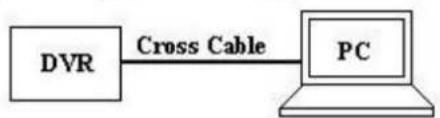
E1k.A
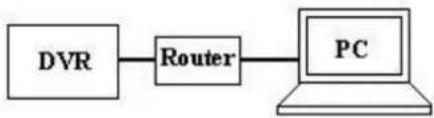
EtK.B
Kai otic doo nepuwrwoeig acokawoeiote tn npakatw diaikwaia yu tyn diapopwn ts ovdseons:
HDD (GB) DVR FIRENZE (ημερα)
| OdBnyiες Εικόνες | |
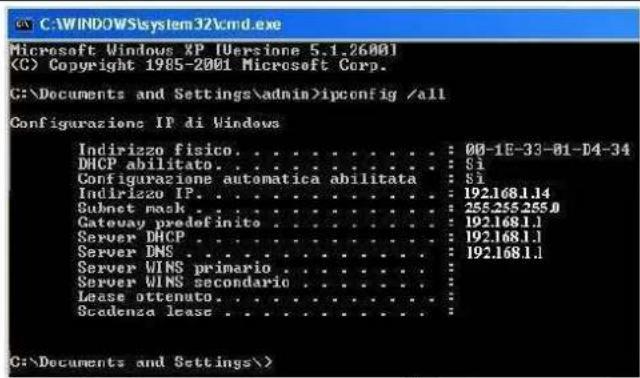
| Πρώτα από σλα πρέπαινα ἐχετε πρόσβαση σε ενα Pc συνδεδεμένοστο τοτο δίθου δίκτου με το DVR, κινηθείτε στο avvio/esegui (εκκίνηση / εκτέλεση) πληκτρολογήσε “cmd” και πιεστε Invio (αποστολή) θα εμφανισται το promτ των εντολόν του MS-DOS | C:\WINDOWS\system32\cmd.exe Microsoft Windows XP [Version 5.1.2600] <C> Copyright 1985-2001 Microsoft Corp. C:\Documents and Settings\radmin> |
IIηκτρολογήσε “ipconfig / all και πιεότε Invio (αποστολή). Θα εμφανιστει η σθόνη που παρουσιαζεται διπλαι η σοία περίχει σλες τις πληρορορίες του δικτύουν του PC ὄπως Gateway (Ex.192.168.1.1), Subnet Mask (255.255.255.0) και την διεύθυνη IP του PC (Ex.192.168.1.14)
Enotpeyte oTo DVR, noeTe to nnKtpo MENU KAt Otnv ouvexia to IMPOSTAZIONE KA RETE yia va exte npocbaon oe 0An tvn diuopwpon tou dktovou DVR. Tnv 06v anr h ta dioovipn IP Ex.192.168.1.1) nov dsv xnoaonai t a ano Kapia aaN oovkuv tov dktovkau aao ta Gateway (Ex.192.168.1.1) kai Net mask Ex.255.255.255.0) nou exov ykaataoata0ei oTo PC
IIPOsOxH: H ducovon tov IP noo 0a aoo0e1 oTo DVR πeua δiaepae ano ekivn tov PC mvo kata tov teAevato api0p
| Net type | Static IP | FTP | Adv. | |
| Static IP | IP Address | 192.168.1.15 | ||
| Net Mask | 255.255.255.0 | |||
| Gateway | 192.168.1.1 | |||
| DNS | ||||
| PPPoE | Username | |||
| Password | ||||
| DDNS Type | Dynamic | |||
| URL | ||||
| DDNSUsername | ||||
| DDNS Password | ||||
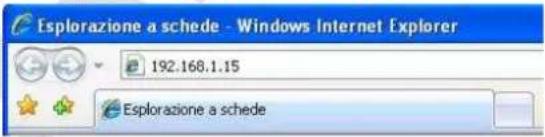
Eioayente nV duobovon IP tou DVR (Ex 192.168.1.15) oTnv ypaun avaohntnoC tou Internet Explorer ka πeot Invio (AnoostoA)
Otav to Web browser 0a cntnova ykataoataoov on eXot Active X euaowot nV aitno.
HPOOXH: H poŋ δδoμévov πoν θα δημούργηθει μεταξο τον DVR και τον PC μπορει va διακοπει από το firewall το λειτουργικόν συστήματος. Στην περίπτωη πον δεν εἰναι δυωτή η εἰσόδος στο DVR απενεργοπούητε την προστασία τον firewall
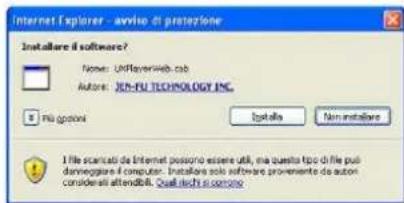
Eav o browser Internet Explorer 6v katapepi va ovudoei kavte kik sto Epyaia / Euaoyes Internet / Ppoostai/ Side aioia/ Side, nKtpoaynoTe tyd0vovn kai eBaaowtoe to nKtpo "Aggiung" (pooohk)
MeTa to teLoos ts diuOpwoOns to browser 0a napouuaoto dIavovapauhupo login. Euaetye to ovua tO uHnTo kai to password me ta oioia eithoueite va eepxote sto oostma.
IIPO2OXH:O default oav ovoa aa ka1 password:11
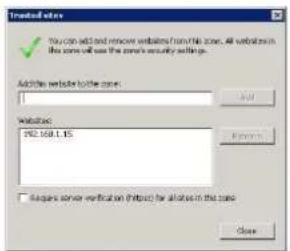
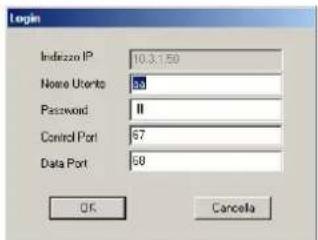
| Tópa μπopéíte vα εισέλθετε στο Interface web tou DVR. Συμβουλευτείte το εγχερίδιo tou χρήση γα την κατανόηση ὄλων των διαθέσμων λειούργιών. | |
| Κάνοντας χρήση ενός smartphone, PDA ἡ ενός έπουδήποτε browser web διαφρετικό του Internet Explorer θα εἶναι δυνατόν vα εισέλθετε στο interface wap tou DVR |
IPOSOXH: Eov ng yivet a e vdo kao do kdtov nv dae Kavva Gatway
Topa to DVR eiva oovta ouvdeoevoe to doiktoo Eternet ka npoia v yiva n oudoon tou e to diktoo Internet oot va eiva duvatn npoosan no tic annpopopios c no npapoxovta ano to Eternet ka sto doiktoo Intemet (Eik.Γ)
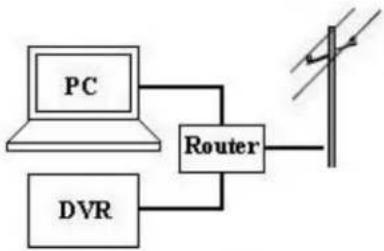
Akoovtheta πotai napakawoyiyicya va diuoppoare tv ouvdo:
| Oδηγίας | Ευκόνες |
| Εισέλθετε στο www.dyndns.org και δημιουργήσε δωρεάν ενα νεο account κάνοντας κλικ στο πλήκτρο “Create Account” | DynDNS.com About Services Account Support News |
| To side internet θα σταβλείνα mail στην καταχωρημένη δεύθουνηκαθός και την επβεβαίωη της δημιουργίας του νεου account | DynDNS.com About Services Account Support News |
| Eισέλθετε στο νεο account και εγκαταστήσε to username και το password που επλέξας | DynDNS.com About Services Account Support News |
| Kávτε κλικ στο "Add Host Services" | DynDNS Account frdvrnew My Services View, modify, purchase, and delete your services. My Zones/Domains Add Zone/Domains Services My Hosts Add Host Services Dynamic DNS Pro |
| Επλέξτε to vεο Hostname για to DVR, καντε κλικ στο "Use auto detect IP Address" και επβεβαιώστε δόες τις επόμανες ερωτήσεις για va ευργούπουσετε to vεο Host | Add New Hostname 1. Hw Service Note: You can easily find all sites in DynDNS Pro databases in your account. You cannot take care of our root Service features. Changing this to an additional DNS Pro appends will make you form fully redundant and add several other features. |
| Mæ to Browser web Internet Explorer tooθείησε την δεύθυνοιn IP tou router (Gateway) και επβεβαιώστε με to πλήκτρο Invio (Aποτολή). Θα εμμανιοτίς ενα παράθυρο login για την τοτοθέτηση tou router. Eάν δεν διαδείετε το στοχεία αὐτά απεύθυνθείετε στο εγχαρίδιο εγκατάστασης tou router | Esploration a schede - Windows Internet Explorer 192.168.1.1 File Modifica Visuaizza Preferriti Strumenti? |
| Συμβουλεύθείτε to Εγχαρίδιο εγκατάστασης tou router για va δημιαργήσετε ενα κανόνα για τις Μύρες 67,68 και 80 πον αφορύν την διαδθυνησι Π tou DVR και to πρωτόκολλο TCP ΣΗΜΕΙΟΥΗ: Συμβουλεύθείτε to side internet www.portgowardng.com για va πληρορορηθείτε την σωστή διαδικασία για την διαμόρροσην tou router. | D-Link DSA-3100 Widesss Service Gateway Home Advanced Tools Status |
| Συμβουλεύθείτε to Εγχαρίδιο εγκατάστασης tou router για va εισάγετε τις πληροροίες tou DDNS (Dynamic DNS) σαν username, password kai hostname tou DVR | Home Advanced Tools Status Add dynamic DNS The page allows you to add a Dynamic DNS address from DynDNS or TDO. DynDNS pro Hireshare Interface DynDNS Settings Uname Password Apply |
Oι εικόνες τοῦ DVR μαρούνν αὐ εμαραίστουν σε κινητά συσκεύες ὄπως: smartphone, PDA η κινητά τηλέρωνα συνδεδεμενα με το δικτοῦ internet
Akoovtheta nata tnapakaw oyinyegua vaeitoxetntvovdoon:
| Öönyiç | Eşkıvç |
| Eşkıyete tnv διεθυνη web που φτάgate με tnv ιστοελίδα www.dyndns.org (“hostname”.dyndns.org) στην μπάρα αναύητηος του web browser. | Internet Espano Y 1739 X http://DVRNEW.DYNDNS.org Web http://www.google.com |
| Θα εμρανισαι ενα παράθυρο login στο οποίο μράπινα νοῦ χρήσηκα κα κωδικός του χρήση που διαμορρόθηκα DVR. Επλέξτε tnv ευκρίνεια ητέ εκόνας που αντιστογχει καλλίτερα στις διωτάσεις ητέ Θθόνης του κινητου εξαρτήματος κα επβεβαίωσε Πιεύντας το πλήκτρο “OK” | ID: PSWD: PIC Size: OK |
| Τόρα εχετε πρόσβαοη στις εκόνες live του DVR, στην διχερίσην του ρλέ εξδδου κα μπορείνεν αν γνορίζετε την κατάσταοη του εισόδων συναγερμού. | OK 01 |
7.4 Evovosn Kαμερaσ PTZ:
To DVR tope i va diaxepiote i e xpt kai 4-9-16 kape PTZ xnpoonotovtac to bus RS-485 (Eik. ):
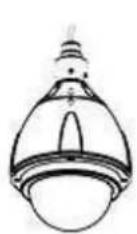
For Keyboard
RS485+ TxD+
RS485 - TxD
GND GND
For PTZ Device
RS485 + RxD+ (Data+)
RS485 - RxD- (Data-)
GND GND
Akoovtheta notarapakato ohyies yva ovdeoeoote kapec:
| OdBηίες | Eukóvες | |||
| Συμβουλευταιτε to εγχαρίδιο εγκατάστασης Μη καμερας PTZ γιαν διαμορφώσετε to πρωτόκολλο επικοινωίας Pelco-D η (Pelco-P), Baud Rate: 4800 Bps και την διεύθυνοη ID (αότο το 1 μέχρι το 255) που θα πρέπειν ειναδρορετική για κάθε καμερα | ||||
| Συνδέστε to BUS RS-485 ηης καμερας στην πίσω πλευρά του DVR ὄπως δείχνειη εικόνα | ||||
| Παπότε «MENU» και στην συνέχεια «IMPOSTAZIONE» και RS-232/422/485 Setup στο DVR γιαν εχετε πρόσβαση στις ριθμίσεις του BUS RS-485. Εισάγετε to διδι πρωτόκολλο επικοινωίας (Pelco D και Baud rate (4800Bps) που εχει καταχωρηθει στην καμερα | RS-232/422/485 Setup | |||
| COM Port | RS-232 | RS-422/485 | ||
| Device Type | PTZ | |||
| Model | Pelco (D-Type) | |||
| Baud Rate | 4800 | |||
| Data Bit | 8 | |||
| Stop Bit | 1 | |||
| Parity | None | |||
| DVR/Camera ID | 0 | |||
| Πέστε “MENU στην συνέχεια “IMPOSTAZIONE” και Pre-Camera Setup στο DVR γιαν εχετε πρόσβαση στις ριθμίσεις της καμερας. Εισάγετε την διεύθυνοη ID της καμερας PTZ που εναι συνδέδεμένη με την αντίστογη ειδόο εικόνας στο DVR ΚΙΡΟΞOXH:Βεβαωθείτε στιόλες σι καμερες PTZ éχουν διαφορετικές διεύθύνσεις ID | Pre-Camera Setup | |||
| REC Resolution | 720x288 | |||
| Watermark | √ | Group | ||
| Camera | Installed | PTZ ID | 1 2 3 4 5 6 7 8 | |
| 1 | √ | N/A | ||
| 2 | √ | 1 | ||
| ... | ... | ... | ||
| Τόρα η καμερα εἶναι σωστά συνδέδεμένη στο DVR και μπορούμενα επωφεληθουμε από τις δυνατότητες της χρησμοποιώντας το τηλεχεριστήρω, το ποντίκιητο software που εγκατεστημένο στον PC. | ||||

- 1-Souβovεγασαληχρησ:
- - To περιχόμενο της συσκενασίας
- - IIapyrpaopn tov npoiovtroc
- 3.Пepryaopnπλκτρον:
- H6oo7n (Bλ.Σχμa 1):
- Tnλexεiροτηριο (βλ. Σχημα 3):
- Novtiki:
- Eynatostaon:
- Eykataoaon 0eov iokov:
- Hpωτη επαφή με το DVR:
- Poomuon ngs pekop:
- Hepypaqn Klaidi:
- #
- Apθμntikn 1-6 (Mouse: KáVTε κλικ ΚΤΟ αριστέρο kouμπi TOUTO vTIKIOU)
- +/- (Mouse: Kávte kλik στο αρισερό kouμπi tou Tovtikióu)
- OKE (Mouse: KávTE kλικ στο kouμπi δεξία)
- Baouk pnoT tou DVR:
- Avañntηn:
- Backup:
- IpofoλnTov Eikovov:
- 2βησε:
- PpOsaTnua:
- 7,1 Recording πivακα:
- Evosn m to dikvo:
- Evovosn Kαμερaσ PTZ:
- For Keyboard
- For PTZ Device
Μάρκα : FRACARRO
Μοντέλο : Firenze 16.1 DVR
Κατηγορία : Κάμερα παρακολούθησης