
Firenze 16.1 DVR - Telecamera di sorveglianza FRACARRO - Manuale utente e istruzioni gratuiti
Trova gratuitamente il manuale del dispositivo Firenze 16.1 DVR FRACARRO in formato PDF.



Domande frequenti - Firenze 16.1 DVR FRACARRO
Domande degli utenti su Firenze 16.1 DVR FRACARRO
0 domanda su questo apparecchio. Rispondi a quelle che conosci o fai la tua.
Fai una nuova domanda su questo apparecchio
Scarica le istruzioni per il tuo Telecamera di sorveglianza in formato PDF gratuitamente! Trova il tuo manuale Firenze 16.1 DVR - FRACARRO e riprendi in mano il tuo dispositivo elettronico. In questa pagina sono pubblicati tutti i documenti necessari per l'utilizzo del tuo dispositivo. Firenze 16.1 DVR del marchio FRACARRO.
MANUALE UTENTE Firenze 16.1 DVR FRACARRO
ATTENZIONE: Questo manuale rappresents a guida rapida alla prima installmentazione del DVR,fare riferimento al manuale utente per la descrizione completa di tutte le singole funzioni.
Indices:
1- .. Avverenze di sicurezza ..... pag.6
1.1-Contenuto della confezione . pag.6
2- Descrizione del prodotto . pag.7
3- Descrizione tasti . pag.7
3.1-Pannello frontale . pag.7
3.2 - Panello posteriori . pag.7
3.3-Telecomando . pag.7
3.4-Mouse
4- Installazione . pag.9
4.1 - Installazione disco fisso . pag.9
4.2 - Prima configurazione del DVR . . . . . . . . . . . . . . . . . . . . . . . . . . . . . . . . . . . . . . . . . . . . . . . . . . . . . .
5- Utilizzo basics del DVR. pag.13
5.1 - Ricerca . . . . . . . . . . . . . . . . . . . . . . . . . . . . . . . . . . . . . . . . . . . . .
5.2-Backup . pag.14
5.3 - Visualizzazione delle immagini . pag.15
6- Spgnimento . pag.15
7-Appendici .pag.15
7.1 - Tabella di registrazione . . . . . . . . . . . . . . . . . . . . . . . . . . . . . . . . . . . . . . . . . . . . . . . . . . . .
7.2-Connessionedi rete .pag.16
7.3 - Connessione con dispositivo mobile . . . . . . . . . . . . . . . . . . . . . . . . . . . . . . . . . . . . . . . . . . . . . . . . . . . . . .
7.4 - connessione telecamere PTZ . . . . . . . . . . . . . . . . . . . . . . . . . . . . . . . . . . . . . . . . . . . . . . . . . . . . . . . . . . . . . . .
1. Avvertenze per la sicurezza:
L'installazione del prodotto devese essere in conformità alle leggi e normative locali sulla sicurezza. Il prodotto è di Classe II, secondo la norma EN 60950-1.
IMPORTANT: Solo personale addestrato e autorizzato può essere prodotto. In caso di guasto non tentate di ripararlo altrimenti la garanzia non sare più valida.
IMPORTANT: Per la propria sicurezza, staccare la presa elettrica prima di spostare il DVR, installarlo o sostituire quale componente o l'hard drive.
- Utilizzare esclusivamente il cavo di rete in dotazione, installando il prodotto in modo che la spina di alimentazione sia facilmente accessibile.
Il prodotto non deve essere esposto a gocciolamento o a spruzzi d'acqua e va pertanto installato in un ambiente asciutto, all'interno di edifici. - Lasciare spazio sufficiente attorno al prodotto per garantire un'adeguata ventilazione. L'ecessiva temperatura e/o un effecssivo riscaldamento possono compromettere il funzionamento e la durata del prodotto.
Non installare il prodotto sopra o vicino a fonti di calore o in luoghi polverosi o dove potrebbe venire a contatto con sostanze corrosive.
Umidità e gocce di condensa potrebbero danneggiare il prodotto. In caso di condensa, prima di utilizzato il prodotto, attendere che sia completamente asciutto.
Controllare tutti i cavi e fili prima di usare il DVR. Contattare il rivenditore nel caso in cui si notino dei difetti. - Non lasciare parti non necessarie dentro al DVR perché potrebbero provocare corto circuiti.
Non bloccare la ventola e la bocchetta del DVR. - Non esporre il DVR alla luce diretta del sole.
- Se non si è sicuri dell'installazione e dell'impostazione, consultare un technician.
| COMPATIBILITÀ ELETTRAMAGNETICA |
| In accordo con la direttiva europea 2004/108/EC (EMC), il prodotto deve essere installato utilizzato dispositivi, cavi e accessori che consentano di rispetto i requisiti imposti da tale direttiva per le installazioni fisse. |
| RIMOZIONE E SMALTIMENTO DELLE PILE |
| Questo prodotto contiene 2 pile AAA alcaline di tipo mini-stilo che possono essere rimrosse azienda sull'linguetta posta nel retro del telecomando e una batteria tampone del tipo CR2032 al litio che si trovava nella schedà madre del DVR e può essere rimossa azienda su un lato della stessa.Considerati i potenziali effetti sull'ambiente e sulla salute umana delle sostanze disponibile nelle pile l'utilizzatore è obbligato a smaltire lepile ESAuste usando gli appositi contentitori per la raccolta separata distribuiti sul territorio o presso i punti vendita. |
| CONFORMITA ALLE DIRITTIVE EUROPEE |
| Questo prodotto è conforme ai requisiti essenziali delle direttive europee 2004/108/EC (Direttiva Compatibilità Elettromagnetica - EMC) e 2006/95/EC (Direttiva bassa tensione - LVD) |
1.1 Contenuto della confezione:
N^1 Mouse;
N^1 Telecomando;
N^2 Batterie mini-stilo alcaline (AAA);
N^1 Cavo di alimentazione con connettore Schuko;
N^1 CD-ROM con manuale di istruzioni e software PC;
N^ 1 Guida rapida;
N^16 Viti di fissaggio HDD;
N^2 supoprti per montaggio a rack.

2. Descrizione prodotto:
Il DVR FIRENZE è stato progettato per realizzare unsystema di videosorveglianza affidavitile, sicuro e interfacciabile con diversi tipi di monitor, PC e tefoni cellulari.
Il nuovo tipo di compressione dinamica utilizzata e la possibilità di impostare il livello di qualità della registrazione garantisco un lungo tempo di registrazione nel disco e un ottima qualità delle immagini durante il playback.
L' elevato numero di frame a disposizione per la registrazione permette al DVR di effettuare registrazioni in REALTIME. Il nuovo microprocessore permette al DVR di eseguire sei diverse operazioni come: registrazione, playback, visione delle immagini in tempo reale, backup, controlo e accesso remoto.
Pou estere gestito da pannello frontale, mouse, telecomando, tastiera esterna, tastiera virtuale e interfaccia web via PC o smartphone.
I relè d'uscita possono essere attivati da un ingresso allarme, rilevazione del movimento, perdita video, eventi di systemo o direttamente da smartphone o interfaccia web.
3. Descrizione tasti:
3.1 Pannello frontale (Vedi figura 1):
| N° | Button Function | N° | Button Function | |
| 1 | Tasti alfa numerici | Usato per insertire il testo 15 STOP | Stop playback | |
| 2 | PAGE Display | in quad mode 16 USB Mouse | Collegamento mouse USB | |
| 3 | CALL | Passaggio a modalità full screen | 17 | PLAY/ PAUSE Play o停下 playback |
| 4 | MODE Passaggio da live a playback 18 X2 | GOTO | Gestione PTZ | |
| 5 | Vol/ Zoom +/- | Regolazione volume | 19 | USB Porta USB |
| 6 | SPLIT Windows +/- | Finestra prec/succ | 20 | DOWN / DEL Muoverere il curses o la telecamera speed dome o Delete |
| 7 | ENTER Enter 21 Remote IR sensor | Sensore IR per telecomando | ||
| 8 | MENU / ESC | Entra/esci menu | 22 | MUTE/ NEXT Mute audio, gestione PTZ |
| 9 | UP / BS | Muoverere il curses o le telecamera verso l'alto o Backspace | 23 | DVR IR Switch Imposta ID del DVR per telecomandi |
| 10 | PTZ | Modalità PTZ | 24 | SEQ Modalità SEQ |
| 11 | LEFT / RIGHT | Muoverere il curses o la telecamera speed dome | 25 | SEARCH Modalità SEARCH |
| 12 | LEDs | Indicatori per alimentazione, Hdd, rete | 26 | Alarm reset Tasto Reset allarme |
| 13 | Jog/Shuttle | Modalità playback | 27 | REC Tasto Rec |
| 14 | COPY | Start o stop backup | 28 | DVD optional Masterizzatore DVD opzionale |
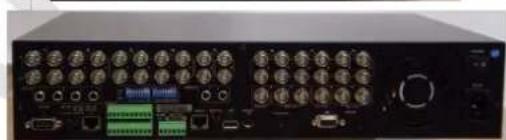
3.2 Panello posteriore (vedi figura 2):
| N° | Connector | N° | Connector |
| 1 | Connettori ingresso Video BNC 13 Ingressi d'allarme | ||
| 2 | Connettori uscita Video BNC 14 Uscite d'allarme | ||
| 3 | 4 ingressi Audio RCA 15 Connettore Ethernet RJ45 | ||
| 4 | 2 uscite Audio RCA 16 Selettore NTSC/PAL | ||
| 5 | 75Ω terminazione | 17 | Porta USB |
| 6 | Uscita monitor principale 18 Connettore eSata | ||
| 7 | MAIN-AUX Uscita 19 Ventola | ||
| 8 | Uscita monitor secondaria 20 Tasto accensione | ||
| 9 | CALL-AUX Uscita 21 Cavo alimentazione | ||
| 10 | Connettore RS-232 22 VGA | ||
| 11 | Selettore a Switch RS-422/485 23 Connettore estensione telecomando | ||
| 12 | Connettore RS-422/485 |
3.3 Telecomando (vedi figura 3):
Il telecomando è un accessorio che splilifica notevolmente la gestione e la programmazione del DVR. Si consiglia di non superare la distance massima di 10m da telecomando a DVR.
Di seguito sono riportate tutte le singole funzioni dei vari tasti.
| N° | Tasto | Funzione | N° | Tasto | Funzione |
| 1 | Alarm Reset | Blocco dell'evento d'allarme | 14 | ENTER | Destra |
| 2 | REC | Start/Stop registrazione | 15 | Tasto conferma | |
| 3 | Backward | 16 | MUTE/NEXT | Abilita o disabilita audio / Next | |
| 4 | Forward | 17 | X2/GOTO | Funzione zoom / richiamo preset | |
| 5 | Avanzamento frame per frame | 18 | + - | Regolazione volume o livello di zoom | |
| 6 | Avvio backup o copia delle informazioni | 19 | + - | Cambio modalità di visualizzazione | |
| 7 | Play/pause | 20 | 1 2sec 3sud 4pil 5pi 6minu 7piss 8tur 9sec | Inserimento testo, numero o codici | |
| 8 | Stop | 21 | MODE | Passaggio da modalità Live a Playback | |
| 9 | MENU/ESC | Accesso al menu principale | 22 | SEQ | Seleziona o ritorna alla modalità sequenza |
| 10 | PTZ | Accesso al menu di gestione delle telecamere PTZ | 23 | CALL | Seleziona o ritorna alla modalità full screen |
| 11 | BS ▲ | Alto / Backspace | 24 | SEARCH | Visualizza il menu ricerca |
| 12 | ▼ DEL | Basso / Delete | 25 | ▼ DVR1 | Seleziona il DVR (1-4) da controllare con il telecomando |
| 13 | Sinistra |
3.4 Mouse:
Il DVR più fácilmente essere gestito da mouse. Per acceder e al menu di configurazione portare il cursore del mouse verso la parte inferiore dello schermo.
4 Installazione:
4.1 Installazione disco fisso:
Seguire fedelmente i passi riportati di seguito per eseguire una corretta installmente di uno o più dischi fissi o del masterizzatore DVD all'internalo del DVR.
N' Istruzioni
1 Posizione are il DVR sul banco di lavoro e disconnettere tutti i cavi.
2 Rimuovere tutte le viti (7) nel pannello posteriore (3) e laterale (2 + 2) .
3 Rimuovere il coperchio come migliorato in figura.
4 Dagli accessori a corredo del DVR prelevare le due staffe e fissarle ai lati del disco utilizzato le 4 viti come migliorato in figura.
5 Dagli accessori a corredo del DVR prelevare 4 viti, fissare il disco fisso alla base del DVR e connettere i cavi dati e alimentazione.
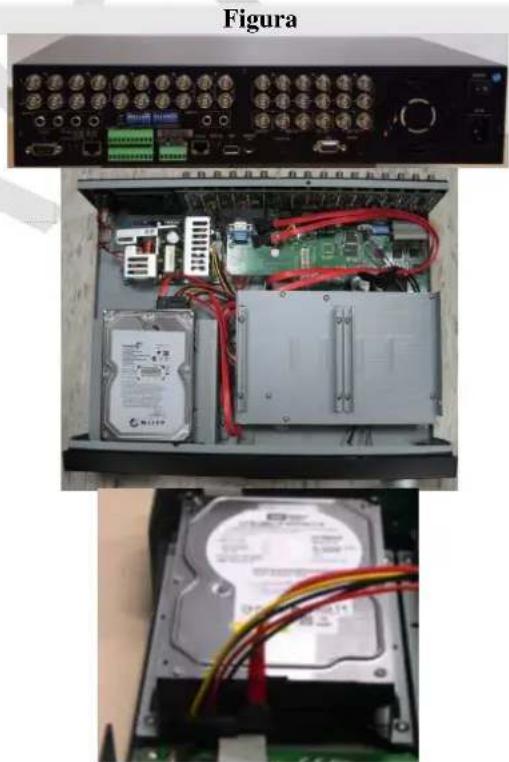
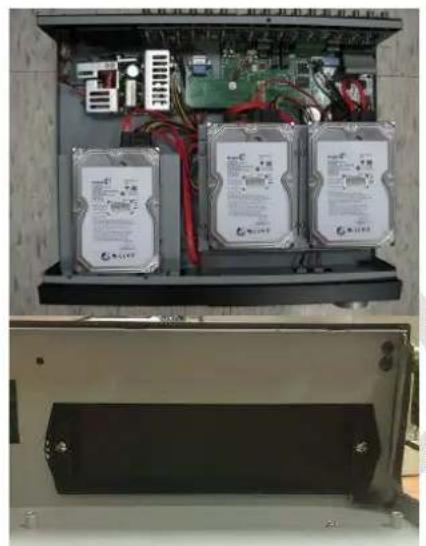
6 Ritornare al punto numero 4 per l'installazione degli altri 3 dischi fissi che dovranno essere collegati come in figura a lato.
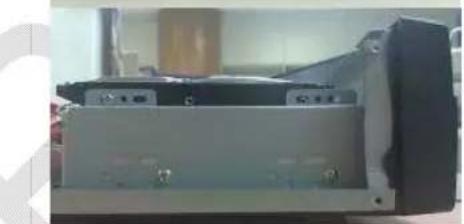
7 Come opzione è possibile installare un masterizzatore DVD al posto del terzo disco fisso. Per procedure all'installazione rimuovere le due viti e il coperchio in plasticaizzato in figura.
8 Dagli accessori a corredo del DVR prelevare le due staffe, fissarle ai lati dell'unità ottica e assicurare il disposativo alla base del DVR connettendo i cavi dati e alimentazione.
9 Utilizzando tutte le viti previste chiudere il coperchio del DVR quando collegare il monitor e il cavo di alimentazione. Ora il DVR è correttamente installato e pronto all'uso. Riferirsi ai capitoli seguenti per le impostazioni di data/ora e formattazione degli Hard disk.
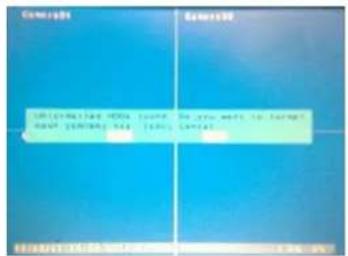
10 Accendere il DVR agenda sull'apposto tastingo posto nel pannello posteriorie. Il DVR mostera il messaggio "Unformatted HDDs found. Do you want to format now? [ENTER]: Yes, [ESC]: Cancel'. Premere il tastingo [ENTER] per formattare il disco fisso.
4.2 Prima configurazione del DVR:
- Autenticazione:
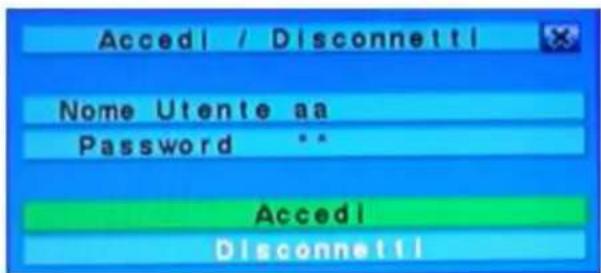
Una volta acceso il DVR premere il tasto "MENU" quando muovere il cursore sull'icona denominata "ACCEDI/DISCONNETTI" e premere il tasto "ENTER".
A Anything to insert the name e la password dell'utente. Da parametri di fabbrica I' installmente dispone di un nome utente: "aa" e di una password: "11". Muovero il cursore sulla voce "Accedi" e confirmare con il tasto "ENTER".
Il DVR preve de 4 diverse tipologie di utente: Amministratore, Supervisore, Operatore e Custom. L'utente configurato come operatore è consentita la sola gestione in live del DVR, al supervisore la gestione del registrar, all'amministratore alla la programmazione e gestione del DVR e al custom tutto ciò che è stato impostato dall'amministratore.
ATTENZIONE: Le impostazioni di fabbrica del DVR prevedono un solo utente configurato come amministratore. Al fine di aumento il livello di sicurezza si consiglia di utilizzare tale utente solo per il primo accesso e di modificarne la password appena possibile.
ATTENZIONE: Nel caso di perdita della password di sistema contattare il distributore di zona che si occupere di contattare Fracarro radioindustrie S.p.A.
- Impostazione lingua:
Seguire fedelmente i passi riportati di seguito per configurare la lingua del DVR:
- Premere il tasto "MENU" per accedere al menu di configurazione;
- Muovere il cursore sulla voce "IMPOSTAZIONI" e confirmare con il tasto "ENTER";
- Muovere il cursore sulla voce "SISTEMA" e confermare con il tasto "ENTER";
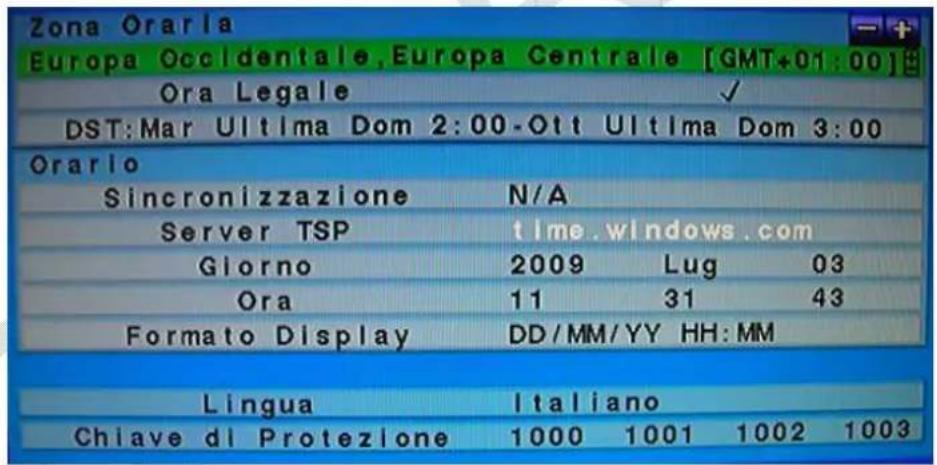
- Utilizzando le freccce direzionali muovere il cursore sulla voce "LINGUA" e premere i tasti +/- per impostare la lingua desiderata;
- Premere il tasto "MENU" per tornare al menu precedente, il DVR richiedera di salvare le impostazioni premendo il tasto "ENTER":
- Premere il tasto "ENTER" per confirmare ilchio della lingua. Il systema verrà riavviato con le nuove impostazioni.
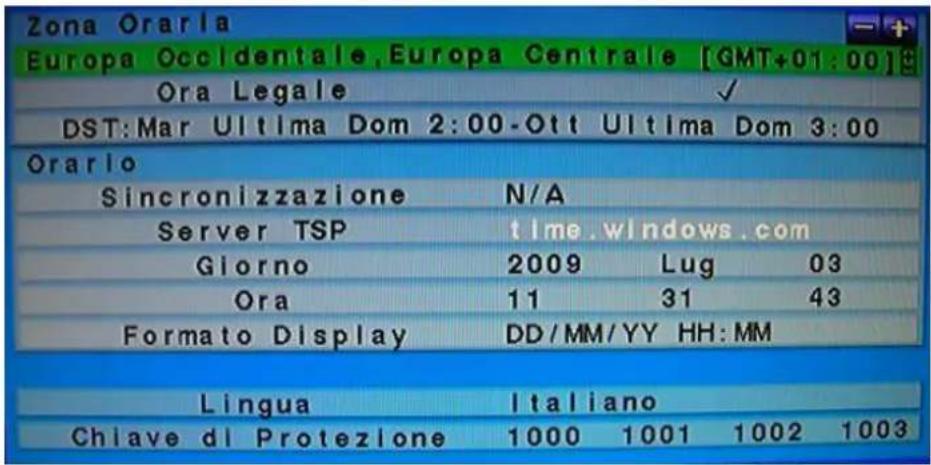
- Regolazione data/ora:
Seguire fedelmente i passi riportati di seguito per la regolazione data/ora:
- Premere il tasto "MENU" per accedere al menu di configurazione;
- Muovere il cursore sulla voce "IMPOSTAZIONI" e conformare con il tasto "ENTER";
- Muovere il cursore sulla voce "SISTEMA" e confermare con il tasto "ENTER";
- Utilizzato le frece direzionali muovere il cursore sulla voce "GIORNO" e,utilizzando i tasti +/-impostare I'anno, il mese e il giorno;
- Utilizzando le freccce direzionali muovere il cursore sulla voce "ORA" e,utilizzando i tasti +/-impostare I'ora;
- Premere il tasto "MENU" per tornare al menu precedente, il DVR richiedera di salvare le impostazioni premendo il tasto "ENTER":
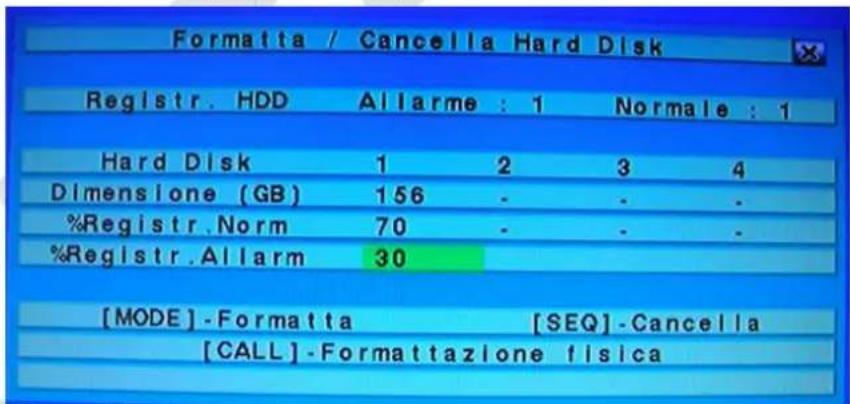
- Formattazione disco fisso:
Seguire fedelmente i passi riportati di seguito per la formattazione del disco fisso:
- Premere l tasto "MENU" per accedere al menu di configurazione;
- Muovere il cursore sulla voce "IMPOSTAZIONI" e confermare con il tasto "ENTER";
- Muovere il cursore sulla voce "HARD DISK" e confermare con il tasto "ENTER";
- Premere il tasto "MODE";
- Premere il tastingo "CALL" per formattare interamente il disco fisso;
- Premere il tasto "ENTER" per confermare l'operazione;
- Premere il tastingo "MENU"per tornare al menu precedente.
- Impostazione della registrazione:
Il DVR permette varie modalità di registrazione: allarme, motion, continua o pianificata. Utilizzato l'ultima modalità l'amministratore delsystema puo definire, per agli ora della settimana, il tipo di registrazione.
Al fine di poter personalizzare la pianificazione della registrazione agli giornata viene divisa in un massimo di 16 segmenti (T1, ..., T16) che potanno essere configurati in 3 diverse modalità di registrazione a scelta tra: registrazione video, registrazione video + audio o assenza di registrazione.
ATTENZIONE: Il DVRieneprogrammato di fabbrica per registrar in maniera continua durante tutte la settimana.
Seguire fedelmente i passi riportati di seguito per impostare la pianificazione:
- Premere l tasto "MENU" per accedere al menu di configurazione;
-
Muovere il cursore sulla voce "IMPOSTAZIONI" e confermare con il tasto "ENTER";
-
Muovere il cursore sulla voce "REGISTRAZIONE PROGRAMMATA" e confermare con il tasto "ENTER":
- Premere il tasting "MODE";
- Apparirà la seguente schermata:
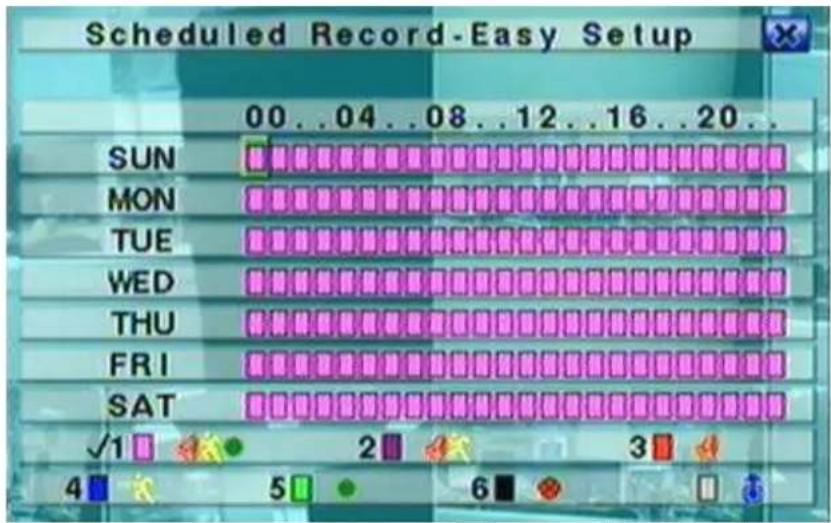
Tale schermata permette all'amministratore un semplice e veloce modo per impostare la pianificazione registrazione. Per anni singola ora della settimana è possibile impostare una diversa modalità di registrazione a scelta tra: Allarme+Motion+Normale, Allarme+Motion, Allarme, Motion, Normal, e no Registrazione. In anni caso verrà registrato sua il video che l'audio.
Descrizione tasti:
#
Premere questi tasti per muovere il cursore.
Numerici 1-6 (Mouse: Click taste sinistro)
Premere questi tasti per selezionare la modalità di registrazione. Premere il tasto ENTER per attivare la modalità. Le modalità di registrazione sono: “1” – Allarme+Motion+Normale, “2” – Allarme+Motion, “3” – Allarme, “4” – Motion, “5” – Normale, “6” – No Registrazione.
+/- (Mouse: Click tasting sinistro)
Premere questi tasti per selezionare l'intervallo di tempo desiderato. Premere il tasto ENTER per attivare la modalità di registrazione nell'intervallo selezionato.
ESC (Mouse: Click taste destro)
Premere quello tasto per uscire alla schermata e tornare alla precedente. I segmenti di tempo verranno agiornata di seguenza.
5 Utilizzo basico del DVR:
5.1 Ricerca:
Il DVR permette 4 diverse modalità di ricerca delle immagini registrate: Ricerca per ora, ricerca per evento, ricerca veloce o ricerca immagini archiviate.
La videata "RICERCA PER ORARIO", nell'ultima riga,在哪la data di inizio registrazione quando è sempre possibile conoscere il range di valori su cui effettuare la ricerca. E' inoltre possibile limitare la ricerca alla sola registrazione su allarme, motion, perdita video o normale.
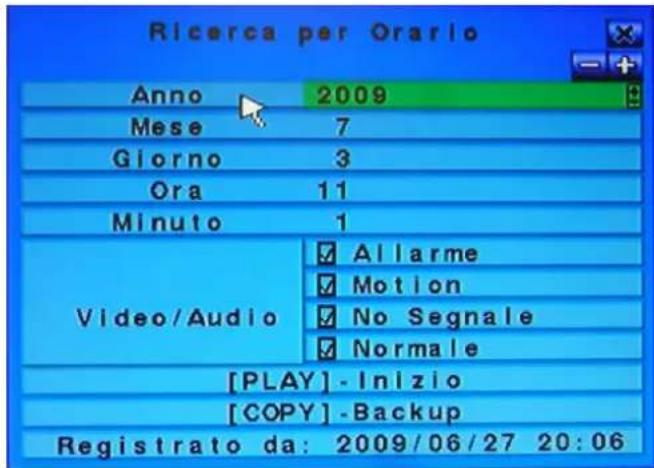
Seguire fedelmente i passi riportati di seguito per effettuare una ricerca delle immagini
- Premere il tasto "SEARCH" per accedere al menu di ricerca;
- Muovere il cursore sulla voce "RICERCA PER DATA" e confermare con il tasto "ENTER";
- Muovere il cursore sulle voci "ANNO", "MESE", "GIORNO", "ORA" e "MINUTO" per selezionare la data di inizio della ricerca utilizzando i tasti +/-";
- Muovere il cursore sulle voci "ALLARME", "MOTION", "NO SEGNALE" e "NORMALE" per selezione il tipo di registrazione su cui si desidera eseguire la ricerca utilizzando i tasti +/-;
- Premere il tasto "PLAY" per avviare il playback;
- Premere i tasti 一 ^ 一 e 一 ^ 一 per aumentare o diminuire la velocita di visualizzazione e il tasto 一 ^ 一 / /per mettere in pausa o in play il video;
- Premere il tasto "STOP" per uscire alla modalità playback.
5.2 Backup:
Il DVR permette di salvare la registrazione audio/video su diversi tipi di dispositivi esterni USB come pendrive, dischi fissi autoalimentati o masterizzatori DVD. Seguire feldemente i punti riportati di seguito per eseguire la procedura di backup:
- Premere il tasto "SEARCH";
- Muovere il cursore sulla voce "RICERCA PER DATA" e confermare con il tasto "ENTER";
- Muovere il cursore sulle voci "ANNO", "MESE", "GIORNO", "ORA" e "MINUTO" per selezionare la data di inizio della ricerca utilizzato i tasti +/-".
- Muovere il cursore sulle voci "ALLARME", "MOTION", "NO SEGNALE" e "NORMALE" per selezionare il tipo di registrazione su cui si desidera eseguire il backup utilizzato i tasti +/-".
- Premere il tasto "COPY";
- Muovere il cursore sulla voce "VELOCITA" e selezionare il valore della velocità di backup da 1 (lento) a 9 (veloce) utilizzando i tasti +/-".
- Muovere il cursore sulla voce "TELECAMERE" per selezionare la telecamera di cui si desidera fare il backup utilizzato i tasti +/-".
- Muovere il cursore sulle voci "ANNO", "MESE", "GIORNO", "ORA" e "MINUTO" per selezionare l'ora e la data di fine del Backup utilizzato i tasti +/-".
- Premere il tastingo "COPY" per avviare il backup.
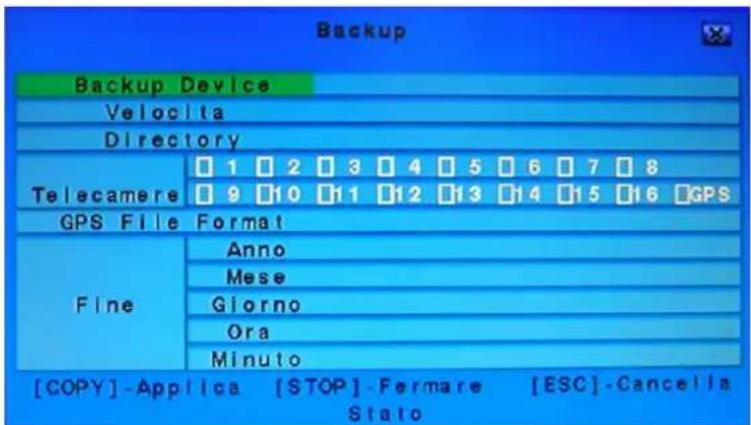
Durante tutte la procedura di backup verrà visualizzata un icona e un messaggioindicante l'avanzamento della procedura stessa. Una volta terminata la procedura sare necessario disconnettere il disposito agenda sull'apposto menu:
- Premere il tasto "MENU" per accedere al menu del sistema;
- Muovere il cursore sulla voce "PERIFERICA DI BACKUP" e confermare con il tasto "ENTER";
- Muovere il cursore sulle voci "DRIVE USB", "USB DVD" o "SD CARD" per selezionare il tipo di dispositivo collegato e premere il tasting "ENTER" per disconnettere.
- A Anything'soara possible disconnetterificamente il dispositivo di backup dal DVR.
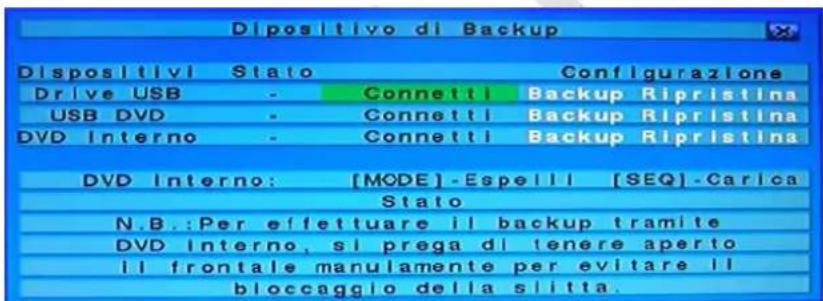
ATTENZIONE: Non rimuovere il DVD finché il processo di backup non è completamente terminato per evitare di danneggiare l'unità ottica.
ATTENZIONE: Non rimuovere la periferica USB finché il processo di backup non è completamente terminato.
5.3 Visualizzazione delle immagini:
Durante la fase di backup il DVR crea due cartelle sul disposito, una contente i file di backup e l'altra contente il visualizzatore delle immagini (SelfPlayer).Seguire la procedura riportata di seguito per visualizzare le immagini:
- Connettere il dispositivo di backup utilizzato su un PC;
- Avviare il software "Selfplayer" contento nella cartella "SelfPlayer";
- Premere il tastingo "FILE" quindi "OPEN";
- Selezionare il file che si intende visualizzare (conteno nella cartella "00001") e confermare con il tasto "APR".
Il DVR divide il video di backup in più file della dimensione massima di 100Mb che possono, in seguito, essere uniti per formare un unico file "avi" utilizzato il software "AviConverter" fornito in dotazione.
6 Spegnimento:
Prima di spegnere il DVR preme i tasto "MENU" quando "ARRESTO" e confermare con il tasto "ENTER". Premere il tasto "ENTER" nuovamente alla richiesta di conferma del lavoro. Solo quando il DVR在哪i meggaggio "Arresto
completato. Ora è possibile spegnere il sistema", sare possibile spegnere il DVR utilizzato l'apposto tasto posto nel pannello posteriori del DVR.
7 Appendice:
7.1 Tabella di registrazione:
Al fine di scegliere la corretta dimensione del disco fisso da installare nel DVR si riporta una tabella con i tempi massimi di registrazione alla risoluzione HALF D1 (720*288) e qualità media (5) per agli tipo di DVR e dimensione del disco fisso:
HDD (GB) DVR FIRENZE (giorni)
250 1.6
500 3.1
1000 6,3
2000 12.6
ATTENZIONE: Il DVR divide il disco fisso in due diverse partizioni, la prima (70% della massima capacité del disco) viene utilizzata per la normale registrazione nelle seconde (30%) per la registrazione in pre-allarme e pre-motion.
7.2 Connessione di rete:
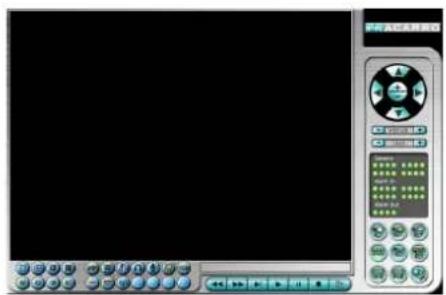
Il DVR permette di condividere le immagini sulla rete Ethernet oppure Internet. In ambedue i casi sare possibile visualizzare le immagini su un qualsiasi pc, smartphone o PDA. Nel caso si stia utilizzato un PC sare possibile gestire sono a 4 diversi DVR direttamente da Internet Explorer perché ave bisogno di installare nessun software. Il numero di DVR gestibili con lo stesso terminale cresce sono a 10 se viene installato il software fornito in dotazione. In tutti i casi è possibile gestire direttamente i due relè d'uscita da remoto.
Il primo tipo di connessione (Ethernet) viene effettuato utilizzando un cavo di rete incrociato tra DVR e PC (Fig.A) oppure a mezzo di un router, switch od hub (Fig.B).
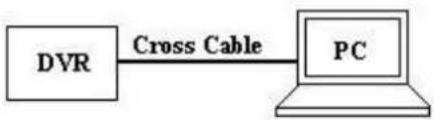
Fig.A
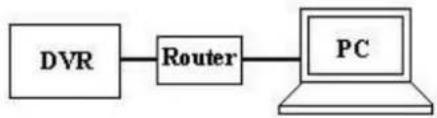
Fig.B
In entrambi i casi seguire la procedura riportata di seguito per configurare la connessione
Istruzioni
Prima di tutto accedere ad un Pc connesso nella stessa rete del DVR, accedere a avvio/esegui, digitare "cmd" e premere Invio. Apparirà il promt dei comandi di MS-DOS.
Nella videata digitare "ipconfig/all" e premere "Invio", apparirà la schermata riportata a lato contenente tutte le informazioni di rete del PC come Gateway (Ex. 192.168.1.1), Subnet Mask (255.255.255.0) e l'indirizzo IP del PC stesso (Ex. 192.168.1.14).
Figure
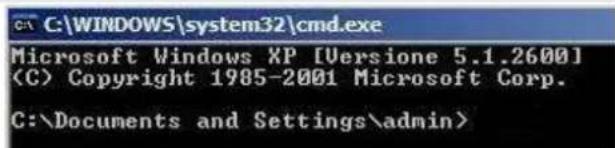
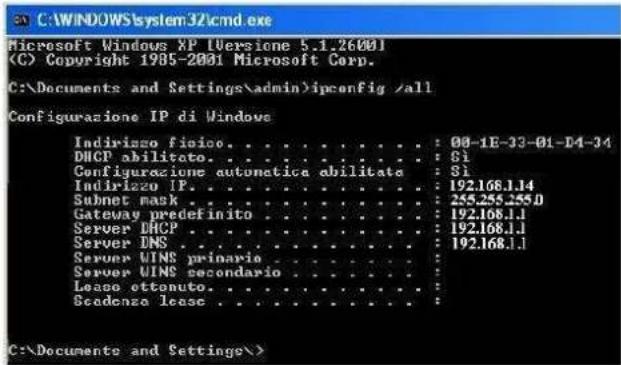
Ritornare sul DVR, premere il tastingo MENU quindi IMPOSTAZIONI e RETE per accedere a tutta la configurazione di rete del DVR. In questa videata inseire un indirizzo IP (Ex. 192.168.1.15) che non sia utilizzato da nessun altro dispositorio di rete e gli stessi Gateway (Ex.192.168.1.1) e Net mask (Ex. 255.255.255.0) impostati sul PC.
ATTENZIONE: L'indirizzo IP che verrà assegnato al DVR deve essere diverso da quello del PC solo nell'ultimo numero.
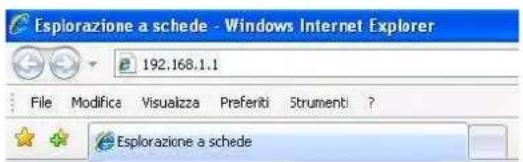
Inserire l'indirizzo IP del DVR (Ex. 192.168.1.15) nella barra di ricerca di Internet Explorer e premere "Invio".
Quando il Web browser chiederà di installare i controlli ActiveX confermare la richiesta.
| Net type | Static IP E-mail | FTP Adv. |
| IP Address | 192.168.1.15 | |
| Static IP | Net Mask | 255.255.255.0 |
| Gateway | 192.168.1.1 | |
| DNS | ||
| Username | ||
| Password | ||
| PPPoE | DDNS Type | Dynamic |
| URL | ||
| DDNSUsername | ||
| DDNS Password |
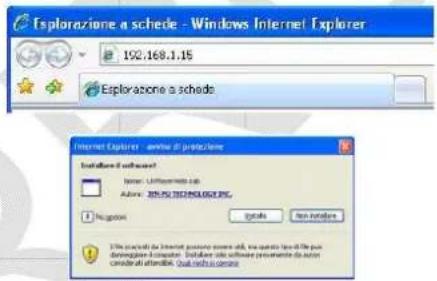
ATTENZIONE: Il flusso dati che verrà instaurato tra DVR e PC potrebbe venire bloccato dal firewall delsystema operativo quando, nel caso in cui non si riesca ad accedere al DVR disabilitare la protezione del firewall.
Sc il browser Internet Explorer non dovesse riuscire a connettersi cliccare su Strumenti / Opzioni Internet / Protezione / Siti attendibili / Siti, inseire l'indirizzo IP del DVR e confermare con il tasto "Aggiungi".
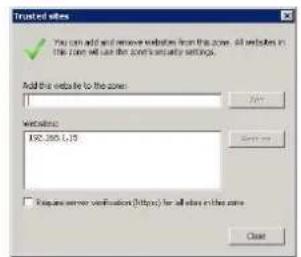
Una volta terminata la configurazione, il browser, migliorare la finestra di login riportata a lato.
Inserire il nome utente e la password con i quali si desidera accedere al sistema.
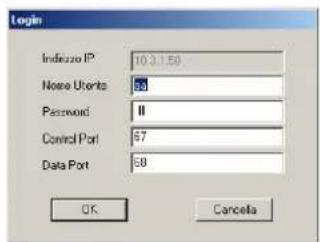
ATTENZIONE: L'utente di default ha come nome utente: aa e password:11
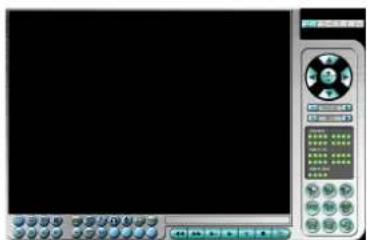
Ora sera possibile accedere all'interfaccia web del DVR. Fare riferimento al manuale utente per conoscere il significato di tutte le funzioni disponibili.
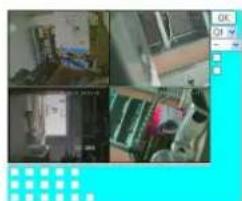
Utilizzato uno smartphone, PDA o un qualsiasi browser web diverso da Internet Explorer sare possible accedere all'interfaccia wap del DVR.
ATTENZIONE: Se la connessione viene fatta a mezzo di un cavo di rete incrociato non insertire nessun Gateway.
Or a d t e t in mode tale da poter accedere alle stesse informazioni consultabili da rete Ethernet anche su rete Internet (Fig. C).
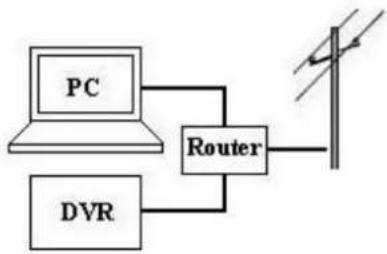
Seguire federamente i seguenti passi per configurare la connessione:
Istruzioni Figure
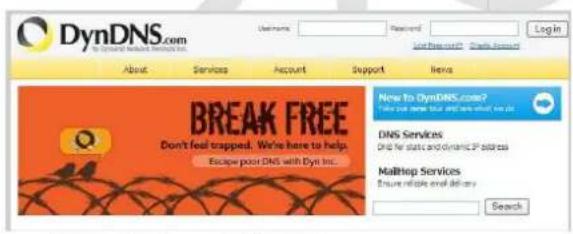
Accedere al除去 www.dyndns.org e create un nuovo account Gratis to cliccando sul tasto "Create Account".
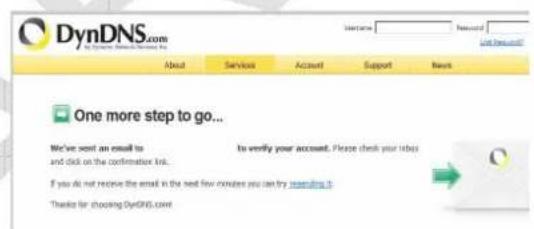
Il sito internet inviera una mail sull'indirizzo di posta inserto a conferma della creatione del nuovo account.
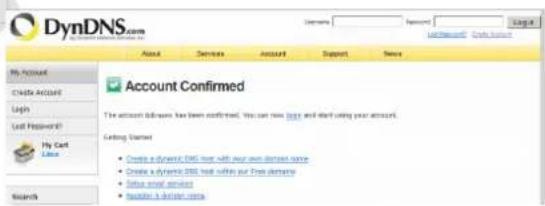
Accedere all'account appena creato inserendo username e password scelti.
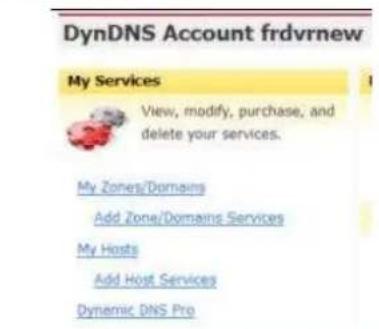
Cliccare su "Add Host Services"
Scegliere un nuovo Hostname per il DVR,*cliccare su "Use auto detect IP Address" e confirmare tutte le richieste successive per attivare il nuovo Host.
Add New Hostname
Utilizzato il browser web Internet Explorer insere l'indirizzo IP del router (Gateway) e confermare con il tasto "Invio". Apparire una finestra di login alle impostazioni del router. Se non si disponere di tali dati fare riferimento al manuale di INSTALLazione del router.
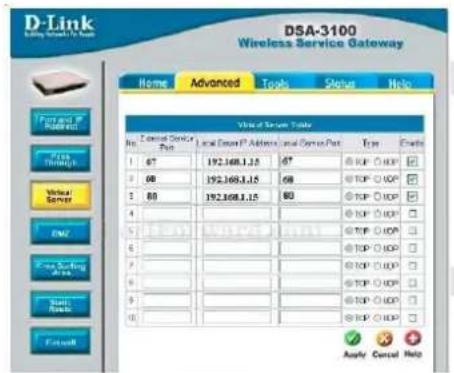
Fare riferimento al manuale di installatione del router per create una regola per le porte 67, 68 e 80 relative all'indirizzo IP del DVR e protocollo TCP.
NOTE: Fare riferimento al site internet
www.portforwarding.com per conoscere la procedura corretta alla configurazione del router.
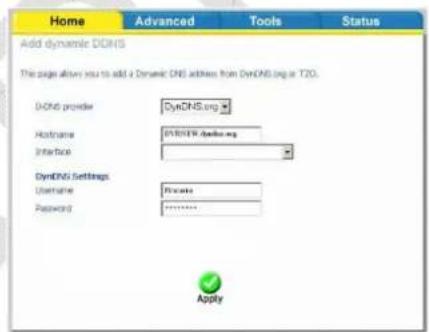
Fare riferimento al manuale di installatione del router per insertire le informazioni del DDNS (Dynamic DNS) come username, password e hostname del DVR.
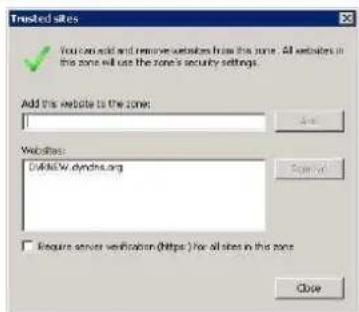
Ora il DVR è correttamente connesso alla rete internet. Inserire l'indirizzo web creato con il site www.dyndns.org ("hostname".dyndns.org) sulla lista dei siti attendibili di Internet Explorer.
Inserire l'indirizzo web creato con il site www.dyndns.org ("hostname".dyndns.org) sulla barra di ricerca di Internet Explorer per poter accendere all'interfaccia web del DVR.
7.3 Connessione con dispositivo mobile:
Le immagini del DVR sono essere visualizzate su dispositivi mobili quali: smartphone, PDA o cellulari connessi alla rete internet.
Seguire fedelmente i passi riportati di seguito per instaurare la connessione:
Istruzioni Figure
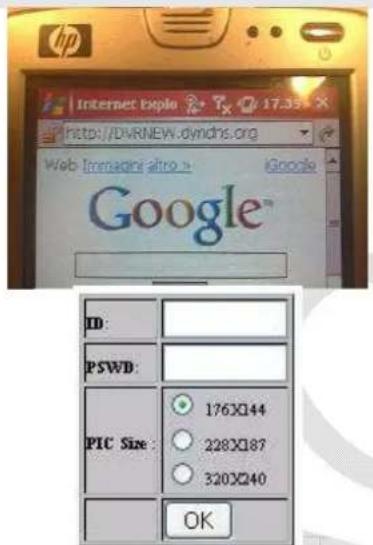
Inserire l'indirizzo web creato con il sito www.dyndns.org ("hostname".dyndns.org) nella barra di ricerca del web browser.
Apparirà una finestra di login nella quale dovranno essere inseriti nome utente e password dell'utente configurato sul DVR.
Scegliere la risoluzione video più adatta alle dimensioni dello schermo del dispositivo mobile e confermare premendo il tasto "OK".
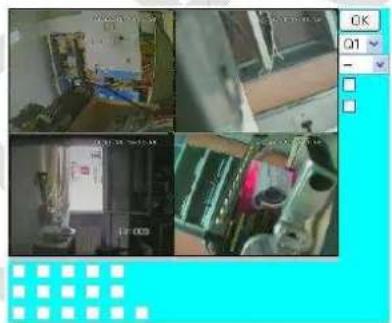
Ora sera possibile accedere alle immagini live del DVR, gestire i reIe d'uscita e conoscere lo stato degli ingressi d'allarme.
7.4 Connessione telecamera PTZ:
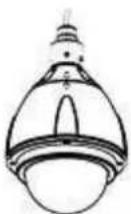
Il DVR può essere utilizzato per gestire fine a 4-9-16 telecomere PTZ utilizzando il bus RS-485 (Fig. D:).
For Keyboard

For PTZ Device

Seguire i passi riportati di seguito per collegare correttamente le telecamere:
Fare riferimento al manuale di installmente della telecamera PTZ per configurare il protocollo di communicatesione Pelco-D (o Pelco-P), Baud Rate: 4800 Bps e indirizzo ID (da 1 a 255) che dovrè essere diverso per agli telecamera.

Connettere il BUS RS-485 della telecamera al pannello posteriori del DVR come indicate in figura.
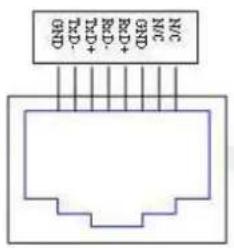
Premere "MENU" quindi "IMPOSTAZIONI" e "RS-232/422/485 Setup" sul DVR per accedere alle impostazioni del BUS RS-485. Inserire lo stesso protocollo di communicatesione (Pelco D) e Baud rate (4800 Bps) impostato nella telecamera.
Premere "MENU" quindi "IMPOSTAZIONI" e "Pre-Camera Setup" sul DVR per accedere alle impostazioni della telecamera. Inserire l'indirizzo ID della telecamera PTZ collegata al rispetto ingresso video sul DVR.
ATTENZIONE: Assicurarsi che tutte le telecamera PTZ abbiano indirizzi ID diversi.
Ora la telecamera è correttamente connessa al DVR e sare possibile gestirne le potenzialità utilizzando il telecomando, mouse o il software installato su PC.
6- Shutdown . pag.31
7- Appendix . . .pag.31
7.1 - Recording table . . . . . . . . . . . . . . . . . . . . . . . . . . . . . . . . .
7.2-PC Network connection . 35
7.3 - Mobile phone Network connection PTZ connection . . . . . . . . . . . . . . . . . . . . . . . . . . . . . . . . . . . . . . . . . . . . . . . . .
7.4-PTZ connection . . .pag.36
1. Safety warnings:
6- Arret . pag.47
7-Annexe . pag.47
4-Instalacao . pag.74
7- Apendice . pag.80
7.1-Tabela de gravacao.. pag80
7.2-Conexao de rede . pag.80
7.3 - Conexão com disposítivo móvil . . . . . . . . . . . . . . . . . . . . . . . . . . . . . . . . . . . . . . . . . . . . . . . . . . . . . . . . . . . . . . . . . . . . . . . . . .
7.4-Conexao com-camera PTZ .pag.84