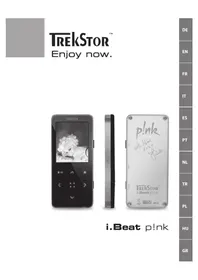
I.Beat p!nk - Mp3 player TrekStor - Δωρεάν εγχειρίδιο χρήσης
Βρείτε δωρεάν το εγχειρίδιο της συσκευής I.Beat p!nk TrekStor σε μορφή PDF.


Συχνές ερωτήσεις - I.Beat p!nk TrekStor
Ερωτήσεις χρηστών για I.Beat p!nk TrekStor
0 ερώτηση για αυτή τη συσκευή. Απαντήστε σε αυτές που γνωρίζετε ή κάντε τη δική σας.
Κάντε μια νέα ερώτηση σχετικά με αυτή τη συσκευή
Κατεβάστε τις οδηγίες για το Mp3 player σε μορφή PDF δωρεάν! Βρείτε το εγχειρίδιό σας I.Beat p!nk - TrekStor και πάρτε ξανά την ηλεκτρονική σας συσκευή στα χέρια σας. Σε αυτή τη σελίδα δημοσιεύονται όλα τα έγγραφα που απαιτούνται για τη χρήση της συσκευής σας. I.Beat p!nk της μάρκας TrekStor.
ΕΓΧΕΙΡΊΔΙΟ ΧΡΉΣΗΣ I.Beat p!nk TrekStor
Υπόδειξη: Παρακαλώ φορτίστε το i.Beat p!nk πριν από την πρώτη χρήση για τουλάχιστον 3 - 4 ώρες, όπως περιγράφεται στις παρούσες οδηγίες χειρισμού.
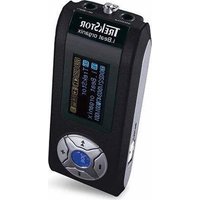
1) Στοιχεία χειρισμού του TrekStor i.Beat p!nk
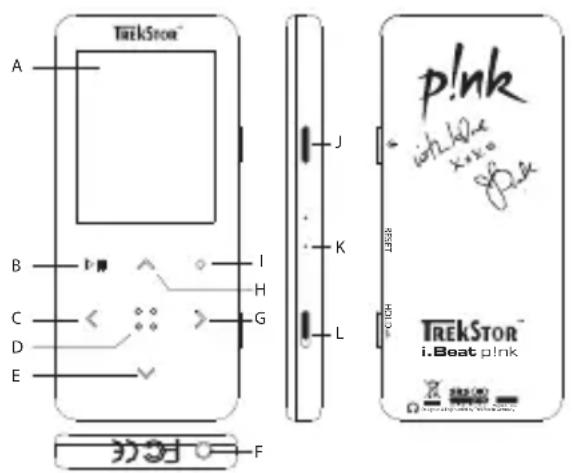
text_image
TrekStor A B C D E I H G J K L p!nk ioklak x20 80.4k TrekStor i.Beat p!nk FA) Οθόνη TFT
B) Πλήκτρο ▶ (Play / Pause)
C) Πλήκτρο <
D) Πλήκτρο
Ε) Πλήκτρο (v)
F) Σύνδεση ακουστικών / Θύρα USB
G) Πλήκτρο >
Η) Πλήκτρο (∧)
1) Πλήκτρο ● (εγγραφή)
J) Πλήκτρο ⏻ (ON / OFF)
K) Πλήκτρο (RESET)
L) Στοιχείο κύλισης HOLD (κλείδωμα πλήκτρων)
Υπόδειξη: Για να πραγματοποιήσετε επαναφορά, πατήστε προσεκτικά με ένα αιχμηρό αντικείμενο (π. χ. με ένα λυγισμένο συνδετήρα) το κουμπί (RESET). Αυτό βρίσκεται βαθιά στο εσωτερικό του περιβλήματος.
2) Συνδέστε το TrekStor i.Beat p!nk σε έναν υπολογιστή
Υπόδειξη για χρήστες των Windows® 98: Εγκαταστήστε πρώτα τον οδηγό που βρίσκεται στο CD που συνοδεύει το προϊόν, πριν συνδέσετε το i.Beat p!nk στον υπολογιστή σας!
Συνδέστε το i.Beat p!nk με το παρεχόμενο καλώδιο USB σε μια θύρα USB του υπολογιστή σας. Το λειτουργικό σας σύστημα αναγνωρίζει αυτόματα το i.Beat p!nk και προσθέτει στο "ΣΤΑΘΜΙΟ ΕΡΓΑΣΓΙΑΣ" ένα "ΦοΡΕΑ δεδοΜΕΝΩΝ".
3) Φόρτιση του TrekStor i.Beat p!nk
Μόλις συνδέσετε το i.Beat p!nk σε έναν υπολογιστή, τότε αυτό φορτίζεται αυτόματα. Μετά από 3 – 4 ώρες το αργότερο η μπαταρία έχει φορτιστεί πλήρως και η διαδικασία φόρτισης τερματίζεται αυτόματα για την αποφυγή υπερφόρτισης.
Υπόδειξη: Ο μέγιστος χρόνος ζωής της μπαταρίας επιτυγχάνεται μετά από περ. 10 κύκλους φόρτισης.
4) Ανταλλαγή δεδομένων με το TrekStor i.Beat p!nk
Αρχεία χωρίς προστασία αντιγραφής
a) Επιλέξτε τα επιθυμητά αρχεία (π.χ. ΜΡ3) με το ποντίκι. Αντιγράψτε τα κάνοντας δεξί κλικ ("ΑΝΤΙΓΡΑΦΗ").
β) Επιλέξτε στο "ΣΤΑΘΜΟ ΕΡΓΑΣΙΑΣ" το φορέα δεδομένων "treKStor i.beAt p!nk".
γ) Κάντε δεξί κλικ και επιλέξτε το στοιχείο "Επικολληση" για την έναρξη της διαδικασίας αντιγραφής. Μόλις ολοκληρωθεί η διαδικασία αντιγραφής, τα δεδομένα υπάρχουν στο i.Beat p!nk.
Αρχεία με προστασία WMA-DRM9
Για την αντιγραφή των αρχείων με προστασία DRM9 θα πρέπει να τα αντιγράψετε μέσω του Windows Media® Player (έκδοση αναφοράς: Windows Media® Player 9).
a) Συνδέστε τη συσκευή αναπαραγωγής MP3 στον υπολογιστή σας και εκκινήστε το Windows Media® Player.
β) Κάντε κλικ αριστερά στη γραμμή εργασιών στο "ΑΝΤΙΓΡΛΦΗ ΣΕ ΚΩ Η ΣΥΣΚΕΥΗ".
γ) Σύρετε τα επιθυμητά αρχεία μουσικής (WMA) στη λίστα "ΑπικΕΙΜΕΝΑ ΠΡοΣ ΑΝΤΙΓΡΑΦΗ" στην αριστερή πλευρά.
δ) Επιλέξτε στο αναπτυσσόμενο μενού επάνω δεξιά το πρόγραμμα αναπαραγωγής ΜΡ3 κάτω από την περιοχή "ΑΝΤΙΚΕΙΜΕΝΑ ΣΤΗ ΣΥΣΚΕΥΗ".
ε) Στη συνέχεια κάντε κλικ επάνω δεξιά στο κουμπί "ΑΝΤΙΓΡΑΦΗ". Η επιλεγμένη μουσική αντιγράφεται έπειτα αυτόματα στη συσκευή αναπαραγωγής ΜΡ3.
5) Έξοδος και αποσύνδεση του TrekStor i.Beat p!nk από τον υπολογιστή
Windows® 98 (SE): Κάντε κλικ κάτω δεξιά στη γραμμή εργασιών στο σύμβολο "ΑΣΦΑΛΗΣ ΑΠοΣΥΝΔΕΣΗ ΥΛΙκο'Υ". Επιλέξτε από το παράθυρο "ΑΣΦΑΛΗΣ ΑΠοΣΥΝΔΕΣΗ ΥΛΙκο'Υ" το i.Beat p!nk και κάντε κλικ στο κουμπί "ΝΑΙ". Τώρα μπορείτε να αποσυνδέσετε το i.Beat p!nk από τον υπολογιστή.
Windows® 2000/ME/XP: Κάντε δεξί κλικ κάτω δεξιά στη γραμμή εργασιών στο σύμβολο "ΑΣΦΑΛΗΣ ΑΠοΣΥΝδΕΣΗ ΥΛΙκοΥ". Επιλέξτε από το μενού περιεχομένου που εμφανίζεται το οτοιχείο "ΣΥΣΚΕΥΗ ΜΑΖΙΚΗΣ ΑΠΟΘΗΚΕΥΣΗΣ usb – ΑΠοΣΥΝδΕΣΗ ΜΟΝΑδΑΣ" κάνοντας κλικ με το ποντίκι. Τώρα μπορείτε να αποσυνδέσετε το i.Beat p!nk από τον υπολογιστή.
Υπόδειξη: Τηρείτε πάντοτε την προτεινόμενη διαδικασία αποσύνδεσης για την αποφυγή βλαβών στη συσκευή ή την απώλεια δεδομένων!
6) Ενημέρωση υλικολογισμικού του TrekStor i.Beat p!nk
Τα προϊόντα της TrekStor εξελίσσονται συνεχώς. Στα μελλοντικά μας σχέδια περιλαμβάνεται και η παραγωγή των οδηγιών χειρισμού σε ακόμα περισσότερες γλώσσες. Μπορείτε να κατεβάσετε οποιαδήποτε στιγμή τη νεότερη έκδοση υλικολογισμικού από την τοποθεσία http://www.trekstor.de.
Προειδοποίηση: Διαβάστε όλες τις οδηγίες και ακολουθήστε τη διαδικασία ενημέρωσης με ακρίβεια για την αποφυγή βλαβών στο i.Beat p!nk!
a) Συνδέστε το i.Beat p!nk σε μια θύρα USB του υπολογιστή σας.
β) Αποθηκεύστε όλα τα σημαντικά δεδομένα του i.Beat p!nk στον υπολογιστή σας.
γ) Μπορείτε να ενημερώσετε το i.Beat p!nk με το νεότερο υλικολογισμικό μέσω Internet (στην κεντρική σελίδα της TrekStor στη διεύθυνση http://www.trekstor.de).
δ) Τοποθετήστε το CD που συνοδεύει το προϊόν στη μονάδα CD / DVD. Αν η λειτουργία αυτόματης εκκίνησης του συστήματός σας είναι ενεργοποιημένη, τότε ανοίγει ένα μενού με όλα τα περιεχόμενα του CD.
Υπόδειξη: Σε περίπτωση που η λειτουργία αυτόματης εκκίνησης είναι απενεργοποιημένη, μπορείτε από το "ΣΤΑΘΜΟ ΕΡΓΑΣΙΑΣ" να έχετε πρόσβαση στη μονάδα CD / DVD και να εκκινήσετε στο ριζικό κατάλογο το πρόγραμμα "MENU.EXE".
ε) Επιλέξτε το στοιχείο "ο άηγος / έρΓΑΛΕΙΑ" και ακολουθήστε τις οδηγίες. Ανοίγει το πρόγραμμα περιήγησης στο Internet και η κεντρική σελίδα της TrekStor φορτώνεται.
στ) Κατεβάστε το υλικολογισμικό (αρχείο *.zip) και αποσυμπιέστε το σε ένα φάκελο της επιλογής σας.
ζ) Εκκινήστε το αρχείο "setup.exe", για να εγκαταστήσετε την ενημέρωση υλικολογισμικού στον υπολογιστή σας. Ακολουθήστε τις οδηγίες εγκατάστασης.
η) Εκκινήστε από τη διαδρομή "ΕΝΑΡΞΗ" → "ΠΡοΓΡΑΜΜΑΤΑ" → "treKStor i.beAt p!nk" το στοιχείο "firmWare UpdAte". Το πρόγραμμα ενημέρωσης αναζητά το i.Beat p!nk.
θ) Συνδέστε το i.Beat p!nk στη θύρα USB του υπολογιστή σας.
i) Μόλις το σύστημα αναγνωρίσει το i.Beat p!nk, τότε εμφανίζεται ένα παράθυρο διαλόγου. Επιβεβαιώστε πατώντας "ok".
κ) Επιλέξτε στο επόμενο παράθυρο διαλόγου το στοιχείο "ΕΝΑΡΞΗ" για την εκτέλεση της ενημέρωσης υλικολογισμικού του i.Beat p!nk
Υπόδειξη: Αν επιλέξετε το στοιχείο "ΔΙΑΜΟΡΦΩΣΗ ΠΕΡΙΟΧΗΣ ΔΕΔΟΜΕΝΩΝ", τότε διαγράφεται η εσωτερική μνήμη του i.Beat p!nk. Στο προειδοποιητικό μήνυμα που εμφανίζεται, επιλέξετε "ΝΑΙ".
λ) Περιμένετε μέχρι να ολοκληρωθεί η διαδικασία ενημέρωσης.
μ) Αφού ολοκληρωθεί η διαδικασία ενημέρωσης, τερματίστε το πρόγραμμα ενημέρωσης πατώντας το κουμπί "ΚΛΕΣΙΜίο".
v) Στη συνέχεια αποσυνδέστε το i.Beat p!nk από τη θύρα USB του υπολογιστή σας.
7) Διαμόρφωση του TrekStor i.Beat p!nk
a) Συνδέστε το i.Beat p!nk σε μια θύρα USB του υπολογιστή σας.
β) Αποθηκεύστε όλα τα σημαντικά δεδομένα του i.Beat p!nk στον υπολογιστή σας.
γ) Ανοίξτε τον "ΣΤΑΘΜΟ ΕΡΓΑΣΙΑΣ" και κάντε δεξί κλικ στο "ΦοΡΕΑ δΕδοΜΕΝΩΝ".
δ) Επιλέξτε από το μενού περιεχομένου το στοιχείο "δ ΙΑΜΟΡΦΩΣΗ...".
ε) Επιλέξτε στο παράθυρο διαλόγου που εμφανίζεται κάτω από την περιοχή "Σ'ΥΣΤΗΜΑ ΑΡΧΕΙΩΝ" την επιλογή "fAt32".
στ) Κάντε κλικ στο κουμπί "ΕΝΑΡΞΗ", για την εκτέλεση της διαμόρφωσης.
8) Χρήση του TrekStor i.Beat p!nk
Ενεργοποίηση και απενεργοποίηση
Ενεργοποιήστε το i.Beat p!nk, κρατώντας πατημένο το πλήκτρο ⏻ για περ. 1 δευτερόλεπτο. Για να απενεργοποιήσετε πάλι το i.Beat p!nk, κρατήστε πατημένο το πλήκτρο ⏻ για περ. 3 δευτερόλεπτα.
Υπόδειξη: Κατά την ενέργεια αυτή, φροντίστε το στοιχείο κύλισης HOLD → να βρίσκεται στην επάνω θέση, η φραγή πλήκτρων να είναι επομένως απενεργοποιημένη. Όταν η φραγή πλήκτρων είναι ενεργοποιημένη, τότε εμφανίζεται το σύμβολο φραγής πλήκτρων ή ένα αντίστοιχο μήνυμα.
Οι διάφοροι τρόποι λειτουργίας
To i.Beat p!nk έχει διάφορους τρόπους λειτουργίας. Για να μεταβείτε σε έναν τρόπο λειτουργίας, κρατήστε πατημένο το πλήκτρο Ⓞ για περ. 1 δευτερόλεπτο. Επιλέξτε πατώντας το πλήκτρο < ή το πλήκτρο > την επιθυμητή λειτουργία και επιβεβαιώστε πατώντας σύντομα το πλήκτρο Ⓞ. Πατώντας το πλήκτρο ● βγαίνετε από το μενού.
Λειτουργία: Μουσική
Μεταβείτε στη λειτουργία "Music".
• Αναπαραγωγή
Πατήστε σύντομα το πλήκτρο ▶, για να εκκινήσετε την αναπαραγωγή ενός αρχείου ήχου.
• Παύση
Πατήστε σύντομα το πλήκτρο ▶III, για να διακόψετε την αναπαραγωγή. Πατώντας ξανά το πλήκτρο ▶III η αναπαραγωγή συνεχίζεται.
• Αλλαγή τίτλου
Αν πατήσετε σύντομα το πλήκτρο >, επιλέγετε τον επόμενο τίτλο. Αν πατήσετε σύντομα το πλήκτρο < εντός 5 δευτερολέπτων από την έναρξη της διαδικασίας αναπαραγωγής, μεταβαίνετε στον προηγούμενο τίτλο. Αν περάσουν τουλάχιστον 5 δευτερόλεπτα από την έναρξη της διαδικασίας αναπαραγωγής και πατήσετε σύντομα το πλήκτρο <, τότε το i.Beat p!nk θα μεταβεί στην αρχή του τρέχοντος τίτλου.
- Μετακίνηση προς τα εμπρός ή προς τα πίσω μέσα σε ένα τίτλο
Κρατώντας πατημένο το πλήκτρο <ύ ἡ το πλήκτρο > μπορείτε να μετακινηθείτε μέσα σε έναν τίτλο. Κρατήστε πατημένο το πλήκτρο > ἡ το πλήκτρο <ύ, για να μετακινηθείτε προς τα εμπρός ἡ προς τα πίσω.
Υπόδειξη: Όσο περισσότερο κρατάτε πατημένο το πλήκτρο < ) ή το πλήκτρο >, τόσο πιο γρήγορη είναι η μετακίνηση από στη συσκευή.
• Ένταση / μείωση έντασης ήχου
Πατήστε σύντομα το πλήκτρο (Λ) ή το πλήκτρο (V), για να αυξήσετε ή να μειώσετε την ένταση του ήχου.
Υπόδειξη: Αν κρατήσετε πατημένο το πλήκτρο (Λ) ή το πλήκτρο (V) για μεγαλύτερο χρονικο διάστημα, η ένταση του ήχου αλλάζει σταθερά.
Πλοήγηση φακέλων
Στις λειτουργίες "ΜοΥΣΙΚΗ", "ΕΓΓΡΑΦΗ", "ΠοΛΥΜΕΣΑ" και "ΕΙΚΟΝΕΣ", πατώντας σύντομα το πλήκτρο Ⓞ: μεταβαίνετε στην πλοήγηση φακέλων. Πατώντας το πλήκτρο √) ή το πλήκτρο ∧, επιλέγετε το επόμενο ή το προηγούμενο αρχείο. Επιλέξτε το επιθυμητό αρχείο πατώντας το πλήκτρο Ⓞ: Για την αναπαραγωγή του επιλεγμένου αρχείου, πατήστε το πλήκτρο ▶II. Για να μεταβείτε σε έναν υποφάκελο, πατήστε το πλήκτρο >, όταν ο φάκελος είναι επιλεγμένος. Για να επιοτρέψετε ξανά στο ριζικό κατάλογο, πατήστε το πλήκτρο <. Για έξοδο από την πλοήγηση φακέλων, κρατήστε πατημένο το πλήκτρο Ⓞ: για περ. 1 δευτερόλεπτο.
• Διαγραφή ενός αρχείου
Επιλέξτε το αρχείο προς διαγραφή στην πλοήση φακέλων και κρατήστε πατημένο το πλήκτρο ▼ για περ. 1 δευτερόλεπτο. Για να επιβεβαιώσετε τη διαγραφή του αρχείου, μεταβείτε πατώντας το πλήκτρο < ή το πλήκτρο > στο στοιχείο "Ναι" και πατήστε στη συνέχεια το πλήκτρο ::.
Υπόδειξη: Αν διαγράψετε ένα αρχείο κατά την αναπαραγωγή, τότε η αναπαραγωγή του τρέχοντος τίτλου διακόπτεται.
Λειτουργία: Ραδιόφωνο FM
Μεταβείτε στη λειτουργία "rAdio".
Υπόδειξη: Συνδέετε πάντα τα ακουστικά σας στη σύνδεση ακουστικών του i.Beat p!nk, επειδή το καλώδιο των ακουστικών χρησιμεύει σαν κεραία για το ενσωματωμένο radióφωνο.
Για να μεταβείτε στο μενού radioφώνου, πατήστε σύντομα το πλήκτρο Ⓞ. Επιλέξτε πατώντας το πλήκτρο < ή το πλήκτρο > το επιθυμητό σημείο μενού και επιβεβαιώστε πατώντας το πλήκτρο Ⓞ. Πατώντας το πλήκτρο ● βγαίνετε από το μενού.
- Εναλλαγή μεταξύ χειροκίνητης επιλογής σταθμού και λειτουργίας θέσης μνήμης
Επιλέξτε στο μενού radioφώνου το στοιχείο "ΑλλαΓΗ λεΙΤΟΥΡ." για εναλλαγή ανάμεσα στη χειροκίνητη επιλογή σταθμού "ΣΑΡ." και στη λειτουργία θέσης μνήμης "ΣΤΑΘΜ." Επιλέξτε πατώντας το πλήκτρο (<) ή το πλήκτρο > την επιθυμητή λειτουργία και επιβεβαιώστε πατώντας σύντομα το πλήκτρο ::.
• Αυτόματη αποθήκευση σταθμών / Αυτόματη αναζήτηση σταθμών
Για την έναρξη της αυτόματης αναζήτησης σταθμών, επιλέξτε στο μενού radioφώνου το στοχείο "Αγτ. ΑΝΑΖΗΤΗΣΗ". Το i.Beat p!nk αναζητά τώρα αυτόματα τους radioφωνικούς σταθμούς με ισχυρή λήψη και τους αποθηκεύει στις 20 θέσεις μνήμης.
• Εναλλαγή ανάμεσα σε αποθηκευμένους σταθμούς
Στη λειτουργία θέσης μνήμης "ΣΤΑΘΜ." μπορείτε πατώντας σύντομα το πλήκτρο (<) ή το πλήκτρο (>) να πραγματοποιήσετε εναλλαγή ανάμεσα στις υπάρχουσες θέσεις μνήμης.
• Χειροκίνητη αλλαγή συχνότητας / Χειροκίνητη αναζήτηση
Στη χειροκίνητη λειτουργία επιλογής σταθμού "ΣΑΡ." μπορείτε πατώντας σύντομα το πλήκτρο < ή το πλήκτρο > να αλλάξετε τη συχνότητα λήψης κατά 0,1 MHz κάθε φορά. Αν κρατήσετε πατημένο το πλήκτρο < ή το πλήκτρο > για αρκετό χρονικό διάστημα, τότε το i.Beat p!nk αναζητά αυτόματα τις χαμηλές ή τις υψηλές περιοχές συχνοτήτων για σταθμούς με ισχυρή λήψη.
• Αποθήκευση των προσωπικών σταθμών
Μεταβείτε στη χειροκίνητη επιλογή σταθμού "ΣΑΡ." Ρυθμίστε την επιθυμητή συχνότητα και επιλέξτε στο ραδιόφωνο FM το στοιχείο "ΑποεΗκ. ΣΤΛΕΜΟΥ". Επιλέξτε πατώντας το πλήκτρο (V) ή το πλήκτρο (Λ) την επιθυμητόή θέση αποθήκευσης και επιβεβαιώστε πατώντας σύντομα το πλήκτρο (::).
• Ρύθμιση περιοχής radioφώνου FM
Επιλέξτε στο μενού radioφώνου το στοιχείο "ΠεριοχΗ fm", για να πραγματοποιήσετε radioφωνικές ρυθμίσεις ανάλογα με την περιοχή.
• Εγγραφή ραδιοφώνου FM
Κρατήστε πατημένο το πλήκτρο ● για περ. 1 δευτερόλεπτο για την έναρξη της εγγραφής radioφώνου. Για την παύση της τρέχουσας εγγραφής, πατήστε σύντομα το πλήκτρο ▶■. Για την εκ νέου έναρξη της τρέχουσας εγγραφής, πατήστε ξανά σύντομα το πλήκτρο ▶■. Πατώντας σύντομα το πλήκτρο ● τερματίζετε την εγγραφή.
Υπόδειξη: Όλες οι εγγραφές radioφώνου αποθηκεύονται στο φάκελο "RECORD" του i.Beat p!nk.
Λειτουργία: Φωνητική εγγραφή
Μεταβείτε στη λειτουργία "record".
Μέσω του ενσωματωμένου μικροφώνου μπορείτε να πραγματοποιήσετε φωνητικές εγγραφές. Πατήστε σύντομα το πλήκτρο ● για την έναρξη της φωνητικής εγγραφής. Για την παύση της τρέχουσας εγγραφής, πατήστε σύντομα το πλήκτρο ▶■. Για την εκ νέου έναρξη της τρέχουσας εγγραφής, πατήστε σύντομα το πλήκτρο ▶■. Πατώντας ξανά σύντομα το πλήκτρο ● τερματίζετε την εγγραφή.
Υπόδειξη: Όλες οι φωνητικές εγγραφές αποθηκεύονται στο φάκελο "RECORD" του i.Beat p!nk.
Λειτουργία: Εγγραφές
Μεταβείτε στη λειτουργία "Voice".
Σε αυτή τη λειτουργία μπορείτε να αναπαράγετε τις radioφωνικές ή τις φωνητικές εγγραφές σας. Η χρήση στη λειτουργία εγγραφής είναι όμοια με τη χρήση στη λειτουργία μουσικής.
Λειτουργία: Πολυμέσα
Μεταβείτε στη λειτουργία "multimedia".
Στη λειτουργία πολυμέσων μπορείτε να δείτε αρχεία ταινίας (*.smv). Για τη μετατροπή των αρχείων ταινίας σε μορφή SMV χρησιμοποιήστε το "ΠΡΟΓΡΑΜΜΑ ΜΕΤΑΤΡοΠΗΣ κΩδιΚΑ" στο CD που συνοδεύει το προϊόν. Η χρήση στη λειτουργία πολυμέσων είναι όμοια με τη χρήση στη λειτουργία μουσικής.
Υπόδειξη: Το i.Beat p!nk μπορεί να προβάλει αρχεία ταινίας, μόνο αν βρίσκονται στο φάκελο "MOVIE".
Λειτουργία: Εικόνες
Μεταβείτε στη λειτουργία "picture".
Στη λειτουργία εικόνων μπορείτε να προβάλετε αρχεία εικόνας (*.jpg / *.bmp).
Υπόδειξη: Όλες οι εικόνες πρέπει να έχουν μορφή JPG ή BMP. To i.Beat p!nk μπορεί να προβάλει εικόνες, μόνο αν βρίσκονται στο φάκελο "PHOTO". Οι μεγαλύτερες εικόνες προβάλλονται αυτόματα σε μικρότερο μέγεθος, κάτι που μπορεί να αυξήσει το χρόνο φόρτωσης.
• Χειροκίνητα
Επιλέξτε το στοιχείο "ΧειΡοκΙΝΗΤΑ" και πατήστε το πλήκτρο > ή < για εναλλαγή στην επόμενη ή στην προηγούμενη εικόνα. Για την επιλογή ενός συγκεκριμένου αρχείου εικόνας, ενεργοποιήστε την πλοήγηση φακέλων πατώντας σύντομα το πλήκτρο ⚠️. Πατώντας το πλήκτρο √ ή το πλήκτρο ∧, επιλέγετε το επόμενο ή το προηγούμενο αρχείο. Επιλέξτε το επιθυμητό αρχείο και πατήστε το πλήκτρο ⚠️, για να προβάλετε το αρχείο εικόνας.
• Προβολή διαφαν.
Για την έναρξη μιας προβολής διαφανειών επιλέξτε "ΠροβολΗ δΑΦΑΝ". Πατώντας σύντομα το πλήκτρο τερματίζετε την προβολή διαφανειών.
Λειτουργία: Ρυθμίσεις
Μεταβείτε στη λειτουργία "Setting".
Εδώ μπορείτε να πραγματοποιήσετε διάφορες ρυθμίσεις ήχου κάτω από το στοιχείο "Ηκος", ρυθμίσεις οθόνης κάτω από το στοιχείο "οσονΗ", ρυθμίσεις ώρας κάτω από το στοιχείο "ΧροΝοδιΑΚΟΓΠΗΣ", ρυθμίσεις αναπαραγωγής κάτω από το στοιχείο "Λειτ. ΑΝΑΠΑΡΑΓ.", ρυθμίσεις εγγραφής κάτω από το στοιχείο "ΕΓΓΡΑΦΗ", καθώς και γενικές ρυθμίσεις συστήματος κάτω από την περιοχή "ΣΥΣΤΗΜΑ".
Επιλέξτε πατώντας το πλήκτρο < ή το πλήκτρο > την επίθυμητή ρύθμιση και επίβεβαιώστε πατώντας το πλήκτρο ::. Πατώντας το πλήκτρο ● βγαίνετε από τις ρυθμίσεις.
• 'Hxoc
Ισοσταθμιστής: Κάτω από το μενού "ΙΣΟΣΤΑΟΜΙΣΤΗΣ" μπορείτε να επιλέξετε έναν από τους 8 προρυθμισμένους ισοσταθμιστές και τον ισοσταθμιστή που έχει ορίσει ο χρήστης.
Ρυθμίσεις SRS: Κάτω από το μενού "ΡΥΘΜΙΣΕΙΣ srs" μπορείτε να πραγματοποιήσετε διάφορες ρυθμίσεις για τα ηχητικά εφέ ήχου 3D-Surround.
Χρήστης-ΕQ: Κάτω από το μενού "ΧΡΗΣΤΗΣ-εq" μπορείτε να ρυθμίσετε τις παραμέτρους ενός ισοσταθμιστή συμφωνα με τις προτιμήσεις σας.
Υπόδειξη: Αν επιλέξατε τον ισοσταθμιστή "SRS", "TRUBASS" ή "WOW", το μενού "ΧΡΗΣΤΗΣ-ΕQ" είναι απενεργοποιημένο.
Σταδιακή αύξηση ήχου: Κάτω από το μενού "ΣΤΑΔ. ΑΥΞ. ΉΧΟΥ" έχετε τη δυνατότητα να ενεργοποιήσετε ή να απενεργοποιήσετε τη σταδιακή αύξηση ήχου. Αν αυτή η λειτουργία είναι ενεργοποιημένη, οι τίτλου ξεκινούν με χαμηλότερη ένταση ήχου, η οποία αυξάνεται σταδιακά κατά την έναρξη του κάθε τίτλου.
• Οθόνη
Αντίθεση: Κάτω από το μενού "ΑΝΤΙΟΕΣΗ" μπορείτε να ρυθμίσετε την αντίθεση της οθόνης.
Φωτεινότητα: Κάτω από το μενού "Φοτεινοτητα" μπορείτε να ρυθμίσετε τη φωτεινότητα της οθόνης.
Διάρκεια ένδειξης: Κάτω από το μενού "διαρκεια ΦΩΤ." μπορείτε να ρυθμίσετε την ώρα μετά από την οποία η οθόνη θα απενεργοποιείται αυτόματα.
Διάρκεια αναπαραγωγής: Κάτω από το μενού "δΙΑΡΚΕΙΑ ΑΝΑΠΑΡΑΓΩΓΗΣ" επιλέγετε, αν θα εμφανίζεται ή όχι ο χρόνος που απομένει ή ο χρόνος που έχει ήδη αναπαραχθεί για τον τρέχονται τίτλο.
Ταχύτητα κύλισης κειμένου Κάτω από το μενού "ΤΑΧ.ΚΥΛ.ΚΕΙΜΕΝΟΥ" μπορείτε να ρυθμίσετε την ταχύτητα του κειμένου κύλισης που προβάλλεται.
• Χρονοδιακόπτης
Σχεδ. εγγραφής: Κάτω από το μενού "ΣΧΕδ. ΕΓΓΡΑΦΗΣ" ρυθμίζετε τις παραμέτρους μιας εγγραφής radioφώνου με περιορισμό χρόνου.
Υπόδειξη: Η ρύθμιοη των παραμέτρων του προγραμματισμού εγγραφής θα πρέπει να πραγματοποιείται κάθε φορά πριν από κάθε χρήση.
Λειτουργία εξοικονόμησης ρεύματος: Κάτω από το μενού "διΑκοΠΗ ΛΕΙΤΟΥΡ." μπορείτε να ρυθμίσετε το χρόνο, όπου αν δεν χρησιμοποιηθεί το i.Beat p!nk θα πρέπει να απενεργοποιηθεί αυτόματα.
Χρονοδιακόπτης απενεργοποίησης: Κάτω από το μενού "Χρον.ΑΠΕΝΕΡΓ." μπορείτε να ρυθμίσετε το χρόνο μετά από τον ολοίο το i.Beat p!nk θα πρέπει να αποσυνδεθεί αυτόματα.
Ημερομηνία /'Ωρα: Κάτω από το μενού "ΗΜΕΡοΜΗΝΙΑ /'ΩΡΑ" μπορείτε να ρυθμίσετε την τρέχουσα ημερομηνία και ώρα.
• Λειτ. αναπαραγ.
Κανονική: Επιλέξτε το μενού "ΚΑΝοΝΙΚΗ" για την αναπαραγωγή των τίτλων μία φορά.
Επανάληψη τίτλου: Επιλέξτε το μενού "ΕΠΑΝ. ΤΙΤΛΟΥ" για την αδιάκοπη επανάληψη της αναπαραγωγής ενός τίτλου.
Επανάληψη όλων:Επιλέξτε το μενού "ΕπΑΝ. ολΩΝ" για επανάληψη της αναπαραγωγή όλων των τίτλων.
Τυχαία: Επιλέξτε το μενού "ΤΥΧΑΙΑ" για την τυχαία αναπαραγωγή όλων των τίτλων.
Τυχαία επανάληψη: Επιλέξτε το μενού "ΤΥΧΑΙΑ ΕΠΑΝ" για την αδιάκοπη επανάληψη της αναπαραγωγής όλων των τίτλων με τυχαία σειρά.
- Εγγραφή
Συχνότητα: Κάτω από το μενού "ΣΥΧΝΟΤΗΤΑ" μπορείτε να ρυθμίσετε την ποιότητα εγγραφής του ενσωματωμένου μικροφώνου.
Υπόδειξη: Η ποιότητα εγγραφής του ενσωματωμένου μικροφώνου έχει οριστεί στα 44,1 kHz.
Ενίσχυση: Κάτω από το μενού "ΕΝΙΣΧΥΣΗ" μπορείτε να ρυθμίσετε την ενίσχυση των εγγραφών.
• Σύστημα
Γλώσσα: Κάτω από το μενού "ΓλοσΣΑ" μπορείτε να επιλέξετε τη γλώσσα μενου του i.Beat p!nk.
Εργοστασιακές ρυθμίσεις: Κάτω από το μενού "ΡΥΟΜ. ΕΡΓοΣΤ." μπορείτε να ορίσετε εκ νέου τις εργοστασιακές ρυθμίσεις (κατάσταση κατά την παράδοση) του i.Beat p!nk.
Πληροφορίες: Κάτω από το μενού "ΠΛΗΡοΦοΡΙΕΣ" υπάρχουν πληροφορίες για τον συνολικό και τον ελεύθερο χώρο αποθήκευσης, καθώς και για την έκδοση υλικολογισμικού του i.Beat p!nk.
9) Μετατροπή αρχείων βίντεο
Μπορείτε να αναπαράγετε αρχεία βίντεο με το i.Beat p!nk σε μορφή SMV. Τα αρχεία βίντεο άλλων μορφών (MPG, AVI, WMV) πρέπει να μετατρέπονται στη συνέχεια με το πρόγραμμα μετατροπής αρχείων (Video2smv).
a) Τοποθετήστε το CD που συνοδεύει το προϊόν στη μονάδα CD / DVD. Αν η λειτουργία αυτόματης εκκίνησης του συστήματός σας είναι ενεργοποιημένη, τότε ανοίγει ένα μενού με όλα τα περιεχόμενα του CD.
Υπόδειξη: Αν η λειτουργία αυτόματης εκκίνησης του συστήματός σας είναι απενεργοποιημένη, μπορείτε από τον "ΣΤΑΘΜΟ ΕΡΓΑΣΙΑΣ" να έχετε πρόσβαση στη μονάδα CD / DVD και να εκκινήσετε το πρόγραμμα "MENU.EXE" στο ριζικό κατάλογο του CD.
β) Επιλέξτε στη συνέχεια το στοιχείο "t rAnscoder" και ακολουθήστε τις οδηγίες.
γ) Εκκινήστε το πρόγραμμα μετατροπής αρχείων (Video2smv) από τη διαδρομή "ΕΝΑΡΞΗ" → "ΠΡοΓΡΑΜΜΑΤΑ" → "trekStor i.beAt p!nk".
δ) Επιλέξτε τα αρχεία προς μετατροπή (MPG, AVI, WMV) και δηλώστε το φάκελο εισόδου.
ε) Επιλέξτε κάτω από το στοιχείο "quAlity" την ποιότητα με την οποία θα πραγματοποιηθεί η εικόνα και ο ήχος. Όσο υψηλότερη είναι η επιλεγμένη τιμή, τόσο περισσότερο χώρο καταλαμβάνει το αρχείο.
στ) Εκκινήστε τη μετατροπή με το κουμπί "Convert".
ζ) Αντιγράψτε στη συνέχεια τα αρχεία SMV στο i.Beat p!nk στο φάκελο "moVie".
Υποδείξεις:
- Αυτή η συσκευή MP3 έχει σχεδιαστεί για χρήση με τα ακουστικά που τη συνοδεύουν (αντίσταση των 32 Ohm). Η χρήση άλλων ακουστικών με μικρότερη αντίσταση μπορεί υπό συνθήκες να οδηγήσει σε βλάβη της συσκευής αναπαραγωγής MP3 ή ακόμα και των ακουστικών. Ιδιαίτερα σε συσκευές αναπαραγωγής MP3 με δύο υποδοχές ακουστικών.
- Αν εκθέσετε τη συσκευή σε ηλεκτροστατική εκφόρτιση, μπορεί κάτω υπό ορισμένες συνθήκες να διακοπεί η μεταφορά δεδομένων ανάμεσα στη συσκευή και στον υπολογιστή. Στην περίπτωση αυτή θα πρέπει να αποσυνδέσετε τη συσκευή από τη θύρα USB και να τη συνδέσετε ξανά.
• Προσοχή: Αυτή η συσκευή μπορεί να δημιουργήσει υψηλές εντάσεις ήχου. Για την αποφυγή βλαβών στην ακοή, πρέπει να αποφεύγεται η αναπαραγωγή με μεγάλη ένταση για μεγάλο χρονικό διαστημα. Αν ακούσετε βουητό στα αυτιά σας, μειώστε αμέσως την ένταση ήχου ή διακόψτε τη χρήση της συσκευής αναπαραγωγής ΜΡ3. Παρακαλώσ σκεφτείτε ότι η χρήση των ακουστικών με υψηλή ένταση ήχου μπορεί να προκαλέσει μόνιμη βλάβη στην ακοή. Με την πάροδο του χρόνου συνηθίζετε τις υψηλές εντάσεις ήχου και να τις θεωρείται κανονικές, η ακοής σας όμως μπορεί να περιοριστεί. Όσο πιο δυνατά ρυθμίζετε την ένταση ήχου, τόσο γρηγορότερα μπορεί να παρουσιαστεί κάποια βλάβη στην ακοήσ ας.
• Προσοχή: Η χρήση ακουστικών στην οδήγηση δεν συνιστάται και απαγορεύεται σε ορισμένες χώρες. Να οδηγείτε πάντα προσεκτικά και να είστε συγκεντρωμένοι. Διακόψτε την αναπαραγωγή της συσκευής ΜΡ3, αν αποσπatai η προσοχή σας ή ενοχλείστε κατά την οδήγηση ή όταν πραγματοποιείτε άλλες δραστηριότητες που απαιτούν μεγάλη συγκέντρωση.
• Η χρήση καλωδίων USB με μήκος καλωδίου πάνω από 3 m δεν συνιστάται.
Ο κατασκευαστής διατηρεί το δικαίωμα διαρκούς ανάπτυξης του προϊόντος. Αυτές οι αλλαγές μπορούν να πραγματοποιηθούν χωρίς την άμεση περιγραφή τους στις παρούσες οδηγίες χειρισμού. Οι πληροφορίες των παρόντων οδηγιών χειρισμού επομένως ενδέχεται να μην αντανακλούν τις τελευταίες τεχνικές μετατροπές.
Ο κατασκευαστής εγγιάται μόνο την καταλληλότητα για την καθοριομένη χρήση του προϊόντος. Ο κατασκευαστής δεν φέρει καμία περαιτέρω ευθύνη για βλάβες ή απώλεια δεδομένων και των βλαβών που προκύπτουν από αυτό.
Copyright © 2006 TrekStor GmbH & Co. KG. Με την επιφύλαξη κάθε νόμιμου δικαιώματος. Οι ονομασίες προϊόντων ή εταιριών που αναφέρονται επιπρόσθετα αφορούν σήματα κατατεθέντα ή εμπορικά σήματα των αντίστοιχων κατόχων.
Kastanienallee 8-10 · D-64653 Lorsch · Germany · www.trekstor.de