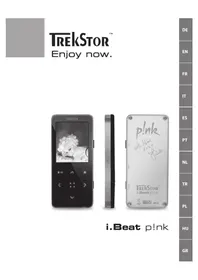
I.Beat p!nk - Odtwarzacz mp3 TrekStor - Bezpłatna instrukcja obsługi
Znajdź bezpłatnie instrukcję urządzenia I.Beat p!nk TrekStor w formacie PDF.


Często zadawane pytania - I.Beat p!nk TrekStor
Pytania użytkowników dotyczące I.Beat p!nk TrekStor
0 pytanie dotyczące tego urządzenia. Odpowiedz na te, które znasz, lub zadaj własne.
Zadaj nowe pytanie dotyczące tego urządzenia
Pobierz instrukcję dla swojego Odtwarzacz mp3 w formacie PDF za darmo! Znajdź swoją instrukcję I.Beat p!nk - TrekStor i weź swoje urządzenie elektroniczne z powrotem w ręce. Na tej stronie opublikowane są wszystkie dokumenty niezbędne do korzystania z urządzenia. I.Beat p!nk marki TrekStor.
INSTRUKCJA OBSŁUGI I.Beat p!nk TrekStor
Wskazówka: Przed pierwszym użyciem należy ładować odtwarzacz i.Beat p!nk zgodnie z opisem w niniejszej instrukcji przez co najmniej 3–4 godziny.
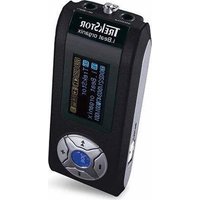
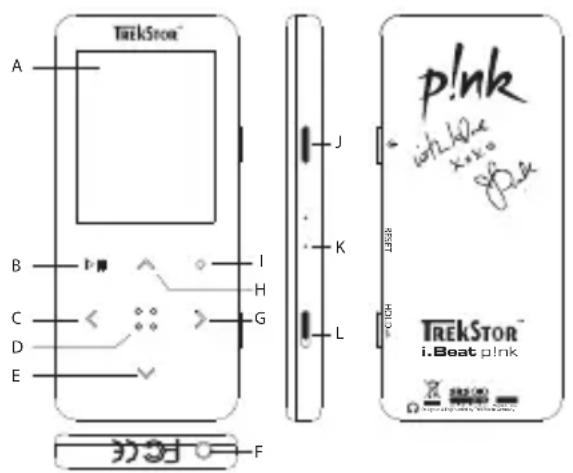
1) Elementy obsługi odtwarzacza TrekStor i.Beat p!nk
text_image
TrekStor A B C D E I H G J K L p!nk iokk x...o g0.4 TrekStor i.Beat p!nk FA) wyświetlacz TFT
B) przycisk ▶ (play/pauza)
C) przycisk <
D) przycisk
E) przycisk v
F) gniazdo słuchawek/złącze USB
G) przycisk ▶
H) przycisk ▲
1) przycisk ● (nagrywanie)
J) przycisk ⏻ (wł./wył.)
K) przycisk RESET
L) suwak HOLD (blokada przycisków)
Wskazówka: Aby zresetować odtwarzacz, należy ostrożnie nacisnąć przycisk RESET spiczastym przedmiotem (np. odgiętym spinaczem biurowym). Jest on umieszczony głęboko w obudowie.
2) Podłączanie odtwarzacza TrekStor i.Beat p!nk do komputera
Wskazówka dla użytkowników Windows® 98: Przed podłączeniem odtwarzacza i.Beat p!nk do komputera należy najpierw zainstalować sterownik dostarczony na załączonej płycie CD!
Podłączyć odtwarzacz i.Beat p!nk do portu USB komputera za pomocą dostarczonego przewodu USB. System operacyjny rozpoznaje automatycznie podłączony odtwarzacz i.Beat p!nk i w oknie „mój Komputer” dodaje nowy „dysK Wymienry”.
3) Ładowanie odtwarzacza TrekStor i.Beat p!nk
W momencie podłączenia odtwarzacza i.Beat p!nk do komputera rozpoczyna się automatyczne ładowanie. Po maksymalnie 3–4 godzinach akumulator jest naładowany i ładowanie zostaje automatycznie przerwane, aby zapobiec przeładowaniu.
Wskazówka: Maksymalny czas pracy akumulatora uzyskiwany jest dopiero po ok. 10 cyklach ładowania.
4) Wymiana danych z odtwarzaczem TrekStor i.Beat p!nk
Dane niechronione przed kopiowaniem
a) Zaznaczyć myszą żądane pliki (np. MP3). Skopiować je, naciskając prawy przycisk myszy („Kopiuł”).
b) W oknie „mój Komputer” wybrać dysk wymienny „treKStor i.beAt p!nk”.
c) Nacisnąć prawy przycisk myszy i wybrać opcję „W”, aby rozpocząć kopiowanie. Po zakończeniu kopiowania dane są zapisane w odtwarzaczu i.Beat p!nk.
Dane chronione zgodnie z WMA-DRM9
Dane chronione zgodnie z DRM9 należy kopiować za pomocą programu Windows Media® Player (wersja zastosowana w instrukcji: Windows Media® Player 9).
a) Podłączyć odtwarzacz MP3 do komputera i uruchomić program Windows Media® Player.
b) Kliknąć po lewej stronie na pasku zadań „Kopiuł nA dysK cd lub do urzĄdzeniA”.
c) Pociągnąć żądane pliki muzyczne (WMA) na listę „Elementy do sKopioWAniA” po lewej stronie.
d) W menu rozwijanym po prawej stronie na górze wybrać odtwarzacz MP3 w punkcie „elementy w urzAdzeniu”.
e) Kliknąć po prawej stronie na górze przycisk „Kopiuj”. Wybrane utwory zostaną automatycznie skopiowane do odtwarzacza MP3.
5) Wylogowanie i odłączanie odtwarzacza TrekStor i.Beat p!nk od komputera
Windows® 98 (SE): Kliknąć symbol „bezpieczne usuWAnie sprzEtu” na pasku zadań u dołu po prawej stronie. W oknie „bezpieczne usuWAnie sprzEtu” wybrać odtwarzacz i.Beat p!nk i kliknąć przycisk „tak”. Teraz można odłączyć odtwarzacz i.Beat p!nk od komputera.
Windows® 2000/ME/XP: Kliknąć prawym przyciskiem myszy symbol „bezpieczne usuWAnie sprzEtu” na pasku zadań u dołu po prawej stronie. W wyświetlonym menu kliknąć lewym przyciskiem myszy polecenie „u suń mAsoWe urzĄdzenie mAgAzynujĄce usb”. Teraz można odłączyć odtwarzacz i.Beat p!nk od komputera.
Wskazówka: Aby zapobiec uszkodzeniom urządzenia lub utracie danych, należy stosować się do zalecanej procedury odłączania!
6) Aktualizacja oprogramowania sprzętowego odtwarzacza TrekStor i. Beat p! nk
Produkty firmy TrekStor są stale udoskonalane. Między innymi planowane jest wprowadzenie interfejsu użytkownika w kolejnych językach. Pod adresem http://www.trekstor.de można zawsze pobrać najbardziej aktualną wersję oprogramowania sprzętowego.
Ostrzeżenie: Należy przeczytać całą instrukcję obsługi i ściśle przestrzegać zalecanej procedury, aby uniknąć uszkodzenia odtwarzacza i.Beat p!nk!
a) Podłączyć odtwarzacz i.Beat p!nk do portu USB komputera.
b) Zapisać wszystkie ważne dane z odtwarzacza i.Beat p!nk na komputerze.
c) Oprogramowanie sprzętowe odtwarzaczai. Beat p!nk można aktualizować, posługując się aktualną wersją z internetu (na stronie TrekStor http://www.trekstor.de).
d) Włożyć załączoną płytę CD do stacji CD / DVD komputera. Jeżeli w systemie aktywna jest funkcja autostartu, to otworzy się menu zawierające treść płyty CD.
Wskazówka: Jeżeli funkcja autostartu jest nie jest aktywna, to można uzyskać dostęp do stacji CD / DVD poprzez „MÓJ KOMPUTER”, a następnie w katalogu głównym płyty CD uruchomić program „MENU.EXE”.
e) Następnie wybrać punkt „s teroWniKi / nArzĘdziA” i postępować zgodnie ze wskazówkami. Otworzy się przeglądarka internetowa i strona główna firmy TrekStor.
f) Pobrać oprogramowanie sprzętowe (plik *.zip) i rozpakować je do dowolnego katalogu.
g) Uruchomić plik „setup.exe”, aby zainstalować program do aktualizacji oprogramowania sprzętowego na komputerze. Postępować według wskazówek instalacyjnych.
h) Wybrać kolejno „StArt“ → „WszystKie progrAmy“ → „treKStor i.beAt p!nK“ → „firmWare UpdAte“. Program aktualizacji szuka odtwarzacza i.Beat p!nk.
i) Podłączyć odtwarzacz i.Beat p!nk do portu USB komputera.
j) Po rozpoznaniu odtwarzacza i.Beat p!nk przez system pojawia się okno dialogowe. Potwierdzić je przyciskiem „ok”.
k) W kolejnym oknie dialogowym wybrać „uruchom”, aby zaktualizować oprogramowanie odtwarzacza i.Beat p!nk.
Wskazówka: W przypadku wyboru opcji „OBSZAR DANYCH FORMATU” następuje skasowanie wewnętrznej pamięci odtwarzacza i. Beat p!nk. Pojawiające się ostrzeżenie potwierdzić przyciskiem „TAK”.
I) Odczekać do całkowitego zakończenia aktualizacji.
m) Po zakończeniu aktualizacji zamknąć program aktualizacji, naciskając przycisk „AmKnij”.
n) Odłączyć odtwarzacz i.Beat p!nk od portu USB komputera.
7) Formatowanie odtwarzacza TrekStor i.Beat p!nk
a) Podłączyć odtwarzacz i.Beat p!nk do portu USB komputera.
b) Zapisać wszystkie ważne dane z odtwarzacza i.Beat p!nk na komputerze.
c) W oknie „mój Komputer” kliknąć prawym przyciskiem myszy „dysk Wymienny”.
d) W menu kontekstowym wybrać punkt „formAtuj...”.
e) W wyświetlonym oknie dialogowym w punkcie „System plików” wybrać opcję „fAt32”.
f) Kliknąć „r ozpocznij”, aby rozpocząć formatowanie.
8) Obsługa odtwarzacza TrekStor i.Beat p!nk
Włączanie i wyłączanie
Aby włączyć odtwarzacz i.Beat p!nk, należy nacisnąć na ok. 1 sek. przycisk ⏻. Aby wyłączyć odtwarzacz i.Beat p!nk, należy nacisnąć na ok. 3 sekundy przycisk ⏻.
Wskazówka: Należy upewnić się, że suwak HOLD 📄 znajduje się w górnym położeniu, czyli że blokada przycisków jest wyłączona. Jeżeli blokada przycisków jest włączona, pojawia się symbol blokady przycisków lub odpowiedni komunikat.
Tryby pracy odtwarzacza
Odtwarzacz i.Beat p!nk ma różne tryby pracy. Aby włączyć żądany tryb pracy, należy nacisnąć przycisk 📄 na ok. 1 sekundę. Przyciskiem < lub > wybrać żądany tryb pracy i potwierdzić wybór, naciskając przycisk 📄. Aby wyjść z menu, nacisnąć przycisk ●.
Tryb: Muzyka
Przełączyć się na tryb „music”.
- Odtwarzanie
Nacisnąć krótko przycisk ▶, aby rozpocząć odtwarzanie pliku audio.
- Pauza
Nacisnąć krótko przycisk ▶, aby zatrzymać odtwarzanie. Aby kontynuować odtwarzanie, nacisnąć ponownie przycisk ▶.
• Zmiana utworu
Krótkie naciśnięcie przycisku > powoduje przejście do następnego utworu. Ponowne naciśnięcie przycisku < w ciągu 5 sekund od rozpoczęcia odtwarzania powoduje przejście do poprzedniego utworu. Krótkie naciśnięcie przycisku < w ciągu 5 sekund od rozpoczęciu odtwarzania spowoduje powrót odtwarzacza i.Beat p!nk do początku bieżącego utworu.
- Przewijanie utworu do przodu / do tyłu
Dłuższe przytrzymanie przycisku der < lub > pozwala przewijać bieżący utwór. Przytrzymać przycisk > lub <, aby przewinąć utwór do przodu lub tyłu.
Wskazówka: Im dłużej przytrzymuje się przycisk < lub >, tym szybsze jest przewijanie.
• Zwiększanie/zmniejszanie głośności
Nacisnąć krótko przycisk ⬆ lub ⓥ, aby zwiększyć lub zmniejszyć głośność.
Wskazówka: Dłuższe naciśnięcie przycisku ⏻ lub ⨥ powoduje ciągłą zmianę głośności.
Nawigacja w folderach
Aby rozpocząć nawigację w folderach w trybie Music, Record, Multimedia i Pictures, należy nacisnąć krótko przycisk ⋮. Aby zaznaczyć następny lub poprzedni plik, nacisnąć przycisk Ⓥ lub Ⓗ. Wybrać żądany plik, naciskając przycisk ⋮. Aby odtworzyć wybrany plik, nacisnąć przycisk ▶II. Aby przejść do podkatalogu, nacisnąć przycisk >, gdy żądany podkatalog jest zaznaczony. Aby powrócić do katalogu głównego, nacisnąć przycisk <. Aby wyjść z nawigacji w folderach, należy nacisnąć przycisk ⋮ na ok. 1 sekundę.
- Usuwanie pliku
Za pomocą nawigacji w folderach wybrać plik, który ma być usunięty, i nacisnąć na ok. 1 sek. przycisk ●. Aby potwierdzić usunięcie pliku, wybrać "tak", naciskając przycisk < lub >, a następnie nacisnąć przycisk ::.
Wskazówka: W przypadku usunięcia pliku audio podczas odtwarzania odtwarzanie bieżącego utworu zostanie przerwane.
Tryb: Radio FM
Przełączyć się na tryb „r Adio”.
Wskazówka: Należy zawsze podłączać słuchawki do gniazda słuchawek odtwarzacza i.Beat p!nk, ponieważ przewód słuchawek służy jako antena radiowa.
Aby wyświetlić menu radia, nacisnąć krótko przycisk ⋮. Przyciskiem Ⓥ lub ↠ wybrać żądany punkt menu i potwierdzić wybór, naciskając przycisk ⋮. Aby wyjść z menu, nacisnąć przycisk ⋮.
- Przełączanie pomiędzy ręcznym wyborem stacji a wyborem stacji zaprogramowanych
W menu radia wybrać punkt „Zmień tryb”, aby przełączyć się między ręcznym wyborem stacji „SKAnuj” a trybem stacji zaprogramowanych „StAcje”. Wybrać żądany tryb przyciskiem < lub > i potwierdzić wybór przyciskiem ::.
• Automatyczne programowanie stacji/automatyczne wyszukiwanie stacji
Aby rozpocząć automatyczne wyszukiwanie stacji, należy w menu radia wybrać punkt „Autom. Wyszuk”. i.Beat p!nk automatycznie wyszukuje wtedy najlepiej odbierane stacje radiowe i programuje je na 20 pozycjach.
- Przełączanie pomiędzy zaprogramowanymi stacjami
Krótkie naciskanie przycisku < lub > w trybie wyboru stacji zaprogramowanych „StAcje” pozwala na przełączanie się między zaprogramowanymi stacjami.
- Ręczna zmiana częstotliwości / ręczne wyszukiwanie stacji
Krótkie naciskanie przycisku < lub > w trybie ręcznego wyboru stacji „SKAnuj” pozwala na zmianę częstotliwości odbioru o 0,1 MHz. Odpowiednio długie przytrzymanie przycisku < lub > sprawia, że i.Beat p!nk automatycznie wyszukuje kolejną stację o wyższej lub niższej częstotliwości.
• Programowanie pojedynczych stacji
Przełączyć na tryb ręcznego wyboru stacji „sKAnuj”. Ustawić żądaną częstotliwość i w menu radia wybrać punkt „ZApisz stAciJE”. Przyciskiem ☑ lub ⚠️ wybrać żądaną pozycję zapisu i potwierdzić wybór, naciskając krótko przycisk ⋮.
• Ustawianie regionu radia FM
W menu radia wybrać punkt „region fm“, aby dokonać ustawień regionalnych radia.
• Nagrywanie z radia FM
Nacisnąć na ok. 1 sekundę przycisk ●, aby rozpocząć nagrywanie z radia. Aby zatrzymać nagrywanie, nacisnąć krótko przycisk ▶II. Aby kontynuować nagrywanie, ponownie nacisnąć krótko przycisk ▶II. Nacisnąć krótko przycisk ●, aby zakończyć nagrywanie.
Wskazówka: Wszystkie nagrania z radia zapisywane są w katalogu „RECORÓdtwarzacza i.Beat p!nk.
Tryb: Nagrywanie głosu
Przełączyć się na tryb „r record”.
Za pomocą wbudowanego mikrofonu można nagrywać głos. Nacisnąć krótko przycisk ●, aby rozpocząć nagrywanie głosu. Aby zatrzymać nagrywanie, nacisnąć krótko przycisk ▶■. Aby kontynuować nagrywanie, nacisnąć krótko przycisk ▶■. Ponownie nacisnąć krótko przycisk ●, aby zakończyć nagrywanie.
Wskazówka: Wszystkie nagrania głosowe zapisywane są w katalogu „RECOROdtwarzacza i.Beat p!nk.
Tryb: Nagrania
Przełączyć się na tryb „Voice”.
W tym trybie można odtwarzać nagrania z radia lub nagrania głosowe. Obsługa w trybie pracy „Voice” jest identyczna z obsługą w trybie pracy „music”.
Tryb: Multimedia
Przełączyć się na tryb „multimediA”.
W trybie pracy „multimedia” można oglądać pliki filmowe (*.smv). Do tworzenia plików filmowych w formacie SMV można wykorzystać załączony na płycie CD program „trAnscoder”. Obsługa w trybie pracy „multimedia” jest identyczna z obsługą w trybie pracy „music”.
Wskazówka: i.Beat p!nk może odtwarzać tylko pliki wideo zapisane w folderze „MOVIE”.
Tryb: Grafiki
Przełączyć się na tryb „picture”.
W trybie pracy „picture” można oglądać pliki graficzne (*.jpg/*.bmp).
Wskazówka: Wszystkie pliki graficzne muszą być w formacie JPG lub BMP. i. Beat p!nk może odtwarzać tylko pliki graficzne zapisane w folderze „PHOTO”. Większe grafiki są automatycznie zmniejszane, co może prowadzić do wydłużenia czasu ładowania.
- Ręcznie
Wybrać opcję „ręcznie” i nacisnąć przycisk > lub <, aby przejść do następnej lub do poprzedniej grafiki. Aby wybrać konkretny plik graficzny, należy włączyć nawigację w folderach, naciskając krótko przycisk ::. Aby zaznaczyć następny lub poprzedni plik, nacisnąć przycisk √ lub ∧. Wybrać żądany plik i nacisnąć przycisk ::, aby go wyświetlić.
- Pokaz slajdów
Aby rozpocząć pokaz slajdów, należy wybrać punkt „poKAz sIAjdów”. Nacisnąć krótko przycisk ☐, aby zakończyć pokaz slajdów.
Tryb: Ustawienia
Przełączyć się na tryb „Setting”.
Można tu zmieniać ustawienia audio w punkcie „Audio”, ustawienia wyświetlania w punkcie „WyśWietlAcz”, ustawienia czasu w punkcie „timer”, ustawienia odtwarzania w punkcie „tryb odtWARz”, ustawienia nagrywania w punkcie „nAgryWAnie” oraz ustawienia systemowe w punkcie „System”.
Przyciskiem <> lub > wybrać żądane ustawienie i potwierdzić wybór, naciskając przycisk ::. Aby wyjść z menu ustawień, nacisnąć przycisk ●.
- Audio
Korektor dźwięku: W punkcie menu „Korektor dźwięku” można wybrać jedną z 8 zaprogramowanych fabrycznie korekcji dźwięku oraz korekcję dźwięku użytkownika.
Ustawienia SRS: W punkcie menu „UstAWieniA srs” można ustawiać różne efekty brzmienia przestrzennego (3D Surround Sound).
Korekcja użytkownika: W punkcie menu „KoreKcJA użytk.” można samodzielnie skonfigurować korektor dźwięku.
Wskazówka: Po wybraniu opcji „SRS”, „TRUBASS” lub „WOW” punkt menu „KOREKCJA UŻYTK.” jest nieaktywny.
Fade In: W punkcie menu „fAde in” można włączać i wyłączać efekt Fade In. Jeżeli funkcja ta jest aktywna, to utwory nie rozpoczynają się z pełną głośnością, tylko głośność wzrasta powoli na początku każdego utworu.
- Wyświetlacz
Kontrast: W punkcie menu „KontrAst” można ustawić kontrast wyświetlacza.
Jasność: W punkcie menu „jAsność” można ustawić jasność wyświetlacza.
Czas podświetlania: W punkcie menu „CzAs podŚWietl.” można ustawić czas, po jakim wyświetlacz wyłącza się automatycznie.
Czas odtwarzania: W punkcie menu „CzAs odtWARzAniA” można wybrać, czy wyświetlany będzie pozostały czas, czy czas odtwarzania bieżącego utworu.
Prędkość wyświetlania tekstu: W punkcie menu „prĘdk. teKstu” można ustawić prędkość wyświetlania tekstu.
- Timer
Planowanie nagrywania: W punkcie menu „pIAn. nAgryWAniA” można zaprogramować czas nagrywania z radia.
Wskazówka: Czas nagrywania należy ustawić na nowo przed każdym użyciem tej funkcji.
Tryb oszczędny: W punkcie menu „Wyłącz Anie” można ustawić, po jakim czasie nieużywania odtwarzacz i. Beat p!nk ma się automatycznie wyłączyć.
Sleep Timer: W punkcie menu „Sleep timer” można ustawić, po jakim czasie nieużywania odtwarzacz i. Beat p!nk ma się automatycznie wyłączyć.
Data/czas: W punkcie menu „dAtA/czAs” można ustawić bieżącą datę i czas.
- Tryb odtwarzania
Normalny: Wybrać punkt menu „NormAlny”, aby odtworzyć kolejno wszystkie utwory.
Powtarzanie utworu: Wybrać punkt „powtórz utwór”, aby bez końca powtarzać bieżący utwór.
Powtarzanie wszystkich: Wybrać punkt menu „powt. WszystKo”, aby powtarzać kolejno wszystkie utwory.
Kolejność przypadkowa: Wybrać punkt menu „Kol. przypAdK.“, aby odtworzyć wszystkie utwory w przypadkowej kolejności.
Powtarzanie w kolejności przypadkowej: Wybrać punkt „powtórz przyp.“, aby bez końca powtarzać przypadkową kolejność utworów.
- Nagrywanie
Częstotliwość: W punkcie menu „Częstotliwość” można ustawić jakość nagrywania przez wbudowany mikrofon.
Wskazówka: Jakość nagrywania z wbudowanego radia ustawiona jest na 44,1 kHz i nie można jej zmienić.
Wzmocnienie: W punkcie menu „Wzmocnienie” można ustawić wzmocnienie dla nagrywania.
- System
Język: W punkcie menu „jĘzyk” można wybrać język menu odtwarzacza i. Beat p!nk.
Ustawienia fabryczne: W punkcie menu „Ust. fabryczne” można przywrócić ustawienia fabryczne odtwarzacza i.Beat p!nk.
Informacje: W punkcie menu „informAcje” można uzyskać informacje o całkowitej i wolnej pamięci oraz o wersji oprogramowania sprzętowego odtwarzacza i.Beat p!nk.
9) Konwersja plików wideo
i.Beat p!nk odtwarza pliki wideo w formacie SMV. Pliki wideo w innych formatoch (MPG, AVI, WMV) należy najpierw skonwertować za pomocą programu „Transcoder (Video2smv)”.
a) Włożyć załączoną płytę CD do stacji CD / DVD komputera. Jeżeli w systemie aktywna jest funkcja autostartu, to otworzy się menu zawierające treść płyty CD.
Wskazówka: Jeżeli funkcja autostartu jest nie jest aktywna, to można uzyskać dostęp do stacji CD / DVD poprzez „MÓJ KOMPUTER”, a następnie w katalogu głównym płyty CD uruchomić program „MENU.EXE”.
b) Następnie wybrać punkt „trAnscoder” i postępować zgodnie ze wskazówkami.
c) Uruchomić program„Transcoder (Video2smv)“, klikając kolejno „s1Art“ → „WszystKie progrAmy“ → „treKStor i.BeAt p!nk”.
d) Wybrać plik, który ma być skonwertowany (MPG, AVI, WMV), i podać folder docelowy.
e) W punkcie „q uAlity” podać żądaną jakość konwersji dźwięku i obrazu. Im wyższa wartość, tym więcej miejsca na dysku będzie zajmował plik.
f) Rozpocząć konwersję, klikając przycisk „C onvert”.
g) Następnie skopiować pliki SMV do odtwarzacza i.Beat p!nk do folderu „moVie”.
Wskazówki:
- Odtwarzacz MP3 jest przystosowany do pracy z załączonymi słuchawkami (impedancja 32 omy). Stosowanie słuchawek o mniejszej impedancji może prowadzić do uszkodzenia odtwarzacza MP3 lub słuchawek, szczególnie w przypadku odtwarzaczy z dwoma gniazdami słuchawek.
- Jeżeli urządzenie narażone jest na wyładowania elektrostatyczne, to może dojść do przerywania transmisji danych między urządzeniem a komputerem. W tym przypadku należy odłączyć urządzenie od portu USB i ponownie je podłączyć.
- Uwaga: Urządzenie może wytwarzać sygnał o dużej głośności. Aby uniknąć uszkodzenia słuchu, nie należy słuchać przez dłuższy czas sygnału o dużej głośności. W przypadku pojawienia się „dzwonienia” w uszach należy natychmiast zmniejszyć głośność lub przerwać słuchanie odtwarzacza MP3. Należy pamiętać, że słuchanie przez słuchawki douszne lub nauszne z dużą głośnością może prowadzić do trwałego uszkodzenia słuchu. Wprawdzie z czasem uszy przyzwyczajają się do dużych głośności, tak że nie wydają się zbyt wysokie, jednak mogą one mieć wpływ na wydolność słuchową. Im wyższa głośność, tym szybciej mogą pojawić się uszkodzenia słuchu.
- Uwaga: Stosowanie słuchawek podczas prowadzenia pojazdów nie jest zalecane, a w niektórych krajach zabronione. Podczas jazdy należy zachować ostrożność i koncentrację. Przerwać odtwarzanie, jeżeli miałoby ono przeszkadzać w prowadzeniu pojazdu lub w innych czynnościach.
- Nie należy stosować przewodów USB o długości przekraczającej 3 metry.
Producent zastrzega sobie prawo do ciągłego rozwoju produktu. Zmiany te mogą być wprowadzone bez uwzględnienia ich w niniejszej instrukcji obsługi. Informacje zawarte w instrukcji obsługi nie muszą więc oddawać stanu technicznego wersji urządzenia.
Producent gwarantuje jedynie, że produkt nadaje się do stosowania zgodnie z przeznaczeniem. Ponadto producent nie odpowiada za uszkodzenia lub utratę danych oraz za ich skutki.
Copyright © 2006 TrekStor GmbH & Co. KG. Wszystkie prawa zastrzeżone. Inne wymienione tu nazwy produktów i firm mogą być znakami towarowymi lub markami ich właścicieli.