I.Beat p!nk - Mp3-speler TrekStor - Gratis gebruiksaanwijzing en handleiding
Vind de handleiding van het apparaat gratis I.Beat p!nk TrekStor in PDF-formaat.


Veelgestelde vragen - I.Beat p!nk TrekStor
Gebruikersvragen over I.Beat p!nk TrekStor
0 vraag over dit apparaat. Beantwoord die u kent of stel uw eigen vraag.
Stel een nieuwe vraag over dit apparaat
Download de handleiding voor uw Mp3-speler in PDF-formaat gratis! Vind uw handleiding I.Beat p!nk - TrekStor en neem uw elektronisch apparaat weer in handen. Op deze pagina staan alle documenten die nodig zijn voor het gebruik van uw apparaat. I.Beat p!nk van het merk TrekStor.
GEBRUIKSAANWIJZING I.Beat p!nk TrekStor
Opmerking: Voordat u de i.Beat p!nk voor de eerste keer in gebruik neemt, moet u deze eerst, zoals in deze gebruiksaanwijzing wordt beschreven, ten minste 3 tot 4 uur opladen.
1) Bedieningselementen van de TrekStor i.Beat p!nk
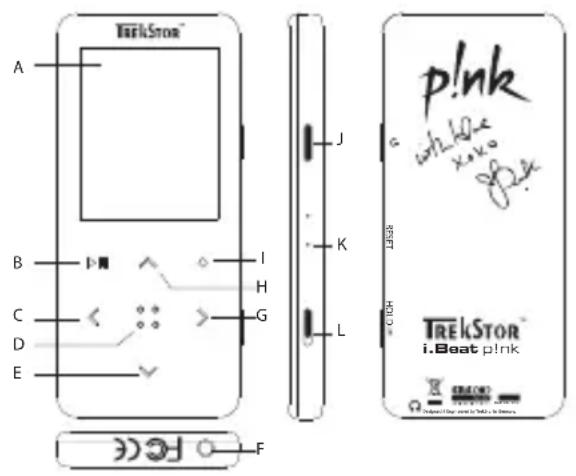
text_image
TrekStor A B C D E I H G J K L p!nk with hok x. x. x. p!nk TrekSTOR i.Beat p!nk FA) TFT-Display
B) ▶-toets (Play / Pause)
C) < -toets
D) □-toets
E) v-toets
F) Hoofdtelefoonaansluiting / USB-aansluiting
G) ▶-toets
H) ∧-toets
I) □-toets (Opname)
J) ⏻-toets (Aan / uit)
K) RESET-knop
L) HOLD-regelaar (toetsblokkering)
Opmerking: Om een reset uit te voeren, drukt u voorzichtig met een scherp voorwerp (bijv. een verbogen paperclip) op de RESET-knop. Deze knop is vrij diep in de behuizing verzonken.
2) De TrekStor i.Beat p!nk verbinden met een PC
Opmerking voor gebruikers van Windows® 98: Installeer eerst de driver die u op de geleverde CD kunt vinden, voordat u de i.Beat p!nk op uw PC aansluit!
Sluit de i.Beat p!nk met de meegeleverde USB-kabel aan op een USB-aansluiting van uw PC. Uw gebruikssysteem detecteert automatisch de i.Beat p!nk en voegt vervolgens automatisch een "loKAle schijf" (lokaal station) aan "deze computer" toe.
3) Opladen van de TrekStor i.Beat p!nk
Zodra u de i.Beat p!nk met een PC verbindt, wordt deze automatisch opgeladen. Na ca. 3 tot 4 uur is de accu volledig opgeladen en wordt de laadprocedure automatisch beëindigd om te voorkomen dat de accu wordt overladen.
Opmerking: De maximale (optimale) gebruikstijd van de accu wordt pas na ca. 10 keer opladen bereikt.
4) Data-uitwisseling met de TrekStor i.Beat p!nk
Bestanden die niet tegen kopieren zijn beveiligd
a) Markeer met de muis de gewenste bestanden, (bijv. MP3). Kopieer deze door op de rechter muisknop te drukken en de optie ("Kopiëren") te selecteren.
b) Selecteer in "d eze computer" de lokale schijf "trekStor i.beAt p!nK".
c) Druk op de rechter muisknop en selecteer de optie "invoegen", om het kopieren te starten. Als het kopieren voltooid is, staan de bestanden op de i.Beat p!nk.
WMA-DRM9-beveiligde bestanden
U kunt DRM9-beveiligde bestanden kopieren via Windows Media® Player (referentieversie: Windows Media® Player 9).
a) Sluit de MP3-Player aan op uw computer en start Windows Media® Player.
b) Klik links in de taakbalk op "K opiëren nAAr cd of AppArAAt".
c) Sleep de gewenste muziekbestanden (WMA) naar de lijst "t e Kopieren items" op de linkerpagina.
d) Selecteer in het vervolgmenu rechtsboven de MP3-Player onder "items op AppArAAt".
e) Klik vervolgens rechtsboven op de knop "Kpiëren". De geselecteerde muziek wordt aansluitend automatisch naar uw MP3-Player gekopieerd.
5) Afmelden van de TrekStor i.Beat p!nk en het loskoppelen van de PC
Windows® 98 (SE): Klik rechtsonder in de taakbalk op het symbool "hArdWAre Veilig VerWijderen". Selecteer in het venster "hArdWAre Veilig VerWijderen" de i.Beat p!nk en klik vervolgens op de knop "jA". Nu kunt u de i.Beat p!nk loskoppelen van uw PC.
Windows® 2000/ME/XP:Klik met de linker muisknop rechtsonder in de taakbalk op het symbool "hArdWAre Veilig VerWijderen". Selecteer uit het geopende contextmenu de optie "usb-AppArAAt Voor mAssAopsIAg - stAtion VerWijderen" door hierop met de linker muisknop te klikken. Nu kunt u de i.Beat p!nk loskoppelen van uw PC.
Opmerking: Wij adviseren u om de aanbevolen afmeldprocedure te volgen om schade aan het apparaat of om dataverlies te voorkomen!
6) Firmware-update van de TrekStor i.Beat p!nk
TrekStor producten worden continu verder ontwikkeld. Er staat onder andere op de planning om de user interface uit te breiden in overige talen. Op http://www.trekstor.de kunt u altijd de meest recente firmware-versie downloaden.
Waarschuwing: Lees eerst de volledige handleiding door en neem nauwkeurig de updateprocedure in acht om schade aan de i.Beat p!nk te voorkomen!
a) Sluit de i.Beat p!nk aan op een USB-aansluiting van uw PC.
b) Sla eerst alle belangrijke gegevens van uw i.Beat p!nk op uw PC op.
c) U kunt de i.Beat p!nk met de meest recente firmwareversie op Internet (op de TrekStor Homepage onder http://www.trekstor.de) updaten.
d) Plaats de meegeleverde CD in uw CD / DVD-station. Als de autostart-functie van uw systeem is geactiveerd, opent u een menu met de inhoud van de CD.
Opmerking: Als de autostart-functie van uw systeem is uitgeschakeld, kunt u via "DEZE COMPUTER" uw CD / DVD-station openen en in de hoofddirectory van de CD het programma "MENU.EXE" starten.
e) Selecteer de optie "d river / tools" en volg de instructies. Uw Internetbrowser wordt geopend en de TrekStor Homepage wordt geladen.
f) Download de firmware (*.zip-bestand) en unzip het bestand naar een willekeurige map.
g) Start het bestand "setup.exe", om de software voor de firmware-update op uw PC te installeren. Volg de installatie-instructies.
h) Start met "StArt" → "progrAmmA" → "treKStor i.BeAt p!nK" de "firmWAre-updAte". Het update-programma zoekt nu naar uw i.Beat p!nk.
i) Sluit de i.Beat p!nk op de USB-aansluiting van uw PC aan.
j) Zodra de i.Beat p!nk door uw systeem wordt gedetecteerd, verschijnt een dialoogvenster. Bevestig dit met "ok".
k) Selecteer in het volgende dialoogvenster "Art", om de firmware-update van de i.Beat p!nk uit te voeren Opmerking: Als u de optie "GEGEVENSBEREIK FORMATTEREN" selecteert, wordt het interne geheugen van de i.Beat p!nk gewist. De waarschuwing die wordt weergegeven, bevestigt u met "JA".
I) Wacht totdat de updateprocedure volledig is beëindigd.
m) Nadat de updateprocedure is beeindigd, sluit u het updateprogramma door op de knopers te drukken.
n) Koppel vervolgens de i.Beat p!nk los van de USB-aansluiting op uw PC.
7) Formatteren van de TrekStor i.Beat p!nk
a) Sluit de i.Beat p!nk aan op een USB-aansluiting van uw PC.
b) Sla eerst alle belangrijke gegevens van uw i.Beat p!nk op uw PC op.
c) Open "d_eze computer" en klik met de rechter muisknop op "loKAle schijf".
d) Selecteer in het contextmenu de optie "f ormAtteren...".
e) Selecteer in het geopende dialoogvenster onder "b _estAndsysteem " de optie "fAt32".
f) Klik op de knop "s tArt", om het formatteren uit te voeren.
8) Bediening van de TrekStor i.Beat p!nk
In- en uitschakelen
Schakel de i.Beat p!nk in, door gedurende ca. 1 seconden op de ⏻-toets te drukken. Schakel de i.Beat p!nk uit door gedurende drie seconden op de ⏻-toets te drukken.
Opmerking: Let er op dat de HOLD__-regelaar zich geheel boven bevindt en dat de toetsblokkering is uitgeschakeld. Als de toetsblokkering is geactiveerd, verschijnt het symbool van de toetsblokkering of een overeenkomstige melding.
De verschillende modi
De i.Beat p!nk beschikt over verschillende modi. Om een modus te openen, drukt u gedurende ca. 1 seconde op de ⋯-toets. Selecteer de gewenste modus door op de <- resp. >-toets te drukken en bevestig vervolgens de modus door op de ⋯-toets te drukken. Door op de ●-toets te drukken, verlaat u het menu.
Modus: Muziek
Schakel in de modus "music".
- Weergave
Druk kort op de ▶-toets om de weergave van een audiobestand te starten.
- Pause
Druk kort op de ▶-toets om de weergave te onderbreken. Druk nogmaals op de ▶-toets om de weergave weer voort te zetten.
- Titel wisselen
Als u kort op de > -toets drukt, wordt de volgende titel geselecteerd. Als u kort op de < -toets drukt binnen vijf seconden na het begin van de weergave, wordt naar de vorige titel gewisseld. Als u na het begin van de weergave en het verstrijken van ten minste 5 seconden kort op de < -toets drukt, springt de i.Beat p!ink terug naar het begin van de huidige titel.
• Vooruit- / terugspoelen binnen een titel
Door langer op de <- resp. >-toets te drukken, kunt u binnen een titel spoelen. Druk langer op de >- resp. <-toets om vooruit- of terug te spoelen.
Opmerking: Des te langer u op de <- resp. >- toets drukt, des te sneller spoelt het apparaat.
• Volume harder / zachter
Druk kort op de ⚠- resp. ⨁-toets om het volume harder resp. zachter te zetten.
Opmerking: Als u langer op de △- resp. ▼-toets drukt, wijzigt het volume continu.
Mapnavigatie
In de modi Muziek, Opname, Multimedia en Foto's opent u de mapnavigatie door het kort indrukken van de ⋯-toets. Door op de ⓥ- resp. ⚠-toets te drukken, selecteert u het volgende of vorige bestand. Selecteer het gewenste bestand door op de ⋯-toets te drukken. Om het geselecteerde bestand weer te geven, drukt u op de ▶-toets. Om een submap te openen, drukt u als de map is geselecteerd op de >-toets. Om weer terug te keren naar de hoofddirectory drukt u kort op de <-toets. Om een mapnavigatie te sluiten, drukt u gedurende ca. 1 seconde op de ⋯-toets.
• Wissen van een bestand
Selecteer in de mapnavigatie het bestand dat u wilt wissen en druk gedurende ca. 1 seconde op de ●-toets. Om het wissen van het bestand te bevestigen, schakelt u door op de <- resp. >-toets te drukken op "jA" en vervolgens drukt u op de ::-toets.
Opmerking: Als u tijdens de weergave een audiobestand wilt wissen, wordt de weergave van de huidige titel onderbroken.
Modus: FM-Radio
Schakel in de modus "rAdio".
Opmerking: Sluit altijd uw hoofdtelefoon op de hoofdtelefoonaansluiting van de i.Beat p!nk aan, omdat de kabel van de hoofdtelefoon als antenne voor de interne radio wordt gebruikt.
Om het menu van de radio te openen, drukt u kort op de ⋮-toets. Selecteer de gewenste menu-optie door op de V- resp. ∧-toets te drukken en bevestig dit vervolgens de door op de ⋮-toets te drukken. Door op de ●-toets te drukken, verlaat u het menu.
- Schakelen tussen handmatige zenderkeuze en de geheugenmodus
Selecteer in het radio-menu "modus Wisselen", om te schakelen tussen de handmatige zenderkeuze "ScAn" en de geheugenmodus "Zender". Selecteer de gewenste modus door op de <- resp. >-toets te drukken en bevestig vervolgens de modus door op de ::-toets te drukken.
- Automatisch opslaan / Automatisch zoeken naar zenders
Om de automatische zoekopdracht naar zenders te starten, selecteert u in het radiomenu "Autom. zoeken". De i.Beat p!nk zoekt nu automatisch naar radiozenders met goed ontvangstbereik en slaat deze op onder de 20 geheugenplaatsen.
• Schakelen tussen opgeslagen zenders
In de geheugenmodus "Zender" kkunt u door kort op de <- resp. >-toets te drukken, tussen de beschikbare geheugenplaatsen schakelen.
- Handmatige frequentiewijziging / handmatig zoeken
In de handmatige modus voor zenderkeuze "ScAn" kunt u door kort op de <- resp. >-toets te drukken, de ontvangstfrequentie met telkens 0,1 MHz wijzigen. Als u langer op de <- resp. >-toets drukt, zoekt de i.Beat p!nk automatisch de onderste resp. bovenste frequentiebereiken van zenders met goed ontvangst af.
• Opslaan van individuele zenders
Schakel naar de handmatige zenderkeuze "ScAn". Stel de gewenste frequentie in en selecteer in het FM-radiomenu "Zender opslAAn". Selecteer de gewenste geheugenplaats door op de ▼- resp. ▲-toets te drukken en bevestig dit vervolgens door op de ⚠-toets te drukken.
• FM-radioregio instellen
Selecteer in het radiomenu "fm-regio", om regiospecifieke radio-instellingen in te voeren.
• FM-radio-opname
Druk gedurende ca. 1 seconde op de ●-toets om de radio-opname te starten. Om de huidige opname te onderbreken, drukt u kort op de ▶-toets. Om de huidige opname weer op te nemen, drukt u nogmaals kort op de ▶-toets. Door kort op de ●-toets te drukken, beëindigt u de opname.
Opmerking: Alle radio-opnamen worden in de map "RECORD" van de i.Beat p!nk opgeslagen.
Modus: Spraakopname
Schakel eerst naar de modus "record".
Via de geïntegreerde microfoon kunt u spraakopnamen maken. Druk kort op de ●-toets om de gesproken opname te starten. Om de huidige opname te onderbreken, drukt u kort op de ▶-toets. Om de huidige opname weer op te nemen, drukt u kort op de ▶-toets. Door nogmaals kort op de ●-toets te drukken, beëindigt u de opname.
Opmerking: Alle spraakopnamen worden in de map "RECORD" van de i.Beat p!nk opgeslagen.
Modus: Opnamen
Schakel in de modus "Voice".
In deze modus kunt u uw radio- resp. spraakopnamen afspelen. De bediening in de opnamemodus is identiek aan de bediening in de muziekmodus.
Modus: Multimedia
Schakel in de modus "multimedIA".
In de Multimedia-modus kunt u filmbestanden (*.smv) bekijken. Voor het maken van filmbestanden in SMV-indeling moet u de "trAnscoder" op de geleverde CD-rom gebruiken. De bediening in de multimedia-modus is identiek aan de bediening in de muziekmodus.
Opmerking: De i.Beat p!nk kan alleen filmbestanden weergeven als deze in de map "MOVIE" zijn opgeslagen.
Modus: Foto's
Schakel in de modus "picture".
In de fotomodus kunt u fotobestanden (*.jpg / *.bmp) bekijken.
Opmerking: Alle foto's moeten een JPG- resp. BMP-indeling hebben. De i.Beat p!nk kan alleen fotobestanden weergeven als deze in de map "PHOTO" zijn opgeslagen. Grotere foto's worden automatisch verkleint, hetgeen langere downloadtijden kan geven.
- Handmatig
Selecteer "hAndmAtig" en druk op de ▶- resp. ◀-toets, om naar de volgende resp. vorige foto te schakelen. Om gericht een bepaald fotobestand te selecteren, opent u de mapnavigatie door kort op de ◀-toets te drukken. Door op de ▶- resp. ∧-toets te drukken, selecteert u het volgende of vorige bestand. Selecteer het gewenste bestand en druk op de ◀-toets om het fotobestand weer te geven.
- Diashow
Om een diashow te starten, selecteert u "diAshow". Door kort op de ⚠-toets te drukken, beëindigt u de diashow.
Modus: Instellingen
Schakel in de modus "Setting".
Hier kunt u nu verschillende audio-instellingen onder "Audio", weergave-instellingen onder "displAy", tijdinstellingen onder "timer", Afspeelinstellingen onder "WeergAvemodus", opname-instellingen onder "OpnAme" alsmede algemene systeeminstellingen onder "systeem" uitvoeren.
Selecteer de gewenste instelling door op de <- resp. >-toets te drukken en bevestig deze vervolgens door op de ::-toets te drukken. Door op de ●-toets te drukken, verlaat u het menu Instellingen.
- Audio
Equalizer: Onder het menupunt "equAlizer" kunt u uit acht vooraf ingestelde of gebruikersgedefinieerde equalizers selecteren.
SRS-instellingen: Onder het menupunt "srs-instellingen" kunt u verschillende instellingen betreffende de 3D-Surround-Sound-geluidseffecten uitvoeren.
Gebruikers-EQ: Onder het menupunt "gebruikers-eq" hebt u de mogelijkheid om een equalizer naar wens te configureren.
Opmerking: Als u de equalizer "SRS", "TRUBASS" of "WOW" hebt geselecteerd, is het menupunt "GEBRUIKERS-EQ" uitgeschakeld.
Weergeven: Onder het menupunt "fAding" hebt u de mogelijkheid om titel-fading in- of uit te schakelen. Als deze functie is geactiveerd, beginnen de titels niet op vol volume, maar wordt het volume langzaam harder bij het begin van elke titel.
- Display
constrast: Onder het menupunt "ContrAst" kunt u het contrast van het display instellen.
Helderheid: Onder het menupunt "helderheid" kunt u de helderheid van het display instellen.
Weergaveduur: Onder het menupunt "Verlichtingstijd" kunt u instellen, na welke periode het display automatisch moet worden uitgeschakeld.
Afspeeltijd: Onder het menupunt "Afspeeltijd" selecteert u of de resterende tijd of de verstreken tijd van de huidige titel moet worden weergegeven.
Loopteksttempo: Onder het menupunt "loopteKsttempo" kunt u de snelheid van de weergegeven looptekst instellen.
- Timer
Opnameplanning: Onder het menupunt "OpnAmeplAnning" configureert u een tijdgestuurde radio-opname.
Opmerking: De opnameprogrammering moet voor elk gebruik opnieuw worden geconfigureerd.
Energiebesparendemodus: Onder het menupunt "uitschAKelen" kunt u instellen na welke periode van inactiviteit de i.Beat p!nk automatisch moet worden uitgeschakeld.
Sleeptimer: Onder het menupunt "Sleep-timer" kunt u instellen na welke periode de i.Beat p!nk automatisch moet worden uitgeschakeld.
Datum / tijd: Onder het menupunt "dAtum / tijd" kunt u de huidige datum en tijd instellen.
- Weergavemodus
Normaal: Selecteer het menupunt "normAAI", om alle titels één keer af te spelen.
Titel herhalen: Selecteer het menupunt "titel herh.", om de huidige titel onbeperkt te herhalen.
Alles herhalen: Selecteer het menupunt "Alles herh.", om alle titels na afspelen te herhalen.
Shuffle: Selecteer het menupunt "shuffle", om alle titels in willekeurige volgorde af te spelen.
Shuffle herhalen: Selecteer het menupunt "Shuffle herh.", om de willekeurige volgorde van alle titels onbeperkt te herhalen.
- Opname
Frequentie: Onder het menupunt "frequentie" kunt u de opnamekwaliteit voor de geïntegreerde microfoon instellen.
Opmerking: De opnamekwaliteit voor de geïntegreerde radio is vastgesteld op 44,1 kHz.
Versterking: Onder het menupunt "VersterKing" kunt u de versterking van de opnamen instellen.
- Systeem
Taal: Onder het menupunt "tAAI" kunt u de menutaal van de i.Beat p!nk selecteren.
Fabrieksinstellingen: Onder het menupunt "fabrieKsinst." hebt u de mogelijkheid om de fabrieksinstellingen (instellingen bij levering) van de i.Beat p!nk herstellen.
Informatie: Onder het menupunt "InformAtie" vindt u informatie over de volledige en de vrije geheugenruimte, alsmede de firmware-versie van de i.Beat p!nk.
9) Videobestanden converteren
U kunt met de i.Beat p!nk videobestanden in SMV-indeling afspelen. Videobestanden in andere indelingen (MPG, AVI, WMV) moet u eerst met het programma "Transcoder (Video2smv)" converteren.
a) Plaats de meegeleverde CD in uw CD / DVD-station. Als de autostart-functie van uw systeem is geactiveerd, opent u een menu met de inhoud van de CD.
Opmerking: Als de autostart-functie van uw systeem is uitgeschakeld, kunt u via "DEZE COMPUTER" uw CD / DVD-station openen en in de hoofddirectory van de CD het programma "MENU.EXE" starten.
b) Selecteer vervolgens de optie "t rAnscoder" en volg de instructies.
c) Start via "s tArt" → "progrAmmA" → "treKStor i.beAt p!nk" de "Transcoder (Video2smv)".
d) Selecteer het te converteren bestand (MPG, AVI, WMV) en voer de uitgiftemap in.
e) Selecteer onder "q uAlity" de kwaliteit waarin het beeld en geluid moet worden geconverteerd. Des te hoger de geselecteerde waarde, des te meer geheugenruimte zal het bestand innemen.
f) Start het converteren middels de knop "c onVert".
g) Kopieer aansluitend de SMV-bestanden op de i.Beat p!nk naar de map "moVie".
Opmerking:
- Deze MP3-player is geoptimaliseerd voor de meegeleverde hoofdtelefoon (impedantie van 32 Ohm). Het gebruik van andere hoofdtelefoons met geringe impedantie kan met name bij MP3-spelers met twee hoofdtelefooningangen, onder bepaalde omstandigheden tot beschadiging van de MP3-speler of hoofdtelefoon leiden.
- Als u het apparaat blootstelt aan elektrostatische ontlading, kan dit onder bepaalde omstandigheden tot een onderbreking van de datatransfer leiden tussen het apparaat en de computer. In dit geval moet het apparaat direct worden losgekoppeld van de USB-poort en opnieuw worden aangesloten.
- Waarschuwing: Dit apparaat kan een hoog volume bereiken. Om schade aan het gehoor te voorkomen, mag u niet gedurende een langere tijd naar een hoog volume luisteren. Als u een ruis in uw oor hoort, moet u direct het volume zachter zetten of stop het gebruik van de MP3-player. Let op dat bij het gebruik van hoofdtelefoons of oortelefoons met hoog volume een continue beschadiging aan het gehoor zou kunnen optreden. In de loop der tijd went uw gehoor aan hoge volumes, zodat deze voor u normaal kunnen worden. Uw gehoor kan echter hierdoor worden beïnvloedt. Des te hoger u het geluid instelt, des te sneller kan uw gehoor worden beschadigd.
- Waarschuwing: Het gebruik van oortelefoons bij het autorijden wordt niet geadviseerd en is in enkele landen verboden. Rij altijd voorzichtig en geconcentreerd. Stop de weergave van uw MP3-player als u hierdoor bij het autorijden of bij andere bezigheden uw attentie of concentratie verliest, of verminderd.
- Wij adviseren u om USB-kabels langer dan 3 meter niet te gebruiken.
De fabrikant behoudt zich het recht voor om het product continu verder te ontwikkelen. Deze wijzigingen kunnen zonder directe beschrijving in deze gebruiksaanwijzing worden aangebracht. Informatie in deze beknopte handleiding hoeft hierdoor niet overeen te komen met de stand van de technische uitvoering.
De fabrikant staat garant voor het product voor zover deze wordt gebruikt zoals bedoeld. Verder is de fabrikant niet aansprakelijk voor beschadigingen of dataverlies en de bijkomende gevolgschade.
Copyright © 2006 TrekStor GmbH & Co. KG. Onder voorbehoud van alle rechten. Bij overige vermelde producten- of bedrijfsaanduidingen gaat het mogelijkkerwijs om handelsmerken of merknamen van de desbetreffende eigenaren.