I.Beat p!nk - Lettore mp3 TrekStor - Manuale utente e istruzioni gratuiti
Trova gratuitamente il manuale del dispositivo I.Beat p!nk TrekStor in formato PDF.


Domande frequenti - I.Beat p!nk TrekStor
Domande degli utenti su I.Beat p!nk TrekStor
0 domanda su questo apparecchio. Rispondi a quelle che conosci o fai la tua.
Fai una nuova domanda su questo apparecchio
Scarica le istruzioni per il tuo Lettore mp3 in formato PDF gratuitamente! Trova il tuo manuale I.Beat p!nk - TrekStor e riprendi in mano il tuo dispositivo elettronico. In questa pagina sono pubblicati tutti i documenti necessari per l'utilizzo del tuo dispositivo. I.Beat p!nk del marchio TrekStor.
MANUALE UTENTE I.Beat p!nk TrekStor
Nota: prima di procedere al primo impiego, ricaricare i.Beat p!nk per almeno 3 - 4 ore come descritto nelle presenti istruzioni per l'uso.
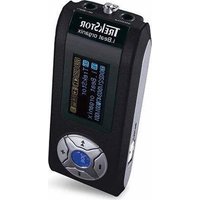
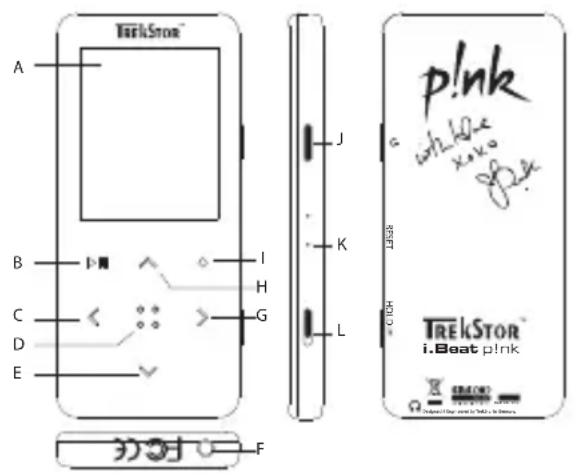
1) Comandi di TrekStor i.Beat p!nk
text_image
TrekStor A B C D E I H G J K L p!nk with hox x. x. xo 80.4 TrekSTOR i.Beat p!nk FA) Display TFT
B) Pulsante ▶ (Play / Pausa)
C) Pulsante<
D) Pulsante☐☐
E) Pulsante ▼
F) Connettore cuffie / USB
G) Pulsante>
H) Pulsante^
I) Pulsante ● (registrazione)
J) Pulsante ⏻ (On / Off)
K) Pulsante RESET
L) Levetta HOLD (blocco pulsanti)
Nota: per eseguire il reset, premere delicatamente il pulsante RESET con un oggetto appuntito (ad es. una graffetta). Il pulsante è incassato all'interno dell'involucro del lettore.
2) Collegamento di TrekStor i.Beat p!nk al PC
Nota per gli utenti di Windows® 98: prima di collegare i.Beat p!nk al PC, installare il driver presente sul CD allegato al lettore!
Collegare i.Beat p!nk ad una porta USB del PC utilizzando il cavo USB fornito in dotazione. Il sistema operativo riconosce automaticamente i.Beat p!nk e in "risorse del computer" inserisce una "perifericA di ArchiViAzione di mAssA".
3) Ricarica di TrekStor i.Beat p!nk
Non appena si collega i.Beat p!nk al PC, viene avviato automaticamente il processo di ricarica. Dopo al massimo 3 - 4 ore, la batteria risulterà completamente carica ed il processo di ricarica si conclude in modo automatico per evitare un sovraccarico.
Nota: l'autonomia massima della batteria si raggiunge solo dopo circa 10 cicli di ricarica.
4) Scambio di dati con TrekStor i.Beat p!nk
File non coperti da copia
a) Selezionare con il mouse i file desiderati (ad es. MP3). Avviare il processo di copia premendo il pulsante destro del mouse ("CopiA").
b) Da "r isorse del computer" selezionare la periferica di archiviazione di massa "treKStor i.beAt p!nK".
c) Premere il pulsante destro del mouse e selezionare l'opzione "incollA". Al termine del processo di copia, i dati saranno presenti su i.Beat p!nk.
File protetti WMA DRM9
Per copiare file protetti DRM9 è necessario eseguire la copia con Windows Media® Player (versione di riferimento: Windows Media® Player 9).
a) Collegare il lettore MP3 al computer e lanciare Windows Media® Player.
b) Fare clic a sinistra sulla barra delle applicazioni su "C opiA su cd o dispositiVo".
c) Trascinare i file audio desiderati (WMA) all'interno dell'elenco "elementi d'A copiAre" sul lato sinistro.
d) Dal menu a discesa in alto a destra, sotto "elementi nel dispositivo", selezionare il lettore MP3.
e) Con il pulsante destro fare quindi clic sul pulsante "CopiA". A questo punto la musica selezionata viene copiata sul lettore MP3.
5) Scollegamento di TrekStor i.Beat p!nk dal PC
Windows® 98 (SE): fare clic sull'icona "rimozione sicurA dell'hArdWAre" in basso a destra sulla barra delle applicazioni. All'interno della finestra "rimozione sicurA dell'hArdWAre" selezionare i.Beat p!nk e fare clic sul pulsante "sl". A questo punto è possibile scollegare i.Beat p!nk dal PC.
Windows® 2000/ME/XP: fare clic con il pulsante destro del mouse, in basso a destra sulla barra delle applicazioni, sull'icona "rimozione sicurA dell'hArdWAre". Dal menu contestuale visualizzato selezionare la voce "rimozione sicurA periferica di ArchViAzione di mAssA usb" facendo clic con il pulsante sinistro del mouse. A questo punto è possibile scollegare i.Beat p!nk dal PC.
Nota: attenersi al processo di scollegamento suggerito per evitare di causare danni alla periferica o eventuali perdite di dati.
6) Aggiornamento del firmware di TrekStor i.Beat p!nk
I prodotti TrekStor vengono sottoposti ad un costante processo di sviluppo. È previsto ad esempio l'ampliamento delle istruzioni per l'uso con l'aggiunta di nuove lingue. La versione più aggiornata del firmware può essere scaricata in qualsiasi momento dal sito http://www.trekstor.de.
Attenzione: per evitare di danneggiare i.Beat p!nk, leggere attentamente le istruzioni e attenersi scrupolosa-mente alla procedura.
a) Collegare i.Beat p!nk ad una porta USB del PC.
b) Salvare sul PC tutti i dati importanti presenti su i.Beat p!nk.
c) È possibile effettuare l'aggiornamento di i.Beat p!nk con la versione più aggiornata del firmware presente su Internet (alla homepage TrekStor, all'indirizzo http://www.trekstor.de).
d) Inserire il CD fornito in dotazione all'interno dell'unità CD / DVD. Se la funzione di avvio automatico del sistema è attiva, viene visualizzato un menu con tutti i contenuti del CD.
Nota: se la funzione di avvio automatico del sistema è disattivata, è possibile accedere all'unità CD / DVD attraverso "RISORSE DEL COMPUTER" e lanciando il programma "MENU.EXE" presente nella directory principale del CD.
e) Selezionare la voce "d river / strumenti" e seguire le istruzioni. Si aprirà il browser Internet e verrà caricata l'hompage TrekStor.
f) Scaricare il firmware (file *.zip) e scompattarlo all'interno di una cartella a piacere.
g) Lanciare il file "setup.exe", per installare sul PC il software necessario per l'aggiornamento del firmware. Attenersi alle istruzioni d'installazione.
h) Fare clic su "StArt" → "progrAmmi" → "treKStor i.BeAt p!nk" e "firmWAre UpdAte". Il programma di aggiornamento ricerca i.Beat p!nk.
i) Collegare i.Beat p!nk alla porta USB del PC.
j) Non appena il sistema riconosce i.Beat p!nk, appare la corrispondente finestra di dialogo. Confermare con "ok".
k) Nella successiva finestra di dialogo selezionare la voce "AviA", per eseguire l'aggiornamento firmware di i.Beat p!nk
Nota: se si seleziona l'opzione "FORMATTA AREA DATI", la memoria interna di i.Beat p!nk verrà cancellata. Confermare il messaggio d'avviso visualizzato facendo clic su "Si".
I) Attendere il completamento del processo di aggiornamento.
m) Al termine dell'update, chiudere il programma d'aggiornamento premendo il pulsante "Chiudi".
n) A questo punto scollegare i.Beat p!nk dalla porta USB del PC.
7) Formattazione di TrekStor i.Beat p!nk
a) Collegare i.Beat p!nk ad una porta USB del PC.
b) Salvare sul PC tutti i dati importanti presenti su i.Beat p!nk.
c) Aprire "r isorse del computer" e con il pulsante destro del mouse fare clic sulla voce "periferica di ArchiViAzione di mAssA".
d) Dal menu contestuale selezionare la voce "f ormAttA...".
e) All'interno della finestra di dialogo visualizzata, sotto "f ile system" selezionare l'opzione "fAt32".
f) Fare clic sul pulsante "AviA" per eseguire la formattazione.
8) Funzionamento di TrekStor i.Beat p!nk
Accensione e spegnimento
Accendere i.Beat p!nk tenendo premuto il pulsante ⏻ per ca. 1 secondo. Per spegnere i.Beat p!nk, tenere premuto il pulsante ⏻ per ca. 3 secondi.
Nota: accertarsi che la levetta HOLD si trovi in alto, e che il blocco pulsanti sia quindi disattivato. Se il blocco pulsanti è abilitato, viene visualizzata l'icona del blocco o il messaggio corrispondente.
Modalità
i.Beat p!nk presenta diverse modalità di funzionamento. Per accedere ad una modalità, tenere premuto il pulsante ⋮ per circa 1 secondo. Premere i pulsanti < o > per selezionare la modalità desiderata e confermare la scelta premendo brevemente il pulsante ⋮. Premere il pulsante ● per uscire dal menu.
Modalità: Musica
Selezionare la modalità "music".
- Riproduzione
Premere brevemente il pulsante ▶ per avviare la riproduzione di un file audio.
- Pausa
Premere brevemente il pulsante ▶II per sospendere la riproduzione. Premendo nuovamente il pulsante ▶II la riproduzione viene ripresa.
• Cambiare brano
Se si preme brevemente il pulsante ▶ viene selezionato il brano successivo. Se si preme brevemente il pulsante ◀ entro 5 secondi dall'inizio della riproduzione, si passa al brano precedente. Se dopo l'inizio della riproduzione, ed una volta trascorsi almeno 5 secondi, si preme brevemente il pulsante ◀, i.Beat p!nk si riporta all'inizio del brano corrente.
- Avanzamento / riavvolgimento all'interno di un brano
Tenendo premuto più a lungo il pulsante < o > è possibile muoversi all'interno di un brano. Tenere premuto il pulsante > o < per far avanzare o riavvolgere un brano.
Nota: quanto più a lungo si tengono premuti i pulsanti (<) o (>), tanto maggiore sarà la velocità di avvolgimento / riavvolgimento del lettore.
• Aumento / riduzione del volume
Premere brevemente il pulsante ⏻ o √ per aumentare o ridurre il volume.
Nota: tenendo premuti più a lungo i pulsanti ⚠ o ∨, si modifica l'intensità del volume in modo costante.
Navigazione a cartelle
Dalle modalità musica, registrazione, multimediale e immagini premere brevemente il pulsante ⋮ per accedere alla modalità di navigazione a cartelle. Premendo il pulsante √ o ∧ si seleziona il file successivo o quello precedente. Selezionare il file desiderato premendo il pulsante ⋮. Per riprodurre il file selezionato, premere il pulsante ▶. Per passare ad una sottocartella, premere il pulsante >, dopo aver selezionato la cartella. Per ritornare alla directory principale, premere il pulsante <. Per uscire dalla modalità di navigazione a cartelle, tenere premuto il pulsante ⋮ per ca. 1 secondo.
- Cancellazione di un file
In modalità di navigazione a cartelle, selezionare il file da cancellare e tenere premuto per ca. 1 secondo il pulsante ●. Per confermare l'eliminazione del file, selezionare l'opzione "si" utilizzando i pulsanti < o >, quindi premere il pulsante ::.
Nota: se si cancella un file audio in fase di riproduzione, la riproduzione del brano corrente verrà interrotta.
Modalità: Radio FM
Selezionare la modalità "rAdio".
Nota: collegare sempre le cuffie al corrispondente connettore di i.Beat p!nk perché il cavo funge da antenna per la radio interna.
Per richiamare il menu Radio, premere brevemente il pulsante ⋮. Premendo i pulsanti Ⓥ o ↠, selezionare la voce di menu desiderata e confermare la selezione premendo il pulsante ⋮. Premere il pulsante ⋮ per uscire dal menu.
- Commutazione tra selezione manuale delle emittenti e modalità di memorizzazione
Dal menu Radio, selezionare la voce "CAmbio modAlità", per passare dalla modalità di selezione manuale delle emittenti "ScAn" alla modalità di memorizzazione "emitt". Premendo i pulsanti < o >, selezionare la modalità desiderata e confermare la scelta premendo il pulsante ::.
• Salvataggio automatico in memoria / ricerca automatica delle emittenti
Per avviare la ricerca automatica delle emittenti, dal menu Radio selezionare la voce "ricercA Autom.". A questo punto i.Beat p!nk ricerca in modo automatico l'emittente radiofonica con la migliore ricezione e la salva in corrispondenza di una delle 20 posizioni presenti in memoria.
- Scorrimento delle emittenti memorizzate
In modalità "emitt.", premere brevemente i pulsanti < o > per spostarsi da una stazione all'altra.
- Modifica manuale delle frequenze / ricerca manuale
In modalità "ScAn", premere brevemente il pulsante < o > per modificare la frequenza di ricezione di 0,1 MHz per volta. Se si preme il pulsante < o > per un periodo di tempo sufficientemente lungo, i.Beat p!nk inizia la ricerca automatica delle emittenti con un segnale forte nelle gamme di frequenza inferiori e superiori.
• Memorizzazione di singole emittenti
Passare alla modalità di selezione manuale dell'emittente "ScAn". Impostare la frequenza desiderata e, all'interno del menu Radio FM, selezionare la voce "SAVA emittente". Premendo i pulsanti ☑ o ∧, selezionare la posizione desiderata e confermare la scelta premendo brevemente il pulsante ∴.
• Impostazione regione radio FM
Dal menu Radio, selezionare la voce "regione fm", per definire le impostazioni radio per una specifica regione.
• Registrazione radio FM
Per avviare la registrazione dalla radio, tenere premuto il pulsante ● per ca. 1 secondo. Per interrompere momentaneamente la registrazione, premere brevemente il pulsante ▶■. Per riprendere la registrazione, premere di nuovo brevemente il pulsante ▶■. Per terminare la registrazione, premere rapidamente il pulsante ●.
Nota: tutte le registrazioni radio vengono memorizzate nella cartella "RECORD" di i.Beat p!nk.
Modalità: Registrazione del parlato
Selezionare la modalità "record".
Utilizzando il microfono integrato è possibile eseguire registrazioni del parlato. Premere brevemente il pulsante ⚙ per avviare la registrazione. Per interrompere momentaneamente la registrazione, premere brevemente il pulsante ▶II. Per riprendere nuovamente la registrazione, premere brevemente il pulsante ▶III. Premendo nuovamente ed in modo rapido il pulsante ⚙ si termina la registrazione.
Nota: tutte le registrazioni del parlato vengono memorizzate nella cartella "RECORD" di i.Beat p!nk.
Modalità: Registrazione
Selezionare la modalità "Voice".
In questa modalità è possibile riprodurre registrazioni radio o del parlato. Il funzionamento di questa modalità è identico a quello della modalità "music".
Modalità: Multimediale
Selezionare la modalità "multimediA".
In modalità "multimedia" è possibile visualizzare i video (*.smv). Per creare dei filmati in formato SMV, utilizzare il programma "trAnscoder" presente sul CD in dotazione. Il funzionamento della modalità "multimedia" è identico a quello della modalità "music".
Nota: i.Beat p!nk è in grado di visualizzare esclusivamente i filmati memorizzati all'interno della cartella "MOVIE".
Modalità: Immagini
Selezionare la modalità "picture".
In modalità "picture" è possibile visualizzare file di immagini (*.jpg / *.bmp).
Nota: tutte le immagini devono essere in formato JPG o BMP. i.Beat p!nk è in grado di visualizzare esclusivamente le immagini memorizzate all'interno della cartella "PHOTO". Le immagini di dimensioni maggiori vengono rappresentate automaticamente in scala ridotta, operazione che può richiedere tempi di caricamento maggiori.
- Manuale
Selezionare la voce "mAnuAle" e premere i pulsanti > o < per passare all'immagine successiva o precedente. Per selezionare un preciso file immagine, richiamare la modalità di navigazione premendo brevemente il pulsante : : . Premere i pulsanti v o ∧ per selezionare il file successivo o quello precedente. Selezionare il file desiderato e premere il pulsante : : per visualizzare il file immagine.
• Diapositiva
Per avviare la visualizzazione a diapositive, selezionare la voce "diApositiva". Premere brevemente il pulsante ☐ per terminare la visualizzazione delle diapositive.
Modalità: Impostazioni
Selezionare la modalità "setting".
A questo punto è possibile modificare l'audio (sotto la voce "Audio"), le impostazioni di visualizzazione (sotto la voce "displAy"), le impostazioni temporali (sotto la voce "timer"), le impostazioni per la riproduzione (sotto la voce "mod. riprod."), le impostazioni per la registrazione (sotto la voce "registrazione") nonché le impostazioni generali di sistema (sotto la voce "SistemA").
Premere i pulsanti < o > per selezionare l'impostazione desiderata e confermare premendo il pulsante ::. Premere il pulsante ● per uscire dalle impostazioni.
- Audio
Equalizzatore: alla voce "EquAlizzAtore" è possibile scegliere uno degli 8 tipi di equalizzatori predefiniti e personalizzati dall'utente.
Impostazioni SRS: alla voce "impostAzioni srs" è possibile modificare le impostazioni relative agli effetti sonori audio surround 3D.
EQ utente: alla voce "eq utente" è possibile configurare un equalizzatore in base alle proprie esigenze.
Nota: quando si selezionano gli equalizzatori "SRS", "TRUBASS" o "WOW", la voce "EQ UTENTE" risulta disattiva.
Fade-in: alla voce "fAde-in" si può scegliere se attivare o disattivare la funzione che permette di sfumare il volume di un brano. Con funzione attiva, i brani iniziano ad un volume basso, che poi cresce lentamente portandosi ai livelli standard.
- Display
Contrasto: Alla voce "ContrAsto" è possibile impostare il contrasto del display.
Luminosità: alla voce "luminosità" è possibile impostare la luminosità del display.
Durata visualizzazione: alla voce "durAtA illumin." si può impostare dopo quanto tempo il display debba spegnersi automaticamente.
Durata riproduzione: Alla voce "durAtA riprod." si può scegliere di visualizzare o meno il tempo rimanente alla fine del brano o il tempo trascorso dal suo inizio.
Velocità testo scorrevole: alla voce "V. testo scorr." si imposta la velocità del testo scorrevole visualizzato in sovrimpressione.
- Timer
Programmazione registrazioni: alla voce "prog. reg." è possibile programmare l'inizio di una registrazione radio.
Nota: la programmazione della registrazione deve essere configurata da capo prima di ogni utilizzo.
Modalità risparmio energetico: alla voce "ChiusurA" si può definire dopo quanto tempo di inattività i.Beat p!nk debba spegnersi automaticamente.
Timer sleep: alla voce "timer sleep" si può definire dopo quanto tempo i.Beat p!nk debba spegnersi automaticamente.
Data / ora: alla voce "dAIA / orA" è possibile impostare la data e l'ora correnti.
• Modalità di riproduzione
Normale: Selezionare la voce "normAle", per riprodurre tutti i brani una volta sola.
Ripetizione brani: selezionare la voce "rip. brAno", per riprodurre in un loop continuo solo il brano corrente.
Ripeti tutti: selezionare la voce "rip. tutti", per riprodurre in un loop continuo tutti i brani in successione.
Casuale: selezionare la voce "CAsuAle", per riprodurre tutti i brani una volta sola in ordine causale.
Ripetizione casuale: selezionare la voce "rip. cAsuAle", per ripetere in un loop continuo la riproduzione casuale di tutti i brani.
- Registrazione
Frequenza: alla voce "frequenzA" è possibile impostare la qualità delle registrazioni effettuate tramite il microfono integrato.
Nota: la qualità della registrazione per la radio integrata è fissata a 44,1 kHz.
Amplificazione: alla voce "Amplificazione" è possibile impostare il tipo di amplificazione per le registrazioni.
- Sistema
Lingua: alla voce "linguA" si può selezionare la lingua da utilizzare per i menu di i.Beat p!nk.
Impostazioni di fabbrica: alla voce "imp. fAbb" si possono ripristinare le impostazioni di fabbrica (configurazione della consegna) di i.Beat p!nk.
Informazioni: alla voce "informAzioni" sono disponibili informazioni sulla memoria complessiva e su quella disponibile, nonché sulla versione firmware di i.Beat p!nk.
9) Conversione di file video
i.Beat p!nk permette di riprodurre file video in formato SMV. I file video in altri formati (MPG, AVI, WMV) devono essere prima convertiti con il programma "Transcoder (Video2smv)".
a) Inserire il CD allegato nell'apposita unità CD / DVD. Se la funzione di avvio automatico del sistema è attiva, viene visualizzato un menu con tutti i contenuti del CD.
Nota: se la funzione di avvio automatico è disattiva, attraverso "RISORSE DEL COMPUTER" accedere all'unità CD / DVD e, all'interno della directory principale del CD, lanciare il programma "MENU.EXE".
b) Selezionare quindi la voce "t rAnscoder" e seguire le istruzioni che verranno visualizzate.
c) Avviare il programma "Transcoder (Video2smv)" facendo clic su "t&rt" → "progrAmmi" → "treKStor i,beAt plnK".
d) Selezionare il file da convertire (MPG, AVI, WMV) e la cartella di destinazione.
e) In corrispondenza della voce "q uAlity" selezionare la qualità di conversione di immagini e audio. All'aumentare del valore selezionato, aumenta lo spazio in memoria richiesto dal file.
f) Avviare la conversione premendo il pulsante "c onvert".
g) Copiare quindi i file SMV su i.Beat p!nk all'interno della cartella "moVie".
Note:
- Questo lettore MP3 è stato ottimizzato in funzione delle cuffie fornite in dotazione (impedenza di 32 Ohm). L'utilizzo di cuffie con un'impedenza inferiore potrebbe danneggiare il lettore MP3 o le cuffie stesse; ciò vale soprattutto in relazione a lettori MP3 con 2 connettori per le cuffie.
- Nel caso in cui l'apparecchio venga esposto a una scarica elettrostatica, il trasferimento di dati tra l'apparecchio e il computer potrebbe venire interrotto. In questo caso, scollegare l'apparecchio dalla porta USB e ricollegarlo.
- Attenzione: questo apparecchio è in grado di generare elevate intensità di volume. Per evitare danni all'udito, si sconsiglia un ascolto prolungato a volume alto. Se nell'orecchio si avverte un suono sibilante, ridurre immediatamente il volume o non utilizzare più il lettore MP3. Si noti che l'impiego di auricolari e cuffie ad un volume eccessivo può provocare danni permanenti all'udito. Con il passare del tempo si sviluppa infatti l'abitudine a livelli più elevati di volume al punto che, anche se questi ultimi possano sembrare normali, le facoltà uditive vengono eventualmente danneggiate. All'aumentare dell'intensità del volume, può aumentare la velocità con cui insorgono danni all'udito.
- Attenzione: si sconsiglia l'impiego delle cuffie durante la conduzione di automezzi, attività vietata in alcuni paesi. Guidare sempre prestando attenzione e rimanendo concentrati. Arrestare la riproduzione del lettore MP3 se durante la conduzione di automezzi o durante lo svolgimento di altre attività che richiedono la completa attenzione dell'utente ci si sente distratti o disturbati.
- Si consiglia di evitare l'impiego di cavi USB con una lunghezza superiore ai 3 m.
Il produttore si riserva il diritto di sottoporre il prodotto a ulteriori fasi di miglioramento. Le modifiche possono essere apportate senza fornirne una descrizione diretta all'interno delle presenti istruzioni per l'uso. Le informazioni contenute nelle presenti istruzioni per l'uso non corrispondono necessariamente allo stato della versione tecnica.
Il produttore garantisce esclusivamente l'idoneità alle effettive disposizioni del presente prodotto. Il produttore non è tenuto a rispondere di danni o perdite di dati, né di danni secondari da essi derivanti.
Copyright © 2006 TrekStor GmbH & Co. KG. Tutti i diritti riservati. Per quanto riguarda eventuali riferimenti a prodotti o aziende, si tratta di marchi di fabbrica o dei nomi dei marchi dei rispettivi proprietari.
MANUAL DE USUARIO
Cambie al modo "rAdio".