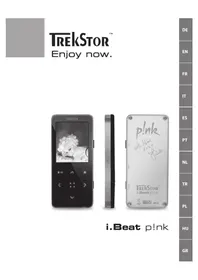
I.Beat p!nk - Mp3 çalar TrekStor - Ücretsiz kullanım kılavuzu
Cihazın kılavuzunu ücretsiz bulun I.Beat p!nk TrekStor PDF formatında.


| Ürün türü | MP3 Çalar |
| Marka | TrekStor |
| Model | I.Beat p!nk |
| Ekran | Renkli TFT |
| Desteklenen ses formatları | MP3, WMA (DRM9 ile) |
| Desteklenen video formatları | SMV (verilen yazılımla dönüştürdükten sonra) |
| Desteklenen resim formatları | JPEG, BMP |
| Dahili FM radyo | Evet, 20 hafıza yeri ile |
| Kayıt | Ses (dahili mikrofon) ve FM radyo |
| PC bağlantısı | USB 2.0 |
| Güç kaynağı | Şarj edilebilir lityum pil, USB ile şarj |
| Şarj süresi | Tam şarj için 3 ila 4 saat |
| Ses fonksiyonları | Ekolayzer (8 ön ayar + kullanıcı), SRS efektleri (TruBass, WOW) |
| Oynatma fonksiyonları | Klasör gezintisi, tekrar, rastgele, slayt gösterisi |
| Zamanlayıcılar | Uyku zamanlayıcısı, otomatik kapanma, kayıt planlama |
| Menü dilleri | Fransızca, Almanca, İngilizce, İspanyolca, İtalyanca, Felemenkçe, Portekizce, Lehçe, Türkçe, vb. |
| Verilen aksesuarlar | Kulaklık (32 ohm), USB kablosu, sürücüler ve yazılım içeren CD-ROM |
| Tuş kilidi | HOLD anahtarı |
| Sıfırlama | RESET düğmesi (sivri bir cisimle) |
| Firmware güncellemesi | Evet, www.trekstor.de adresinden |
| Bakım ve temizlik | Yumuşak ve kuru bir bezle temizleyin |
| Güvenlik | İşitme sorunlarını önlemek için orta ses seviyesinde dinleyin |
Sık sorulan sorular - I.Beat p!nk TrekStor
Kullanıcıların soruları hakkında I.Beat p!nk TrekStor
0 soru bu cihaz hakkında. Bildiklerinizi cevaplayın veya kendinizinki sorun.
Bu cihaz hakkında yeni bir soru sor
Cihazınız için talimatları indirin Mp3 çalar PDF formatında ücretsiz! Kılavuzunuzu bulun I.Beat p!nk - TrekStor ve elektronik cihazınızı yeniden ele alın. Bu sayfada cihazınızın kullanımı için gerekli tüm belgeler yayınlanmaktadır. I.Beat p!nk markasının TrekStor.
KULLANIM KILAVUZU I.Beat p!nk TrekStor
Uyarı: İlk kullanımdan önce i.Beat p!nk'i bu kullanım kılavuzunda anlatıldığı biçimde en az 3-4 saat süre ile şarj edin.
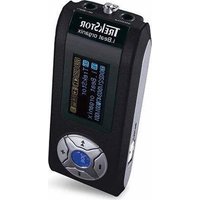
1) TrekStor i.Beat p!nk'in kumanda elemanları
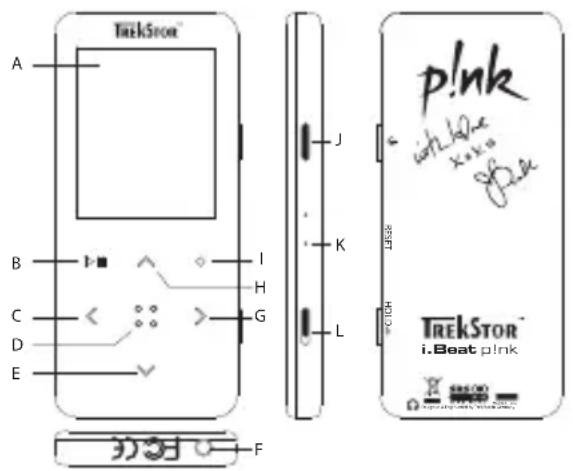
A) TFT ekran
B) tuşu (Çal / Beklet)
C) < tuşu
D) tuşu
E) v tuşu
F) Kulaklık bağlantısı / USB bağlantısı
G) > tuşu
H) ∧ tuşu
I) ■ tuşu (Kayıt)
J) ☐ tuşu (Aç / Kapat)
K) RESET düğmesi
L) HOLD_sürgüsü (tuş kilidi)
Dikkat: Sıfırlamak için sivri uçlu bir cisimle (örn. bir ucu dışa bükülmüş ataç ile) RESET düğmesine basın. Bu düğme cihaz yüzeyinin altındadır.
2) i.Beat p!nk'i bir bilgisayara bağlama
Windows® 98 kullanıcıları için uyarı: i.Beat p!nk'i bilgisayarınıza bağlamadan önce CD'de bulunan sürücüyü yükleyin!
i.Beat p!nk'i beraberindeki USB kablosuyla bilgisayarınızın USB girişlerinden birine bağlayın. İşletim sisteminiz i.Beat p!nk'i otomatik olarak tanır ve "bilgisAyArim" a bir "K Aldiril Abilir Veri ort Ami" ekler.
3) TrekStor i.Beat p!nk'i şarj etme
i.Beat p!nk bir bilgisayara bağlanır bağlanmaz otomatik olarak şarj edilir. En geç 3-4 saat sonra pil şarj edilmiş olur ve şarj işlemi, bir aşırı yüklemeyi önlemek için otomatik olarak sonlandırılır.
Uyarı: Azami pil kullanım süresine yaklaşık 10 şarj işlemi sonrasında ulaşılır.
4) TrekStor i.Beat p!nk ile veri alışverişi
Kopyalanmaya karşı korunmamış dosyalar
a) İstediğiniz dosyaları (örneğin MP3) fareyle işaretleyin. Sağ fare tuşuna basarak ("KopyAIA") bunları kopyalayın.
b) "bilgisAyArim"dan kaldırılabilir veri ortamı "treKStor i.beAt plnK" i seçin.
c) Kopyalama işlemini başlatmak için sağ fare tuşuna basın ve "ekle" seçeneğini seçin. Kopyalama işleminin sonunda, veriler i.Beat p!nk'e aktarılmış olacaktır.
WMA-DRM9 korumalı dosyalar
DRM9 korumalı dosyaları kopyalayabilmek için bunları Windows Media® Player üzerinden kopyalamanız gerekir (referans sürüm: Windows Media® Player 9).
a) MP3 çaları bilgisayarınıza bağlayın ve Windows Media® Playerı başlatın.
b) Görev çubuğunun solundaki "cd' ye VeyA AygitA KopyAIA" seçeneğine tıklayın.
c) İstediğiniz müzik dosyalarını (WMA), soldaki "KopyAlAnAcAK öĞeler" listesine sürükleyin.
d) Sağ üstteki açılır menüden "AygittAKi öĞeler" altından MP3 çaları seçin.
e) Ardından sağ üstteki "KopyAIA" düğmesine tıklayın. Seçtiğiniz müzik dosyası böylece otomatik olarak MP3 çalarınıza kopyalanacaktır.
5) Oturumu kapatma ve TrekStor i.Beat p!nk'i bilgisayardan ayırma işlemi
Windows® 98 (SE): Görev çubuğunda aşağıda sağda yer alan "donAnimi güvenli bir şeKilde KAldir" sembolüne tıklayın. "donAnimi güvenli bir şeKilde KAldir" penceresinde i.Beat p!nk'i seçin ve "evet" düğmesine tıklayın. Şimdi i.Beat p!nk'i bilgisayardan ayırabilirsiniz.
Windows® 2000/ME/XP: Sağ fare tuşu ile görev çubuğunda aşağıda sağda yer alan "donAnimi güvenli bir şeKilde KAldir" sembolüne tıklayın. Ekrana gelen menüden "usb yiĞin depolAmA Aygitini/sürücüyü KAldir" menüsünü sol fare tuşunu tıklayarak seçin. Şimdi i.Beat p!nk'i bilgisayardan ayırabilirsiniz.
Uyarı: Aygitta hasara veya veri kaybına yol açmamak için lütfen tavsiye edilen oturum kapatma yöntemini izleyin!
6) TrekStor i.Beat p!nk'in ürün yazılımı güncellemesi
TrekStor ürünleri sürekli olarak geliştirilir. Bu çerçevede menü dillerine yenilerini eklemek de planlanan geliştirmeler arasındadır. http://www.trekstor.de adresinden her zaman ürün yazılımının en yeni sürümünü indirebilirsiniz.
Dikkat: i.Beat p!nk'in arızalanmaması için lütfen bütün kullanım kılavuzunu okuyun ve güncelleme prosedürünü aynen izleyin!
a) i.Beat p!nk'i bilgisayarınızın bir USB bağlantısına bağlayın.
b) i.Beat p!nk üzerindeki önemli tüm verileri bilgisayarınızda saklayın.
c) i.Beat p!nkî, İnternet'teki (TrekStor'un http://www.trekstor.de adresindeki) en son ürün yazılımıyla güncelleyebilirsiniz.
d) Ekteki CD'yi CD / DVD sürücünüze takın. Sisteminizde otomatik başlatma fonksiyonu etkinleştirilmiş ise, CD'nin tüm içeriğini gösteren bir menü açılır.
Uyarı: Sisteminizde otomatik başlatma fonksiyonu etkin değilse, "BILGISAYARIM" üzerinden CD/DVD sürücünüze erişebilir ve CD'nin ana dizininden "MENU.EXE" programını baslatabilirsiniz.
e) "s ürücüler / ArAçlAr" öğesini seçin ve talimatlarını izleyin. İnternet tarayıcınız açılır ve TrekStor'un ana sayfası yüklenir.
f) Ürün yazılımını (*.zip dosyasını) indirin ve istediğiniz bir klasöre açın.
g) Ürün yazılımı güncellemesinin yazılımını bilgisayarınıza kurmak için "setup.exe" dosyasını başlatın. Kurulum talimatlarını izleyin.
h) "bAşlAt" → "progrAmlAr" → "treKStor i.beAt p!nk" altındaki "firmWAre updAte" programını başlatın. Güncelleme programı i.Beat p!nk'inizi arar.
i) i.Beat p!nk'i bilgisayarınızın USB bağlantısına bağlayın.
j) i.Beat p!nk sisteminiz tarafından tanındıktan sonra bir iletişim kutusu penceresi açılır. Bunu onaylamak için "tAmAm" tuşuna basın.
k) i.Beat p!nk'in ürün yazılımı güncellemesini gerçekleştirmek için bir sonraki iletişim kutusu penceresinde "bAşlAt" seçeneğini seçin
Uyarı: "VERI ALANINI BIÇIMLENDIR" seçeneğini seçtiğinizde, i.Beat p!nk'in dahili hafızası silinir. Beliren uyarı mesajını onaylamak için "EVET" tuşuna basın.
I) Lütfen güncelleme işleminin tamamlanmasını bekleyin.
m) Güncelleme işlemi tamamlandıktan sonra "KAPAt" düğmesine basarak güncelleme programını sonlandırın.
n) Ardından i.Beat p!nk'i bilgisayarınızın USB bağlantısından ayırın.
7) TrekStor i.Beat p!nk'i biçimlendirme
a) i.Beat p!nk'i bilgisayarınızın bir USB bağlantısına bağlayın.
b) i.Beat p!nk üzerindeki önemli tüm verileri bilgisayarınızda saklayın.
c) "bilgisAyArim" I açın ve sağ fare tuşuyla "KAldirilAbilir Veri ortAmı" na tıklayın.
d) Bağlam menüsünden "bicimlendir..." maddesini seçin.
e) Beliren iletişim kutusu penceresinden "d osyA sistemi" altında "fAt32" seçeneğini seçin.
f) Biçimlendirmeyi gerçekleştirmek için "b AşıAt" düğmesine tıklayın.
8) TrekStor i.Beat p!nk'i kullanma
Açma ve kapama
i.Beat p!nk'i açmak için, ☐ tuşunu yaklaşık 1 saniye basılı tutun. i.Beat p!nk'i tekrar kapatmak için, ☑ tuşunu yaklaşık 3 saniye basılı tutun.
Uyarı: HOLD ▶ sürgüsünün üst pozisyonda olmasına, yani tuş kilidinin de devre dışı olmasına dikkat edin. Tuş kilidinin devrede olması halinde, tuş kilidi sembolü veya buna uygun bir uyarı belirir.
Çeşitli modülleri
i.Beat p!nk'in çeşitli modülleri vardır. Bir modèle ulaşmak için ⋯ tuşunu yaklaşık bir saniye basılı tutun. < veya > tuşuna basarak istediğiniz modülü seçin ve ⋯ tuşuna basarak bunu onaylayın. ● düğmesine basarak menüden tekrar çıkabilirsiniz.
Modül: Müzik
Lütfen "music" modülüne geçiş yapın.
- Çalma
Bir ses dosyasını çalmayı başlatmak için kısaca ▶tuşuna basın.
- Bekletme
Çalmayı bekletmek için kısaca ▶tuşuna basın. ▶tuşuna yeniden basıldığında çalmaya devam eder.
- Müzik parçasını değiştirme
tuşuna kısaca bastığınızda bir sonraki parça seçilir. <tuşuna çalma işleminin başlamasından itibaren 5 saniye içinde kısa süreli basmanız halinde, bir önceki parçaya geçilir. Çalma işleminin başlamasından ve aradan en az 5 saniye geçtikten sonra <tuşuna kısa süreli basarsanız, i.Beat p!nk çalmakta olan parçanın başına atlar.
- Bir parça içerisinde ileri veya geri gitme
< veya > tuşlarına uzun süreli basarak parça içerisinde ileri veya geri gidebilirsiniz. İleri veya geri gitmek için > veya < tuşunu basılı tutun.
Uyarı: < veya > tuşunu ne kadar uzun süre basılı tutarsanız, cihazın sarma hızı da o oranda artar.
- Sesi açma / kısma
Sesi açmak veya kısmak için ⚠️ veya √ tuşuna kısa süreli basın.
Uyarı: △ veya ▼ tuşunu uzunca basılı tutmanız halinde, ses ayarı sürekli değişir.
Klasörde gezinme
Müzik, Kayıtlar, Multimedya ve Resimler modüllerindeyken klasörde gezinmek için ⚠️ tuşuna kısa süreli basın. ⚙️ veya ⚗️ tuşuna basarak bir sonraki ya da bir önceki dosyayı işaretleyebilirsiniz. İstediğiniz dosyayı seçmek için ⚠️ tuşuna basın. Seçilen dosyayı çalmak için lütfen ▶️ tuşuna basın. Bir alt klasöre geçmek için klasörü işaretli durumdayken > tuşuna basın. Yeniden ana dizine dönmek için < tuşuna basın. Klasörde gezinme ekranından çıkmak için ⚠️ tuşunu yaklaşık 1 saniye basılı tutun.
- Bir dosyayı silme
Klasörde gezinmede silmek istediğiniz dosyayı seçin ve ● tuşunu yaklaşık 1 saniye basılı tutun. Dosyayı silmeyi onaylamak için < veya > tuşuna basarak "evet" seçeneğine gelin ve ardından :: tuşuna basın.
Uyarı: Çalma esnasında bir ses dosyasını sildiğinizde, geçerli parçanın calınması kesilir.
Modül: FM Radyo
Lütfen "rAdio" modülüne geçin.
Uyarı: Lütfen kulaklığınızı her zaman i. Beat p!nk'in kulaklık girişine bağlayın, çünkü kulaklık kablosu entegre radyo için anten işlevi görür.
Radyo menüsüne geçmek için kısa süreli olarak ⋯ tuşuna basın. √ veya ∧ tuşuna basarak istediğiniz menü seçeneğini seçin ve ⋯ tuşuna basarak bunu onaylayın. ● düğmesine basarak menüden tekrar çıkabilirsiniz.
- Manüel verici seçimiyle hafıza modülü arasında geçiş
Radyo menüsünde "modülü deĞiştir" seçeneğini seçerek, manüel verici seçimi "tArA" ile hafıza modülü "Verici" arasında geçiş yapın. < veya > tuşuna basarak istediğiniz modülü seçin ve :: tuşuna basarak bunu onaylayın.
- Otomatik hafızaya alma / Otomatik verici arama
Otomatik verici aramayı başlatmak için radyo menüsünde "Otom. ArAmA" seçeneğini seçin. Böylelikle i.Beat p!nk otomatik olarak sinyali en güçlü radyo vericilerini aramaya başlar ve bulduğunda bunları 20 hafıza yerlerine kaydeder.
- Kayıtlı vericiler arasında geçiş
"Verici" hafıza modülünde < veya > tuşuna kısa süreli basarak mevcut hafıza yerleri arasında geçiş yapabilirsiniz.
• Manüel frekans değişimi / Manüel arama
"tArA" manüel verici seçimi modülünde < veya > tuşuna kısa süreli basarak alış frekansını her iki yönde 0,1 MHz değiştirebilirsiniz. < veya > tuşunu yeterince uzun süre basılı tuttuğunuzda, i.Beat p!nk otomatik olarak alt veya üst frekanslardaki sinyali kuvvetli vericileri tarar.
• Belirli bir vericiyi kaydetme
"tArA" manüel verici seçimine geçin. İstediğiniz frekansı ayarlayın ve FM radyo menüsü üzerinden "Vericiyi KAydet" seçeneğini seçin. √ veya ∧ tuşuna basarak istediğiniz hafıza yerini seçin ve ∴ tuşuna kısa süreli basarak bunu onaylayın.
• FM radyo bandini ayarlama
Bölgeye özgü radyo ayarlarını gerçekleştirmek için radyo menüsünde "fm bölge" seçeneğini seçin.
• FM radyo kaydı
Radyo kaydını başlatmak için ● tuşunu yaklaşık 1 saniye basılı tutun. Devam eden kaydı duraklatmak için kısa süreli olarak ▶tuşuna basın. Mevcut kayda tekrar devam etmek için tekrar kısa süreli olarak ▶tuşuna basın. Kaydı sona erdirmek için ● tuşuna kısa süreli basın.
Uyarı: Tüm radyo kayıtları i.Beat p!nk'in "RECORD" klasöründe saklanır.
Modül: Ses kaydı
Lütfen "record" modülüne geçin.
Entegre mikrofon üzerinden ses kayıtları yapabilirsiniz. Ses kaydına başlatmak için kısa süreli olarak ■ tuşuna basın. Devam eden kaydı duraklatmak için kısa süreli olarak ▶tuşuna basın. Mevcut kayda tekrar devam etmek için kısa süreli olarak ▶tuşuna basın. Kaydı sona erdirmek için ● tuşuna tekrar kısa süreli basın.
Uyarı: Tüm ses kayıtları i.Beat p!nk'in "RECORD" klasöründe saklanır.
Modül: Kayıtlar
Lütfen "Voice" modülüne geçin.
Bu modülde radyo veya ses kayıtlarınızı çalabilirsiniz. Kayıt modülündeki kumanda, müzik modülündeki kumandayla aynıdır.
Modül: Multimedya
Lütfen "multimediA" modülüne geçin.
Multimedya modülünde film dosyalarını (*.smv) izleyebilirsiniz. SMV biçiminde film dosyaları oluşturmak için cihazınızla birlikte verilen CD üzerindeki "dönüştürücü" yü kullanın. Multimedya modülündeki kumanda, müzik modülündeki kumandayla aynıdır.
Uyarı: i.Beat p!nk'in film dosyalarını görüntüleyebilmesi için bunların "MOVIE" klasöründe bulunması gerekir.
Modül: Resim
Lütfen "picture" modülüne geçin.
Resim modülünde resim dosyalarını (*.jpg / *.bmp) görüntüleyebilirsiniz.
Uyarı: Tüm resimlerin JPG veya BMP biçiminde olması gerekir. i.Beat p!nk'in resimleri görüntüleyebilmesi için bunların "PHOTO" klasöründe bulunması gerekir. Daha büyük resimler otomatik olarak küçültülüp gösterildiğinden, yükleme uzun sürebilir.
- Manüel
Bir sonraki veya bir önceki resme geçmek için "mAnüel" seçeneğini seçin ve > veya < tuşuna basın. Doğrudan belli bir resim dosyasını seçmek için :: tuşuna kısa süreli basarak klasörde gezinme ekranını açın. √ veya ∧ tuşuna basarak bir sonraki ya da bir önceki dosyayı işaretleyebilirsiniz. İstediğiniz dosyayı seçin ve resim dosyasını göstermek için :: tuşuna basın.
• Dia gösterimi
Bir dia gösterimini başlatmak için "dia gösterimi" seçeneğini seçin. Dia gösterisini sona erdirmek için tuşuna kısa süreli olarak basın.
Modül: Ayarlar
Lütfen "setting" modülüne geçin.
Burada artık "Ses" altında çeşitli ses ayarlarını, "eKrAn" altında ekran ayarlarını, "ZAmAnlAyici" altında süre ayarlarını, "çAlmA modülü" altında çalma ayarlarını, "KAyit" altında kayıt ayarlarını ve "Sistem" altında da genel sistem ayarlarını yapabilirsiniz.
< veya > tuşuna basarak istediğiniz ayarı seçin ve :: tuşuna basarak bunu onaylayın. ● tuşuna basarak ayarlardan çıkabilirsiniz.
- Ses
Ekolayzir: "eKolAyzir" menü seçeneği altında, önceden ayarlanmış 8 ekolayzırdan birini veya kullanıcı tanımlı ekolayzırı seçebilirsiniz.
SRS ayarları: "srs AyArlAri" menü seçeneği altında 3D surround ses tonu efektleriyle ilgili çeşitli ayarları gerçekleştirilirsiniz.
Kullanıcı EQ: "KullAnici eq" menü seçeneği altında kendi isteğiniz doğrultusunda bir ekolayzır tanımlayabilirsiniz.
Uyarı: Ekolayzır altında "SRS", "TRUBASS" veya "WOW" seçeneğini seçtiğiniz takdirde, "KULLANICI EQ" menü seçeneği devre dışı kalır.
Giriş: "giriş" menü seçeneği altına, bir parçaya giriş yapmayı açıp kapatma imkanı arasında seçim yapabilirsiniz. Bu işlev etkin olduğunda, parçalar tam sesle başlamaz, onun yerine her parçanın başında ses yavaş yavaş artar.
- Ekran
Kontrast: "KontrAst" menü seçeneği altında ekranın kontrastını ayarlayabilirsiniz.
Parlaklık: "pArlAKlik" menü seçeneği altında ekranın parlaklığını ayarlayabilirsiniz.
Görüntüleme süresi: "AydinlAtmA süresi" menü seçeneği altında, ekranın ne kadar süre sonra otomatik olarak kapanacağını ayarlayabilirsiniz.
Çalma süresi: "ÇAlmA süresi" menü seçeneği altında, calınan parçanın kalan süresinin mi yoksa geçen süresinin mi gösterileceğini seçebilirsiniz.
Kayan metin hızı: "KAyAn metin hızı" menü seçeneği altında, görüntülenecek kayan metnin hızını ayarlayabilirsiniz.
- Zamanlayıcı
Kayıt planlaması: "KAYıt pIAnIAmAsı" menü seçeneği altında, zamana göre programlı bir radyo kaydınlı ayarlayabilirsiniz.
Uyarı: Kayıt planlamasının her kullanımdan önce yeniden ayarlanması gerekir.
Enerji tasarruf modu: "KApAt" menü seçeneği altında, i.Beat p!nk'in ne kadar süre kullanım dışı kaldıktan sonra otomatik olarak kapanacağını ayarlayabilirsiniz.
Uyku zamanlayıcısı: "UyKu zAmAnlAyicisi" menü seçeneği altında, i.Beat p!nk'in hangi saatten sonra otomatik olarak kapanacağını ayarlayabilirsiniz.
Tarih / Saat: "tArih / SAAt" menü seçeneği altında geçerli tarih ve saati ayarlayabilirsiniz.
- Çalma modülü
Normal: Tüm parçaları birer kez çalmak için "normal" menü seçeneğini seçin.
Parçayı tekrarla: Geçerli parçayı sürekli tekrar çalmak için "pArç. teKrArlA" menü seçeneğini seçin.
Tümünü tekrarla: Tüm parçaları art arda tekrar çalmak için "tüm. teKrArlA" menü seçeneğini seçin.
Rasgele: Tüm parçaları rasgele birer kez çalmak için "rAsgele" menü seçeneğini seçin.
Rasg. tekrarla: Tüm parçaların rasgele sırasını sınırsız sayıda tekrarlamak için "rAsgele teKrArlA" menü seçeneğini seçin.
- Kayit
Frekans: "freKAns" menü seçeneği altında, entegre mikrofonun kayıt kalitesini ayarlayabilirsiniz.
Uyarı: Entegre radyonun kayıt kalitesi 44,1 kHz olarak sabitlenmiştir.
Güçlendirme: "güçlendirme" menü seçeneği altında, kayıt için güçlendirmeyi ayarlayabilirsiniz.
- Sistem
Dil: "dil" menü seçeneği altında i.Beat p!nk'in menü dilini seçebilirsiniz.
Fabrika ayarları: "fAbriKA AyArlAri" menü seçeneği altında i.Beat p!nk'in fabrika ayarlarını (standart ayarlar) geri yükleyebilirsiniz.
Bilgi: "bilgiler" menü seçeneği altında, i.Beat p!nk'in toplam hafıza kapasitesi, daha kullanabileceğihafıza kapasitesi ve ürün yazılımı sürümü hakkında bilgi alabilirsiniz.
9) Video dosyalarını dönüştürme
i.Beat p!nk ile SMV biçimindeki video dosyalarını çalabilirsiniz. Diğer biçimlerdeki (MPG, AVI, WMV) video dosyalarını önce Dönüştürücü (Video2smv) programıyla dönüştürmeniz gerekir.
a) Cihazla birlikte teslim edilen CD'yi CD / DVD sürücünüze yerleştirin. Sisteminizde otomatik başlatma fonksiyonu etkinleştirilmiş ise, CD'nin tüm içeriğini gösteren bir menü açılır.
Uyarı: Sisteminizin otomatik başlatma işlevi devre dışıysa, "BILGISAYARIM" üzerinden CD/DVD sürücünüze erişebilir ve CD'nin ana dizinindeki "MENU.EXE" programını baslatabilirsiniz.
b) Ardından "t rAnscoder" seçeneğini seçin ve talimatları izleyin.
c) "bAşlAt" → "progrAmlAr" → "treKStor i.BeAt p!nK" üzerinden dönüştürücüyü (Video2smv) başlatın.
d) Dönüştürmek istediğiniz dosyayı (MPG, AVI, WMV) seçin ve hedef klasörü belirtin.
e) "q uAlity" altında, ses ve görüntü'n dönüştürülmesini istediğiniz kaliteyi seçin. Seçtiğiniz değer ne kadar yüksek olursa, dosya o kadar çok hafıza gerektirir.
f) Dönüştürme işlemini başlatmak için "c onvert" düğmesine tıklayın.
g) Ardından SMV dosyalarını i.Beat p!nk altındaki "moVie" klasörüne kopyalayın.
Uyarılar:
- Bu MP3 çalar, beraberinde verilen kulaklık (32 Ohm empedans) için optimize edilmiştir. Daha düşük empedansa sahip başka kulaklıkların kullanılması, özellikle de 2 kulaklık bağlantısı bulunan MP3 çalarlarda MP3 çaların veya kulaklığın arızalanmasına neden olabilir.
- Cihazı elektrostatik deşarjlara maruz bıraktığınız takdirde, cihazla bilgisayarın arasındaki veri aktarımında kesinti olabilir. Bu durumda cihazın USB portundan çıkartılıp yeniden takılması gerekir.
- Dikkat: Bu cihaz yüksek seviyede ses üretebilir. İşitme duyunuzun zarar görmesini önlemek için, uzun süre yüksek sesli müzik dinlemekten kaçınmanız gerekir. Kulağınızda çinlamalar meydana geldiğinde derhal sesi kısın veya MP3 çaları artık kullanmayın. Yüksek ses seviyesinde kulaklık (kulak içine veya başa takılan tip) kullanımının kalıcı işitme bozukluğuna yol açabileceğini lütfen dikkate alın. Zamanla yüksek ses seviyesine alışşanız ve bundan bir rahatsızlık duymasanız bile, işitme yetiniz zarar görebilir. Ses seviyesini ne kadar yüksek ayarlarsanız, işitme duyunuz da o kadar hızla zarar görebilir.
- Dikkat: Araç kullanırken kulak içinde taşınan kulaklıkların kullanılması tavsiye edilmez ve bazı ülkelerde yasaktır. Daima dikkatli ve trafiğe yoğunlaşarak araç kullanın. Araç kullanımı sırasında veya tüm dikkatinizi gerektiren başka işlerde dikkatiniz dağılıyor veya rahatsız oluyorsanız MP3 çaları durdurun.
- 3 m'den uzun USB kablolarının kullanılmaması tavsiye edilir.
Üreticinin ürünü sürekli olarak geliştirmeye devam etme hakkı saklıdır. Bu değişiklikler, bu kullanım kılavuzunda doğrudan açıklanmadan yapılabilir. Bu nedenle, bu kullanım kılavuzunda yer alan bilgiler cihazın teknik özelliklerini aynen yansıtmayabilir.
Üretici firma sadece, ürünün öngörüldüğü amaca uygunluğunu garanti eder. Üretici firma, meydana gelebilecek hasar ya da veri kaybindan veya ileride bunlardan doğabilecek zararlardan sorumlu tutulamaz.
Telif hakkı © 2006 TrekStor GmbH & Co. Tüm hakları saklıdır. Burada adı geçen diğer ürün ve şirket isimleri, ilgili sahiplerinin ticari markaları ya da ticari isimleri olabilir.
INSTRUKCJA OBSŁUGI


- KOPYALANMAYA KARŞI KORUNMAMIŞ DOSYALAR
- WMA-DRM9 KORUMALI DOSYALAR
- AÇMA VE KAPAMA
- ÇEŞITLI MODÜLLERI
- MODÜL: MÜZIK
- BIR PARÇA IÇERISINDE ILERI VEYA GERI GITME
- SESI AÇMA / KISMA
- KLASÖRDE GEZINME
- BIR DOSYAYI SILME
- MODÜL: FM RADYO
- MANÜEL VERICI SEÇIMIYLE HAFIZA MODÜLÜ ARASINDA GEÇIŞ
- OTOMATIK HAFIZAYA ALMA / OTOMATIK VERICI ARAMA
- KAYITLI VERICILER ARASINDA GEÇIŞ
- MANÜEL FREKANS DEĞIŞIMI / MANÜEL ARAMA
- BELIRLI BIR VERICIYI KAYDETME
- FM RADYO BANDINI AYARLAMA
- FM RADYO KAYDI
- MODÜL: SES KAYDI
- MODÜL: KAYITLAR
- MODÜL: MULTIMEDYA
- MODÜL: RESIM
- MANÜEL
- DIA GÖSTERIMI
- MODÜL: AYARLAR
- SES
- EKRAN
- ZAMANLAYICI
- ÇALMA MODÜLÜ
- KAYIT
- SISTEM
- VIDEO DOSYALARINI DÖNÜŞTÜRME
- UYARILAR
- INSTRUKCJA OBSŁUGI
Marka : TrekStor
Model : I.Beat p!nk
Kategori : Mp3 çalar