
i.Beat Organix FM - Lettore mp3 TrekStor - Manuale utente e istruzioni gratuiti
Trova gratuitamente il manuale del dispositivo i.Beat Organix FM TrekStor in formato PDF.


| Tipo di prodotto | Lettore MP3 |
| Marca | TrekStor |
| Modello | i.Beat Organix FM |
| Display | OLED |
| Alimentazione | Batteria ricaricabile via USB (ricarica max. 3 ore) |
| Formati audio supportati | MP3, WMA (incluso WMA-DRM9) |
| Radio FM | Sì, con memorizzazione di 15 stazioni |
| Registrazione | Line-In, vocale, radio (opzionale) |
| Connettività | USB 2.0 (tramite cavo USB fornito) |
| Cuffie | Uscita jack 3,5 mm (impedenza consigliata 32 ohm) |
| Sistemi operativi compatibili | Windows 98 SE, 2000, ME, XP |
| Funzioni aggiuntive | Equalizzatore, SRS WOW, velocità di riproduzione variabile, ripetizione A-B, navigazione per cartelle, playlist, orologio, cronometro, gioco |
| Lingue del menu | Multilingue (incluso francese) |
| Sicurezza | Non utilizzare durante la guida; volume alto può danneggiare l'udito |
| Informazioni generali | Copyright © 2006 TrekStor GmbH & Co. KG |
Domande frequenti - i.Beat Organix FM TrekStor
Domande degli utenti su i.Beat Organix FM TrekStor
0 domanda su questo apparecchio. Rispondi a quelle che conosci o fai la tua.
Fai una nuova domanda su questo apparecchio
Scarica le istruzioni per il tuo Lettore mp3 in formato PDF gratuitamente! Trova il tuo manuale i.Beat Organix FM - TrekStor e riprendi in mano il tuo dispositivo elettronico. In questa pagina sono pubblicati tutti i documenti necessari per l'utilizzo del tuo dispositivo. i.Beat Organix FM del marchio TrekStor.
MANUALE UTENTE i.Beat Organix FM TrekStor
Prima di procedere al primo impiego, ricaricare i.Beat organix per almeno 5 ore come descritto nella presente guida rapida.
Nota: le istruzioni per l'uso dettagliate di i.Beat organix sono disponibili all'interno del CD d'installazione fornito in allegato al prodotto o nella pagina di supporto tecnico su internet all'indirizzo www.trekstor.de.
Impostazione della lingua dei menu di TrekStori.Beat organix
La lingua dei menu di i.Beat organix è impostata su inglese di default. Per impostare la lingua dei menu ad es. su tedesco, eseguire le seguenti operazioni:
- Tenere premuto il pulsante ▶II per 2 secondi circa per attivare i.Beat organix.
- Attivare il menu principale premendo rapidamente il pulsante MENU.
- Successivamente premere il pulsante ▶ una volta e confermare la selezione ("LANGUAGE") premendo il pulsante MODE.
- A questo punto premendo i pulsanti ◀◀ o ▶▶, selezionare la lingua desiderata e confermare la selezione premendo il pulsante MODE.
1) Comandi di TrekStor i.Beat organix
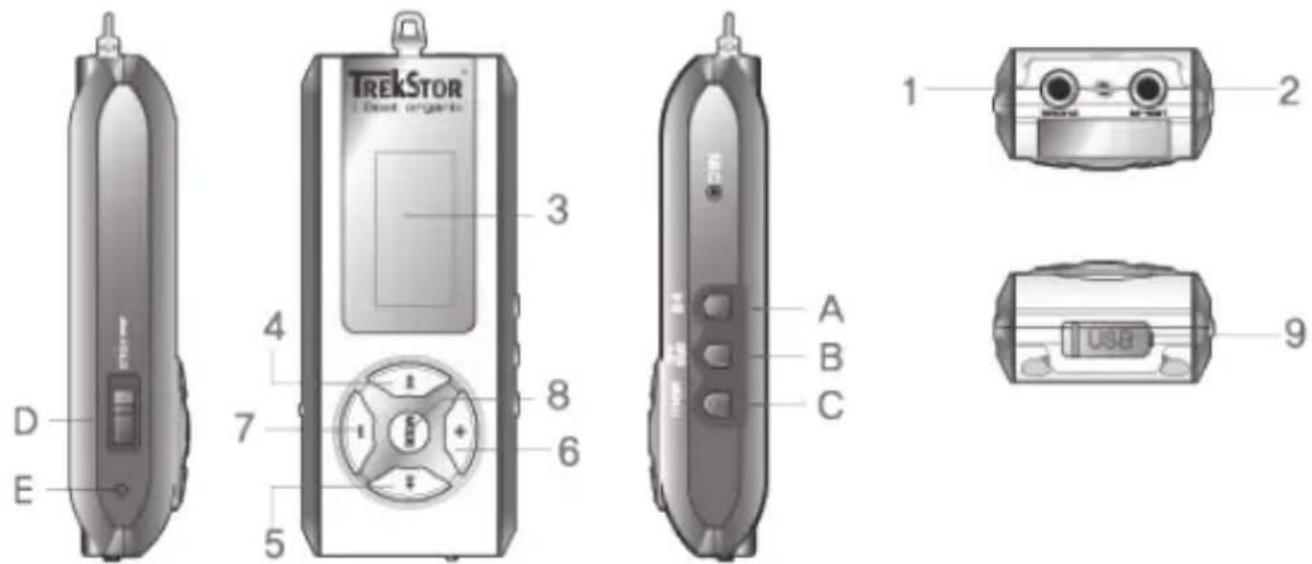
| 1 | Connessione per cuffie 1 | Intensità del volume pulsante + | A | Pulsante ▶II | |
| 2 | Connessione line-in / connessione per cuffie 2 | 7 | Intensità del volume pulsante - | B | Pulsante SRS / A-B |
| 3 | Display OLED | 8 | Pulsante MODE | C | Pulsante MENU |
| 4 | Pulsante di riavvolgimento ← | 9 | Connessione USB Pulsante | ← HOLD | |
| 5 | Pulsante di avanzamento ▶ | E | Pulsante RESET | ||
Nota: per eseguire un'operazione di reset, premere facendo attenzione con un oggetto appuntito (ad es. una clip da ufficio) il pulsante RESET che si trova inserito all'interno del telaio.
2) Collegamento di TrekStor i.Beat organix ad un PC
Nota per gli utenti Windows® 98: installare innanzitutto il driver che si trova nel CD fornito in dotazione prima di collegare i.Beat organix.
Utilizzare la prolunga USB e collegare i.Beat organix come indicato di seguito::
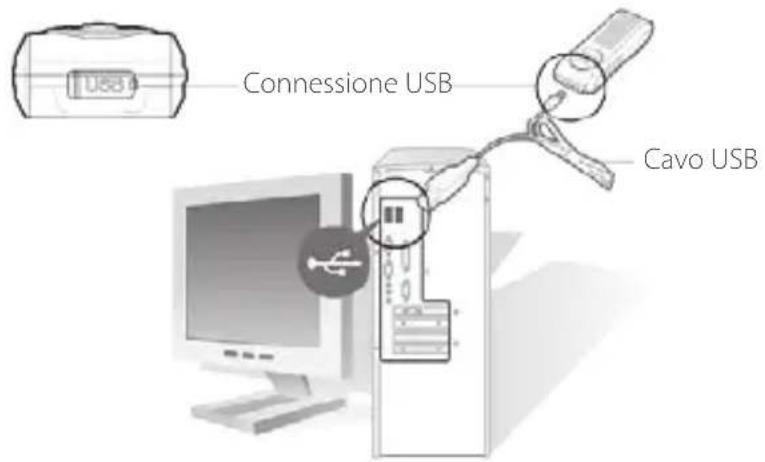
3) Caricamento di TrekStor i.Beat organix
Non appena si collega i. Beat organix al PC, la ricarica si avvia in modo automatico. Dopo al massimo 3 ore, la batteria è completamente ricaricata ed il processo di ricarica viene concluso in modo automatico per evitare un sovraccarico.
Attenzione: la durata massima della batteria si ottiene solo dopo circa 10 cicli di ricarica.
4) Scambio di dati con TrekStor i.Beat organix
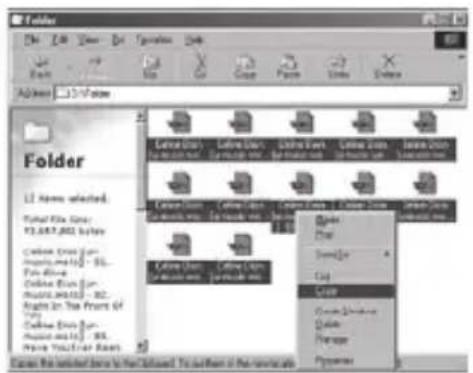
File non protetti da copia
a) Evidenziare i file desiderati (ad. es. MP3) con il mouse. Copiarli premendo il pulsante destro del mouse ("COPIA").
b) Selezionare la periferica di archiviazione di massa "TREKSTOR I.BEAT ORGANIX" all'interno delle "RISORSE DEL COMPUTER".
c) Premere il pulsante destro del mouse e selezionare l'opzione "INCOLLA" per avviare il processo di copia. Al termine del processo di copia, i dati saranno presenti su i.Beat organix.
Per copiare i file protetti DRM9 è necessario eseguire la copia con Windows Media® Player (versione di riferimento: Windows Media® Player 9).
a) Collegare il lettore MP3 al computer e lanciare Windows Media® Player.
b) Fare clic a sinistra nella barra delle applicazioni su "COPIA SU CD O DISPOSITIVO".
c) Trascinare i file audio desiderati (WMA) nell'elenco "ELEMENTI DA COPIARE" sul lato sinistro.
d) Selezionare nel menu a discesa a destra in alto il lettore MP3 in "ELEMENTI NEL DISPOSITIVO".
e) Fare clic in alto a destra sul pulsante "COPIA". A questo punto la musica selezionata viene copiata sul lettore MP3 in modo automatico.
5) Disinstallazione di TrekStor i.Beat organix e scollegamento dal PC
Windows® 98 (SE) Cercare i. Beat organix in "RISORSE DEL COMPUTER" (in "PERIFERICHE") e fare clic sulla periferica con il pulsante sinistro del mouse. A questo punto è possibile scollegare i. Beat organix dal PC.
Windows® 2000/ME/XP Fare clic a destra in basso nella barra delle applicazioni sull'icona "RIMOZIONE SICURA DELL'HARDWARE". A questo punto selezionare "RIMOZIONE SICURA PERIFERICA DI ARCHIVAZIONE DI MASSA USB" e selezionare il pulsante "DISATTIVA".
Nota: seguire il processo di disinstallazione suggerito per evitare di causare danni alla periferica o eventuali perdite di dati.
6) Aggiornamento del firmware di TrekStor i.Beat organix
L'attuale versione del firmware è disponibile nella homepage di TrekStor www.trekstor.de.
Attenzione: leggere tutte le istruzioni in modo dettagliato prestando grande attenzione alla procedura per evitare di provocare eventuali danni ai.Beat organix.
a) Collegare i.Beat organix alla porta USB del PC.
b) Salvare tutti i dati importanti presenti su i.Beat organix sul PC.
c) Lanciare il file "SETUP.EXE" per installare sul PC il software per l'aggiornamento del firmware. Seguire le istruzioni per l'installazione.
d) Lanciare "FIRMWARE UPDATE" con "START" → "PROGRAMMI" → "TREKSTOR I.BEAT ORGANIX".
e) Fare clic su "START" per avviare l'aggiornamento del firmware.
7) Formattazione di TrekStor i.Beat organix
a) Collegare i.Beat organix alla porta USB del PC.
b) Salvare tutti i dati importanti presenti su i.Beat organix sul PC.
c) Accedere alle "RISORSE DEL COMPUTER" e fare clic con il pulsante destro del mouse su "SUPPORTO DATI".
d) Selezionare la voce del menu contestuale "FORMATTA...".
e) Fare clic sul pulsante "Avvia" per eseguire la formattazione.
8) Impiego di TrekStor i.Beat organix
Attivazione e disattivazione
Tenere premuto il pulsante ▶II per 2 secondi circa per attivare i.Beat organix. Per disattivare i.Beat organix, tenere il pulsante ▶II premuto per circa 2 secondi.
Nota: accertarsi che la levetta HOLD si trovi nella posizione a destra e che il blocco pulsanti sia disattivato. Se il blocco pulsanti è abilitato, viene visualizzata l'icona del blocco pulsanti o l'apposito messaggio.
Le diverse modalità
i. Beat organix dispone di diverse modalità di funzionamento riproduzione (Music Player, FM radio*, Recorder, Text View, Time Setting, Game).
Per accedere ad una modalità, tenere premuto il pulsante MODE per 1 secondo circa. Premendo i pulsanti ◀◀ o ▶▶, selezionare la modalità desiderata e confermare la selezione premendo il pulsante MODE. Premendo il pulsante + o −, è possibile uscire dal menu.
*optional
Modalità riproduzione
Passare alla modalità "PLAY MUSIC".
Display in modalità riproduzione
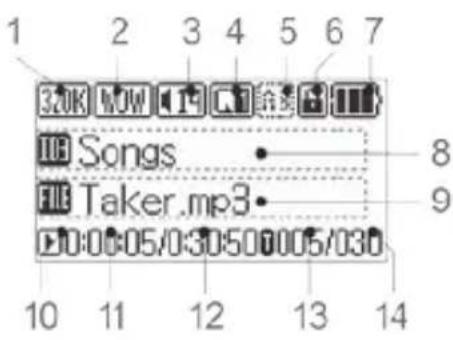
| 1 Bit rate del file audio Visualizzazione / Tag ID3 | ||
| 2 Indicatore effetti audio Nome file | ||
| 3 Intensità del volume | ► / II / ■ | |
| 4 Funzione ripetizione Indicatore avanzamento | ||
| 5 Ripetizione segmento A-B : Lunghezza brano | ||
| 6 Icona blocco pulsanti Numero brano corrente | ||
| 7 Indicatore batterie | Numero complessivo dei brani | |
Funzioni in modalità riproduzione
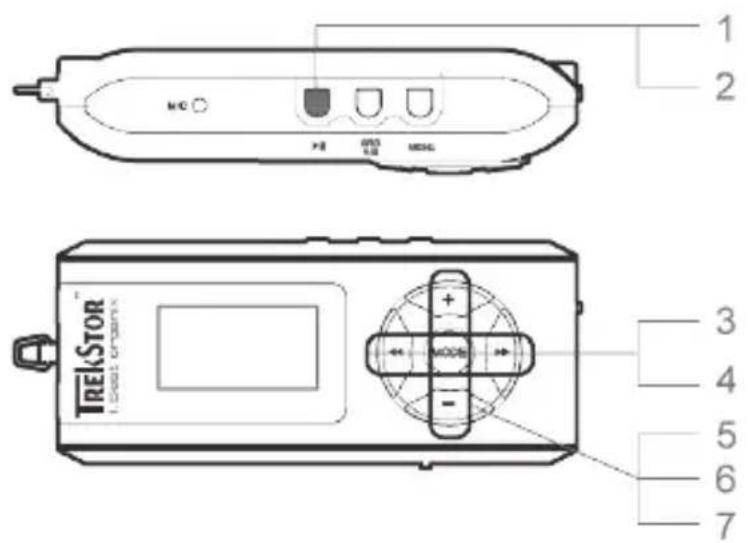
1) Riproduzione
Premere il pulsante ▶per avviare la riproduzione di un file audio.
2) Pausa
Premere rapidamente il pulsante ▶II per sospendere la riproduzione. Premendo nuovamente il pulsante ▶II viene ripresa la riproduzione.
3) Scorrimento brani
Premendo rapidamente i pulsanti ◀◀ o ▶▶ è possibile scorrere il brano corrente. Se si premere il pulsante ▶▶, viene selezionato il brano successivo. Se si preme il pulsante ◀◀ nell'arco di 5 secondi dopo l'inizio del processo di riproduzione, si passa al brano precedente. Dopo l'inizio del processo di riproduzione ed una volta trascorsi almeno 5 secondi, i.Beat organix salta nuovamente all'inizio del brano corrente.
4) Avanzamento / Riavvolgimento di un brano
Premendo più a lungo i pulsanti ◀◀ o ▶▶ si esegue il riavvolgimento e l'avanzamento all'interno di un brano. Il pulsante ▶▶ esegue un avanzamento, mentre il pulsante ◀◀ esegue un riavvolgimento.
Nota: quanto più a lungo si tengono premuti i pulsanti o, tanto maggiore è la velocità di avvolgimento / riavvolgimento del dispositivo.
5) Visualizzazione dell'ora
È possibile visualizzare l'orario corrente premendo il pulsante 📋.
6) Aumento / Riduzione del volume
È possibile regolare comodamente il volume premendo rapidamente i pulsanti + o - .
7) Velocità di riproduzione
Premendo più a lungo il pulsante ☑ viene visualizzata la velocità di riproduzione dei file audio. Premendo i pulsanti ◀◀ o ▶▶ è possibile modificare la velocità di riproduzione (dal 50% al 150%). Confermare l'impostazione premendo il pulsante MODE.
Nota: l'impostazione "100 %" corrisponde alla normale velocità di riproduzione.
Navigazione a cartelle
Accedere alla navigazione a cartelle in modalità "MUSIC PLAYER" premendo rapidamente il pulsante MODE. Premendo i pulsanti ◀◀ o ▶▶, selezionare il brano o la cartella precedenti o successivi. Per confermare la selezione, premere il pulsante MODE. Spostarsi nella directory superiore premendo il pulsante +. Spostarsi nella directory superiore premendo il pulsante + se ci si trova nella directory principale.
Per visualizzare e riprodurre solamente il contenuto di una cartella specifica, selezionarla nella navigazione a cartelle premendo rapidamente il pulsante MENU. Viene visualizzato il messaggio "FOLDER SELECTED". Avviare la riproduzione premendo il pulsante ▶II. Per annullare nuovamente la selezione, selezionare nella directory principale l'icona della cartella superiore e premere rapidamente il pulsante MENU. Per confermare l'operazione viene visualizzato il messaggio "ALL SELECTED".
Nota: tenere premuto per 1 secondo circa il pulsante SRS / A-B per impostare la distanza del salto nella navigazione a cartelle (salto di 1-8 brani / cartelle). Questa operazione è utile per una navigazione più rapida all'interno della navigazione a cartelle.
Eliminazione di un file con la navigazione a cartelle
Selezionare il file da eliminare con la navigazione a cartelle e premere rapidamente il pulsante SRS / A-B. Per confermare l'eliminazione del file, selezionare "YES" premendo i pulsanti o, quindi premere il pulsante MODE.
Creare e riprodurre le playlist
Con una playlist (elenco di riproduzione) è possibile stabilire la sequenza di brani da riprodurre. Per aggiungere un brano ad una cartella di playlist, selezionarlo nella navigazione a cartelle premendo rapidamente il pulsante MENU. In questo modo viene aggiunta una piccola "P" all'icona del file e si crea in modo automatico un collegamento alla cartella di playlist. Premendo ancora una volta il pulsante MENU in modo rapido si elimina la selezione della playlist per il brano corrente. Per riprodurre la playlist, selezionare semplicemente la cartella "PLAYLIST" nella navigazione a cartelle e premere rapidamente il pulsante MENU. Premendo il pulsante ▶II si avvia la riproduzione della playlist desiderata.
Modalità radio FM (optional)
Passare alla modalità "FM RADIO".
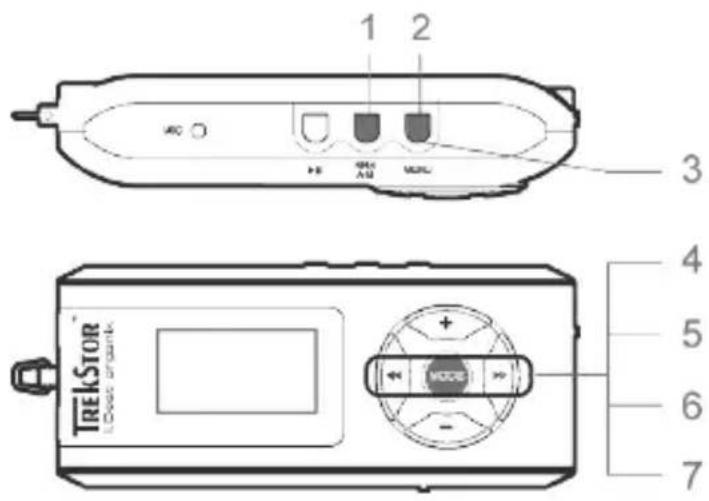
1) Assegnazione automatica della memoria
Premendo rapidamente il pulsante SRS / A-B viene attivato il ciclo automatico di ricerca dell'emittente. i.Beat organix FM ricerca a questo punto l'emittente radiofonica con la migliore ricezione in modo automatico e la salva nelle 15 posizioni di memoria.
2) Avvio della registrazione
Se si tiene premuto il pulsante MENU più a lungo di 2 secondi, ha inizio la registrazione. Se ci si trova nella modalità radio FM, la registrazione avviene dalla radio.
3) Conclusione della registrazione
Premendo rapidamente il pulsante MENU si termina la registrazione.
4) Passaggio dalla selezione manuale dell'emittente "SCAN" alla modalità di memorizzazione "PRESET"
Premere rapidamente il pulsante MODE per passare dalla selezione manuale dell'emittente "SCAN" alla modalità di memorizzazione "PRESET".
5) Scorrimento delle emittenti memorizzate
Nella modalità di memorizzazione "PRESET": Premendo rapidamente i pulsanti ◀◀ o ▶▶ è possibile scorrere le posizioni presenti in memoria.
6) Modifica manuale delle frequenze / Ricerca manuale
Nella modalità di selezione manuale dell'emittente "SCAN": premendo rapidamente i pulsanti o ▶, è possibile modificare la frequenza di ricezione di 0,1 MHz per volta. Se si premono i pulsanti ◀◀ o ▶ per un periodo di tempo sufficientemente lungo, i.Beat organix FM inizia la ricerca delle emittenti nelle gamme di frequenza superiori ed inferiori in modo automatico.
7) Memorizzazione delle singole emittenti
Nella modalità di memorizzazione "PRESET": selezionare una posizione di memoria che si desidera occupare con una frequenza. Passare alla selezione manuale dell'emittente "SCAN". Impostare la frequenza desiderata e premere rapidamente il pulsante SRS / A-B. A questo punto la memoria selezionata viene occupata dall'emittente desiderata.
Modalità registrazione
Passare alla modalità "RECORDER".
Premendo i pulsanti ◀◀ o ▶▶, selezionare la modalità di registrazione desiderata e confermare la selezione premendo il pulsante MODE. Successivamente la registrazione Line-In o la registrazione del parlato inizia in modo automatico. Premendo rapidamente il pulsante MENU, si termina la registrazione e si passa alla modalità di riproduzione.
- Registrazione line-in
Utilizzando l'ingresso Line-In è possibile collegare un dispositivo esterno (ad es. un lettore CD) per eseguire registrazioni direttamente da quest'ultimo.
- Registrazione parlato
Utilizzando il microfono integrato è possibile eseguire le registrazioni del parlato.
- Radio (optional)
In questa sezione è possibile programmare le registrazioni radio in base agli orari. Impostare l'orario di registrazione desiderato, la durata della registrazione, la frequenza radio adeguata ed il ciclo di registrazione.
Nota: la registrazione radio in base all'orario viene avviata solo quirBeat organix ^FM è disattivato.
Modalità lettura testi
Passare alla modalità "TEXT VIEW".
Selezionare un file di testo (*.txt) ed aprilo premendo rapidamente il pulsante MODE. Premendo i pulsanti + o -, è possibile scorrere il testo verso l'alto o verso il basso. Premendo rapidamente il pulsante MODE ancora una volta si chiude il file di testo.
Modalità ora
Passare alla modalità "TIME SETTING".
In quest'area è possibile impostare l'orario e la sveglia. Inoltre in quest'area è disponibile anche un cronometro integrato.
Modalità giochi
Passare alla modalità "GAME".
Per avviare il gioco "SLOT MACHINE" premere il pulsante MODE.
Impostazioni nel menu principale
Passare innanzitutto alla modalità riproduzione. A questo punto attivare il menu principale in cui premere rapidamente il pulsante MENU. Nel menu principale è possibile eseguire la configurazione dell'equalizzatore e di SRS WOW per la regolazione audio. Inoltre sono disponibili i menu per la configurazione delle impostazioni del display, delle funzioni di registrazione e riproduzione, la disattivazione automatica, le impostazioni USB e per la selezione della lingua.
Modalità USB / Player
È possibile utilizzare i. Beat organix in tutta la sua potenza durante la ricarica con la connessione USB. È possibile utilizzare i. Beat organix in tutta la sua potenza mentre viene ricaricato attraverso la connessione USB.
Nota:
- Il lettore MP3 è ottimizzato per l'impiego delle cuffie in dotazione (impedenza pari a 32 Ohm). L'impiego di altre cuffie con un'impedenza minore può provocare eventuali danni del lettore MP3 o anche delle cuffie stesse, in particolare nel caso dei lettori MP3 dotati di 2 uscite per cuffie.
- Attenzione: questo apparecchio è in grado di generare elevate intensità di volume. Per evitare eventuali danni all'udito, si sconsiglia un ascolto prolungato con intensità di volume elevate. Non utilizzare nel traffico stradale.
- Si consiglia di evitare l'impiego di cavi USB con una lunghezza superiore ai 3 m.
Il produttore si riserva il diritto di effettuare ulteriori operazioni di miglioramento del prodotto in modo costante. Le modifiche possono essere apportate senza fornirne una descrizione diretta all'interno della presente guida rapida. Le informazioni contenute nella presente guida rapida non corrispondono necessariamente allo stato della versione tecnica.
Il produttore garantisce esclusivamente l'idoneità alle effettive disposizioni del presente prodotto. Il produttore non è inoltre responsabile per i danni o le perdite di dati ed i danni secondari da essi derivanti.
Copyright © 2006 TrekStor GmbH & Co. KG. Tutti i diritti riservati. Nel caso siano presenti riferimenti ad eventuali prodotti o aziende, si tratta di marchi di fabbrica o dei nomi dei marchi dei rispettivi proprietari.
GUÍA RÁPIDA
- Impostazione della lingua dei menu di TrekStori.Beat organix
- File non protetti da copia
- 7) Formattazione di TrekStor i.Beat organix
- 8) Impiego di TrekStor i.Beat organix
- Attivazione e disattivazione
- Le diverse modalità
- Modalità riproduzione
- Display in modalità riproduzione
- Funzioni in modalità riproduzione
- 1) Riproduzione
- 2) Pausa
- 3) Scorrimento brani
- 4) Avanzamento / Riavvolgimento di un brano
- 5) Visualizzazione dell'ora
- 6) Aumento / Riduzione del volume
- 7) Velocità di riproduzione
- Navigazione a cartelle
- Eliminazione di un file con la navigazione a cartelle
- Creare e riprodurre le playlist
- Modalità radio FM (optional)
- 1) Assegnazione automatica della memoria
- 2) Avvio della registrazione
- 3) Conclusione della registrazione
- 4) Passaggio dalla selezione manuale dell'emittente "SCAN" alla modalità di memorizzazione "PRESET"
- 5) Scorrimento delle emittenti memorizzate
- 6) Modifica manuale delle frequenze / Ricerca manuale
- 7) Memorizzazione delle singole emittenti
- Modalità registrazione
- - Registrazione line-in
- - Registrazione parlato
- - Radio (optional)
- Modalità lettura testi
- Modalità ora
- Modalità giochi
- Impostazioni nel menu principale
- Modalità USB / Player
- Nota:
- GUÍA RÁPIDA
Marca : TrekStor
Modello : i.Beat Organix FM
Categoria : Lettore mp3