i.Beat Organix FM - Lecteur mp3 TrekStor - Notice d'utilisation et mode d'emploi gratuit
Retrouvez gratuitement la notice de l'appareil i.Beat Organix FM TrekStor au format PDF.


| Type de produit | Lecteur MP3 |
| Marque | TrekStor |
| Modèle | i.Beat Organix FM |
| Affichage | OLED |
| Alimentation | Batterie rechargeable via USB (charge max. 3 heures) |
| Formats audio supportés | MP3, WMA (y compris WMA-DRM9) |
| Radio FM | Oui, avec mémorisation de 15 stations |
| Enregistrement | Line-In, vocal, radio (optionnel) |
| Connectivité | USB 2.0 (via câble USB fourni) |
| Écouteurs | Sortie jack 3,5 mm (impédance recommandée 32 ohms) |
| Systèmes d'exploitation compatibles | Windows 98 SE, 2000, ME, XP |
| Fonctions supplémentaires | Égaliseur, SRS WOW, vitesse de lecture variable, répétition A-B, navigation par dossiers, playlist, horloge, chronomètre, jeu |
| Langues du menu | Multilingue (dont français) |
| Sécurité | Ne pas utiliser en conduisant ; volume élevé peut endommager l'audition |
| Informations générales | Copyright © 2006 TrekStor GmbH & Co. KG |
FOIRE AUX QUESTIONS - i.Beat Organix FM TrekStor
Questions des utilisateurs sur i.Beat Organix FM TrekStor
0 question sur cet appareil. Repondez a celles que vous connaissez ou posez la votre.
Poser une nouvelle question sur cet appareil
Téléchargez la notice de votre Lecteur mp3 au format PDF gratuitement ! Retrouvez votre notice i.Beat Organix FM - TrekStor et reprennez votre appareil électronique en main. Sur cette page sont publiés tous les documents nécessaires à l'utilisation de votre appareil i.Beat Organix FM de la marque TrekStor.
MODE D'EMPLOI i.Beat Organix FM TrekStor
Veuillez charger le i.Beat organix au moins cinq heures avant la première utilisation, comme décrit dans ce guide abrégé de l'utilisateur.
Remarque : vous trouverez de plus amples informations sur l'utilisation du i.Beat organix soit sur le CD d'installation, soit sur la page d'assistance technique figurant sur Internet à l'adresse www.trekstor.de.
Régler la langue de menu du TrekStori.Beat organix
Par défaut, la langue de menu du i.Beat organix est réglée en anglais. Pour par exemple régler la langue de menu en français, veuillez réaliser les étapes suivantes :
- Maintenez la touche ▶■ enfoncée pendant environ 2 secondes pour allumer le i.Beat organix.
- Activez le menu principal en appuyant brièvement sur la touche MENU.
- Appuyez ensuite une fois sur la touche ◀◀ et confirmez la sélection (« LANGUAGE ») en appuyant sur la touche MODE.
- En appuyant sur la touche ◀◀ ou ▶▶, sélectionnez maintenant la langue souhaitée et confirmez celle-ci en appuyant sur la touche MODE.
1) Eléments de commande du TrekStor i.Beat organix
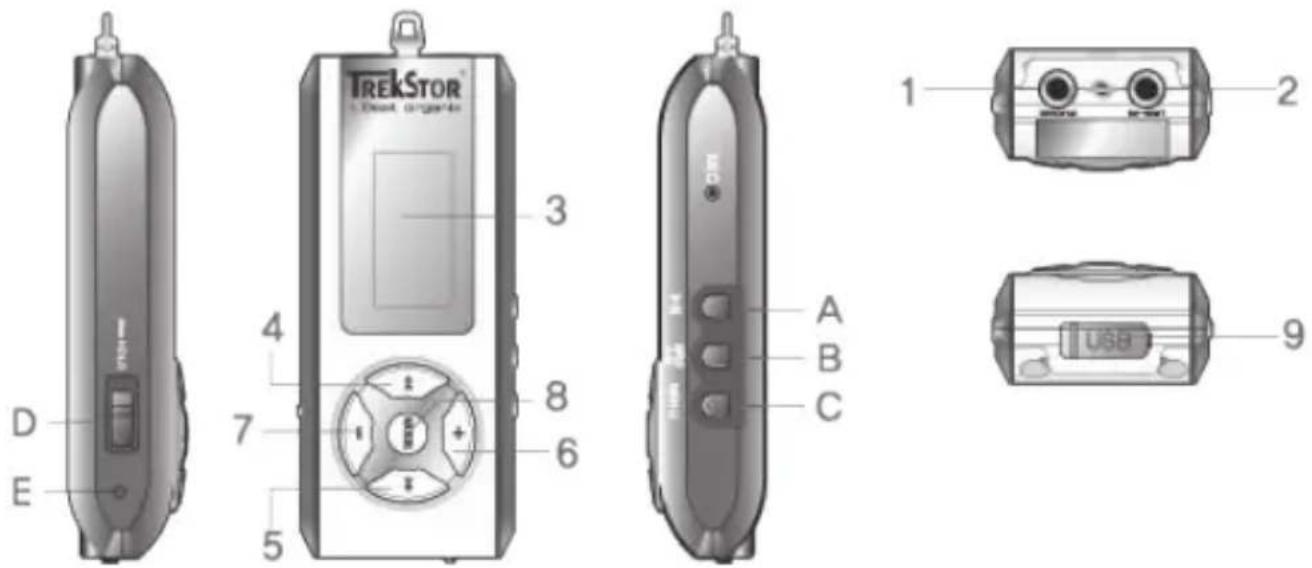
| 1 | Prise pour écouteurs 1 | 6 | Touche de volume + | A | Touche ▶II |
| 2 | Prise Line-In / prise pour écouteurs 2 | 7 | Touche de volume - | B | Touche SRS / A-B |
| 3 | Affichage OLED | 8 | Touche MODE | C | Touche MENU |
| 4 | Touche de recul ◀◀ | 9 | Connecteur USB | D | Touche HOLD |
| 5 | Touche d'avance rapide ▶▶ | E | Bouton RESET |
Remarque : afin de réaliser une remise à zéro (Reset), appuyez prudemment avec un objet pointu (avec la pointe d'un trombone déplié par ex.) sur le bouton RESET. Ce bouton est installé en profondeur dans l'appareil.
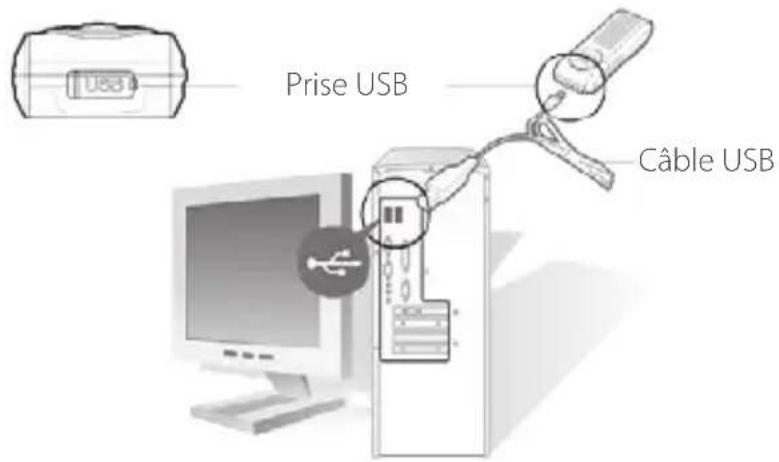
2) Connexion du TrekStor i.Beat organix à un PC
Remarque pour les utilisateurs de Windows® 98 : installez en premier lieu le pilote se trouvant sur le CD livré avant de raccorder le i.Beat organix!
Utilisez la rallonge USB fournie et branchez le i.Beat organix comme suit :
3) Chargement du TrekStor i.Beat organix
Dès que vous connectez le i.Beat organix à un PC, il se charge automatiquement. Au bout de 3 heures maximum, la batterie est chargée et la procédure de chargement se termine alors automatiquement afin d'éviter une surcharge.
A noter : la capacité maximale de la batterie n'est atteinte qu'après environ 10 cycles de charge.
4) Echange de données avec le TrekStor i.Beat organix
Les fichiers reproductibles
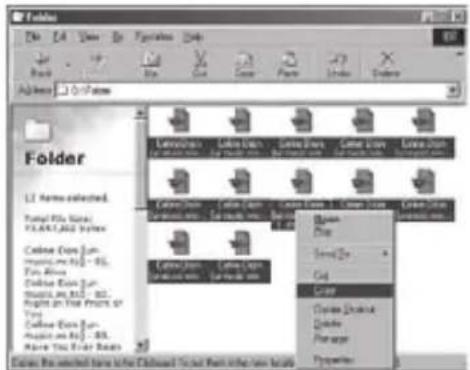
a) Marquez les fichiers souhaités avec la souris (MP3 par ex.). Copiez ces derniers en appuyant sur le bouton droit de la souris (« C. OPIER »).
b) Sur le « BUREAU », sélectionnez le disque local « TREKSTOR I.BEAT ORGANIX ».
c) Appuyez sur le bouton droit de la souris et sélectionnez l'option « I NSÉRER » afin de lancer la procédure de copie. Après clôture de la procédure de copie, les données sont enregistrées sur le i.Beat organix.
Fichiers protégés par la fonction WMA-DRM9
Pour copier des fichiers protégés par DRM9, vous devez tout d'abord copier ces derniers par l'intermédiaire de Windows Media® Player (version de référence : Windows Media® Player 9).
a) Reliez le lecteur MP3 avec votre ordinateur et démarrez Windows Media® Player.
b) Dans la barre des tâches, cliquez à gauche sur « COPIER SUR CD OU PÉRIPHÉRIQUE ».
c) Déplacez les fichiers musicaux souhaités (WMA) dans la liste « MUSIQUE À COPIER » sur le côté gauche.
d) Dans le menu déroulant apparaissant en haut à droite, sélectionnez le lecteur MP3 sous « E LÉMENTS SUR LE PÉRIPHÉRIQUE ».
e) Cliquez ensuite en haut à droite sur « COPIER ». La musique sélectionnée est ensuite automatiquement copiée sur le lecteur MP3.
5) Arrêt du TrekStor i.Beat organix et déconnexion du PC
Windows® 98 (SE) Cherchez le i.Beat organix dans le « GESTIONNAIRE DE PÉRIPHÉRIQUES » (sous « DISQUES ») et cliquez sur le périphérique avec le bouton gauche de la souris. Cliquez sur le point de menu « SUPPRIMER ». Vous pouvez maintenant déconnecter le i.Beat organix du PC.
Windows® 2000/ME/XP Cliquez en bas à droite dans la « BARRE DES TÂCHES » sur l'icône « DÉCONNEXION OU ÉJECTION DE MATÉRIEL ». Sélectionnez maintenant « PÉRIPHÉRIQUE DE STOCKAGE DE MASSE USB – SUPPRIMER DISQUE » et cliquez sur « ARRÊTER ».
Remarque : pour éviter des détériorations sur l'appareil et des pertes de données, suivez scrupuleusement la procédure de déconnexion recommandée !
6) Mise à jour du progiciel du TrekStor i.Beat organix
Vous trouverez la version respectivement actuelle du progiciel sur la page d'accueil de TrekStor www.trekstor.de.
Avertissement : lisez le guide abrégé dans son intégralité et respectez avec exactitude les procédures afin d'éviter des dommages sur le i.Beat organix!
a) Raccordez le i.Beat organix au connecteur USB de votre PC.
b) Sauvegardez toutes les données importantes de votre i.Beat organix sur votre PC.
c) Faites démarrer le fichier « SETUP.EXE » pour installer le logiciel de la mise à jour du progiciel sur votre PC. Suivez les instructions d'installation.
d) Cliquez sur les rubriques de menu « DÉMARRER » → « PROGRAMMES » → « TREKSTOR I.BEAT ORGANIX » pour démarrer la « M ISE À JOUR DU PROGICIEL ».
e) Cliquez sur « DÉMARRER » pour lancer la mise à jour du progiciel.
7) Formatage du TrekStor i.Beat organix
a) Raccordez le i.Beat organix au connecteur USB de votre PC.
b) Sauvegardez toutes les données importantes de votre i.Beat organix sur votre PC.
c) Ouvrez le « BUREAU » et cliquez avec le bouton droit de la souris sur « DISQUE AMOVIBLE ».
d) Dans le menu contextuel affiché, sélectionnez le point « FORMATER... ».
e) Cliquez sur « DÉMARRER » pour lancer le formatage.
8) Utilisation du TrekStor i.Beat organix
Allumer et éteindre
Gardez la touche ▶■ enfoncée pendant environ 2 secondes pour allumer le i.Beat organix. Pour éteindre le i.Beat organix, maintenez la touche ▶■ également enfoncée pendant environ 2 secondes.
Remarque : veillez à ce que le curseur ⬆HOLD se trouve à droite, c'est-à-dire que la clé de verrouillage soit désactivée. Si la clé de verrouillage est activée, le symbole de la clé ou un message correspondant apparaît.
Les différents modes
Le i.Beat organix dispose de plusieurs modes (Music Player, FM radio*, Recorder, Text View, Time Setting, Game).
Pour accéder à un mode, maintenez la touche MODE enfoncée pendant environ 1 seconde. En appuyant sur la touche ◀ ou ▶ sélectionnez le mode souhaité et confirmez votre choix en appuyant sur la touche MODE. En appuyant sur la touche +ou la touche - vous quittez le menu.
*option
Mode : lecture
Passez dans le mode « MUSIC PLAYER ».
Affichage dans le mode : lecture
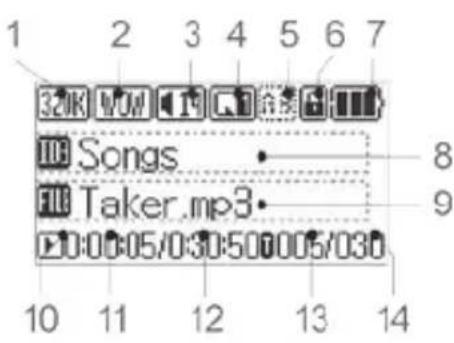
| 1 | Débit binaire du fichier audio | 8 | Visualisation / balises ID3 |
| 2 | Affichage des effets sonores | 9 | Nom de fichier |
| 3 | Volume | ► / || / ■ | |
| 4 | Fonction de répétition Affichage de progression | ||
| 5 | Répétition de segment A-B | 2 | Longueur de titre |
| 6 | Symbole de clé de verrouillage | 13 | Numéro de titre actuel |
| 7 | Affichage de batterie Nombre total des titres | ||
Fonctions en mode : lecture
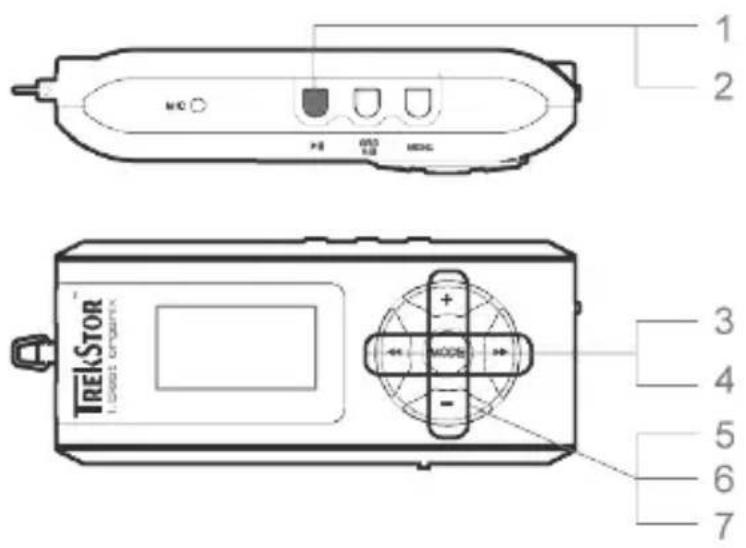
1) Lecture
Appuyez sur la touche ▶ pour démarrer la lecture d'un fichier audio.
2) Pause
Appuyez brièvement sur la touche ▶II pour interrompre la lecture. En appuyant de nouveau sur la touche ▶II, la lecture est poursuivie.
3) Changer de titre
En appuyant sur la touche ◀ ou la touche ▶, vous pouvez changer le titre actuel. Si vous appuyez sur la touche ▶, le titre suivant sera sélectionné. Si vous appuyez sur la touche ◀ en l'espace de 5 secondes après la mise en route de la procédure de lecture, le titre précédent sera activé. Après le début de la lecture et l'écoulement de 5 secondes minimum, le i.Beat organix se replace au début du titre actuel.
4) Avancer / reculer dans un titre
En appuyant longuement sur la touche ◀◀ ou la touche ▶▶, vous pouvez vous déplacer au sein d'un titre. La touche ▶▶ permet à cette occasion d'avancer et la touche ◀◀ de reculer.
Remarque : plus l'utilisateur appuie longuement sur la touche ◀◀ ou ▶▶, plus l'appareil effectuera une avance / un recul rapide.
5) Affichage de l'heure
L'heure actuelle est affichée en appuyant un peu plus longuement sur la touche ☐.
6) Monter / baisser le volume
Vous pouvez confortablement régler le volume en appuyant brièvement sur les touches ⚠ ou ⊖.
7) Vitesse de lecture
Appuyez plus longuement sur la touche ☐ pour afficher la vitesse de lecture des fichiers audio. En appuyant sur la touche ◀◀ ou ▶▶, vous pouvez modifier la vitesse de lecture (de 50 % à 150 %). Confirmez le réglage en appuyant sur la touche MODE.
Remarque : le réglage « 100 % » correspond à la vitesse de lecture normale.
Navigation de dossiers
Vous accédez à la navigation de dossiers dans le mode « MUSIC PLAYER » en appuyant brièvement sur la touche MODE. Appuyez sur la touche ◀◀ ou ▶▶ pour marquer le titre ou le dossier précédent ou suivant. Pour confirmer votre sélection, appuyez sur la touche MODE. Vous accédez au répertoire supérieur en appuyant sur la touche +. Afin de quitter la navigation de dossiers, appuyez sur la touche +, dès lors que vous vous trouvez dans le répertoire principal.
Pour afficher uniquement le contenu d'un dossier particulier et le lire, marquez celui-ci dans la navigation de dossiers en appuyant brièvement sur la touche MENU. Le message « FOLDER SELECTED » est alors affiché. Démarrez la lecture en appuyant sur la touche ▶II. Pour annuler la sélection, choisissez dans le répertoire principal le symbole pour le dossier supérieur et appuyez brièvement sur la touche MENU. Pour confirmation, le message « ALL SELECTED » est affiché.
Remarque : maintenez la touche SRS / A-B enfoncée pendant environ une seconde pour régler l'ampleur de saut dans la navigation de dossiers (sauter de 1 ou 8 titre(s) / dossier). Ceci permet une navigation plus rapide au sein de la navigation de dossiers.
Effacer un fichier par l'intermédiaire de la navigation de dossiers
Sélectionnez le fichier à supprimer par l'intermédiaire de la navigation de dossiers et appuyez brièvement sur la touche SRS / A-B. Afin de confirmer l'effacement du fichier, passez sur « Yes » en appuyant sur la touche ◀◀ ou ▶▶, puis appuyez ensuite sur la touche MODE.
Création et lecture d'une playlist
Avec une « PLAYLIST » (liste de diffusion), l'ordre des pistes à diffuser peut être déterminé. Afin d'introduire un titre supplémentaire dans un dossier de liste de diffusion, marquez celui-ci dans la navigation de dossiers en appuyant brièvement sur la touche MENU. Un petit « P » est alors ajouté au symbole de fichier et un raccourci automatiquement créé dans le dossier playlist. En appuyant de nouveau brièvement sur la touche MENU, vous effacez le marquage de playlist pour ce titre. Pour procéder à la lecture d'une playlist, marquez tout simplement le dossier « PLAYLIST » dans la navigation de dossiers et appuyez brièvement sur la touche MENU. En appuyant sur la touche ▶II, vous démarrez la lecture de votre playlist.
Mode : radio FM (option)
Passez dans le mode « FM RADIO ».
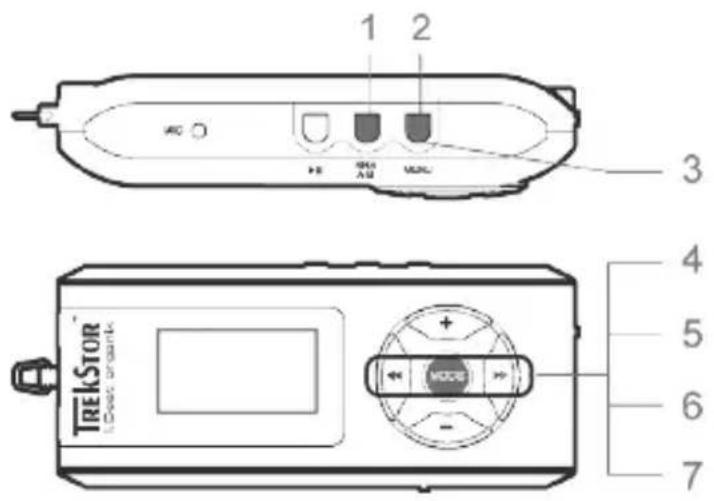
1) Occupation automatique de mémoire
En appuyant brièvement sur la touche SRS / A-B, la recherche automatique de stations est activée. Le i.Beat organixFM cherche alors automatiquement les stations de radio dont la réception est assez claire et mémorise celles-ci sur les 15 emplacements de mémoire.
2) Démarrer l'enregistrement
Un enregistrement peut débuter, dès lors que vous appuyez pendant plus de 2 secondes sur la touche MENU. Si vous êtes en mode FM Radio, l'enregistrement s'opère alors à partir de la radio.
3) Terminer l'enregistrement
En appuyant brièvement sur la touche MENU, vous terminez l'enregistrement.
4) Alternance entre la recherche manuelle des stations « SCAN » et le mode d'emplacement de mémoire « PRESET »
Appuyez brièvement sur la touche MODE afin d'alterner entre la recherche manuelle de stations « SCAN » et le mode d'emplacement de mémoire « PRESET ».
5) Alternance entre les stations mémorisées
En mode d'emplacement de mémoire « PRESET » : en appuyant brièvement sur la touche ou ▶, vous pouvez alterner entre les emplacements de mémoire existants.
6) Changement manuel de fréquence / recherche manuelle
En mode de recherche manuelle des stations « SCAN » : en appuyant brièvement sur la touche ou ▶▶, vous pouvez changer la fréquence de réception de respectivement 0,1 MHZ. Si vous appuyez suffisamment longtemps sur la touche ◀◀ ou ▶▶, le i.Beat organix FM recherche automatiquement la gamme de fréquences inférieures ou supérieures de stations.
7) Mémorisation de stations individuelles
En mode d'emplacement de mémoire « PRESET » : choisissez un emplacement de mémoire que vous voulez doter d'une fréquence. Passer au mode de recherche manuelle des stations « SCAN ». Recherchez la fréquence souhaitée et appuyez brièvement sur la touche SRS / A-B . L'emplacement de mémoire sélectionné est maintenant occupé par la station souhaitée.
Mode : enregistrement
Veuillez passez dans le mode « RECORDER ».
Sélectionnez le mode d'enregistrement souhaité avec la touche ◀◀ ou ▶▶ et confirmez celui-ci en appuyant sur la touche MODE . L'enregistrement Line-In ou vocal débute ensuite automatiquement. En appuyant brièvement la touche MENU , vous terminez l'enregistrement et passez en mode Lecture.
• Enregistrement Line-In
Par l'intermédiaire de l'entrée Line-In, vous pouvez brancher un appareil externe (un lecteur de CD par ex.) et exécuter des enregistrements directs à partir de celui-ci.
- Enregistrement vocal
Vous pouvez effectuer des enregistrements vocaux par l'intermédiaire du microphone intégré.
- Radio (option)
Vous pouvez ici pré-programmer des enregistrements radio synchronisés. Réglez à cette occasion la date / l'heure de l'enregistrement, la durée de l'enregistrement, la fréquence de radio correspondante et le cycle d'enregistrement.
Remarque : l'enregistrement radio synchronisé débute uniquement lorsqu'Beat organix FM est éteint.
Mode : lecture texte
Passez dans le mode « TEXT VIEW ».
Sélectionnez un fichier texte (*.txt) et ouvrez celui-ci en appuyant brièvement sur la touche MODE. En appuyant sur la touche + ou -, vous pouvez faire défiler le texte de haut en bas. En appuyant de nouveau brièvement sur la touche MODE, vous fermez le fichier texte.
Mode : horloge
Passez dans le mode « TIME SETTING ».
Dans ce mode, vous pouvez régler l'heure et le réveil. Ce mode vous offre également la fonction d'un chronomètre intégré pour l'enregistrement de temps.
Mode : jeux
Passez dans le mode « GAME ».
Démarrez le jeu « SLOT MACHINE » en appuyant sur la touche ⓂMODE.
Réglages dans le menu principal
Passez tout d'abord dans le mode Lecture. Activez maintenant le menu principal en appuyant brièvement sur la touche MENU. Dans le menu principal, vous pouvez procéder à la configuration de l'égaliseur ainsi que celle prévue pour SRS WOW pour le réglage de la sonorité. De plus, vous disposez de menus pour la configuration des paramètres de l'écran, de fonctions Enregistrement et Répétition, de la coupure automatique, des paramètres USB et du choix de langue.
Mode Player / USB
Vous pouvez pleinement exploiter les fonctions du i.Beat organix pendant qu'il sera en cours de chargement sur le connecteur USB. Sélectionnez à cet effet la fonction « USE MUSIC PLAYER » dans la rubrique des réglages USB.
Remarques :
- Ce lecteur MP3 est optimisé pour les écouteurs livrés avec l'appareil (impédance de 32 ohms). En particulier sur des lecteurs MP3 avec 2 sorties d'écouteurs, l'utilisation d'autres écouteurs avec une faible impédance peut entraîner dans certains cas la détérioration du lecteur MP3 ou également des écouteurs.
- Attention : cet appareil peut générer des intensités sonores importantes. Afin d'éviter des troubles auditifs, il est déconseillé d'écouter de manière prolongée avec des intensités sonores élevées. Il est interdit d'utiliser l'appareil pendant la circulation routière.
- L'utilisation de câbles USB d'une longueur supérieure à 3 m est déconseillée.
Le fabricant se réserve le droit de poursuivre le développement du produit en permanence. Ces modifications peuvent être réalisées sans description directe dans ce guide abrégé de l'utilisateur. Les informations contenues dans ce guide abrégé ne reflètent donc pas impérativement l'état d'exécution technique.
Le fabricant garantit uniquement la fonctionnalité pour la définition intrinsèque de ce produit. En outre, le fabricant n'endosse aucune responsabilité concernant les dommages ou pertes de données subis ainsi que les conséquences en résultant.
Copyright © 2006 TrekStor GmbH & Co. KG. Tous droits réservés. Toutes les autres désignations de produits ou de firmes citées sont dans certains cas des marques déposées ou des noms de marques du propriétaire respectif.
GUIDA RAPIDA


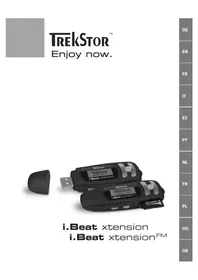
- RÉGLER LA LANGUE DE MENU DU TREKSTORI.BEAT ORGANIX
- LES FICHIERS REPRODUCTIBLES
- FICHIERS PROTÉGÉS PAR LA FONCTION WMA-DRM9
- FORMATAGE DU TREKSTOR I.BEAT ORGANIX
- UTILISATION DU TREKSTOR I.BEAT ORGANIX
- ALLUMER ET ÉTEINDRE
- LES DIFFÉRENTS MODES
- MODE : LECTURE
- AFFICHAGE DANS LE MODE : LECTURE
- FONCTIONS EN MODE : LECTURE
- LECTURE
- PAUSE
- CHANGER DE TITRE
- AVANCER / RECULER DANS UN TITRE
- AFFICHAGE DE L'HEURE
- MONTER / BAISSER LE VOLUME
- VITESSE DE LECTURE
- NAVIGATION DE DOSSIERS
- EFFACER UN FICHIER PAR L'INTERMÉDIAIRE DE LA NAVIGATION DE DOSSIERS
- CRÉATION ET LECTURE D'UNE PLAYLIST
- MODE : RADIO FM (OPTION)
- OCCUPATION AUTOMATIQUE DE MÉMOIRE
- DÉMARRER L'ENREGISTREMENT
- TERMINER L'ENREGISTREMENT
- ALTERNANCE ENTRE LA RECHERCHE MANUELLE DES STATIONS « SCAN » ET LE MODE D'EMPLACEMENT DE MÉMOIRE « PRESET
- ALTERNANCE ENTRE LES STATIONS MÉMORISÉES
- CHANGEMENT MANUEL DE FRÉQUENCE / RECHERCHE MANUELLE
- MÉMORISATION DE STATIONS INDIVIDUELLES
- MODE : ENREGISTREMENT
- ENREGISTREMENT LINE-IN
- ENREGISTREMENT VOCAL
- RADIO (OPTION)
- MODE : LECTURE TEXTE
- MODE : HORLOGE
- MODE : JEUX
- RÉGLAGES DANS LE MENU PRINCIPAL
- MODE PLAYER / USB
- REMARQUES
- GUIDA RAPIDA
Marque : TrekStor
Modèle : i.Beat Organix FM
Catégorie : Lecteur mp3