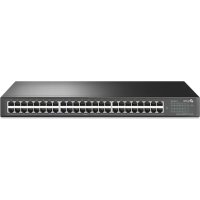
JetStream Rackmount TLSF1048 - Διακόπτης TP-LINK - Δωρεάν εγχειρίδιο χρήσης
Βρείτε δωρεάν το εγχειρίδιο της συσκευής JetStream Rackmount TLSF1048 TP-LINK σε μορφή PDF.


| Τύπος προϊόντος | Διαχειριζόμενος δικτυακός μεταγωγέας (Switch administrable) |
| Μοντέλο | JetStream Rackmount TLSF1048 |
| Μάρκα | TP-Link |
| Αριθμός θυρών Ethernet | 48 θύρες RJ45 10/100/1000 Mbps |
| Θέσεις SFP | 4 θέσεις SFP (gigabit) |
| Θύρα κονσόλας | 1 θύρα κονσόλας RJ45 (πρόσβαση CLI) |
| Τροφοδοσία | Δίκτυο 100-240 V AC, 50/60 Hz |
| Τοποθέτηση | Σε γραφείο (λαστιχένια πόδια) ή σε rack 19 ιντσών (παρέχονται βραχίονες) |
| Διαστάσεις (Μ x Π x Υ) | 440 x 220 x 44 mm (1U) |
| Βάρος | Περίπου 3,5 kg |
| Μέθοδοι διαμόρφωσης | Διεπαφή web (HTTP), CLI (κονσόλα), κεντρικός ελεγκτής, ειδικό βοηθητικό πρόγραμμα |
| Προεπιλεγμένη διεύθυνση IP | 192.168.0.1 |
| Προεπιλεγμένα διαπιστευτήρια | Όνομα χρήστη: admin, Κωδικός πρόσβασης: admin |
| Ασφάλεια | Κρατήστε μακριά από νερό, φωτιά, υγρασία· μην αποσυναρμολογείτε· πρίζα εύκολα προσβάσιμη |
| Συντήρηση και καθαρισμός | Καθαρίστε με στεγνό πανί· μην χρησιμοποιείτε υγρά ή λειαντικά προϊόντα |
| Ανταλλακτικά και επισκευασιμότητα | Μη επισκευάσιμο από τον χρήστη· επικοινωνήστε με την υποστήριξη της TP-Link για οποιαδήποτε επισκευή |
| Εγγύηση | Περιορισμένη εγγύηση κατασκευαστή (δείτε τη συσκευασία ή τον ιστότοπο της TP-Link) |
| Γενικές πληροφορίες | Συμμόρφωση με τις οδηγίες ΕΚ (2014/30/ΕΕ, 2014/35/ΕΕ, 2011/65/ΕΕ) |
Συχνές ερωτήσεις - JetStream Rackmount TLSF1048 TP-LINK
Ερωτήσεις χρηστών για JetStream Rackmount TLSF1048 TP-LINK
0 ερώτηση για αυτή τη συσκευή. Απαντήστε σε αυτές που γνωρίζετε ή κάντε τη δική σας.
Κάντε μια νέα ερώτηση σχετικά με αυτή τη συσκευή
Κατεβάστε τις οδηγίες για το Διακόπτης σε μορφή PDF δωρεάν! Βρείτε το εγχειρίδιό σας JetStream Rackmount TLSF1048 - TP-LINK και πάρτε ξανά την ηλεκτρονική σας συσκευή στα χέρια σας. Σε αυτή τη σελίδα δημοσιεύονται όλα τα έγγραφα που απαιτούνται για τη χρήση της συσκευής σας. JetStream Rackmount TLSF1048 της μάρκας TP-LINK.
ΕΓΧΕΙΡΊΔΙΟ ΧΡΉΣΗΣ JetStream Rackmount TLSF1048 TP-LINK
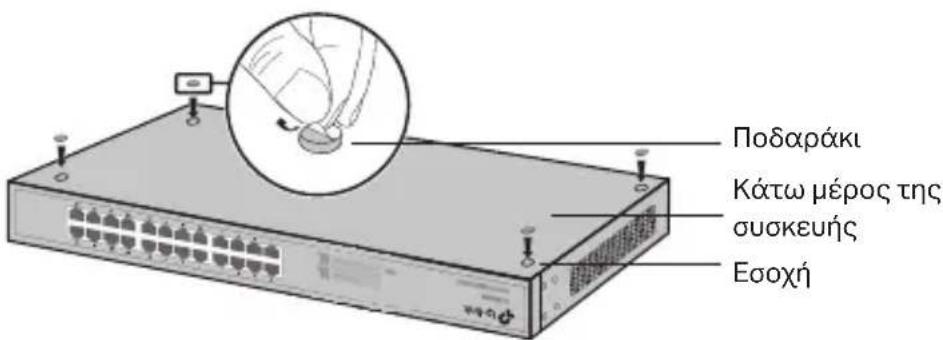
Tα vα εγκατασηετε ηιοκευήσειπεδη επιφάνεια, παρακαλούμε ακολουθότε τα παρακατω βήματα:
- TOnoTheTne Tn ouokun oE mia e nieed n eipavvia nou v a vTeXu to ouvoIko bapoc tnc ouokunc mazi ie ta EApntmuata.
- Apaepote ta autokolnta ano ta loxtixvia noadpaikia.
- TupioTe aVAno8a Tn ouokueu kai koAInote ta npaeXoEvax AotixEvia nOdeltaKia Otic EooxEc nou Bpiokovtae Kc0e ywixo To KATW Mepoc Tnc ouokueuc.
EykxtaoTaoon 8 Rack
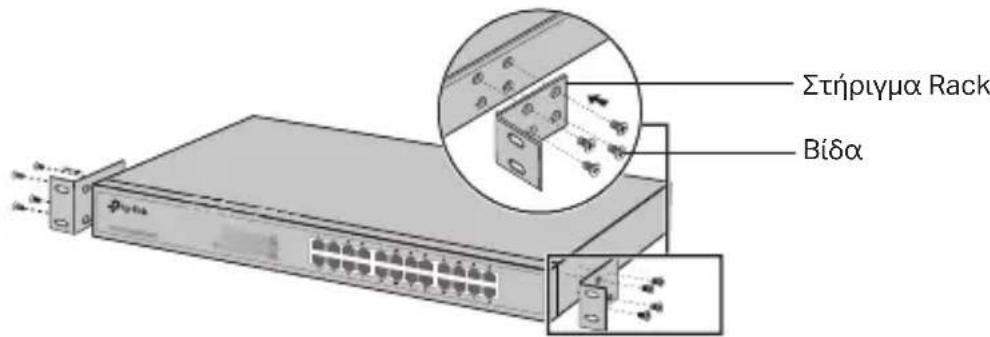
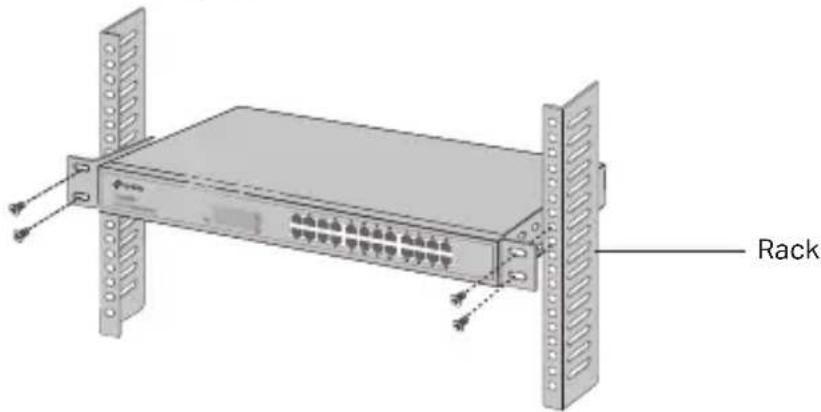
Tia vα εγκαταστησετε ηι συσκεύησε τε rack, ακολουθήσε τις ὅδηγίες που περιγράφονται παρακότω:
- Eλέγετε τη γειων καὶ τη σταθερότητα tou rack.
- Tepewotet a npexoeva otpiymuata rack oKothe nEupaxtoukeunc xnpaonoiwvtac tipaeoxoevc bi8ec.
- Mετα τη τοποθέτηση των στηριγμάτων rack στη συακεύή, χρησμοποιόσε καταλληλες βίδες (δεν παρέχονται) γιαν αστερεώσετε τα στηριγματα στο rack.
Σúvδεση
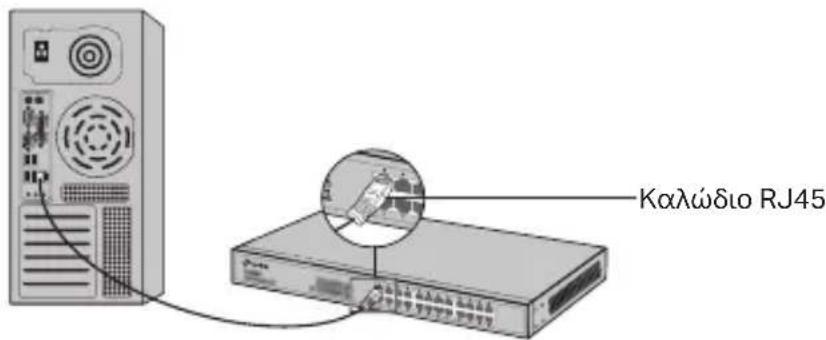
- Upx Ethernet
Σuδεσε μα θύρα Ethernet tou switch με tov unολογισή χρημοποιώντας ενα καλωδιο RJ45, σπως εικoviζεται παρακάτω.
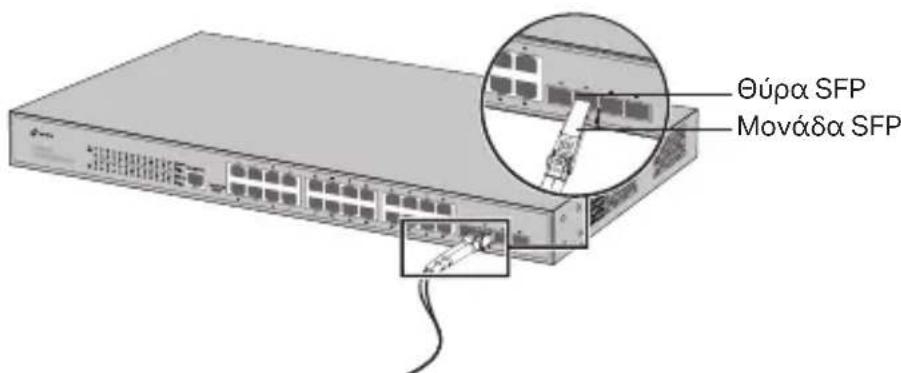
Oúpα SFP
Tix switches UpEc SFP, mOpEite v a ouvEoEe Kaoiα Upα SFP oKANOIA OvA8a SFP. Av exTe EYkataOtnoEi KANOIO SFP transceiver oKANOIA OUPα, to onio 8iaOteI EyKupn ouv8oN e Tn OUpα, n AVtioToXIOEvN UpuRJ45 0x anvepyoonOe i kai 8ev 0x mopoi v xpnouoioNei.
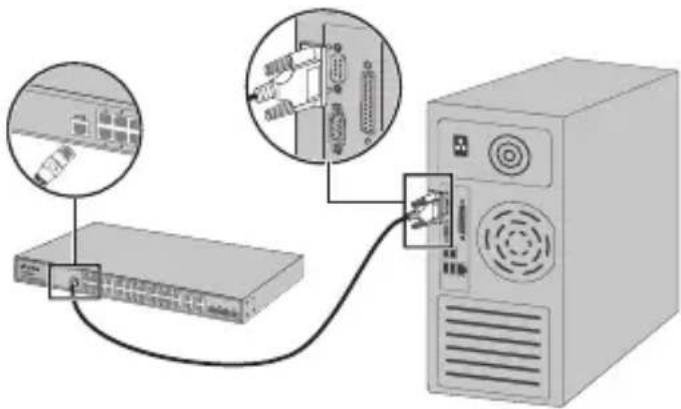
- Θύρα Console
Tα Switch nou διαθέτουν θύρα console, μπορείτε vα συνδέσετε τη θύρα console με tov uπολογισή σας χρησμοποιώντας ενα καλώδιo console. Στη συνέχεια μπορείτε vα φόρτωσετε το CLI για vα διαχείριστείτε το Switch.
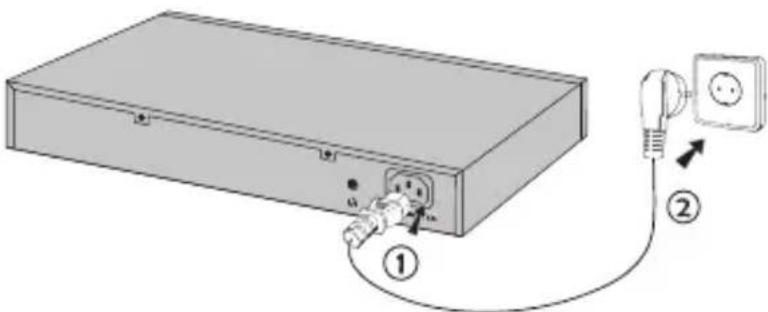
- Evεργοποίησι
Σuvδεσετο θηλικό βύσα του παρεχόμενου καλωδίου ρεύματος στην έυθδοχή ρεύματος της συακεύπες και το αροενικό βύσα σε καποια πρίζα ρεύματος.
Púθμiση
(Mn διαθέσμη για Unmanaged Switches)
- Puθμiαŋ Tou Switch Mε Xρηση Tης Iοτοελίδας Διαχείρισης (GUI)
-
Puθμioετε ηιδινθυνη IP tou PC σας ετοι ωοτεν αβρίοκεται Οτο ἰδιοῦδικτuo με το switch. H διεύθυνη IP είναι της μορφής 192.168.0.x (όπου "x" είναι ενας αριθμός μεταξύ tou 2 και tou 254). H μασκαῦνδικτύου είναι 255.255.255.0.
-
AvoiTe kAnolo pOpypmaPnepunynoCIoTou (web browser) KAI PAnKtpoAoynote Tn PPOeIaEvmuEyn DlueUvOn dixxipionc: http://192.168.0.1 Otn MAnpao DlueUthovewv KAI OTN Ouvexia PAntoTe to PAnKtpo Enter.
-
EioxyTe Tn IeEtn admin too oTo nEio User Name (Ovoa XpnoTn) 0oo kai oTo nEio Password (Kwδikoc) με πεζouc xαρακτηρεc. Σtn ouvexia πατησe to πλκτpo Login (Eiooδoc) n απτησe to πλκτpo Enter.
- Mετα απο μία επιτυχή εἰσοδό (login), μπορείτεν αδιαμορφώετε τις ριθμίσεις του switch εντός της ὄτοσελίδας διαχέριος.
- Púθμιση Tou Switch Me Xpólσn Controller
Mπopείτεναχρησιμοιησετεto Controller για την κεντρική διαχείριησολόκληρου του δικτύου των switch. Για λεπτομερείς πληροφορίες σχετικά μετο πως να το κανετε αυτό, παρακαλούμε ανατρέξετε στις προδιαγραφές του προίντος και στον Μθηγό Xρήσις του Controller.
- Púθμιση Tou Switch Me Xpólση Tou CLI
Mπopείτενα πραγματοπούσεις login (είσοδο) στο switch καινα αποκτησετε πρόσβαση στο CLI γιανα διαχειρισείτε to switch. Για λεπτομερείς Μθηγίες σχετικα με το πωςνα το κάνετε αυτό, παρακαλούμε ανατρέξετε στον Μθηγό Xρήσης του CLI.
- Puθμιοη tou Switch Me Xpólση Tnç Εφαρούγnc (Utility)
(Móvo yuα Easy Smart Switches)
Mπopείτεναχρησιμοιούετετην εφαρμογή «Easy Smart Configuration Utility» για κεντρική διαχείριαη σλόκληρου του δικτύου που απαρτίζεται από Easy Smart Switches. Για λεπτομερείς έδηγίες σχετικό με το πως να το κάνετε αυτό, παρακαλούμε ανατρέξετοστου Εθηγό Xρήσης του Utility.
Installation
- Pose libre
πλnpoΦopiec Aσφαλειας
- ιατηρείτε τη συακεύμακρια από τονερό, τη φωτια, την uγρασία ἡ to ζεσότο περιβαλλον.
Mny eixepnoe vaoaouvapmooyoet, eiokeuaoet npontonoiot en ookun Av xeiaceote texvikn unootnpn, npakakoume etikovwnote aoc
H npizα θα πeπεινα βpioketαι εγkατεσημένη κοτα στη συκεύŋ καινα εύκολα προβασμη.
To 20 KALW8IO TPOPO8Ooiac XPNIOIeITAI Wc OoKEUN ANOUV8EONC. H npic a ope n v eiv a EkoA pooBaoun. - Tonoθεπητοε τη σαύκευμε την κατω επιφάνεια της προς τα κατω.
Ppokaouedeltaakoloutheta tic npanavw nnpoopiceacpalec kata th xpon tnc oukeunc. dEv mnpoue v aoc eyyuntheta oti dEv th unapouv atuxmuatn balec av npaymuotoiotee aovaeyn xpion tn c oukeunc. Ppokaoue v xponpoite to pioivmepooxh kaue dikn oac euvn.
περιοριαμένη Eγγύηση Προῖόντος TP-Link
Móvo yia προίovτα με επωνυμία TP-Link. Για πληροφορίες σχετικό με τήν περίδο, τήν πολιτική και τις διαδικασίες τής εγγύŋος, παρακαλούμε επιοκεφθείτε: https://www.tp-link.com/gr/support
AYTH H EITYHSH ZA Σ ΑPEXEI ΣYΓKEPIMENA NOMIKA ΔIKAIΩMATA KAI ENΔEXETAI NA EXETE AAAAA ΔIKAIΩMATA ΠOY ΔIAΦEOYN ANAΟΓΑ M E TH NOMOθΕΙA TOY TONOY ΔIAMONHΣ ZA Σ (XΩPA Σ H' έΠΕOXHΣ).
ΣΤΟ MEΓΙΣΤΟ ΕΠΙTPΕΝΤΟ BAΘΜΟ ΑΝΟ ΘΗ NΕΜΕΝΗ NΟΜΟθΕΣΙΑ, H ΠΑΡΟΥΣΑ ΕΓΙYΗΣΗ KAI ΜΙΑΤΑΕΙΣ ΘΗ ΕΙΝΑΙ ΑΝΟΚΑΕΙΣΤΙΚΗ KAI ΨΥΠΕΡΕΚΙΑΙ ΕΑΩΝΤΟ AΛΑΩΝ ΕΓΙYΗΣΕΩΝ, ΟΡΟΝ KAI ΑΙΑΤΑΕΩΝ.
H TP-Link παρέχει εγγύση των προίοντων, με τήν επωνυμία TP-Link, nou περίχονται σήν αρχίκη touς Μαύκειασία εναντι ελαττωμάτων σότουλίκο και τήν κατασκεύν, ΑΝΟΚΑνούκις χρόση και ὄμφωνα με τις Εδηγίες τής TP-Link, για συγκερμένον χρονικό διαστημα που εξαρτάται από τήν Μερομηνία αγοράς του προίοντος από το τελίκο καταναλωτή.
François
H αρχική δήλωση συμύρφωσός με τους κανονίσμους της E.E. μπορεῖν αβρεθεῖστην οτοσελίδα: https://www.tp-link.com/en/support/ce/
Français


- EykxtaoTaoon 8 Rack
- Σúvδεση
- - Upx Ethernet
- Oúpα SFP
- - Θύρα Console
- - Evεργοποίησι
- Púθμiση
- - Puθμiαŋ Tou Switch Mε Xρηση Tης Iοτοελίδας Διαχείρισης (GUI)
- - Púθμιση Tou Switch Me Xpólσn Controller
- - Púθμιση Tou Switch Me Xpólση Tou CLI
- - Puθμιοη tou Switch Me Xpólση Tnç Εφαρούγnc (Utility)
- Installation
- - Pose libre
- πλnpoΦopiec Aσφαλειας
- περιοριαμένη Eγγύηση Προῖόντος TP-Link
- François
- Français
Μάρκα : TP-LINK
Μοντέλο : JetStream Rackmount TLSF1048
Κατηγορία : Διακόπτης