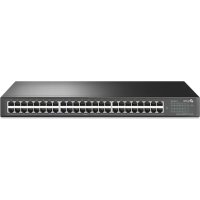
JetStream Rackmount TLSF1048 - Interruptor TP-LINK - Manual de uso y guía de instrucciones gratis
Encuentra gratis el manual del aparato JetStream Rackmount TLSF1048 TP-LINK en formato PDF.


| Tipo de producto | Conmutador de red gestionable (Switch administrable) |
| Modelo | JetStream Rackmount TLSF1048 |
| Marca | TP-Link |
| Número de puertos Ethernet | 48 puertos RJ45 10/100/1000 Mbps |
| Ranuras SFP | 4 ranuras SFP (gigabit) |
| Puerto consola | 1 puerto consola RJ45 (acceso CLI) |
| Alimentación | Corriente alterna 100-240 V AC, 50/60 Hz |
| Montaje | Sobre escritorio (pies de goma) o en rack de 19 pulgadas (soportes incluidos) |
| Dimensiones (L x P x A) | 440 x 220 x 44 mm (1U) |
| Peso | Aprox. 3,5 kg |
| Métodos de configuración | Interfaz web (HTTP), CLI (consola), controlador centralizado, utilidad dedicada |
| Dirección IP predeterminada | 192.168.0.1 |
| Credenciales predeterminadas | Nombre de usuario: admin, Contraseña: admin |
| Seguridad | Mantener alejado del agua, fuego, humedad; no desmontar; toma de corriente fácilmente accesible |
| Mantenimiento y limpieza | Limpiar con un paño seco; no usar productos líquidos o abrasivos |
| Piezas de repuesto y reparabilidad | No reparable por el usuario; contactar al soporte de TP-Link para cualquier reparación |
| Garantía | Garantía limitada del fabricante (ver embalaje o sitio web de TP-Link) |
| Información general | Conforme a las directivas CE (2014/30/UE, 2014/35/UE, 2011/65/UE) |
Preguntas frecuentes - JetStream Rackmount TLSF1048 TP-LINK
Preguntas de los usuarios sobre JetStream Rackmount TLSF1048 TP-LINK
0 pregunta sobre este aparato. Responde a las que conoces o haz la tuya.
Hacer una nueva pregunta sobre este aparato
Descarga las instrucciones para tu Interruptor en formato PDF gratis! Encuentra tus instrucciones JetStream Rackmount TLSF1048 - TP-LINK y toma tu dispositivo electrónico nuevamente en la mano. En esta página están publicados todos los documentos necesarios para el uso de su dispositivo. JetStream Rackmount TLSF1048 de la marca TP-LINK.
MANUAL DE USUARIO JetStream Rackmount TLSF1048 TP-LINK
- Instalación de Escritorio
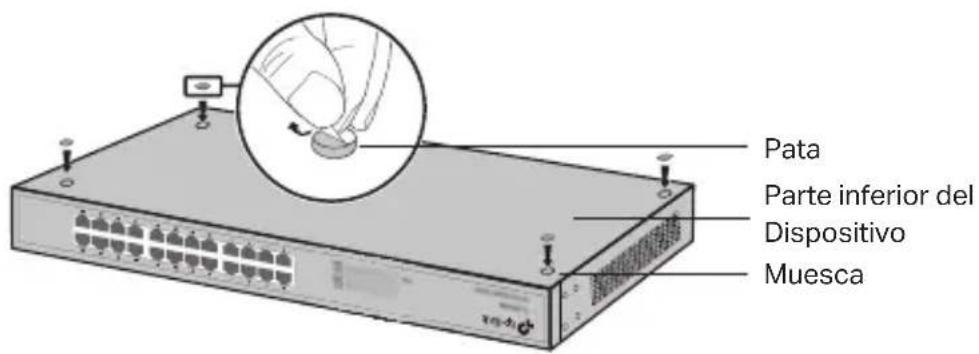
Para instalar el dispositivo en un escritorio, por favor siga los pasos descriritos a continuación:
- Coloque el dispositivo en una superficie plana lo suficientemente fuerte para soportar el peso del dispositivo con todos los accesorios.
- Retire los papeles adhesivos de las patas de goma.
- Gire el dispositivo y colque las patas de goma en las muescas que encontrará en las esquinas del dispositivo.
- Instalación en Rack
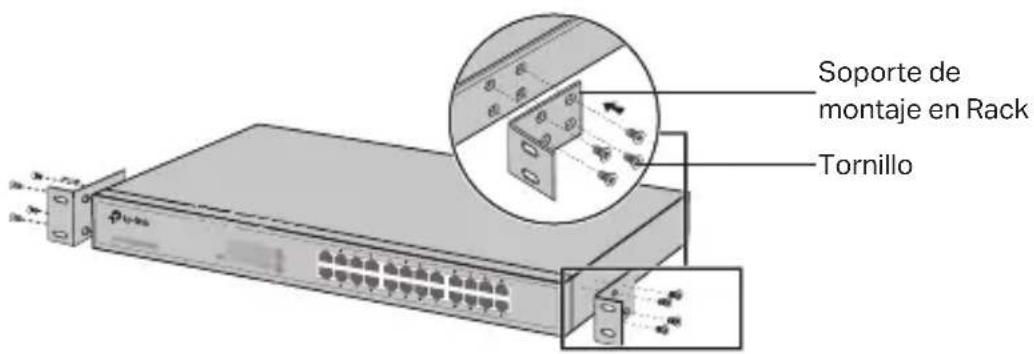
Para instalar el dispositivo en un rack, siga las instrucciones descritas a continuación:
- Compruebe la superficie y estabilitad del rack.
- Fije los soportes de montaje en rack suministrados en cada lado del dispositivo con los tornillos proportionados.
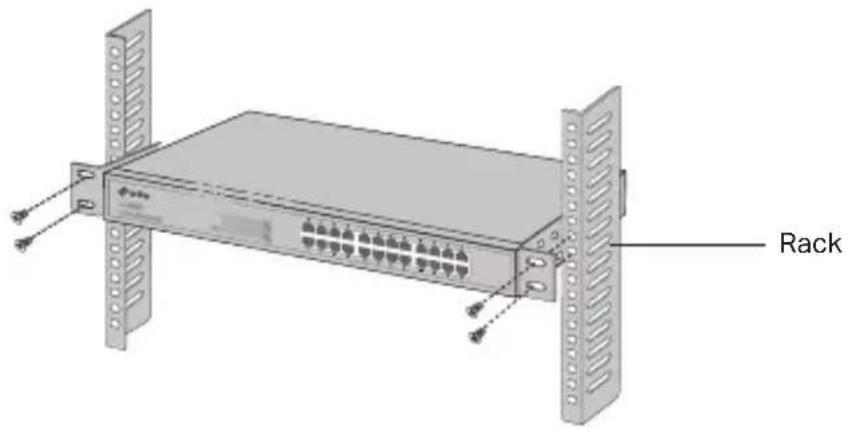
- Después de unir los soportes con el disposativo, utilise los tornillosADECUADOS (no incluidos) para fjar los soportes al rack.
Conexión
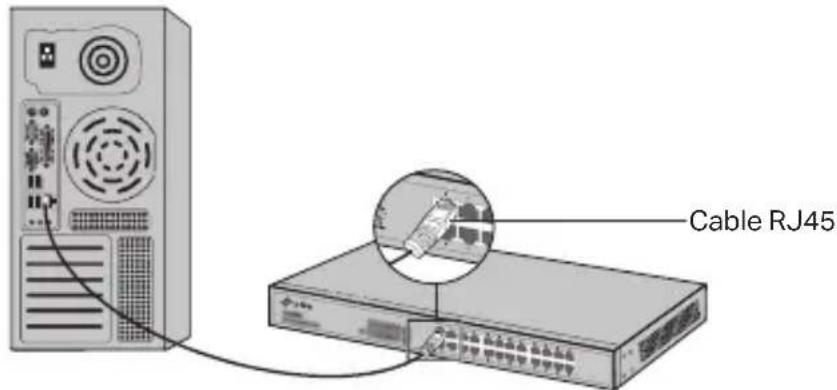
- Puerto Ethernet
Conecte un puerto Ethernet del switch al ordinador con un cable RJ45 como muestra la?sigaute figura.
- Puerto SFP
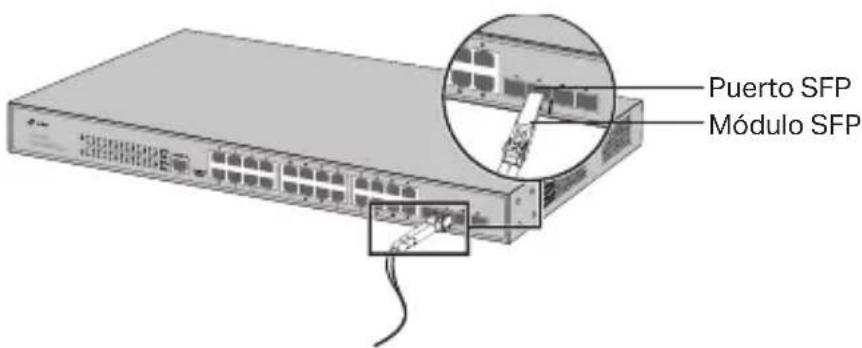
Para switches con puertos SFP, puede conectar un puerto SFP a un modulo SFP. Si el transceptor SFP está instalado en una ranura y el enlace con el puerto es correcto, el puerto RJ45 asociado se deshabilitar y noURTAR serutilrado.
- Puerto de Consola
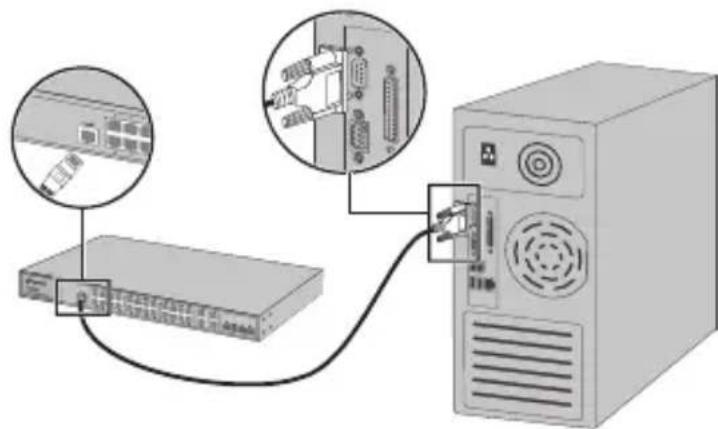
Para switches con puerto de consola, puede conectar el puerto a su ordinador mediante cable de consola. Después peut cargar el CLI para gestionar el switch.
- Conexión Eléctrica
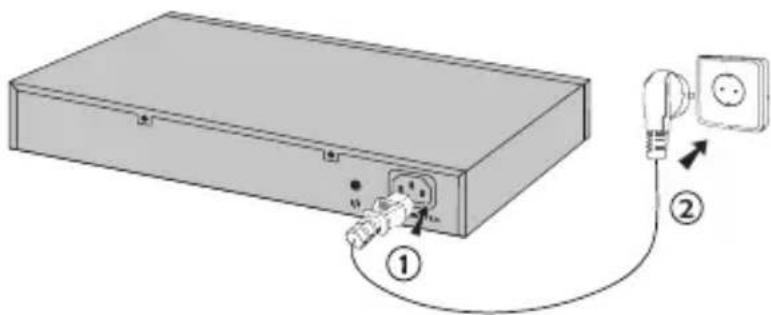
Utilice el cable suministrado para realizar la connexion entre el switch y la toma de corriente electrica.
Configuración
(No disposable para Switches No Gestionables)
- Configurar el Switch Utilizando el Interfaz de Gestion de Nombre (GUI)
- Configure la direccion IP de su PC en laquia subred que el switch. La direccion IP debe ser 192.168.0.X("X"uede serequalquier numero entre 2 y 254).La Mascarade Subred es 255.255.255.0.
- Abra un navegador web y writes la direccion de gestión por defecto http://192.168.0.1 en la barra de direcciones del navegador. Después pulse la tecla Enter.
- Introduzca admin para el Nombre de Nombre y Contrasena
por defecto, también en letras minúsculas. Después pulse el botón Acceder o presione la tecla Enter.
- Después de acceder correctamente, pourrait configurar el switch en la págrina de gestion.
- Configurar el Switch utilizing el Controlador
(Solo para Switches Smart, Switches Easy Managed y Switches Gestionables)
Puede utiliser el Controlador para gestionar de forma centralizada toda la red de switches. Para Obtener información detallada,.consulte las specifications del producto y la Guía del Nombre del Controlador.
- Configurar el Switch Utilizando el Interfaz de Linea de Comandos (CLI)
(Solo para Switches Smart y Switches Gestionables)
Puede acceder al Switch y acceder al CLI para gestionar el swtich. Para Obtener informacion detallada, consulte la Guia CLI
- Configurar el Switch Usando la Utilidad
(Solo para los Switches Easy Smart)
Puede usar la Utilidad de Configuración Easy Smart para gestionar deforma centralizada todas las redes de los Switches Easy Smart. Para Obtener informacion detallada, consulte la Guia de Usuario de la Utilidad.
Eykατασταση
Eykataoataon oε επiεδη επiφávεια
Información de seguridad
- Mantenga el dispositivo fuera del agua, fuego, humedad o entornos calurosos.
- No intente desmontarlo, repararlo o modifier el dispositivo. Si necesita servicios专业技术o,pongase en contacto con nosotros.
- La toma de corriente se instalará cerca del equipo y sera fácilmente accesible.
- El enchufe del cable de alimentacion se utilizes como dispositivo de desconexion, la toma de corriente debe ser fácilmente accesible.
- Coloque el dispositivo con la superficie inferior hacía abajo.
Por favor lea y siga las indicaciones anteriores de seguridad cuando el dispositivo está的功能。No nos haremos responsables de posibles daños o accidentes que pueda ocurrir debido a un uso incorrecto del dispositivo. Por favor utilise este producto de manière correcta y bajo su propia responsable.
Garantía limitada para produits de TP-Link
Sólo para products que porten lamarca TP-Link. Para Obtener información sobre el periodo de garantía,的政治a y procedimientos, visiting https://www.tp-link.com/es/support
ESTA GARANTÍA LE CONFIERE DERECHOS LEGALES ESPECÍNICOS, Y ES POSIBLE QUE USTED DISPONGA DE OTROS DERECHOS, LOS CUALES PUEDEN VARIAR SEGUÑ EL ESTADO (O SEGUN EL PAís O PROVINCE).
EN LA MEDIDA QUE LO PERMITA LA JURISDICCION LOCAL, ESTA GARANTIA Y LOS RECURSOS ESTABLECIDOS EN ELLA SON EXCLUSIVOS EN LUGAR DE CUALQUIER OTRA GARANTIA, RECURSO Y CONDICION.
TP-Link garantiza el producto de hardware que porta la marca TP-Link contenido en la caja original contra defectos en los materiales y manos de obr bajo conditiones normales de uso de acuerdo con las directrices de TP-Link por un periodo que depende del service local desdela Fechaoriginaldecompraenla tienda porpartedel usuario finaladquiriente.
Eληνικα
Por la presente TP-Link declara que este dispositivo cumple con los requisitos esencias y除外as dispositions relevantes de las directivas 2014/30/UE, 2014/35/UE, 2011/65/UE y (UE)2015/863.
La declaración original CE de la conformidad puede encontrarse en: https://www.tp-link. com/en/support/ce/
Eληνικα
Tou TP-Link oTt autn n ouokueu uumopovetau e tC c kai aalouc oxetikouc kavovioouc twv odnyiw 2014/30/EE, 2014/35/EE,
2011/65/EE kai (EE)2015/863.


- - Instalación de Escritorio
- - Instalación en Rack
- Conexión
- - Puerto Ethernet
- - Puerto SFP
- - Puerto de Consola
- - Conexión Eléctrica
- Configuración
- - Configurar el Switch Utilizando el Interfaz de Gestion de Nombre (GUI)
- - Configurar el Switch utilizing el Controlador
- - Configurar el Switch Utilizando el Interfaz de Linea de Comandos (CLI)
- - Configurar el Switch Usando la Utilidad
- Eykατασταση
- Eykataoataon oε επiεδη επiφávεια
- Información de seguridad
- Garantía limitada para produits de TP-Link
- Eληνικα
Marca : TP-LINK
Modelo : JetStream Rackmount TLSF1048
Categoría : Interruptor