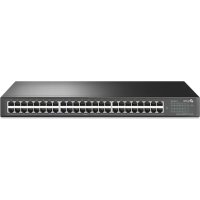
JetStream Rackmount TLSF1048 - Interruttore TP-LINK - Manuale utente e istruzioni gratuiti
Trova gratuitamente il manuale del dispositivo JetStream Rackmount TLSF1048 TP-LINK in formato PDF.


| Tipo di prodotto | Switch di rete gestito (Switch amministrabile) |
| Modello | JetStream Rackmount TLSF1048 |
| Marca | TP-Link |
| Numero di porte Ethernet | 48 porte RJ45 10/100/1000 Mbps |
| Slot SFP | 4 slot SFP (gigabit) |
| Porta console | 1 porta console RJ45 (accesso CLI) |
| Alimentazione | Rete 100-240 V AC, 50/60 Hz |
| Montaggio | Su scrivania (piedini in gomma) o su rack 19 pollici (staffette incluse) |
| Dimensioni (L x P x H) | 440 x 220 x 44 mm (1U) |
| Peso | Circa 3,5 kg |
| Metodi di configurazione | Interfaccia web (HTTP), CLI (console), controller centralizzato, utility dedicata |
| Indirizzo IP predefinito | 192.168.0.1 |
| Credenziali predefinite | Nome utente: admin, Password: admin |
| Sicurezza | Tenere lontano da acqua, fuoco, umidità; non smontare; presa elettrica facilmente accessibile |
| Manutenzione e pulizia | Pulire con un panno asciutto; non utilizzare prodotti liquidi o abrasivi |
| Pezzi di ricambio e riparabilità | Non riparabile dall'utente; contattare l'assistenza TP-Link per qualsiasi riparazione |
| Garanzia | Garanzia limitata del produttore (vedere imballaggio o sito TP-Link) |
| Informazioni generali | Conforme alle direttive CE (2014/30/UE, 2014/35/UE, 2011/65/UE) |
Domande frequenti - JetStream Rackmount TLSF1048 TP-LINK
Domande degli utenti su JetStream Rackmount TLSF1048 TP-LINK
0 domanda su questo apparecchio. Rispondi a quelle che conosci o fai la tua.
Fai una nuova domanda su questo apparecchio
Scarica le istruzioni per il tuo Interruttore in formato PDF gratuitamente! Trova il tuo manuale JetStream Rackmount TLSF1048 - TP-LINK e riprendi in mano il tuo dispositivo elettronico. In questa pagina sono pubblicati tutti i documenti necessari per l'utilizzo del tuo dispositivo. JetStream Rackmount TLSF1048 del marchio TP-LINK.
MANUALE UTENTE JetStream Rackmount TLSF1048 TP-LINK
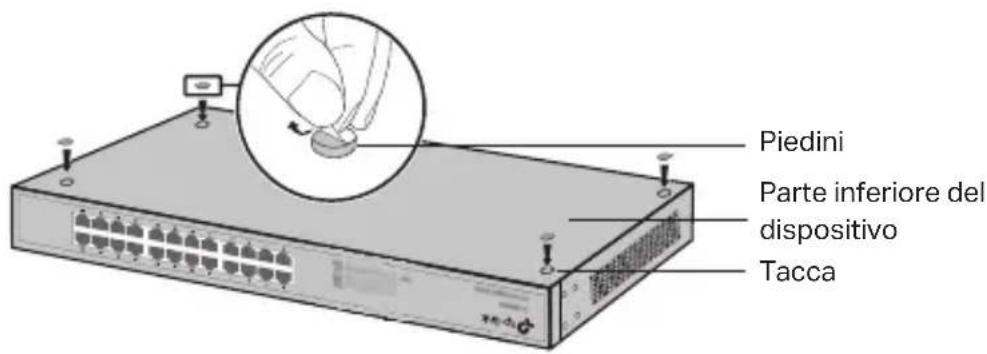
- Installazione su scrivania
Per installare il dispositivo su una scrivania, seguite i segunti passaggi:
- Posizione il dispositivo su di una superfice abbastanza resistente da supportare il peso totale del dispositivo con annessi e connessi.
- Rimuovete le cartine adesive dai piedini di gomma.
- Ribaltate il dispositivo e attaccate i piedini di gomma ai piccoli incavi presenti negli angoli del dispositivo.
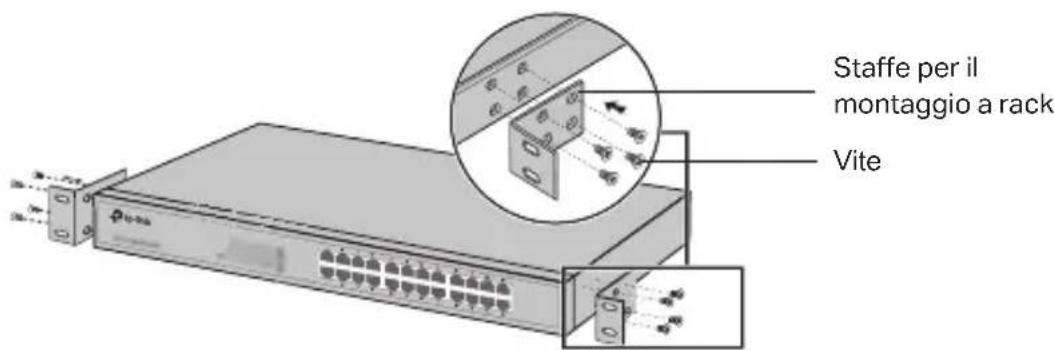
Installazione a rack
Per installare il disposativo a rack, seguite le istruzione di seguito indicate:
- Verificate la messa a terra e la stabilità del rack.
- Montate, tramite le relative viti, le staffe per il montaggio a rack su agli lato del disposativo.
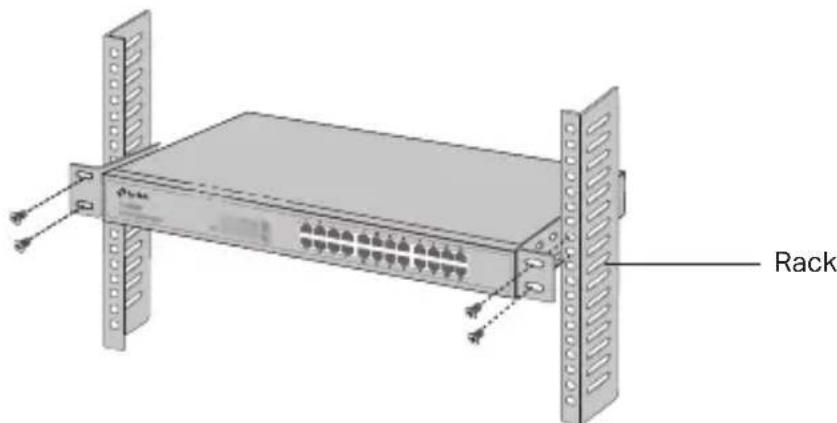
- Dopo che sono state montate le staffe sul dispositivo, usate autres viti (non incluse) per installare il dispositivo a rack.
Connessione
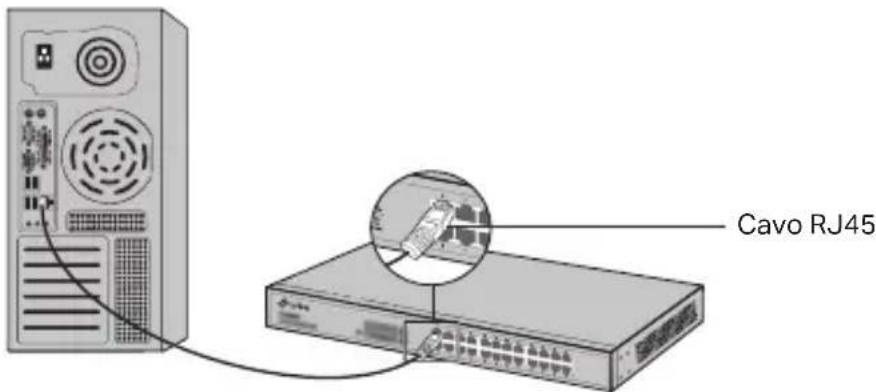
- Porta Ethernet
Collegate una porta Ethernet dello switch al computer mediante un cavo RJ45 come migliorato nella seguente illustrazione.
- Slot SFP
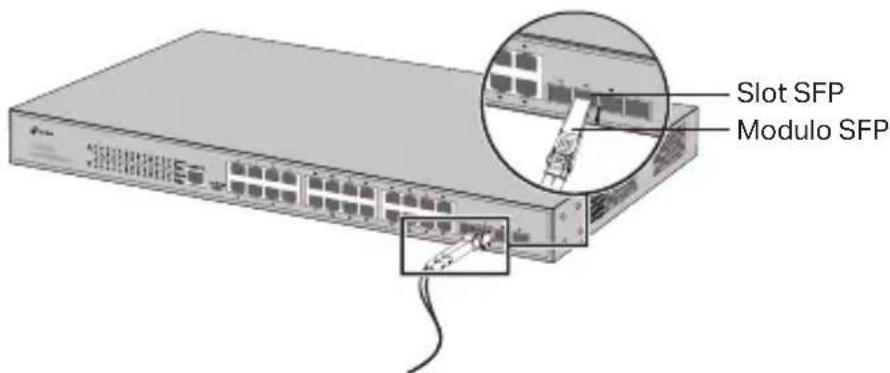
Per gli switch con slot SFP, potete insertire un modulo SFP in uno slot SFP. Se viene installato un transceiver SFP in uno slot e si attiva un link, la porta RJ45 associata verrà disabilitata e non può essere utilizzata.
- Porta Console
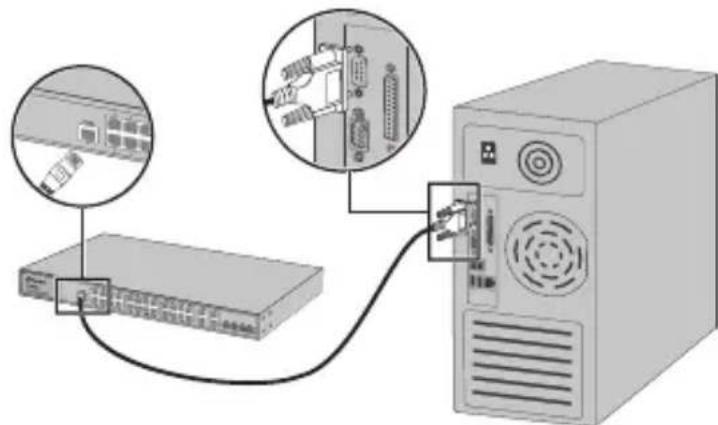
Per gli switch con porta console, potete connettere la porta console al:visto computer mediate cavo console. Quindi potete caricare CLI per gestire lo switch.
- Accensione
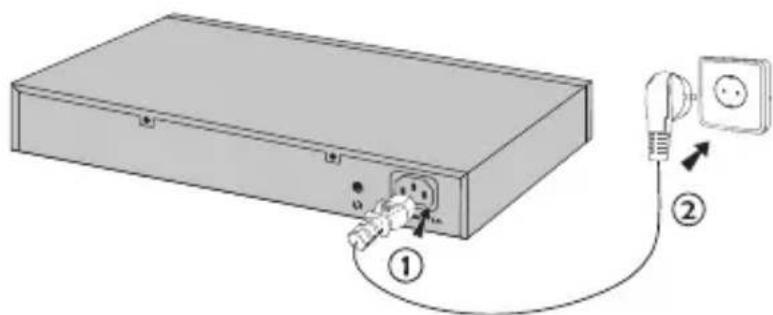
Inserite il connettore femmina del cavo d'alimentazione nel connettore di alimentazione del dispositivo e il connettore maschio in una presa elettrica.
Configurazione
(Non disponible per gli switch non gestibili)
- Configure lo Switch usingla GUI
-
Impostate l'indirizzo IP del vosto computer nella stessa subnet dello switch. L'indirizzo IP è 192.168.0.x ("x" compreso fra 2 e 254) e la Subnet Mask è 255.255.255.0.
-
Aprite un browser web e immettete nella barra degli indirizzi l'indirizzo IP di gestione di default http://192.168.0.1, quando premete il tasto Enter.
-
Immettete admin (in caratteri minuscoli) comeUsername e Password di default, quindi fate clic sul pulsante Login o
premete il tasting Enter.
- Dopo che avete fatto login, potete configurare lo switch dall'interfaccia di gestione.
- Configura lo switch utilizzato il controller
Puoi utilizzato il Controller per gestire centralmente l'intera rete degli switch. Per informazioni dettagliate su come farlo, fai riferimento alle specifiche del prodotto e al Manuale Utente del Controller.
- Configure lo Switch usingla CLI
Fate login allo switch e accedete alla CLI per gestire lo switch. Per avere istruzioni dettagliate su come farlo, consultate la Guida CLI.
- Configure lo switch using la Utility
(Solo per gli switch Easy Smart)
Potete usare la Utility Easy Smart Configuration per gestire centralmente intere reti di switch Easy Smart. Per averere istruzioni dettagliate su come farlo, consultate la Guida Utente dell'Utility.
Instalacao
Informazioni sulla sicurezza:
- Tenete il dispositorio lontano da acqua, fuoco, umidità e ambienti troppo caldi.
- Non provate a disassemblare, riparare o modificare il dispositivo. Se hai bisogno di assistenza, contattaci.
- La presa di corrente deve essere installata vicino all'apparecchiatura ed essere facilemente accessibile.
- La spina del cavo di alimentazione è utilizzata come dispositivo di scollegamento e la presa deve essere facilemente accessibile.
- Posizione la superficie inferiore del dispositivo rivolta verso il basso.
Leggete e seguite le informazioni di sicurezza sobre indicate quando utilizzate il dispositorio. Non possiamo garantire che non accadano incidenti o anni se is usa in modo improprio il dispositorio. Utilizzate quello prodotto con cura e lo fate funzionare a vostro rischio.
Garanzia
Escludivamente per prodotti marchiati TP-Link. Per le informazioni relative a periodo di garanzia, policy e procedure, visita il site https://www.tp-link.com/it/support
LA PRESENTE GARANZIA CONFERISCE SPECIFICI DIRITTI LEGALI, IN AGGIUNTA AI DIRITTI PREVISTI DALLA LOCALE LEGISLAZIONE.
NEI LIMITI CONSENTITI DALLA LEGGE, LA PRESENTE GARANZIA ED I RIMEDI INDICATI SONO ESCLUSIVI ED IN LUOGO A TUTTE LE ALTRE GARANZIE, RIMEDI E CONDITIONI.
TP-Link garantisce i soli prodotti hardware marchiati TP-Link venduti nella rispettiva confazione originale non compromessa ed utilizzati secondo le linee guida illustrate: Il periodo di tempo di validità della garanzia, nel rispetto delle normative vigenti, vale a partire alla data riportata sulla prova d'acquisto da parte dell'utente finale.
Raccolta differenziata
| Tipologia di imballaggio Codice materiale | ||
| Scatola Carta PAP 21/PAP 20 | ||
| Busta di Plastica Plastica PET 1/LDPE 4/HDPE 2/7 >PP+PE< | ||
| Cartoncino Carta PAP 22/PAP 20 | ||
| Plastica Espansa Plastica 7 EVA/LDPE 4 | ||
| Guscio di Plastica Plastica PS 6/PVC 3 | ||
| Pellicola Plastica Plastica LDPE 4/PET 1 | ||
| Verifica le disposizioni del tuo Comune. | ||
- Questa QIG è valida per più modelli. Si prega di fare riferimento al prodotto effettivamente acquistato.
Portugues
TP-Link dichiara che questo dispositivo è conforme ai requisisti fondamentali e alle altre disposizioni delle direttive 2014/30/UE, 2014/35/UE, 2011/65/UE e (UE)2015/863.
La dichiarazione di conformità EU originale si trova in https://www.tp-link.com/en/support/ce
Portugues


- - Installazione su scrivania
- Installazione a rack
- Connessione
- - Porta Ethernet
- - Slot SFP
- - Porta Console
- - Accensione
- Configurazione
- - Configure lo Switch usingla GUI
- - Configura lo switch utilizzato il controller
- - Configure lo Switch usingla CLI
- - Configure lo switch using la Utility
- Instalacao
- Informazioni sulla sicurezza:
- Garanzia
- Portugues
Marca : TP-LINK
Modello : JetStream Rackmount TLSF1048
Categoria : Interruttore