ΕύκολοΕγχειρίδιο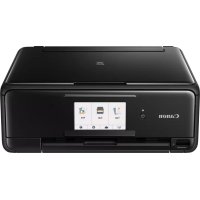
Pixma TS8150 - εκτυπωτής CANON - Δωρεάν εγχειρίδιο χρήσης
Βρείτε δωρεάν το εγχειρίδιο της συσκευής Pixma TS8150 CANON σε μορφή PDF.



Ερωτήσεις χρηστών για Pixma TS8150 CANON
0 ερώτηση για αυτή τη συσκευή. Απαντήστε σε αυτές που γνωρίζετε ή κάντε τη δική σας.
Κάντε μια νέα ερώτηση σχετικά με αυτή τη συσκευή
Κατεβάστε τις οδηγίες για το εκτυπωτής σε μορφή PDF δωρεάν! Βρείτε το εγχειρίδιό σας Pixma TS8150 - CANON και πάρτε ξανά την ηλεκτρονική σας συσκευή στα χέρια σας. Σε αυτή τη σελίδα δημοσιεύονται όλα τα έγγραφα που απαιτούνται για τη χρήση της συσκευής σας. Pixma TS8150 της μάρκας CANON.
ΕΓΧΕΙΡΊΔΙΟ ΧΡΉΣΗΣ Pixma TS8150 CANON
Σύνδεη με Αυλογίστή και Smartphone/Tablet. σελίδα 4
1. Ελεγχος των στοιχείων του περιλαβάνονται

Kaawio tropoosoa

CD-ROM
EYKATADOTaONG YIA Windows PC
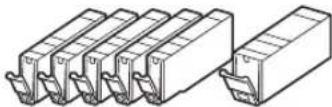
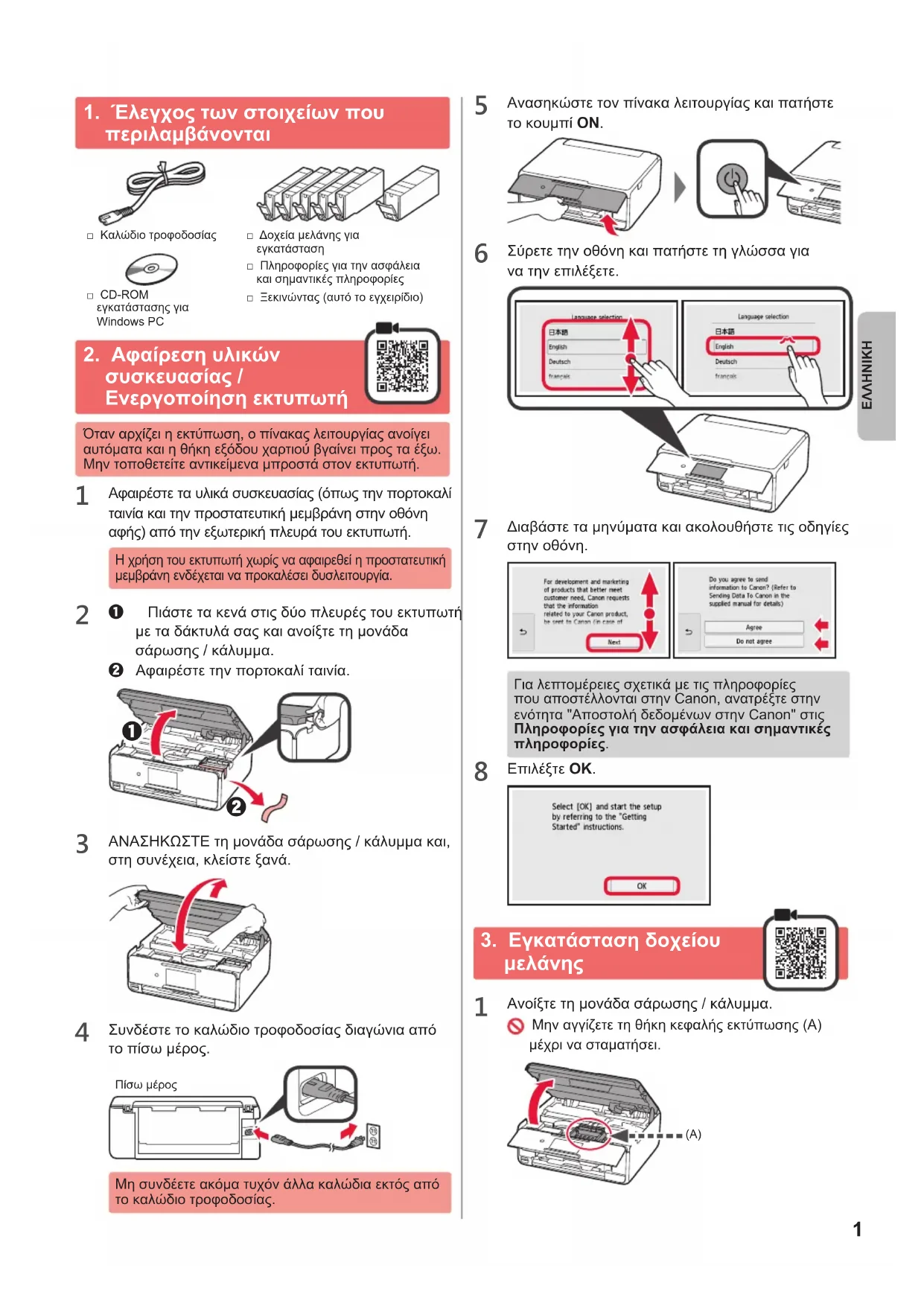
□doxefauevync yia ekataotaan
πλnpoφopieγiaynασραεKaiσημavtikeπλnpoφopies
2. Aφαίρεση uλικών Συσκευασίας / Evεργοποίηση εκτυπωτή
Otau apxigei n EKTUTTOWon, o tivakac Aeioupyia c aoivyei autouata kai ng hkn Esoobu xapiou byaivei npoc ta EeW. Mny tototheite avtikemuva mptpoora Tov EKTUTWTn.
1 Apaipote Ta uikoukeuaiaos (TnV Tnptokai taivia kai nTv TPOOTATEUTIKn EmuPavn Otnv oovn apns) aTTO NTV EwepiKn PLeupa Tou EKTUTWTn.
H xpon Tou kTuTwn Xwpi v a apaipetheta n TPOOTATEUTIKn pavEvexetai va TPOkAoei duaeitoupyia.
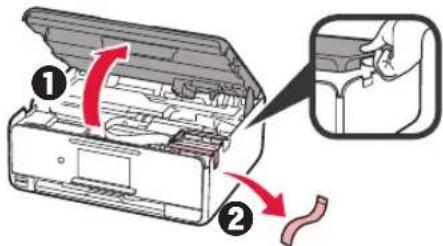
2 1Iaote Ta keva otic duo TIAeupes Tou EKTUTTn ta dakTuac aac kai avoiTe tn movadaa apwoang /kALUmu.
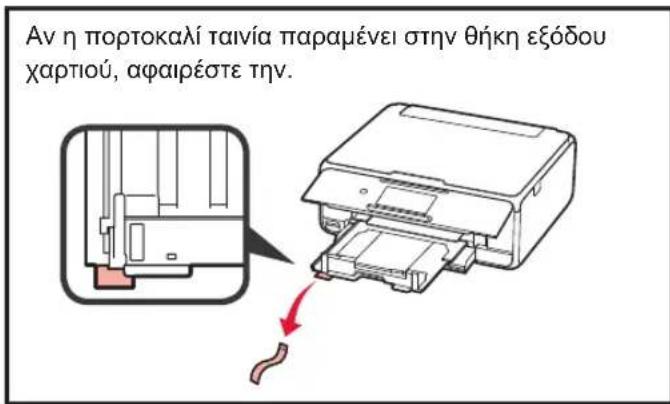
ApaipoeTe TIV TIOptokai Taivia.
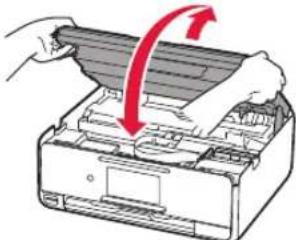
3 ANAZHKΩΣTE η μοναδa σαρωης / καλυμα και, Οη Σουνεχεια, κλείσεξαγα.
4 SuVdEOTo KaIwIO TpoPooiaoc diayovia aTo Tiowmuoc.
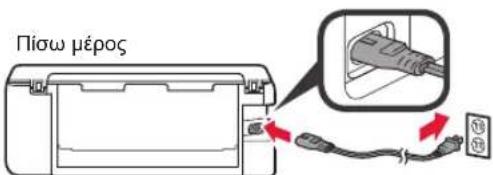
Mn ouvdeTe akoua TuXov aaaa Kaawdi EKTOS aTO To kaawio TpOoOoiac.
5 Avaonkwote Tov IVaka Aeioupyiac Kai TatnoTe TO KOUPTI ON.
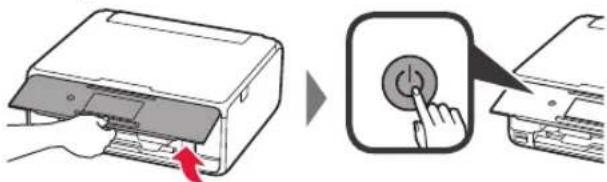
6 upeTe nV oovn kai pntote tn yawoogya va tnv eIIAESETE.
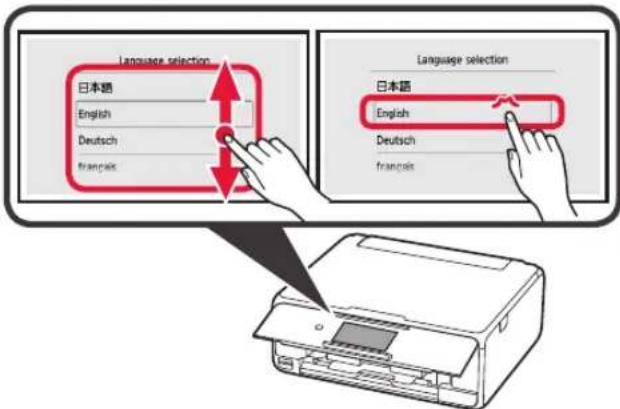
7 i ta unvuaata kai akoaloutheta TIG odnyies OTnv ofoyn.
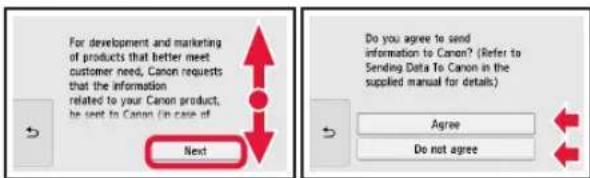
Tia AETTOpeies OXETIa ME TIG PAnpoopiecs TIOAATOTeAAovTAt OTNv Canon,avatpeTe OTNV EvOTnTa "ATTOAOJ 0eOeEvw OTNv Canon"OTIS PAnpoopieC YA TnV aOaAeaia KAI OmaVTKEs PAnpoopieC.
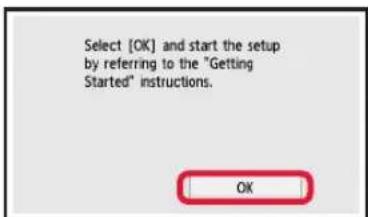
8 Eπiλετε OK.
3. EykataoTaon doxciou
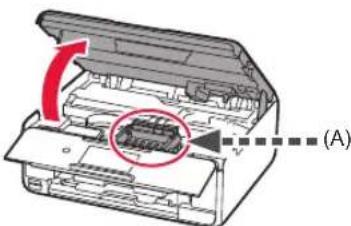
1 AvoTe Tn movadσapwoan / kαλuμα.
Mnv ayyicTe Tn 0hKn Kepaanc EKTUTwns (A) x va OtaatnaeI.
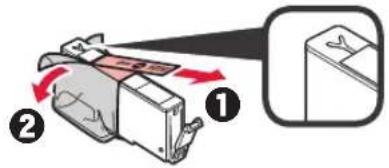
2 ApaipoeENTEA TnV Tnptokai taivia.
ApaipoeTo TPOoTATEUTIKo TEPITUaμ.
3 TpaBnTe To IopToKaI kAulmuA Ew Me Ta dakTuLa oac Kai apaipoeTo IPOSEKTIA.
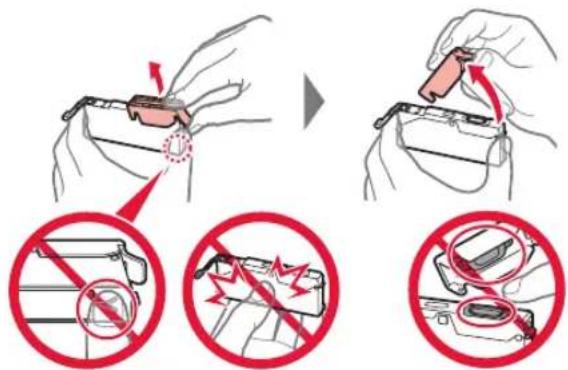
MnV TIEcTe Tc Dua TaeupcTou
doxeiou eAovnc otav utapxei
eTTAOKn OTNV OTN aepa Oe xHa Y.
4 ToTOnoTeHnTo DoxEio eAavns Otnv KepaAn EKTUTWONs KAI TIEOTe TO TPOc TA KATw MEXPI VA KOUPTWOeI OTN θeON Tou.
TnV Ooyn Epaicetai To xpua Tou Doxeiou eAyn Tou Exe opia.
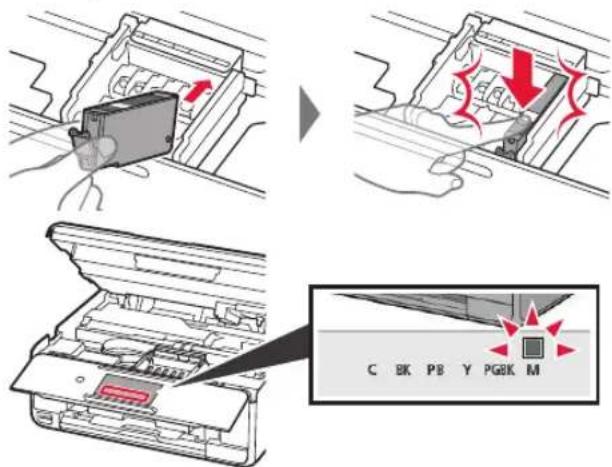
Eav to xpwmaev eupaviceta otnv oovn npalo Tou exete Eykataohtoei to doxeio elambdavnc, to xpua Tou doxeiou elambdavnc mtopei va unv evai outo n tipei va exete Eykataohtoei eva doxieio elambdavnc eiaqopetikoi apio muovteau, Tou dev uttoanpietai aTO auto TOV kUTTwn. Eykataohtote eva doxio elambdavnc iaTO wotO xpwa a npnoitoine To doxieio elambdavnc Toun papextai ia tv EykataoTaon.
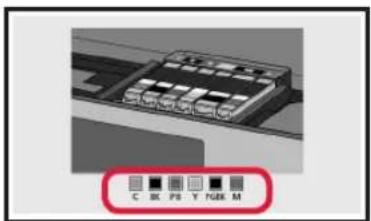
5 EykataoTnote ola ta doxieia eAavnc eTov iio TpOIO OITWCS OTO Bnma 4 KAI eTAETIIEBaiwote OTI OLa Ta xpUATAeUphiaviGovTAl OTNv OboVn.
6 ANA∑HKΩΣTE η μοναδα σαρωης / καλυμα και, στη σουνεχεια, κλείστεξαγά.
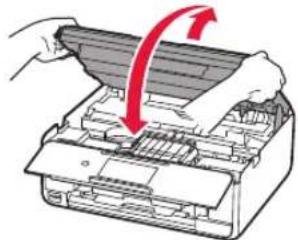
Av epaioe i nnuva o paalatoc otnv oovn, Bbaowite on ta oxei a eaavnc exouv Eykaatae i wot.
4. ToTOnθετηση xαρTiou / Euθuypáμιση κεφαλής εKTúTTωόns

Tia kALUTepa aITOTEAeOgAeKETUWOns, EKTUTWOTcEv a
muIBo yia Euouypapmion KepaAns EKTUTWOns (Print Head
Alignment) ka oapwote to.
1 TpaBnEe PPOc TA EeW Tnv KaTea.
ApaipoeToKaaumuKaoeTaC.
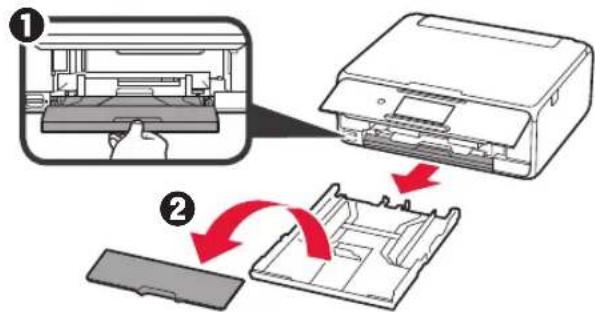
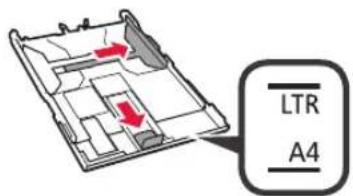
2 AvoTe Touc oOnyouc xapTiou kai, Otn ouvexia, EuOuypaumote Tov onyo mtpoota To onmuabi LTR n A4.
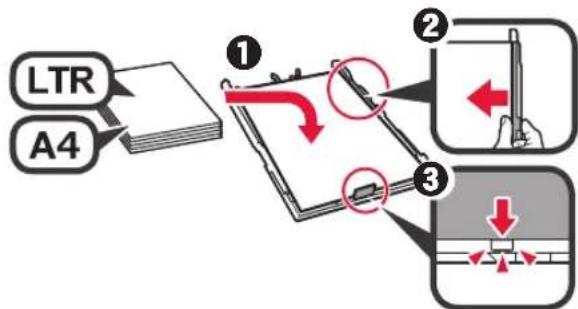
3 1 ToTnToEtnoTe aTlO xapti eeyeouc LTR n A4 Tyn PEAupa EKTUTWOns Otpaumevn Tpoc Ta KATw.
2 SupeTe Tov 0eio oyno xapTou yia va tov eUuypaMuOe Tnv PAAivn PEAupa Tns OtoiBaC Twv xapTiw.
Euypauiote n oioa twv xaptiwu Tov 0nyo xaptiou ppoota.
4 SuV8eTe To kAaUmu Kaetac KAI TOToEETnOte TNV KAeTa.
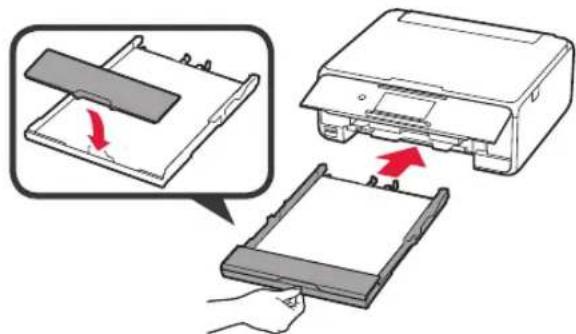
Tto aokolouo oxnma eepavietai n kataotaon, apou toTtOeTnEi n kaotca.
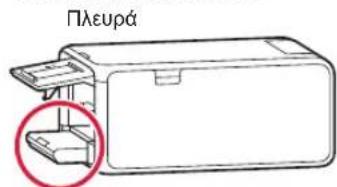
5 Av eipavioTe i akolouo oovn, EpiEe OK.
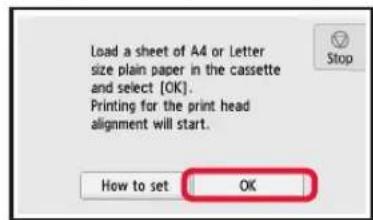
H θήκη εξόδου χαρτιού Μγαίνει προς τα ἐξω αυτόματα.
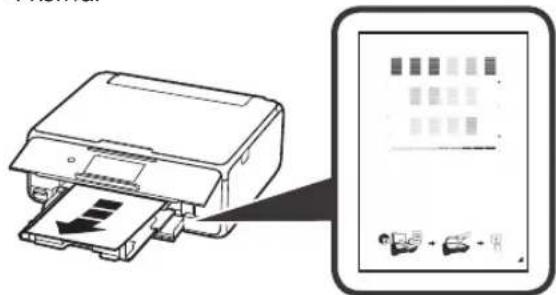
6 Bebaowte 0ti kTuWvTa i eva potiBo yia tny Euuypamn KepaAns EKTUTwns (Print Head Alignment).
Tia va oloknpwgei n EKTUTWOn, xpeiaovta Tepinou 4AETTTa.
7 AvoiTe To kalumu Eyypapwv.
ToTIOeTnOte To EKTUTwEvo potiBo Otn yuaivn ETIqavEia Oapwoons.
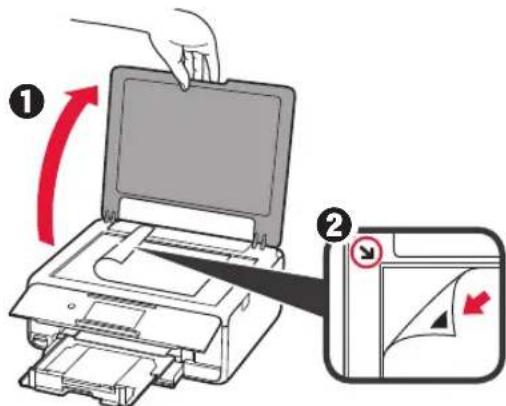
8 Apou kIeioTe To Kaumu ayypaoov, EIIAEK OK.
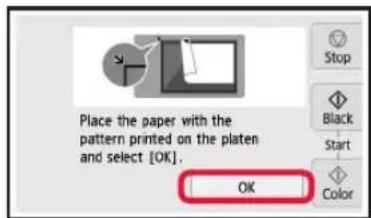
9 Av eipavioTei n akolouo oovn, EIIeEOK.
5. Προετοιμασία για σύνδεση
TnV aKolouTh Tepiypaip, Ta smartphones Kai oI oukeucstable Tepiypapovtai oulambdaikwsmartphone.
1 EπiαεξEπoμεvo (Next).
2 Bébaiωθείτε οι εμφανιζειαι παρακατω Θεόνη.
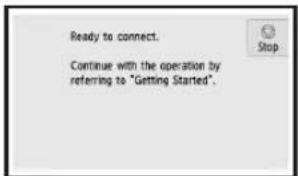
Xpno n movo Tou EKTUTWtn
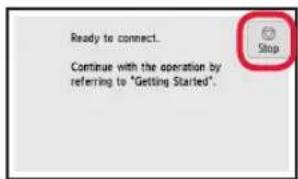
1 PntnoTe To koupti Tt (Stop).
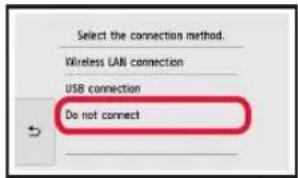
ETIIAE Mny yivei ouvdoon (Do not connect) > Nai (Yes) Tn ouyekpijevn oepa.
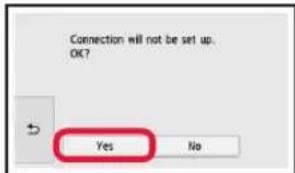
Hpuooun exoi ookpwoei.
Tn ouvexia, TPOxwpnoTE OE kantoio bna avaloaye TOV TpTOIe TOV OTIOXPONIOIEITE TOV EKTUTWTN.
- Iia xpon tou ekutwnu n e ouvdoon mvo o utooayiotn no utooayotn kai smartphone
"6-A.Σuovδεσησειτολογισή" - Γα χρησ Σου εκτιπωτή με σύνδεση μόνο σε smartphone
"6-B. Σύνδεση σε smartphone" στη σελίδα 6 - Iα xρησιοι του εκτυμπιθή χωρίς Σύνδεση σε ὄπολογιστή n smartphone
"Xpnoan mOvo TOU EKUTIWt"
6-A. Σύνδεση σε μιπολογίστή

Aataeirai puθμiσn ouvδεοης γia kαθε utoλογιστή. Προχρησε στη puθμiσn atró to βημα 1 γia kαθε utoλογιστή.
1 EkkivnoTe to apxio ykaTaoaonc yi KaOe μeOoA μeOoB

Anynnto dbiktuO
AvoiEva npoypauma Tepinyonc (k.λπ.) stov uToaoyoiotn oac.
Kataxwpiote to akolouo URL kai eataeite otn dioktuakn totoeia tnc Canon.
http://ij.start.canon

EπiεE EYkataoTaon.

4 Kataxwpiote To ovoa Tou moTvaleou Tou EKTUTWtn Oac kai kavte kAIK OTNV ETIAOYN OK.

MTopeTe va EITIAEETe eva ovopa movteau ano n AioTa.
KáVTE KAIK OTNV ETIAOYN EYkataoan.

Oi diaikaoieyia Windows kai Mac OS emuaviovtai Tapaakatw. Av xnpoiotoeite utlooyiotn AEIToupyiko ouotnua Tou v Eivai Windows nMac OS, oTWC hrome OS, poxpwnte 0tvv Eykataoan ouuwova Tc obnyieC Tou emuaviocovta otv oovn.
6 KAVTE KAI OTNV ETIAYN Anyn kai katebaote TO apxio EYkataoans.

- Káve kλik σην επιλογή Εερεύνηση αρχείων (File Explorer), σην γραμή εργασιών.

- KAVTE KAIK OTNV ETIIOVny Autoc o uTOAOYOTnC (This PC), OTNV apiotepn TIAEupa tou TnpaOUPou TOU exi aoiei.
- Kávte δiǐnlo kλik στο εικoviδio tou CD-ROM, στη δεξία πλευρα tou παραθύρου.
Av εμφaviotouν τα περίεχόμενα tou CD-ROM, kávte δiǐnlo kλik στο αρχείο Msetup4.exe. - Ppoxwnote oTo nna
Kata n xpnon Windows 7:
O Tav eepaioe i oovn Autouatn avattapaywn (AutoPlay), kavte kaiK OTnv Etny EKTaeon Msetup4.exe (Run Msetup4.exe).
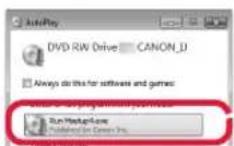
Av eapavioTei to napafo po diaoyou EeYxoc loyapiaou xphotn (User Account Control), kavte kAIK OTNV ETIIOvN SuVexia (Continue).
Otauevepaaviotai nooovn Autopatn avapaywn (AutoPlay)
- KávTE KAIK OTNV ETILOYY YTOLOYIOIgC (Computer) aTTO MEVOU EVAPGNC.
- KáVTE δiIλo KλI KσO Eikovidio Tou CD-ROM, σTn δεξια πλερατou Tπapαθρou Ttou exi avoiéi. Av εμφavioTouv Ta Tπeipexóμεva Tou CD-ROM, KáVTE δiIλo KλI KσO apxεio Msetup4.exe.
Tia va ouvexioe, npoxwpnoTe oTo 2
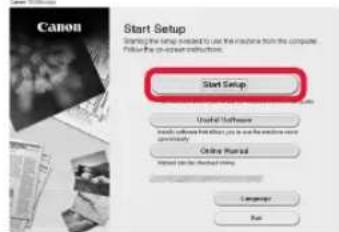
2 KavTE KAIK OTO Ekkivnon pU8iionc (Start Setup).
Av eepavioTei n akolouon oovn, kavte KAIK OTO Esooc (Exit).
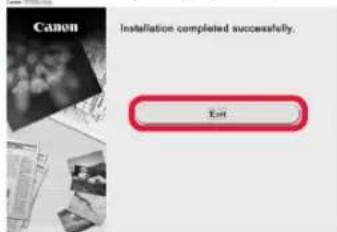
H ouvdoan me tov unoloyoiotn oac exei oloknpwtheta. Mtopeite va eKTutwoeTe aTTOV unoloyoiotn oac.
6-B. Σύνδεση σε smartphone

Aataeitai puθμiən tnc ouvδεοns γia kαθε smartphone. Ppoxwρntε Θπ puθμiən ατο τβημα 1 γι α kαθε smartphone.
Ppoetouaia
- EvépyoToiHTo Wi-Fi oTo smartphone oac.
- Av exete aoupuato dpopoaoynt, ouvodote to smartphone oTov aoupuato dpopoaoynt Tou eAeTe va ouvodoe TOTOV EKTUTWTn.
* Tia Tc diabikaoiec, avatpeTe oTa EyxEipidia Tou smartphone KAI TOU aoupuatou dpopoAoynTn n ETIkoivwVnoTE uoukataoKEuaotc touc.
1 Evkataotne To loyiomuKo epapouync Canon PRINT Inkjet/SELPHY oTo smartphone oac.

iOS
:Kavte avzhtnoyia"Canon PRINT" oTo App Store.
Android: Kávτε αναζήτηρη για "Canon PRINT" στο Google Play.
H aTOKTnote TPOObaon OTN diabikTuakn totoTeoia Canon kavovTaG apwON Tou KwaikoQR.

* E TROPEVAouvdoTeTo smartphone oac OTO diaiktuaou npata kata nV aoeon ouvdoon Tou EKTUTWTn 0T
smartphone. 2e autnV Tnv TepiTwn EEvExTeA va xpeewte avaloya me n oupaon eov npoxo ts unnpoeiaoc aC
* Mtopoóu v va ouvδeθouv éως κai 5 συακεύς απειθείας τον εκτιμτή μέων συνδεόης αὐρματου LAN.
2 EALySTe Tnv oOovn Tou EKTUTTWTn.
H oovn 0a o n, av ev npayatoinoNkia evpeyia yia nepiou 10 aeT. Ia npoBoI nC oovnc, Tnate stnv oovn apns.
Av eipavioTei aKoAouOoovn:
ETIAETo EIKOVIDIO KATOW apiotepa KAI,OTN
Ovexia, TPOxWPnOte OTO A n OTO B
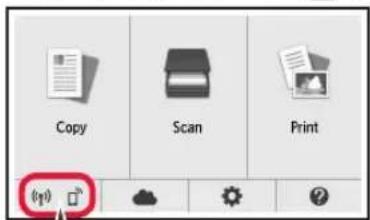
Av eipavioTei aKoAouOoovn:
Ppoxwpnote 0to B
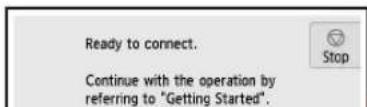
Euavizetai to akolouo Eikovio.
(O EKTUWTnC ExEI OUVBDEE I E EVa DIKTUO.)

NAI
Bεβaiωθείτοι εμφανίζειαι παρακάτωθόνη.
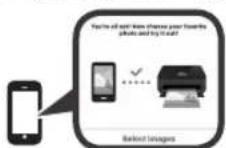
H ouvdoon to smartphone oac exoAokpwoei. Mtopeite va ektuwoetc ao to smartphone oac.
Ia va EKTUTWOETe QWTOYPAPcIEs, TOnIOeTnOte QwTOYPAPko XapTi. AvatpeEeTe Otnv EvOTnTa «ToTIOeTnOg QWTOYPAPkoXapTioU» Otn OeAida 8.

Oi napakatw diikaciec troikilouv avaloya e to iOS n to Android. EiiéTe to aeitoupyko oac ouotma kai npoxpnoTe otnv aviotoiyn diikacia.
iOS
1 PntnoTe PuOioeIc (Settings) oTnv apxikn oovn tou smartphone kai teta Tnote Canon_ij_XXXX OTIC puoiie Wi-Fi.

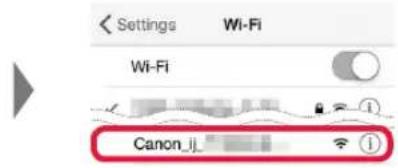
Av To Canon_ij_XXXX Emuaviotei otn AioTa, avatpeEe TnV Evotna "Ipoetoiaia yia tov EKTUTWt" Tnapakatw ia va aeitoupynoeIO EKTUTTWTnc KAI, OTN ouvexia, ETTavaaabeTe TO bna 1.
2 PatnoTe To EyKATEoTnevo loyioiKO epapouyns oac.

Akoaloutheta TIC oyniec otnv oovn yia va kataxwpnoete TOV EKTUTWTn.
Akoaioutheta Tc obnyies oynov ia va ouvexioete tn pubuion. Av EtiiaEe Auto Select Conn.Method (recommended) otnv oovn Eiayns uo uveo n, n katalnnn u eoboc ou voeon etiyetai autouata avaoya e to tepiabauov aoc.
4 Beiaowte ot Epaivcetai n npakatw oovn.
Android
1 PatnoTE To EYkATEoTnpevo loyioikO eapoynsoc

Akoaloutheta TIC oyniec otnv oovn ia va kataxwpnoete TOV EKTUTWTH.
Av to nuvua "Printer is not registered. Perform printer setup?" avioTe,avatpeTe OTNV Evotnta "Pnoetoiaia yia Tov EKTUTWt" Iapakatw ia va aeitoupynae o EKTUTWtnc kai IepiEvete Aio muexpi va eupaviotei to nuvua.
Akoauohtote Tc odnyie c tnv oboyn yia va ouvexioeTe npuOuion.
H kataaan an e0oos ouvdoang etiyeetai avaloya u to nepiaalov oac.
Av eepaviootouv duo ovopata EKTUTTWTn 0tnv oovn Register Printer otwoc paivetai npakatw, tnaeA.
A) TS8100 series (xxx.xxx.xxx.xxx)
B) Direct-xxxx-TS8100series
Bεβaiωθeite oτι εμφαviεται nnapakatw oθóvn.
H ouvdeon to smartphone exi ooknpothei. MTopeite va eKTutwoete aTo smartphone
Tia va ektuwoete wtoypapiec, toToeIne Tce wtoypapiko xapti. AvatpeTe oTv evotnta «ToioeTnO n WTOYPAPIKOU XAPIOU» Otn eAida 8.
Eπiéεσ Θην oθovn αφns tou kxtutwn.
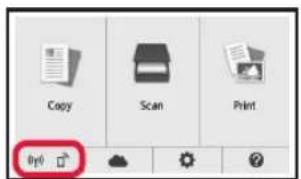
Eπλεξτο Εικονίδο Θην κατω αρισερή γωνία της APXIKHΣ oθόνης.
3 Av eupavioTei n akolouoTh oOvN, EtnieEe T Ox1 (No).
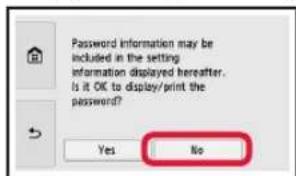
ETIIAETE PuOioEIG LAN (LAN settings) >Aoupuato LAN (Wireless LAN) >PuOioan ooupauotu LAN (Wireless LAN setup) >EukoAn oupu. ouvdoeon (Easy wireless connect) OuykepiEvn eipa.
Eπλετε Nai (Yes).
EITpEVTeONAETou smartphone oac.
ToTOnTnOgWToypaqikou XapTIOU
Toothehote 四 toyopapiko xapti otnv nwo hkn.
1 AvoiEToKaIaumuTiaowOngKcKai TpaBnEe EwTynuTOoTnpiNxapTioU.
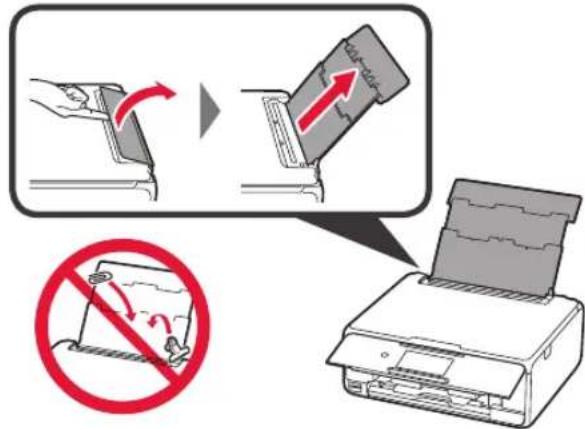
2 AvoiETo Kalaumua UTOOxns TPOoOoiac.
2 SupleTe Tov o 0 npio xapiou ews to Tepua
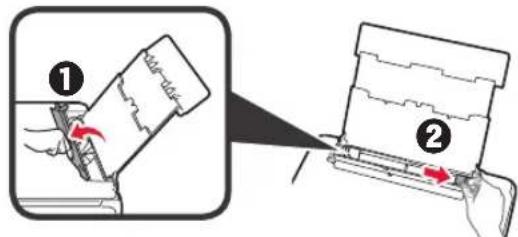
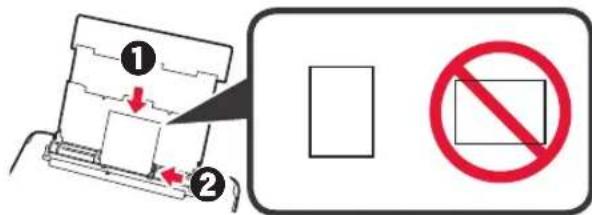
3 1 ToTOnoTeIe TnAa PuaA aWToypaKoU XapTIOu ME TnV TLEUPa EKTUTWOns OTPaMuEvN TPOC Ta TAvw.
2 Supete Tov oEio oBnyo xaptiou ia va tov eUuypauiote uTnv nAivn Aepa Tc s Otoiac twx aptiwv.
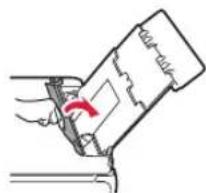
4 KaeioTe To kalaumua UTo dooxn Tpoopodoiac. AiaBaote To mnuuotaov oovn Tou EKTUTWn Ka kataxwpnoTe nTn PAnpOpoe tsou xaptiou.
EKTUwON TOypaipivou exouv aTOnkkeutei oKapra pvnun
MIOpeite va EKTUTWOTE TOWOYPaPcIe nou exouv aTOHKeutei e KApTa Vnung Eukoae EvpyeieC.
1 Bebaowte oI eKUTWTnc exe TEOAe Aetoupyia.
2 ToTtOeTnToTnAa U aWTOypaPikou xapTou.
3 TOnoTeTnOte Tnv KApTa uVnunC Otnv UToDoxn KApTaC.
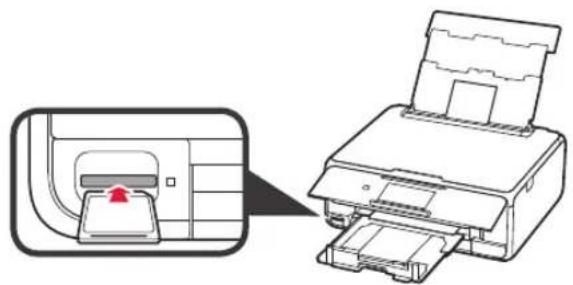
4 EπiαξεTε TIG ωτογραφειε προς έKτύπωη.
5 NaTnOTe To KouuPiXpuα (Color).