EinfachAnleitung
Pixma TS8150 - Drucker CANON - Kostenlose Bedienungsanleitung
Finden Sie kostenlos die Bedienungsanleitung des Geräts Pixma TS8150 CANON als PDF.



Benutzerfragen zu Pixma TS8150 CANON
0 Frage zu diesem Gerät. Beantworten Sie die, die Sie kennen, oder stellen Sie Ihre eigene.
Eine neue Frage zu diesem Gerät stellen
Laden Sie die Anleitung für Ihr Drucker kostenlos im PDF-Format! Finden Sie Ihr Handbuch Pixma TS8150 - CANON und nehmen Sie Ihr elektronisches Gerät wieder in die Hand. Auf dieser Seite sind alle Dokumente veröffentlicht, die für die Verwendung Ihres Geräts notwendig sind. Pixma TS8150 von der Marke CANON.
BEDIENUNGSANLEITUNG Pixma TS8150 CANON
Lesen Sie Sicherheitsinformationen und wichtige Hinweise (Anhang) zuerst.
Herstellen einer Verbindung mit einem Computer und Smartphone/Tablet....Seite 4
1. Überprüfen des Lieferumfangs

Netzkel

□ Installations-CD-ROM für Windows-PCs
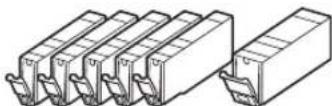
Tintenbehälter für die Einrichtung
Sicherheitsinformationen und wichtige Hinweise
Inbetriebnahme (dieses Handbuch)
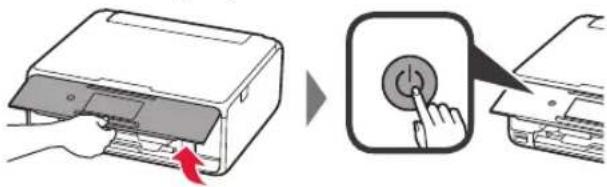
5 Heben Sie das Bedienfeld an und drücken Sie auf die Taste EIN (ON).
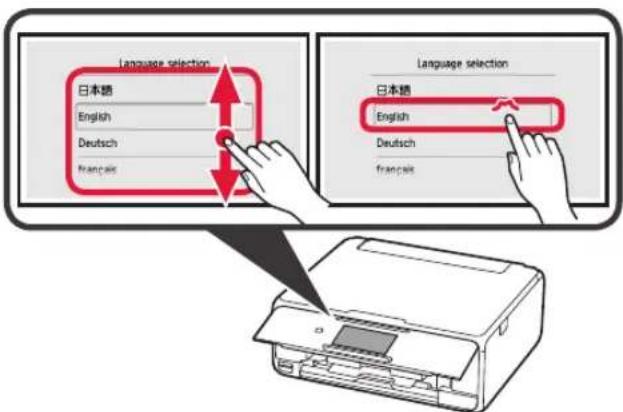
6 Ziehen Sie den Bildschirm und tippen Sie auf die gewünschte Sprache.
2. Entfernen des Verpackungsmaterials/ Anschalten des Druckers

Wenn der Druckvorgang beginnt, wird das Bedienfeld automatisch angehoben und das Papierausgabefach fahr. aus. Legen Sie keine Gegenstände vor dem Drucker ab.
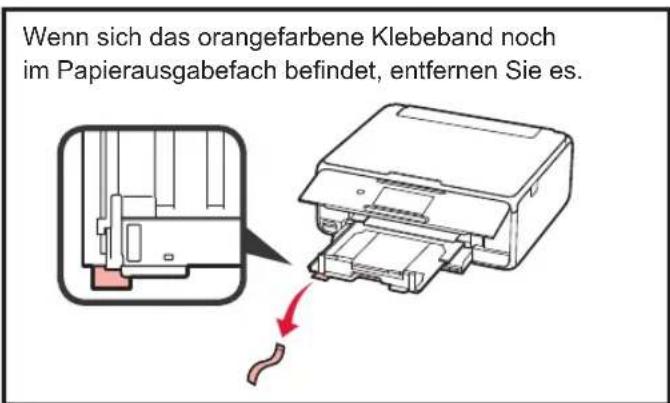
1 Entfernen Sie das Verpackungsmaterial (z. B. orangefarbenes Klebeband und Schutzfolie auf dem Touchscreen) außen am Drucker.
Es kann zu Fehlfunktionenkommen, wenn sich die Schutzfolie bei Verwendung des Druckers noch an thisem befindet.
2 Greifen Sie mit ihren Fingern in die Öffnungen an beiden Seiten des Druckers und öffnen Sie das Scan-Modul/die Abdeckung.
Entfernen Sie das orangefarbene Klebeband.
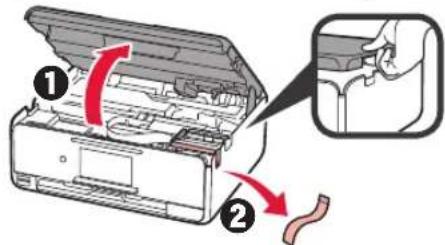
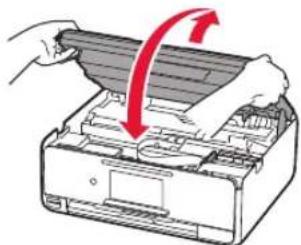
3 HEBEN Sie das Scan-Modul/die Abdeckung AN und schreiben Sie es/sie dann.
4 Schlieben Sie das Netzkabel diagonal an der Rückseite an.
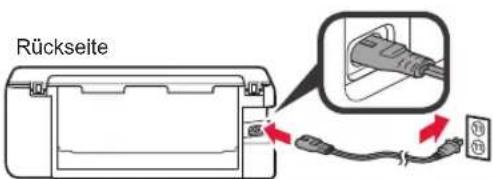
Schlieben Sie außer dem Netzkabel noch keine Kabel an.
7 Lesen Sie die Meldungen und befolgen Sie die Anweisungen auf dem Bildschirm.
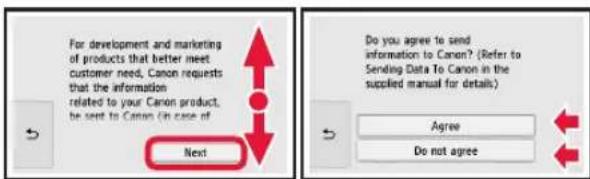
Nahere Angaben dazu, welche Informationen an Canon gesendet werden, finden Sie unter „Datum an Canon senden" in Sicherheitsinformationen und wichtige Hinweise.
8 Wahlen Sie OK.
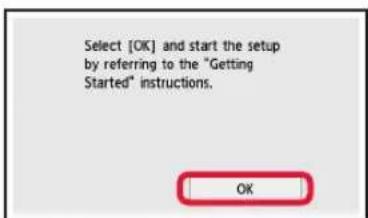
3. Einsetzen des Tintenbehälters
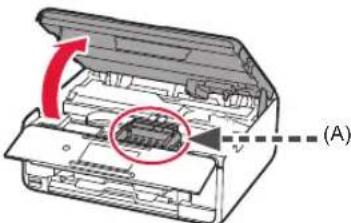
1 Offnen Sie das Scan-Modul/die Abdeckung.
Berühren Sie den Druckkopfhalter (A) nicht, solange er sich bewegt.
2 Entfernen Sie das orangefarbene Klebeband VOLLSTÄNDIG.
Entfernen Sie die Schutzhülle.
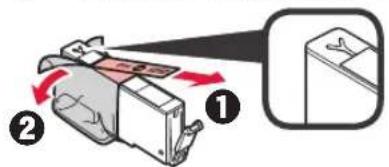
3 Ergreifen Sie mit Ihr hem Finger die orangefarbene Kappe, um sie VORSICHTIG zu entfern.
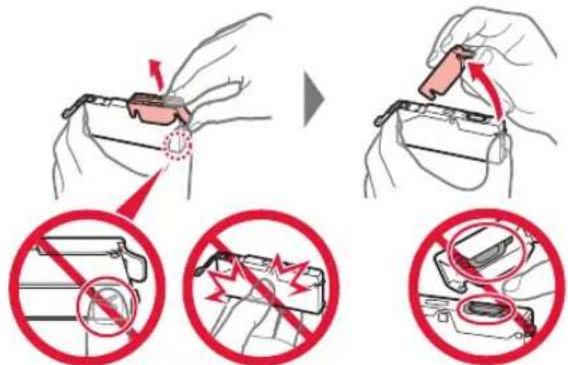
Üben Sie keinen Druck auf die Seiten des Tintenbehalters aus, wenn das Y-förmige Loch blockiert ist.
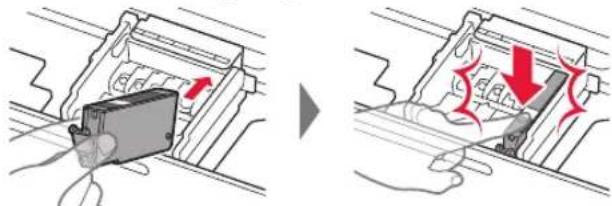
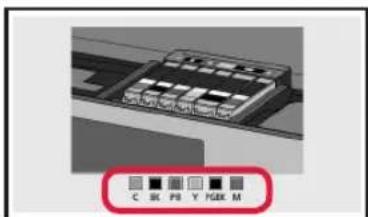
4 Setzen Sie den Tintenbehälter in den Druckkopf ein und drücken Sieihn fest nach unten, bis er einrastet. Die Farbe des eingesetzten Tintenbehalters wird auf dem Bildschirm angezeigt.
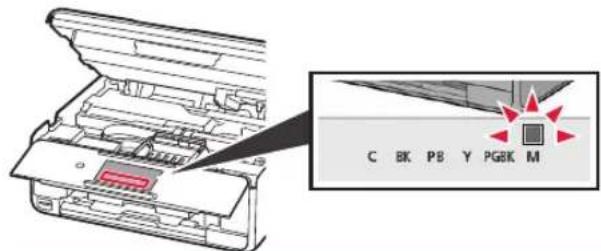
Wenn die Farbe nicht auf dem Bildschirm angezeigt wird, obwohl Sie den Tintenbehälter eingesetzt haben, ist die Farbe des Tintenbehalters möglichereweise falsch oder Sie haben beispisseweine Tintenbehälter mit einer anderen Modellnummer eingesetzt, der von thisem Drucker nicht Unterstützung wird. Setzen Sie entweder einen Tintenbehälter der richtigen Farbe ein oder verwenden Sie den im Lieferumfang enthaltenen Tintenbehälter für die Einrichtung.
5 Setzen Sie alle Tintenbehälter wie in Schritt 4 beschreiben ein und vergewissern Sie sich, dass alle Farben auf dem Bildschirm angezeigt werden.
6 HEBEN Sie das Scan-Modul/die Abdeckung AN und schlieben Sie es/sie dann.
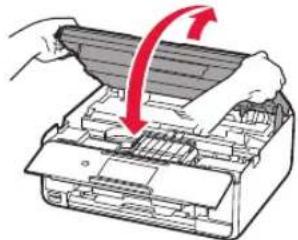
Wenn eine Fehlermeldung auf dem Bildschirm angezeigt wird, stellen Sie safer, dass die Tintenbehälter ordnungsgemäß eingesetzt sind.
4. Einlagen von Papier/Ausrichten des Druckkopfs
Um ein besseres Druckergebnis zu erhalten, drucken Sie ein Muster für die Druckkopfausrichtung (Print Head Alignment) und scannen Sie diese.
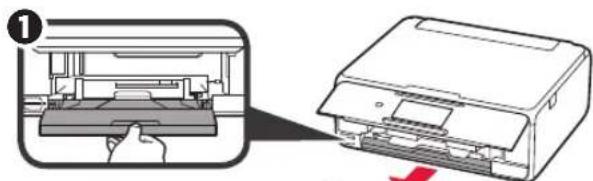
1 Ziehen Sie die Kassette Heraus.
Entfernen Sie die Kassettenabdeckung.
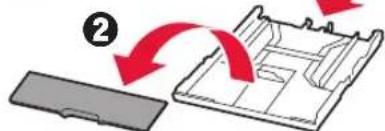
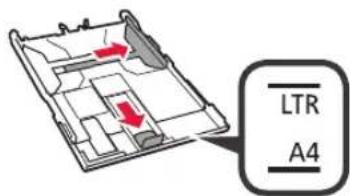
2 Öffnen Sie die Papierführungen undrichten Sie die vordere Führung an der Markierung fur LTR oder A4 aus.
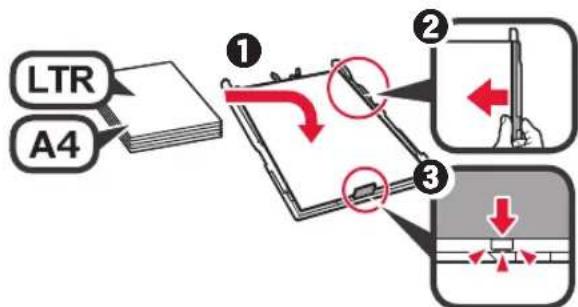
3 ① Legen Sie mehrere Blätter Normalpapier des Formats LTR oder A4 mit der bedruckbaren Seite nach unten ein.
2 Verschieben Sie die rechte Papierführung, um sie an der Seite des Papierstapels auszurichten.
Richten Sie den Papierstapel an der vorderen Papierführung aus.
4 Bringen Sie die Kassettenabdeckung an und setzen Sie die Kassette ein.
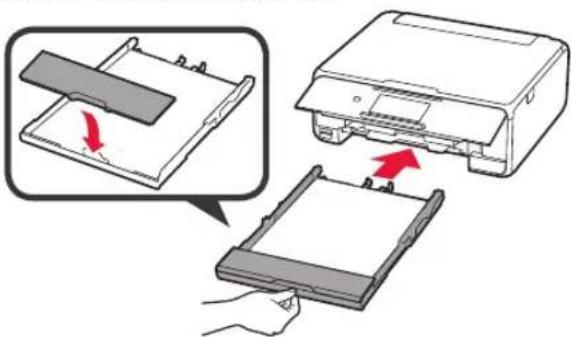
Die folgende Abbildung zeigt den Status nach dem Einsetzen der Kassette.
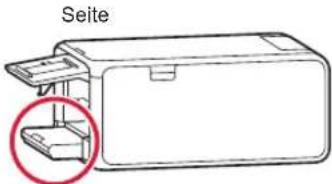
5 Wenn der folgende Bildschirm angezeigt wird, wahlen Sie OK.
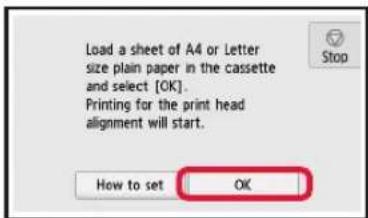
Das Papierausgabefach fahrth automatisch aus.
6 Stellen Sie sicher, dass ein Muster für die Druckkopfausrichtung (Print Head Alignment) gedrucht wird. Der Druckvorgang nauert ungefahr 4 Minuten.
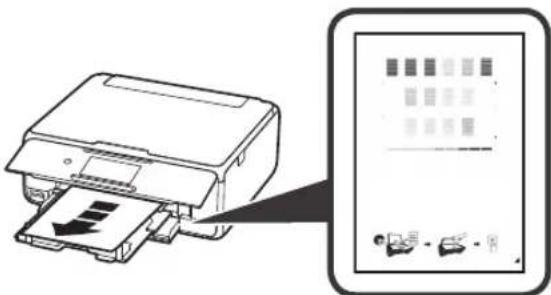
7 ① Öffnen Sie die Vorlagenabdeckung.
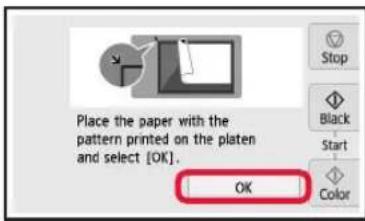
Legen Sie das gedruckte Muster auf die Auflagefläche.
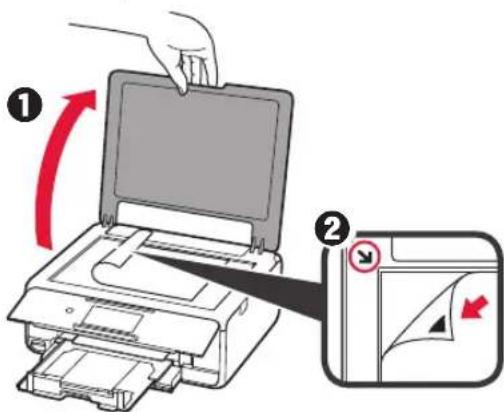
8 Schließen Sie die Vorlagenabdeckung und wahlen Sie OK.
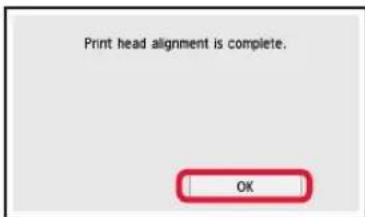
9 Wenn der folgende Bildschirm angezeigt wird, wahlen Sie OK.
5. Vorbereiten der Verbindung
In der folgenden Beschreibung werden Smartphones und Tablet-Geräte gesamthaft als Smartphones bezeichnet.
1 Wahlen Sie Weiter (Next).
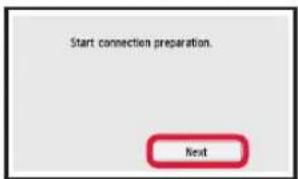
2 Stellen Sie sicher, dass der folgende Bildschirm angezeigt wird.
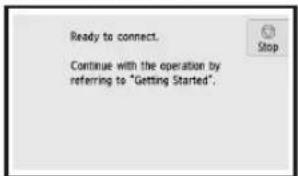
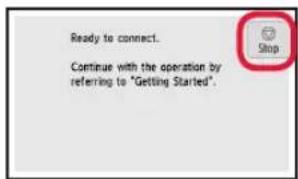
Nur Drucker verwenden
Tippen Sie auf die Schaltfläche Stopp (Stop).
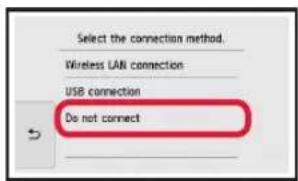
Wahlen Sie Nicht verbinden (Do not connect) > Ja (Yes) in dieser Reihenfolge.
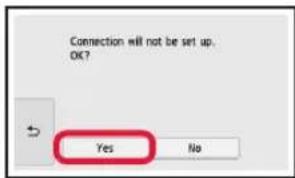
Die Einrichtung ist jetzt abgeschlossen.
Fahren Sie nun bei dem Schritt fort, der der Verwendung Ihres Druckers entspricht.
- Verwenden des Druckers, indem nur eine Verbindung mit einem Computer oder sowohl mit einem Computer als auch einem Smartphone hergestellt wird
6-A. Herstellen einer Verbindung mit einem Computer - Verwenden des Druckers, indem nur eine Verbindung mit einem Smartphone hergestellt wird
6-B. Herstellen einer Verbindung mit einem Smartphone" auf Seite 6 - Verwenden des Druckers, ohne dass eine Verbindung zu einem Computer oder Smartphone hergestellt wird
"Nur Drucker verwenden"
6-A. Herstellen einer Verbindung mit einem Computer
Fur jeder Computer muss eine Verbindung eingerichtet werden. Fahren Sie mit der Einrichtung fur jedem Computer ab Schritt 1 fort.
1 Führn Sie die Setup-Datei für Methode Ader Methode a.

Herunterladen aus dem Internet
1 Offnen Sie einen Webbrowser (usw.) auf Ihrm Computer.
Geben Sie die folgende URL ein, um auf die Canon-Website zuzugreifen.
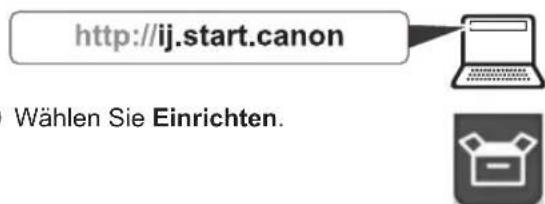
4 Geben Sie den Modellnamen Ihres Druckers ein und klichen Sie auf OK.

Sie konnen einen Modellnamen aus der Listeauswahlen.
⑤ Klichen Sie auf Einrichten.

Die Verfahren für Windows und Mac OS sind nachstehend beschrieben. Wenn Sie einen Computer mit einem anderen Betriebssystem als Windows oder Mac OS verwenden, wie beispelseweige Chrome OS, führen Sie die Einrichtung entsprechend der Anweisungen auf dem Bildschirm aus.
Klichen Sie auf Herunterlagen und laden Sie die Setup-Datei herunter.
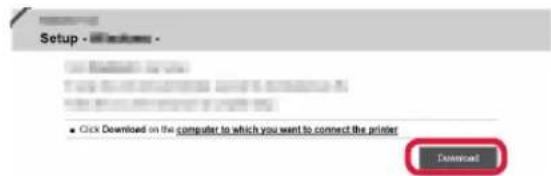
Fuhren Sie die heruntergeladene Datei aus.
Fahrenheit Sie bei Schritt auf der nachsten Seite fort.

Verwendend der Installations-CD-ROM (nur Windows)
Legen Sie die Installations-CD-ROM in ihren Computer ein.
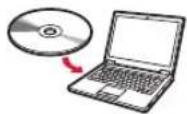
Bei Verwendung von Windows 10 oder Windows 8.1:
2 Wenn die folgende Nachricht rechts auf Ihr Computerbildschirm angezeigt wird, klichen Sie darauf.

3 Wenn der folgende Bildschirm angezeigt wird, klichen Sie auf Msetup4.exe ausführren (Run Msetup4.exe).
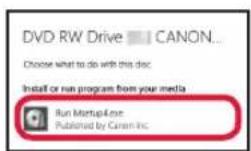
Wenn das Dialogfeld Benutzerkontensteuerung (User Account Control) angezeigt wird, klichen Sie auf Ja (Yes).
Wenn these Meldung nicht (oder nicht mehr) angezeigt wird
- Klichen Sie auf der Taskleiste auf Datei-Explorer (File Explorer).
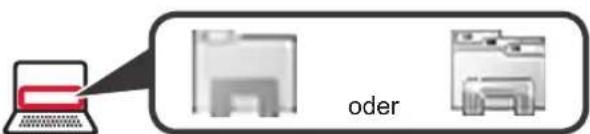
- Klichen Sie links im geöffneten Fenster auf Dieser PC (This PC).
- Doppelklichen Sie auf das CD-ROM-Symbol rechts im Fenster. Wenn die Inhalte der CD-ROM angezeigt werden, doppelklichen Sie auf Msetup4.exe.
- Fahren Sie bei Schritt 4 fort.
Bei Verwendung von Windows 7:
2 Wenn der Bildschirm Automatische Wiedergabe (AutoPlay) angezeigt wird, klichen Sie auf Msetup4.exe ausführren (Run Msetup4.exe).
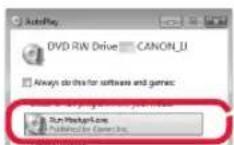
3 Wenn das Dialogfeld Benutzerkontensteuerung (User Account Control) angezeigt wird, klichen Sie auf Weiter (Continue).
Wenn der Bildschirm Automatische Wiedergabe (AutoPlay) nicht angezeigt wird
- Klichen Sie im Startmenu auf Computer.
- Doppelklichen Sie auf das CD-ROM-Symbol rechts im geöffneten Fenster. Wenn die Inhalte der CD-ROM angezeigt werden, doppelklichen Sie auf Msetup4.exe.
Fahrenheit Sie bei Schritt 2fort.
2 Klichen Sie auf Setup starten (Start Setup).
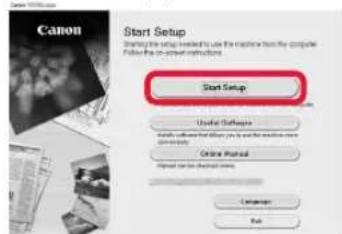
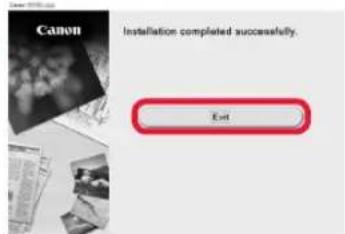
Wenn der folgende Bildschirm angezeigt wird, klichen Sie auf Beenden (Exit).

Befolgen Sie die Anweisungen auf dem Bildschirm, um mit der Einrichtung fortzufahren.
Die Verbindung mit ihrer Computer ist jetzt hergestellt. Sie können jetzt über ihren Computer drucken.
6-B. Herstellen einer Verbindung mit einem Smartphone
- Aktivieren Sie auf Ihrhem Smartphone Wi-Fi.
- Wenn Sie einen Wireless Router besitzen, stellen Sie eine Verbindung zwischen ihrem Smartphone und dem Wireless Router her, den Sie mit dem Drucker verbinden möchten.
- Hinweise zu den Vorgehensweisen erhalten Sie in den Handbuchern Ihres Smartphones und des Wireless Routers, oder wenden Sie sich an die Hersteller.
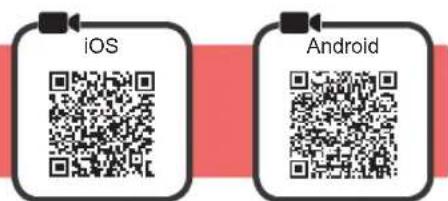
1 Installieren Sie die Anwendungssoftware Canon PRINT Inkjet/SELPHY auf Ihrhsmr smartphone.
iOS
: Suchen Sie „Canon PRINT" in App Store.
Android: Suchen Sie „Canon PRINT" in Google Play.
Sie konnen auch auf die Canon-Website zugreifen, indem Sie den QR-Code scannen.

- Sie können Ihr Smartphone möglicherweise nicht drahtlos mit dem Internet verbinden, während Sie den Drucker direkt mit dem Smartphone verbinden. In diesen Fall werden Ohnen abhängig von ihrem Vertrag mit ihrem Internetanbieter möglicherweise Gebühren berechnet.
- Es können bis zu 5 Geräte über eine WLAN-Verbindung direkt mit dem Drucker verbunden werden.
2 Überprüfen Sie die Anzeige auf dem Drucker.
Wenn ungebahr 10 Minuten lang kein Vorgang ausgeführrt wird, schaltet sich der Bildschirm aus. Tippen Sie auf den Touchscreen, um den Bildschirm anzuzeigen.
- Wenn der folgende Bildschirm angezeigt wird: Prufen Sie das Symbol unter links und fahren Sie dann bei A oder Brt.
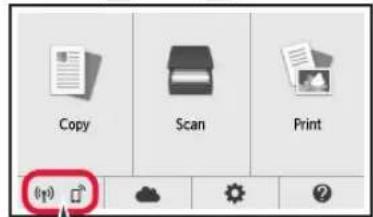
Wenn der folgende Bildschirm angezeigt wird:
Fahren Sie bei fort.
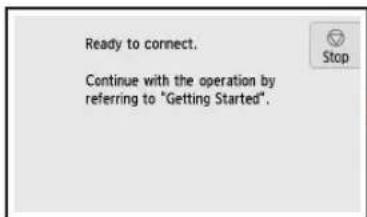
Das folgende Symbol wird angezeigt. (Der Drucker ist mit einem Netzwerk verbunden.)
()
Nein (Fahren Sie bei fort.)
Wenn angezeigt wird, ist eine Kommunikation des Druckers über eine WLAN-Verbindung nicht möglich. Um weitere Informationen zu erhalten, rufen Sie „http://ij.start.canon" auf und sehen Sie sich Häufig gestellte Fragen an.

iOS
Android
Tippen Sie auf die installierte Anwendungssoftware.
Befolgen Sie die Anweisungen auf dem Bildschirm, um den Drucker zu registrieren.
3 Stellen Sie sicher, dass der folgende Bildschirm angezeigt wird.
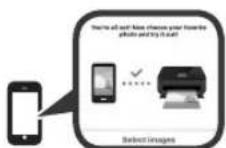
Die Verbindung mit Ihr Smartphone ist jetzt hergestellt. Sie können jetzt über Ihr Smartphone drucken.
Legen Sie Fotopapier ein, um Fotos zu drucken. Lesen Sie ab „Einlagen von Fotopapier" auf Seite 8 weiter.

Die unten aufgeführten Verfahren untersenden sich auf iOS und Android. Wahlen Sie Ihr Betriebssystem aus und fahren Sie bei den entsprechenden Verfahren fort.
iOS
Tippen Sie auf dem Startbildschirm Ihr's Smartphones auf Einstellungen (Settings) und anschließend in den Wi-Fi-Einstellungen auf Canon_ij_XXXX.

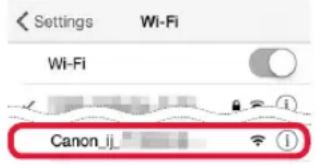
Wenn Canon_ij_XXXX in der Beste nicht angezeigt wird,lesen Sie weitere Informationen zum Betrieb des Druckers unter „Vorbereitung des Druckers" unter und wiederholen Sie dann Schritt ①.
Tippen Sie auf die installierte Anwendungssoftware.
Befolgen Sie die Anweisungen auf dem Bildschirm, um den Drucker zu registrieren.
Befolgen Sie die Anweisungen auf dem Bildschirm, um mit der Einrichtung fortzufahren. Bei Auswahl von Verb.methode Autom. Auswahl (empfohlen) (Auto Select Conn. Method (recommended)) auf dem Auswahlbildschirm für die Verbindungsmethode wird die entsprechende Verbindungsmethode abhängig von ihrer Umgebung automatisch ausgewählt.
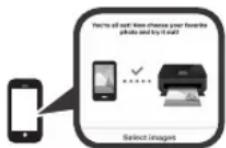
4 Stellen Sie sicher, dass der folgende Bildschirm angezeigt wird.
Android
Tippen Sie auf die installierte Anwendungssoftware.
Befolgen Sie die Anweisungen auf dem Bildschirm, um den Drucker zu registrieren.
Wird die Meldung „Es ist kein Drucker registriert. Druckereinrichtung ausführren? (Printer is not registered. Perform printer setup?)“ nicht angezeigt,lesen Sie unterstehend weitere Informationen zum Betrieb des Druckers unter "Vorbereitung des Druckers", und warten Sie dann, bis eine Meldung angezeigt wird.
Befolgen Sie die Anweisungen auf dem Bildschirm, um mit der Einrichtung fortzufahren.
Die entsprechende Verbindungsmethode wird abhängig von Ihrer Umgebung ausgewählt.
- Wenn auf dem Bildschirm Drucker registrieren (Register Printer) wie unter abgebildet zwei Druckernamen angezeigt werden, wahren Sie A. A) TS8100 series (xxx.xxx.xxx.xxx) B) Direct-xxxx-TS8100series
3 Stellen Sie sicher, dass der folgende Bildschirm angezeigt wird.
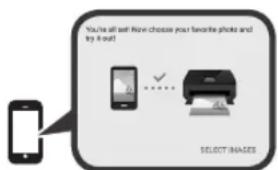
Die Verbindung mit Ihr Smartphone ist jetzt hergestellt. Sie können jetzt über Ihr Smartphone drucken.
Legen Sie Fotopapier ein, um Fotos zu drucken. Lesen Sie ab „Einlegen von Fotopapier" auf Seite 8 weiter.
Vorbereitung des Druckers
Wahlen Sie auf dem Touchscreen des Druckers.
Wahlen Sie das Symbol unter links auf dem HOME-Bildschirm.
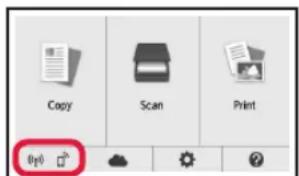
3 Wenn der folgende Bildschirm angezeigt wird, wahlen Sie Nein (No).
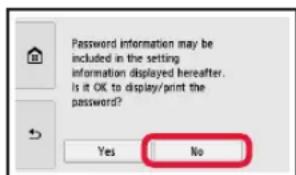
Wahlen Sie LAN-Einstell. (LAN settings) > WLAN (Wireless LAN) > WLAN-Einrichtung (Wireless LAN setup) > Einfache Drahtlos-Verb. (Easy wireless connect) in dieser Reihenfolge.
5 Wahlen Sie Ja (Yes).
6 Kehren Sie zum Betrieb Ihres Smartphones zurück.
Einlagen von Fotopapier
Legen Sie Fotopapier in das hintere Fach ein.
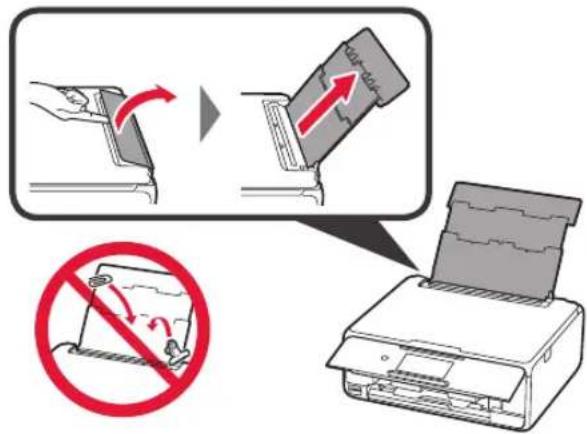
1 Öffnen Sie die Abdeckung des hinteren Fachs undziehen Sie die Papierstütze hereaus.
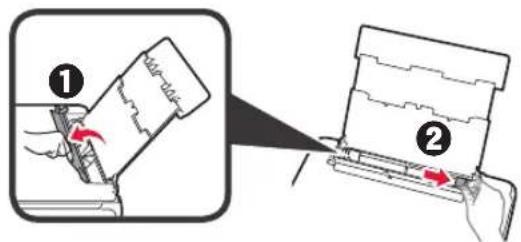
2 ① Offnen Sie die Abdeckung für den Einzugsschacht.
2 Schieber Ben Sie die rechte Papierführung an das Ende.
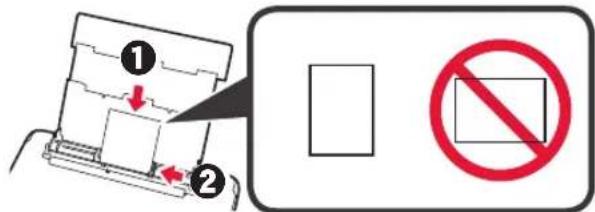
3 Legen Sie mehrere Blätter Fotopapier mit der bedruckbaren Seite nach oben ein.
2 Verschieben Sie die rechte Papierführung, um sie an der Seite des Papierstapels auszurichten.
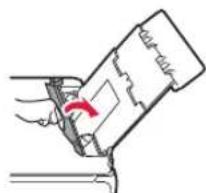
4 Schlieben Sie die Abdeckung fur den Einzugsschacht.
Lesen Sie die Meldung auf dem Bildschirm des Druckers und registrierten Sie die Informationen des eingelegten Papiers.
Ausdrucken von auf Speicherkarte gespeicherten Fotos
Sie konnen mit einfahren Vorgängen Fotos ausdrucken, die auf einer Speicherkarte gespeichert wurden.
1 Stellen Sie sicher, dass der Drucker eingeschaltet ist.
2 Legen Sie mehrere Blätter Fotopapier ein.
3 Setzen Sie die Speicherkarte in den Kartensteckplatz ein.
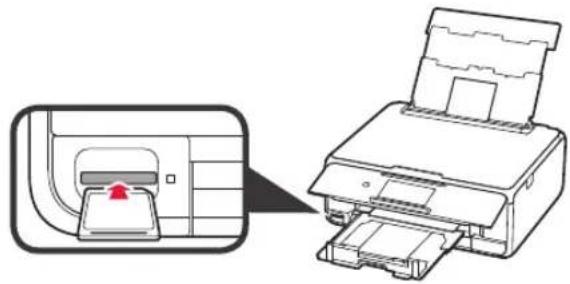
4 Wahlen Sie die Fotos aus, die Sie ausdrucken möchten.
Tippen Sie auf die Schaltfläche Farbe (Color). Der Drucker startet den Druckvorgang.
1. Meegeleverde artikelen controleren
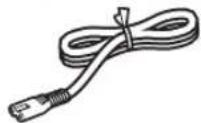
Netsnoer
De papieruitvoerlade kommt automatisch maar voren.
7 ① Open de documentklep.
Ox1 (Ppoxwpnnte oB.)
Av eapaviote to ekovidio, bektutwnic dev mtopei va etikoiuvnoei me ouvdeon aoupatou LAN. iia aettopeiec, metaite otn dieuuvon "http://ij.start.canon", yia va deite TIC Euxve cepwnaeic

iOS
Android
1 PlatnoTe to EyKATEOTnEvo loviogiko eapouyns oac.
AkoounoTe Tc oyniecs otnv oovn yia va kataxwpnoTe TOV EKTUTWTn.
- Blackbehällare für installation

5. Förbereda für anslutning
1. Kontroller medfolgendekomponenter
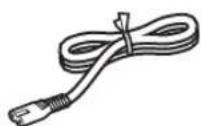
Strømledning
Über eine Desktopverknüpfung