EinfachAnleitung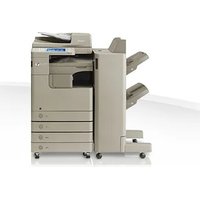
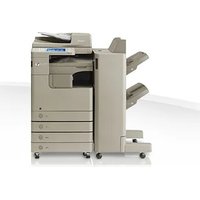
imageRUNNER ADVANCE 4225i - Drucker CANON - Kostenlose Bedienungsanleitung
Finden Sie kostenlos die Bedienungsanleitung des Geräts imageRUNNER ADVANCE 4225i CANON als PDF.



Laden Sie die Anleitung für Ihr Drucker kostenlos im PDF-Format! Finden Sie Ihr Handbuch imageRUNNER ADVANCE 4225i - CANON und nehmen Sie Ihr elektronisches Gerät wieder in die Hand. Auf dieser Seite sind alle Dokumente veröffentlicht, die für die Verwendung Ihres Geräts notwendig sind. imageRUNNER ADVANCE 4225i von der Marke CANON.
BEDIENUNGSANLEITUNG imageRUNNER ADVANCE 4225i CANON
Zum Anzeigen dieses Handbuchs im PDF-Format benötigen Sie Adobe Reader/Adobe Acrobat Reader. Wenn Adobe Reader/ Adobe Acrobat Reader nicht auf Ihrem Computer installiert ist, laden Sie die Software bitte von der Website von Adobe Systems Incorporated herunter. Treiber-Installationshandbuch
- Enthält Anweisungen zur Installation des Drucker- und Faxtreibers sowie anderer Treiber. - Installationshandbuch zum Druckertreiber - Mac Druckertreiber-Installationshandbuch - Installationshandbuch zum Faxtreiber - Installationshandbuch zum Network ScanGear
- Auf derselben CD-ROM wie der jeweilige Treiber enthalten. e-Anleitung HTML-Handbuch
- Beschreibt alle Funktionen des Systems. Außerdem ist eine Suchfunktion verfügbar, die zum Suchen nach Informationen nützlich ist.
- Enthält den Abschnitt “Praktische Anwendungen”, in dem einzelne Arbeitsschritte unter Verwendung von Funktionen des Systems beschrieben werden. Anwenderhandbuch (vorliegendes Handbuch)
- Beschreibt Warnhinweise zur Arbeit mit dem System.
- Enthält einen Überblick über Funktionen, grundlegende Bedienungen und erforderliche Einstellungen vor der Verwendung der Funktionen.
- Enthält Informationen zu den Verfahren zur Wartung und Fehlersuche für das System.
- Vorwort Wir freuen uns, dass Sie sich für den imageRUNNER ADVANCE 4251i/4245i/4235i/4225i entschieden haben. Lesen Sie diese Anleitung sorgfältig durch, bevor Sie mit dem System arbeiten. So können Sie sich mit dessen Möglichkeiten vertraut zu machen und seine vielfältigen Funktionen optimal nutzen. Informationen zu den detaillierten Einstellungen für die in diesem Handbuch beschriebenen Funktionen nden Sie in der e-Anleitung. Bewahren Sie dieses Handbuch als Nachschlagewerk an einem sicheren Ort auf. ■ Aufbau der Anleitungen p. 6
- Markierungen und Symbole in dieser Anleitung p. 6
- Tasten- und Schalt ächendarstellung in dieser Anleitung p. 6
- In diesem Handbuch verwendete Abbildungen p. 6
- In diesem Handbuch verwendete Abkürzungen p. 6
- Warenzeichen p. 7
- ■ Aufbau der Anleitungen (e-Anleitung) p. 8
- Anweisung zum Installieren der e-Anleitung p. 8
- Die oberste Seite der e-Anleitung p. 9
- ■ Rechtliche Hinweise p. 10
- Name des Systems p. 10
- EMC-Anforderungen der EU-Richtlinie p. 10
- Sicherheit des Lasers p. 10
- Zusätzliche Informationen p. 10
- Internationales ENERGY STAR-Programm p. 10
- IPv6 Ready-Logo p. 10
- WEEE Direktive p. 11
- R & TTE-Richtlinie p. 11
- Datensicherheitsstandard (IEEE 2600) p. 11
- Andere Warnhinweise p. 11
- Copyright p. 11
- Software von Drittanbietern p. 11
- Andere Bedingungen für die Software p. 12
- Hinweise zum Haftungsausschluss p. 12
- Rechtliche Beschränkungen zur Verwendung des Systems und der damit produzierten Bilder p. 12
- Super G3 p. 12
- ■ Hinweise zum sicheren Betrieb p. 13
- Installation p. 13
- Stromversorgung p. 13
- Umgang p. 14
- Wartung und Inspektion p. 15
- Verbrauchsmaterialien p. 16
- Andere Warnhinweise p. 16
- ■ Informationen zur Aufstellung und Handhabung p. 17
- Installationsbedingungen p. 17
- Vermeiden Sie die Aufstellung an einem der folgenden Orte p. 17
- Auswahl einer sicheren Stromversorgung p. 18
- Transport des Systems p. 18
- Der Platzbedarf des Systems p. 18
- Handhabung p. 19
- ■ Sichern/Exportieren von Daten Vorwort 1 Aufbau der Anleitungen Markierungen und Symbole in dieser Anleitung Folgende Symbole werden in den Handbüchern als Markierung für Einschränkungen und Vorsichtsmaßnahmen sowie Sicherheitshinweise verwendet. Bitte beachten Sie solche Hinweise aus Gründen der Sicherheit. WARNUNG Wenn Sie eine so gekennzeichnete Warnung nicht beachten, können ernsthafte Verletzungen oder Tod die Folge sein. Bitte beachten Sie diese Warnungen unbedingt, um den sicheren Betrieb zu gewährleisten. So wird eine Vorsichtsmaßnahme bezüglich Vorgängen gekennzeichnet, die zu Personenschäden führen können, wenn sie nicht korrekt ausgeführt werden. Bitte beachten Sie diese Maßnahmen unbedingt, um den sicheren Betrieb zu gewährleisten. WICHTIG So werden Warnungen zur Bedienung und Einschränkungen angezeigt. Bitte lesen Sie diese Hinweise unbedingt, damit Sie das System richtig bedienen und Beschädigungen an der Maschine oder der Umgebung vermeiden. HINWEIS So sind Hinweise zur Bedienung und zusätzliche Erläuterungen gekennzeichnet. Das Beachten solcher Hinweise ist empfehlenswert, damit die Funktionen optimal genutzt werden können. So ist eine nicht zulässige Aktion gekennzeichnet. Lesen Sie die Information genau und sorgen Sie dafür, dass die beschriebenen Aktionen nicht durchgeführt werden. Tasten- und Schalt ächendarstellung in dieser Anleitung In diesem Handbuch werden folgende Symbole und Bezeichnungen für Tasten bzw. Schalt ächen verwendet: p. 216
- Tasten auf dem Sensordisplay: [Name der Taste] Beispiel: [Abbrechen] [Schließen]
- Tasten auf dem Bedienfeld: Tastensymbol Beispiel:
- Schalt ächen auf den Computerdisplays: [Name der Schalt äche] Beispiel: [OK] [Hinzufügen] In diesem Handbuch verwendete Abbildungen Die Illustrationen in diesem Handbuch sind diejenigen, die erscheinen, wenn an demimageRUNNER ADVANCE 4251i die folgende Zusatzausstattung angeschlossen ist:
- Externe Lochereinheit B2 (2-Loch)
In diesem Handbuch verwendete Abkürzungen In dieser Anleitung werden Produkt- und Modellnamen folgendermaßen abgekürzt:
- Microsoft Windows 2000-Betriebssystem: Windows 2000
- Microsoft Windows XP-Betriebssystem: Windows XP
- Microsoft Windows 7-Betriebssystem: Windows 7
- Microsoft Windows 8-Betriebssystem: Windows 8
- Microsoft Windows-Betriebssystem: Windows
- Apple Mac: MacDeutsch 7 Vorwort 1 Warenzeichen ”MEAP” ist ein Warenzeichen der CANON Inc., das sich auf die “Anwendungsplattform” der Canon Multifunktions- und Einzelfunktionsdrucker bezieht. Dieses Produkt enthält Universal Font Scaling Technology (UFST®) unter Lizenz von Monotype Imaging, Inc. UFST® ist ein im United States Patent and Trademark O ce eingetragenes Warenzeichen von Monotype Imaging, Inc., das auch in manchen Rechtsbereichen eingetragen sein kann. Apple, AppleTalk, EtherTalk, LocalTalk, Mac, Macintosh, Mac OS und Safari sind Warenzeichen von Apple Inc. in den USA und anderen Ländern. Microsoft, Windows, Windows Vista, Windows Server, Internet Explorer, Excel und PowerPoint sind Warenzeichen oder eingetragene Warenzeichen der Microsoft Corporation in den USA und/oder anderen Ländern.
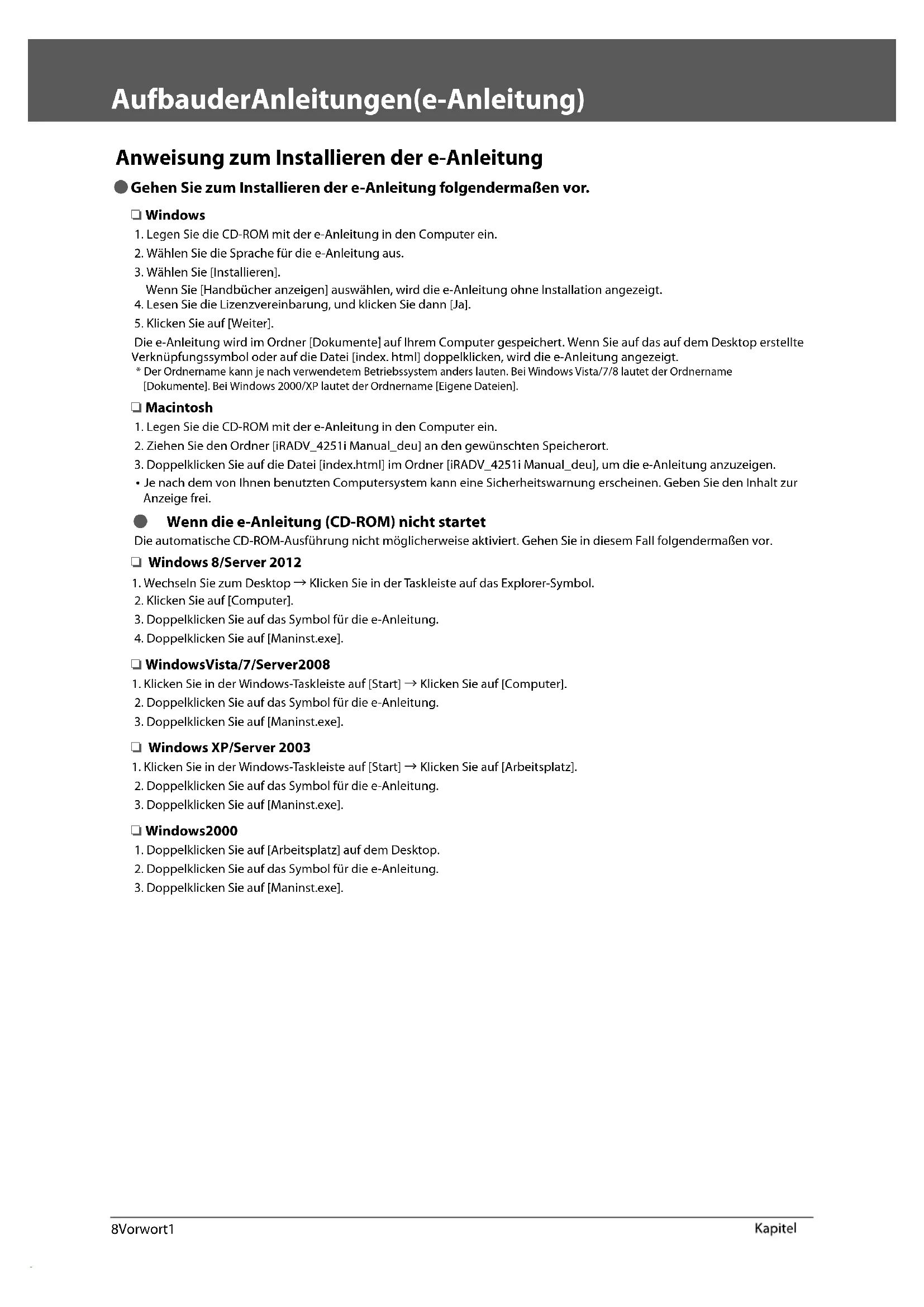
Das PDF-Logo ist ein Warenzeichen oder ein eingetragenes Warenzeichen von Adobe Systems Incorporated in den USA und anderen Ländern. Copyright © 2008 Adobe Systems Incorporated. All rights reserved. Protected by U.S. Patents 6,185,684; 6,205,549; 7,213,269; 7,272,628; 7,278,168; Patents pending in the U.S. and other countries. All instances of the name PostScript in the text are references to the PostScript language as de ned by Adobe Systems Incorporated unless otherwise stated. The name PostScript also is used as a product trademark for Adobe Systems’ implementation of the PostScript language interpreter. Except as otherwise stated, any reference to a “PostScript printing device,” “PostScript display device,”or similar item refers to a printing device, display device or item (respectively) that contains PostScript technology created or licensed by Adobe Systems Incorporated and not to devices or items that purport to be merely compatible with the PostScript language. Adobe, the Adobe logo, PostScript, the PostScript Logo, and PostScript 3 are either registered trademarks or trademarks of Adobe Systems Incorporated in the United States and/or other countries. All other trademarks are the property of their respective owners. Andere Firmen- oder Produktnamen, die in diesem Handbuch verwendet werden, können Warenzeichen der jeweiligen Inhaber sein.8 Vorwort 1 Aufbau der Anleitungen (e-Anleitung) Anweisung zum Installieren der e-Anleitung ● Gehen Sie zum Installieren der e-Anleitung folgendermaßen vor. ❏ Windows 1. Legen Sie die CD-ROM mit der e-Anleitung in den Computer ein. 2. Wählen Sie die Sprache für die e-Anleitung aus. 3. Wählen Sie [Installieren]. Wenn Sie [Handbücher anzeigen] auswählen, wird die e-Anleitung ohne Installation angezeigt. 4. Lesen Sie die Lizenzvereinbarung, und klicken Sie dann [Ja]. 5. Klicken Sie auf [Weiter]. Die e-Anleitung wird im Ordner [Dokumente] auf Ihrem Computer gespeichert. Wenn Sie auf das auf dem Desktop erstellte Verknüpfungssymbol oder auf die Datei [index. html] doppelklicken, wird die e-Anleitung angezeigt.
- Der Ordnername kann je nach verwendetem Betriebssystem anders lauten. Bei Windows Vista/7/8 lautet der Ordnername [Dokumente]. Bei Windows 2000/XP lautet der Ordnername [Eigene Dateien]. ❏ Macintosh 1. Legen Sie die CD-ROM mit der e-Anleitung in den Computer ein. 2. Ziehen Sie den Ordner [iRADV_4251i Manual_deu] an den gewünschten Speicherort. 3. Doppelklicken Sie auf die Datei [index.html] im Ordner [iRADV_4251i Manual_deu], um die e-Anleitung anzuzeigen.
- Je nach dem von Ihnen benutzten Computersystem kann eine Sicherheitswarnung erscheinen. Geben Sie den Inhalt zur Anzeige frei. ● Wenn die e-Anleitung (CD-ROM) nicht startet Die automatische CD-ROM-Ausführung nicht möglicherweise aktiviert. Gehen Sie in diesem Fall folgendermaßen vor. ❏ Windows 8/Server 2012
1. Wechseln Sie zum Desktop → Klicken Sie in der Taskleiste auf das Explorer-Symbol.
2. Klicken Sie auf [Computer]. 3. Doppelklicken Sie auf das Symbol für die e-Anleitung. 4. Doppelklicken Sie auf [Maninst.exe]. ❏ Windows Vista/7/Server 2008
1. Klicken Sie in der Windows-Taskleiste auf [Start] → Klicken Sie auf [Computer].
2. Doppelklicken Sie auf das Symbol für die e-Anleitung. 3. Doppelklicken Sie auf [Maninst.exe]. ❏ Windows XP/Server 2003
1. Klicken Sie in der Windows-Taskleiste auf [Start] → Klicken Sie auf [Arbeitsplatz].
2. Doppelklicken Sie auf das Symbol für die e-Anleitung. 3. Doppelklicken Sie auf [Maninst.exe]. ❏ Windows 2000 1. Doppelklicken Sie auf [Arbeitsplatz] auf dem Desktop. 2. Doppelklicken Sie auf das Symbol für die e-Anleitung. 3. Doppelklicken Sie auf [Maninst.exe].Deutsch 9 Vorwort 1 Die oberste Seite der e-Anleitung
Schlüsselwörter hier eingeben Geben Sie ein Suchwort in den Suchdialog ein und klicken Sie auf . Die Seite mit den Suchergebnissen erscheint. Funktion wählen Die Anweisungen für die jeweilige Funktion und Vorgangsmethode werden beschrieben. [Oben] Die oberste Seite der e-Anleitung wird angezeigt. [Lageplan] Die Sitemap der e-Anleitung wird angezeigt. [Hilfe] Die Benutzung der e-Anleitung wird angezeigt. [Glossar] Das Glossar wird angezeigt. Zuerst… Dieser Abschnitt beschreibt die zur Verwendung des Systems erforderlichen Informationen und die Informationen zu Zusatzprodukten und optionaler Software. Zweck wählen Dieser Abschnitt enthält die Einführung in die Funktionen des Systems für den jeweiligen Verwendungszweck. [Geschäftsstellen] Auskunftsstellen für das System werden angezeigt. [Drittanbietersoftware] Die Informationen zu Software von Drittanbietern werden angezeigt. [Warenzeichen] Die Warenzeichen werden angezeigt. [Copyright] Die Informationen zu Copyrights werden angezeigt. [Haftungsausschluss] Die Haftungsausschlüsse werden angezeigt. ● Eine Suche ausführen Geben Sie ein Stichwort im Eingabefeld oben auf “Erste Seite” ein, oder im Suchfeld auf in der “Themenseite”, und klicken Sie dann auf zur Anzeige der Suchergebnisse. ● Eine Themenseite drucken
- Auf einer Themenseite können Sie nach Kategorie oder Thema drucken.
- Je nach den Einstellungen des Webbrowsers können die Hintergrundfarbe und die Bilder der Themenseite gegebenenfalls nicht ausgedruckt werden.10 Vorwort 1 Rechtliche Hinweise Name des Systems Für die Sicherheitsregeln muss der Produktname registriert sein. In einigen Regionen, in denen dieses Produkt verkauft wird, können statt des hier verwendeten Namen der (die) folgende(n) Name(n) in Klammern gebräuchlich sein.
- imageRUNNER ADVANCE 4225i (F192100) EMC-Anforderungen der EU- Richtlinie Dieses Gerät inklusive Ausstattung erfüllt die wesentlichen EMC-Anforderungen der EU-Richtlinie. Wir erklären hiermit, dass dieses Produkt mit den EMC-Anforderungen der EU-Richtlinie zu Stromversorgungsnetzen von 230V, 50 Hz genügt, obwohl die Nennlast des Produktes bei 220 bis 240V, 50/60 Hz liegt. Die Verwendung von abgeschirmten Kabeln ist notwendig, um die technischen EMC- Anforderungen der EU-Richtlinie zu erfüllen. Sicherheit des Lasers Dieses Produkt wurde unter IEC60825-1:2007 und EN60825-1:2007 klassi ziert als Laserprodukt der Klasse
1. Das bedeutet, dass das System nicht mit gefährlichen
Laserstrahlen arbeitet. Da die Strahlung im System vollständig durch Schutzgehäuse und Abdeckungen abgeschirmt ist, kann er während der normalen Bedienung durch den Anwender in keiner Phase nach außen gelangen. Entfernen oder ö nen Sie keine Schutzgehäuse oder Abdeckungen, wenn Sie nicht ausdrücklich im Handbuch des Systems dazu aufgefordert werden. Zusätzliche Informationen Wenn das System gewartet oder justiert werden muss, legen Sie bitte auf keinen Fall Schraubenzieher oder andere spiegelnde Objekte in den Pfad des Laserstrahls. Auch Ringe und Uhren sollten Sie ablegen, bevor Sie mit Arbeiten im Inneren des Systems beginnen. Der re ektierte Strahl - ob sichtbar oder unsichtbar - kann Ihre Augen auf Dauer schädigen.
Dieses System entspricht der Europanorm IEC60825- 1:2007 und EN60825-1:2007 und stimmt mit folgenden Richtlinien überein;
LUOKAN 1 LASER-TUOTE LASERPRODUKT KLASS 1 Wenn andere als die in den Handbüchern für dieses System angegebenen Bedienungs- und Justiereinrichtungen verwendet oder andere Arbeiten ausgeführt werden, kann dies zu gefährlicher Strahlungsexposition führen. Internationales ENERGY STAR- Programm Als ENERGY STAR®-Partner hat Canon Inc. dafür gesorgt, dass dieses System dem internationalen ENERGY STAR-Programm für e ziente Energieausnutzung entspricht. Das internationale ENERGY STAR O ce Equipment Program ist ein internationales Programm, das das Energiesparen beim Einsatz von Computern und anderer Büroausstattung unterstützt. Es unterstützt die Entwicklung und Verbreitung von Produkten mit Funktionen, die wesentlich zur Senkung des Energieverbrauchs beitragen. Es ist ein o enes System, an dem sich alle Hersteller freiwillig beteiligen können. Zielgruppe sind Büromaschinen wie Computer, Monitore, Drucker, Faxgeräte und Kopierer. Seine Standards und Logos sind in allen teilnehmenden Nationen einheitlich. IPv6 Ready-Logo Der in diesem System verwendete Protokoll-Stack entspricht den Anforderungen der IPv6 Ready Logo der Phase 2 nach den Richtlinien des IPv6-Forums.Deutsch 11 Vorwort 1 WEEE Direktive Nur für Europäische Union und EWR (Norwegen, Island und Liechtenstein) Diese Symbole weisen darauf hin, dass dieses Produkt gemäß WEEE-Richtlinie (2012/19/EU; Richtlinie über Elektro- und Elektronik-Altgeräte), Batterien-Richtlinie (2006/66/EG) und nationalen Gesetzen zur Umsetzung dieser Richtlinien nicht über den Hausmüll entsorgt werden darf. Falls sich unter dem oben abgebildeten Symbol ein chemisches Symbol be ndet, bedeutet dies gemäß der Batterien-Richtlinie, dass in dieser Batterie oder diesem Akkumulator ein Schwermetall (Hg = Quecksilber, Cd = Cadmium, Pb = Blei) in einer Konzentration vorhanden ist, die über einem in der Batterien-Richtlinie angegebenen Grenzwert liegt. Dieses Produkt muss bei einer dafür vorgesehenen Sammelstelle abgegeben werden. Dies kann z. B. durch Rückgabe beim Kauf eines neuen ähnlichen Produkts oder durch Abgabe bei einer autorisierten Sammelstelle für die Wiederaufbereitung von Elektro- und Elektronik- Altgeräten sowie Batterien und Akkumulatoren geschehen. Der unsachgemäße Umgang mit Altgeräten kann aufgrund potenziell gefährlicher Sto e, die generell mit Elektro- und Elektronik-Altgeräten in Verbindung stehen, negative Auswirkungen auf die Umwelt und die menschliche Gesundheit haben. Durch Ihre Mitarbeit bei der umweltgerechten Entsorgung dieses Produkts tragen Sie zu einer e ektiven Nutzung natürlicher Ressourcen bei. Um weitere Informationen über die Wiederverwertung dieses Produkts zu erhalten, wenden Sie sich an Ihre Stadtverwaltung, den ö entlich-rechtlichen Entsorgungsträger, eine autorisierte Stelle für die Entsorgung von Elektro- und Elektronik-Altgeräten oder Ihr örtliches Entsorgungsunternehmen oder besuchen Sie www.canon-europe.com/weee, oder www.canon-europe. com/battery. R & TTE-Richtlinie Dieses System (F191900/ F192000/F192100) entspricht den grundlegenden Anforderungen der EU-Richtlinie 1999/5/EG und kann in der EU betrieben werden. (Nur für Modelle mit Faxfunktion.) (Nur für Europa) Canon Inc./Canon Europa N. V. Datensicherheitsstandard (IEEE 2600) Dieses System entspricht dem IEEE-Standard 2600™ - 2008 (im Folgenden IEEE 2600 genannt), einem global Datensicherheitsstandard für Multifunktionsperipheriegeräte und Drucker, und erfüllt die in IEEE 2600 festgelegten Sicherheitsanforderungen.* Nähere Informationen dazu, wie dieses System die Sicherheitsanforderungen aus IEEE 2600 erfüllt, nden Sie in der e-Anleitung > Sicherheit > IEEE 2600-Sicherheitsstandard.
- IEEE 2600,1 CC Authentisierung wurde für dieses System nicht selbstständig erhalten. Andere Warnhinweise Das Gerät ist nicht für die Benutzung im unmittelbaren Gesichtsfeld am Bildschirmarbeitsplatz vorgesehen. Um störende Re exionen am Bildschirmarbeitsplatz zu vermeiden, darf dieses Produkt nicht im unmittelbaren Gesichtsfeld platziert werden. Copyright Copyright CANON INC. 2013 Diese Verö entlichung darf ohne vorherige schriftliche Genehmigung von Canon Inc. weder ganz noch teilweise reproduziert oder übertragen werden und zwar in keiner Form und durch keine elektronischen oder mechanischen Mittel, einschließlich Fotokopieren und Aufzeichnen, oder durch ein System zum Speichern bzw. Abrufen von Informationen. Dieses Produkt enthält Software und/oder Softwaremodule, die durch Canon Inc. oder seine Lizenzgeber von Dritten lizenziert sind. Verwendung und Verteilung dieser Software und/oder Softwaremodule unterliegen den folgenden Bedingungen (a) bis (c). (a) UFST: Copyright © 1989 - 1996, 1997, 2003, 2004, 2008, all rights reserved, by Monotype Imaging Inc. (b) Copyright © Unpublished Work of Novell, Inc. All Rights Reserved. (c) Portions of this software are copyright © 2007 The FreeType Project (www.freetype.org). All rights reserved. Software von Drittanbietern Dieses Produkt enthält Softwaremodule von Drittanbietern. Die Verwendung und Verteilung dieser Softwaremodule, inklusive aller Updates der Softwaremodule (zusammengefasst als “SOFTWARE”) unterliegen den nachfolgenden Bestimmungen (1) bis (9). (1) Sie verp ichten sich hiermit, bei der Versendung, Übertragung oder Ausfuhr dieses Produkts einschließlich der SOFTWARE in andere Länder die geltenden Ausfuhrüberwachungsgesetze, Einschränkungen und Bestimmungen der entsprechenden Länder einzuhalten. (2) Jegliche Eigentumsrechte sowie Rechte des geistigen Eigentums an der SOFTWARE verbleiben beim Inhaber der Rechte. Der Inhaber der Rechte an der SOFTWARE überträgt Ihnen keinerlei Lizenzen oder Rechte an dem geistigen Eigentum des Inhabers der Rechte an der SOFTWARE, weder ausdrücklich noch stillschweigend, sofern dies nicht ausdrücklich durch diesen Vertrag gestattet wird. (3) Die SOFTWARE darf ausschließlich mit dem gekauften Canon-Produkt (das “PRODUKT”) verwendet werden. (4) Die SOFTWARE darf nicht ohne vorherige schriftliche Genehmigung durch den Eigner der Rechte an der SOFTWARE abgetreten, unterlizenziert, vermarktet, vertrieben oder an Dritte übertragen werden. (5) Unbeschadet des Vorangegangenen darf die SOFTWARE nur dann an Dritte übertragen werden, wenn (a) Sie alle Rechte am PRODUKT und alle Rechte und Verp ichtungen im Rahmen dieser Bestimmungen an den Übernehmer abtreten und (b) dieser Übernehmer sich verp ichtet, sämtliche dieser Bestimmungen einzuhalten. (6) Der Code der SOFTWARE darf nicht dekompiliert, durch Reverse-Engineering rekonstruiert, zerlegt oder auf andere Weise in menschenlesbare Form reduziert werden.12 Vorwort 1 (7) Die SOFTWARE darf nicht modi ziert, angepasst, übersetzt, vermietet, geleast oder verliehen werden; ferner dürfen auf Grundlage der SOFTWARE keine abgeleiteten Produkte erstellt werden. (8) Die SOFTWARE darf nicht aus dem PRODUKT entfernt werden, und es dürfen keine separaten Kopien der SOFTWARE angefertigt werden. (9) Der menschenlesbare Anteil (Quellcode) der SOFTWARE ist nicht Bestandteil Ihrer Lizenz. Ungeachtet der vorangehenden Bestimmungen (1) bis (9) unterliegen diese Softwaremodule von Drittanbietern den diesen Softwaremodulen ggf. beiliegenden abweichenden Bedingungen. Andere Bedingungen für die Software Weitere Details und entsprechende Lizenzbedingungen nden Sie in der e-Anleitung auf einer CD-ROM, die Sie zusammen mit diesem Produkt erhalten haben. Wenn Sie den Quellcode für bestimmte unter entsprechenden Lizenzen lizenzierte Software benötigen, die in diesem Produkt eingesetzt wird, schicken Sie eine E-Mail auf Englisch oder Japanisch mit den folgenden Angaben an: <oipossg@canon.co.jp> <oipossg@canon.co.jp>
- Name des gekauften Modells
- Produkt-ID (siehe Rückseite der Haupteinheit) Weitere Details und entsprechende Lizenzbedingungen nden Sie in der e-Anleitung auf einer CD-ROM, die Sie zusammen mit diesem Produkt erhalten haben. Hinweise zum Haftungsausschluss Die Informationen in diesem Handbuch können ohne vorherige Ankündigung geändert werden. CANON INC. GIBT KEINERLEI GARANTIE IN BEZUG AUF
GIBT AUCH KEINE UNBEGRENZTEN GARANTIEN FÜR DIE MARKTFÄHIGKEIT DES MATERIALS, DIE EIGNUNG FÜR EINEN BESTIMMTEN ZWECK ODER VERWENDUNG
ODER DEN AUSSCHLUSS VON VERLETZUNGEN ANDERER
SCHADENS UND VON NEBEN- UND FOLGEKOSTEN
IRGENDEINER ART ODER FÜR VERLUSTE BZW. AUSGABEN,
DIE AUS DER VERWENDUNG DIESES MATERIALS
RESULTIEREN, VERANTWORTLICH. Rechtliche Beschränkungen zur Verwendung des Systems und der damit produzierten Bilder Die Verwendung Ihres Kopiersystems zum Einscannen bestimmter Dokumente sowie das Ausdrucken und die Verwendung dieser Reproduktionen können rechtlich unzulässig sein und strafrechtliche und/oder zivilrechtliche Verfolgung nach sich ziehen. Unten auf dieser Seite nden Sie eine Liste mit Beispielen für solche fraglichen Dokumente, die keinen Anspruch auf Vollständigkeit erhebt. Diese Liste versteht sich nur als Richtlinie. Wenn Sie nicht sicher sind, ob Sie ein Dokument rechtlich unbedenklich mit Hilfe Ihres Scanners einlesen und reproduzieren dürfen und/ oder auch das Ausdrucken einer solchen Reproduktion unbedenklich ist, sollten Sie sich vorher den Rat einer zuständigen Stelle einholen.
- Personalausweise und Reisepässe
- Briefmarken (mit oder ohne Poststempel)
- Einwanderungspapiere
- Dienstmarken oder -ausweise
- Steuermarken (mit oder ohne Stempel)
- Wertpapiere und Schuldverschreibungen
- Schuldverschreibungen oder andere Bürgschaftsurkunden
- Schecks oder Urkunden
- Führerscheine und Fahrzeugbriefe
- Arbeiten mit Copyright/Kunstwerke ohne vorherige schriftliche Genehmigung des Copyright-Eigentümers Super G3 Super G3 ist ein Begri , mit dem die neue Generation von Faxsystemen beschrieben wird, die den ITU-T V.34 Standard für 33.6 Kbps* Modems verwenden. Faxsysteme für Super G3 Hochgeschwindigkeit benötigen nur eine Übertragungszeit von ca. 3 Sekunden* pro Seite. So reduzieren Sie die Telefonkosten.
- Die Angabe von 3 Sekunden pro Seite als Zeit für eine Faxübertragung basiert auf der Grundlage eines Testblattes der Norm CITY/ITU-T Nr.1, (JBIG, Standardmodus) bei einer Modemgeschwindigkeit von 33.6 Kbps. Das ö entliche Telefonnetz unterstützt 28.8 Kbps Modemgeschwindigkeit oder langsamer, je nach Qualität der Telefonleitung. HINWEIS Die Faxfunktion ist nur verfügbar, wenn die Faxkarte installiert ist.Deutsch 13 Vorwort 1 Hinweise zum sicheren Betrieb Bitte lesen Sie diese “Hinweise zum sicheren Betrieb” gründlich, bevor Sie mit dem System arbeiten. Beachten Sie diese Informationen unbedingt immer, um Verletzungen von Personen, Sachschäden und Beschädigungen des Produkts zu verhindern. Führen Sie außerdem nie andere Arbeiten durch als in dieser Anleitung beschrieben, da Sie sonst unbeabsichtigt Unfälle oder Verletzungen verursachen können. Durch unsachgemäßen Gebrauch dieses Systems können Sie sich und andere verletzen oder das System beschädigen, so dass Reparaturen nötig werden, die nicht von der Garantie abgedeckt sind. Installation WARNUNG
- Das System könnte fallen oder umkippen und Sie können sich verletzen. Bitte stellen Sie das System so auf, dass die Belüftungsschlitze nicht durch eine Wand oder andere Objekte verdeckt sind. Lassen Sie immer Abstand zur Wand. Wenn die Belüftungsschlitze blockiert werden, baut sich im Systeminneren Hitze auf, und ein Brand kann entstehen. Stellen Sie das System nie auf eine weiche Ober ache wie ein Sofa oder einen Teppich.
- Bitte vermeiden Sie die Installation unter folgenden Bedingungen: - An feuchten oder staubigen Orten - In der Nähe von Wasserhähnen oder Wasser - In direktem Sonnenlicht - Installieren Sie das System nicht an heißen Orten - In der Nähe von o enem Feuer
- Installieren Sie das System nicht in der Nähe von Alkohol, Verdünner oder anderen ent ammbaren Substanzen. Wenn ent ammbare Substanzen in Kontakt mit den elektronischen Teilen im Inneren des Systems kommen, kann dies zu Feuer oder elektrischen Schlägen führen.
- Bitte legen Sie keinen der folgenden Gegenstände auf das Kopiersystem. Ein Kontakt solcher Materialien mit den Hochspannungsbereichen im System kann zu Feuer oder elektrischem Schlag führen. Sollten solche Materialien/Substanzen in das System geraten sein, schalten Sie es bitte sofort aus und ziehen den Netzstecker. Dann nehmen Sie bitte Kontakt zu Ihrem autorisierten Canon- Vertriebspartner auf. - Halsketten oder andere Metallgegenstände - Tassen, Vasen, Blumentöpfe und andere mit Flüssigkeiten gefüllte Behälter
- Bitte installieren Sie das System immer auf einer ebenen, stabilen Fläche. Stellen Sie es nie auf geneigte Ebenen o.ä. oder an einen Ort, an dem es Erschütterungen ausgesetzt ist.
- Bitte lassen Sie die Fixierstopper (Füße zum Ausrichten der Einheit) auch nach der Installation an ihrem Platz, da das System sonst umkippen könnte, und Sie sich verletzen können.
Stromversorgung WARNUNG
- Bitte achten Sie darauf, dass das Netzkabel nicht beschädigt oder verändert wird. Belasten Sie das Kabel nicht durch hohes Gewicht, ziehen Sie nicht daran und beugen Sie es nicht zu stark, da Sie es sonst beschädigen und so Feuer und elektrischen Schlag verursachen können.
- Halten Sie das Stromkabel von Hitzequellen fern; andernfalls kann die Ummantelung schmelzen und ein Brand oder ein elektrischer Schlag können verursacht werden.
- Bitte stecken Sie den Netzstecker nicht mit nassen oder feuchten Händen in die Steckdose oder ziehen ihn heraus. Dies kann einen elektrischen Schlag zur Folge haben.
- Bitte schließen Sie das System nicht über eine Mehrfachsteckdose oder Verlängerungskabel an; es könnte sonst ein Brand oder elektrischer Schlag entstehen.
- Wickeln Sie das Netzkabel nicht auf oder verknoten es, da das einen elektrischen Schlag verursachen kann.
- Bitte stecken Sie den Netzstecker vollständig in die Steckdose; es kann sonst zu Feuer oder elektrischem Schlag kommen.
- Bitte verwenden Sie ausschließlich das mitgelieferte Netzkabel, da es sonst zu Feuer oder elektrischem Schlag kommen kann.
- Verwenden Sie im Allgemeinen keine Verlängerungskabel für den Anschluss des Systems an die Stromversorgung. Die Verwendung eines Verlängerungskabels kann einen Brand oder einen elektrischen Schlag verursachen.
- Wählen Sie eine Stromverbindung, die den hier genannten Spezi kationen entspricht; es kann sonst zu Feuer oder elektrischem Schlag kommen.
- Bitte fassen Sie beim Herausziehen des Kabels immer den Stecker und ziehen Sie nicht am Kabel selbst. Wenn Sie am Kabel ziehen, können Sie es beschädigen. Ein beschädigtes Kabel kann zu Energieverlusten, Feuer oder elektrischem Schlag führen. WICHTIG Lassen Sie bitte unbedingt genug Platz an der Netzsteckdose, so dass Sie den Netzstecker jederzeit leicht herausziehen können. Wenn Sie die Netzsteckdose blockieren, können Sie den Netzstecker in einem Notfall nicht schnell genug erreichen.14 Vorwort 1 Umgang WARNUNG
- Bitte versuchen Sie nicht, das System auseinander zu bauen oder zu verändern. Es gibt im Inneren des Systems einige Bereiche, die unter Hochspannung stehen oder sehr heiß sind und die zu Feuer oder elektrischen Schlägen führen können.
- Wenn das System ungewohnte Geräusche erzeugt oder sich Rauch, Hitze oder ungewöhnliche Gerüche entwickeln, schalten Sie es bitte sofort aus, und ziehen Sie den Netzstecker. Dann nehmen Sie bitte Kontakt zu Ihrem Canon Servicepartner auf. Wenn Sie das System in diesem Zustand weiter verwenden, können Sie einen Brand oder einen elektrischen Schlag verursachen.
- Bitte verwenden Sie in der Nähe des Systems keine leicht entzündbaren Sprays. Wenn das Gas solcher Sprays in Kontakt mit den elektrischen Teilen im System kommt, kann ein Brand oder ein elektrischer Schlag verursacht werden.
- Um Beschädigungen am Stromkabel und die Gefahr von Bränden zu verhindern, schalten Sie das System bitte immer am Hauptschalter aus und ziehen Sie auch das Schnittstellenkabel heraus, bevor Sie das System bewegen. Wenn das Netzkabel oder das Schnittstellenkabel beschädigt werden, kann dies zu Feuer oder elektrischem Schlag führen.
- Vergewissern Sie sich, dass der Netzstecker vollständig in der Netzsteckdose ist, wenn das System bewegt worden ist. Bitte verwenden Sie das System nicht, wenn die Verbindung lose ist, da es sonst zu Feuer kommen kann.
- Bitte achten Sie darauf, dass keine Heftklammern oder andere Metallgegenstände in das System geraten. Auch Wasser, Flüssigkeiten oder brennbare Substanzen (Alkohol, Benzin, Verdünner etc.) dürfen nicht in Kontakt mit dem Systeminneren kommen. Ein Kontakt solcher Materialien mit den Hochspannungsbereichen im System kann zu Feuer oder elektrischem Schlag führen. Sollten solche Materialien/Substanzen in das System geraten sein, schalten Sie es bitte sofort aus und ziehen den Netzstecker. Dann nehmen Sie bitte Kontakt zu Ihrem Canon Servicepartner auf.
- Bitte stellen Sie keine schweren Gegenstände auf das System, da diese herunterfallen und Sie verletzen können.
- Schließen Sie den Originaleinzug vorsichtig, damit Sie sich nicht die Finger klemmen; es besteht Verletzungsgefahr.
- Belasten Sie den Einzug beim Kopieren dicker Bücher nicht zu stark. Andernfalls besteht die Gefahr von Beschädigung des Vorlagenglases und Verletzungen.
- Bitte berühren Sie den Finisher nicht, während das System druckt, da Sie sich verletzen können.
- Papier, das gerade aus dem System kommt, kann heiß sein. Seien Sie beim Entfernen des Papiers aus dem Ausgabefach oder beim Ausrichten des Papiers vorsichtig. Ein Berühren des Papiers sofort nach der Ausgabe kann Niedrigtemperaturverbrennungen zur Folge haben.
- Bringen Sie Ihre Hände, Haare, Kleidung etc. nicht in die Nähe der Einzugs- und Ausgabewalzen. Auch, wenn das System nicht arbeitet, können Ihre Hände, Haare oder Bekleidung von den Walzen ergri en werden, und Sie können sich dabei verletzen oder das System beschädigen, wenn plötzlich ein Druckvorgang startet.
- Wenn ein Finisher angeschlossen ist, bringen Sie Ihre Hände nicht in den Bereich im Fach, in dem geheftet wird (in der Nähe der Walzen), da Sie sich dabei verletzen können.
- Greifen Sie nicht mit den Händen in das System, wenn die Papierkassette entfernt ist, Sie könnten sich sonst verletzen.Deutsch 15 Vorwort 1
- Der Laserstrahl ist schädlich für den menschlichen Körper. Da die Strahlung im System vollständig durch Schutzgehäuse und Abdeckungen abgeschirmt ist, kann er während der normalen Bedienung durch den Anwender in keiner Phase nach außen gelangen. Lesen Sie zu Ihrer Sicherheit folgende Informationen und Hinweise. - Ö nen Sie nie andere Abdeckungen als die in den Handbüchern für dieses System angegebenen. - Entfernen Sie den folgenden Warnaufkleber nicht vom System. Wenn das Etikett entfernt worden ist, benachrichtigen Sie Ihren autorisierten Canon Vertriebspartner.
Wenn der Color Scanner H1 und Kassetteneinheit AF1 angeschlossen sind. - Wenn Laserlicht aus dem System austritt und in Kontakt mit Ihren Augen kommt, können ernste Verletzungen und Schäden auftreten. - Wenn bei der Steuerung, der Justierung oder beim Betrieb des Systems nicht so vorgegangen wird wie in den Handbüchern für dieses System beschrieben, kann gefährliche Strahlung austreten. WICHTIG Wenn Sie längere Zeit nicht am System arbeiten (z. B. über Nacht), drücken Sie aus Sicherheitsgründen . Für längere Betriebspausen, wie z. B. Ferien, ziehen Sie bitte zusätzlich den Netzstecker. Wartung und Inspektion WARNUNG
- Wenn Sie die Einheit reinigen wollen, schalten Sie sie bitte zuerst am Hauptschalter aus und ziehen den Netzstecker. Wenn diese Maßnahmen nicht getro en werden, besteht die Gefahr von Bränden oder elektrischen Schlägen.
- Ziehen Sie den Netzstecker regelmäßig ab und reinigen ihn mit einem trockenen Lappen, um Staub und Schmutz zu entfernen. Angesammelter Staub kann Luftfeuchtigkeit absorbieren und bei Anliegen von Strom zu Bränden führen.
- Bitte reinigen Sie das System mit einem gut ausgewrungenen Tuch und einer milden Reinigungslösung, die Sie dem Wasser zufügen. Verwenden Sie niemals Alkohol, Benzin, Terpentin oder sonstige ent ammbare Substanzen. Stellen Sie sicher, dass das Reinigungsmittel nicht ent ammbar ist. Wenn üchtige Substanzen mit dem Hochspannungsbereich im Gehäuse des Systems in Berührung kommen, besteht die Gefahr von Bränden und elektrischem Schlag.
- Einige Bereiche in diesem System stehen unter Hochspannung. Wenn Sie gestautes Papier aus dem System entfernen oder andere Arbeiten dort ausführen müssen, achten Sie bitte darauf, dass Halsketten, Armbänder und andere Metallgegenstände nicht in Berührung mit dem Systeminneren kommen, da es sonst zu Verbrennungen oder elektrischem Schlag kommen kann.
- Bitte werfen Sie verbrauchte Tonerpatronen nie in o enes Feuer, weil sich dadurch der noch in den Flaschen be ndliche Resttoner entzünden und Verbrennungen oder einen Brand verursachen kann.
- Vergewissern Sie sich, dass der Netzstecker nach Reinigen des Systems vollständig in der Netzsteckdose ist. Bitte verwenden Sie das System nicht, wenn die Verbindung lose ist, da es sonst zu Feuer kommen kann.
- Überprüfen Sie Kabel und Netzstecker regelmäßig. Kontaktieren Sie unter folgenden Umständen Ihren lokalen autorisierten Canon Vertriebspartner, da dieser Zustand zu einem Feuer führen kann: - Der Netzstecker weist Verbrennungsspuren auf. - Die Stifte des Netzsteckers sind verformt oder gebrochen. - Die Stromversorgung schaltet AUS und EIN, wenn das Kabel gebogen wird. - Das Kabel weist Schnitte, Risse oder Kerben auf. - Ein Teil des Kabels wird heiß.
- Überprüfen Sie Kabel und Netzstecker regelmäßig, um sicherzustellen, dass keine der folgenden Bedingungen zutri t, da dies zu Feuer oder Stromschlägen führen kann: - Das Verbindungsteil des Netzsteckers ist lose. - Ein schwerer Gegenstand oder ein Befestigen mit Klammern spannt das Kabel. - Der Netzstecker ist lose. - Das Kabel ist in einem Bündel geschnürt. - Das Kabel ragt in einen Gang. - Das Kabel be ndet sich vor einer Heizung.16 Vorwort 1
- Die Fixiereinheit und ihre Umgebung werden sehr heiß, während das System in Gebrauch ist. Wenn Sie Papierstaus entfernen oder andere Arbeiten im Systeminneren ausführen, berühren Sie die Fixiereinheit und ihre Umgebung nicht, Sie können sonst Verbrennungen und elektrischen Schlag verursachen.
- Setzen Sie sich beim Entfernen von gestautem Papier oder Überprüfen des Systeminneren nicht für längere Zeit der Hitze aus, die von der Fixiereinheit und ihrer Umgebung abgegeben wird. Dies kann zu Niedrigtemperaturverbrennungen führen, auch wenn Sie die Fixiereinheit und ihrer Umgebung nicht direkt berührt haben.
- Es gibt im Inneren des Systems einige Bereiche, die unter Hochspannung stehen oder sehr heiß sind. Wenn diese berührt werden, besteht die Gefahr von Verletzungen oder Verbrennungen. Berühren Sie nicht innere Teile des Systems, die nicht in den Handbüchern beschrieben werden.
Verbrauchsmaterialien WARNUNG
- Bitte werfen Sie verbrauchte Tonerpatronen nie in o enes Feuer, weil sich dadurch der noch in den Flaschen be ndliche Resttoner entzünden und Verbrennungen oder einen Brand verursachen kann.
- Bitte lagern Sie Tonerpatronen und Kopierpapier nie in der Nähe von o enem Feuer. Der Toner in der Flasche oder das Papier kann sich entzünden und so Brände verursachen.
- Wischen Sie versehentlich verschütteten Toner mit einem feuchten, weichen Tuch auf. Vermeiden Sie es, den Tonerstaub einzuatmen. Verwenden Sie zum Entfernen losen Toners keinen Staubsauger, der nicht mit Sicherheitsvorrichtungen zur Vermeidung von Staubexplosionen ausgestattet ist. Andernfalls kann es durch elektrostatische Entladung zu Schäden am Staubsauger oder zu einer Staubexplosion kommen.
- Bitte bewahren Sie Toner außerhalb der Reichweite von kleinen Kindern auf. Sollten Verbrauchsmaterialien verschluckt oder eingeatmet worden sein, ziehen Sie bitte sofort einen Arzt zu Rate.
- Bauen Sie die Tonerpatrone nicht auseinander, da der Toner austreten und Ihnen in Augen und Mund geraten kann. Sollte Toner in Mund oder Augen gelangen, spülen Sie sofort mit kaltem Wasser und ziehen dann einen Arzt zu Rate.
- Wenn Toner aus der Patrone austritt, achten Sie unbedingt darauf, ihn nicht zu verschlucken oder in direkten Kontakt zu Ihrer Haut kommen zu lassen. Wenn Toner in Kontakt zu Ihrer Haut kommt, waschen Sie ihn mit Seife und Wasser ab. Wenn Ihre Haut nach dem Waschen gereizt ist oder Sie Toner verschluckt haben, suchen Sie bitte sofort einen Arzt auf. Andere Warnhinweise WARNUNG Hinweis für Träger von Herzschrittmachern: Dieses Produkt erzeugt ein schwaches magnetisches Feld. Wenn Sie einen Herzschrittmacher tragen und sich beim Arbeiten an diesem System unwohl fühlen, ziehen Sie bitte einen Arzt zu Rate.Deutsch 17 Vorwort 1 Informationen zur Aufstellung und Handhabung In diesem Abschnitt nden Sie Informationen zu Vorsichtsmaßnahmen beim Installieren und in der Handhabung des Systems. Sie sollten diesen Abschnitt lesen, bevor Sie mit dem System arbeiten. Installationsbedingungen ■ Vermeiden Sie die Aufstellung an einem der folgenden Orte
- Vermeiden Sie die Aufstellung an einem Ort, der sehr hohen oder niedrigen Temperaturen und Luftfeuchtigkeit oder starken Schwankungen ausgesetzt ist. Vermeiden Sie z. B. die Installation in der Nähe von Wasseranschlüssen, Heißwasserbereitern, Luftbefeuchtern, Heizkörpern, Öfen, Klimaanlagen etc.
- Vermeiden Sie die Aufstellung in direkter Sonnenbestrahlung. Schützen Sie das iR-System mit einem Vorhang, falls erforderlich. Achten Sie aber bitte darauf, dass die Vorhänge nicht die Belüftungsschlitze blockieren oder direkt am Stromkabel/an der Netzsteckdose hängen.
- Vermeiden Sie bitte schlecht belüftete Räume. Das System erzeugt während des Betriebs eine geringe Menge Ozon usw. Auch wenn man berücksichtigt, dass die Sensibilität gegenüber Ozon usw. unterschiedlich ist, ist diese Menge zu klein, um schädlich für den Menschen zu sein. Wenn der Aufstellungsort jedoch schlecht belüftet ist, könnten Sie einen leichten unangenehmen Geruch bemerken, nachdem Sie längere Zeit am System gearbeitet haben. Wenn Sie das System in einem schlecht belüfteten Raum aufstellen müssen, sorgen Sie bitte in regelmäßigen Abständen für Frischluftzufuhr, um ein angenehmes Arbeitsklima zu erhalten.
- Vermeiden Sie bitte Aufstellungsorte, an denen es staubig oder schmutzig ist. • Meiden Sie Orte, an denen sich Ammoniakgas entwickelt.
- Installieren Sie ihn nicht in der Nähe von ent ammbaren Substanzen wie Reinigungsalkohol oder Verdünner. • Meiden Sie Orte, an denen das System starken Erschütterungen ausgesetzt ist. Stellen Sie Ihr System auf eine stabile, ebene Fläche.
- Bitte achten Sie darauf, dass das System nicht abrupten Temperaturschwankungen ausgesetzt ist. Wenn das System von einer kalten in eine warme Umgebung gebracht wird oder auch beim schnellen Aufheizen eines Raumes, können sich im Inneren der Einheit Wassertropfen bilden (Kondenswasser). Unter Kondenswasserbildung kann die Kopienqualität leiden oder das Kopieren ganz unmöglich gemacht werden.
- Bitte installieren Sie das System nicht in der Nähe von Computern und anderen elektronischen Präzisionsgeräten. Elektrische Interferenzen und Vibrationen, die dieses System erzeugt, können den Betrieb solcher Systeme beeinträchtigen.18 Vorwort 1
- Bitte installieren Sie das System nicht in der Nähe von Fernsehgeräten, Radios oder anderen elektronischen Geräten. Das System kann den Empfang des Ton- und Bildsignals stören. Bitte schließen Sie die Einheit an eine separate Steckdose an und lassen so viel Abstand wie möglich zu anderen elektronischen Geräten.
- Wenden Sie sich an einen autorisierten Canon Vertriebspartner, wenn keine Datenkommunikation verfügbar ist. Abhängig von der eingerichteten Umgebung und Ihrer Telefonverbindung kann möglicherweise keine Datenkommunikation durchgeführt werden. In diesem Fall benachrichtigen Sie bitte Ihren autorisierten Canon Vertriebspartner.
- Bitte entfernen Sie die Füße zum ebenen Aufstellen des Systems nicht. Bitte entfernen Sie nach der Installation die Fixierstopper (Füße zum Ausgleichen der Standhöhe des Systems) nicht. Das System kann Übergewicht nach vorn bekommen und kippen, z. B. während Sie die Kassetten oder Magazine zum Nachlegen von Papier herausziehen. Die Fixierstopper sorgen dafür, dass das System dann nicht umkippt. Damit das nicht passiert, achten Sie darauf dass die Füße am System sind.
- Stellen Sie das System nicht in Höhenlagen ab ca. 3.000 Meter über dem Meeresspiegel auf. Geräte mit einer Festplatte funktionieren möglicherweise nicht ordnungsgemäß, wenn sie an Orten, die ca. 3.000 Meter oder höher über dem Meeresspiegel liegen, verwendet werden. ■ Auswahl einer sicheren Stromversorgung
- Achten Sie darauf, dass die Steckdose auf 220 - 240 Volt Wechselstrom ausgelegt ist.
- Vergewissern Sie sich, dass die Steckdose sicher ist und eine konstante Voltzahl hat.
- Schließen Sie über die gleiche Steckdose keine weiteren Geräte an die Stromversorgung an.
- Bitte schließen Sie das System nicht über eine Mehrfachsteckdose oder Verlängerungskabel an; es könnte sonst ein Brand oder elektrischer Schlag entstehen.
- Das Netzkabel kann beschädigt werden, wenn häu g darauf getreten wird, wenn es mit Klammern befestigt wird oder wenn schwere Objekte darauf abgestellt werden. Der fortgesetzte Gebrauch beschädigter Kabel kann zu Unfällen wie Bränden oder Stromschlag führen.
- Das Netzkabel darf nicht gespannt werden, andernfalls kann es zu einer Trennung der Verbindung, zu Überhitzung oder einem Brand kommen.
- Wird der Kabelanschluss übermäßiger Spannung ausgesetzt, kann dies zu Schäden am Kabel führen und die Drahtverbindung innerhalb des Systems kann getrennt werden. Dadurch besteht Brandgefahr. Folgendes unbedingt vermeiden:
Häu ges Anschließen und Abnehmen des Netzkabels - Stolpern über das Kabel - Biegen des Netzkabels am Anschlussbereich sowie dauerhafte Spannung an Kabelanschluss und/oder Steckdose - Ausübung übermäßiger Kraft auf den Netzstecker ■ Transport des Systems
- Wenn Sie das System an einen anderen Ort bringen wollen, auch wenn es nur ein anderer Ort im gleichen Stockwerk ist, benachrichtigen Sie bitte Ihren lokalen autorisierten Canon- Vertriebspartner vorher. Bitte versuchen Sie nicht, das System selbst zu transportieren.
■ Der Platzbedarf des Systems Bitte lassen Sie an allen Seiten des Systems genügend Platz, um ausreichende Bewegungsfreiheit und Belüftung zur Wand hin zu gewährleisten.
- Wenn dieColor Scanner H1 angeschlossen ist: 100 mm oder mehr1.094 mm1.167 mm
- Wenn der Color Scanner H1, Finisher (intern) D1 und das Papiermagazin B2 angebracht sind: 100 mm oder mehr1.406 mm1.167 mmDeutsch 19 Vorwort 1
- Wenn der Color Scanner H1, Finisher (intern) D1, Externe Lochereinheit B2 (2-Loch) und das Papiermagazin B2 angebracht sind: 100 mm oder mehr
- Wenn der Color Scanner H1, Broschüren Finisher G1, Externe Lochereinheit B2 (2-Loch), Bu er Pass Unit H1 und das Papiermagazin B2 angebracht sind: 100 mm oder mehr
- Bitte versuchen Sie nicht, das System auseinander zu bauen oder zu verändern.
- Im System sind Bereiche mit hohen Temperaturen und Hochspannung. Bitte gehen Sie entsprechend vorsichtig vor, wenn Sie im Inneren der Einheit arbeiten. Nehmen Sie außerdem keine Arbeiten vor, die in den Anleitungen des Systems nicht vorgesehen sind.
- Achten Sie bitte darauf, dass keine Metallgegenstände wie Heftklammern etc. in das System geraten. Wenn ein solcher Fall auftritt, kann das bei Kontakt mit den Hochspannungsbereichen zu elektrischem Schlag und Brand führen.
- Bei Rauch- oder ungewöhnlicher Geräuschentwicklung schalten Sie das System bitte sofort am Hauptschalter aus, ziehen den Netzstecker und nehmen Kontakt zu Ihrem Canon-Vertriebspartner auf. Wenn Sie das System in diesem Zustand benutzen, kann es zu Feuer oder elektrischem Schlag kommen. Lassen Sie bitte vor der Steckdose genug Platz, damit Sie leicht an den Netzstecker kommen.
- Bitte schalten Sie das System nie aus oder ö nen die vorderen Abdeckungen, während es arbeitet. Das kann Papierstaus verursachen.20 Vorwort 1
- Bitte verwenden Sie in der Nähe des Systems keine ent ammbaren Sprays wie beispielsweise Sprühkleber. Diese könnten sich entzünden.
- Das System erzeugt während des Betriebs eine geringe Menge Ozon usw. Auch wenn man berücksichtigt, dass die Sensibilität gegenüber Ozon usw. unterschiedlich ist, ist diese Menge zu klein, um schädlich für den Menschen zu sein. Wenn der Aufstellungsort jedoch schlecht belüftet ist, könnten Sie einen leichten unangenehmen Geruch bemerken, nachdem Sie längere Zeit am System gearbeitet haben. Wenn Sie das System in einem schlecht belüfteten Raum aufstellen müssen, sorgen Sie bitte in regelmäßigen Abständen für Frischluftzufuhr, um ein angenehmes Arbeitsklima zu erhalten.
- Schalten Sie bitte aus Sicherheitsgründen das System durch Drücken von aus, wenn Sie längere Zeit nicht mit dem System arbeiten (z. B. über Nacht). Für längere Betriebspausen, wie z. B. Ferien, schalten Sie das System als zusätzliche Sicherheitsmaßnahme am Hauptschalter AUS und ziehen den Netzstecker.
- Verwenden Sie ein modulares Kabel mit einer Länge von maximal 3 Metern.
- Verwenden Sie ein USB-Kabel mit einer Länge von maximal 3 Metern.
- Papier, das gerade aus dem System kommt, kann heiß sein. Seien Sie beim Entfernen des Papiers aus dem Ausgabefach oder beim Ausrichten des Papiers vorsichtig. Ein Berühren des Papiers sofort nach der Ausgabe kann Niedrigtemperaturverbrennungen zur Folge haben.Deutsch 21 Vorwort 1 Sichern/Exportieren von Daten Daten wie empfangene Daten, gespeicherte Daten, das Adressbuch und die unter Einstellungen/Speicherung erfolgten Einstellungen werden auf der Festplatte des Systems gespeichert. Ein Festplattenschaden kann zum Verlust dieser Daten führen. Sie sollten daher wichtige Daten regelmäßig sichern/exportieren. Beachten Sie, dass Canon keine Verantwortung für Schäden aufgrund von Datenverlust übernimmt. Sie können Daten auf folgende Weisen sichern/exportieren:
- Sichern/Wiederherstellen
- Alles importieren/exportieren
- Individuell importieren/exportieren Sie können folgende Daten sichern/exportieren: ● Daten, die Sie sichern/wiederherstellen können Sie können Daten im System sichern und später im System wiederherstellen. Die gesicherten Daten können nur auf diesem System wiederhergestellt werden. Daten Verweise Einstellungen Mailboxe-Anleitung > Remote UIEinstellungen für FaxeingangsboxEinstellungen Box SpeicherempfangAttributdaten für Dokumente im erweiterten PlatzDateien der Mailbox/Faxeingangsbox/Speicherempfangsbox Dateien für den erweiterten Platz Formular für Bild überlagern* 1 Sie können auch Daten in einem anderen System des gleichen Modells sichern/wiederherstellen. * 2 Sie können auch Daten in einem anderen System des imageRUNNER ADVANCE sichern/wiederherstellen. ● Daten, die Sie alle importieren/exportieren können Sie können mehrere Elemente gleichzeitig speichern/laden. Außerdem können Sie Daten mit diesem System und anderen Systemen austauschen, die die Funktion Alles importieren/exportieren unterstützen. WICHTIG Sie können die Funktion Alles importieren je nach dem Systemmodell des Empfängers möglicherweise nicht verwenden. Für weitere Informationen wenden Sie sich an Ihren Canon-Vertriebspartner. Daten Verweise Grundinformationen Einstellungen/Speicherunge-Anleitung > Remote UIEinstellungen Verwaltung PapiertypEinstellungen WeiterleitungEinstellungen BoxEinstellungen Verwaltung Abteilungs IDEinstellungen HauptmenüEinstellungen WebzugangEinstellungen FavoritenAdressbuchAnwenderzugangskontrolle für Erweiterten PlatzEinstellungen ExpressmenüInformationen Einstellung MEAP-AnwendungInformationen Anwendereinstellung22 Vorwort 1 ● Daten, die Sie einzeln importieren/exportieren können Sie können Daten einzeln speichern/laden. Außerdem können Sie Daten mit diesem System und anderen Systemen austauschen, die die Funktion Alles importieren/exportieren nicht unterstützen. Daten Verweise Adresslisten e-Anleitung > Remote UI Einstellungen Gerät (Einstellungen Weiterleitung, Adressbuch, Favoriteneinstellungen Sendefunktion) Einstellungen/Speicherung Einstellungen Drucker Papierinformationen Favoriten Webzugang e-Anleitung > Webzugang ● Andere Daten, die Sie importieren/exportieren können Sie können mit diesem System und anderen Systemen austauschen, die die Funktion Alles importieren/exportieren nicht unterstützen. Daten Verweise Expressmenü-Informationen e-Anleitung > Expressmenü Anwenderinformationen für den Erweiterten Platz e-Anleitung > Sicherheit Daten im Zusammenhang mit MEAP Lizenzdateien für MEAP-Anwendungen e-Anleitung > MEAP Von MEAP-Anwendungen gespeicherte Daten
Bedienungsanleitungen für die jeweilige MEAP-Anwendung Informationen zur Authentisierung des Anwenders, die im System zur lokalen Authentisierung von SSO-H (Single Sign- On H) registriert sind e-Anleitung > MEAP
- 1 Abhängig von der Anwendung können Sie möglicherweise von MEAP-Anwendungen gespeicherte Daten sichern. HINWEIS
- Mit dem HDD Data Encryption & Mirroring Kit oder HDD Mirroring Kit können Sie dieselben Daten auf zwei Festplatten im System speichern und synchronisieren. Auch in diesem Fall emp ehlt es sich jedoch, wichtige Daten regelmäßig zu sichern/exportieren, da es weiterhin zu einem Datenverlust kommen kann, falls beide Festplatten gleichzeitig ausfallen sollten.
- Die Passwörter und die PIN werden dabei ebenfalls gesichert. Je nach Passworttyp werden bestimmte Passwörter jedoch möglicherweise nicht gesichert.
- Wenn Ihr System nicht mit einem Netzwerk verbunden ist, sollten Sie wichtige Informationen wie das Adressbuch drucken und sichern. (Vgl. e-Anleitung > Grundlegende Funktionen.)23
- Arbeitsablauf für einfache Vorgänge ■ Möglichkeiten dieses Systems p. 24
- Revolutionäre Dokumentationsarbeit mit einem ständig weiterentwickelten Multitaskingsystem p. 24
- ■ Programmieren der Einstellungen für die gewünschten Funktionen p. 26
- Einloggen als Administrator p. 26
- Netzwerk/USB-Verbindung p. 27
- Scannen und Speichern/Zugang zu gespeicherten Dateien p. 28
- Senden von Faxen/Drucken p. 29
- Senden/Empfangen von Remote Fax p. 29
- Scannen und Senden/Remote Scan p. 30
- Remote UI/MEAP p. 31
- ■ Aufbau und Funktionen p. 32
- Außenansicht p. 32
- Innenansicht p. 33
- Bedienfeld: Aufbau und Funktionen p. 34
- Verwendung des Bedienfelds p. 35
- Verwendung des Sensordisplays p. 36
- ■ Stromzufuhr und Energiespartaste p. 37
- ■ Kopien erstellen p. 38
- ■ Senden eines Fax p. 39
- ■ Senden der gescannten Daten (E-Mail/Fax/I-Fax/Dateiserver) p. 40
- ■ Speichern gescannter Daten p. 41
- ■ Zugang zu gespeicherten Dateien p. 42
- ■ Bedienen des Systems von einem Computer (Remote UI) p. 43
- ■ Drucken von einem Computer Arbeitsablauf für einfache Vorgänge 2 Möglichkeiten dieses Systems Revolutionäre Dokumentationsarbeit mit einem ständig weiterentwickelten Multitaskingsystem p. 4424
InternetOriginalKopie/DruckI-FaxE-Mail Fax SendenComputer im UnternehmenDateiserverE-MailVersand vom Unternehmen nach außenKopie MEAP Druck Fax Erweiterter Platz Scan Telefonleitung LAN LAN Remote Remote Fax Erweiterter Platz Der imageRUNNER ADVANCE 4251i/4245i/4235i/4225i enthält eine reiche Palette von Eingabe- und Ausgabemerkmalen, mit denen Sie Ihre E zienz wesentlich steigern können. Der imageRUNNER ADVANCE 4251i/4245i/4235i/4225i verfügt über Funktionen, welche die Anforderungen an die Arbeit mit Dokumenten in einem digitalisierten Büro erfüllen, und ist der Vorreiter auf dem Gebiet der digitalen Multitaskingsysteme. ● Die Einstellungsabläufe der Verwendung der einzelnen Funktionen nden Sie auf den folgenden Seiten.
Netzwerk/USB-Verbindung (S. 27)
- Scannen und Speichern/Zugang zu gespeicherten Dateien (S. 28)
- Senden von Faxen/Drucken (S. 29)
- Senden/Empfangen von Remote Fax (S. 29)
- Scannen und Senden/Remote Scan (S. 30)
- Remote UI/MEAP (S. 31)Deutsch 25 Arbeitsablauf für einfache Vorgänge 2 Kopie
Sie können verschiedene Kopierfunktionen entsprechend Ihren Bedürfnissen verwenden. Einzelheiten nden Sie in den folgenden Referenzen. ► “Kopien erstellen” auf S. 38
e-Anleitung > Kopie Fax Remote Fax Sie können mit diesem System gescannte Dokumente per Fax senden und Faxdokumente empfangen. Einzelheiten nden Sie in den folgenden Referenzen. ► “Senden eines Fax” auf S. 39
e-Anleitung > Fax Senden Sie können mit diesem System gescannte Dokumente per E-Mail/Fax/I-Fax senden. Einzelheiten nden Sie in den folgenden Referenzen. ► “Senden der gescannten Daten (E-Mail/Fax/I-Fax/
teiserver)” auf S. 40 ► e-Anleitung > Scannen und Senden Scan Sie können mit diesem System Dokumente scannen und in den Datenspeicherbereichen dieses Systems ablegen. Einzelheiten nden Sie in den folgenden Referenzen. ► “Speichern gescannter Daten “ auf S. 41
e-Anleitung > Scannen und Speichern Erweiterter Platz Sie können in diesem System gespeicherte Daten mit verschiedenen Einstellungen drucken oder senden. Einzelheiten nden Sie in den folgenden Referenzen. ► “Zugang zu gespeicherten Dateien” auf S. 42 ► e-Anleitung > Zugang zu gespeicherten Dateien Remote
Sie von Ihrem Computer auf dieses System mit einem Webbrowser zugreifen. Einzelheiten nden Sie in den folgenden Referenzen. ► “Bedienen des Systems von einem Computer (Remote UI)” auf S. 43 ► e-Anleitung > Remote UI
Druck Wenn Sie einen Druckertreiber in Ihrem Computer installieren, können Sie Dokumente von Ihrem Computer ausdrucken. Einzelheiten nden Sie in den folgenden Referenzen. ► “Drucken von einem Computer” auf S. 44
e-Anleitung > Drucken
MEAP Sie können dem System entsprechende MEAP- Anwendungen installieren, um die Funktionen zu erweitern. ► e-Anleitung > MEAP Informationen über detaillierte Verfahren und andere Funktionen nden Sie in der e-Anleitung.26 Arbeitsablauf für einfache Vorgänge 2 Programmieren der Einstellungen für die gewünschten Funktionen Einloggen als Administrator Um die Einstellungen festzulegen, müssen Sie sich beim System als Administrator anmelden. Es gibt zwei Methoden, um sich anzumelden; Einloggen über das Sensordisplay des Systems und Einloggen von einem Computer mit dem Remote UI. Um sich als Administratoren einzuloggen, geben Sie die ID Systemmanager und die System PIN ein. • ID Systemmanager: 7654321 • System PIN: 7654321 WICHTIG Die werkseitige Grundeinstellung für ID Systemmanager und System PIN lautet ‘7654321’. Wir empfehlen, das Passwort nach dem Einloggen im System zu ändern. In diesem Beispiel werden die werkseitige Grundeinstellung für ID Systemmanager und System PIN zum Anmelden verwendet. ● Einloggen vom System Zum Einloggen als Administrator mit dem Sensordisplay führen Sie folgende Verfahren aus.
Betätigen Sie die Taste .
Betätigen Sie die Taste [Login].
Geben Sie die Systemmanager-ID und die System-PIN ein → Berühren Sie die Taste [Login]. In der System PIN ist die eingegebene Nummer mit Sternchen markiert.
Sie haben sich jetzt am System als ein Administrator angemeldet. Wenn Sie den Vorgang abgeschlossen haben, berühren Sie die Taste [Logout] oder (Log In/Out) auf dem Bedienfeld, um sich abzumelden. Zum Zurückschalten aus dem Hauptmenü berühren Sie die Taste . ● Einloggen von einem Computer Zum Einloggen als Administrator von einem Computer mit dem Remote UI führen Sie folgende Verfahren aus. HINWEIS
- Zum Einloggen als Administrator verwenden Sie das Remote UI müssen Sie die Netzwerkverbindungen im voraus einstellen. Nähere Informationen zum Festlegen der Netzwerk-Verbindungseinstellungen nden Sie im Abschnitt “Netzwerk/USB-Verbindung” auf Seite 27. • Wenn Sie einen Login-Service verwenden, nden Sie nähere Informationen in der e-Anleitung > MEAP. • Informationen zur erforderlichen Systemumgebung und Vorbereitung zum Starten des Remote UI nden Sie in der e-Anleitung > Remote UI.
Starten Sie den Webbrowser auf Ihrem Computer.
Geben Sie ‘http://<IP-Adresse oder Hostname des Systems>’ in [Adresse] ein.
Geben Sie die Systemmanager-ID und die System-PIN ein → Berühren Sie die Taste [Login Administrator].
Sie haben sich jetzt am System als ein Administrator angemeldet. Wenn Sie mit dem Festlegen von Einstellungen und Ausführen von Vorgängen fertig sind, berühren Sie die Taste [Logout] zum Abmelden.Deutsch 27 Arbeitsablauf für einfache Vorgänge 2 Netzwerk/USB-Verbindung TCP/IP AppleTalk NetWare USB-Verbindung Verwendung von Netzwerkkabel Verwendung von USB-Kabel Einstellungen Netzwerk ● Betätigen Sie die Taste → [Präferenzen] → [Netzwerk]. Legen Sie [Einstellungsänd. Netzwerkverbind. bestätigen], [Einstellungen Ethernettreiber], [Einstellungen SNMP], [Einstellungen zugewiesener Port], [Spoolfunktion verwenden] fest. ► e-Anleitung > Netzwerk Einstellungen zur Verwendung des Systems als USB-Gerät ● Betätigen Sie die Taste
- [Präferenzen] → [Externe Schnittstelle]. Legen Sie [Einstellungen USB] → [Ein] fest. ► e-Anleitung > Sicherheit Protokolleinstellungen (TCP/IP) ● Betätigen Sie die Taste → [Präferenzen] → [Netzwerk]. Legen Sie [Einstellungen IPv4], [Einstellungen IPv6], [Einstellungen DNS] fest. ► e-Anleitung > Netzwerk Anschließen an das TCP/IP-Netzwerk Weitergehen zu den nächsten Einstellungen Macintosh-Netzwerkeinstellungen Aktivieren Sie AppleTalk auf Ihrem Macintosh. Einstellungen zum NetWare-Druckservice Sie können die Einstellungen vom Computer mit der folgenden Software festlegen.
- NWADMIN oder PCONSOLE (Novell-Software, mitgeliefert mit NetWare)
- Canon Werkzeuge Protokolleinstellungen (AppleTalk) ● Betätigen Sie die Taste → [Präferenzen] → [Netzwerk]. Legen Sie [Einstellungen AppleTalk] fest. ► e-Anleitung > Netzwerk Protokolleinstellungen (NetWare) ● Betätigen Sie die Taste → [Präferenzen] → [Netzwerk]. Legen Sie [Einstellungen NetWare] fest. ► e-Anleitung > Netzwerk
Anschließen an das NetWare-Netzwerk28 Arbeitsablauf für einfache Vorgänge 2 Scannen und Speichern/Zugang zu gespeicherten Dateien Erforderliche Optionen: Zum Ausführen des Druckens ist das PS Printer Kit oder Direct Print Kit (für PDF/XPS) erforderlich. Einloggen im System als Administrator Verwendung der Mailbox/Erweiterter Platz
Verwendung des erweiterten Platzes im Netzwerk Verwendung von Speichermedien Clientsystem Serversystem Netzwerkverbindung: Netzwerk (TCP/IP, AppleTalk, Netzwerk) oder USB Netzwerkeinstellungen: SMB/CIFS (nur wenn erforderlich) Anzeige des Speicherorts ● Berühren Sie die Taste → [Präferenzen] → [Einstellungen Anzeige] → [Einstellungen Anzeige Speicherort]. Wählen Sie [Ein] für jedes Element. Die Standardeinstellung ist [Aus] mit Ausnahme der Mailbox. ► e-Anleitung > Einstellungen/Speicherung Einstellungen USB ● Drücken Sie → [Präferenzen] → [Externe Schnittstelle] → [Einstellungen USB] → [MEAP-Treiber für ext.USB-Gerät verwenden]. Wählen Sie [Aus]. ► e-Anleitung > Sicherheit Ö entlich verfügbar ● Berühren Sie die Taste → [Einstellungen Funktion] → [Dateien speichern/zugänglich machen] → [Einstellungen Erweiterter Platz]. 1. Legen Sie [Ö entlich verfügbar] fest. Wählen Sie den Servertyp → Berühren Sie die Taste [OK].
2. Legen Sie [Verwaltung Authentisierung] fest. ► e-Anleitung > Sicherheit
Externe Referenz ● Berühren Sie die Taste → [Einstellungen Funktion] → [Dateien speichern/zugänglich machen] → [Einstellungen Netzwerk]. 1. Legen Sie [Einstellungen Netzwerkplatz] fest. 2. Legen Sie [Protokoll für externe Referenz] fest. ► e-Anleitung > Sicherheit Neustart (Die Einstellungen werden wirksam.) Einstellungen fertig Registrieren der Benutzer Anmelden auf der Seite Anwenderverwaltung an → Hinzufügen von Anwendern.Deutsch 29 Arbeitsablauf für einfache Vorgänge 2
Senden von Faxen/Drucken Erforderliche Optionen: Faxkarte oder Remote Fax Kit ist erforderlich, je nach der Faxfunktion. Ein optionales Produkt ist erforderlich, je nach der Druckfunktion. Senden von Faxen vom System Drucken von einem Computer Senden von Faxen von einem Computer Einloggen im System als Administrator Netzwerkverbindung: Netzwerk (TCP/IP, AppleTalk, Netzwerk) oder USB Netzwerkeinstellungen: SMB/CIFS (nur wenn erforderlich) Einstellungen für Faxleitungen ● Berühren Sie die Taste → [Einstellungen Funktion] → [Senden] → [Einstellungen Fax]. Legen Sie [Leitung einstellen], [Telefonnummer der Einheit speichern], [Name der Einheit speichern], [Leitungstyp wählen], [Leitungsname für Anz. Leitung wählen bearb.], [Standardadressliste bei Leitung wählen] fest. ► e-Anleitung > Einstellungen/Speicherung Drucken der Kopfzeile SE ● Drücken Sie → [Einstellungen Funktion] → [Senden] → [Allgemeine Einstellungen] → [Kopfzeile SE]. Legen Sie [Drucken] fest. ► e-Anleitung > Einstellungen/Speicherung Installation des Faxtreibers Installieren Sie den Faxtreiber von der CD-ROM. Installation des Druckertreibers Installieren Sie den Druckertreiber von der CD-ROM. Einstellen der Faxoptionen Legen Sie die Eigenschaften fest. Einstellen der Druckeroptionen Legen Sie die Eigenschaften fest. Einstellungen fertig Senden/Empfangen von Remote Fax Erforderliche Optionen: Je nach der Faxfunktion ist die Faxkarte oder Remote Fax Kit erforderlich. Empfangen von Remote Fax Senden von Remote Fax Einloggen im System als Administrator Serversystem Clientsystem Aktivieren von Remote Fax ● Drücken Sie → [Einstellungen Funktion] → [Senden] → [Einstellungen Fax] → [Einstellungen Remote Fax]. Stellen Sie [Remote Fax verwenden] auf [Ein]. ► e-Anleitung > Einstellungen/Speicherung Serversystem Clientsystem Remote Fax Sendeeinstellungen ● Drücken Sie → [Einstellungen Funktion] → [Senden] → [Einstellungen Fax] → [SE Einstellungen Remote Fax]. Stellen Sie die IP-Adresse des Servers ein. ► e-Anleitung > Einstellungen/Speicherung Remote Fax Empfangseinstellungen Beispiel: ● Berühren Sie die Taste → [Einstellungen Funktion] → [Senden] → [Einstellungen E-Mail/I-Fax]. Wählen Sie [Einstellungen Kommunikation] → Stellen Sie den E-Mail-Server ein. ► e-Anleitung > Einstellungen/Speicherung Registrieren des Empfängers (Clientsystem) Beispiel: ● Drücken Sie → [Empfänger einstellen] → [Empfänger speichern] → [Neue Empf. speichern] → [I-Fax]. Geben Sie den Namen und die IP-Adresse des Clientsystems ein. ► e-Anleitung > Einstellungen/Speicherung Einstellen des Clientsystems als Weiterleitungsempfänger ● Berühren Sie → [Einstellungen Funktion] → [Empfangen/Weiterleiten] → [Allgemeine Einstellungen] → [Einstellungen Weiterleitung] → [Speichern]. Stellen Sie das registrierte Clientsystem als Weiterleitungsempfänger ein. ► e-Anleitung > Einstellungen/Speicherung Einstellungen fertig
Einstellen von Datum und Uhrzeit ● Berühren Sie die Taste → [Präferenzen] → [Einstellungen Timer/Energie] → [Einstellungen Datum/Zeit]. Geben Sie Datum und Uhrzeit ein. ► e-Anleitung > Einstellungen/Speicherung30 Arbeitsablauf für einfache Vorgänge 2 Scannen und Senden/Remote Scan Erforderliche Optionen: Je nach der Funktion ist ein optionales Produkt erforderlich. Senden zu einem Dateiserver Senden mit E-Mail/I-Faxen Remote Scannen Einloggen im System als Administrator Netzwerkverbindung: TCP/IP Einstellungen Netzwerk: SMB/CIFS Anmelden bei Windows mit Administratorrechten Einstellungen Netzwerk Einstellungen von Anwender und Passwort zum Zugri auf den Freigabeordner Dateiserver-Einstellungen
- WebDAV-Server E-Mail-Server Einstellungen ● Berühren Sie die Taste → [Einstellungen Funktion] → [Senden] → [Einstellungen E-Mail/I-Fax]. Wählen Sie [Einstellungen Kommunikation] → Stellen Sie den E-Mail-Server ein → Berühren Sie [OK]. ► e-Anleitung > Einstellungen/Speicherung Installieren des Scannertreibers Installieren Sie den Scannertreiber von der CD-ROM. Wählen des Scannertreibers Umschalten des Scanners Online ● Berühren Sie [Scanner] → [Online]. ► e-Anleitung > Scanner Einstellungen fertig Starten Sie Color Network ScanGear oder Network ScanGear von einer TWAIN- konformen AnwendungDeutsch 31 Arbeitsablauf für einfache Vorgänge 2 Remote UI/MEAP Remote UI Einstellungen (Verwalten des Systems von einem Computer)
MEAP-Einstellungen (Verwalten von Anwendungen von einem Computer mit SMS) Einloggen im System als Administrator Netzwerkverbindung: TCP/IP Aktivieren von Remote UI ● Berühren Sie die Taste → [Einstellungen Verwaltung] → [Lizenz/ Andere] → [Remote UI]. Wählen Sie [Ein] zur Verwendung von SSL und Referenzdruck. ► e-Anleitung > Remote UI Einstellungen für die mit SSL verschlüsselte Kommunikation ● Berühren Sie → [Präferenzen] → [Netzwerk] → [Einstellungen TCP/IP] →[Einstellungen SSL] → [Schlüssel und Zerti kat]. Wählen Sie ‘Default Key’ (vorinstalliertes Schlüsselpaar und Serverzerti kat)
- Berühren Sie [Als Std.schl. einstellen] → [Ja]. ► e-Anleitung > Netzwerk Aktivieren des Zugangs zum System vom Webbrowser ● Berühren Sie die Taste → [Präferenzen] → [Netzwerk] → [Einstellungen TCP/IP]. Stellen Sie [HTTP verwenden] auf [Ein]. ► e-Anleitung > Netzwerk Neustart (Die Einstellungen werden wirksam.) Webbrowser starten Geben Sie folgende URL in <Adresse> ein. in [Adresse] ein.http://<IP-Adresse des Systems oder Hostname> Geben Sie die Systemmanager-ID und die System-PIN ein → Klicken Sie auf [Login Administrator]. Klicken Sie auf [Service Management Service]. Geben Sie das Passwort ein → Klicken Sie auf [Log In]. Einstellungen fertig32 Arbeitsablauf für einfache Vorgänge 2 Aufbau und Funktionen Hier nden Sie Informationen zu den Bezeichnungen und Funktionen aller Teile des Geräts. Nähere Informationen zu Zusatzprodukten, Teilen, ihrem Aufbau und ihren Funktionen nden Sie in der e-Anleitung > Zusatzprodukte/Software. Außenansicht ● Wenn der Color Scanner H1 und Kassetteneinheit AF1 angeschlossen sind.
Ausgabefach In diesem Fach werden die Kopien und Drucke ausgegeben. Bedienfeld Hier nden Sie Tasten, Anzeigen und das Sensordisplay, auf dem Sie programmieren. Einzug (Zusatzausstattung) Originale, die Sie in den Einzug legen, werden nacheinander auf das Vorlagenglas gezogen und eingescannt. Hauptschalter In der Stellung “I” ist das System eingeschaltet. LAN-Anschluss (Ethernet-Anschluss) Verwenden Sie ein Ethernet-Kabel zum Anschließen des Systems an ein Netzwerk. USB-Anschluss Verwenden Sie den USB-Anschluss, um externe Festplatte und andere Geräte am System anzuschließen. Sie können das System auch über ein USB-Kabel an ein Netzwerk anschließen. Rechte Abdeckung der Haupteinheit Ö nen Sie diese Abdeckung, um Papierstaus in der Haupteinheit zu beseitigen. Mehrzweckfach Über das Mehrzweckfach führen Sie Papier manuell zu. Sie benötigen es zum Einlegen von Papier in Sonderformaten wie z. B. von Briefumschlägen. Obere rechte Abdeckung der Papierkassette Ö nen Sie diese Abdeckung, um Papierstaus in den Papierkassetten 1 und 2 zu beseitigen. Papierkassette 1/Papierkassette 2 Fasst bis zu 550 Blatt Papier (80g/m
Vordere Abdeckung der Haupteinheit Ö nen Sie diese Abdeckung zum Austauschen des Alttonerbehälters. LINE 1 Verwenden Sie diesen Anschluss zum Verbinden einer Faxleitung mit dem System. LINE 2 Verwenden Sie diesen Anschluss zum Verbinden der Zweitanschluss für Super G3 Faxkarte mit dem System.
- Die Zweitanschluss für Super G3 Faxkarte ist ein Zusatzprodukt. Nähere Informationen nden Sie in der e-Anleitung > Zusatzprodukte/Software.
- Nähere Informationen zu für die Verwendung der Faxfunktion erforderlichen Zusatzprodukten nden Sie in der e-Anleitung > Zusatzprodukte/Software.Deutsch 33 Arbeitsablauf für einfache Vorgänge 2 Innenansicht ● Wenn der Color Scanner H1 und Kassetteneinheit AF1 angeschlossen sind.
Vorlagenglas Hier legen Sie Bücher, dicke und dünne Originale, Folien etc. zum Scannen auf. Obere Abdeckung der Fixiereinheit Ö nen Sie diese Abdeckung, um Papierstaus in der Fixiereinheit zu beseitigen. Alttonerbehälter Hier wird der alte Toner gesammelt.
Toneraustauschabdeckung Ö nen Sie diese Abdeckung zum Austauschen von Tonerpatronen. Tonerpatrone Wenn der Toner zur Neige geht, ziehen Sie die Tonerpatrone heraus und ersetzen Sie sie durch eine neue.34 Arbeitsablauf für einfache Vorgänge 2 Bedienfeld: Aufbau und Funktionen
Energiespartaste Über diesen Schalter wird der Schlafmodus aktiviert oder deaktiviert. Leuchtet, wenn das System in den Schlafmodus wechselt. USB-Anschluss Verwenden Sie diesen Anschluss zum Verbinden des Speichermediums mit dem System über USB. Taste Einstellungen/Speicherung Betätigen Sie diese Taste, um Einstellungen vorzunehmen und zu speichern. Taste Zähler prüfen Durch Berühren dieser Taste wird die Anzahl der bisher erstellten Kopien und Drucke auf dem Display angezeigt. Korrekturtaste Durch Betätigen dieser Taste können Sie irrtümlich eingegebene Werte oder Zeichen löschen. Stopptaste Durch Betätigen dieser Taste stoppen Sie einen laufenden Auftrag. Editierstift Mit diesem Stift programmieren Sie auf dem Sensordisplay vor, z. B. beim Eingeben von Buchstaben. Starttaste Durch Betätigen dieser Taste starten Sie eine Operation. Bereitschaftsanzeige Diese Anzeige leuchtet, wenn das System eingeschaltet ist. Fehleranzeige Blinkt oder leuchtet, wenn eine Störung im System vorliegt. Verarbeitungs-/Datenanzeige Diese Kontrolllampe blinkt grün, wenn das System arbeitet und leuchtet kontinuierlich grün, wenn Faxdaten im Speicher sind.
Rückstelltaste Durch Betätigen dieser Taste kehren Sie zu den Grundeinstellungen zurück. ID (Log In/Out)-Taste Durch Betätigen dieser Taste loggen Sie sich beim System ein/aus, wenn ein Login-Service eingestellt ist. Zahlentasten Hier geben Sie Zahlenwerte ein. Sensordisplay Hier programmieren Sie die Funktionen über Sensortasten. In der Standardeinstellung werden acht Funktionstasten angezeigt. Helligkeitsregler Hier regeln Sie die Helligkeit des Sensordisplays. Taste Lautstärkeeinstellung Mit dieser Taste können Sie Einstellungen wie Übertragungslautstärke und Alarmlautstärke für Faxempfang und Faxsendung aufrufen. Taste Status Monitor/Abbruch Mit dieser Taste können Sie den Jobstatus prüfen oder Druckaufträge abbrechen. Außerdem können Sie hier Informationen zum Systemstatus abfragen, z. B. Angaben zum verbleibenden Papiervorrat. Expressmenü-Taste Berühren Sie diese Taste, um die im Expressmenü gespeicherten Funktionen anzuzeigen. Hauptmenü-Taste Berühren Sie diese Taste, um das Hauptmenü anzuzeigen. Dort können Sie die verschiedenen Systemfunktionen nutzen, indem Sie sie auswählen.Deutsch 35 Arbeitsablauf für einfache Vorgänge 2 Verwendung des Bedienfelds ● Expressmenü verwenden Wurden häu g zu verwendende Funktionen vorher im Expressmenü festgelegt, können Sie diese Funktionen durch Betätigen von zurückrufen. Wenn Sie einen Login Service verwenden, wird das entsprechende Expressmenü-Display für den jeweiligen Anwender angezeigt. Zum Registrieren einer Funktion im Expressmenü stellen Sie die Funktion ein und berühren [Im Expressmenü speichern] aus . ● Wenn Sie den Status eines Auftrags überprüfen oder ändern möchten Berühren Sie am Bedienfeld, um den Status des Auftrags zu prüfen oder um Druckaufträge abzubrechen. Außerdem können Sie hier Informationen zum Systemstatus abfragen, z. B. Angaben zum verbleibenden Papiervorrat im Papiermagazin. ● Einloggen/Ausloggen Wenn Sie das System mit einem Login-Service mit Abteilungs-ID Verwaltung oder SSO-H (Single Sign-On H) verwenden, erscheint ein Anmelde-Display. Wenn das Display zum Einloggen angezeigt wird, geben Sie die Abteilungs ID und PIN oder den Anwendernamen und Ihr Passwort ein → Berühren Sie die Taste (Log In/Out) oder [Login] auf dem Bildschirm. Berühren Sie (Log In/Out) oder [Logout], nachdem Sie mit der Verwendung des Systems fertig sind, um sich abzumelden.36 Arbeitsablauf für einfache Vorgänge 2 Verwendung des Sensordisplays ● Wenn das Sensordisplay ausgeschaltet wird Wird nach dem Einschalten des Systems auf dem Sensordisplay nichts angezeigt, berühren Sie . ● Benutzeranpassung des Hauptmenüdisplays Sie können die Einstellungen für das angezeigte Display über oben rechts auf dem Display angeben. Zum Ausführen dieses Verfahrens müssen Sie sich als Administrator am System einloggen. HINWEIS
- Die angezeigten Elemente bei Drücken von können abhängig von der Funktion unterschiedlich sein.
- Wenn die Authentisierungsfunktion verwendet wird, können die angezeigten Elemente abhängig von der Authentisierung des eingeloggten Anwenders unterschiedlich sein oder ist eventuell nicht verfügbar.
- Informationen über die Anpassung nden Sie in der e-Anleitung > Grundlegende Funktionen. ● Wählen jeder Funktion Nach Betätigen von auf dem Bedienfeld erscheint das Hauptmenü. Wählen Sie eine Funktion vom im Hauptmenü- Bildschirm. HINWEIS Sie können eine Kurzwahltaste für eine Funktion oben im Hauptmenü-Display anzeigen. Nähere Informationen zum Speichern der Kurzwahltaste für die Funktion nden Sie in der e-Anleitung > Grundlegende Funktionen. ● Hilfe verwenden Wenn oben rechts auf dem Display zur Funktionseinstellung (Hilfe) zu sehen ist, drücken Sie (Hilfe), um Erläuterungen zur Funktion oder zur Festlegung von Einstellungen abzurufen.Deutsch 37 Arbeitsablauf für einfache Vorgänge 2 Stromzufuhr und Energiespartaste In diesem Abschnitt nden Sie Informationen zum Hauptschalter und der Energiespartaste. WARNUNG Bitte stecken Sie den Netzstecker nicht mit nassen oder feuchten Händen in die Steckdose oder ziehen ihn heraus. Dies kann einen elektrischen Schlag zur Folge haben. ● Einschalten des Systems am Hauptschalter Vergewissern Sie sich, dass der Netzstecker vollständig in der Netzsteckdose ist, und schalten Sie dann die Netzversorgung des Systems auf folgende Weise ein.
( I ) 1. Ö nen Sie die Hauptschalterabdeckung.2. Kippen Sie den Hauptschalter in die Stellung “I”.3. Schließen Sie die Hauptschalterabdeckung.
- Wenn Sie einen Login Service verwenden, loggen Sie mit den entsprechenden Aktionen für den verwendeten Login Service ein.
- Wenn Sie den Hauptschalter auf AUS und anschließend wieder auf EIN stellen möchten, warten Sie nach dem Erlöschen der Bereitschaftsanzeige mindestens 10 Sekunden, bevor Sie den Hauptschalter wieder auf EIN stellen. Wenn jedoch [Einstellungen Schnellstart für Hauptstrom] aktiviert ist und Sie nicht länger als 20 Sekunden nach dem Erlöschen der Bereitschaftsanzeige warten, wird der Schnellstart nicht ausgeführt. ● Das Ausschalten der Einheit Dieses System führt ein Verfahren durch, um die Festplatte zu schützen, wenn die Einheit abgeschaltet wird. Dadurch wird ein sicheres Abschalten des Systems gewährleistet, auch wenn zu diesem Zeitpunkt noch Aufträge in Bearbeitung sind oder eine MEAP-Anwendung ausgeführt wird.
1. Ö nen Sie die Hauptschalterabdeckung.2. Kippen Sie den Hauptschalter in die Stellung “
3. Schließen Sie die Hauptschalterabdeckung.
- Schalten Sie den Hauptschalter nicht AUS, während Sie die Fax/I-Fax-Funktion verwenden. Fax- und I-Faxdokumente können nicht gesendet oder empfangen werden, wenn das System am Hauptschalter ausgeschaltet wurde.
- Wenn die Nachricht <Gespeicherte Daten über Remote UI wieder herstellen...> auf dem Sensordisplay erscheint, schalten Sie nicht die Stromversorgung aus. Dabei sichert das System möglicherweise die gespeicherten Daten nicht.
- Auf dem System gespeicherte Daten können beschädigt werden, wenn von einem anderen imageRUNNER ADVANCE-System oder einem Computer aus unmittelbar vor dem Abschalten des Systems auf den erweiterten Platz zugegri en wird.
- Bis das System vollständig abgeschaltet ist, kann einige Zeit vergehen. Ziehen Sie den Netzstecker erst, wenn die Bereitschaftsanzeige des Systems erloschen ist.
- Das Ausschalten des Hauptschalters während des Scannens oder Druckens kann einen Papierstau auslösen. ● Energiespartaste Wenn das System eine bestimmte Zeit lang nicht mehr bedient wird, wird es in den automatischen Schlafmodus versetzt, um den Energieverbrauch zu minimieren. Berühren Sie , um das System aus dem Schlafmodus hochzufahren und den normalen Betrieb wieder aufzunehmen.38 Arbeitsablauf für einfache Vorgänge 2 Kopien erstellen In diesem Abschnitt nden Sie Informationen zum grundlegenden Vorgehen beim Kopieren.
Einlegen von Originalen
Legen Sie das Original auf den Einzug oder das V orlagenglas. Einlegen von Originalen in den Einzug Richten Sie die Führungsschienen im Einzug auf das Format der Originale ein. Legen Sie die Originale ordentlich mit der Seite, die Sie kopieren wollen, nach oben in die Originaleingabe. Einlegen von Originalen auf das Vorlagenglas Ö nen Sie den Einzug. • Legen Sie Ihre Originale mit der einzuscannenden Seite nach unten auf.
Wählen Sie [Kopie] aus dem Hauptmenü-Display
- Betätigen Sie die Taste [Kopie].
- Das Display der grundlegenden Merkmale zum Kopieren wird angezeigt.
Sie können verschiedene Kopierfunktionen einstellen. Nähere Informationen nden Sie in der e-Anleitung > Kopie.
Festlegen der Anzahl der Kopien
Geben Sie die Anzahl der Kopien ein.
- Geben Sie die gewünschte Kopienanzahl (1 bis 999) über die Zahlentasten ein.
endeeinstellungen und berühren Sie die Taste .
- Betätigen Sie die Taste .
- Wenn ein Login Display für Verwaltung Abteilungs ID oder SSO-H erscheint, müssen Sie die zutre ende Authentisierungsinformationen (ID, Passwort/ PIN) eingeben. Wenn der Kontrollzähler F1 angeschlossen ist, müssen Sie zuerst eine Kontrollkarte einsetzen.
- Wenn ein Login Service wie Verwaltung per Abteilungs-ID oder SSO-H eingestellt wurde, berühren Sie die Taste (Log In/Out) zum Ausloggen.Deutsch 39 Arbeitsablauf für einfache Vorgänge 2 Senden eines Fax In diesem Abschnitt nden Sie Informationen zum grundlegenden Vorgehen beim Übertragen von Faxdokumenten. Ein optionales Produkt ist zur Verwendung der Faxfunktion erforderlich.
Einlegen von Originalen
Legen Sie das Original auf den Einzug oder das Vorlagenglas. Einlegen von Originalen in den Einzug Richten Sie die Führungsschienen im Einzug auf das Format der Originale ein. Legen Sie die Originale ordentlich mit der Seite, die Sie kopieren wollen, nach oben in die Originaleingabe.
Einlegen von Originalen auf das Vorlagenglas Ö nen Sie den Einzug. • Legen Sie Ihre Originale mit der einzuscannenden Seite nach unten auf.
Wählen Sie [Fax] aus dem Hauptmenü-Display
- Betätigen Sie die Taste [Fax].
- Das Display der grundlegenden Merkmale für Faxsendungen wird angezeigt.
- Sie können auch die Anzeige Leitung wählen anzeigen, indem Sie [Fax] auf dem Hauptmenüdisplay betätigen. Nähere Informationen nden Sie in der e-Anleitung > Einstellungen/Speicherung. • Sie können verschiedene Faxfunktionen einstellen. Nähere Informationen nden Sie in der e-Anleitung > Fax.
- Geben Sie die Faxnummer mit den Zi erntasten ein.
Starten der Faxsendung
De nieren Sie die endeeinstellungen und berühren Sie die Taste . • Betätigen Sie die Taste .
Nachdem ein Auftrag gesendet wurde, können die Senden-Einstellungen bewahrt werden, mit Ausnahme der festgelegten Ziele. • Zum Abbrechen der Einstellungen berühren Sie die Taste . • Zum Senden anderer Aufträge mit den gleichen Einstellungen legen Sie Empfänger für die Aufträge fest, da die Empfänger des vorherigen Auftrags nicht bewahrt werden.
- Wenn ein Login Display für Verwaltung Abteilungs ID oder SSO-H erscheint, müssen Sie die zutre ende Authentisierungsinformationen (ID, Passwort/ PIN) eingeben. Wenn der Kontrollzähler F1 angeschlossen ist, müssen Sie zuerst eine Kontrollkarte einsetzen.
- Wenn ein Login Service wie Verwaltung per Abteilungs-ID oder SSO-H eingestellt wurde, berühren Sie die Taste (Log In/Out) zum Ausloggen.
- Die Senden-Einstellungen für den zuletzt gesendeten Auftrag können bewahrt werden. - Zum Abbrechen der Einstellungen berühren Sie die Taste . - Die festgelegten Einstellungen werden nicht bewahrt.40 Arbeitsablauf für einfache Vorgänge 2 Senden der gescannten Daten (E-Mail/Fax/I-Fax/ Dateiserver) In diesem Abschnitt nden Sie Informationen zum grundlegenden Vorgehen bei Scan- und Sendevorgängen.
Einlegen von Originalen
Legen Sie das Original auf den Einzug oder das V orlagenglas. Einlegen von Originalen in den Einzug Richten Sie die Führungsschienen im Einzug auf das Format der Originale ein. Legen Sie die Originale ordentlich mit der Seite, die Sie kopieren wollen, nach oben in die Originaleingabe. Einlegen von Originalen auf das Vorlagenglas Ö nen Sie den Einzug. • Legen Sie Ihre Originale mit der einzuscannenden Seite nach unten auf.
Wählen Sie [Scannen und Senden] aus dem Hauptmenü-Display
- Betätigen Sie die Taste [Scannen und Senden]. • Das Display der grundlegenden Merkmale zum Scannen und Senden wird angezeigt. Sie können verschiedene Sendefunktionen einstellen. Nähere Informationen nden Sie in der e-Anleitung > Scannen und Senden.
Berühren Sie die Taste
dressbuch] → Wählen Sie den Empfänger → Berühren Sie die Taste [OK].
- Betätigen Sie die Taste [Adressbuch].
- Wählen Sie einen oder mehrere Empfänger → Berühren Sie die Taste [OK].
endeeinstellungen und berühren Sie die Taste .
- Betätigen Sie die Taste .
Nachdem ein Auftrag gesendet wurde, können die Senden-Einstellungen bewahrt werden, mit Ausnahme der festgelegten Ziele. • Zum Abbrechen der Einstellungen berühren Sie die Taste
- Zum Senden anderer Aufträge mit den gleichen Einstellungen legen Sie Empfänger für die Aufträge fest, da die Empfänger des vorherigen Auftrags nicht bewahrt werden.
- Wenn ein Login Display für Verwaltung Abteilungs ID oder SSO-H erscheint, müssen Sie die zutre ende Authentisierungsinformationen (ID, Passwort/ PIN) eingeben. Wenn der Kontrollzähler F1 angeschlossen ist, müssen Sie zuerst eine Kontrollkarte einsetzen.
- Wenn ein Login Service wie Verwaltung per Abteilungs-ID oder SSO-H eingestellt wurde, berühren Sie die Taste (Log In/Out) zum Ausloggen.
- Die Senden-Einstellungen für den zuletzt gesendeten Auftrag können bewahrt werden. - Zum Abbrechen der Einstellungen berühren Sie die Taste . - Die festgelegten Einstellungen werden nicht bewahrt.Deutsch 41 Arbeitsablauf für einfache Vorgänge 2 Speichern gescannter Daten In diesem Abschnitt nden Sie Informationen zum grundlegenden Vorgehen beim Scannen und Speichern. Außerdem wird ein Beispiel zum Speichern gescannter Daten in der Mailbox gegeben.
Einlegen von Originalen
Legen Sie das Original auf den Einzug oder das Vorlagenglas. Einlegen von Originalen in den Einzug Richten Sie die Führungsschienen im Einzug auf das Format der Originale ein. Legen Sie die Originale ordentlich mit der Seite, die Sie kopieren wollen, nach oben in die Originaleingabe. Einlegen von Originalen auf das Vorlagenglas Ö nen Sie den Einzug. • Legen Sie Ihre Originale mit der einzuscannenden Seite nach unten auf.
- Wenn ein Login Display für Verwaltung Abteilungs ID oder SSO-H erscheint, müssen Sie die zutre ende Authentisierungsinformationen (ID, Passwort/ PIN) eingeben. Wenn der Kontrollzähler F1 angeschlossen ist, müssen Sie zuerst eine Kontrollkarte einsetzen.
- Wenn ein Login Service wie Verwaltung per Abteilungs-ID oder SSO-H eingestellt wurde, berühren Sie die Taste (Log In/Out) zum Ausloggen.
Wählen Sie [Scannen und Speichern] aus dem Hauptmenü-Display
- Betätigen Sie die Taste [Scannen und Speichern].
- Wählen Sie [Mailbox] auf dem Display zur Auswahl des Typs des Speicherorts. Als Beispiel wird hier die Speicher in einer Mailbox für die gescannten Daten verwendet.
Wählen Sie die Speicherung
Geben Sie die Mailbox an, in der die Datei gespeichert werden soll. • Wählen Sie die gewünschte Mailbox.
- Betätigen Sie die Taste [Scan]. Sie können verschiedene Scanfunktionen einstellen. Nähere Informationen nden Sie in der e-Anleitung > Scannen und Speichern.
De nieren Sie die endeeinstellungen und berühren Sie die Taste . • Betätigen Sie die Taste .42 Arbeitsablauf für einfache Vorgänge 2 Zugang zu gespeicherten Dateien In diesem Abschnitt nden Sie Informationen zum grundlegenden Vorgehen beim Zugreifen auf gespeicherte Dateien. Das Verfahren zum Drucken oder Senden von Dateien aus einer Mailbox wird hier als Beispiel verwendet.
Wählen Sie [Zugang zu gesp. Dateien] aus dem Hauptmenü- Displa
- Betätigen Sie die Taste [Zugang zu gesp.Dateien].
Wählen Sie die Speicherung
Legen Sie den Speicherort für die Datei f est.
- Wählen Sie [Mailbox] aus dem Display zur Speicherauswahl. Als Beispiel wird hier der Vorgang zum Drucken oder Senden von Dateien aus einer Mailbox verwendet. • Wählen Sie die gewünschte Mailbox. Eventuell müssen Sie bei Angabe der Mailbox eine PIN eingeben.
Wählen Sie die Datei → Berühr
Sie die Taste [Druck] oder [Senden].
- Wählen Sie die Datei.
- Berühren Sie die Taste [Druck] oder [Senden].
Drucken oder Senden starten Drucken
- Betätigen Sie die Taste [Druckstart]. Senden
- Betätigen Sie die Taste [Senden starten]. Sie können verschiedene Druck- oder Sendefunktionen einstellen. Nähere Informationen nden Sie in der e-Anleitung > Zugang zu gespeicherten Dateien.
- Wenn ein Login Display für Verwaltung Abteilungs ID oder SSO-H erscheint, müssen Sie die zutre ende Authentisierungsinformationen (ID, Passwort/ PIN) eingeben. Wenn der Kontrollzähler F1 angeschlossen ist, müssen Sie zuerst eine Kontrollkarte einsetzen.
- Wenn ein Login Service wie Verwaltung per Abteilungs-ID oder SSO-H eingestellt wurde, berühren Sie die Taste (Log In/Out) zum Ausloggen.Deutsch 43 Arbeitsablauf für einfache Vorgänge 2 Bedienen des Systems von einem Computer (Remote UI) Das Remote UI (User Interface = Anwenderschnittstelle) ist eine im System vorinstallierte Software, mit der Sie über den Webbrowser Ihres Computers auf die Funktionen des Systems zugreifen können. Mit Remote UI können Sie beispielsweise auf das System zugreifen, um den Jobstatus zu prüfen, Jobs auszuführen und verschiedene Einstellungen festzulegen. ● Das Remote UI ist in den folgenden Situationen nützlich
- Wenn Sie den Status des Auftrags überprüfen möchten • Wenn Sie das Adressbuch von Ihrem Computer bearbeiten möchten
- Wenn Sie die restliche Papier- oder Tonermenge von Ihrem Arbeitsplatz aus prüfen möchten
Zugri auf das Remote UI von einem Webbrowser
Greifen Sie auf das Remote UI von einem Webbrowser zu.
- Geben Sie die IP-Adresse des Systems in der Adressleiste des Webbrowsers ein und drücken Sie [EINGABE] auf der Tastatur.
Überprüfen den Auftragsstatus und Festlegen der Einstellungen
Überprüfen Sie den Auf tragsstatus und legen Sie die Einstellungen fest. Zum Prüfen des Auftragsstatus:
Klicken Sie auf [Status Monitor/Abbruch]. Zum Festlegen der Einstellungen:
Klicken Sie auf [Einstellungen/Speicherung].
- Um sich als Administratoren einzuloggen, geben Sie die ID Systemmanager und die System PIN ein → Klicken Sie auf [Login Administrator].
- Um sich als allgemeiner Anwender einzuloggen, klicken Sie auf [Login allg. Anwender].
- Wenn das Login-Display angezeigt wird, geben Sie Ihren Anwendernamen und Ihr Passwort ein → Klicken Sie auf [Login].
- Wenn ein Login Service wie Verwaltung per Abteilungs-ID oder SSO-H eingestellt wurde, geben Sie die geeignete Login-Information ein.44 Arbeitsablauf für einfache Vorgänge 2 Drucken von einem Computer Wenn Sie einen Druckertreiber in Ihrem Computer installieren, können Sie das System verwenden, um mit Anwendungssoftware erstellte Daten zu drucken. In diesem Abschnitt nden Sie Informationen zum grundlegenden Vorgehen beim Drucken von Daten von Ihrem Computer
Druckeinstellungen-Display anzeigen
Wählen Sie [Drucken] aus dem [Datei]-Menü
- Wählen Sie [Drucken] aus dem [Datei]-Menü in der Anwendungssoftware.
Eigenschaften-Display im Druckertreiber anzeigen
Wählen Sie den Drucker zur Ver wendung.
- Wählen Sie den Drucker zur Verwendung in [Drucker] → Klicken Sie auf [Eigenschaften].
- Das Eigenschaften-Display im Druckertreiber erscheint. Die Standardeinstellung für [Druckstil] ist [Doppelseitiger Druck]. Bei manchen Treiberversionen ist aber [Einseitiger Druck] die Standardeinstellung.
Festlegen der Druckeinstellungen
Legen Sie die Druckeinstellungen fest
- Legen Sie die gewünschten Einstellungen fest → Klicken Sie auf [OK].
Nach dem Festlegen der gewünsch ten Einstellungen klicken Sie auf [OK].
- Klicken Sie auf [OK].
- Die Druckmethoden können sich je nach den von Ihnen verwendeten Anwendungen unterscheiden. Nähere Informationen nden Sie auch im Handbuch zu der jeweiligen Anwendung.
- Das tatsächliche Aussehen der Displays hängt vom Betriebssystem und vom Typ und der Version des von Ihnen verwendeten Druckertreibers ab.45
- Routinemäßige Wartung ■ Einlegen von Papier p. 46
- Einlegen von Papier in eine Papierkassette p. 46
- Einrichten der Papierkassette auf andere Papierformate p. 47
- ■ Ersetzen der Stempelpatrone (Für den Color Scanner H1) p. 49
- ■ Ersetzen der Tonerpatrone/des Alttonerbehälters p. 50
- Ersetzen der Tonerpatrone p. 50
- Ersetzen des Alttonerbehälters p. 51
- ■ Regelmäßige Reinigung p. 53
- Reinigung von Vorlagenglas und Unterseite des Einzugs p. 53
- Manuelles Reinigen des Einzugs p. 53
- Automatisches Reinigen des Einzugs p. 54
- ■ Verbrauchsmaterialien p. 55
- ■ Wenn eine Fehlermeldung/ein Fehlercode angezeigt wird p. 57
- Wenn eine Fehlermeldung angezeigt wird p. 57
- Wenn ein Fehlercode angezeigt wird p. 57
- ■ Serviceruf-Meldung p. 58
- Kontaktaufnahme mit Ihrem Canon-Vertriebspartner p. 58
- Einstellen des <Modus Funktionsbeschränkungen> auf dem Display <Serviceruf-Meldung> p. 59
- ■ Orte für Heftklammern-/Papierstaus p. 60
- Orte für Papierstaus p. 60
- Orte für Heftklammerstaus Routinemäßige Wartung 3 Einlegen von Papier In diesem Abschnitt nden Sie Informationen zum Einlegen von Papier. Einlegen von Papier in eine Papierkassette Wenn der Vorrat des gewählten Papiers oder der Papiervorrat in der ausgewählten Kassette während eines laufenden Druckvorgangs erschöpft ist, werden Sie mit einer Meldung auf dem Sensordisplay aufgefordert, Papier nachzulegen. Folgen Sie der unten stehenden Anleitung und legen Sie Papier in die Kassette ein. Achten Sie beim Umgang mit Papier darauf, dass Sie sich durch die Papierkanten keine Schnittverletzungen an den Händen zuziehen. WICHTIG p. 6146
- Das Display mit der Au orderung zum Nachfüllen von Papier erscheint auch auf dem Display, wenn die Kassette nicht vollständig eingeschoben ist. Schieben Sie die Kassette vollständig ein. • Führen Sie nachfolgend aufgeführtes Papier nicht aus einer Kassette zu. Sie könnten Papierstaus verursachen. - Stark gewelltes oder zerknittertes Papier - Dünnes, steifes Papier - OHP-Folien - Mit einem Thermodrucker bedrucktes Papier - Die Rückseite von mit einem Thermodrucker bedrucktem Papier • Fächern Sie die Seiten unbedingt gut auf, bevor Sie sie einlegen. Recyclingpapier, vorgelochtes Papier und schweres Papier sollten vor dem Einlegen besonders sorgfältig aufgefächert werden. • Legen Sie nie Papier oder irgendwelche anderen Gegenstände in den freien Bereich der Kassette neben den Papierstapel. Dies könnte Papierstau verursachen. • Wenn Sie in der Funktion <Heften> drucken, lassen Sie die noch nicht gehefteten Blätter in der Ausgabe. (Der Druck- und Heftvorgang wird fortgesetzt, nachdem Sie den Papierstau entfernt haben.) HINWEIS
- Speichern Sie das Format und den Typ des eingelegten Papiers in [Einstellungen Papier] in [Präferenzen] (Einstellungen/Speicherung). • Sie können anwenderde nierte Papierformate verwenden. Nähere Informationen nden Sie in der e-Anleitung > Einstellungen/Speicherung > Speichern/Bearbeiten/Löschen anwenderde nierter Papiertypen. • Sie können Papiertypen benennen, speichern und bearbeiten. Nähere Informationen nden Sie in der e-Anleitung > Einstellungen/Speicherung > Speichern/Bearbeiten anwenderde nierter Papiertypen. • Sie können Blätter in folgenden Formaten in die Papierkassetten 1, 2, 3 und 4 einlegen: - Papierkassette 1: A4, A4R, A5R, anwenderde niertes Format (139,7mm x 182,0mm bis 297,0mm x 390,0mm) - Papierkassetten 2, 3 und 4: A3, A4, A4R, A5R, anwenderde niertes Format (139,7mm x 182,0mm bis 297,0mm x 431,8mm) - Briefumschläge können nur in Papierkassette 2 eingelegt werden, wenn die Briefumschlagzuführung D1 angebracht ist. - Die Papierkassetten 3 und 4 stehen nur zur Verfügung, wenn die Kassetteneinheit AF1 angebracht ist. • Nähere Informationen zu den Papiertypen, die in die Papierkassetten eingelegt werden können, nden Sie im Abschnitt e-Anleitung > Grundlegende Funktionen. • Wenn die Au orderung zum Einlegen von Papier während des Druckvorgangs angezeigt wird, werden die restlichen Drucke automatisch erstellt, nachdem Sie das richtige Papier eingelegt haben. Wenn Sie eine andere Papierzufuhr wählen, werden die restlichen Drucke ausgeführt, nachdem Sie [OK] berührt haben. • Berühren Sie die Taste [Abbrechen], um den Druckvorgang abzubrechen.
Ö nen Sie die Kassette.
1. Betätigen Sie die Taste [Ö nen] an der Papierkassette, in die Sie Papier einlegen möchten. 2. Fassen Sie die Kassette am Gri und ziehen Sie sie bis zum Anschlag heraus.
Bereiten Sie das einzulegende Papier vor.
Ö nen Sie das Paket mit dem Papier und nehmen Sie den Papierstapel heraus. HINWEIS
- Bitte verwenden Sie für Drucke und Kopien in gleich bleibend hoher Qualität nur von Canon empfohlenes Kopiermaterial. • Fächern Sie den Papierstapel immer einige Male auf, bevor Sie ihn einlegen, und richten Sie die Kanten aus, damit das Papier problemlos eingezogen werden kann.
Legen Sie den Papierstapel in die Papierkassette ein.
1. Stellen Sie sicher, dass die Einstellung für das Papierformat auf der Papierkassette mit dem Format des in die Kassette eingelegten Papiers übereinstimmt. 2. Legen Sie den Papierstapel bündig an der rechten Seite der Papierkassette ein. 3. Fassen Sie die Kassette am Gri und schieben Sie sie langsam wieder in das System, bis sie mit einem Klicken einrastet.Deutsch 47 Routinemäßige Wartung 3 Schieben Sie die Kassette vorsichtig in ihre Originalposition zurück, damit Sie sich nicht die Finger klemmen und sich nicht verletzen. WICHTIG
- Glätten Sie das Papier, wenn es wellig ist, bevor Sie es in das Papiermagazin einlegen.
- Wenn der Papierstapel im Magazin höher ist als die Höhenmarkierung ( ) oder wenn die Papierkassette nicht vollständig im System ist, können Sie nicht kopieren oder drucken.
- Achten Sie darauf, dass die Höhe des Papierstapels nicht die Markierung ( ) übersteigt.
- Überprüfen Sie immer, ob die Papierkassetten richtig eingeschoben wurden. HINWEIS
- Stellen Sie die Papierformatplatte beim ersten Einlegen von Papier auf das Format des eingelegten Papiers. (Vgl. Abschnitt “Einrichten der Papierkassette auf andere Papierformate” auf Seite 47.)
- Sie können in die Papierkassetten maximal 550 Blatt (80g/m ) einlegen.
- Wenn auf der Verpackung des Papiers Hinweise zur Richtung beim Einlegen gegeben werden, folgen Sie diesen Hinweisen.
- Die Papierseite, die in der Kassette nach oben weist, ist diejenige, die bedruckt wird.
- Bei Problemen wie schlechter Druckqualität oder Papierstaus wenden Sie den Papierstapel und legen Sie ihn erneut ein.
- Nähere Informationen zur Ausrichtung von bereits bedrucktem Papier (Papier mit Briefkopf oder Mustern) nden Sie im Abschnitt e-Anleitung > Kopie.
- Verpacken Sie restliches Papier bitte fest in der Originalverpackung und lagern Sie es an einem trockenen, vor direkter Sonneneinstrahlung geschützten Ort.
- Wenn der Papiervorrat erschöpft ist und der Druckvorgang gestoppt wird, legen Sie einen neuen Stapel Papier ein. Der Druckvorgang wird anschließend automatisch fortgesetzt.
- Die Verwendung von feuchtem Papier kann Austreten von Dampf am Ausgabebereich des Systems verursachen. Grund dafür ist das Verdampfen der Feuchtigkeit unter den hohen Fixiertemperaturen. Es handelt sich dabei nicht um eine Fehlfunktion. (Dies tritt besonders bei niedrigen Umgebungstemperaturen auf.) Einrichten der Papierkassette auf andere Papierformate Wenn Sie Papier eines anderen Formats in eine Papierkassette einlegen möchten, gehen Sie zur Einstellung der Führungen der Papierkassette folgendermaßen vor. Achten Sie beim Umgang mit Papier darauf, dass Sie sich durch die Papierkanten keine Schnittverletzungen an den Händen zuziehen.
Nehmen Sie alles Papier aus der Papierkassette heraus.
1. Betätigen Sie die Taste Ö nen an der Papierkassette, für die Sie das Papierformat ändern möchten. 2. Fassen Sie die Kassette am Gri und ziehen Sie sie bis zum Anschlag heraus. 3. Nehmen Sie alles Papier heraus.
Richten Sie die Position der Führungsschienen der Kassette ein.
1. Drücken Sie die linke Führung nach oben und verschieben Sie sie, bis sie an der Markierung des gewünschten Papierformats ausgerichtet ist. 2. Drücken Sie die vordere Führung nach oben und verschieben Sie sie, bis sie an der Markierung des gewünschten Papierformats ausgerichtet ist. WICHTIG Verschieben Sie die Führungen, bis sie mit einem Klicken einrasten. Wenn die linke und die rechte Führung nicht richtig ausgerichtet sind, wird das Papierformat nicht richtig auf dem Sensordisplay angezeigt. Richten Sie die Führungen unbedingt korrekt auf das Papierformat in der Kassette aus, da es ansonsten zu Papierstaus, schmutzigen Kopien oder Verschmutzung des Systeminneren kommen kann.48 Routinemäßige Wartung 3
Legen Sie das Papier mit dem neuen Format in die Kassette.
1. Stellen Sie sicher, dass die Einstellung für das
Papierformat auf der Papierkassette mit dem Format des in die Kassette eingelegten Papiers übereinstimmt.
2. Legen Sie den Papierstapel bündig an der rechten Seite
der Papierkassette ein.
Ändern Sie die Papierformatplatte der Papierkassette, um sie an das neue Papierformat anzupassen.
1. Ö nen Sie die innere Abdeckung der Kassette und
heben Sie die Platte an.
2. Drehen Sie die Platte, sodass das neue Papierformat auf
der richtigen Seite der Platte angezeigt wird.
3. Führen Sie die Platte gerade nach unten ein und
schließen Sie die innere Abdeckung. HINWEIS Papierformate, die je nach Modell und je nach Modell und Einstellungen nicht verwendet werden können, sind auch auf dem Papierformatkärtchen angegeben.
Fassen Sie die Kassette am Gri und schieben Sie sie langsam wieder in das System, bis sie mit einem Klicken einrastet. Schieben Sie die Kassette vorsichtig in ihre Originalposition zurück, damit Sie sich nicht die Finger klemmen und sich nicht verletzen.Deutsch 49 Routinemäßige Wartung 3 Ersetzen der Stempelpatrone (Für den Color Scanner H1) Über den Einzug gesendete Originale können gestempelt werden, um anzugeben, dass sie gesendet wurden. Tauschen Sie die Stempelpatrone aus, wenn der Stempelabdruck blass oder nicht mehr sichtbar ist. WICHTIG Achten Sie beim Austauschen der Stempelpatrone darauf, dass kein Toner auf Ihre Hände oder Kleidung gelangt. Sollte Tinte in Kontakt mit Ihren Händen oder Ihrer Kleidung gekommen sein, waschen Sie die betro enen Stellen sofort mit kaltem Wasser ab. HINWEIS Die Color Scanner H1 ist ein Zusatzprodukt.
Ö nen Sie die Abdeckungen.
1. Ziehen Sie den Hebel → Ö nen Sie die Abdeckung des
Einzugs. 2. Ö nen Sie die innere Abdeckung, indem Sie sie an ihrer Lasche festhalten.
Setzen Sie die Stempelpatrone ein.
1. Nehmen Sie die verbrauchte Stempelpatrone mit einer Pinzette heraus. 2. Drücken Sie die neue Stempelpatrone mit der Pinzette fest in die Vertiefung, bis sie hörbar einrastet. WICHTIG
- Vergewissern Sie sich, dass die neue Stempelpatrone nicht aus der Vertiefung herausragt.
- Setzen Sie die Stempelpatrone richtig ein, da es sonst zu Papierstaus kommen kann.
Schließen Sie die Abdeckungen.
1. Schließen Sie die innere Abdeckung. 2. Schließen Sie die Abdeckung des Einzugs.
Schließen Sie die Abdeckungen vorsichtig, damit Sie sich nicht die Finger klemmen und sich nicht verletzen.50 Routinemäßige Wartung 3 Ersetzen der Tonerpatrone/des Alttonerbehälters Ersetzen der Tonerpatrone Wenn nur noch eine kleine Menge Toner im System vorhanden ist, wird die Meldung <Tonerpatrone tauschen.> auf dem Sensordisplay angezeigt. Sie können noch weiter drucken, sollten sich jedoch eine neue Tonerpatrone bescha en, damit Sie sie bei Bedarf einsetzen können.
Wenn der schwarze Tonervorrat oder der Tonervorrat sämtlicher Farben vollkommen erschöpft ist und das System nicht mehr drucken kann, wird auf dem Sensordisplay eine Anleitung zum Austauschen der Tonerpatrone angezeigt. Setzen Sie eine neue Tonerpatrone ein wie im Folgenden erläutert. Durch Berühren der Taste [Schließen] können Sie weiterhin Einstellungen zu Funktionen programmieren oder Originale scannen, auch wenn Sie die Tonerpatrone nicht sofort ersetzen.
- Verbrennen Sie gebrauchte Tonerpatronen nicht und werfen Sie sie nicht in ein o enes Feuer, da dies zum Entzünden des in der Patrone verbliebenen Toners und infolgedessen zu Verbrennungen oder einem Brand führen kann. • Wischen Sie versehentlich verschütteten Toner mit einem feuchten, weichen Tuch auf. Vermeiden Sie es, den Tonerstaub einzuatmen. Verwenden Sie zum Entfernen losen Toners keinen Staubsauger, der nicht mit Sicherheitsvorrichtungen zur Vermeidung von Staubexplosionen ausgestattet ist. Andernfalls kann es durch elektrostatische Entladung zu Schäden am Staubsauger oder zu einer Staubexplosion kommen. • Lagern Sie Toner und andere Verbrauchsmaterialien außerhalb der Reichweite von kleinen Kindern. • Wenn solche Materialien eingeatmet oder verschluckt werden sollten, suchen Sie bitte sofort einen Arzt auf. • Sollten Sie Toner an Händen oder Kleidung haben, waschen Sie ihn sofort mit kaltem Wasser aus. Wenn Sie warmes Wasser verwenden, xieren Sie den Toner, so dass er sich nicht mehr entfernen lässt. WICHTIG
- Bitte verwenden Sie nur Toner, der für dieses System vorgesehen ist. • Weitere Informationen über den unterstützter Original-Canon-Toner nden Sie im Abschnitt “Verbrauchsmaterialien” auf Seite 55. • Bitte ersetzen Sie die Tonerpatrone nur, nachdem die Meldung auf dem Display Sie dazu aufgefordert hat. • Sie können eine Tonerpatrone austauschen, während das System druckt. HINWEIS
- Wenn die Meldung <Tonerpatrone tauschen.> erscheint, können noch etwa 2.000 Seiten gedruckt werden. • Eine vollständige Anleitung zum Austauschen der Tonerpatrone können Sie aufrufen, indem Sie [Vorherig] oder [Weiter] auf dem Sensordisplay berühren. • Wenn der Tonervorrat während eines laufenden Druckvorgangs erschöpft ist, werden die restlichen Exemplare gedruckt, nachdem Sie Toner nachgefüllt haben. • Falls nach dem Austausch von Tonerpatronen die Farben auf den Drucken anders erscheinen als vor dem Austausch, führen Sie die Funktion [Gradation automatisch justieren] in [Justage/Wartung] (<Einstellungen/Speicherung>) durch. (Siehe e-Anleitung > Einstellungen/Speicherung.)
Tonerpatrone entfernen.
1. Ö nen Sie die Toneraustauschabdeckung. 2. Ziehen Sie die Tonerpatrone heraus. Ziehen Sie die Tonerpatrone halb heraus und entfernen Sie sie dann vollständig. Halten Sie sie dabei mit der anderen Hand von unten gerade. WARNUNG Bitte werfen Sie verbrauchte Tonerpatronen nie in o enes Feuer, weil sich dadurch der noch in den Flaschen be ndliche Resttoner entzünden und Verbrennungen oder einen Brand verursachen kann.Deutsch 51 Routinemäßige Wartung 3 WICHTIG Berühren Sie nicht die Spitze der Tonerpatrone und setzen Sie sie keinen Stößen oder Schlägen aus. Die Tonerpatrone könnte sonst undicht werden.
Bereiten Sie die neue Tonerpatrone vor.
1. Ö nen Sie die Packung der Tonerpatrone und nehmen Sie diese heraus. 2. Entfernen Sie die Schutzkappe der neuen Tonerpatrone. Drehen Sie die Schutzkappe der neuen Tonerpatrone in Pfeilrichtung (gegen den Uhrzeigersinn), um sie zu entfernen.
Setzen Sie die neue Tonerpatrone ein.
1. Schieben Sie die neue Tonerpatrone in die Richtung des darauf gezeigten Pfeils. 2. Schieben Sie die neue Tonerpatrone bis zum Anschlag in den Schacht. WICHTIG Stützen Sie die neue Tonerpatrone mit der Hand von unten, während Sie sie mit der anderen Hand in das System einführen. HINWEIS Drücken Sie die Tonerpatrone fest bis zum Anschlag hinein. Anderenfalls wird sie wieder herausgedrückt, und die Toneraustauschabdeckung lässt sich nicht schließen.
Schließen Sie die Toneraustauschabdeckung.
Achten Sie beim Schließen der Toneraustauschabdeckung darauf, dass Ihre Finger nicht eingeklemmt werden, da dies zu Verletzungen führen kann. Ersetzen des Alttonerbehälters Wenn der Alttonerbehälter nahezu voll ist, erscheint eine Meldung auf dem Sensordisplay. In diesem Fall sollten Sie einen neuen Alttonerbehälter bereithalten. Wenn der Alttonerbehälter voll ist, wird ein Bildschirm mit einer Anleitung zum Austauschen des Alttonerbehälters auf dem Sensordisplay eingeblendet. Setzen Sie einen neuen Abfallbehälter wie nachfolgend erläutert ein. Auch wenn Sie den Alttonerbehälter nicht sofort austauschen, können Sie noch einige Druckvorgänge durchführen. Die Anzahl der möglichen weiteren Druckexemplare hängt vom gedruckten Inhalt ab. Wenn Sie jedoch weitere Druckvorgänge durchführen, tritt ein Fehler auf und Sie können nicht weiter drucken. WARNUNG
- Bitte verbrennen Sie Alttonerbehälter nicht und werfen Sie sie auch nicht in o ene Flammen. Lagern Sie Toner und Alttoner bitte nie in der Nähe von Feuer oder Öfen. Er kann sich entzünden und Verbrennungen oder Feuer verursachen.
- Wischen Sie versehentlich verschütteten Toner mit einem feuchten, weichen Tuch auf. Vermeiden Sie es, den Tonerstaub einzuatmen. Verwenden Sie zum Entfernen losen Toners keinen Staubsauger, der nicht mit Sicherheitsvorrichtungen zur Vermeidung von Staubexplosionen ausgestattet ist. Andernfalls kann es durch elektrostatische Entladung zu Schäden am Staubsauger oder zu einer Staubexplosion kommen.
- Lagern Sie Toner und andere Verbrauchsmaterialien außerhalb der Reichweite von kleinen Kindern.
- Wenn solche Materialien eingeatmet oder verschluckt werden sollten, suchen Sie bitte sofort einen Arzt auf.
- Sollten Sie Toner an Händen oder Kleidung haben, waschen Sie ihn sofort mit kaltem Wasser aus. Wenn Sie warmes Wasser verwenden, xieren Sie den Toner, so dass er sich nicht mehr entfernen lässt.52 Routinemäßige Wartung 3 WICHTIG
- Gebrauchte Alttonercontainer können Sie bei Ihrem Canon-Vertriebspartner entsorgen lassen. Verwenden Sie zum Abdecken des gebrauchten Alttonerbehälters die bereitgestellte Abdeckung.
- Alttoner kann nicht wieder verwendet werden. Bitte mischen Sie nie Alttoner mit neuem Toner.
- Bitte verwenden Sie nur für dieses System empfohlene Alttonerbehälter.
- Ersetzen Sie den Abfalltonerbehälter erst, wenn die entsprechende Meldung auf dem Display Sie dazu au ordert. HINWEIS Eine vollständige Anleitung zum Austauschen des Alttonercontainers können Sie aufrufen, indem Sie [Vorherig] oder [Weiter] auf dem Sensordisplay berühren.
Ö nen Sie die vordere Abdeckung des Systems.
1. Ö nen Sie die vordere Abdeckung des Systems.
2. Drehen Sie den Hebel nach rechts.
Entfernen Sie den Alttonerbehälter.
Decken Sie die Ö nung des gebrauchten Alttonerbehälters ab.
1. Entfernen Sie die Abdeckung des gebrauchten
2. Verwenden Sie zum Abdecken des gebrauchten
Alttonerbehälters die bereitgestellte Abdeckung.
Entfernen Sie die Schutzkappe des neuen Alttonerbehälters.
1. Entfernen Sie den Deckel an der Ö nung des
gebrauchten Alttonerbehälters.
2. Bringen Sie den Deckel am Alttonerbehälter an.
Setzen Sie unten links den neuen Alttonerbehälter ein.
Schließen Sie die vordere Abdeckung des Geräts.
1. Drehen Sie den Hebel nach links.
2. Schließen Sie die vordere Abdeckung des Geräts.
Achten Sie beim Schließen der vorderen Abdeckung des Systems darauf, dass Ihre Finger nicht eingeklemmt werden, da dies zu Verletzungen führen kann.Deutsch 53 Routinemäßige Wartung 3 Regelmäßige Reinigung Wenn die Scans der Originale nicht sauber sind, reinigen Sie bitte die folgenden Bereiche. Zur Erhaltung der hohen Druckqualität sollten Sie diese Bereiche ein- bis zweimal monatlich reinigen. ● Vorlagenglas ● Unterseite des Einzugs ● Walzen des Einzugs WARNUNG
- Beim Reinigen des Systems schalten Sie es zuerst am Hauptschalter aus und ziehen Sie den Netzstecker. Wenn diese Maßnahmen nicht getro en werden, besteht die Gefahr von Bränden oder elektrischen Schlägen. • Bitte ziehen Sie regelmäßig den Netzstecker aus der Netzsteckdose und entfernen Sie den Staub aus dem Bereich um die Metallpins und innerhalb der Netzsteckdose mit einem trockenen Tuch. Wenn das System lange Zeit in einer feuchten, staubigen oder rauchigen Umgebung installiert ist, kann sich in diesem Bereich Staub sammeln und feucht werden. Dies kann zu Kurzschlüssen führen und Brände verursachen. WICHTIG
- Feuchten Sie das zum Reinigen verwendete Tuch nicht zu stark an, da ansonsten das Original oder das System beschädigt werden könnte. • Verwenden Sie zur Reinigung nie Alkohol, Benzin, Verdünner oder andere Lösungsmittel. Dies könnte die Kunststo teile beschädigen. HINWEIS Der Einzug ist ein Zusatzprodukt. Reinigung von Vorlagenglas und Unterseite des Einzugs Wenn das Vorlagenglas oder die Unterseite des Einzugs verschmutzt ist, kann das Original nicht mehr sauber gescannt werden oder das Format des Originals wird eventuell nicht richtig erkannt. Reinigen Sie das Vorlagenglas und die Unterseite des Einzugs wie nachfolgend beschrieben.
Reinigen Sie das Vorlagenglas und die Unterseite des Einzugs mit einem Tuch, das Sie vorher mit Wasser befeuchtet haben, und wischen Sie mit einem trockenen weichen Tuch nach.
1. Reinigen Sie das Vorlagenglas. 2. Reinigen Sie die Unterseite des Einzugs.
HINWEIS Wenn sich Flecken schwer entfernen lassen, reinigen Sie das Vorlagenglas und die Unterseite des Einzugs mit einem Tuch, das Sie vorher mit einer wässrigen Spülmittellösung befeuchtet haben, und wischen Sie mit einem trockenen weichen Tuch nach. Manuelles Reinigen des Einzugs Wenn Ihre Originale nach der Zufuhr über den Einzug schwarze Streifen haben oder verschmutzt sind, reinigen Sie den Scanbereich und die Walzen des Einzugs. Reinigen Sie die Walzen des Einzugs mit einem Tuch, das Sie mit Wasser befeuchtet und dann gut ausgewrungen haben haben, und wischen Sie sie mit einem weichen, trockenen Tuch nach. WICHTIG
- Drehen Sie die Walzen während der Reinigung. • Wenn der Scanbereich am Dokumenteneinzug verschmutzt ist, kann es geschehen, dass Dokumente nicht deutlich gescannt werden und das Dokumentenformat nicht richtig erkannt wird.
Reinigen Sie die Walzen des Einzugs.
1. Ziehen Sie den Hebel und ö nen Sie die Abdeckung des Einzugs. 2. Reinigen Sie die Walzen (an insgesamt drei Stellen) innerhalb der Einzugsabdeckung.54 Routinemäßige Wartung 3
Reinigen Sie die Walzen auf der Innenseite der inneren Abdeckung.
1. Ö nen Sie die innere Abdeckung, indem Sie sie an ihrer Lasche festhalten. 2. Reinigen Sie die Walzen (an insgesamt drei Stellen) innerhalb der inneren Abdeckung.
Reinigen Sie den transparenten Kunststo bereich oben innerhalb der inneren Abdeckung.
1. Reinigen Sie den Kunststo bereich. 2. Schließen Sie die innere Abdeckung und anschließend die Abdeckung des Einzugs.
Schließen Sie die Abdeckungen vorsichtig, damit Sie sich nicht die Finger klemmen und sich nicht verletzen.
Reinigen Sie den Scanbereich am Einzug (schmaler Glasbereich).
1. Ö nen Sie den Einzug. 2. Reinigen Sie den Scanbereich des Einzugs.
Reinigen Sie die Kunststo walze und den umgebenden Bereich.
1. Drehen Sie die Kunststo walze, während Sie das Einzugsrad drehen. 2. Drehen Sie die Kunststo walze und reinigen Sie sie dabei. 3. Schließen Sie den Einzug. Bitte senken Sie den Einzug vorsichtig und achten Sie darauf, dass Sie sich nicht die Finger klemmen und sich nicht verletzen. Automatisches Reinigen des Einzugs Wenn Ihre Originale schwarze Streifen haben oder schmutzig sind, nachdem Sie sie über den Einzug zugeführt haben, starten Sie eine automatische Reinigung der Walzen im Einzug.
Betätigen Sie die Taste .
Betätigen Sie die Taste [Justage/Wartung] → [Wartung] → [Zufuhr reinigen].
Legen Sie 10 Blatt unbedrucktes Papier in den Einzug → Berühren Sie die Taste [Start]. Die Reinigung des Einzugs dauert etwa 15 Sekunden. Verwenden Sie normales Papier im Format A4. Nachdem die Reinigung abgeschlossen ist, versuchen Sie noch einmal zu scannen. HINWEIS
- Bei einem laufenden Druckauftrag kann der Einzug nicht gereinigt werden.
- Sie können die laufende Reinigung durch Berühren der Taste [Abbrechen] abbrechen.Deutsch 55 Routinemäßige Wartung 3 Verbrauchsmaterialien Es gibt für dieses System folgende Verbrauchsmaterialien von Canon. Nähere Informationen erfragen Sie bitte bei Ihrem Canon Servicepartner. Wir empfehlen Ihnen, rechtzeitig daran zu denken, sich einen Vorrat an Druckmaterialien und Toner bei Ihrem Canon Servicepartner zu bestellen. ● Empfohlenes Papier Außer Normalpapier (Formate A3 und A4) stehen Recyclingpapier, farbiges Papier, OHP-Folien (für dieses System empfohlen), Pauspapier, Etiketten und andere Materialien zur Verfügung. Nähere Informationen erhalten Sie von Ihrem Canon Servicepartner. Lagern Sie Papier nie an Orten, an denen es o enen Flammen ausgesetzt ist, da es sich entzünden und so Verbrennungen oder Feuer verursachen kann. WICHTIG
- Einige im Handel erhältliche Papiersorten sind nicht für dieses System geeignet. Wenn Sie Papier benötigen, nehmen Sie bitte Kontakt mit Ihrem Canon Servicepartner auf.
- Bitte lagern Sie restliches Papier nach dem Ö nen einer Verpackung immer fest eingewickelt in seiner Originalverpackung, damit es nicht feucht wird. HINWEIS Bitte verwenden Sie für Drucke und Kopien in gleich bleibend hoher Qualität nur von Canon empfohlenes Kopiermaterial. ● Toner Wenn eine Meldung auf dem Sensordisplay Sie au ordert, eine neue Tonerpatrone einzusetzen, ersetzen Sie die verbrauchte Tonerpatrone durch eine neue. Für eine optimale Druckqualität wird empfohlen, den Original-Canon-Toner zu verwenden. Modellbezeichnung Unterstützter Original- Canon-Toner imageRUNNER ADVANCE 4251i/4245iCanon C-EXV 38 Black Toner (Schwarz)imageRUNNER ADVANCE 4235i/4225iCanon C-EXV 39 Black Toner (Schwarz)
- Bitte werfen Sie verbrauchte Tonerpatronen nie in o enes Feuer, weil sich dadurch der noch in den Flaschen be ndliche Resttoner entzünden und Verbrennungen oder einen Brand verursachen kann.
- Lagern Sie Tonerpatronen nie in der Nähe von Feuer oder Öfen. Der Toner kann sich entzünden und Verbrennungen oder Feuer verursachen.
- Wischen Sie versehentlich verschütteten Toner mit einem feuchten, weichen Tuch auf. Vermeiden Sie es, den Tonerstaub einzuatmen. Verwenden Sie zum Entfernen losen Toners keinen Staubsauger, der nicht mit Sicherheitsvorrichtungen zur Vermeidung von Staubexplosionen ausgestattet ist. Andernfalls kann es durch elektrostatische Entladung zu Schäden am Staubsauger oder zu einer Staubexplosion kommen. Lagern Sie Toner und andere Verbrauchsmaterialien außerhalb der Reichweite von kleinen Kindern. Wenn solche Materialien eingeatmet oder verschluckt werden sollten, suchen Sie bitte sofort einen Arzt auf. WICHTIG
- Bitte lagern Sie Toner kühl und trocken außerhalb direkter Sonneneinstrahlung. (Empfohlene Lagerungsbedingungen: Temperatur unter 30°C und Luftfeuchtigkeit unter 80 %.)
- [Vorsicht vor gefälschten Toner] Wir weisen Sie darauf hin, dass gefälschte Toner auf dem Markt ist. Wenn Sie gefälschte Toner verwenden, kann darunter die Druckqualität und die Leistung des Systems leiden. Canon ist nicht für irgendwelche Fehlfunktionen, Unfälle oder Schäden verantwortlich, die durch die Verwendung von gefälschten Toner verursacht werden.Nähere Informationen nden Sie unter http://www.canon.com/counterfeit. ● Stempelpatrone Die Stempelpatrone benötigen Sie zum Kennzeichnen der eingescannten Originale mit einem Stempel. Verwenden Sie die mitgelieferte Pinzette, um die Stempelpatrone zu entfernen und auszutauschen.
Patrone für Stempel C156 Routinemäßige Wartung 3 ● Heftpatrone Finisher Heftpatrone (Name/Form) Broschüren Finisher
Finisher (intern) D1 Heftklammern J1 ● Original-Verbrauchsmaterialien Canon entwickelt fortlaufend technische Neuerungen für Canon-Toner, -Trommeln und -Patronen/-Magazine, die genau auf die Verwendung in multifunktionalen Systemen von Canon abgestimmt sind. Nutzen Sie die Vorteile optimaler Druckleistungen, maximalen Druckvolumens und qualitativ hochwertiger Druckausgaben, wie sie mit Canons neuer zukunftsorientierter Technologie möglich werden. Aus diesem Grund empfehlen wir die Verwendung von Original-Verbrauchsmaterialien von Canon für Ihr multifunktionales System von Canon.Deutsch 57 Routinemäßige Wartung 3 Wenn eine Fehlermeldung/ein Fehlercode angezeigt wird Wenn eine Fehlermeldung angezeigt wird Fehlermeldungen können auf dem Sensordisplay des Systems oder im Webbrowser erscheinen. In den folgenden Fällen werden Selbstdiagnosemeldungen angezeigt: ● Wenn Scannen oder Drucken wegen eines Bedienungsfehlers nicht möglich ist ● Wenn Sie während des Scannens oder Druckens eine zusätzliche Entscheidung oder Maßnahme ergreifen müssen ● Wenn während des Durchsuchens im Netzwerk eine zusätzliche Eingabe nötig ist Beispiel einer Fehlermeldung im Sensordisplay
Beispiel einer Fehlermeldung im Webbrowser Informationen über Fehlermeldungen und Anweisungen zum Beheben von Fehlern nden Sie in der e-Anleitung > Problemlösung. Wenn ein Fehlercode angezeigt wird Wenn ein Auftrag oder ein Vorgang nicht erfolgreich abgeschlossen wurde, wird der zugehörige Fehlercode auf dem Display <Details> für Log auf dem Display Status Monitor/Abbruch angezeigt. Sie können den Fehlercode an den folgenden Orten prüfen: ● Display <Details> für Log auf dem Display Status Monitor/Abbruch: Wenn ein Auftrag oder Vorgang nicht normal fertiggestellt wird:
● Ergebniszeile im Bericht Kommunikationsverwaltung: Wenn ein Fehler bei einem Sende-, Empfangs- oder Faxauftrag auftritt, wird ein Fehlercode gedruckt. iRADV4251i04/08/2013STARTZEIT ENDZEIT TYPVERTEILEN ABT. IDADRESSBUCHABT. IDADRESSBUCHABT. IDADRESSBUCHABT. IDADRESSBUCHVERTEILENVERTEILENVERTEILENAN/VON DATENDETAILS ERGEBNISSYSTEMINFORMATION-KOMMUNIKATIONS-LOG REPORT Informationen über Fehlercodes und Anweisungen zum Beheben von Fehlern nden Sie in der e-Anleitung > Problemlösung.58 Routinemäßige Wartung 3 Serviceruf-Meldung Wenn eine Störung auftritt und das System nicht normal arbeiten kann, werden Sie auf einem Display aufgefordert, sich an Ihren Canon-Vertriebspartner zu wenden.
Wenn ein Display wie das obige angezeigt wird, nehmen Sie Kontakt zu Ihrem Canon-Vertriebspartner auf. (Vgl. Abschnitt “Kontaktaufnahme mit Ihrem Canon-Vertriebspartner” auf Seite 58.) Wenn ein Display wie das folgende angezeigt wird und die Druck- oder Scanfunktion nicht normal arbeitet, können andere Funktionen weiterhin verfügbar sein. ● Wenn [Modus Funktionsbeschränkungen] angezeigt wird:
Wenn [Modus Funktionsbeschränkungen] angezeigt wird, können Sie kurzzeitig den Modus Funktionsbeschränkungen aktivieren, um das System weiter zu verwenden, bis die Ursache der Fehlfunktion behoben ist. Nähere Informationen nden Sie im Abschnitt “Einstellen des <Modus Funktionsbeschränkungen> auf dem Display <Serviceruf-Meldung>” auf Seite 59. Wenn ein Display wie das folgende angezeigt wird und die Druck- oder Scanfunktion nicht normal arbeitet, können andere Funktionen weiterhin verfügbar sein. ● Wenn die Drucken- oder Scannen-Funktion nicht normal arbeitet: Die gewählte Funktion kann nicht verwendet werden. Berühren Sie die Taste , um zum Hauptmenü zurückzukehren.
● Wenn eine Serviceruf-Nachricht unten im Display gezeigt wird:
Auch wenn eine Meldung unten im Bildschirm erscheint, die dazu au ordert, den Servicedienst zu rufen, können einige Funktionen immer noch verfügbar sein. Informationen über verfügbare Funktionen nden Sie in der e-Anleitung > Problemlösung. Kontaktaufnahme mit Ihrem Canon-Vertriebspartner Wenn Sie auf einem Display aufgefordert werden, sich an Ihren Canon-Vertriebspartner zu wenden, gehen Sie wie nachfolgend beschrieben vor.
Schalten Sie die Haupteinheit am Hauptschalter AUS.
1. Ö nen Sie die Abdeckung des Hauptschalters. 2. Kippen Sie den Hauptschalter in die Stellung “
3. Schließen Sie die Abdeckung des Hauptschalters.
WICHTIG Wenn Sie den Hauptschalter ausschalten, während ein Auftrag auf den Ausdruck wartete, wird dieser Auftrag gelöscht.Deutsch 59 Routinemäßige Wartung 3
Warten Sie nach dem Erlöschen der Bereitschaftsanzeige mindestens 10 Sekunden, und schalten Sie den Hauptschalter dann wieder EIN.
1. Ö nen Sie die Abdeckung des Hauptschalters. 2. Kippen Sie den Hauptschalter in die Stellung “I”. 3. Schließen Sie die Abdeckung des Hauptschalters.
Wenn das System nicht normal arbeitet, gehen Sie wie nachfolgend beschrieben vor und wenden Sie sich dann an Ihren Canon- Vertriebspartner.
1. Schalten Sie die Hauptschalter AUS. 2. Ziehen Sie den Netzstecker aus der Steckdose.
WARNUNG Bitte stecken Sie den Netzstecker nicht mit nassen oder feuchten Händen in die Steckdose oder ziehen ihn heraus. Dies kann einen elektrischen Schlag zur Folge haben. Bitte fassen Sie beim Herausziehen des Kabels immer den Stecker und ziehen Sie nicht am Kabel selbst. Wenn Sie am Kabel ziehen, können Sie es beschädigen. Ein beschädigtes Kabel kann zu Energieverlusten, Feuer oder elektrischem Schlag führen. HINWEIS Legen Sie die folgenden Informationen bereit, wenn Sie sich an Ihren Canon-Vertriebspartner wenden: - Produktname - Details zur Störung - Auf dem Sensordisplay angezeigter Fehlercode Einstellen des <Modus Funktionsbeschränkungen> auf dem Display <Serviceruf- Meldung> Wenn [Modus Funktionsbeschränkungen] angezeigt wird, gehen Sie folgendermaßen vor. WICHTIG Wenn Sie den Hauptschalter ausschalten, während ein Auftrag auf den Ausdruck wartete, wird dieser Auftrag gelöscht. HINWEIS Wenn Sie <Modus Funktionsbeschränkungen> auf dem Display <Serviceruf-Meldung> aktivieren, wird [Modus Funktionsbeschränkungen] in [Einstellungen Verwaltung] (<Einstellungen/Speicherung>) ebenfalls auf ‘Ein’ gestellt. (Vgl. e-Anleitung > Sicherheit.)
Betätigen Sie die Taste [Modus Funktionsbeschränkungen] → [Ja]. Es wird eine Meldung angezeigt, die Sie au ordert, das System am Hauptschalter wieder einzuschalten.
Schalten Sie die Haupteinheit am Hauptschalter AUS.
1. Ö nen Sie die Abdeckung des Hauptschalters. 2. Kippen Sie den Hauptschalter in die Stellung “ ”. 3. Schließen Sie die Abdeckung des Hauptschalters.
Warten Sie nach dem Erlöschen der Bereitschaftsanzeige mindestens 10 Sekunden, und schalten Sie den Hauptschalter dann wieder EIN.
1. Ö nen Sie die Abdeckung des Hauptschalters. 2. Kippen Sie den Hauptschalter in die Stellung “I”. 3. Schließen Sie die Abdeckung des Hauptschalters. Das System startet im <Modus Funktionsbeschränkungen>.60 Routinemäßige Wartung 3 Orte für Heftklammern-/Papierstaus Papierstaus und Heftklammernstaus können in den folgenden Bereichen des Systems auftreten. Hinweise zur Beseitigung eines Papierstaus nden Sie im jeweiligen Abschnitt. Einzelheiten zum Verfahren nden Sie in der e-Anleitung. Orte für Papierstaus e-Anleitung > Problemlösung > Orte für Papierstaus
Kassetteneinheit AF1 (Zusatzausstattung) Bu er Pass Unit H1 (Zusatzausstattung) Externe Lochereinheit B2 (2-Loch)/ Externe Lochereinheit B2 (2/4-Loch)/ Externe Lochereinheit B2 (4-Loch) (Zusatzausstattung) Haupteinheit Papiermagazin B2 (Zusatzausstattung) Sattelhefteinheit des Broschüren Finisher G1 (Zusatzausstattung) Papierkassette Unter der vorderen Abdeckung des Broschüren Finisher G1 (Zusatzausstattung) Unter der oberen Abdeckung Finisher G1/Broschüren Finisher G1 (Zusatzausstattung)Deutsch 61 Routinemäßige Wartung 3
Orte für Heftklammerstaus e-Anleitung > Problemlösung > Orte für Heftklammerstaus
Finisher (intern) D1 (Zusatzausstattung) Internes Zusatzausgabefach H1 (Zusatzausstattung) Color Scanner H1 (Zusatzausstattung) Wenn der Interne Lochereinheit A1 (2-Loch)/Interne Lochereinheit A1 (2/4-Loch)/Interne Lochereinheit A1 (4-Loch) (Zusatzausstattung) angebracht ist Wenn der Interne Lochereinheit A1 (2-Loch)/Interne Lochereinheit A1 (2/4-Loch)/Interne Lochereinheit A1 (4-Loch) (Zusatzausstattung) nicht angebracht ist Sattelhefteinheit des Broschüren Finisher G1 (Zusatzausstattung) Finisher G1/Broschüren Finisher G1 (Zusatzausstattung)62 Routinemäßige Wartung 363
) und Schwer 2 (106g/m
Mehrzweckfach: Gewicht: 52g/m
), Pauspapier, Bond, Folie, Etiketten und Briefumschlag Papierformate Papierkassette 1: A4, A4R, A5R und anwenderde niertes Format (139,7mm x 182,0mm bis 297,0mm x 390,0mm) Papierkassette 2: A3, A4, A4R, A5R und anwenderde niertes Format (139,7mm x 182,0mm bis 297,0mm x 431,8mm) Mehrzweckfach: A3, A4, A4R, A5R, anwenderde niertes Format (99,0mm x 148,0mm bis 297,0mm x 431,8mm) und Briefumschläge Aufwärmzeit Nach dem Einschalten am Hauptschalter (wenn [Einstellungen Schnellstart für Hauptstrom] deaktiviert ist): 30 Sekunden Nach dem Einschalten am Hauptschalter (wenn [Einstellungen Schnellstart für Hauptstrom] aktiviert ist): 10 Sekunden Die Wartezeit, bis die Tasten auf dem Sensordisplay verwendet werden können, beträgt bis zu 7 Sekunden. Auch wenn [Einstellungen Schnellstart für Hauptstrom] aktiviert ist, startet das System je nach Situation möglicherweise nicht schnell. Wenn die Festplattenkapazität 1 TB beträgt, wird die Aufwärmzeit im Schnellstartmodus länger. Warmstart aus dem Schlafmodus: 10 Sekunden
- Die Aktivierungszeit kann je nach den Bedingungen, unter denen Sie das System verwenden, variieren. (Bei einer Raumtemperatur von 20°C in allen obigen Fällen.) Zeit bis zur ersten Kopie imageRUNNER ADVANCE 4251i: 3,7 Sekunden imageRUNNER ADVANCE 4245i/4235i: 3,8 Sekunden imageRUNNER ADVANCE 4225i: 5,2 Sekunden Kopiergeschwindigkeit
- Außer bei Papierzufuhr über das Mehrzweckfach Die Kopiergeschwindigkeit kann je nach den Einstellungen für Papiertyp, Papierformat und der Sendemethode variieren. Beim fortlaufenden Kopieren können Änderungen der Gerätetemperatur oder Bildqualität dazu führen, dass das Gerät langsamer arbeitet oder einige Zeit anhält. Bildfreier Randbereich Oben: 4,0mm Links und rechts: 2,5mm Unten: 2,5mm (Anwenderde niertes Format: 5,5mm)Deutsch 65 Anhang 4 Einstellung Technische Daten Papierzufuhr/Kapazität Papierkassetten: 680 Blatt (64g/m
) und 550 Blatt (80g/m
Vorwählbare Kopienanzahl 1 bis 999 Blatt Arbeitsspeicherkapazität Standard: 1.256 MB Maximum: 1.768 MB Festplattenkapazität Standard: 160 GB (verwendeter Speicherplatz: 160 GB) Maximum: 1 GB (verwendeter Speicherplatz: 1 TB)
- Die Festplattenkapazität kann bei zukünftigen Versionen geändert werden. Stromversorgung imageRUNNER ADVANCE 4251i:
Leistungsaufnahme Maximale Leistungsaufnahme: 1,5 kW Wenn sich das System im Schlafmodus be ndet: 0,9 W Wenn der Hauptschalter ausgeschaltet ist: [Einstellungen Schnellstart für Hauptstrom] ist auf ‘Ein’ gestellt: 0,45 W [Einstellungen Schnellstart für Hauptstrom] ist auf ‘Aus’ gestellt: 0,2 W
- Die Leistungsaufnahme kann je nach den Bedingungen, unter denen Sie das System verwenden, variieren. Abmessungen (H x B x T) 902mm x 565mm x 708mm (mit dem Color Scanner H1) Gewicht Ca. 77,9kg (einschließlich Color Scanner H1) Platzbedarf (B x T) 876mm x 708mm (mit angebrachtem Color Scanner H1 und ausgeklapptem Mehrzweckfach)66 Anhang 4 Color Scanner H1 Einstellung Technische Daten Original-Zufuhrmechanismus Automatischer Vorlageneinzug Größe und Gewicht der Originale Format: A3, A4, A4R, A5 und A5R Gewicht: Schwarzweiß-Original: Einseitiges Scannen: 42g/m
Doppelseitiges Scannen: 50g/m
Originalfach-Kapazität 100 Blatt (80g/m
Original-Scangeschwindigkeit Kopieren (A4 in Schwarzweiß bei 600 dpi): Einseitiges Scannen: imageRUNNER ADVANCE 4251i: 51 Blatt/Minute imageRUNNER ADVANCE 4245i: 45 Blatt/Minute imageRUNNER ADVANCE 4235i: 35 Blatt/Minute imageRUNNER ADVANCE 4225i: 25 Blatt/Minute Doppelseitiges Scannen: 17 Blatt/Minute Scannen (A4 in Schwarzweiß bei 600 dpi oder A4 in Schwarzweiß/Vollfarbe bei 300 dpi): Einseitiges Scannen: 51 Blatt/Minute Doppelseitiges Scannen: 17 Blatt/Minute Au ösung zum Lesen 600 dpi x 600 dpi Anzahl der Töne 256 Geeignete Originale Blatt, Buch, dreidimensionales Objekt (bis zu 2kg) Vergrößerung Reguläres Papierformat: Gleicher Faktor 1:1 Verkleinerung 1:0,70 (A3 → A4R) 1:0,50 (A3 → A5R) 1:0,25 Vergrößerung 1:1,41 (A4R → A3) 1:2,00 (A5R → A3) 1:4,00 Kopierfaktor: 25% bis 400% (in 1%-Schritten) Stromversorgung/ Leistungsaufnahme Von der Haupteinheit/ca. 55 W (Einzug und Scanner) Abmessungen (H x B x T) 201mm x 565mm x 540mm (Einzug und Scanner) Gewicht Ca. 14,4kg (Einzug und Scanner) Kassetteneinheit AF1 Einstellung Technische Daten Papierformate A3, A4, A4R, A5R und anwenderde niertes Format (139,7mm x 182,0mm bis 297,0mm x 431,8mm) Kapazität der Kassetten 550 Blatt x 2 Kassetten (80g/m
Stromversorgung Von der Haupteinheit/ca. 30 W Abmessungen (H x B x T) 248mm x 565mm x 650mm Gewicht Ca. 27,5kg Briefumschlagzuführung D1 Einstellung Technische Daten Geeignete Briefumschläge COM10 No.10, Monarch, DL und ISO-C5 Kapazität 50 Blatt (oder Stapelhöhe 30mm) Einzuggeschwindigkeit 10 Exemplare pro Minute Abmessungen (H x B x T) 81mm x 439mm x 307mm Gewicht ca. 1,2 kgDeutsch 67 Anhang 4 Papiermagazin B2 Einstellung Technische Daten Papierformate A4 Kapazität der Kassetten 3.000 Blatt (64g/m
) und 2.700 Blatt (80g/m
Stromversorgung Von der Haupteinheit/ca. 35 W Abmessungen (H x B x T) 473mm x 372mm x 603mm Gewicht ca. 37 kg Platzbedarf einschließlich der Haupteinheit (B x T) 937mm x 708mm Finisher G1 Einstellung Technische Daten Papierformat/Gewicht/Typ Format: A3, A4, A4R, A5R, anwenderde niertes Format (99,0mm x 148,0mm bis 297,0mm x 431,8mm) und Briefumschläge Gewicht: 52g/m
), Pauspapier, Etiketten, Folie und Briefumschlag Kapazität pro Fach (oberes Fach) Keine Endbearbeitung festgelegt, Sortieren, Gruppensortieren: A4 und A5R:
1.300 Blatt (oder Stapelhöhe 188mm)
A3 und A4R: 650 Blatt (oder Stapelhöhe 96mm) Sortieren + Versatz, Gruppieren + Versetzte Ausgabe: A4:
1.300 Blatt (oder Stapelhöhe 188mm)
A3 und A4R: 650 Blatt (oder Stapelhöhe 96mm) Modus Heften: A4:
1.300 Blatt/30 Sätze (oder Stapelhöhe 188mm)
A3 und A4R: 650 Blatt/30 Sätze (oder Stapelhöhe 96mm) Keine Endbearbeitung festgelegt, Sortieren, Gruppensortieren mit unterschiedlichen Papierformaten: 650 Blatt (oder Stapelhöhe 96mm) Heften mit verschiedenen Papierformaten: 650 Blatt/30 Sätze (oder Stapelhöhe 96mm) Kapazität pro Fach (unteres Fach) Keine Endbearbeitung festgelegt, Sortieren, Gruppensortieren: A4 und A5R:
1.700 Blatt (oder Stapelhöhe 243mm)
A3 und A4R: 650 Blatt (oder Stapelhöhe 96mm) Sortieren + Versatz, Gruppieren + Versetzte Ausgabe: A4:
1.700 Blatt (oder Stapelhöhe 243mm)
A3 und A4R: 650 Blatt (oder Stapelhöhe 96mm) Modus Heften: A4:
1.700 Blatt/30 Sätze (oder Stapelhöhe 243mm)
A3 und A4R: 650 Blatt/30 Sätze (oder Stapelhöhe 96mm) Keine Endbearbeitung festgelegt, Sortieren, Gruppensortieren mit unterschiedlichen Papierformaten: 650 Blatt (oder Stapelhöhe 96mm) Heften mit verschiedenen Papierformaten: 650 Blatt/30 Sätze (oder Stapelhöhe 96mm)68 Anhang 4 Einstellung Technische Daten Max. Stärke eines Satzes zum Heften/Geeignetes Format zum Heften A4: 50 Blatt (52g/m
A3 und A4R: 30 Blatt (52g/m
Modus Heften in der Ecke/Buchheftung: A3, A4 und A4R Stromversorgung Von der Haupteinheit/ca. 85 W Abmessungen (H x B x T) 1.097mm x 648mm x 646mm (mit ausgeklappter Zusatzau age) Gewicht ca. 46 kg Platzbedarf einschließlich der Haupteinheit (B x T) 1.524mm x 700mm (mit ausgeklapptem Mehrzweckfach und Zusatzau age) 1.631mm x 700mm (mit externer Lochereinheit, und Mehrzweckfach und Zusatzau age ausgeklappt) Broschüren Finisher G1 Einstellung Technische Daten Papierformat/Gewicht/Typ Format: A3, A4, A4R, A5R, anwenderde niertes Format (99,0mm x 148,0mm bis 297,0mm x 431,8mm) und Briefumschläge Gewicht: 52g/m
), Pauspapier, Etiketten, Folie und Briefumschlag Kapazität pro Fach (oberes Fach) Keine Endbearbeitung festgelegt, Sortieren, Gruppensortieren: A4 und A5R:
1.300 Blatt (oder Stapelhöhe 188mm)
A3 und A4R: 650 Blatt (oder Stapelhöhe 96mm) Sortieren + Versatz, Gruppieren + Versetzte Ausgabe: A4:
1.300 Blatt (oder Stapelhöhe 188mm)
A3 und A4R: 650 Blatt (oder Stapelhöhe 96mm) Modus Heften: A4:
1.300 Blatt/30 Sätze (oder Stapelhöhe 188mm)
A3 und A4R: 650 Blatt/30 Sätze (oder Stapelhöhe 96mm) Keine Endbearbeitung festgelegt, Sortieren, Gruppensortieren mit unterschiedlichen Papierformaten: 650 Blatt (oder Stapelhöhe 96mm) Heften mit verschiedenen Papierformaten: 650 Blatt/30 Sätze (oder Stapelhöhe 96mm) Kapazität pro Fach (unteres Fach) Keine Endbearbeitung festgelegt, Sortieren, Gruppensortieren: A4 und A5R:
1.700 Blatt (oder Stapelhöhe 243mm)
A3 und A4R: 650 Blatt (oder Stapelhöhe 96mm) Sortieren + Versatz, Gruppieren + Versetzte Ausgabe: A4:
1.700 Blatt (oder Stapelhöhe 243mm)
A3 und A4R: 650 Blatt (oder Stapelhöhe 96mm) Modus Heften: A4:
1.700 Blatt/30 Sätze (oder Stapelhöhe 243mm)
A3 und A4R: 650 Blatt/30 Sätze (oder Stapelhöhe 96mm)Deutsch 69 Anhang 4 Einstellung Technische Daten Kapazität pro Fach (unteres Fach) Keine Endbearbeitung festgelegt, Sortieren, Gruppensortieren mit unterschiedlichen Papierformaten: 650 Blatt (oder Stapelhöhe 96mm) Heften mit verschiedenen Papierformaten: 650 Blatt/30 Sätze (oder Stapelhöhe 96mm) Max. Stärke eines Satzes zum Heften/Geeignetes Format zum Heften A4: 50 Blatt (52g/m
A3 und A4R: 30 Blatt (52g/m
Modus Heften in der Ecke/Buchheftung: A3, A4 und A4R Verfügbare Sattelheftungskapazität/Größe A3 und A4R: 16 Blatt (60g/m
Stromversorgung Von der Haupteinheit/ca. 113 W Abmessungen (H x B x T) 1.097mm x 766mm x 646mm (mit ausgeklappter Zusatzau age) Gewicht ca. 75 kg Platzbedarf einschließlich der Haupteinheit (B x T) 1.642mm x 700mm (mit ausgeklapptem Mehrzweckfach und Zusatzau age) 1.749mm x 700mm (mit externer Lochereinheit, und Mehrzweckfach und Zusatzau age ausgeklappt) Externe Lochereinheit B2 (2-Loch)/Externe Lochereinheit B2 (2/4-Loch)/ Externe Lochereinheit B2 (4-Loch) Einstellung Technische Daten Papierformat/Gewicht/Typ Format: Externe Lochereinheit B2 (2-Loch): Zwei Löcher: A3, A4 und A4R Externe Lochereinheit B2 (2/4-Loch): Zwei Löcher: A3, A4 und A4R Vier Löcher: A3 und A4 Externe Lochereinheit B2 (4-Loch): Vier Löcher: A3, A4 und A4R Gewicht: 52g/m
) und Schwer 4 (164g/m
Anzahl der Löcher, Lochdurchmesser Zwei oder vier Löcher: 6,5mm Abstand zwischen Löchern Zwei Löcher: 80mm (Externe Lochereinheit B2 (2-Loch)/Externe Lochereinheit B2 (2/4-Loch)) Vier Löcher: 80mm (Externe Lochereinheit B2 (2/4-Loch)) Vier Löcher: 21mm / 70mm / 21mm (Externe Lochereinheit B2 (4-Loch)) Kapazität des Locherabfallbehälters Zwei Löcher: 10.000 Blatt (80g/m
(Externe Lochereinheit B2 (2-Loch)/Externe Lochereinheit B2 (2/4-Loch)) Vier Löcher: 5.000 Blatt (80g/m
(Externe Lochereinheit B2 (2/4-Loch)/Externe Lochereinheit B2 (4-Loch)) Stromversorgung Von der Haupteinheit aus Abmessungen (H x B x T) 908mm x 107mm x 623mm Gewicht ca. 7,2 kg70 Anhang 4 Finisher (intern) D1 Einstellung Technische Daten Papierformat/Gewicht/Typ Format: A3, A4, A4R, A5R und Briefumschläge Gewicht: 52g/m
), Pauspapier, Etiketten, Folie und Briefumschlag Kapazität pro Fach (Standardfach) Keine Endbearbeitung festgelegt, Sortieren, Gruppieren, Sortieren + Versatz, Gruppieren + Versetzte Ausgabe: A4:
1.000 Blatt (oder Stapelhöhe 125mm)
A3, A4R und A5R: 500 Blatt (oder Stapelhöhe 62,5mm) Modus Heften: A4: 30 Sätze (oder Stapelhöhe 125mm) A3 und A4R: 30 Sätze (oder Stapelhöhe 62,5mm) Keine Endbearbeitung festgelegt, Sortieren, Gruppensortieren mit unterschiedlichen Papierformaten: 500 Blatt (oder Stapelhöhe 62,5mm) Heften mit verschiedenen Papierformaten: 30 Sätze (oder Stapelhöhe 62,5mm)
- Die Anzahl der Blätter oder Sätze, die das Fach aufnehmen kann, kann je nach den Ausgabeeinstellungen unterschiedlich sein. Kapazität pro Fach (Zusätzliches Finisherfach A1) Keine Endbearbeitung festgelegt, Sortieren, Gruppieren, Sortieren + Versatz, Gruppieren + Versetzte Ausgabe: A3, A4, A4R und A5R: 100 Blatt (oder Stapelhöhe 12,5mm) Modus Heften: A3, A4 und A4R: 15 Sätze (oder Stapelhöhe 8,1mm) Keine Endbearbeitung festgelegt, Sortieren, Gruppensortieren mit unterschiedlichen Papierformaten: 100 Blatt (oder Stapelhöhe 12,5mm) Heften mit verschiedenen Papierformaten: 15 Sätze (oder Stapelhöhe 8,1mm) Max. Stärke eines Satzes zum Heften/Geeignetes Format zum Heften Modus Heften in der Ecke/Buchheftung: A4: 50 Blatt (52g/m
A3 und A4R: 30 Blatt (52g/m
Stromversorgung Von der Haupteinheit/49 W Abmessungen (H x B x T) 295mm x 697mm x 554mm (mit ausgeklappter Zusatzau age) Gewicht 13,5 kg (wenn das optionaleZusätzliches Finisherfach A1 angeschlossen ist) Platzbedarf einschließlich der Haupteinheit (B x T) 1.054mm x 700mm (mit ausgeklapptem Mehrzweckfach und Zusatzau age) 1.164mm x 700mm (mit optionaler interner Lochereinheit, und Mehrzweckfach und Zusatzau age ausgeklappt) Zusätzliches Finisherfach A1 Einstellung Technische Daten Papierformat/Gewicht/Typ Vgl. technische Daten von “Pap.format/Gewicht/Typ” in Finisher (intern) D1. Kapazität pro Fach Vgl. technische Daten von “Kapazität pro Fach (Zusätzliches Finisherfach A1)” in Finisher (intern) D1. Abmessungen (H x B x T) 70mm x 384mm x 450mm (mit ausgeklappter Zusatzau age) Gewicht Ca. 1,5 kgDeutsch 71 Anhang 4 Interne Lochereinheit A1 (2-Loch)/Interne Lochereinheit A1 (2/4-Loch)/ Interne Lochereinheit A1 (4-Loch) Einstellung Technische Daten Papierformat/Gewicht/Typ Format: Interne Lochereinheit A1 (2-Loch): Zwei Löcher: A3, A4 und A4R Interne Lochereinheit A1 (2/4-Loch): Zwei Löcher: A3, A4 und A4R Vier Löcher: A3 und A4 Interne Lochereinheit A1 (4-Loch): Vier Löcher: A3, A4 und A4R Gewicht: 52g/m
) und Schwer 4 (164g/m
Anzahl der Löcher, Lochdurchmesser Zwei oder vier Löcher: 6,5mm Abstand zwischen Löchern Zwei Löcher: 80mm (Interne Lochereinheit A1 (2-Loch)/Interne Lochereinheit A1 (2/4-Loch)) Vier Löcher: 80mm (Interne Lochereinheit A1 (2/4-Loch)) Vier Löcher: 21mm / 70mm / 21mm (Interne Lochereinheit A1 (4-Loch)) Kapazität des Locherabfallbehälters Zwei Löcher: 2.500 Blatt (64g/m
) (Interne Lochereinheit A1 (2-Loch)/Interne Lochereinheit A1 (2/4-Loch)) Vier Löcher: 2.500 Blatt (80g/m
) (Interne Lochereinheit A1 (2/4-Loch)/Interne Lochereinheit A1 (4-Loch)) Stromversorgung Von der Haupteinheit/ca. 37 W Abmessungen (H x B x T) 216mm x 144mm x 531mm Gewicht Ca. 7,7kg Internes Zusatzausgabefach H1 Einstellung Technische Daten Papierformat/Gewicht/Typ Format: A3, A4, A4R, A5R, anwenderde niertes Format (99,0mm x 148,0mm bis 297,0mm x 431,8mm) und Briefumschläge Gewicht: 52g/m
), Pauspapier, Etiketten, Folie und Briefumschlag Kapazität pro Fach Fach A: 250 Blatt* (80g/m
- Wenn A4 oder ein kleineres Papierformat verwendet wird. Abmessungen (H x B x T) 76mm x 427mm x 407mm Gewicht ca. 574 g Platzbedarf einschließlich der Haupteinheit In den Abmessungen der Haupteinheit enthalten72 Anhang 4 Kontrollzähler F1 Einstellung Technische Daten Verfügbare Karten Magnetisch Kartenlesemethode Magnetisches Lesen Leserichtung für die magnetische Karte Einsetzrichtung Speichern/Wiedergabe Wiedergabe Stromversorgung Von der Haupteinheit aus Abmessungen (H x B x T) 40mm x 88mm x 96mm (ohne Anbausatz und Kabel) Gewicht Ca. 200 g (einschließlich Anbausatz und Kabel) Super G3 Faxkarte AP1 HINWEIS Die technischen Daten bleiben unverändert, selbst wenn der Zweitanschluss für Super G3 Faxkarte installiert ist. Einstellung Technische Daten Benutzte Telefonleitung
Ö entliches Telefonnetz Scanzeilendichte (Scannen, Übertragung) Normal: 8 px
/mm x 15,4 Zeilen/mm Übertragungsgeschwindigkeit Super G3: 33,6 kbps, G3: 14,4 kbps Kompressionsmethode MH, MR,mmR, JBIG Übertragungsart Super G3, G3 Sendeoriginalformat A3, A4, A4R, A5
Empfangspapierformat A3, A4, A4R, A5, A5R Übertragungszeiten JBIG: ca. 2,6 Sekunden Selbstwählfunktion Adressbuch: 1.800 Empfänger (einschließlich Empfänger über Zielwahltasten) Bildspeicher Ca. 20.000 Seiten
- 1 Beim Gebrauch eines IP-Telefondienstes kann es vorkommen, dass die Faxkommunikation über eine IP-Telefonleitung nicht wie gewohnt abläuft. Sie sollten für Faxkommunikation eine normale Telefonleitung (Ö entliches Telefonnetz) benutzen.
- 2 px steht für Bildelemente (Pixel).
- 3 Als A4 gesendet.Deutsch 73 Anhang 4 Sendefunktion ● Scanmerkmale Einstellung Technische Daten Kommunikationsprotokoll FTP (TCP/IP), SMB (TCP/IP), WebDAVDatenformat TIFF, JPEG, PDF, XPS, OOXML (PowerPoint)Au ösung100 x 100 dpi, 150 x 150 dpi, 200 x 100 dpi, 200 x 200 dpi, 200 x 400 dpi, 300 x 300 dpi, 400 x 400 dpi, 600 x 600 dpiSystemumgebungWindows Server 2003 R2 SP2, Windows Vista SP2, Windows Server 2008 SP2, Windows Server 2008 R2 SP2, Windows 7, Windows 8, Windows Server 2012, Solaris 10, Mac OS X 10.6.x/10.7.x/10.8.x, Red Hat Linux 9Schnittstelle 1000BASE-T, 100BASE-TX, 10BASE-TFarbmodusAutomatische Farbauswahl (Vollfarbe/Graustufen), Automatische Farbauswahl (Vollfarbe/Schwarzweiß), Vollfarbe, Graustufen, SchwarzweißOriginaltyp Text, Text/Foto, FotoAndere Vorschau, Durchsuchen von Windows (SMB) DateiserverZusätzliche PDF/XPS/OOXML-Funktionen PDF Kompakt, Nachzeichnen & Glätten, Verschlüsselung, OCR, Gerätesignatur, Anwendersignatur, Optimierung für Web , PDF/A-1b, Scan-EndungenXPS Kompakt, OCR, Gerätesignatur, AnwendersignaturOOXML PowerPoint, OCR* 1 Für Web-Anzeige optimierte PDF-Dateien. ● E-Mail/I-Fax-Merkmale Einstellung Technische Daten Kommunikationsprotokoll SMTP, POP3I-Fax-Kommunikationsmodus Einfach, VollAu ösungZum E-Mailversand100 x 100 dpi, 150 x 150 dpi, 200 x 100 dpi, 200 x 200 dpi, 200 x 400 dpi, 300 x 300 dpi, 400 x 400 dpi, 600 x 600 dpiZum Senden von I-Faxen(Schwarzweiß)200 x 100 dpi, 200 x 200 dpi, 200 x 400 dpi , 300 x 300 dpi , 400 x 400 dpi , 600 x 600 dpi FormatE-Mail TIFF, JPEG, PDF, XPS, OOXML (PowerPoint)I-Fax(Schwarzweiß)TIFF (MH, MR ,mmR
OriginalformatE-Mail A3, A4, A4R, A5, A5RI-Fax A3, A4, A4R, A5 , A5R ServersoftwareMicrosoft Exchange 2003 SP2, Microsoft Exchange 2007 SP2, Microsoft Exchange 2010 SP2, Sendmail 8.14.4, Lotus Domino R7.0Andere Suche nach Ziel über LDAP Server, VorschauZusätzliche PDF/XPS/OOXML-Funktionen(nur E-mail) PDF Kompakt, Nachzeichnen & Glätten, Verschlüsselung, OCR, Gerätesignatur, Anwendersignatur, Optimierung für Web , PDF/A-1b, Scan-EndungenXPS Kompakt, OCR, Gerätesignatur, AnwendersignaturOOXML PowerPoint, OCR* 1 Nach dem Einstellen der EM Bedingungen des Empfängers verfügbar. * 2 Als A4 gesendet * 3 Für Web-Anzeige optimierte PDF-Dateien.74 Anhang 4 Netzwerkumgebung ● Hardwaredaten Netzwerkschnittstelle 10Base-T/100Base-TX/1000Base-T (RJ-45) ● Softwaredaten Unterstütztes Protokoll TCP/IPRahmentyp: Ethernet IIDruckanwendungen: LPD/Raw/IPP/IPPS/FTP/WSD/SMBIPX/SPXRahmentyp: Ethernet II/Ethernet 802.2/Ethernet 802.3/Ethernet SNAP/Autom. ErkennungDruckanwendungen: Bindery PServer/NDS PServer/RPrinter/NPrinterAppleTalkRahmentyp: Ethernet SNAPDruckanwendung: PAP (Printer Access Protocol) Druckereinstellungen ● Softwaredaten Befehlssprache PCL5e, PCL6, PostScript 3Gespeicherte SchriftenPCL: 93 Skalierbare Schriften, 2 OCR-Schriften und 10 Bitmap-SchriftenAndale-Font (Japanisch, Koreanisch, Chinesisch (Kurzzeichen), Chinesisch (Langzeichen))PS: 136 Skalierbare SchriftenDruckbereichPCL5e, PCL6: Reduziert auf 4,23mm vom oberen, unteren, linken und rechten Rand des Papiers.PostScript 3: Reduziert auf 4mm vom oberen, unteren, linken und rechten Rand des Papiers.