ManualFácil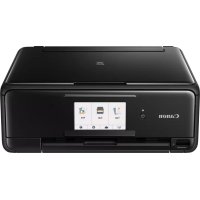
Pixma TS8150 - Impresora CANON - Manual de uso y guía de instrucciones gratis
Encuentra gratis el manual del aparato Pixma TS8150 CANON en formato PDF.



Preguntas de los usuarios sobre Pixma TS8150 CANON
0 pregunta sobre este aparato. Responde a las que conoces o haz la tuya.
Hacer una nueva pregunta sobre este aparato
Descarga las instrucciones para tu Impresora en formato PDF gratis! Encuentra tus instrucciones Pixma TS8150 - CANON y toma tu dispositivo electrónico nuevamente en la mano. En esta página están publicados todos los documentos necesarios para el uso de su dispositivo. Pixma TS8150 de la marca CANON.
MANUAL DE USUARIO Pixma TS8150 CANON
Conexión con el ordinador y con el téléphone inteligente o la tableta.... pagina 4
3. Instalando o cartucho de tinta
1 Inicio o arquivos de instalacao para o método Au o método. B

Siga para a etapa 2para continuar.
Toque no software aplicativo instalado.
Toque no software aplicativo instalado.
Toque no software aplicativo instalado.
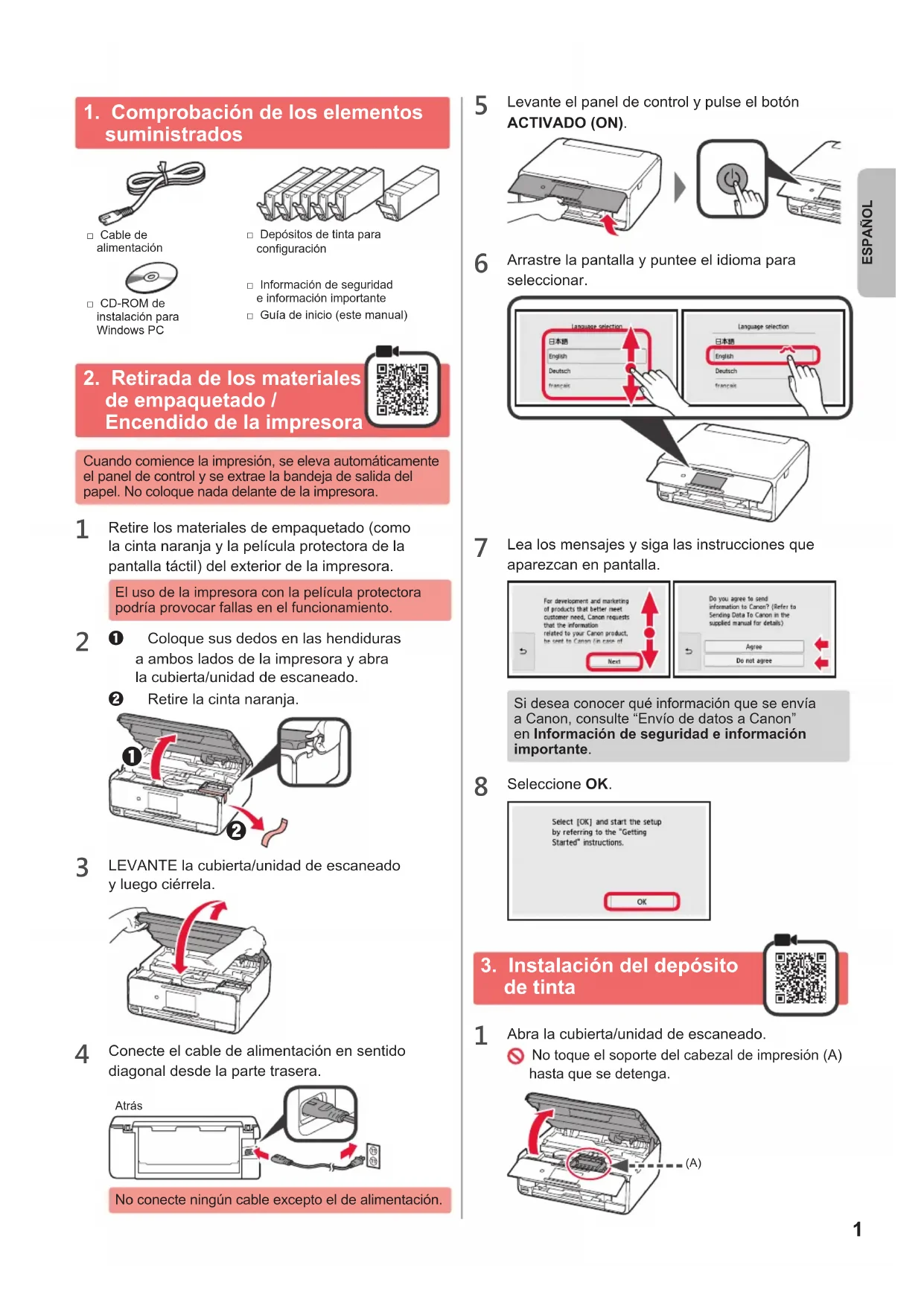
1. Comprobación de los elementos suministrados

Cable de alimentacion

CD-ROM de instalación para Windows PC
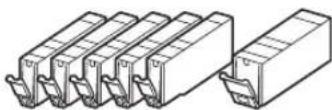
Depositos de tinta para configuración
- Información de seguidade informacion importante
Guia de inicio (este manual)
2. Retirada de los materiales de empaquetado / Encendido de la impresora
Cuando comience la impresión, se eleva automatistically el panel de control y se extrae la bandeja de salute del papel. No coloque nada delante de la impresora.
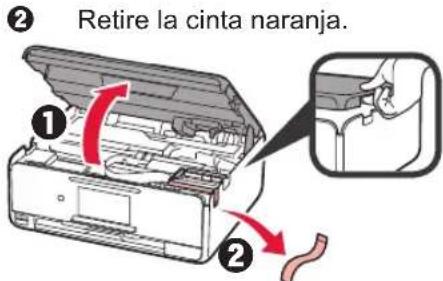
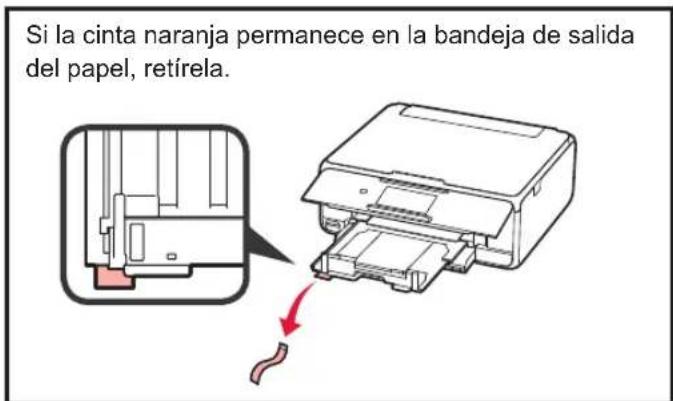
1 Retire los materiales de empaquetado (como la cinta naranja y la película protectora de la pantalla tactil) del exterior de la impresora.
El uso de la impresora con lapellicula protectoraedia provocar fallas en el funcionaiento.
2 0 Coloque sus dedos en las hendiduras aodos lados de la impersona y abra la cubierta/unidad de escaneado.
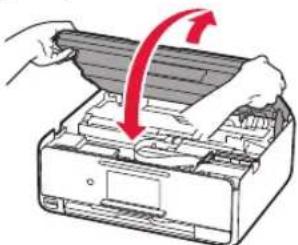
3 LEVANTE la cubierta/unidad de escaneado y bajo ciérrela.
4 Conecte el cable de alimentacion en sentido diagonal desdela partetrasera.
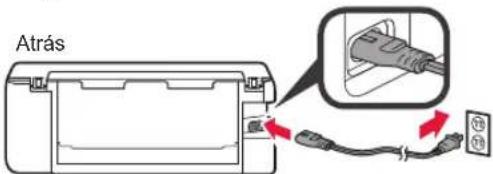
No conecte ningún cable excepto el de alimentación.
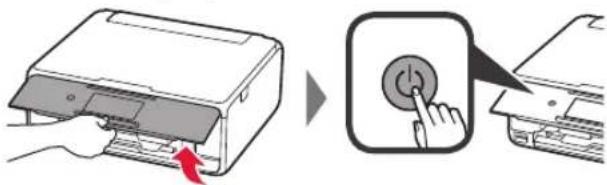
5 Levante el panel de control y pulse el boton ACTIVADO (ON).
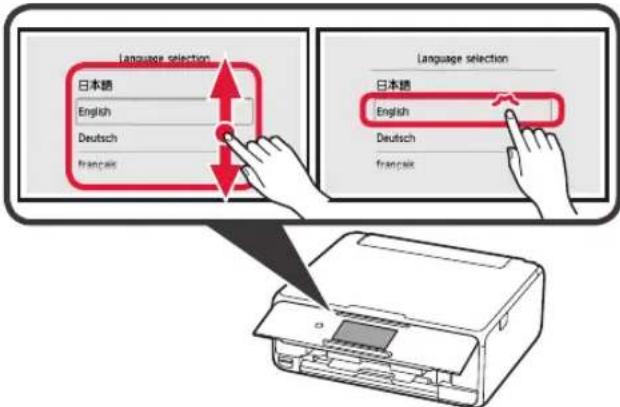
6 Arrastre la pantalla y puntee el idioma para seleccionar.
7 Lea los mensajes y siga las instrucciones que aparezcan en pantalla.
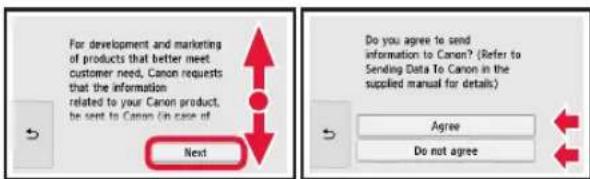
Si desea poder que informacion que se envia a Canon, consulte "Envio de datos a Canon" en Informacion de seguidade informacion importante.
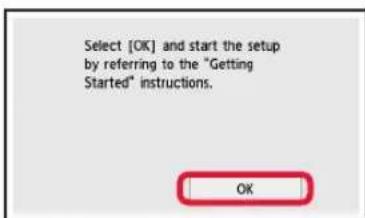
8 Selezione OK.
3. Instalación del deposito de tinta
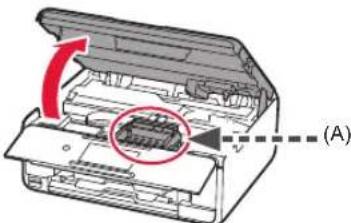
1 Abra la cubierta/unidad de escaneado.
No toque el soporte del brazal de impresion (A) hasta que se detenga.
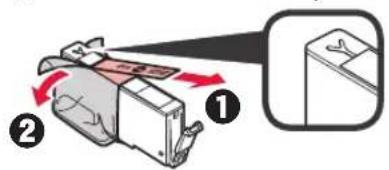
2 ① Retire COMPLETAMENTE la cinta naranja.
Retire el envoltorio protector.
3 Sujete la tapa naranja con su dedo para quitarla SUAVEMENTE.
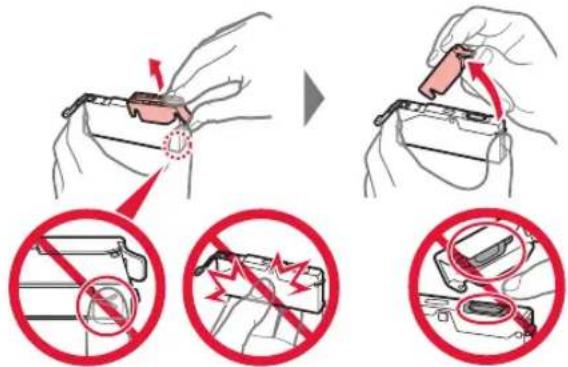
No empujé los lados del deposito de tinta si el orificio de aire en forma de Y está bloqueado.
4 Inserte el deposito de tinta en el cuestion de impresión y empuje hacía abajo firmamente hasta que encaje en su situó.
El color del deposito de tinta que definió se muestra en la pantalla.
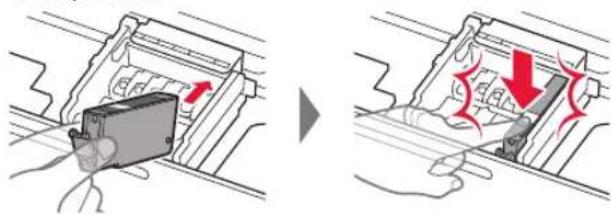
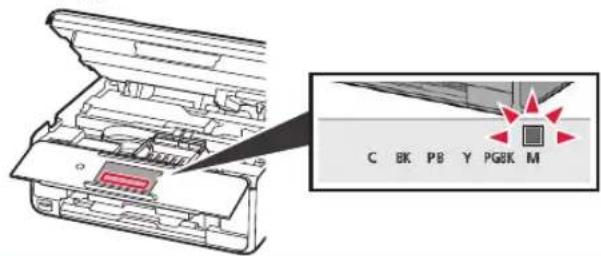
Si no se muestra el color en pantalla a pesar de haber instalado el deposito de tinta, es possible que el color del deposito de tinta no sea correcto o que haya instalado un deposito de tinta, por exemple, con un numero de modelos distinto que no sea compatible con esta impressora. Instale un deposito de tinta para el color correcto o utilise el deposito de tinta proportionado para su instalacion.
5 Instale todos los depuestos de tinta de la misma forma que en el paso 4 y después confirmme que todos los colores se muestran en la pantalla.
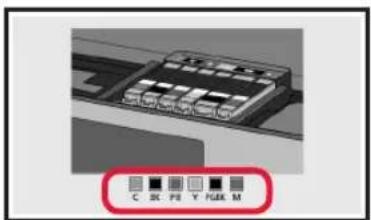
6 LEVANTE la cubierta/unidad de escaneado y bajo ciérrela.
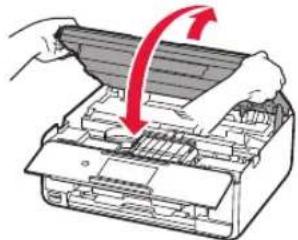
Si aparece un mensaje de error en la pantalla, asegúrese de que los depósitos de tinta estén instalados correctamente.
4. Carga de papel / Alineación del CZal de impresión

Para lograrolestres de impresion,imprima un patron de Alineacion de los cabezas de impresion (Print Head Alignment) y escaneeelo.
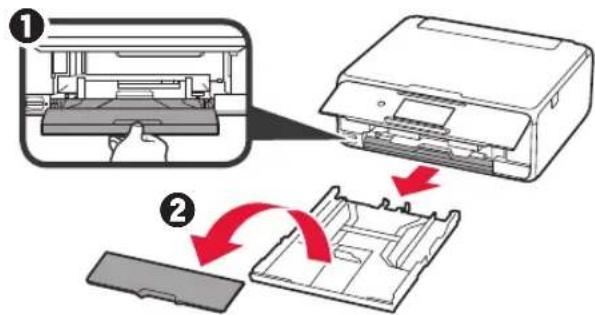
1 ① Extraiga el cassette.
Retire la cubierta del cassette.
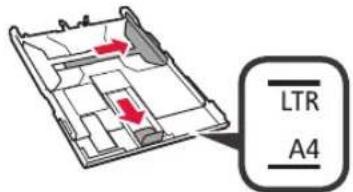
2 Abra las guías del papel y después alinee la guía en la parte delantera con lamarca de LTR o A4.
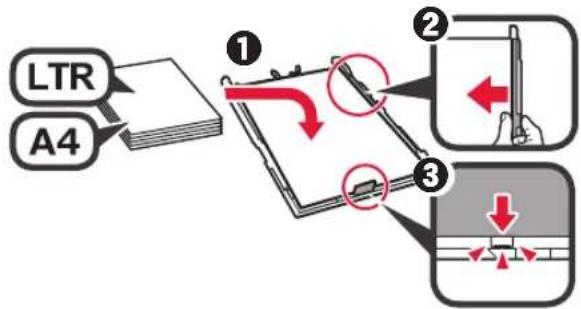
3 Cargue papel normal de時間 LTR o A4 con elazo de impresion hacia abajo.
Deslice la guia del papel derecha para alinearla con elazo de la pila de papel.
3 Alinee la pila de papel con la guía del papel en primer plano.
4 Coloque la cubierta del cassette e inserte el cassette.
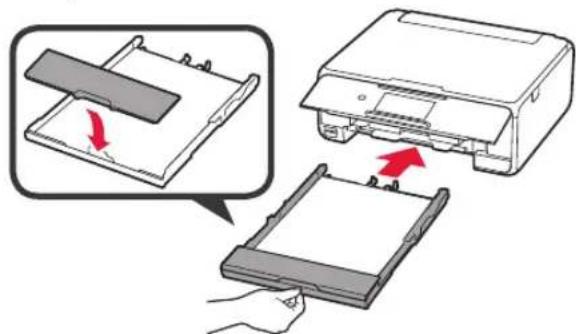
La figura?siguemente muestra el estado tras insertar el cassette.
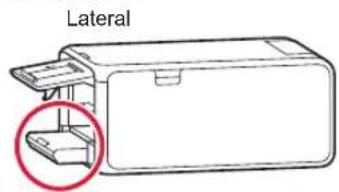
6 Asegürese de que se imprima un patrón para Alineación de los cabezas de impresión (Print Head Alignment).
La impresion tarda alrededor de 4 horas en completeness.
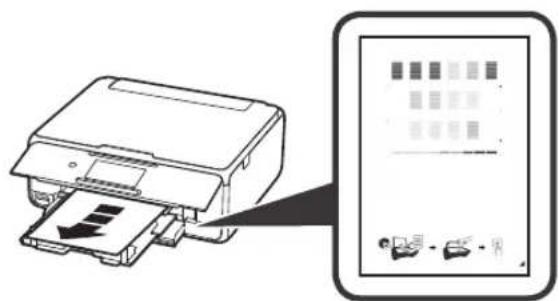
7 ① Abra la cubierta de documento.
Cargue el patrón impreso en el cristal de la plastina.
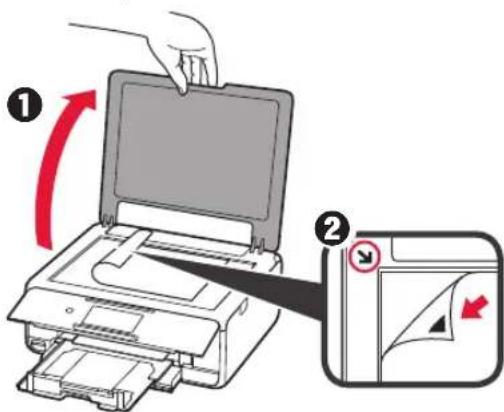
8 Despues de cerrar la cubierta de documents, seleccion OK.
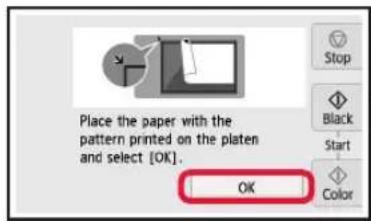
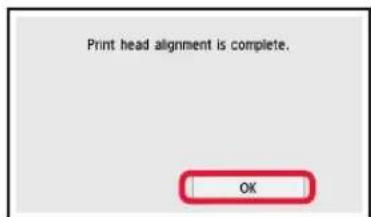
9 Si aparece la asigniente pantalla, seleccione OK.
5. Preparación para la conexión
En lasuma description, lostelefonos intelligentes y las tabletas se describen enconjunto comotelefonos intelligentes.
2 Asegürese de que aparezca lasumaiente pantalla.
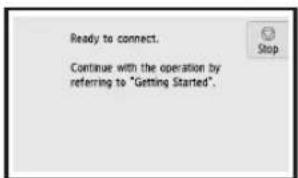
A partir de然是, continu en el paso que corresponda según su uso de la impersonora.
- Para usar la impressora conectándola solo a un ordinador o tanto a un ordinador como a un téléphone inteligente → "6-A. Conexión con un ordinador"
- Para usar la impersona conectándola solo a un téléphone inteligente
6-B. Conexión con un téléphone inteligente" en la página 6
- Para usar la impresora sin connectarla a un ordinador o Telefono inteligente
→ "Usar solo la impresora"
6-A. Conexión con el ordinador
Necesitar a configurar una connexion para cadaordenador. Complete la configuracion desde el paso 1 para cadaordenador.
1 Inicio el archivo de configuracion del método A el método. B

Descarga de Internet
Abra un navegador web (etc.) en suordenador.
2 Escribe la URL suiviente y acceda al sitio web de Canon.

4 Escribe el nombre del Modelo de su impresora y hagablick en Aceptar.

Puede seleccionar un nombre de modelo de la lista.
Haga ticn Configuracion.

Usar solo la impresora
Puntee en el botón Parar (Stop).
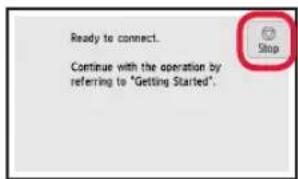
Los procedimientos para Windows y Mac OS se describen a continuación. Si el sistema operativo de su ordinador no es Windows ni Mac OS (p. ej., Chrome OS), realizé la configuración sugiendo las instrucciones en pantalla.
Hagablick Descargar y descargue el archivo de instalacion.
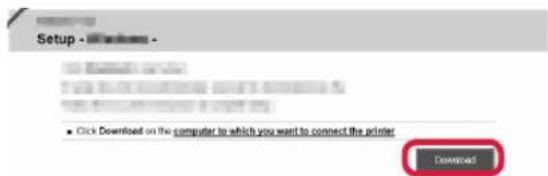
Ejecute el archivo descargado.
Vaya al paso 2en la pageira?sigue para continuar.

Uso del CD-ROM de instalacion (solo para Windows)
Cargue el CD-ROM de instalación en su ordinador.
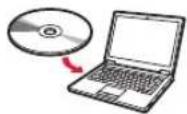
SiutilizaWindows10oWindows8.1:
Cuando se muest el mensaje?sigue en el lado derecho de la pantalla del ordinador, haga tic en el.

Si aparece la asigniente pantalla, hagaclinic en Executor Msetup4.exe (Run Msetup4.exe).
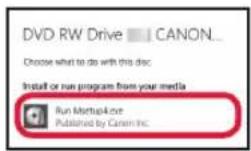
Si se muestra el cuadro de dialogo Control deCNTas de usuario (User Account Control), hagablick en Si (Yes).
Si este mensaje no se muestra (o ya no aparece)
- Hagaclinic enel Explorador de archivos (File Explorer)de la barra de tareas.

- Hagablick en Este equipo (This PC) en la parte izquierda de la ventana que se abra.
- Haga dobleblick en el icono de CD-ROM en el lado
derecho de la ventana. Si se muestra el contenido del CD-ROM, haga doble
clic en Msetup4.exe. - Continuè en el paso ①.
SiutilizaWindows7:
Cuando se mueste la pantalla Reproduccion automática (AutoPlay), haga click en Executor Msetup4.exe (Run Msetup4.exe).
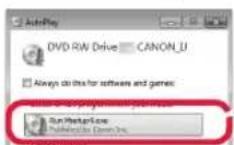
3 Si se muestra el cuadro de dialogo Control deCNTas de usuario (User Account Control), haga click en Continuar (Continue).
Si no se muestra la pantalla Reproduccion automatica (AutoPlay)
- HagaWhile in Equipo (Computer) en el menu de inicio.
- Haga doble tic en el icono de CD-ROM en el lado
derecho de la ventana abierta. Si se muestra el contenido del CD-ROM, haga doble
clic en Msetup4.exe.
Vaya al paso 2para continuar.
2 Hagaclinic en Iniciar configuracion (Start Setup).
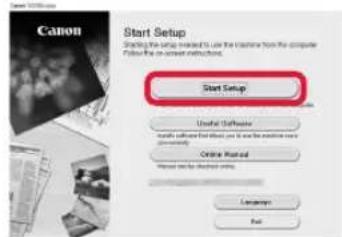
Si aparece lasumaiente pantalla, haga clic en Salir (Exit).

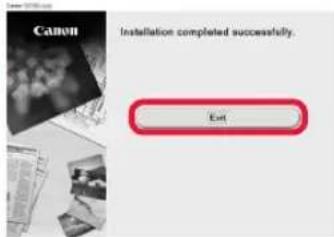
La connexion con su ordinador se ha completado. Ahora peutimir desde su ordinador.
6-B. Conexión con un téléphone inteligente
Necesitará configurar una connexion para cada téléphone inteligente. Complete la configuración desde el paso 1 para cada téléphone inteligente.
Preparativos
Active la Wi-Fi en su téléphone inteligente.
Si dispone de un router inalambrico, conecte su téléphone intelligente al router inalambrico para conectar con la impresora.
* Por cuestiones del funciona, consulte los manuales de su téléphone inteligente y del router inalámbrico o pángase en contacto con los fabricantes.
1 Instale el software de la aplicacion Canon PRINT Inkjet/SELPHY en su téléphone inteligente.
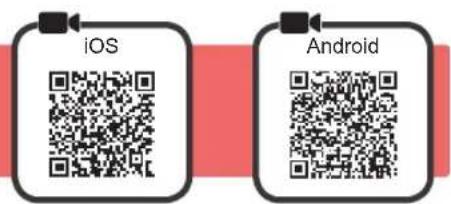
iOS : Busque "Canon PRINT" en App Store.
Android : Busque "Canon PRINT" en Google Play.
O acceda al situio web de Canon escaneando el número QR.

- No pueda conectar su téléphone inteligente a Internet de forma inalámbrica durante la conexión directa de la impresora con su téléphone inteligente. En tal caso, es possible que tengas cargos en función del contrato con su proveedor de servicios.
- Se pueda conectar un máximo de 5 dispositivos directamente a la impressora mediante la connexion LAN inalábrica.
2 Compruebe la pantalla en la impresora.
Cuando el equipo no se utilizes durante 10 Minutes aproximamente, la pantalla se apaga. Puntee en la pantalla tactil para estar la pantalla.
Si aparece lasumaiente pantalla:
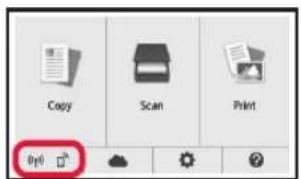
Compruebe el icono en la parte inferior izquierda y bajo o b
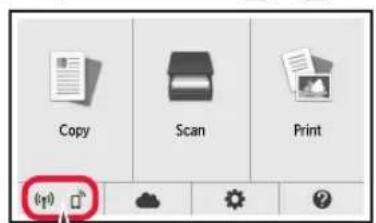
Si aparece la pantalla suiviente:
Continu a B.

Aparece elARRYe icono.
(La impresora está conectada a una red.)

Si
No (Continue a B.)
Si aparece, la impresa no pueda comunicarse mediante una connexion inalámbrica LAN. Para más información, dirijase a "http://ij.start.canon" para ver Preguntas más frecuentes.

iOS
Android
Puntee el software de la aplicacion instalado.
Siga las instrucciones en pantalla para registrar la impresora.
Aseguresedequeaparezcalisiguiente pantalla.
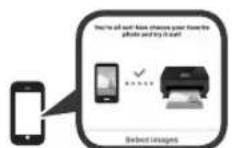
La connexion con su téléphone inteligente se ha completado. Ahora peute imprimir desde su Telefono inteligente.
Para imprintarotos,carguepapel fotografico.Dirjase a la seccion Carga de papel fotografico en la pagina 8.

Los procedimientos a continuación varian en función de iOS o Android. Seleeccion su sistemas operativo y continue con el procedimiento correspondiente.
iOS
Toque Ajustes (Settings) en la pantalla de inicio de su téléphone inteligente y después toque Canon_ij_XXXX en los ajustes de Wi-Fi.
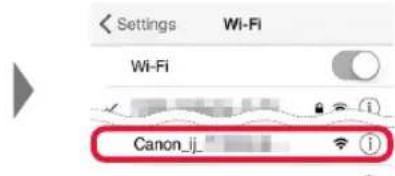
Si Canon_ij_XXXX no aparece en la lista, consulte la seccion "Preparacion para la impersona" a continuacion para hacer configurar la impersona y repita el paso 1.
Puntee el software de la aplicacion instalado.
Siga las instrucciones en pantalla para registrar la impresora.
Siga las instrucciones en pantalla para continuar con la configuración.
Si seleccióno Select, autom. método con. (recomendado) (Auto Select Conn. Method (recommended)) en la pantalla de selección del método de connexion, se selecciónaré el método de connexion adecuado según su ambiente.
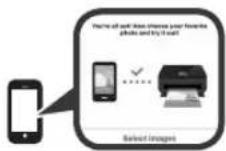
Asegüre se de que aparezca lasumae pantalla.
Android
Puntee el software de la aplicacion instalado.
Siga las instrucciones en pantalla para registrar la impresora.
Si no aparece un mensaje que dice "Impresora no registrada. 已 Realizar preparacion de impresora? (Printer is not registered. Perform printer setup?)", consultte la seccion "Preparacion para la impresora" a continuacion para hacerFuncinar la impresora y espere un momento hasta que aparezca un mensaje.
Siga las instrucciones en pantalla para continuar con la configuración.
- El método de connexion adecuado se elige en función de su ambiente.
- Si aparecen dos nombres de impresora en la pantalla Registrar impresora (Register Printer), selecciona A.
A) TS8100 series (xxx.xxx.xxx.xxx)
B) Direct-xxxx-TS8100series
Aseguirese de que aparezca la?siguiente pantalla.
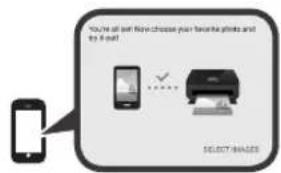
La connexion con su téléphone inteligente se ha completado. Ahora peute imprimir desde su téléphone inteligente.
Para imprintos, cargue papel fotografico. Dirjase a la seccion "Carga de papel fotografico" en la pagina 8.
Preparación para la impersona
1 Seleccione en la pantalla tactil de la impresora.
2 Seleccione el icono de la parte inferior izquierda de la pantalla INICIO.
Cargue el papel fotografico en la bandeja posterior.
1 Abra la cubierta de la bandeja posterior y retire el soporte del papel.
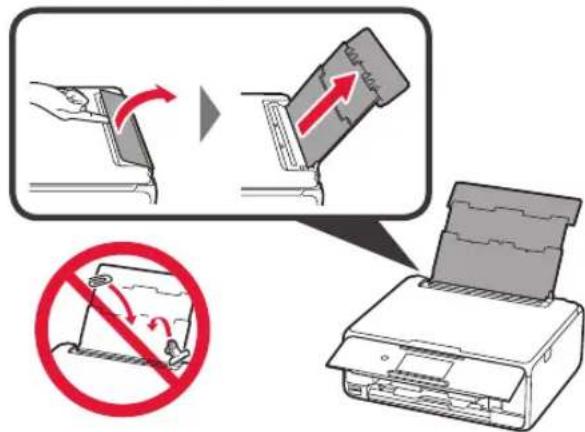
2 Abra la cubierta de la ranura de alimentacion.
Deslice la guía del papel derecha hacía el final.
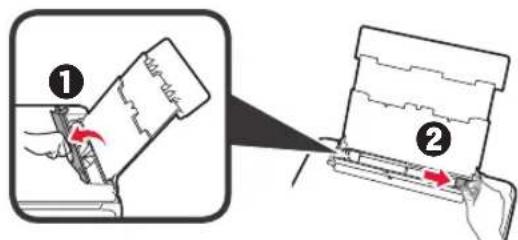
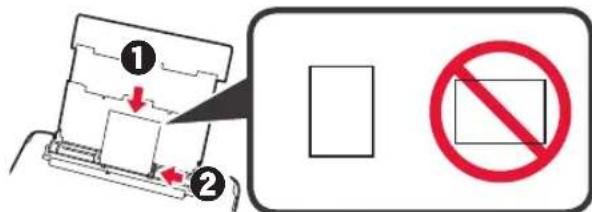
3 Cargue varias hojas de papel fotografico con el lado de impresion hacía arriba.
2 Deslice la guia del papel derecha para alinearla con elazo de la pila de papel.
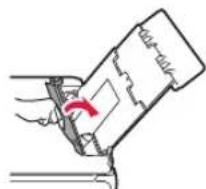
4 Cierre la cubierta de la ranura de alimentacion. Lea el mensaje en la pantalla de la impresora y registre la informacion del papel cargado.
Impresión deotos guardadas en tarjeta de memoria
Puede imprimirotos que tengaguardadas enuna tarjeta de memoria consuma fácilad.
1 Asegürese de que la impresora está encendida.
2 Cargue varias páginas de papel fotogrífico.
3 Inserte la tarjeta de memoria en la ranura para tarjetas.
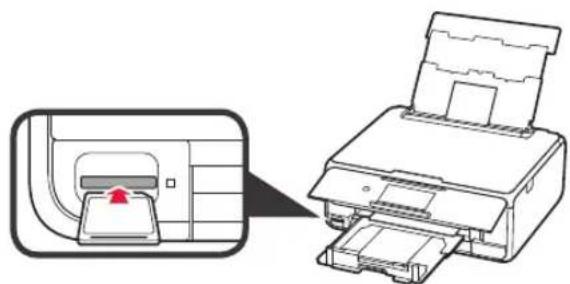
4 Selezione las fotos que desea imprimir.
5 Puntee en el boton Color. La impresora comenzara a imprintir.
Entre el encasos directo del escritorio
AntoTn ouvtóeuon Tg Eπipáveiaε pyaia