ManualFácil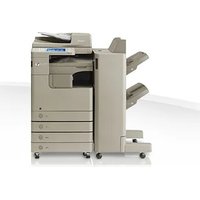
imageRUNNER ADVANCE 4245i - Impresora CANON - Manual de uso y guía de instrucciones gratis
Encuentra gratis el manual del aparato imageRUNNER ADVANCE 4245i CANON en formato PDF.


Descarga las instrucciones para tu Impresora en formato PDF gratis! Encuentra tus instrucciones imageRUNNER ADVANCE 4245i - CANON y toma tu dispositivo electrónico nuevamente en la mano. En esta página están publicados todos los documentos necesarios para el uso de su dispositivo. imageRUNNER ADVANCE 4245i de la marca CANON.
MANUAL DE USUARIO imageRUNNER ADVANCE 4245i CANON
- È necessario attivare il PCL International Font Set opzionale per utilizzare Andale® e WorldType® Collection o Andale Mono WT.1 imageRUNNER ADVANCE 4251i/4245i 4235i/4225i Guía de usuarioManuales del equipo Los manuales de este equipo se dividen de la siguiente forma. Consúltelos para obtener información detallada. Las guías señaladas con este símbolo son manuales impresos. Las guías señaladas con este símbolo están incluidas en el CD-ROM entregado con el equipo.
Para ver el manual en formato PDF, se necesita Adobe Reader o Adobe Acrobat Reader. Si no está instalado Adobe Reader o Adobe Acrobat Reader en su sistema, puede descargarlo del sitio web de Adobe Systems Incorporated. Guía de instalación de controladores
- Proporciona instrucciones acerca de cómo instalar el controlador de impresora, el controlador de fax y otros controladores. - Guía de instalación del controlador de impresora - Guía de instalación del controlador de impresora para Mac - Guía de instalación del controlador de fax - Guía de instalación del Network ScanGear
- Incluidas en el mismo CD-ROM que cada uno de los controladores. e-Manual Manual en HTML
- Describe todas las funciones del equipo. También proporciona una función de búsqueda práctica para buscar y consultar información.
- Incluye “Procedimientos prácticos”, que presenta ujos de operaciones prácticas utilizando funciones del equipo. Guía de usuario (este manual)
- Describe las precauciones que se deben tomar al usar el equipo.
- Ofrece una descripción general de las funciones, operaciones básicas, y ajustes requeridos antes de utilizar funciones.
- Describe los procedimientos de mantenimiento y de solución de problemas para el equipo.
- Prefacio Muchas gracias por la adquisición de imageRUNNER ADVANCE 4251i/4245i/4235i/4225i Canon, Antes de utilizar el equipo, lea atentamente este manual con el n de familiarizarse con las prestaciones del equipo y aprovechar al máximo sus muchas funciones. Para la información sobre las opciones detalladas para las funciones descritas en este manual, consulte el e-Manual. Después de leer el manual, guárdelo en un lugar seguro para posteriores consultas. ■ Cómo utilizar este manual p. 6
- Símbolos utilizados en este manual p. 6
- Teclas y botones utilizados en este manual p. 6
- Ilustraciones utilizadas en este manual p. 6
- Abreviaturas utilizadas en este manual p. 6
- Marcas comerciales p. 7
- ■ Cómo utilizar este manual (e-Manual) p. 8
- Cómo instalar el e-Manual p. 8
- Página de inicio del e-Manual p. 9
- ■ Avisos legales p. 10
- Nombre del producto p. 10
- Directiva de la CE sobre compatibilidad electromagnética p. 10
- Seguridad láser p. 10
- Información adicional p. 10
- Programa internacional ENERGY STAR p. 10
- Logotipo IPv6 Ready p. 10
- Directiva WEEE p. 11
- Directiva R & TTE p. 11
- Estandar de seguridad de la informacion (IEEE 2600) p. 11
- Copyright p. 11
- Software de otros fabricantes p. 11
- Software sujeto a otras condiciones p. 12
- Descargo de responsabilidad p. 12
- Limitaciones legales al empleo de su equipo y al uso de imágenes p. 12
- Super G3 p. 12
- ■ Instrucciones importantes de seguridad p. 13
- Instalación p. 13
- Alimentación eléctrica p. 13
- Manejo p. 14
- Mantenimiento e inspecciones p. 15
- Consumibles p. 16
- Otras advertencias p. 16
- ■ Lugar de instalación y manipulación p. 17
- Precauciones de instalación p. 17
- Evite instalar el equipo en los siguientes lugares p. 17
- Seleccione un enchufe seguro p. 18
- Trasladar el equipo p. 18
- Proporcione su ciente espacio de instalación p. 18
- Precauciones de manejo p. 19
- ■ Hacer copias de seguridad de datos/exportar datos Prefacio 1 Cómo utilizar este manual Símbolos utilizados en este manual En este manual se utilizan los siguientes símbolos para explicar procedimientos, limitaciones, precauciones de manipulación e instrucciones que deben ser observadas por razones de seguridad. ADVERTENCIA Indica una advertencia relativa a operaciones que pueden ocasionar la muerte o lesiones personales si no se ejecutan correctamente. Para utilizar el equipo de forma segura, preste atención siempre a estas advertencias. Indica una precaución relativa a operaciones que pueden ocasionar lesiones personales si no se ejecutan correctamente. Para utilizar el equipo de forma segura, preste atención siempre a estas precauciones. IMPORTANTE Indica requisitos y limitaciones de uso. Lea estos puntos atentamente para utilizar correctamente el equipo y evitar así su deterioro o el de otros elementos. NOTA Indica una aclaración acerca de una operación, o contiene explicaciones adicionales para un determinado procedimiento. Se recomienda encarecidamente la lectura de estas notas. Indica que no deben realizarse ciertas operaciones. Lea detenidamente las instrucciones y cerciórese de no realizar las operaciones descritas. Teclas y botones utilizados en este manual Los siguientes símbolos y nombres de botones o teclas constituyen ejemplos de cómo se expresan en este manual los botones o las teclas que se deben pulsar o en los que se debe hacer clic: p. 216
- Teclas de la pantalla táctil: [Nombre de clave] Ejemplo: [Cancelar] [Cerrar]
- Teclas del panel de control: Icono de tecla Ejemplo:
- Botones en pantallas de operación del ordenador: [Nombre de botón] Ejemplo: [Aceptar] [Agregar] Ilustraciones utilizadas en este manual Las ilustraciones utilizadas en este manual son las mostradas cuando la imageRUNNER ADVANCE 4251i tiene el equipo opcional siguiente instalado en ella:
- Unidad Lectora Color H1
- Unidad de Acabado de Cuadernillos G1
- Unidad de Alimentación Intermedia H1
- Taladradora Externa 2 Taladros B2
- Unidad de Alimentación por Casete AF1
Abreviaturas utilizadas en este manual En este manual, los nombres de productos y nombres de modelos se abrevian de la siguiente forma:
- Apple Mac: MacEspañol 7 Prefacio 1 Marcas comerciales ”MEAP” es una marca comercial de CANON Inc., referida a una “plataforma de aplicación” para las impresoras multifunción y unifunción de Canon. Este producto contiene la tecnología de escalado de fuentes universal o UFST® bajo licencia de Monotype Imaging, Inc. UFST® es una marca comercial de Monotype Imaging, Inc. registrada en la O cina de patentes y marcas comerciales de Estados Unidos y puede estar registrada en ciertas jurisdicciones. Apple, AppleTalk, EtherTalk, LocalTalk, Mac, Macintosh, Mac OS, y Safari son marcas comerciales de Apple Inc., registradas en EE.UU. y otros países. Microsoft, Windows, Windows Vista, Windows Server, Internet Explorer, Excel y PowerPoint son marcas comerciales o registradas de Microsoft Corporation en Estados Unidos y otros países.
El logotipo de PDF es una marca comercial o marca comercial registrada de Adobe Systems Incorporated en los Estados Unidos y otros países. Copyright © 2008 Adobe Systems Incorporated. All rights reserved. Protected by U.S. Patents 6,185,684; 6,205,549; 7,213,269; 7,272,628; 7,278,168; Patents pending in the U.S. and other countries. All instances of the name PostScript in the text are references to the PostScript language as de ned by Adobe Systems Incorporated unless otherwise stated. The name PostScript also is used as a product trademark for Adobe Systems’ implementation of the PostScript language interpreter. Except as otherwise stated, any reference to a “PostScript printing device,” “PostScript display device,”or similar item refers to a printing device, display device or item (respectively) that contains PostScript technology created or licensed by Adobe Systems Incorporated and not to devices or items that purport to be merely compatible with the PostScript language. Adobe, the Adobe logo, PostScript, the PostScript Logo, and PostScript 3 are either registered trademarks or trademarks of Adobe Systems Incorporated in the United States and/or other countries. All other trademarks are the property of their respective owners. El resto de nombres de productos y compañías citados son marcas comerciales propiedad de sus respectivas compañías.8 Prefacio 1 Cómo utilizar este manual (e-Manual) Cómo instalar el e-Manual ● Siga el procedimiento que se indica a continuación para instalar el e-Manual. ❏ Windows 1. Inserte el CD-ROM del e-Manual en su ordenador. 2. Seleccione el idioma del e-Manual. 3. Seleccione [Instalar]. Si selecciona [Mostrar Manuales], aparece el e-Manual sin instalación. 4. Lea el Contrato de licencia y, a continuación, haga clic en [Sí]. 5. Haga clic en [Siguiente]. El e-Manual se guarda en la carpeta [Documentos] del ordenador. Si hace doble clic en el icono de acceso directo creado en el escritorio o en el archivo [index. html], aparece el e-Manual.
- Los nombres de carpeta varían en función del sistema operativo que esté utilizando. El nombre de carpeta [Documentos] si está utilizando Windows Vista/7/8 y [Mis documentos] si está utilizando Windows 2000/XP. ❏ Macintosh 1. Inserte el CD-ROM del e-Manual en su ordenador. 2. Arrastre y suelte la carpeta [iRADV_4251i Manual_esp] en la ubicación en la que desee guardarla.
3. Haga doble clic en el archivo [index.html] dentro de la carpeta [iRADV_4251i Manual_esp] para visualizar el e-Manual.
- En función del sistema operativo que utilice, es posible que aparezca un mensaje de protección de seguridad. En este caso, deje que se muestre el contenido. ● Si el e-Manual (CD-ROM) no se inicia Es posible que no esté activada la función de ejecución automática de CD-ROM. En ese caso, siga el procedimiento que se indica a continuación. ❏ Windows 8/Server 2012
1. Muestre el escritorio → haga clic en el icono del navegador en la barra de tareas.
2. Haga clic en [Equipo]. 3. Haga doble clic en el icono del e-Manual. 4. Haga doble clic en [Maninst.exe]. ❏ Windows Vista/7/Server 2008
1. Haga clic en [Inicio] en la barra de tareas de Windows → haga clic en [Equipo].
2. Haga doble clic en el icono del e-Manual. 3. Haga doble clic en [Maninst.exe]. ❏ Windows XP/Server 2003
1. Haga clic en [Inicio] en la barra de tareas de Windows → haga clic en [Mi PC].
2. Haga doble clic en el icono del e-Manual. 3. Haga doble clic en [Maninst.exe]. ❏ Windows 2000 1. Haga doble clic en [Mi PC] en el escritorio. 2. Haga doble clic en el icono del e-Manual. 3. Haga doble clic en [Maninst.exe].Español 9 Prefacio 1 Página de inicio del e-Manual
Introduzca aquí la(s) palabra(s) clave Introduzca una palabra clave en el cuadro de diálogo de búsqueda y pulse. Se mostrarán los resultados de la búsqueda. Seleccionar entre funciones Se describen las instrucciones de cada función y método de funcionamiento. [Inicio] Aparece la página de inicio del e-Manual. [Mapa del sitio] Aparece el mapa del sitio del e-Manual. [Ayuda] Aparece el uso del e-Manual. [Glosario] Aparece el glosario. Antes de nada… Esta sección describe la información necesaria para usar el equipo, así como información acerca de los productos opcionales y software. Seleccionar entre nalidad Esta sección incluye la presentación de funciones del equipo para cada nalidad. [O cinas de Canon] Aparecen los centros para realizar consultas sobre el equipo. [Software de terceros] Aparecerá la información sobre el software de terceros. [Marcas comerciales] Aparecen las marcas comerciales. [Copyright] Aparece la información de copyright. [Aviso legal] Aparecen los descargos de responsabilidad. ● Realización de una búsqueda Introduzca una palabra clave en el campo de introducción situado en la parte superior de la “Página de inicio” o en el área de búsqueda de la “Página de tema”, después haga clic en para mostrar los resultados de la búsqueda. ● Impresión de una página de tema
- En una página de tema, puede imprimir por categoría o por tema.
- Según las opciones del navegador Web, es posible que no se impriman el color de fondo ni las imágenes de la página del tema.10 Prefacio 1 Avisos legales Nombre del producto Las regulaciones de seguridad requieren el registro del nombre del producto. En ciertas zonas donde se comercializa este equipo, es posible que gure registrado con una de las denominaciones que aparecen a continuación entre paréntesis.
- imageRUNNER ADVANCE 4225i (F192100) Directiva de la CE sobre compatibilidad electromagnética Este equipo cumple con los requisitos esenciales de la Directiva de la CE sobre compatibilidad electromagnética. Declaramos que este producto cumple con los requisitos de compatibilidad electromagnética de la Directiva de la CE cuando la tensión de entrada nominal es de 230 V y 50 Hz aunque la tensión de entrada prevista para el producto va de 220 V a 240 V y de 50 a 60 Hz. El empleo de cables apantallados es necesario para cumplir con los requisitos técnicos de la Directiva de compatibilidad electromagnética. Seguridad láser Este equipo está acreditado como producto láser de Clase 1 correspondiente a las normas IEC60825-1:2007 y EN60825-1:2007. Esto signi ca que el equipo no produce radiación láser peligrosa. Dado que la radiación emitida en el interior del equipo queda completamente con nada en el alojamiento protector y por medio de las tapas exteriores, el rayo láser no puede salir al exterior del equipo durante ninguna de las fases del funcionamiento normal. No retire los alojamientos de protección o las tapas externas, excepto si se indica en el manual del equipo. Información adicional Al reparar o ajustar el sistema óptico del equipo, tenga cuidado de no poner destornilladores u otros objetos brillantes en la trayectoria del rayo láser. Asimismo, debe quitarse posibles anillos o relojes antes de trabajar en el interior del equipo. El rayo re ejado, ya sea visible o invisible, puede dañar permanentemente sus ojos.
Este producto ha sido clasi cado según las normas IEC60825-1:2007 y EN60825-1:2007, que corresponden a las siguientes clases:
LUOKAN 1 LASER-TUOTE LASERPRODUKT KLASS 1 La manipulación de controles y la realización de ajustes o ejecución de procedimientos no especi cados en los manuales de este equipo puede ser motivo de exposición a radiaciones peligrosas. Programa internacional ENERGY STAR Como miembro de ENERGY STAR®, Canon Inc. ha determinado que este equipo cumple con el programa internacional ENERGY STAR de ahorro de energía. El Programa Internacional de Equipos de O cina ENERGY STAR es un acuerdo internacional que tiene por objeto promocionar el ahorro de energía en la utilización de ordenadores y otros equipos de o cina. El programa se basa en el desarrollo y difusión de productos con funciones con las que se reduzca e cazmente el consumo de energía. Se trata de un sistema abierto en el que los fabricantes pueden participar voluntariamente. Los productos a los que se dirige son equipos de o cina tales como ordenadores, monitores, impresoras, equipos de facsímil y copiadoras. Sus normas y logotipos identi cativos son idénticos para todos los países participantes. Logotipo IPv6 Ready La pila de protocolos incluida en este equipo ha obtenido el Logotipo IPv6 Ready Fase 2, conforme a lo establecido por el IPv6 Forum.Español 11 Prefacio 1 Directiva WEEE Sólo para la Unión Europea y el Área Económica Europea (Noruega, Islandia y Liechtenstein) Estos iconos indican que este producto no debe desecharse con los residuos domésticos de acuerdo con la Directiva sobre RAEE (2012/19/UE) y la Directiva sobre Pilas y Acumuladores (2006/66/CE) y/o la legislación nacional. Si aparece un símbolo químico bajo este icono, de acuerdo con la Directiva sobre Pilas y Acumuladores, signi ca que la pila o el acumulador contiene metales pesados (Hg = Mercurio, Cd = Cadmio, Pb = Plomo) en una concentración superior al límite especi cado en dicha directiva. Este producto deberá entregarse en un punto de recogida designado, por ejemplo, entregándolo en el lugar de venta al adquirir un producto nuevo similar o en un centro autorizado para la recogida de residuos de aparatos eléctricos y electrónicos (RAEE), baterías y acumuladores. La gestión incorrecta de este tipo de residuos puede afectar al medio ambiente y a la salud humana debido a las sustancias potencialmente nocivas que suelen contener estos aparatos. Su cooperación en la correcta eliminación de este producto contribuirá al correcto aprovechamiento de los recursos naturales. Los usuarios tienen derecho a devolver pilas, acumuladores o baterías usados sin coste alguno. El precio de venta de pilas, acumuladores y baterías incluye el coste de la gestión medioambiental de su desecho, y no es necesario mostrar la cuantía de dicho coste en la información y la factura suministradas a los usuarios nales. Si desea más información sobre el reciclado de este producto, póngase en contacto con su municipio, el servicio o el organismo encargado de la gestión de residuos domésticos o visite www.canon-europe.com/weee, o www.canon-europe.com/battery. Directiva R & TTE Este equipo (F191900/F192000/ F192100) cumple los requisitos esenciales de la Directiva 1999/5/EC de la CE y se puede utilizar en la UE. (Solo para modelos con funciones de fax.) (Sólo para Europa) Canon Inc./Canon Europa N. V. Estandar de seguridad de la informacion (IEEE 2600) Este equipo admite IEEE Std 2600™ - 2008 (en adelante denominado “IEEE 2600”), un estándar de seguridad de la información global para periféricos e impresoras multifunción, y puede cumplir los requisitos de seguridad de nidos en IEEE 2600.* Para información acerca de cómo este equipo cumple los requisitos de seguridad de nidos en IEEE 2600, consulte e-Manual > Seguridad > Estándar de seguridad IEEE 2600.
- La autenticación IEEE 2600.1 CC no se ha obtenido para este equipo por él mismo. Copyright Copyright CANON INC. 2013 Ninguna parte de esta publicación puede ser reproducida o transmitida, de ninguna forma ni por ningún medio, sea electrónico o mecánico, incluyendo fotocopias o grabaciones, ni mediante cualquier sistema de almacenamiento o recuperación de información, sin la previa autorización por escrito de Canon Inc. Este producto incluye software o módulos de software con licencia de Canon Inc. o sus terceros licenciatarios. El uso y la distribución de este software y/o estos módulos de software están sujetos a la condiciones (a) hasta (c) que guran a continuación. (a) UFST: Copyright © 1989 - 1996, 1997, 2003, 2004, 2008, all rights reserved, by Monotype Imaging Inc. (b) Copyright © Unpublished Work of Novell, Inc. All Rights Reserved. (c) Portions of this software are copyright © 2007 The FreeType Project (www.freetype.org). All rights reserved. Software de otros fabricantes Este producto incluye módulos de software de otros fabricantes. El uso y distribución de estos módulos de software, incluidas todas sus actualizaciones, (conjuntamente, el “SOFTWARE”) están sujetos a las condiciones (1) a (9) que guran a continuación. (1) Usted accede a cumplir las leyes aplicables de control de exportación, así como las restricciones o regulaciones de los países implicados, en caso de que este producto que incluye el SOFTWARE se envíe, se trans era o se exporte a cualquier país. (2) Los propietarios de los derechos del SOFTWARE conservan en todos los aspectos la titularidad, la propiedad y los derechos de propiedad intelectual del y sobre el SOFTWARE. Excepto por lo que aquí se menciona expresamente, los propietarios de los derechos del SOFTWARE no le transmiten ni le conceden ninguna licencia ni derecho, expresos ni implícitos, para ninguna propiedad intelectual de los propietarios de los derechos del SOFTWARE. (3) Puede utilizar el SOFTWARE exclusivamente para su uso con el producto Canon que usted adquirió (el “PRODUCTO”). (4) No se le permite asignar, sublicenciar, comercializar, distribuir ni transferir el SOFTWARE a terceros sin el consentimiento previo por escrito de Canon y los propietarios de los derechos del SOFTWARE. (5) No obstante lo anterior, podrá transferir el SOFTWARE solamente cuando (a) usted asigne todos sus derechos sobre el PRODUCTO y todos los derechos y obligaciones según las condiciones al destinatario de la transferencia y (b) tal destinatario de la transferencia acepte someterse a todas estas condiciones. (6) No se le permite descompilar, someter a ingeniería inversa, desensamblar ni reducir de ninguna otra manera el código del SOFTWARE a un formato legible para las personas. (7) No se le permite modi car, adaptar, traducir, alquilar, arrendar ni prestar el SOFTWARE, ni crear obras derivadas basadas en el SOFTWARE. (8) No tiene derecho a retirar ni hacer copias separadas del SOFTWARE del PRODUCTO.12 Prefacio 1 (9) La parte legible por las personas (el código fuente) del SOFTWARE no está incluida en la licencia que se le concede. No obstante lo estipulado en las cláusulas (1) a (9), en caso de que otras condiciones acompañen a los módulos de software de terceros, estos módulos de software están sujetos a las demás condiciones. Software sujeto a otras condiciones Consulte el e-Manual del CD-ROM incluido con este producto para obtener más detalles y las condiciones de licencia correspondientes. Si necesita el código fuente de un determinado software, con las licencias respectivas, utilizado con este producto, envíe un correo electrónico en inglés o japonés a <oipossg@canon.co.jp> con los siguientes datos: <oipossg@canon.co.jp>
- Nombre del producto que ha comprado.
- Número de ID de producto que gura en la etiqueta de la parte posterior de la unidad principal Consulte el e-Manual del CD-ROM incluido con este producto para obtener más detalles y las condiciones de licencia correspondientes. Descargo de responsabilidad La información contenida en esta documentación está sujeta a cambios sin previo aviso. CANON INC. NO CONCEDE GARANTÍA ALGUNA SOBRE ESTE MATERIAL, NI DE FORMA EXPLÍCITA NI IMPLÍCITA, EXCEPTO LO ESTIPULADO EN ESTE CONTRATO, INCLUIDAS
LIMITADAS A ÉSTAS. CANON INC. NO ASUME NINGUNA RESPONSABILIDAD EN CUANTO A LOS DAÑOS DIRECTOS,
FORTUITOS O RESULTANTES, INDEPENDIENTEMENTE
DE LA NATURALEZA DE ÉSTOS, O EN CUANTO A LAS PÉRDIDAS O GASTOS QUE SE DERIVEN DEL USO DE ESTE MATERIAL. Limitaciones legales al empleo de su equipo y al uso de imágenes El empleo de su equipo para leer, imprimir o reproducir de algún modo ciertos documentos y hacer uso de las imágenes leídas, impresas o reproducidas de algún modo por el equipo puede estar prohibido por la ley y, por tanto, incurrir en responsabilidades civiles o penales por ello. A continuación se ofrece una lista no exhaustiva de estos documentos. Se trata únicamente de una relación a modo de guía. Si no tiene la seguridad su ciente acerca del empleo de su equipo para leer, imprimir o reproducir de algún modo un documento concreto y/o hacer uso de las imágenes leídas, impresas o reproducidas de algún modo, debe consultar previamente con un asesor legal.
- Certi cados de depósito
- Documentos de inmigración
- Logotipos e insignias identi cativas
- Cupones de instrumentos nancieros (con o sin matasellos)
- Documentos de reclutamiento y servicios especiales
- Bonos y otros títulos de deuda
- Pagarés o letras emitidas por organismos o ciales
- Certi cados de valores
- Permisos de circulación y documentos de registro de vehículos a motor
- Obras literarias, musicales, tipográ cas, de arte, u otras sujetas a derechos de autor. Super G3 Super G3 es una frase que se utiliza para describir la nueva generación de equipos de fax que utilizan módems estándar ITY-T V.34 a 33.6 Kbps*. Los equipos de fax Super G3 a alta velocidad ofrecen un tiempo de transmisión de aproximadamente 3 segundos* por página, lo que redunda en menos gasto de línea telefónica.
- Tiempo de transmisión de fax aproximado de 3 segundos por página según el grá co nº 1 de CCITT/ITU-T (JBIG, modo estándar) a una velocidad de módem de 33.6 Kbps. La red telefónica conmutada pública admite actualmente velocidades de módem de 28.8 Kbps o inferiores, según el estado de la línea telefónica. NOTA La función de fax sólo está disponible si está instalada la Tarjeta de Fax.Español 13 Prefacio 1 Instrucciones importantes de seguridad Lea todas estas “Instrucciones importantes de seguridad” antes de usar el equipo. Preste siempre atención a estas instrucciones ya que están pensadas para evitar lesiones al usuario u otras personas, así como el deterioro del equipo. Además, no realice ninguna operación a menos que se especi que en el manual, ya que podría ser motivo de accidentes imprevistos. El manejo o empleo inadecuado de este equipo puede producir lesiones personales y/o averías, cuya reparación, posiblemente extensa, no esté cubierta por la garantía limitada. Instalación ADVERTENCIA
- No bloquee nunca las rendijas de ventilación del equipo. Estas aberturas tienen la misión de ventilar las piezas internas del equipo. Si bloquea estas aberturas, es posible que se recaliente el equipo. No ponga nunca el equipo sobre una super cie blanda como un sofá, una manta o una alfombra.
- No instale el equipo en las siguientes ubicaciones: - Lugares húmedos o polvorientos - Lugares próximos a grifos o agua. - Lugares expuestos a la luz directa del sol. - Lugares sometidos a alta temperatura. - Lugares próximos al fuego.
- No instale el equipo cerca de sustancias in amables tales como alcohol, disolventes de pintura, etc. Si los componentes eléctricos internos de la copiadora entran en contacto con sustancias in amables, es posible que se produzca un incendio o descarga eléctrica.
- No ponga sobre el equipo los siguientes objetos. Si estas sustancias entran en contacto con una zona de alta tensión del equipo, se puede producir un incendio o descarga eléctrica. Si se derrama algún líquido por el interior del equipo, apague inmediatamente el interruptor de alimentación principal y desenchufe la clavija de alimentación de la toma eléctrica. A continuación, llame a su distribuidor local Canon. - Collares u otros objetos metálicos - Copas, vasos, oreros y otros recipientes que contengan agua o líquidos
- No instale el equipo sobre super cies inestables o inclinadas, o en lugares sometidos a vibraciones intensas, dado que el equipo podría volcarse, provocando lesiones personales.
- Después de la instalación, no quite las patas de nivelación del equipo ya que se puede volcar o caer provocando lesiones personales.
Alimentación eléctrica ADVERTENCIA
- No cambie ni modi que el cable de alimentación. Asimismo, no ponga objetos pesados sobre el cable de alimentación, no tire de él ni lo doble excesivamente, ya que esto puede provocar una avería eléctrica, incendio o descarga eléctrica.
- Mantenga el cable de alimentación alejado de fuentes de calor; si no lo hace, el aislante del cable se puede fundir y producir un incendio o descarga eléctrica.
- No enchufe ni desenchufe la clavija de alimentación con las manos húmedas ya que puede recibir una descarga eléctrica.
- No enchufe el cable de alimentación en una regleta de varios enchufes, ya que esto puede provocar un incendio o descarga eléctrica.
- No enrolle o ate el cable de alimentación, ya que esto puede provocar un incendio o descarga eléctrica.
- Introduzca totalmente la clavija de alimentación en el enchufe, ya que de no hacerlo se puede producir un incendio o descarga eléctrica.
- No utilice otros cables de alimentación distintos al instalado en la copiadora, ya que puede provocar un incendio o descarga eléctrica.
- Como regla general, no utilice prolongadores para el cable de alimentación. El empleo de prolongadores puede ocasionar un incendio o descarga eléctrica.
- No utilice alimentaciones de red con tensión distinta a las especi cadas, ya que esto puede provocar un incendio o descarga eléctrica.
- Para desenchufar el cable de alimentación, tire siempre de la clavija. Si tira del propio cable puede quedar expuesto a los hilos conductores de éste o romperlo, o bien deteriorar el cable de alimentación de alguna otra manera. Si el cable de alimentación está deteriorado, se pueden producir fugas de corriente y ocasionar un incendio o descarga eléctrica. IMPORTANTE Deje un espacio su ciente alrededor de la clavija de alimentación para poder desenchufarla fácilmente. Si hay objetos alrededor de la clavija de alimentación, no podrá desenchufarla con rapidez en caso de emergencia.14 Prefacio 1 Manejo ADVERTENCIA
- No intente desmontar o modi car la copiadora. En el interior de la misma existen componentes sometidos a alta temperatura y alta tensión que pueden provocar un incendio o descarga eléctrica.
- Si el equipo produce ruidos extraños o emite humo, calor u olor anormal, apague inmediatamente el interruptor de alimentación principal y desenchufe el cable de alimentación de la toma eléctrica. A continuación, llame a su distribuidor local Canon. El uso continuado de la copiadora en este estado puede provocar un incendio o descarga eléctrica.
- No utilice productos in amables en aerosol cerca de la copiadora. Si el gas contenido en estos productos entra en contacto con los componentes eléctricos internos de la copiadora, se puede producir un incendio o descarga eléctrica.
- Para evitar que se deteriore el cable de alimentación y el consiguiente riesgo de incendio, apague siempre el interruptor de alimentación principal y desconecte el cable de interfaz cuando desee trasladar el equipo. Si o lo hace, es posible que se deteriore el cable de alimentación o el cable de interfaz y se produzca un incendio o descarga eléctrica.
- Asegúrese de que la clavija del cable de alimentación esté correctamente introducida en el enchufe si se cambia el equipo de sitio. No utilice el equipo mientras la conexión esté oja, ya que podría provocar un incendio.
- No deje caer al interior del equipo clips, grapas u otros objetos metálicos. Asimismo, no permita que se derrame agua, líquido, o sustancias in amables (alcohol, aguarrás, disolvente de pintura, etc.) en el interior del equipo. Si estas sustancias entran en contacto con una zona de alta tensión del equipo, se puede producir un incendio o descarga eléctrica. Si se derrama algún líquido por el interior del equipo, apague inmediatamente el interruptor de alimentación principal y desenchufe la clavija de alimentación de la toma eléctrica. A continuación, llame a su distribuidor local Canon.
- No ponga objetos pesados sobre el equipo, ya que se pueden volcar o caer provocando lesiones personales.
- Cierre suavemente la tapa del alimentador para evitar pillarse las manos, ya que esto podría resultar en lesiones personales.
- No presione con fuerza la tapa del alimentador cuando utilice el cristal para realizar copias de libros gruesos. Si lo hiciese podría dañar el cristal y podrían producirse lesiones personales.
- Para evitar daños personales, no toque la unidad de acabado mientras el equipo esté imprimiendo.
- El papel que acaba de salir del equipo puede estar caliente. Tenga cuidado cuando retire o alinee el papel de la bandeja de salida. Si toca el papel en cuanto se ha depositado, puede producirse quemaduras.
- No ponga las manos, el pelo, la ropa, etc., cerca de la salida y de los rodillos de alimentación. Aunque la máquina no esté en funcionamiento, sus manos, el pelo o la ropa pueden quedar atrapados en los rodillos, lo que puede ocasionar lesiones personales si la máquina comienza a imprimir repentinamente.
- Para evitar lesiones personales, no ponga las manos en la parte de la bandeja donde se efectúa el grapado (cerca de los rodillos) en la unidad de acabado.
Unidad de Acabado Grapadora G1/Unidad de Acabado de Cuadernillos G1
Unidad de Acabado Interna D1
- Para evitar lesiones personales, no ponga la mano dentro de la máquina mientras retira el casete de papel.Español 15 Prefacio 1
- El rayo láser puede ser perjudicial para las personas. Dado que la radiación emitida en el interior del equipo queda completamente con nada en el alojamiento protector y por medio de las tapas exteriores, el rayo láser no puede salir al exterior del equipo durante ninguna de las fases del funcionamiento normal. Por su seguridad, lea estas indicaciones e instrucciones. - No abra nunca otras tapas distintas a las indicadas en los manuales de este equipo. - No despegue la siguiente etiqueta de precaución adherida al equipo. Si se ha extraído la etiqueta, llame a su distribuidor local Canon.
Cuando la Unidad Lectora Color H1 y Unidad de Alimentación por Casete AF1 estén instaladas. - Si el rayo láser sale del interior del equipo, puede producir lesiones graves en los ojos en caso de exposición a él. - El control, el ajuste o la utilización del equipo de un modo que no se mencione en los manuales puede provocar la fuga de radiaciones peligrosas del equipo. IMPORTANTE Pulse como medida de seguridad cuando no vaya a utilizar el equipo durante un período de tiempo prolongado, por ejemplo por la noche. Asimismo, por seguridad, apague el interruptor de alimentación principal y desenchufe el cable de alimentación cuando no vaya a utilizar el equipo durante varios días. Mantenimiento e inspecciones ADVERTENCIA
- Para limpiar el equipo, en primer lugar apague el interruptor de alimentación principal y desconecte el cable de alimentación. Si no lo hace, se puede producir un incendio o descarga eléctrica.
- Desconecte el enchufe de alimentación periódicamente y limpie con un paño seco para quitar el polvo y la suciedad. El polvo acumulado puede absorber humedad del aire y puede provocar un incendio si entra en contacto con la electricidad.
- Limpie el equipo con un paño ligeramente humedecido con un limpiador neutro mezclado con agua. No utilice alcohol, aguarrás, disolvente de pintura u otras sustancias in amables. Antes de usar un producto limpiador, compruebe si es in amable. Si alguna sustancia in amable entra en contacto con zonas de alta tensión del interior del equipo, se puede producir un incendio o descarga eléctrica.
- En el interior del equipo existen componentes sometidos a alta tensión. Al extraer papel atascado o inspeccionar el interior del equipo, evite tocar con collares, pulseras u otros objetos metálicos los componentes internos del equipo, ya que puede quemarse o recibir una descarga eléctrica.
- No queme ni arroje al fuego los cartuchos de tóner usados, ya que los restos de tóner del interior del cartucho pueden arder y provocar un incendio.
- Asegúrese de que la clavija del cable de alimentación esté correctamente introducida en el enchufe tras limpiar el equipo. No utilice el equipo mientras la conexión esté oja, ya que podría provocar un incendio.
- Inspeccione la clavija/cable de alimentación con regularidad. Si se cumplen las siguientes condiciones, póngase en contacto con su distribuidor local Canon, ya que dichas condiciones podrían provocar un incendio: - Hay marcas de quemado en la clavija de alimentación. - La hoja de la clavija está deformada o rota. - La alimentación se apaga y enciende si el cable está doblado. - Hay cortes, grietas o muescas en el cable de alimentación. - Se calienta una parte del cable.
- Inspeccione el cable y la clavija de alimentación regularmente para que no se manipulen de la siguiente forma, ya que podría resultar en un incendio o una descarga eléctrica: - La parte de la conexión de la clavija de alimentación está oja. - Se aplica tensión al cable de alimentación mediante un objeto pesado o mediante su jación con grapas. - La clavija de alimentación está oja. - El cable de alimentación está atado. - El cable de alimentación tiene un saliente. - El cable de alimentación está delante de un calentador.16 Prefacio 1
- La unidad de jación y sus alrededores del interior del equipo alcanzan altas temperaturas durante el uso. Al extraer papel atascado o inspeccionar el interior del equipo, no toque la unidad de jación y sus alrededores, ya que puede producirse quemaduras o recibir una descarga eléctrica.
- Al extraer papel atascado o inspeccionar el interior del equipo, no se exponga al calor emitido por la unidad de jación y sus alrededores durante periodo de tiempo prolongado. Si lo hace, pueden producirse quemaduras de baja temperatura, aunque no toque la unidad de jación y sus alrededores directamente.
- En el interior del equipo existen componentes con alta temperatura y alta tensión. Si los tocase podría sufrir lesiones o quemaduras. No toque las partes internas del equipo que no tengan instrucciones en los manuales par dicho equipo.
- No queme ni arroje al fuego los cartuchos de tóner usados, ya que los restos de tóner del interior del cartucho pueden arder y provocar un incendio.
- No guarde los cartuchos de tóner o el papel de copia en lugares expuestos al fuego, ya que puede arder el tóner o el papel y provocar un incendio.
- Si se derrama o se esparce el tóner, límpielo con mucho cuidado con un paño suave y húmedo y procure no aspirar polvo de tóner. A la hora de limpiar el tóner derramado, no utilice aspiradoras que no cuenten con medidas de seguridad para evitar explosiones de polvo. De lo contrario, podrían producirse daños en la aspiradora o una explosión de polvo debido a la descarga estática.
- Mantenga el tóner y otros consumibles fuera del alcance de los niños pequeños. En caso de ingestión de estos productos, consulte inmediatamente a un médico.
- No desmonte el cartucho de tóner, ya que puede dispersarse el tóner e introducirse en los ojos o en la boca. Si le cae tóner en los ojos o en la boca, lávese inmediatamente con agua fría y consulte rápidamente a un médico.
- Si se sale el tóner del cartucho, no lo ingiera ni permita que toque directamente su piel. Si el tóner entra en contacto con su piel, lávese con agua y jabón. Si siente irritación en la piel después de lavarse o ha ingerido tóner, consulte inmediatamente a un médico. Otras advertencias ADVERTENCIA Para usuarios de marcapasos: Este producto emite un ujo magnético de bajo nivel. Si utiliza un marcapasos y detecta anomalías, retírese del equipo y consulte a su médico.Español 17 Prefacio 1 Lugar de instalación y manipulación Esta sección describe las precauciones acerca del lugar de instalación y la manipulación del equipo. Recomendamos que lea esta sección antes de usar este equipo. Precauciones de instalación ■ Evite instalar el equipo en los siguientes lugares
- Evite los lugares sometidos a niveles extremos (muy altos o muy bajos) de temperatura y humedad. Por ejemplo, evite instalar el equipo cerca de grifos, calderas, humidi cadores, acondicionadores de aire, calefactores y estufas.
- Donde reciba la luz directa del sol. Si es inevitable, instale cortinas para proteger el equipo. Asegúrese de que las cortinas no bloqueen las ranuras de ventilación del equipo o inter eran con el cable eléctrico o el enchufe.
- Evite los lugares poco ventilados. Este equipo genera una pequeña cantidad de ozono, etc. durante su uso normal. Aunque la sensibilidad al ozono, etc. es variable, esta cantidad no es perjudicial. Es posible que se perciba ozono, etc. cuando se usa el equipo durante un periodo de tiempo prolongado, especialmente en lugares poco ventilados. En las zonas de funcionamiento del equipo se recomienda ventilar adecuadamente la habitación, lo su ciente para mantener un ambiente de trabajo agradable.
- Evite los lugares sucios o polvorientos. • Evite los lugares sometidos a vapores de amoniaco.
- Evite los lugares próximos a sustancias in amables como alcohol o disolventes de pintura. • Evite los lugares sometidos a vibraciones. Por ejemplo, sobre super cies no niveladas o inestables.
- Evite exponer el equipo a cambios bruscos de temperatura. Si la habitación en la que está instalado el equipo se calienta rápidamente cuando está fría, es posible que se formen gotas de agua (condensación) en el interior del equipo. Esto puede producir un deterioro apreciable de la calidad de la imagen copiada, la imposibilidad de leer los originales o que no aparezca ninguna imagen impresa en las copias.
- Cerca de ordenadores u otros equipos electrónicos de precisión. Las interferencias eléctricas y las vibraciones generadas por el equipo durante el proceso de impresión pueden afectar negativamente al funcionamiento de los citados equipos.18 Prefacio 1
- Si se aplica una tensión excesiva a la parte de conexión del cable de alimentación, se puede dañar éste o se pueden desconectar los cables del interior del equipo. Esto puede producir un incendio. Evite las siguientes situaciones: - Conectar y desconectar el cable de alimentación con frecuencia. - Tropezar con el cable de alimentación. - El cable de alimentación está doblado cerca de la parte de conexión y se está aplicando una tensión continua al enchufe o la parte de conexión. - Aplicar una fuerza excesiva a la clavija de alimentación. ■ Trasladar el equipo
- Si piensa trasladar el equipo, aunque sólo sea a otro lugar de la misma planta de su edi cio, llame previamente a su distribuidor local Canon autorizado. No intente trasladar el equipo usted.
■ Proporcione su ciente espacio de instalación Deje su ciente espacio a ambos lados del equipo para poder manejarlo sin limitaciones.
- Cuando laUnidad Lectora Color H1 esté instalada: 100 mm o más1.094 mm1.167 mm
- Cuando la Unidad Lectora Color H1, Unidad de Acabado Interna D1, y Depósito de Papel B2 están instaladas: 100 mm o más1.406 mm1.167 mm
- Evite instalar el equipo cerca de aparatos de televisión, radio u otros equipos electrónicos similares. El equipo puede producir interferencias en la recepción del sonido o de la señal de imagen, etc. Enchufe la clavija de alimentación en una toma eléctrica exclusiva y mantenga la máxima separación posible entre el equipo y cualquier otro dispositivo electrónico.
- Póngase en contacto con un distribuidor Canon autorizado si la comunicación no está disponible. Según el entorno o la conexión de teléfono, es posible que no pueda realizar la comunicación de datos. En ese caso, póngase en contacto con su distribuidor de Canon autorizado.
- No quite las patas de nivelación del equipo. No quite las patas de nivelación del equipo una vez instalado. Si pone peso en la parte frontal del equipo, al extraer los casetes o unidades del equipo, es posible que éste se caiga hacia adelante. Para evitar que ocurra esto, asegúrese de que estén puestas las patas de nivelación del equipo.
- Evite instalar el equipo en altitudes elevadas de unos 3.000 metros o más por encima del nivel del mar. Las máquinas que llevan incorporado un disco duro podrían no funcionar correctamente si se utilizan en altitudes elevadas, de unos 3.000 metros o más por encima del nivel del mar. ■ Seleccione un enchufe seguro
- Conecte el equipo a un enchufe de CA 220 - 240 V.
- Asegúrese de que la alimentación eléctrica del equipo es segura, y tiene una tensión sin uctuaciones.
- No conecte ningún otro dispositivo eléctrico al enchufe utilizado por este equipo.
- No enchufe el cable de alimentación en una regleta de varios enchufes, ya que esto puede provocar un incendio o descarga eléctrica.
- El cable de alimentación puede dañarse si se pisa, se sujeta con grapas o si se colocan objetos pesados encima de él. El uso continuo de un cable de alimentación dañado puede provocar accidentes, como incendios o descargas eléctricas.
- No deje el cable de alimentación tensado. Esto puede producir una conexión suelta y sobrecalentamiento, lo que puede derivar en un incendio.Español 19 Prefacio 1
- Cuando la Unidad Lectora Color H1, Unidad de Acabado Interna D1, Taladradora Externa 2 Taladros B2, y Depósito de Papel B2 están instaladas: 100 mm o más
- Cuando la Unidad Lectora Color H1, Unidad de Acabado de Cuadernillos G1, Taladradora Externa 2 Taladros B2, Unidad de Alimentación Intermedia H1, y Depósito de Papel B2 están instaladas: 100 mm o más
Precauciones de manejo
- Ciertas piezas del equipo funcionan a alta temperatura o a alta tensión. En consecuencia, tenga cuidado al inspeccionar el interior del equipo. No efectúe ninguna operación no descrita en los manuales de este equipo.
- Tenga cuidado de no derramar líquido ni dejar caer ningún objeto (por ejemplo, clips, grapas, etc.) en el interior del equipo. Si cualquiera de estos objetos entra en contacto con piezas eléctricas del interior del equipo, se puede producir un cortocircuito que puede provocar un incendio o descargas eléctricas.
- Si el equipo produce ruidos extraños o emite humo, apague inmediatamente el interruptor de alimentación principal, desenchufe el cable de alimentación de la toma eléctrica y llame a su distribuidor Canon autorizado. El empleo del equipo en este estado puede provocar un incendio o descarga eléctrica. Deje su ciente espacio libre alrededor de la clavija de alimentación para desenchufarla fácilmente en caso necesario.
- No apague el interruptor de alimentación principal ni abra las tapas frontales durante el funcionamiento del equipo. Si lo hace, pueden producirse atascos de papel.20 Prefacio 1
- No utilice productos in amables, en aerosol, cerca del equipo. Ello representa un riesgo de incendio.
- Este equipo genera una pequeña cantidad de ozono, etc. durante su uso normal. Aunque la sensibilidad al ozono, etc. es variable, esta cantidad no es perjudicial. Es posible que se perciba ozono, etc. cuando se usa el equipo durante un periodo de tiempo prolongado, especialmente en lugares poco ventilados. En las zonas de funcionamiento del equipo se recomienda ventilar adecuadamente la habitación, lo su ciente para mantener un ambiente de trabajo agradable.
- Como medida de seguridad, pulse el cuando no vaya a utilizar el equipo durante un período de tiempo prolongado, por ejemplo, por la noche. Asimismo, como medida de seguridad adicional, apague el interruptor de alimentación principal y desenchufe el cable de alimentación cuando no vaya a utilizar el equipo durante varios días.
- Utilice un cable modular de longitud inferior a 3 metros.
- Utilice un cable USB de longitud inferior a 3 metros.
- El papel que acaba de salir del equipo puede estar caliente. Tenga cuidado cuando retire o alinee el papel de la bandeja de salida. Si toca el papel en cuanto se ha depositado, puede producirse quemaduras.Español 21 Prefacio 1 Hacer copias de seguridad de datos/exportar datos Los diferentes datos, como los datos recibidos, los datos guardados, la libreta de direcciones y las opciones de con guración, se guardan en el disco duro del equipo. Una avería del disco duro puede causar la pérdida de estos datos. Haga copias de seguridad o exporte con regularidad los datos importantes. Tenga en cuenta que Canon no se hace responsable de los perjuicios ocasionados por la posible pérdida de los datos. Puede hacer copia de seguridad/exportar datos de las formas siguientes:
- Copia de seguridad/Restauración
- Importar/Exportar todo
- Importar/Exportar individualmente Puede hacer copia de seguridad o exportar los siguientes datos: ● Datos de los que se puede hacer copia de seguridad/Restauración Puede hacer una copia de seguridad de los datos del equipo y restaurar los datos al equipo. Los datos de la copia de seguridad sólo se podrán restaurar a este equipo. Datos Referencias Opciones de buzóne-Manual > IU remotaOpciones de buzón de faxOpciones de buzón de RX en memoriaInformación de atributos para documentos del espacio avanzadoArchivos de Buzón/Buzón de fax/Buzón de RX en memoria Archivos del espacio avanzado Figura para superponer imagen* 1 También puede hacer una copia de seguridad/restaurar datos en otro equipo del mismo modelo. * 2 También puede hacer una copia de seguridad/restaurar datos en otro equipo de la serie imageRUNNER ADVANCE. ● Datos con los que se puede importar/exportar todo Puede guardar/cargar varios elementos a la vez. Además, puede intercambiar datos con este equipo y otros equipos que admitan la función Importar/Exportar todo. IMPORTANTE Dependiendo del modelo del equipo del destinatario, no podrá utilizar la función Importar todo. Para más información, póngase en contacto con su distribuidor de Canon autorizado. Datos Referencias Información básica de con guracióne-Manual > IU remotaOpciones de gestión de tipos de papelOpciones de reenvíoOpciones de buzónOpciones de gestión de ID de departamentosOpciones del menú principalOpciones de acceso a InternetOpciones favoritasLibreta de direccionesControl de acceso de usuarios a espacio avanzadoOpciones de menú rápidoInformación de opciones de la aplicación MEAPInformación de opciones de usuario22 Prefacio 1 ● Datos con los que se puede importar/exportar individualmente Puede guardar/cargar datos individualmente. Además, puede intercambiar datos con este equipo y otros equipos que admitan la función Importar/Exportar todo. Datos Referencias Listas de direcciones e-Manual > IU remota Opciones del dispositivo (Opciones de reenvío, Libreta de direcciones, Opciones favoritas de la función de envío) Con guración Opciones de impresora Información de papel Favoritos de acceso a Internet e-Manual > Acceso a Internet ● Otros datos que se pueden importar/exportar Puede intercambiar datos con este equipo y otros equipos que no admitan la función Importar/Exportar todo. Datos Referencias Información de menú rápido e-Manual > Menú rápido Información de usuario del espacio avanzado e-Manual > Seguridad Datos relativos a MEAP Archivos de licencia para aplicaciones MEAP e-Manual > MEAP Datos guardados de aplicaciones MEAP
Manuales de instrucciones de cada aplicación MEAP Información de autenticación de usuarios registrada para el sistema ‘Autenticación de dispositivo local’ de SSO-H (Single Sign-On
- 1 Dependiendo de la aplicación, podrá hacer copias de seguridad de los datos guardados por las aplicaciones MEAP. NOTA
- Si se utiliza el Kit de Cifrado de Datos del Disco Duro y RAID o Kit RAID, es posible guardar los mismos datos en dos discos duros conectados al equipo y sincronizarlos. Incluso en ese caso, recomendamos exportar o hacer copias de seguridad de los datos importantes con regularidad, ya que una avería del disco duro puede causar la pérdida de estos datos.
- Al mismo tiempo se hace copia de seguridad de las contraseñas y PIN. No obstante, y según el tipo de contraseña, es posible que no se pueda hacer copia de seguridad de alguna contraseña.
- Si el equipo no está conectado a una red, se recomienda imprimir y guardar información importante como la Libreta de direcciones. (Consulte el e-Manual > Funciones básicas.)23
InternetOriginalCopiar/ImprimirI-faxE-mail Fax EnviarOrdenador en la empresaServidor de archivosE-mailEnviar fuera de la empresaCopia MEAP Impresión Fax Espacio avanzadoLecturaLínea telefónica LAN LAN
remota Fax remotoEspacio avanzado El modelo imageRUNNER ADVANCE 4251i/4245i/4235i/4225i incorpora una amplia variedad de funciones de entrada y salida que pueden mejorar enormemente su e cacia. Equipado con funciones que satisface las necesidades del trabajo con documentos de una o cina digitalizada, el modelo imageRUNNER ADVANCE 4251i/4245i/4235i/4225i representa lo último en equipos multitarea digitales. ● Para los ujos de con guración para utilizar cada una de las funciones, consulte las páginas siguientes.
Red/Conexión USB (pág. 27)
- Leer y guardar/Archivos guardados (pág. 28)
- Envío de faxes/Impresión (pág. 29)
- Envío/recepción de fax remoto (pág. 29)
- Leer y enviar/Lectura remota (pág. 30)
- IU remota/MEAP (pág. 31)Español 25 Flujo de funciones básicas 2 Copia
Puede utilizar varias funciones de copia de acuerdo con sus necesidades. Para más detalles, consulte las referencias siguientes. ► “Cómo realizar una copia”, en la pág. 38
e-Manual > Copia Fax Fax remoto Con este equipo puede enviar documentos leídos por fax y recibir documentos de fax. Para más detalles, consulte las referencias siguientes. ► “Envío de un fax”, en la pág. 39
e-Manual > Fax Enviar Puede enviar documentos leídos en el equipo a través de e-mail/fax/I-fax. Para más detalles, consulte las referencias siguientes. ► “Envío de datos leídos (Servidores de E-Mail/Fax/I-
ax/File)”, en la pág. 40 ► e-Manual > Leer y enviar Lectura Puede leer documentos y guardarlos en áreas de almacenamiento de este equipo. Para más detalles, consulte las referencias siguientes. ► “Almacenamiento de datos leídos “, en la pág. 41
e-Manual > Leer y guardar Espacio avanzado Puede imprimir o enviar datos guardados en este equipo con varias opciones. Para más detalles, consulte las referencias siguientes. ► “Archivos guardados”, en la pág. 42 ► e-Manual > Archivos guardados
remota Puede acceder al equipo desde su ordenador utilizando un navegador Web. Para más detalles, consulte las referencias siguientes. ► “Operación del equipo desde un ordenador (IU remota)”, en la pág. 43 ► e-Manual > IU remota
Impresión Si instala un controlador de impresora en su ordenador, puede imprimir documentos desde dicho ordenador. Para más detalles, consulte las referencias siguientes. ► “Impresión desde un ordenador”, en la pág. 44 ► e-Manual > Impresión
MEAP Puede instalar aplicaciones MEAP que correspondan al equipo a n de ampliar las funciones. ► e-Manual > MEAP Para más información acerca del procedimiento detallado y otras funciones, consulte e-Manual.26 Flujo de funciones básicas 2 Flujo de opciones para utilizar las funciones deseadas Inicio de sesión como administrador Para especi car las opciones, tendrá que iniciar sesión en el equipo como administrador. Existen dos métodos de inicio de sesión; inicio de sesión desde la pantalla táctil del equipo, a inicio de sesión desde un ordenador utilizando la IU remota. Para iniciar sesión como administrador, introduzca el lD de administrador del sistema y el PIN del sistema de la forma siguiente: • ID de administrador del sistema: 7654321 • PIN del sistema: 7654321 IMPORTANTE La opción predeterminada tanto para el ID de administrador del sistema como para el PIN del sistema es ‘7654321’. Recomendamos cambiar la contraseña después de iniciar sesión en el equipo. En este ejemplo, se utilizan el ID de administrador del sistema y el PIN para iniciar sesión. ● Inicio de sesión en el equipo Para iniciar sesión como administrador utilizando la pantalla táctil, realice los procedimientos siguientes.
Introduzca el ID de administrador del sistema y el PIN del sistema → pulse [Iniciar sesión]. En el PIN del sistema, el número que introduzca se ocultará con asteriscos.
De esta forma habrá iniciado sesión en el equipo como administrador. Cuando nalice la operación, pulse [Fin sesión] o (Log In/Out) del panel de control para nalizar la sesión. Para volver a la pantalla Menú principal, pulse . ● Inicio de sesión desde un ordenador Para iniciar sesión como administrador desde un ordenador utilizando la IU remota, realice los procedimientos siguientes. NOTA
- Para iniciar sesión como administrador utilizando la IU remota, tendrá que especi car con antelación las opciones de conexión a la red. Para las instrucciones acerca de cómo especi car las opciones de conexión a la red, consulte “Red/Conexión USB”, en la pág. 27. • Si está utilizando un servicio de inicio de sesión, consulte el e-Manual > MEAP. • Para más información acerca del entorno del sistema necesario y los preparativos para iniciar la IU remota, consulte e-Manual > IU remota.
Inicie el navegador Web en su ordenador.
Introduzca ‘http://<dirección IP o nombre de host del equipo>’ en [Dirección].
Introduzca el ID de administrador del sistema y el PIN del sistema → haga clic en [Inicio sesión administrador].
De esta forma habrá iniciado sesión en el equipo como administrador. Cuando haya nalizado la especi cación de opciones y la realización de operaciones, pulse [Finalizar sesión] para nalizar la sesión.Español 27 Flujo de funciones básicas 2 Red/Conexión USB TCP/IP AppleTalk NetWare Conexión USB Utilización de un cable de red Utilización de un cable USB Opciones de red ● Pulse → [Preferencias] → [Red]. Especi que [Con rmar cambios en la conexión de red], [Opciones del controlador Ethernet], [Opciones de SNMP], [Opciones de puerto dedicado], [Usar función de cola de impresión]. ► e-Manual > Red Opciones para utilizar el equipo como un dispositivo USB ● Pulse → [Preferencias] → [Interfaz externa]. Especi que [Opciones de USB] → [Sí]. ► e-Manual > Seguridad Opciones de protocolo (TCP/IP) ● Pulse → [Preferencias] → [Red]. Especi que [Opciones de IPv4], [Opciones de IPv6], [Opciones de DNS]. ► e-Manual > Red Conexión a la red TCP/IP Vaya a las opciones siguientes Opciones de red Macintosh Active AppleTalk en su Macintosh. Opciones de servicio de impresión de NetWare Puede especi car las opciones desde un ordenador utilizando el software siguiente.
Conexión a la red NetWare28 Flujo de funciones básicas 2 Leer y guardar/Archivos guardados Opciones requeridas: Para imprimir, se requiere el Kit de Impresora PS o Kit de Impresión Directa (para PDF/XPS). Inicio de sesión en el equipo como administrador Utilización de Buzón/ Espacio avanzado Utilización de Espacio avanzado en la red Utilización de dispositivo de la memoria
Equipo cliente Equipo servidor Conexión a la red: Red (TCP/IP, AppleTalk, Netware) o USB Opciones de red: SMB/CIFS (sólo si es necesario) Para mostrar la ubicación de almacenamiento ● Pulse → [Preferencias] → [Opciones de visualización] → [Opciones de vista ubicación almacenamiento]. Seleccione [Sí] para cada elemento. La opción predeterminada es [No] excepto para el buzón. ► e-Manual > Con guración Opciones de USB ● Pulse → [Preferencias]
- [Interfaz externa] → [Opciones de USB] → [Usar contr. MEAP para disp. externo USB]. Seleccione [No]. ► e-Manual > Seguridad Hacer público ● Pulse → [Opciones de funciones] → [Guardar/Acceder a archivos] → [Opciones de espacio avanzado]. 1. Especi que [Hacer público]. Seleccione el tipo de servidor → pulse [Aceptar].
2. Especi que [Gestión de autenticación]. ► e-Manual > Seguridad
Referencia externa ● Pulse → [Opciones de funciones] → [Guardar/Acceder a archivos] → [Opciones de red]. 1. Especi que [Opciones de sitios de red]. 2. Especi que [Protocolo para referencia externa]. ► e-Manual > Seguridad Reiniciar (Las opciones pasarán a ser efectivas.) Con guración completada Registro de usuarios Inicie sesión en la página de gestión de usuarios → agregue los usuarios.Español 29 Flujo de funciones básicas 2
Envío de faxes/Impresión Opciones requeridas: Se requiere tarjeta de fax o Kit de Fax Remoto, dependiendo de la función de fax. Se requiere un producto opcional, dependiendo de la función de impresión. Envío de faxes desde el equipo Impresión desde un ordenador Envío de faxes desde un ordenador Inicio de sesión en el equipo como administrador Conexión a la red: Red (TCP/IP, AppleTalk, Netware) o USB Opciones de red: SMB/CIFS (solo si es necesario) Opciones de línea de fax ● Pulse → [Opciones de funciones] → [Enviar] → [Opciones de fax]. Especi que [Establecer línea], [Guardar n.º de teléfono de la máquina], [Guardar nombre de la unidad], [Seleccionar tipo de línea], [Editar nombre línea de pant Seleccionar línea], [Lista de direc pre jada al seleccionar línea]. ► e-Manual > Con gur ación Impresión del ID de terminal TX ● Pulse → [Opciones de funciones] → [Enviar] → [Opciones comunes] → [ID de terminal TX]. Especi que [Imprimir]. ► e-Manual > Con gur ación Instalación del controlador de fax Instale el controlador de fax desde el CD-ROM. Instalación del controlador de impresora Instale el controlador de impresora desde el CD-ROM. Con guración de las opciones de fax Especi que las propiedades. Con guración de las opciones de impresora Especi que las propiedades. Con guración completada Envío/recepción de fax remoto Opciones requeridas: Se requiere tarjeta de fax o Kit de Fax Remoto, dependiendo de la función de fax. Recepción de fax remoto Envío de fax remoto Inicio de sesión en el equipo como administrador Equipo servidor Equipo cliente Habilitación de fax remoto ● Pulse → [Opciones de funciones] → [Enviar] → [Opciones de fax] → [Opciones de fax remoto]. Establezca [Usar fax remoto] a [Sí]. ► e-Manual > Con guración Equipo servidor Equipo cliente Fax remoto Opciones de envío ● Pulse → [Opciones de funciones] → [Enviar] → [Opciones de fax] → [Opciones de TX con fax remoto]. Establezca la dirección IP del servidor. ► e-Manual > Con gur ación Fax remoto Opciones de recepción Ejemplo: ● Pulse → [Opciones de funciones] → [Enviar] → [Opciones de e-mail/I-fax]. Seleccione [Opciones de comunicación] → establezca el servidor de e-mail. ► e-Manual > Con guración Registro del destino (Equipo cliente) Ejemplo: ● Pulse → [Establecer destino] → [Guardar destinos] → [Guardar nuevo dest.] → [I-fax]. Introduzca el nombre y la dirección IP del equipo cliente. ► e-Manual > Con guración Establecimiento del equipo cliente como destino de reenvío ● Pulse → [Opciones de funciones] → [Recepción/Reenvío] → [Opciones comunes] → [Opciones de reenvío] → [Guardar]. Establezca el equipo cliente registrado como destino de reenvío. ► e-Manual > Con gur ación Con guración completada
Ajuste de la fecha y hora actuales ● Pulse → [Preferencias] → [Opciones temporizador/energía] → [Ajustes de fecha/hora]. Introduzca la fecha y hora. ► e-Manual > Con gur ación30 Flujo de funciones básicas 2 Leer y enviar/Lectura remota Opciones requeridas: Se requiere un producto opcional, dependiendo de la función. Envío a un servidor de archivos Envío por E-Mail/I-Faxes Lectura remota Inicio de sesión en el equipo como administrador Conexión a la red: TCP/IP Opciones de red: SMB/CIFS Inicio de sesión en Windows privilegios de administrador Opciones de red Establecimiento del usuario y la contraseña para acceso a la carpeta compartida Opciones de servidor de archivos
- Servidor WebDAV Opciones de servidor de e-mail ● Pulse → [Opciones de funciones] → [Enviar] → [Opciones de e-mail/I-fax]. Seleccione [Opciones de comunicación] → establezca el servidor de e-mail → pulse [Aceptar]. ► e-Manual > Con guración Instalación del controlador de escáner Instale el controlador de escáner desde el CD-ROM. Selección del controlador de escáner Cambio del escáner en línea ● Pulse [Escáner] → [Conectar]. ► e-Manual > Escáner Con guración completada Inicio de Color Network ScanGear o Network ScanGear desde una aplicación compatible con TWAINEspañol 31 Flujo de funciones básicas 2 IU remota/MEAP Opciones de IU remota (Gestión del equipo desde un ordenador)
Opciones de MEAP (Gestión de aplicaciones desde un ordenador utilizando SMS) Inicio de sesión en el equipo como administrador Conexión a la red: TCP/IP Habilitación de IU remota ● Pulse → [Opciones de gestión] → [Licencias/Otros] → [IU remota]. Seleccione [Sí] para utilizar SSL e impresión de referencia. ► e-Manual > IU remota Opciones de comunicación cifrada SSL ● Pulse → [Preferencias] → [Red] → [Opciones de TCP/IP] → [Opciones de SSL] → [Clave y certi cado]. Seleccione ‘Default Key’ (par de claves preinstaladas y certi cado de servidor)
- pulse [Convertir en pre jada] → [Sí]. ► e-Manual > Red Habilitación de acceso al equipo desde el navegador Web ● Pulse → [Preferencias] → [Red] → [Opciones de TCP/IP]. Establezca [Usar HTTP] a [Sí]. ► e-Manual > Red Reiniciar (Las opciones pasarán a ser efectivas.) Inicio del navegador Web Introduzca la URL siguiente en <Dirección>.http://<dirección IP del equipo o nombre de host> Introduzca el ID de administrador del sistema y el PIN del sistema → pulse [Inicio sesión administrador]. Haga clic en [Service Management Service]. Introduzca la contraseña → haga clic en [Log In]. Con guración completada32 Flujo de funciones básicas 2 Unidades y sus funciones Esta sección incluye los nombres y funciones de todas las partes del equipo. Para más información acerca de los equipos opcionales, sus unidades y funciones, consulte el e-Manual > Productos opcionales/Software. Vista exterior ● Cuando la Unidad Lectora Color H1 y Unidad de Alimentación por Casete AF1 estén instaladas
Bandeja de salida Las impresiones y copias se depositan en esta bandeja. Panel de control Incluye las teclas, la pantalla táctil y los indicadores necesarios para utilizar el equipo. Alimentador (Opcional) Los originales puestos en el alimentador se alimentan hoja a hoja al cristal de copia para su lectura. Interruptor de alimentación principal Se pone en la posición “I” para encender el equipo. Port LAN (Port Ethernet) Utilice un cable Ethernet para conectar el equipo a una red. Puerto USB Utilice el puerto USB para conectar discos duros externos y otros dispositivos al equipo. También puede conectar el equipo a una red utilizando un cable USB. Tapa derecha de la unidad principal Abra esta tapa para eliminar atascos de papel de la unidad principal. Bandeja multiuso Utilice la bandeja multiuso para alimentar manualmente el papel y para cargar papel de tamaño no estándar, como sobres. Tapa derecha superior del casete Abra esta tapa para eliminar atascos de papel de los casetes 1 y 2. Casete 1/Casete 2 Admite un máximo de 550 hojas de papel (80g/m
Tapa frontal de la unidad principal Abra esta tapa para cambiar el depósito de tóner residual. LÍNEA 1 Utilice este puerto para conectar una línea de fax al equipo. LÍNEA 2 Utilice este puerto para conectar la Tarjeta de Fax Súper G3 2ª Línea al equipo.
- La Tarjeta de Fax Súper G3 2ª Línea es un producto opcional. Para más información, consulte e-Manual > Productos opcionales/Software.
- Para información acerca de los productos opcionales requeridos para utilizar la función Fax, consulte el e-Manual > Productos opcionales/Software.Español 33 Flujo de funciones básicas 2 Vista interior ● Cuando la Unidad Lectora Color H1 y Unidad de Alimentación por Casete AF1 estén instaladas
Cristal de copia Utilice el cristal de copia cuando vaya a leer libros, originales gruesos, originales nos, transparencias, etc. Tapa superior de la unidad de jación Abra esta tapa para eliminar atascos de papel en la unidad de jación. Depósito de tóner residual Aquí se acumula el tóner residual.
Tapa de cambio de tóner Abra esta tapa para cambiar el cartucho de tóner. Cartucho de tóner Cuando se agote el tóner, saque el cartucho de tóner y cámbielo por uno nuevo.34 Flujo de funciones básicas 2 Secciones y funciones del panel de control
Tecla de Ahorro de energía Se pulsa para establecer o cancelar el modo de reposo. Se encenderá cuando el equipo entre en el modo de reposo. Puerto USB Utilice para conectar un dispositivo de memoria al equipo a través de USB. Tecla de con guración Se pulsa para especi car la con guración. Tecla Comprobar contador Se pulsa para ver el número total de copias e impresiones en la pantalla táctil. Tecla Borrar Se pulsa para borrar valores o caracteres introducidos. Tecla Detener Se pulsa para detener un trabajo en curso. Lápiz editor Se utiliza cuando se opera la pantalla táctil para, por ejemplo, introducir caracteres. Tecla Inicio Se pulsa para iniciar una operación. Indicador de alimentación principal Se ilumina cuando el equipo está encendido. Indicador de error Parpadea o se ilumina cuando hay algún error en el equipo. Indicador Procesando/datos Parpadea en color verde cuando el equipo está realizando operaciones, y queda iluminado jo en color verde cuando hay datos de fax almacenados en memoria.
Tecla Reiniciar Se pulsa para restaurar las opciones estándar del equipo. Tecla ID (Log In/Out) Se pulsa para iniciar o nalizar una sesión en el equipo cuando se ha establecido un servicio de inicio de sesión. Teclas numéricas Se pulsan para introducir valores numéricos. Pantalla táctil En ella aparece la pantalla de opciones de cada función. De forma predeterminada, aparecen ocho teclas de función. Mando de ajuste de luminosidad Se utiliza para ajustar la luminosidad de la pantalla táctil. Tecla de ajuste del volumen Se pulsa para ajustar el volumen de alarma de envío/ recepción de fax, el volumen de trasmisión, y otras opciones. Tecla de monitor de estado/cancelar Se pulsa para comprobar el estado de los trabajos o para cancelar trabajos de impresión. Además, puede comprobar el estado del equipo, como la cantidad de papel restante en el origen de papel. Tecla de menú rápido Se pulsa para mostrar funciones guardadas en el Menú rápido. Tecla de menú principal Se pulsa para mostrar la pantalla Menú principal. Utilice cada función seleccionándola en la pantalla Menú principal.Español 35 Flujo de funciones básicas 2 Utilización del panel de control ● Utilización del menú rápido Si establece con antelación las funciones más frecuentemente utilizadas en el menú rápido, podrá activarlas pulsando
Si está utilizando un servicio de inicio de sesión, aparecerá la pantalla Menú rápido para cada usuario. Para registrar una función en el menú rápido, establezca la función y pulse [Guardar en menú rápido] desde . ● Si desea comprobar o cambiar el estado de trabajos Pulse del panel de control para comprobar el estado de trabajos o para cancelar trabajos de impresión. Además, puede comprobar el estado del equipo, como la cantidad de papel que queda en el depósito de papel. ● Inicio/ nalización de sesión Si está gestionando el equipo con un servicio de inicio de sesión, como Gestión de ID de departamentos o SSO-H (Single Sign-On H), aparecerá una pantalla de inicio de sesión. En la pantalla de inicio de sesión, introduzca el ID de departamento y el PIN, o el nombre de usuario y la contraseña → pulse (Log In/Out) o [Iniciar sesión] en la pantalla. Pulse (Log In/Out) o [Fin sesión] después de utilizar el equipo para nalizar la sesión.36 Flujo de funciones básicas 2 Utilización de la pantalla táctil ● Si la pantalla táctil está desactivada Si no se visualiza nada en la pantalla táctil después de haber puesto en ON el interruptor de alimentación principal, pulse . ● Personalización de la pantalla Menú principal Puede especi car opciones para la pantalla mostrada pulsando de la parte superior derecha de la pantalla. Para realizar este procedimiento, inicie sesión en el equipo como administrador. NOTA
- Los elementos mostrados cuando se pulse pueden diferir, dependiendo de la función.
- Si se utiliza función de autenticación, los elementos mostrados pueden diferir o no estar disponibles, dependiendo de los privilegios del usuario de inicio de sesión.
- Para más información acerca de la personalización, consulte e-Manual > Funciones básicas. ● Selección de cada función Si pulsa del panel de control, se mostrará la pantalla Menú principal. Seleccione una función desde la pantalla Menú principal. NOTA Puede mostrar una tecla de acceso directo para una función en la pantalla Menú principal. Para más información acerca del almacenamiento de teclas de acceso directo para funciones, consulte e-Manual > Funciones básicas. ● Uso de la ayuda Si (Ayuda) se muestra en la parte superior derecha de la pantalla de con guración de funciones, pulse (Ayuda) para ver la explicación sobre la función o sobre cómo especi car opciones.Español 37 Flujo de funciones básicas 2 Alimentación principal y tecla de ahorro de energía Esta sección describe cómo usar el interruptor de alimentación principal y la tecla de ahorro de energía. ADVERTENCIA No enchufe ni desenchufe la clavija de alimentación con las manos húmedas ya que puede recibir una descarga eléctrica. ● Cómo encender la alimentación principal Asegúrese de que la clavija del cable de alimentación esté correctamente introducida en el enchufe, y conecte la alimentación principal del equipo realizando el procedimiento siguiente.
( I ) 1. Abra la tapa del interruptor de alimentación principal.2. Pulse el interruptor principal a la posición del lado “I”.3. Cierre la tapa del interruptor de alimentación principal.
- Si está utilizando un servicio de inicio de sesión, inicie la sesión con el procedimiento correspondiente al servicio de inicio de sesión que emplee.
- Si desea apagar la alimentación principal y después volver a encenderla, espere al menos 10 segundos después de que el indicador de alimentación principal se haya apagado antes de volver a encender la alimentación principal. Sin embargo, cuando se haya habilitado [Opciones de inicio rápido alimentación princ.], si no espera más de 20 segundos después de que se haya apagado (OFF), el inicio rápido no se realizará. ● Apagar el equipo Este equipo lleva a cabo un procedimiento de protección del disco duro al apagarlo. Ello permite apagar el equipo con seguridad, incluso si hay trabajos que se estén procesando o si se está ejecutando una aplicación MEAP mientras se apaga el equipo.
1. Abra la tapa del interruptor de alimentación principal.2. Pulse el interruptor de alimentación principal hacia la posición del lado “
3. Cierre la tapa del interruptor de alimentación principal.
- No apague la alimentación principal mientras utiliza la función de Fax/I-Fax. El envío y recepción de documentos por I-fax o fax no se puede realizar con la alimentación principal apagada.
- Si se muestra el mensaje <Copia de seguridad de los datos del IU remota...> en la pantalla táctil, no apague la alimentación principal. Esto podría hacer que el equipo fallase en hacer una copia de seguridad de los datos guardados.
- Se pueden dañar los datos guardados en el equipo si otro equipo imageRUNNER ADVANCE o un ordenador tienen acceso al espacio avanzado justo antes de que se apague el equipo.
- El equipo puede tardar algún tiempo en apagarse completamente. No desenchufe el cable de alimentación hasta que el indicador de alimentación principal no se haya apagado.
- Si la alimentación principal se apaga durante la lectura o la impresión, pueden producirse atascos de papel. ● Tecla de Ahorro de energía Si el equipo permanece inactivo durante un determinado periodo de tiempo, accederá al modo de autorreposo para minimizar el consumo de energía. Pulse para cancelar el modo de reposo y reanudar las operaciones normales del equipo.38 Flujo de funciones básicas 2 Cómo realizar una copia En esta sección se describe el ujo de las operaciones básicas de copia.
Colocación de originales
Ponga los originales en el alimentador o el cristal de c opia. Colocación de originales en el alimentador Ajuste las guías deslizantes de acuerdo con el tamaño de sus originales. Coloque correctamente sus originales con la cara que desee copiar hacia arriba. Colocación de originales en el cristal de copia Abra el alimentador. • Coloque sus originales encarados hacia abajo.
Selección de funciones
Seleccione [Copia] desde la pantalla Menú principal
- Se mostrará la pantalla de funciones básicas de copia.
Puede establecer varias funciones de copia. Para más información, consulte e-Manual > Copia.
Establecimiento del número de copias
Introduzca el número de copias.
- Pulse las teclas numéricas para introducir la cantidad deseada de copias (1 a 999).
Después de especi car las opciones , pulse .
- Si aparece una pantalla de inicio de sesión para ID de departamento o SSO-H, tendrá que introducir la información de autenticación correspondiente (ID, contraseña/PIN). Si está instalado el Lector de Tarjetas de Copia F1, inserte primero una tarjeta de control.
- Si no ha establecido un servicio de inicio de sesión, como ID de departamento o SSO-H, pulse (Log In/Out) para nalizar la sesión.Español 39 Flujo de funciones básicas 2 Envío de un fax En esta sección se describe el ujo de las operaciones básicas de fax. Para utilizar la función de fax se requiere un producto opcional.
Colocación de originales
Ponga los originales en el alimentador o el cristal de copia. Colocación de originales en el alimentador Ajuste las guías deslizantes de acuerdo con el tamaño de sus originales. Coloque correctamente sus originales con la cara que desee copiar hacia arriba.
Colocación de originales en el cristal de copia Abra el alimentador. • Coloque sus originales encarados hacia abajo.
Selección de funciones
Seleccione [Fax] desde la pantalla Menú principal. • Pulse [Fax].
- Se mostrará la pantalla de funciones básicas de fax.
- También puede visualizar la pantalla Seleccionar línea pulsando [Fax] en la pantalla Menú principal. Para más información, consulte e-Manual > Con guración. • Puede establecer varias funciones de fax. Para más información, consulte e-Manual > Fax.
Especi cación de destinos
Introduzca el número de fax. • Introduzca el número de fax utilizando las teclas numéricas.
Inicio del envío de un fax
Después de especi car las opciones, pulse . • Pulse .
Después de enviar un trabajo, es posible que las opciones de envío se conserven, excepto los destinos especi cados.
- Para cancelar las opciones, pulse .
- Para enviar otros trabajos con las mismas opciones, especi que los destinos para los trabajos ya que los destinos especi cados para los trabajos anteriores no se conservan.
- Si aparece una pantalla de inicio de sesión para ID de departamento o SSO-H, tendrá que introducir la información de autenticación correspondiente (ID, contraseña/PIN). Si está instalado el Lector de Tarjetas de Copia F1, inserte primero una tarjeta de control.
- Si no ha establecido un servicio de inicio de sesión, como ID de departamento o SSO-H, pulse (Log In/Out) para nalizar la sesión.
- Es posible que las opciones de envío para el último trabajo enviado se conserven. - Para cancelar las opciones, pulse . - Los destinos especi cados no se conservan.40 Flujo de funciones básicas 2 Envío de datos leídos (Servidores de E-Mail/Fax/I-Fax/ File) En esta sección se describe el ujo de las operaciones básicas de lectura y envío.
Colocación de originales
Ponga los originales en el alimentador o el cristal de c opia. Colocación de originales en el alimentador Ajuste las guías deslizantes de acuerdo con el tamaño de sus originales. Coloque correctamente sus originales con la cara que desee copiar hacia arriba. Colocación de originales en el cristal de copia Abra el alimentador. • Coloque sus originales encarados hacia abajo.
Selección de funciones
Seleccione [Leer y enviar] desde la pantalla Menú principal
- Se mostrará la pantalla de funciones básicas de lectura y envío. Puede establecer varias funciones de envío. Para más información, consulte e-Manual > Leer y enviar.
Especi cación de destinos
Pulse [Libreta de direcciones] → seleccione el destino
- Pulse [Libreta de direcciones].
Después de especi car las opciones , pulse .
Después de enviar un trabajo, es posible que las opciones de envío se conserven, excepto los destinos especi cados.
- Para cancelar las opciones, pulse .
- Para enviar otros trabajos con las mismas opciones, especi que los destinos para los trabajos ya que los destinos especi cados para los trabajos anteriores no se conservan.
- Si aparece una pantalla de inicio de sesión para ID de departamento o SSO-H, tendrá que introducir la información de autenticación correspondiente (ID, contraseña/PIN). Si está instalado el Lector de Tarjetas de Copia F1, inserte primero una tarjeta de control.
- Si no ha establecido un servicio de inicio de sesión, como ID de departamento o SSO-H, pulse (Log In/Out) para nalizar la sesión.
- Es posible que las opciones de envío para el último trabajo enviado se conserven. - Para cancelar las opciones, pulse . - Los destinos especi cados no se conservan.Español 41 Flujo de funciones básicas 2 Almacenamiento de datos leídos En esta sección se describe el ujo de las operaciones básicas de leer y guardar. También se describe un ejemplo de cómo guardar datos leídos en un buzón.
Colocación de originales
Ponga los originales en el alimentador o el cristal de copia. Colocación de originales en el alimentador Ajuste las guías deslizantes de acuerdo con el tamaño de sus originales. Coloque correctamente sus originales con la cara que desee copiar hacia arriba. Colocación de originales en el cristal de copia Abra el alimentador. • Coloque sus originales encarados hacia abajo.
- Si aparece una pantalla de inicio de sesión para ID de departamento o SSO-H, tendrá que introducir la información de autenticación correspondiente (ID, contraseña/PIN). Si está instalado el Lector de Tarjetas de Copia F1, inserte primero una tarjeta de control.
- Si no ha establecido un servicio de inicio de sesión, como ID de departamento o SSO-H, pulse (Log In/Out) para nalizar la sesión.
Selección de funciones
Seleccione [Leer y guardar] desde la pantalla Menú principal
- Seleccione [Buzón] desde la pantalla en la que puede seleccionar el tipo de ubicación de almacenamiento. A modo de ejemplo, en este procedimiento se utiliza un buzón para guardar los datos leídos.
Selección de almacenamiento
Especi que el buzón en el que desee guardar el archivo. • Seleccione el buzón deseado.
- Pulse [Leer]. Puede establecer varias funciones de lectura. Para más información, consulte e-Manual > Leer y guardar.
Después de especi car las opciones, pulse . • Pulse .42 Flujo de funciones básicas 2 Archivos guardados En esta sección se describe el ujo de las operaciones básicas de archivos guardados. Aquí se utiliza, a modo de ejemplo, el procedimiento para imprimir o enviar archivos guardados en un buzón.
Selección de funciones
Seleccione [Archivos guardados] desde la pantalla Menú principal
- Pulse [Archivos guardados].
Selección de almacenamiento
Especi que la ubicación de almac enamiento para el archivo.
- Seleccione [Buzón] desde la pantalla de selección de almacenamiento. A modo de ejemplo, en este procedimiento se describe cómo imprimir o enviar archivos guardados en un buzón.
- Seleccione el buzón deseado. Es posible que tenga que introducir un PIN cuando especi que el buzón.
Selección de archivo
Seleccione el archivo → pulse [Imprimir] o [Enviar].
- Seleccione el archivo.
Iniciar impresión o envío Impresión
- Pulse [Iniciar impresión]. Envío
- Pulse [Iniciar envío]. Puede establecer varias funciones de impresión o envío. Para más información, consulte e-Manual > Archivos guardados.
- Si aparece una pantalla de inicio de sesión para ID de departamento o SSO-H, tendrá que introducir la información de autenticación correspondiente (ID, contraseña/PIN). Si está instalado el Lector de Tarjetas de Copia F1, inserte primero una tarjeta de control.
- Si no ha establecido un servicio de inicio de sesión, como ID de departamento o SSO-H, pulse (Log In/Out) para nalizar la sesión.Español 43 Flujo de funciones básicas 2 Operación del equipo desde un ordenador (IU remota) La IU (interfaz de usuario) remota es software preinstalado en el equipo que le permite acceder a las funciones del equipo utilizando el navegador Web de su ordenador. Por ejemplo, la IU remota le permite acceder al equipo para comprobar el estado de trabajos, ejecutar trabajos, y especi car varias opciones. ● La IU remota es útil en las situaciones siguientes • Si desea comprobar el estado de trabajos • Si desea editar la libreta de direcciones desde su ordenador • Si desea comprobar la cantidad restante de papel o tóner desde su asiento
Acceso a la IU remota desde un navegador Web
Acceda a la IU remota desde un nav egador Web.
- Introduzca la dirección IP del equipo en la barra de direcciones del navegador Web, y pulse [INTRO] del teclado.
Comprobación del estado de trabajos y especi cación de opciones
Compruebe el estado de trabajos y especi que las opciones
Para comprobar el estado de trabajos:
Haga clic en [Monitor de estado/Cancelar]. Para especi car las opciones:
Haga clic en [Con guración].
- Para iniciar sesión como administrador, introduzca el lD de administrador del sistema y el PIN del sistema → haga clic en [Inicio sesión administrador].
- Para iniciar sesión como usuario normal, haga clic en [Inicio sesión usuario normal].
- Si se muestra la pantalla de inicio de sesión, introduzca el nombre de usuario y la contraseña → haga clic en [Iniciar sesión].
- Si no ha establecido un servicio de inicio de sesión, como ID de departamento o SSO-H, introduzca la información de inicio de sesión apropiada.44 Flujo de funciones básicas 2 Impresión desde un ordenador Si instala un controlador de impresora en su ordenador, podrá utilizar el equipo para imprimir datos creados utilizando software de aplicación. En esta sección se describe el ujo de operaciones básicas para imprimir datos desde su ordenador.
Visualización de la pantalla de opciones de impresión
Seleccione [Imprimir] desde el menú [A rchivo].
- Desde el menú [Archivo] del software de aplicación, haga clic en [Imprimir].
Visualización de la pantalla de propiedades del controlador de impresora
Seleccione la impresora que desee utilizar.
- Seleccione la impresora que desee utilizar en [Impresora] → haga clic en [Propiedades].
- Aparecerá la pantalla de propiedades del controlador de impresora. La opción predeterminada para [Estilo de impresión] es [Impresión a doble cara]. Sin embargo, parea algunas versiones de controlador, la opción predeterminada es [Impresión a una cara].
Especi cación de opciones de impresión
Especi que las opciones de impr esión.
- Especi que las opciones deseadas → haga clic en [Aceptar].
Después de especi car las opciones , haga clic en [Aceptar].
- Haga clic en [Aceptar].
- Los métodos de impresión pueden diferir, dependiendo de las aplicaciones que esté utilizando. Para los detalles, consulte los manuales de instrucciones suministrados con el software de aplicación.
- La pantalla puede variar en función del sistema operativo, del tipo y la versión del controlador de impresora que esté utilizando.45
- Mantenimiento periódico ■ Cargar papel p. 46
- Cargar papel en un casete p. 46
- Ajustar el casete para alojar papel de distinto tamaño p. 47
- ■ Sustituir el cartucho del sello (Para la Unidad Lectora Color H1) p. 49
- ■ Sustituir el cartucho de tóner/depósito de tóner residual p. 50
- Cambiar el cartucho de tóner p. 50
- Sustituir el depósito de tóner residual p. 51
- ■ Limpieza periódica p. 53
- Limpiar el cristal de copia y parte inferior del alimentador p. 53
- Limpieza manual del alimentador p. 53
- Limpieza automática del alimentador p. 54
- ■ Consumibles p. 55
- ■ Cuando se muestre un mensaje de error/código de error p. 57
- Cuando se muestre un mensaje de error p. 57
- Cuando se muestre un código de error p. 57
- ■ Mensaje de aviso al servicio técnico p. 58
- Consultar al distribuidor Canon autorizado p. 58
- Con gurar el Modo funciones limitadas desde la pantalla Aviso de servicio p. 59
- ■ Ubicación de los atascos de grapas/papel p. 60
- Ubicaciones de los atascos de papel p. 60
- Ubicaciones de los atascos de grapas Mantenimiento periódico 3 Cargar papel Esta sección describe cómo cargar papel. Cargar papel en un casete Si se agota el papel seleccionado o se agota el papel del casete durante la impresión, en la pantalla aparece un mensaje indicando que debe cargar papel. Siga el procedimiento descrito a continuación para cargar papel en los casetes. Al manipular el papel tenga cuidado de no cortarse con los bordes del papel. IMPORTANTE p. 6146
- También aparece una pantalla indicando que cargue papel si el casete seleccionado no está totalmente introducido en el equipo. Asegúrese de que el casete esté correctamente instalado. • No cargue en los casetes los siguientes tipos de papel. Si lo hace, es posible que se produzcan atascos de papel. - Papel muy curvado o arrugado - Papel cebolla - Transparencias - Papel que se haya impreso utilizando una impresora de transferencia térmica. - El anverso de papel que se haya impreso utilizando una impresora de transferencia térmica. • Asegúrese de separar bien las hojas de papel antes de colocarlas. Ponga especial atención en airear bien el papel reciclado, pretaladrado y grueso antes de cargarlo. • No ponga papel u otros objetos en la zona libre del casete de papel situada junto al papel. Si lo hace, es posible que se produzcan atascos de papel. • Cuando imprima en el modo Grapar, no quite las hojas de salida que estén esperando para graparse. (La impresión y el grapado se reanudarán cuando se elimine el atasco de papel.) NOTA
- Guarde el tamaño y el tipo del papel cargado en [Opciones de papel] en [Preferencias] (Con guración). • Puede utilizar tamaños de papel personalizado. Para más información, consulte e-Manual > Con guración > Guardar/editar/eliminar tipos de papel personalizados. • Puede denominar, guardar y editar tamaños de papel personalizado. Para más información, consulte e-Manual > Con guración > Guardar/editar tipos de papel personalizados. • Los siguientes tamaños de papel se pueden cargar en los casetes 1, 2, 3 y 4. - Casete 1: A4, A4R, A5R, tamaño personalizado (139,7mm x 182,0mm a 297,0mm x 390,0mm) - Casetes 2, 3, y 4: A3, A4, A4R, A5R, tamaño personalizado (139,7mm x 182,0mm a 297,0mm x 431,8mm) - Los sobres pueden cargarse en el casete 2 sólo si está instalado el Alimentador de Sobres D1. - Los casetes 3 y 4 sólo están disponibles si está instalada la Unidad de Alimentación por Casete AF1. • Para más información acerca de los tipos de papel que se pueden cargar en los casetes, consulte e-Manual > Funciones básicas. • Si durante la impresión aparece un mensaje que indica que cargue papel, el resto de impresiones se harán automáticamente después de cargar el papel correcto. Si selecciona otro origen de papel, el resto de impresiones se harán después de pulsar [Aceptar]. • Pulse [Cancelar] para cancelar la impresión.
1. Pulse el botón de apertura del casete en el que quiere cargar papel. 2. Coja el casete por el tirador y sáquelo hasta el tope.
Prepare el papel que se debe cargar.
Abra el paquete de papel y extraiga una cantidad de éste. NOTA
- Para obtener impresiones de la mejor calidad, utilice papel homologado por Canon. • Antes de cargar el papel, airee las hojas varias veces, y a continuación alinee sus bordes para facilitar la alimentación.
Cargue el papel en el casete.
1. Asegúrese de que el valor de tamaño de papel del casete esté ajustado al tamaño de papel que se va a cargar en el casete. 2. Coloque el papel contra el lateral derecho del casete de papel. 3. Introduzca con cuidado el casete hacia el interior del equipo hasta que encaje en su posición y quede cerrado.Español 47 Mantenimiento periódico 3 Al poner de nuevo el casete en su posición original, tenga cuidado de no cogerse los dedos. IMPORTANTE
- El papel que esté curvado se debe enderezar antes de cargarlo en el depósito de papel.
- No podrá hacer copias ni imprimir si carga papel por encima de la marca de límite de carga ( ) o si el casete no se introduce totalmente en el equipo.
- Asegúrese de que la altura de la pila de papel no supere la marca de límite de carga ( ).
- Compruebe siempre que los casetes estén en su sitio. NOTA
- Cuando cargue papel por primera vez en el casete, ajuste la placa de tamaño de papel según el tamaño que desee cargar. (Consulte “Ajustar el casete para alojar papel de distinto tamaño”, en la pág. 47.)
- El número de hojas que se pueden cargar en los casetes es 550 hojas (80g/m
- Si en el paquete de papel guran instrucciones sobre la cara del papel que se debe cargar, siga dichas instrucciones.
- Cuando se carga papel en el casete, la cara que queda hacia arriba es en la que se imprime.
- Si se producen problemas de mala calidad de impresión o atascos de papel, pruebe a dar la vuelta a la pila de papel y cargarlo de nuevo.
- Para más información acerca de la dirección de impresión en papel preimpreso (papel con logotipos o dibujos ya impresos), consulte e-Manual > Copia.
- Vuelva a poner el papel sobrante en su paquete original y guárdelo en un lugar seco alejado de la luz directa del sol.
- Si se acaba el papel y se detiene la impresión, cargue una pila de papel nueva. La impresión se reinicia tan pronto como se cargue la nueva pila de papel.
- Si imprime en un papel que haya absorbido humedad, puede salir vapor del área de salida del equipo. Esto se debe a que la humedad del papel se evapora al aplicar alta temperatura cuando el tóner se ja en el papel. Esto no signi ca mal funcionamiento. (Esto sucede especialmente a baja temperatura ambiente.) Ajustar el casete para alojar papel de distinto tamaño Si desea cargar papel de distinto tamaño en un casete, siga el procedimiento que se describe a continuación para ajustar las guías del casete. Al manipular el papel tenga cuidado de no cortarse con los bordes del papel.
Retire el papel que hay cargado en el casete.
1. Pulse el botón de apertura del casete en el que quiere ajustar el tamaño del papel. 2. Coja el casete por el tirador y sáquelo hasta el tope. 3. Retire todo el papel que contiene.
Ajuste la posición de las guías del casete.
1. Desplace la guía izquierda mientras presiona su parte superior para alinearla con la marca correspondiente al tamaño de papel deseado. 2. Desplace la guía frontal mientras presiona su parte superior para alinearla con la marca correspondiente al tamaño de papel deseado. IMPORTANTE Desplace las guías hasta que encajen en su sitio. Si la guía izquierda y la guía frontal no se alinean bien, el tamaño del papel no aparecerá correctamente en la pantalla táctil. También es necesario ajustar las guías correctamente para evitar que se produzcan atascos de papel, impresiones con manchas o que se ensucie el interior del equipo.48 Mantenimiento periódico 3
Cargue papel del tamaño adecuado en el casete.
1. Asegúrese de que el valor de tamaño de papel del
casete esté ajustado al tamaño de papel que se va a cargar en el casete.
2. Coloque el papel contra el lateral derecho del casete de
Cambie la chapa de tamaño de papel del casete para que coincida con el nuevo tamaño de papel.
1. Abra la tapa interior del casete y levante la placa.
2. Gire la placa de manera que el nuevo tamaño de papel
quede en la parte derecha de la placa.
3. Introduzca la placa en línea recta hacia abajo y cierre la
tapa interior. NOTA El tamaño de papel que no puede utilizarse dependiendo del modelo y las opciones también se indica en la placa de tamaño de papel.
Introduzca con cuidado el casete hacia el interior del equipo hasta que encaje en su posición y quede cerrado. Al poner de nuevo el casete en su posición original, tenga cuidado de no cogerse los dedos.Español 49 Mantenimiento periódico 3 Sustituir el cartucho del sello (Para la Unidad Lectora Color H1) Los originales enviados por medio del alimentador se pueden sellar para indicar que se han enviado. Sustituya el cartucho del sello cuando la marca del sello se imprima débilmente o ya no sea visible. IMPORTANTE Al sustituir el cartucho del sello, tenga cuidado para impedir que la tinta le roce las manos o la ropa. Si le cae tinta en las manos o la ropa, lávese inmediatamente con agua fría. NOTA La Unidad Lectora Color H1 es un producto opcional.
1. Tire de la palanca → abra la tapa del alimentador. 2. Abra la tapa interior sujetándola por su pestaña.
Cargue el cartucho del sello.
1. Saque el cartucho del sello usado con unas pinzas. 2. Usando las pinzas, introduzca el cartucho nuevo hasta que encaje. IMPORTANTE
- Asegúrese de que el cartucho del sello no sobresalga de la super cie.
- Instale correctamente el cartucho del sello ya que, en caso contrario, podría provocar atascos de papel.
1. Cierre la tapa interior. 2. Cierre la tapa del alimentador.
Para evitar lesiones, tenga cuidado con los dedos al cerrar las tapas.50 Mantenimiento periódico 3 Sustituir el cartucho de tóner/depósito de tóner residual Cambiar el cartucho de tóner Cuando solo queda una pequeña cantidad de tóner en el equipo, en la pantalla táctil aparece el mensaje <Cambie cartucho de tóner.>. Puede seguir imprimiendo, pero en ese momento deberá comprar un nuevo cartucho de tóner para tenerlo preparado cuando sea necesario.
Cuando se agote completamente el tóner negro o todos los tóneres y ya no se pueda imprimir, en la pantalla táctil aparece una pantalla que le pide que cambie el cartucho de tóner. Siga el procedimiento descrito a continuación para sustituir el cartucho de tóner. Si pulsa [Cerrar], podrá continuar las operaciones, como el ajuste de modos y la lectura de originales, incluso aunque no sustituya inmediatamente el cartucho de tóner.
- No queme ni arroje al fuego los cartuchos de tóner usados, ya que puede arder el tóner del interior del cartucho y provocar un incendio. • Si se derrama o se esparce el tóner, límpielo con mucho cuidado con un paño suave y húmedo y procure no aspirar polvo de tóner. A la hora de limpiar el tóner derramado, no utilice aspiradoras que no cuenten con medidas de seguridad para evitar explosiones de polvo. De lo contrario, podrían producirse daños en la aspiradora o una explosión de polvo debido a la descarga estática.
- Mantenga el tóner fuera del alcance de los niños. • En caso de ingestión de tóner, consulte inmediatamente a un médico. • Si le cae tóner en las manos o la ropa, lávese inmediatamente con agua fría. El lavado con agua caliente puede hacer que las manchas de tóner se jen de forma permanente, haciendo imposible su eliminación. IMPORTANTE
- Utilice únicamente cartuchos de tóner diseñados para su empleo en este equipo. • Para la información sobre el tóner original de Canon admitido, consulte “Consumibles”, en la pág. 55. • No sustituya los cartuchos de tóner hasta que aparezca el mensaje que lo indica. • Puede cambiar el cartucho de tóner mientras el equipo está imprimiendo. NOTA
- Cuando aparece el mensaje <Cambie cartucho de tóner.>, es posible imprimir aproximadamente 2.000 páginas. • Es posible consultar las instrucciones completas de sustitución del cartucho de tóner pulsando [Anterior] o [Siguiente] en la pantalla táctil. • Si se agota el tóner durante un trabajo de impresión, las impresiones restantes se hacen después de sustituir el cartucho de tóner. • Después de sustituir los cartuchos de tóner, si los colores impresos son diferentes a los obtenidos antes de sustituir los cartuchos de tóner, realice [Ajuste auto de gradación] en [Ajuste/Mantenimiento] (Con guración) (Consulte e-Manual > Con guración.)
Quite el cartucho de tóner.
1. Abra la tapa de cambio de tóner. 2. Saque el cartucho de tóner. Saque el cartucho de tóner hasta la mitad, y extráigalo completamente mientras lo sujete y lo mantenga recto con su otra mano desde debajo. ADVERTENCIA No queme ni arroje al fuego los cartuchos de tóner usados, ya que los restos de tóner del interior del cartucho pueden arder y provocar un incendio. IMPORTANTE No toque nunca el extremo del cartucho de tóner ni lo someta a golpes. Si lo hace, es posible que se produzcan fugas en el cartucho de tóner.Español 51 Mantenimiento periódico 3
Prepare el nuevo cartucho de tóner.
1. Abra el paquete del cartucho de tóner y extraiga el cartucho. 2. Retire la tapa protectora del nuevo cartucho de tóner. Gire la tapa protectora del cartucho de tóner nuevo en la dirección de la echa (en sentido opuesto a las agujas del reloj) para quitarla.
Inserte el nuevo cartucho de tóner.
1. Empuje el nuevo cartucho de tóner en la dirección indicada por la echa que hay en el cartucho. 2. Empuje el nuevo cartucho de tóner hasta el tope. IMPORTANTE Sujete el cartucho de tóner nuevo con una mano por debajo mientras lo introduce en el equipo con la otra mano. NOTA Empuje rmemente el cartucho de tóner hasta el tope. De lo contrario, saldrá hacia fuera y no se cerrará la tapa de cambio de tóner.
Cierre la tapa de cambio de tóner.
Para evitar lesiones, tenga cuidado con los dedos al cerrar la tapa de cambio de tóner. Sustituir el depósito de tóner residual Cuando el depósito de tóner residual esté a punto de llenarse, en la pantalla táctil aparecerá un mensaje. En este caso, debe preparar un nuevo depósito de tóner residual. Cuando el depósito de tóner residual esté lleno, en la pantalla táctil aparecerá una pantalla con instrucciones sobre cómo sustituir el depósito de tóner residual. Siga el procedimiento descrito a continuación para sustituir el depósito de tóner residual. Aunque no sustituya inmediatamente el depósito de tóner residual, podrá imprimir durante cierto tiempo. El número de impresiones dependerá del contenido de su impresión. Sin embargo, si continúa imprimiendo, ocurrirá un error y no podrá imprimir. ADVERTENCIA
- No queme ni arroje al fuego los depósitos de tóner residual usados. Tampoco guarde los depósitos de tóner residual en lugares expuestos al fuego, ya que pueden arder provocando un incendio.
- Si se derrama o se esparce el tóner, límpielo con mucho cuidado con un paño suave y húmedo y procure no aspirar polvo de tóner. A la hora de limpiar el tóner derramado, no utilice aspiradoras que no cuenten con medidas de seguridad para evitar explosiones de polvo. De lo contrario, podrían producirse daños en la aspiradora o una explosión de polvo debido a la descarga estática.
- Mantenga el tóner fuera del alcance de los niños.
- En caso de ingestión de tóner, consulte inmediatamente a un médico.
- Si le cae tóner en las manos o la ropa, lávese inmediatamente con agua fría. El lavado con agua caliente puede hacer que las manchas de tóner se jen de forma permanente, haciendo imposible su eliminación. IMPORTANTE
- Su distribuidor Canon autorizado eliminará debidamente los depósitos de tóner residual usados. Utilice la tapa incluida para tapar la abertura del depósito de tóner residual usado.
- No se puede volver a utilizar el tóner usado. No mezcle tóner nuevo y usado.
- Utilice únicamente depósitos de tóner residual diseñados para su empleo en este equipo.
- No sustituya el depósito de tóner residual antes de que aparezca en la pantalla táctil el mensaje que indica que lo sustituya. NOTA Es posible consultar las instrucciones completas para cambiar el depósito de tóner residual pulsando [Anterior] o [Siguiente] en la pantalla táctil.52 Mantenimiento periódico 3
Abra la tapa frontal del equipo.
1. Abra la tapa frontal del equipo.
2. Gire la palanca hacia la derecha.
Quite el depósito de tóner residual.
2. Utilice la tapa incluida para tapar la abertura del
Retire la tapa protectora del nuevo depósito de tóner residual.
1. Retire la tapa de la abertura del depósito de tóner
2. Sujete la tapa al depósito de tóner residual.
Introduzca el depósito de tóner residual nuevo en la parte inferior izquierda.
Cierre la tapa frontal del equipo.
1. Gire la palanca hacia la izquierda.
2. Cierre la tapa frontal del equipo.
Para evitar lesiones, tenga cuidado con los dedos al cerrar la tapa frontal del equipo.Español 53 Mantenimiento periódico 3 Limpieza periódica Si el original no se copia con claridad, limpie las siguientes piezas del equipo. Para obtener impresiones de alta calidad, se recomienda limpiar estas piezas una o dos veces al mes. ● Cristal de copia ● Parte inferior del alimentador ● Rodillos del alimentador ADVERTENCIA
- Para limpiar el equipo, en primer lugar apague el interruptor de alimentación principal y desconecte el cable de alimentación. Si no lo hace, se puede producir un incendio o descarga eléctrica. • Desenchufe periódicamente la clavija de alimentación de la toma eléctrica, y limpie la zona de alrededor de la base de las clavijas metálicas y el enchufe con un paño seco para eliminar el polvo y la suciedad. Si el cable de alimentación permanece enchufado durante mucho tiempo en un lugar húmedo, polvoriento o cargado de humo, es posible que se acumule polvo alrededor de la clavija y se humedezca. Esto puede provocar un cortocircuito y producirse un incendio. IMPORTANTE
- Cuando limpie con un paño, no lo humedezca excesivamente, ya que ello puede deteriorar el original o averiar el equipo. • No utilice alcohol, aguarrás, disolvente de pintura, u otros disolventes para limpiar. Si lo hace, es posible que se dañen las piezas de plástico. NOTA El alimentador es un producto opcional. Limpiar el cristal de copia y parte inferior del alimentador Si hay suciedad en el cristal de copia o en la parte inferior del alimentador, es posible que el original no se lea con nitidez o que se detecte incorrectamente el tamaño del original. Limpie el cristal de copia y la parte inferior del alimentador siguiendo el procedimiento indicado a continuación.
Limpie el cristal de copia y el reverso del alimentador con un paño escurrido después de haberlo humedecido en agua y, a continuación, frótelos con un paño suave y seco.
1. Limpie el cristal de copia. 2. Limpie la parte inferior del alimentador.
NOTA Si las manchas no salen, limpie el cristal de copia y el reverso del alimentador con un paño escurrido después de haberlo humedecido en agua con detergente y, a continuación, frótelos con un paño suave y seco. Limpieza manual del alimentador Si los originales que se han usado con el alimentador presentan bandas o salen sucios, limpie los rodillos del alimentador. Limpie los rodillos del alimentador con un paño escurrido después de humedecerlo en agua y, a continuación, pase un paño seco y suave. IMPORTANTE
- Gire los rodillos mientras los limpia. • Si hay suciedad en el área de lectura del alimentador de documentos, es posible que los documentos no se lean claramente, y el tamaño del documento puede no detectarse correctamente.
Limpie los rodillos del alimentador.
1. Tire de la palanca y abra la tapa del alimentador. 2. Limpie los rodillos (tres posiciones en total) del interior de la tapa del alimentador.54 Mantenimiento periódico 3
Limpie los rodillos del interior de la tapa interior.
1. Abra la tapa interior sujetándola por su pestaña. 2. Limpie los rodillos (tres posiciones en total) del interior de la tapa interior.
Limpie la zona de plástico transparente de la parte superior de la tapa interior.
1. Limpie la zona de plástico. 2. Cierre la tapa interior y, después, la tapa del alimentador.
Para evitar lesiones, tenga cuidado con los dedos al cerrar las tapas.
Limpie el área de lectura del alimentador (franja de cristal na).
1. Abra el alimentador. 2. Limpie el área de lectura del alimentador.
Limpie el rodillo de resina y sus alrededores.
1. Gire el rodillo de resina al tiempo que gira el mando de alimentación. 2. Limpie la zona al tiempo que gira el rodillo de resina. 3. Cierre el alimentador. Para evitar lesiones personales, tenga cuidado con los dedos al cerrar el alimentador. Limpieza automática del alimentador Si los originales presentan bandas negras o salen sucios tras haberlos leído con el alimentador, realice una limpieza automática del alimentador para los rodillos del alimentador.
Ponga en el alimentador 10 hojas de papel en blanco → pulse [Inicio]. Se tarda unos 15 segundos en limpiar el alimentador. Use papel normal de tamaño A4. Una vez nalizada la limpieza, intente leer de nuevo. NOTA
- La limpieza del alimentador no puede realizarse durante la impresión.
- Para cancelar la limpieza del alimentador en curso, pulse [Cancelar].Español 55 Mantenimiento periódico 3 Consumibles Canon dispone de los siguientes consumibles. Para más información, consulte a su distribuidor local Canon. Recomendamos que pida papel y tóner a su distribuidor local Canon antes de que se agote el que posee. ● Papel recomendado Además del papel normal (tamaño A3 y A4), existe papel reciclado, papel de color, transparencias (recomendadas para este equipo), papel vegetal, etiquetas y otros tipos de papel. Para más información, consulte a su distribuidor local Canon. No guarde el papel en lugares expuestos al fuego, ya que puede arder y provocar un incendio. IMPORTANTE
- Algunos tipos de papel disponibles comercialmente no son adecuados para este equipo. Llame a su distribuidor local Canon cuando necesite adquirir papel.
- Para evitar la absorción de humedad, guarde el papel restante bien envuelto en su paquete original. NOTA Para obtener impresiones de la mejor calidad, utilice papel homologado por Canon. ● Tóner Si aparece un mensaje en la pantalla táctil que le indica que sustituya el cartucho de tóner, cambie el cartucho de tóner usado por uno nuevo. Para una calidad de impresión óptima, se recomienda utilizar únicamente tóner original de Canon. Nombre de modelo Tóner original de Canon admitido imageRUNNER ADVANCE 4251i/4245iCanon C-EXV 38 Black Toner (Negro)imageRUNNER ADVANCE 4235i/4225iCanon C-EXV 39 Black Toner (Negro)
- No queme ni arroje al fuego los cartuchos de tóner usados, ya que los restos de tóner del interior del cartucho pueden arder y provocar un incendio.
- No guarde los cartuchos de tóner en lugares expuestos al fuego, ya que pueden arder provocando un incendio.
- Si se derrama o se esparce el tóner, límpielo con mucho cuidado con un paño suave y húmedo y procure no aspirar polvo de tóner. A la hora de limpiar el tóner derramado, no utilice aspiradoras que no cuenten con medidas de seguridad para evitar explosiones de polvo. De lo contrario, podrían producirse daños en la aspiradora o una explosión de polvo debido a la descarga estática. Mantenga el tóner fuera del alcance de los niños. En caso de ingestión de tóner, consulte inmediatamente a un médico. IMPORTANTE
- Conserve los cartuchos de tóner en un sitio fresco, lejos de la luz directa del sol. (Las condiciones de almacenamiento recomendadas son temperaturas inferiores a 30°C, y humedad inferior al 80%.)
- [Tenga cuidado con el tóner falsi cado] Le informamos que existe tóner Canon falsi cado en el mercado. El uso de tóner falsi cado puede producir mala calidad de impresión o un funcionamiento de ciente de la máquina. Canon no se hace responsable de posibles defectos de funcionamiento, accidentes o daños ocasionados por el uso de cartuchos de tóner Canon falsi cados.Para más información, consulte http://www.canon.com/counterfeit. ● Cartucho del sello El cartucho del sello se utiliza para sellar los originales. Utilice las pinzas suministradas para sacar y sustituir el cartucho del sello.
Cartucho de Tinta para Sello C156 Mantenimiento periódico 3 ● Cartucho de grapas Unidad de acabado Cartucho de grapas (Nombre/ Forma) Unidad de Acabado de Cuadernillos G1 Cartucho de Grapas D3 Unidad de Acabado Grapadora G1 Unidad de Acabado de Cuadernillos G1 Unidad de Acabado Interna D1 Grapas J1 ● Consumibles genuinos Canon desarrolla constantemente innovaciones tecnológicas en tóner, tambores y cartuchos Canon especí camente diseñados para su uso en equipos multifunción Canon. Experimente las ventajas de la velocidad y el volumen de impresión óptimos y de los impresos de alta calidad que se logran gracias a las nuevas y avanzadas tecnologías de Canon. Por ello se recomienda el uso de consumibles genuinos Canon en los equipos multifunción Canon.Español 57 Mantenimiento periódico 3 Cuando se muestre un mensaje de error/código de error Cuando se muestre un mensaje de error Los mensajes de error pueden aparecer en la pantalla táctil del equipo o en el navegador Web. Aparecen mensajes de autodiagnóstico en los siguientes casos: ● Cuando no es posible leer o imprimir debido a un error de manejo. ● Cuando es necesario tomar una decisión o realizar una acción durante el proceso de lectura o impresión. ● Cuando es necesario tomar una decisión o realizar una acción mientras se examina la red. Ejemplo de un mensaje de error que aparece en la pantalla táctil
Ejemplo de un mensaje de error que aparece en el navegador Web Para más información acerca de los mensajes de error y las instrucciones para solucionar errores, consulte e-Manual > Resolución de problemas. Cuando se muestre un código de error Si un trabajo o una operación no naliza correctamente, aparece el código de error en la pantalla de detalles del registro en la pantalla Monitor estado/Cancelar. Puede comprobar el código de error en las ubicaciones siguientes: ● Pantalla de detalles para registro en la pantalla Monitor estado/Cancelar: Cuando un trabajo u operación no se complete normalmente:
● Fila de resultados del Informe de gestión de comunicaciones: Si ocurre un error durante un trabajo de envío, recepción, o fax, el código de error se imprimirá. iRADV4251i04/08/2013HORA INICIOHORA FIN TIPOENTREGA ID DPTO.LIBRETA DE DIRECCIONESID DPTO.LIBRETA DE DIRECCIONESID DPTO.LIBRETA DE DIRECCIONESID DPTO.LIBRETA DE DIRECCIONESENTREGAENTREGAENTREGAPARA/DE DETALLES DE DATOS RESULTADOINFORME REGISTRO COMUNICACIÓN INFORMACIÓN DISPOSITIVO Para más información acerca de los códigos de error y las instrucciones para solucionar errores, consulte e-Manual > Resolución de problemas.58 Mantenimiento periódico 3 Mensaje de aviso al servicio técnico Si se produce una avería y el equipo no puede funcionar con normalidad, aparece una pantalla que le pide que se ponga en contacto con su distribuidor Canon autorizado.
Si se se muestra una pantalla como la de arriba, consulte a su distribuidor local Canon. (Consulte “Consultar al distribuidor Canon autorizado”, en la pág. 58.) Si se se muestra una pantalla como la de abajo y la función de impresión o lectura no trabaja con normalidad, es posible que algunas funciones todavía estén disponibles. ● Cuando se muestre [Modo funciones limitadas]:
Si se muestra [Modo funciones limitadas], podrá establecer temporalmente el Modo funciones limitadas para continuar utilizando el equipo hasta que se elimine la causa del mal funcionamiento. Para más información, consulte “Con gurar el Modo funciones limitadas desde la pantalla Aviso de servicio”, en la pág. 59. Si se se muestra una pantalla como la de abajo y la función de impresión o lectura no trabaja con normalidad, es posible que algunas funciones todavía estén disponibles. ● Cuando la función de impresión o lectura no trabaja con normalidad: La función seleccionada no puede utilizarse. Pulse para volver al menú principal.
● Cuando se muestre un mensaje de aviso al servicio técnico en la parte inferior de la pantalla:
Aunque aparezca un mensaje que le pida llamar al representante de servicio en la parte inferior de la pantalla, todavía estarán disponibles algunas funciones. Para más información acerca de las funciones disponibles, consulte e-Manual > Resolución de problemas. Consultar al distribuidor Canon autorizado Si aparece una pantalla en la que se le pide que consulte a su distribuidor Canon autorizado, siga el procedimiento descrito a continuación.
Apague la alimentación principal de la unidad principal.
1. Abra la tapa del interruptor de alimentación principal. 2. Pulse el interruptor de alimentación principal hacia la posición del lado “
3. Cierre la tapa del interruptor de alimentación principal.
IMPORTANTE Si apaga el interruptor de alimentación principal mientras hay un trabajo esperando a ser impreso, el trabajo se borrará.Español 59 Mantenimiento periódico 3
Espere 10 segundos por lo menos después de que se haya apagado el indicador de alimentación principal y, a continuación, vuelva a encender el interruptor de alimentación principal.
1. Abra la tapa del interruptor de alimentación principal. 2. Pulse el interruptor principal a la posición del lado “I”. 3. Cierre la tapa del interruptor de alimentación principal.
Si el equipo sigue sin funcionar con normalidad, siga el procedimiento indicado a continuación y después llame a su distribuidor Canon autorizado.
1. Apague el interruptor de alimentación principal. 2. Desenchufe la clavija de alimentación de la toma eléctrica.
ADVERTENCIA No enchufe ni desenchufe la clavija de alimentación con las manos húmedas ya que puede recibir una descarga eléctrica. Para desenchufar el cable de alimentación, tire siempre de la clavija. Si tira del propio cable puede quedar expuesto a los hilos conductores de éste o romperlo, o bien deteriorar el cable de alimentación de alguna otra manera. Si el cable de alimentación está deteriorado, se pueden producir fugas de corriente y ocasionar un incendio o descarga eléctrica. NOTA Tenga preparada la siguiente información cuando llame a su distribuidor Canon autorizado: - Nombre del producto - Detalles de la avería - El código de error que aparece en la pantalla táctil C o n gurar el Modo funciones limitadas desde la pantalla Aviso de servicio Cuando se muestre [Modo funciones limitadas], siga los procedimientos indicados a continuación. IMPORTANTE Si apaga el interruptor de alimentación principal mientras hay un trabajo esperando a ser impreso, el trabajo se borrará. NOTA Si activa el Modo funciones limitadas desde la pantalla Aviso de servicio, el [Modo funciones limitadas] en [Opciones de gestión] (Con guración) también se establece en ‘On’. (Consulte e-Manual > Seguridad.)
Pulse [Modo funciones limitadas] → [Sí]. Aparece un mensaje que le pide poner de nuevo el interruptor de alimentación principal en la posición ON.
Apague la alimentación principal de la unidad principal.
1. Abra la tapa del interruptor de alimentación principal. 2. Pulse el interruptor de alimentación principal hacia la posición del lado “
3. Cierre la tapa del interruptor de alimentación principal.
Espere al menos 10 segundos después de que el indicador de alimentación principal se haya apagado y ponga de nuevo el interruptor de alimentación principal en la posición ON.
1. Abra la tapa del interruptor de alimentación principal. 2. Pulse el interruptor principal a la posición del lado “I”. 3. Cierre la tapa del interruptor de alimentación principal. El equipo se inicia en el Modo funciones limitadas.60 Mantenimiento periódico 3 Ubicación de los atascos de grapas/papel Los atascos de papel y grapas pueden producirse en las siguientes partes del equipo. Para eliminar el atasco de papel, consulte la sección que corresponda. Para los detalles sobre el procedimiento, consulte el e-Manual. Ubicaciones de los atascos de papel e-Manual > Resolución de problemas > Ubicaciones de los atascos de papel
Unidad de Alimentación por Casete AF1 (Opcional) Unidad de Alimentación Intermedia H1 (Opcional) Taladradora Externa 2 Taladros B2/Taladradora Externa 2/4 Taladros B2/Taladradora Externa 4 Taladros B2 (Opcional) Unidad principal Depósito de Papel B2 (Opcional) Unidad grapadora de cuadernillos de la Unidad de Acabado de Cuadernillos G1 (Opcional) Casete Interior de la tapa superior de la Unidad de Acabado de Cuadernillos G1 (Opcional) Interior de la tapa superior de la Unidad de Acabado Grapadora G1/Unidad de Acabado de Cuadernillos G1 (Opcional)Español 61 Mantenimiento periódico 3
Ubicaciones de los atascos de grapas e-Manual > Resolución de problemas > Ubicaciones de los atascos de grapas
Unidad de Acabado Interna D1 (Opcional) Bandeja Interna de 2 Vías H1 (Opcional) Unidad Lectora Color H1 (Opcional) Cuando la Taladradora Interna 2 Taladros A1/ Taladradora Interna 2/4 Taladros A1/Taladradora Interna 4 Taladros A1 (Opcional) esté instalada Cuando la Taladradora Interna 2 Taladros A1/ Taladradora Interna 2/4 Taladros A1/Taladradora Interna 4 Taladros A1 (Opcional) no esté instalada Unidad grapadora de cuadernillos de la Unidad de Acabado de Cuadernillos G1 (Opcional) Unidad de Acabado Grapadora G1/ Unidad de Acabado de Cuadernillos G1 (Opcional)62 Mantenimiento periódico 363
), Vegetal, Opaco, Transparencia, Etiquetas, y Sobres Tamaño papel Casete 1: A4, A4R, A5R, y tamaño personalizado (139,7mm x 182,0mm a 297,0mm x 390,0mm) Casete 2: A3, A4, A4R, A5R, y tamaño personalizado (139,7mm x 182,0mm a 297,0mm x 431,8mm) Bandeja multiuso: A3, A4, A4R, A5R, y tamaño personalizado (99,0mm x 148,0mm a 297,0mm x 431,8mm), y Sobres Tiempo de calentamiento Después del encendido (cuando [Opciones de inicio rápido alimentación princ.] está establecido en ‘No’): 30 segundos Después del encendido (cuando [Opciones de inicio rápido alimentación princ.] está establecido en ‘Sí’): 10 segundos El tiempo que debe transcurrir para poder realizar operaciones con las teclas en la pantalla táctil es 7 segundos o menos. Aunque [Opciones de inicio rápido alimentación princ.] esté establecido en ‘Sí’, el equipo no se inicia rápidamente, dependiendo de la situación. Si la capacidad del disco duro es 1 TB, el tiempo de calentamiento puede ser mayor en el modo Inicio rápido. Tiempo de retorno desde el modo de reposo: 10 segundos
- El tiempo de activación puede variar según las condiciones ambientales bajo las que se utilice el equipo. (A una temperatura ambiente de 20°C en todos los casos anteriores.) Tiempo para la primera copia imageRUNNER ADVANCE 4251i: 3,7 segundos imageRUNNER ADVANCE 4245i/4235i: 3,8 segundos imageRUNNER ADVANCE 4225i: 5,2 segundos Velocidad de copia
- Excepto cuando el papel se alimente desde la bandeja multiuso La velocidad de copia puede variar en función de las opciones del tipo de papel, tamaño del papel y método de envío. Al copiar de manera continua, los ajustes de la temperatura del equipo o de la calidad de la imagen pueden hacer que se detengan las operaciones del equipo o que se ralenticen. Margen Superior: 4,0mm Izquierdo y derecho: 2,5mm Inferior: 2,5mm (Tamaño personalizado: 5,5mm)Español 65 Apéndice 4 Elemento Especi caciones Sistema de alimentación de papel/capacidad Casetes: 680 hojas (64g/m
Copias múltiples 1 a 999 hojas Capacidad de la memoria Estándar: 1.256 MB Máxima: 1.768 MB Capacidad del disco duro Estándar: 160 GB (Espacio utilizado: 160 GB) Máxima: 1 TB (Espacio utilizado: 1 TB)
- La capacidad del disco duro está sometida a cambio en futuras ediciones. Alimentación eléctrica imageRUNNER ADVANCE 4251i:
Consumo eléctrico Consumo eléctrico máximo: 1,5 kW Cuando el equipo está en el modo de reposo: 0,9 W Cuando el interruptor de alimentación principal está en OFF: [Opciones de inicio rápido alimentación princ.] se ha establecido a ‘Sí’: 0,45 W [Opciones de inicio rápido alimentación princ.] se ha establecido a ‘No’: 0,2 W
- El consumo de energía puede variar según las condiciones ambientales bajo las que se utilice el equipo. Dimensiones (Al x An x Prof) 902mm x 565mm x 708mm (Con la Unidad Lectora Color H1) Gramaje Aproximadamente 77,9kg (Incluyendo la Unidad Lectora Color H1) Espacio de instalación (An x Prof) 876mm x 708mm (Cuando está instalada la Unidad Lectora Color H1, y la bandeja auxiliar está desplegada.)66 Apéndice 4 Unidad Lectora Color H1 Elemento Especi caciones Mecanismo de alimentación de originales Alimentador automático de documentos Tamaño y gramaje de los originales Tamaño: A3, A4, A4R, A5, y A5R Gramaje: Original en blanco y negro: Lectura de una cara: 42g/m
Capacidad de la bandeja de originales 100 hojas (80g/m
Velocidad de lectura de originales Copia (A4 en blanco y negro a 600 ppp): Lectura de una cara: imageRUNNER ADVANCE 4251i: 51 hojas/minuto imageRUNNER ADVANCE 4245i: 45 hojas/minuto imageRUNNER ADVANCE 4235i: 35 hojas/minuto imageRUNNER ADVANCE 4225i: 25 hojas/minuto Lectura de doble cara: 17 páginas/minuto Lectura (A4 en Blanco y negro a 600 ppp o A4 en Blanco y negro/Todo color a 300 ppp): Lectura de una cara: 51 hojas/minuto Lectura de doble cara: 17 páginas/minuto Resolución para lectura 600 ppp x 600 ppp Número de tonos 256 Originales admitidos hoja, libro, objeto tridimensional (hasta 2kg) Aumento Tamaño de papel normal: Misma escala 1:1 Reducción 1:0,70 (A3 → A4R) 1:0,50 (A3 → A5R) 1:0,25 Ampliación 1:1,41 (A4R → A3) 1:2,00 (A5R → A3) 1:4,00 Escala de copia: 25% a 400% (en incrementos del 1%) Fuente de alimentación/ Consumo De la unidad principal/Aproximadamente 55 W (alimentador y lector) Dimensiones (Al x An x Prof) 201mm x 565mm x 540mm (alimentador y lector) Gramaje Aproximadamente 14,4kg (alimentador y lector) Unidad de Alimentación por Casete AF1 Elemento Especi caciones Tamaño papel A3, A4, A4R, A5R, y tamaño personalizado (139,7mm x 182,0mm a 297,0mm x 431,8mm) Capacidad de los casetes 550 hojas x 2 casetes (80g/m
Alimentación eléctrica De la unidad principal/Aproximadamente 30 W Dimensiones (Al x An x Prof) 248mm x 565mm x 650mm Gramaje Aproximadamente 27,5kg Alimentador de Sobres D1 Elemento Especi caciones Sobres admitidos COM10 No.10, Monarch, DL, e ISO-C5 Capacidad 50 hojas (o 30mm de altura) Velocidad de alimentación 10 cpm Dimensiones (Al x An x Prof) 81mm x 439mm x 307mm Gramaje Aproximadamente 1,2kgEspañol 67 Apéndice 4 Depósito de Papel B2 Elemento Especi caciones Tamaño papel A4 Capacidad de los casetes 3.000 hojas (64g/m
Alimentación eléctrica De la unidad principal/Aproximadamente 35 W Dimensiones (Al x An x Prof) 473mm x 372mm x 603mm Gramaje Aproximadamente 37kg Espacio de instalación con la unidad principal incluida (An x Prof) 937mm x 708mm Unidad de Acabado Grapadora G1 Elemento Especi caciones Tamaño/gramaje/tipo de papel Tamaño: A3, A4, A4R, A5R, y tamaño personalizado (99,0mm x 148,0mm a 297,0mm x 431,8mm), y Sobres Gramaje: 52g/m
), Vegetal, Etiquetas, Transparencia, y Sobres Capacidad por bandeja (bandeja superior) Ningún modo de acabado, Clasi car, Agrupar: A4 y A5R:
1.300 hojas (o 188mm de altura)
A3 y A4R: 650 hojas (o 96mm de altura) Modo Clasi car + Desplazar, Agrupar + Desplazar: A4:
1.300 hojas (o 188mm de altura)
A3 y A4R: 650 hojas (o 96mm de altura) Modo Grapar: A4:
1.300 páginas/30 juegos (o 188mm de alto)
A3 y A4R: 650 páginas/30 juegos (o 96mm de alto) Ningún modo de acabado, Clasi car, Agrupar con distintos tamaños de papel: 650 hojas (o 96mm de altura) Modo Grapar con distintos tamaños de papel: 650 páginas/30 juegos (o 96mm de alto) Capacidad por bandeja (bandeja inferior) Ningún modo de acabado, Clasi car, Agrupar: A4 y A5R:
1.700 hojas (o 243mm de altura)
A3 y A4R: 650 hojas (o 96mm de altura) Modo Clasi car + Desplazar, Agrupar + Desplazar: A4:
1.700 hojas (o 243mm de altura)
A3 y A4R: 650 hojas (o 96mm de altura) Modo Grapar: A4:
1.700 páginas/30 juegos (o 243mm de alto)
A3 y A4R: 650 páginas/30 juegos (o 96mm de alto) Ningún modo de acabado, Clasi car, Agrupar con distintos tamaños de papel: 650 hojas (o 96mm de altura) Modo Grapar con distintos tamaños de papel: 650 páginas/30 juegos (o 96mm de alto)68 Apéndice 4 Elemento Especi caciones Capacidad máxima de grapado/ Tamaños de papel para grapar A4: 50 hojas (52g/m
Modo grapado en esquina/Grapado doble: A3, A4, y A4R Alimentación eléctrica De la unidad principal/Aproximadamente 85 W Dimensiones (Al x An x Prof) 1.097mm x 648mm x 646mm (al extenderse la bandeja auxiliar) Gramaje Aproximadamente 46kg Espacio de instalación con la unidad principal incluida (An x Prof) 1.524mm x 700mm (con la bandeja multiuso y la bandeja auxiliar desplegadas) 1.631mm x 700mm (cuando está instalada la Taladradora Externa opcional, la bandeja multiuso y la bandeja auxiliar están desplegadas) Unidad de Acabado de Cuadernillos G1 Elemento Especi caciones Tamaño/gramaje/tipo de papel Tamaño: A3, A4, A4R, A5R, y tamaño personalizado (99,0mm x 148,0mm a 297,0mm x 431,8mm), y Sobres Gramaje: 52g/m
), Vegetal, Etiquetas, Transparencia, y Sobres Capacidad por bandeja (bandeja superior) Ningún modo de acabado, Clasi car, Agrupar: A4 y A5R:
1.300 hojas (o 188mm de altura)
A3 y A4R: 650 hojas (o 96mm de altura) Modo Clasi car + Desplazar, Agrupar + Desplazar: A4:
1.300 hojas (o 188mm de altura)
A3 y A4R: 650 hojas (o 96mm de altura) Modo Grapar: A4:
1.300 páginas/30 juegos (o 188mm de alto)
A3 y A4R: 650 páginas/30 juegos (o 96mm de alto) Ningún modo de acabado, Clasi car, Agrupar con distintos tamaños de papel: 650 hojas (o 96mm de altura) Modo Grapar con distintos tamaños de papel: 650 páginas/30 juegos (o 96mm de alto) Capacidad por bandeja (bandeja inferior) Ningún modo de acabado, Clasi car, Agrupar: A4 y A5R:
1.700 hojas (o 243mm de altura)
A3 y A4R: 650 hojas (o 96mm de altura) Modo Clasi car + Desplazar, Agrupar + Desplazar: A4:
1.700 hojas (o 243mm de altura)
A3 y A4R: 650 hojas (o 96mm de altura) Modo Grapar: A4:
1.700 páginas/30 juegos (o 243mm de alto)
A3 y A4R: 650 páginas/30 juegos (o 96mm de alto)Español 69 Apéndice 4 Elemento Especi caciones Capacidad por bandeja (bandeja inferior) Ningún modo de acabado, Clasi car, Agrupar con distintos tamaños de papel: 650 hojas (o 96mm de altura) Modo Grapar con distintos tamaños de papel: 650 páginas/30 juegos (o 96mm de alto) Capacidad máxima de grapado/ Tamaños de papel para grapar A4: 50 hojas (52g/m
Modo grapado en esquina/Grapado doble: A3, A4, y A4R Capacidad de grapado de cuadernillos/Tamaños disponibles A3 y A4R: 16 hojas (60g/m
Alimentación eléctrica De la unidad principal/Aproximadamente 113 W Dimensiones (Al x An x Prof) 1.097mm x 766mm x 646mm (al extenderse la bandeja auxiliar) Gramaje Aproximadamente 75kg Espacio de instalación con la unidad principal incluida (An x Prof) 1.642mm x 700mm (con la bandeja multiuso y la bandeja auxiliar desplegadas) 1.749mm x 700mm (cuando está instalada la Taladradora Externa opcional, y la bandeja multiuso y la bandeja auxiliar están desplegadas) Taladradora Externa 2 Taladros B2/Taladradora Externa 2/4 Taladros B2/ Taladradora Externa 4 Taladros B2 Elemento Especi caciones Tamaño/gramaje/tipo de papel Tamaño: Taladradora Externa 2 Taladros B2: Dos taladros: A3, A4, y A4R Taladradora Externa 2/4 Taladros B2: Dos taladros: A3, A4, y A4R Cuatro taladros: A3 y A4 Taladradora Externa 4 Taladros B2: Cuatro taladros: A3, A4, y A4R Gramaje: 52g/m
(Taladradora Externa 2/4 Taladros B2/Taladradora Externa 4 Taladros B2) Alimentación eléctrica De la unidad principal Dimensiones (Al x An x Prof) 908mm x 107mm x 623mm Gramaje Aproximadamente 7,2kg70 Apéndice 4 Unidad de Acabado Interna D1 Elemento Especi caciones Tamaño/gramaje/tipo de papel Tamaño: A3, A4, A4R, A5R, y Sobres Gramaje: 52g/m
), Vegetal, Etiquetas, Transparencia, y Sobres Capacidad de las bandejas (bandeja estándar) Ningún modo de acabado, Clasi car, Agrupar, Clasi car + Desplazar, Agrupar + Desplazar: A4:
1.000 hojas (o 125mm de altura)
A3, A4R, y A5R: 500 hojas (o 62,5mm de altura) Modo Grapar: A4: 30 juegos (o 125mm de altura) A3 y A4R: 30 juegos (u 62.5mm de altura) Ningún modo de acabado, Clasi car, Agrupar con distintos tamaños de papel: 500 hojas (o 62,5mm de altura) Modo Grapar con distintos tamaños de papel: 30 juegos (u 62.5mm de altura)
- El número de hojas o juegos que puede alojar la bandeja varía dependiendo de las opciones de salida. Capacidad por bandeja (Bandeja Adicional de Acabado Interna A1) Ningún modo de acabado, Clasi car, Agrupar, Clasi car + Desplazar, Agrupar + Desplazar: A3, A4, A4R, y A5R: 100 hojas (o 12,5mm de altura) Modo Grapar: A3, A4, y A4R: 15 juegos (u 8,1mm de altura) Ningún modo de acabado, Clasi car, Agrupar con distintos tamaños de papel: 100 hojas (o 12,5mm de altura) Modo Grapar con distintos tamaños de papel: 15 juegos (u 8,1mm de altura) Capacidad máxima de grapado/ Tamaños de papel para grapar Modo grapado en esquina/Grapado doble: A4: 50 hojas (52g/m
Alimentación eléctrica De la unidad principal/49 W Dimensiones (Al x An x Prof) 295mm x 697mm x 554mm (al extenderse la bandeja auxiliar) Gramaje 13,5kg (cuando la Bandeja Adicional de Acabado Interna A1 opcional esté instalada) Espacio de instalación con la unidad principal incluida (An x Prof) 1.054mm x 700mm (con la bandeja multiuso y la bandeja auxiliar desplegadas) 1.164mm x 700mm (cuando está instalada la Taladradora interna opcional, y la bandeja multiuso y la bandeja auxiliar están desplegadas) Bandeja Adicional de Acabado Interna A1 Elemento Especi caciones Tamaño/gramaje/tipo de papel Consulte especi caciones de “Tamaño/Gramaje/Tipo de papel” en Unidad de Acabado Interna D1. Capacidad de las bandejas Consulte especi caciones de “Capacidad por bandeja (Bandeja Adicional de Acabado Interna A1)” en Unidad de Acabado Interna D1. Dimensiones (Al x An x Prof) 70mm x 384mm x 450mm (al extenderse la bandeja auxiliar) Gramaje Aproximadamente 1,5kgEspañol 71 Apéndice 4 Taladradora Interna 2 Taladros A1/Taladradora Interna 2/4 Taladros A1/ Taladradora Interna 4 Taladros A1 Elemento Especi caciones Tamaño/gramaje/tipo de papel Tamaño: Taladradora Interna 2 Taladros A1: Dos taladros: A3, A4, y A4R Taladradora Interna 2/4 Taladros A1: Dos taladros: A3, A4, y A4R Cuatro taladros: A3 y A4 Taladradora Interna 4 Taladros A1: Cuatro taladros: A3, A4, y A4R Gramaje: 52g/m
) (Taladradora Interna 2/4 Taladros A1/Taladradora Interna 4 Taladros A1) Alimentación eléctrica De la unidad principal/Aproximadamente 37 W Dimensiones (Al x An x Prof) 216mm x 144mm x 531mm Gramaje Aproximadamente 7,7kg Bandeja Interna de 2 Vías H1 Elemento Especi caciones Tamaño/gramaje/tipo de papel Tamaño: A3, A4, A4R, A5R, y tamaño personalizado (99,0mm x 148,0mm a 297,0mm x 431,8mm), y Sobres Gramaje: 52g/m
), Vegetal, Etiquetas, Transparencia, y Sobres Capacidad de las bandejas Bandeja A: 250 hojas* (80g/m
- Cuando se utilice tamaño de papel A4 o más pequeño. Dimensiones (Al x An x Prof) 76mm x 427mm x 407mm Gramaje Aproximadamente 574 g Espacio de instalación con la unidad principal incluida Se incluye en las dimensiones de la unidad principal72 Apéndice 4 Lector de Tarjetas de Copia F1 Elemento Especi caciones Tarjetas disponibles Magnéticas Método de lectura de las tarjetas Lectura magnética Dirección de lectura de las tarjetas Dirección de inserción Guardar/reproducir Reproducir Alimentación eléctrica De la unidad principal Dimensiones (Al x An x Prof ) 40mm x 88mm x 96mm (excluido el kit de accesorios y el cable) Gramaje Aproximadamente 200 g (incluido el kit de accesorios y el cable) Tarjeta de Fax Súper G3 AP1 NOTA Se mantienen las especi caciones incluso cuando se instala la Tarjeta de Fax Súper G3 2ª Línea. Elemento Especi caciones Línea telefónica utilizada
Red telefónica conmutada pública Densidad de línea de lectura (Lectura, Transmisión) Normal: 8 píxeles
/mm x 3,85 líneas/mm Fino: 8 píxeles
/mm x 7,7 líneas/mm Super no: 8 píxeles
/mm x 15,4 líneas/mm Ultra no: 16 píxeles
/mm x 15,4 líneas/mm Velocidad de transmisión Super G3: 33,6 kbps, G3: 14,4 kbps Método de compresión MH, MR,mmR, JBIG Tipo de transmisión Súper G3, G3 Tamaños de original de envío A3, A4, A4R, A5
Tamaños de papel de recepción A3, A4, A4R, A5, A5R Tiempos de transmisión JBIG: Aproximadamente 2,6 segundos Función de marcación automática Libreta de direcciones: 1.800 destinos (incluidos los destinos guardados en las teclas abreviadas) Memoria de imagen Aproximadamente 20.000 páginas
- 1 Cuando se utiliza un servicio telefónico IP, puede que la comunicación por facsímil no se realice de forma normal a través de una línea telefónica IP. Se recomienda utilizar una línea de teléfono común (red telefónica conmutada pública) para la comunicación por facsímil.
- 2 Los píxeles son los elementos de imagen.
- 3 Se envía como A4.Español 73 Apéndice 4 Función de envío ● Funciones de lectura Elemento Especi caciones Protocolo de comunicación FTP (TCP/IP), SMB (TCP/IP), WebDAVFormato de datos TIFF, JPEG, PDF, XPS, OOXML (PowerPoint)Resolución100 x 100 ppp, 150 x 150 ppp, 200 x 100 ppp, 200 x 200 ppp, 200 x 400 ppp, 300 x 300 ppp, 400 x 400 ppp, 600 x 600 pppEntorno de sistemaWindows Server 2003 R2 SP2, Windows Vista SP2, Windows Server 2008 SP2, Windows Server 2008 R2 SP2, Windows 7, Windows 8, Windows Server 2012, Solaris 10, Mac OS X 10.6.x/10.7.x/10.8.x, Red Hat Linux 9Interfaz 1000BASE-T, 100BASE-TX, 10BASE-TModo de colorSelección de color automático (todo color/escala de gris), Selección de color automático (todo color/blanco y negro), Todo Color, Escala de gris, Blanco y NegroTipo de original Texto, texto/foto, fotoOtros Vista preliminar, Examinar Windows, (SMB) Servidor de archivosFunciones de PDF/XPS/OOXML opcionales PDF Compacto, Trazar y suavizar, Cifrado, OCR, Firma de dispositivo, Firma de usuario, Optimización para Web , PDF/A-1b, Extras del lectorXPS Compacto, OCR, Firma de dispositivo, Firma de usuarioOOXML PowerPoint, OCR* 1 Archivos PDF optimizados para visualización en Web. ● Funciones de E-Mail e I-Fax Elemento Especi caciones Protocolo de comunicación SMTP, POP3Modo de comunicación I-fax Simple, CompletoResoluciónPara envío de e-mail100 x 100 ppp, 150 x 150 ppp, 200 x 100 ppp, 200 x 200 ppp, 200 x 400 ppp, 300 x 300 ppp, 400 x 400 ppp, 600 x 600 pppPara envío de I-fax(Blanco y negro)200 x 100 ppp, 200 x 200 ppp, 200 x 400 ppp , 300 x 300 ppp , 400 x 400 ppp
Tamaño de originalE-mail A3, A4, A4R, A5, A5RI-Fax A3, A4, A4R, A5 , A5R Software de servidorMicrosoft Exchange 2003 SP2, Microsoft Exchange 2007 SP2, Microsoft Exchange 2010 SP2, Sendmail 8.14.4, Lotus Domino R7.0Otros Busca un destino a través del servidor LDAP, vista previaFunciones de PDF/XPS/OOXML opcionales (E-mail solamente) PDF Compacto, Trazar y suavizar, Cifrado, OCR, Firma de dispositivo, Firma de usuario, Optimización para Web , PDF/A-1b, Extras del lectorXPS Compacto, OCR, Firma de dispositivo, Firma de usuarioOOXML PowerPoint, OCR
- 1 Disponible tras establecer las condiciones de recepción (RX) del destino.
- 2 Se envía como A4. * 3 Archivos PDF optimizados para visualización en Web.74 Apéndice 4 Entorno de red ● Especi caciones de hardware Interfaz de red 10Base-T/100Base-TX/1000Base-T (RJ-45) ● Especi caciones de software Protocolo admitido TCP/IPTipo de trama: Ethernet IIAplicaciones de impresión:LPD/Raw/IPP/IPPS/FTP/WSD/SMBIPX/SPXTipo de trama: Ethernet II/Ethernet 802.2/Ethernet 802.3/Ethernet SNAP/AutodetectarAplicaciones de impresión:Bindery PServer/NDS PServer/RPrinter/NPrinterAppleTalkTipo de trama: Ethernet SNAPAplicación de impresión:PAP (protocolo de acceso a impresora) Opciones de impresora ● Especi caciones de software Lenguaje de comandos PCL5e, PCL6, PostScript 3Fuentes residentesPCL: 93 fuentes escalables, 2 fuentes OCR, y 10 fuentes de mapa de bitsFuente Andale (japonés, coreano, chino simpli cado, chino tradicional)PS: 136 fuentes escalablesÁrea imprimiblePCL5e, PCL6: Reducida a 4,23mm desde los bordes superior, inferior, izquierdo y derecho del papel. PostScript 3: Reducida a 4mm desde los bordes superior, inferior, izquierdo y derecho del papel.