ASPIRE 4830TG - Φορητός υπολογιστής ACER - Δωρεάν εγχειρίδιο χρήσης
Βρείτε δωρεάν το εγχειρίδιο της συσκευής ASPIRE 4830TG ACER σε μορφή PDF.

 FR
FR
 BG
BG
 CS
CS
 DA
DA
 DE
DE
 EL
EL
 EN
EN
 ES
ES
 ET
ET
 FI
FI
 HU
HU
 ID
ID
 IT
IT
 JA
JA
 KO
KO
 LT
LT
 LV
LV
 NL
NL
 NO
NO
 PL
PL
 PT
PT
 RO
RO
 RU
RU
 SK
SK
 SL
SL
 SV
SV
 TR
TR
 ZH
ZH
| Τύπος προϊόντος | Φορητός υπολογιστής |
| Μάρκα | ACER |
| Μοντέλο | ASPIRE 4830TG |
| Διαστάσεις (κατά προσέγγιση) | 34,2 x 24,5 x 2,4 cm |
| Βάρος (κατά προσέγγιση) | 2,2 kg |
| Τροφοδοσία | Μετασχηματιστής ρεύματος 65 W |
| Μπαταρία | Ιόντων λιθίου 6 κυψελών, 48 Wh |
| Οθόνη | 14 ίντσες, LED οπίσθιου φωτισμού |
| Επεξεργαστής | Intel Core i5 2ης γενιάς (ανάλογα με τη διαμόρφωση) |
| Μνήμη RAM | Έως 8 GB DDR3 |
| Σκληρός δίσκος | Έως 750 GB SATA |
| Οπτική μονάδα | DVD±RW SuperMulti |
| Συνδεσιμότητα | 2 θύρες USB 2.0, 1 θύρα USB 3.0, HDMI, VGA, Ethernet RJ-45, υποδοχή μικροφώνου/ακουστικών, αναγνώστης καρτών SD/MMC/MS PRO/xD |
| Επιφάνεια αφής | Πολλαπλής αφής με αριστερά/δεξιά κουμπιά |
| Κάμερα web | Ενσωματωμένη, τυπική ανάλυση |
| Ασφάλεια | Υποδοχή κλειδαριάς Kensington, οπή επαναφοράς μπαταρίας |
| Συντήρηση | Καθαρίστε με ένα μαλακό, στεγνό πανί. Μη χρησιμοποιείτε λειαντικά προϊόντα. |
| Ανταλλακτικά | Μπαταρία, μετασχηματιστής ρεύματος (διαθέσιμα από την ACER ή εξουσιοδοτημένους μεταπωλητές) |
| Θερμοκρασία λειτουργίας | 5 °C έως 35 °C |
| Υγρασία λειτουργίας | 20 % έως 80 % (χωρίς συμπύκνωση) |
Συχνές ερωτήσεις - ASPIRE 4830TG ACER
Ερωτήσεις χρηστών για ASPIRE 4830TG ACER
0 ερώτηση για αυτή τη συσκευή. Απαντήστε σε αυτές που γνωρίζετε ή κάντε τη δική σας.
Κάντε μια νέα ερώτηση σχετικά με αυτή τη συσκευή
Κατεβάστε τις οδηγίες για το Φορητός υπολογιστής σε μορφή PDF δωρεάν! Βρείτε το εγχειρίδιό σας ASPIRE 4830TG - ACER και πάρτε ξανά την ηλεκτρονική σας συσκευή στα χέρια σας. Σε αυτή τη σελίδα δημοσιεύονται όλα τα έγγραφα που απαιτούνται για τη χρήση της συσκευής σας. ASPIRE 4830TG της μάρκας ACER.
ΕΓΧΕΙΡΊΔΙΟ ΧΡΉΣΗΣ ASPIRE 4830TG ACER
Σειρά φορητών υπολογιστών Aspire
Γρήγορος οδηγός
© 2011 Με την επιφύλαξη κάθε νόμιμου δικαιώματος.
Γρήγορος οδηγός σειράς φορητών υπολογιστών Aspire
Αρχική Έκδοση: 03/2011
Αριθμός Μοντέλου: ____
Σειριακός Αριθμός: ____
Ημερομηνία Αγοράς: ____
Τόπος Αγοράς: ____
Όλα με τη σειρά τους
Θα επιθυμούσαμε να σας ευχαριστήσουμε που επιλέξατε το φορητό υπολογιστή της Ασερ με σκοπό την αντιμετώπιση των αναγκών σας για φορητό υπολογιστή.
Οι οδηγοί σας
Για να σας βοηθήσουμε στη χρήση του φορητού υπολογιστή της Acer, έχουμε σχεδιάσει ένα σετ εγχειριδίων χρήσης:
Πρώτα απ' όλα, η αφίσα εγκατάστασης σας βοηθά να ξεκινήσετε με την εγκατάσταση του υπολογιστή σας.
Ο Γενικός Οδηγός Χρήσης σειράς Aspire περιέχει χρήσιμες πληροφορίες που ισχύουν για όλα τα μοντέλα της σειράς προϊόντων Aspire. Καλύπτει βασικά θέματα όπως τη χρήση του πληκτρολογίου και τον ήχο κ.λ.π. Παρακαλούμε σημειώστε ότι λόγω της φύσης του ο Γενικός Οδηγός Χρήσης αναφέρεται περιστασιακά σε λειτουργίες ή δυνατότητες που αφορούν ορισμένα μόνο μοντέλα της σειράς, αλλά όχι απαραίτητα στο μοντέλο που προμηθευτήκατε. Αυτές οι περιπτώσεις επισημαίνονται στο κείμενο με τη φράση "ορισμένα μοντέλα μόνο".
Ο Γρήγορος οδηγός παρουσιάζει τις βασικές δυνατότητες και λειτουργίες του νέου σας υπολογιστή. Για περισσότερες πληροφορίες όσον αφορά τον τρόπο με τον οποίο ο υπολογιστής μπορεί να σας βοηθήσει να αυξήσετε την παραγωγικότητά σας, ανατρέξτε στο Γενικός Οδηγός Χρήσης σειράς Aspire. Ο οδηγός αυτός περιλαμβάνει λεπτομερείς πληροφορίες σχετικά με θέματα όπως τα βοηθητικά προγράμματα του συστήματος, την επαναφορά δεδομένων, τις επιλογές επέκτασης και την αντιμετώπιση προβλημάτων. Επιπλέον, περιλαμβάνει πληροφορίες σχετικά με την εγγύηση καλής λειτουργίας και τους γενικούς κανονισμούς όπως και τις προειδοποιήσεις ασφαλείας για το φορητό υπολογιστή. Διατίθεται σε μορφή Portable Document Format (PDF) και έχει προ-εγκατασταθεί στο φορητό υπολογιστή σας. Ακολουθήστε τα επόμενα βήματα για την πρόσβαση σε αυτόν.
1 Káντε κλικ στο Έναρξη > Όλα τα προγράμματα > AcerSystem.
2 Κάντε κλικ στην επιλογή Aspire Generic User Guide.

Σημείωση: Για να δείτε το αρχείο θα πρέπει να έχετε εγκαταστήσει το πρόγραμμα Adobe Reader. Αν δεν είναι εγκατεστημένο το Adobe Reader στον υπολογιστή σας, αν κάνετε κλικ στην επιλογή Γενικός Οδηγός Χρήσης σειράς Aspire, θα εκτελεστεί πρώτα το πρόγραμμα εγκατάστασης του Adobe Reader. Ακολουθήστε τις οδηγίες στην οθόνη για να ολοκληρώσετε την εγκατάσταση. Για οδηγίες σχετικά με το πώς να χρησιμοποιήσετε το πρόγραμμα Adobe Reader, ανατρέξτε στο μενού Βοήθεια και Υποστήριξη.
Μια ξενάγηση του φορητού υπολογιστή Acer
Μετά την εγκατάσταση του υπολογιστή όπως απεικονίζεται στην αφίσα εγκατάστασης, θα σας περιγράψουμε τα διάφορα μέρη του νέου σας φορητού υπολογιστή της Acer.
Κάτοψη
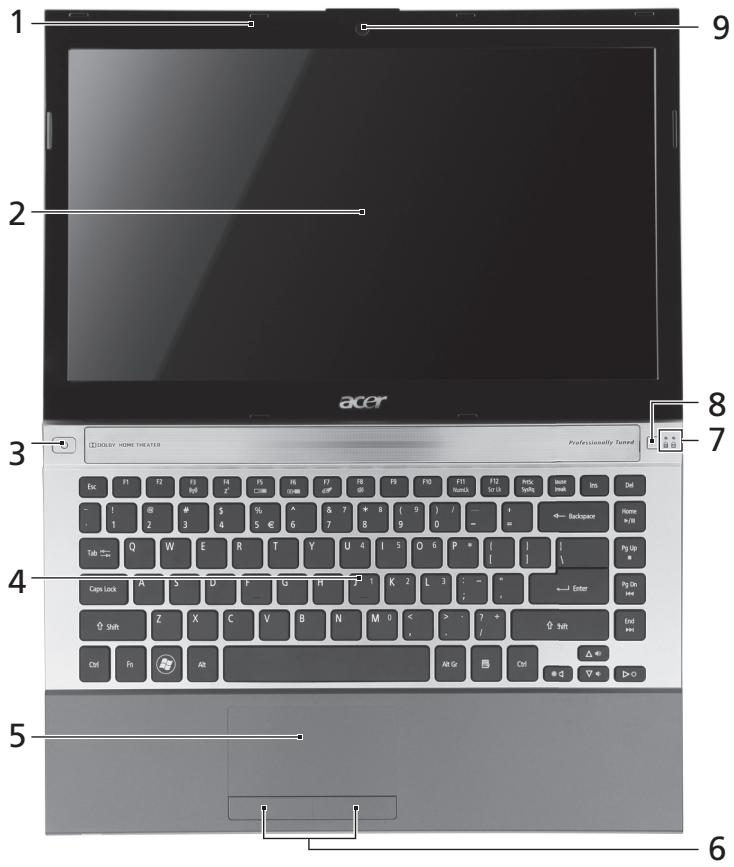
text_image
1 2 3 4 5 6 7 8 9 Acer HOLDY HOME THEATER Professionally Tuned Esc F1 F2 F3 F4 F5 F6 F7 F8 F9 F10 F11 F12 Name SrlA PSC NPs Icau Hail Ins Del - 1 @ * $ % ^ & 7 + 8 ( 9 ) / - + - 1 2 3 4 5 € 6 7 8 9 0 - - Tab Q W E R T Y U 4 I 5 O 6 P * [ ] Caps Lock A S U F U G H 1 K 2 L 3 : - * Shift Z X C V B N M 0 < > ? + Ctrl Px Alt Alt Gr Ctrl △ △ + ▼ ▼ ▼ ▼ ▼ ▼ ▼ ▼ ▼ ▼ ▼ ▼ ▼ ▼ ▼ ▼ ▼ ▼ ▼ ▼ ▼ ▼ ▼ ▼ ▼ ▼ ▼ ▼ ▼ ▼ ▼ ▼ ▼ ▼ ▼ ▼ ▼ ▼ ▼ ▼ ▼ ▼ ▼ ▼ ▼ ▼ ▼ ▼ ▼ ▼ ▸ Backspace Home TnJ Pg Tab # Enter Pg On End End Alt Gr Ctrl △ △ ▽ ▽ ▽ ▽ ▽ ▽ ▽ ▽ ▽ ▽ ▽ ▽ ▽ ▽ ▽ ▽ ▽ ▽ ▽ ▽ ▽ ▽ ▽ ▽ ▽ ▽ ▽ ▽ ▽ ▽ ▽ ▽ ▽ ▽ ▽ ▽ ▽ ▽ ▽ ▽ ▽ ▽ ▽ ▽ ▽ ▽ ▽ ▽ ▽ ▽ ▽ ▸| # | Εικονίδιο | Στοιχείο | Περιγραφή |
| 1 | Μικρόφωνο | Εσωτερικό μικρόφωνο για στερεοφωνικές ηχογραφήσεις. | |
| 2 | Οθόνη απεικόνισης | Καλείται επίσης Οθόνη ΥγρώνΚρυστάλλων (Liquid-Crystal Display, LCD),απεικονίζει την έξοδο του υπολογιστή(Η διαμόρφωση ενδέχεται να ποικίλλειανάλογα με το μοντέλο). | |
| 3 | [433V] | Κουμπί/ενδεικτικήλυχνία τροφοδοσίας | Ενεργοποιεί και απενεργοποιεί τονυπολογιστή. Δηλώνει την κατάστασητροφοδοσίας του υπολογιστή. |
| 4 | Πληκτρολόγιο | Χρησιμοποιείται για την καταχώρισηδεδομένων στον υπολογιστή. | |
| 5 | Επιφάνεια αφής | Συσκευή κατάδειξης ευαίσθητη στην αφήπου λειτουργεί ως ποντίκι υπολογιστή. | |
| 6 | Κουμπιά κλικ(αριστερό και δεξιό) | Το κουμπιά, αριστερό και δεξιό,λειτουργούν σαν τα κουμπιά, αριστερό καιδεξιό, του ποντικιού. | |
| 7 | [στασε] | Ενδεικτική λυχνίαNumLk | Ανάβει όταν ενεργοποιηθεί το Num Lock. |
| [εσκον] | Ενδεικτική λυχνίαCaps Lock | Ανάβει όταν ενεργοποιηθεί το Caps Lock. | |
| 8 | P | ΚουμπίAcer PowerSmart | Θέτει τον υπολογιστή σας σε λειτουργίαεξοικονόμησης ενέργειας (η διαμόρφωσηενδέχεται να ποικίλλει ανάλογα με τομοντέλο) |
| Πλήκτρο P | Προγραμματιζόμενο πλήκτρο(η διαμόρφωση ενδέχεται να ποικίλλειανάλογα με το μοντέλο). | ||
| 9 | Ενσωματωμένηκάμερα διαδικτύου | Κάμερα διαδικτύου για βιντεοεπικοινωνία. |
Πλήκτρα συντόμευσης
Ο υπολογιστής χρησιμποιεί πλήκτρα συντόμευσης ή συνδυασμούς πλήκτρων για πρόσβαση στα περισσότερα από τα στοιχεία ελέγχου του υπολογιστή, όπως η φωτεινότητα οθόνης και η ένταση ήχου.
Για να ενεργοποιήσετε τα πλήκτρα συντόμευσης, πιέστε παρατεταμένα το πλήκτρο
| Πλήκτρο συντόμευσης | Εικονίδιο | Λειτουργία | Περιγραφή |
| ((·)) | Επικοινωνία | Ενεργοποιεί/απενεργοποιεί τις συσκευές επικοινωνίας του υπολογιστή. | |
| [ανεων] | Αναμονή | Θέτει τον υπολογιστή σε λειτουργία αναμονής. | |
 | Εναλλαγή οθόνης | Μεταγωγή της εξόδου οθόνης μεταξύ οθόνης απεικόνισης, εξωτερικού μόνιτορ (εάν υπάρχει) ή και των δύο. | |
 | Κενή οθόνη | Απενεργοποιεί τον οπίσθιο φωτισμό της οθόνης απεικόνισης για εξοικονόμηση ενέργειας. Πιέστε οποιοδήποτε πλήκτρο για επιστροφή. | |
| [ΑΔΖ5] | Εναλλαγή Επιφάνειας Αφής | Ενεργοποιεί και απενεργοποιεί την εσωτερική επιφάνεια αφής. | |
 | Εναλλαγή ηχείων | Ενεργοποιεί και απενεργοποιεί τα ηχεία. | |
| [αγεσι] | Αύξηση φωτεινότητας | Αυξάνει τη φωτεινότητα της οθόνης. | |
| [γενει] | Μείωση φωτεινότητας | Μειώνει τη φωτεινότητα της οθόνης. | |
| [ΤΑΨΘ] | Αύξηση έντασης | Αυξάνει την ένταση του ήχου. | |
| [2327] | Μείωση έντασης | Μειώνει την ένταση του ήχου. | |
| [ΩΩZH] | Αναπαραγωγή/ Παύση | Αναπαραγωγή ή παύση ενός επιλεγμένου αρχείων μέσων. | |
| [2324] | Διακοπή | Διακοπή αναπαραγωγής του επιλεγμένου αρχείου μέσων. | |
 | Προηγούμενο | Επιστροφή στο προηγούμενο αρχείο μέσων. | |
| [ΗΝΗC] | Επόμενο | Πηδήξτε στο επόμενο αρχείο μέσων. |
Πρόσοψη με το καπάκι κλειστό

text_image
1 2 3| # | Εικονίδιο | Στοιχείο | Περιγραφή |
| 1 | [ς3ΥW] | Κουμπί ενδεικτικής λυχνίας μπαταρίας | Πιέστε το για να δηλώσει την κατάσταση της μπαταρίας του υπολογιστή. |
| Σημείωση:Λειτουργεί ακόμα και όταν ο υπολογιστής είναι απενεργοποιημένος. | Όταν λειτουργεί με ρεύμα:Μπλε: Πλήρως φορτισμένη Πορτοκαλί: ΦόρτισηΌταν λειτουργεί με μπαταρία:Μπλε: > Το εναπομένον φορτίο της μπαταρίας είναι 30% Πορτοκαλί: Το εναπομένον φορτίο είναι μεταξύ 10% και 30%Κόκκινο: < Το εναπομένον φορτίο είναι 10% | ||
| 2 |  | Ενδεικτική λυχνία τροφοδοσίας | Δηλώνει την κατάσταση τροφοδοσίας του υπολογιστή. |
 | Ενδεικτική λυχνία HDD | Δηλώνει πότε είναι ενεργοποιημένη η μονάδα σκληρού δίσκου. | |
 | Ενδεικτική λυχνία επικοινωνίας | Υποδεικνύει την κατάσταση της συσκευής ασύρματης σύνδεσης του υπολογιστή. | |
| 3 |  | Αναγνώστης καρτών πολλών-σε-1 | Δέχεται Secure Digital (SD), MultiMediaCard (MMC), Memory Stick PRO (MS PRO) και xD-Picture Card (xD).Σημείωση: Πιέστε για αφαίρεση/ τοποθέτηση της κάρτας. Οιαδήποτε στιγμή είναι δυνατή η ανάγνωση μόνο μιας κάρτας. |
Πίσω πλευρά

| # | Στοιχείο | Περιγραφή |
| 1 | Υποδοχή κάρτας SIM | Δέχεται κάρτα 3G SIM (η διαμόρφωση ενδέχεται να ποικίλλει ανάλογα με το μοντέλο). |
Αριστερή πλευρά
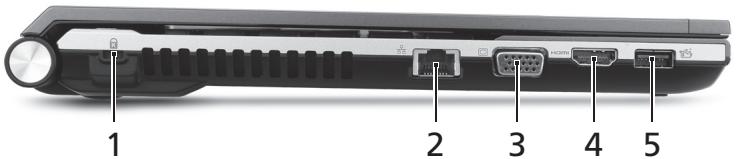
text_image
1 2 3 4 5| # | Εικονίδιο | Στοιχείο | Περιγραφή |
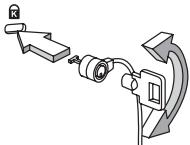
| 1 | [στζ.3] | Υποδοχή λουκέτου τύπου Kensington | Συνδέεται σε λουκέτο ασφαλείας υπολογιστή συμβατό με Kensington.Σημείωση: Τυλίξτε το καλώδιο της κλειδαριάς ασφαλείας γύρω από ένα αμετακίνητο αντικείμενο όπως ένα τραπέζι ή το χερούλι ενός κλειδωμένου συρταριού.Εισάγετε την κλειδαριά στην εγκοπή και γυρίστε το κλειδί για να ασφαλίσετε την κλειδαριά. Διατίθενται επίσης μερικά μοντέλα χωρίς κλειδί. |
 | |||
| 2 |  | Θύρα Ethernet (RJ-45) | Συνδέεται σε δίκτυο Ethernet 10/100/1000. |
| 3 |  | Θύρα εξωτερικής οθόνης απεικόνισης (VGA) | Συνδέεται σε συσκευή απεικόνισης (π.χ. εξωτερικό μόνιτορ, προβολέα LCD). |
| 4 | HDMI | Θύρα HDMI | Υποστηρίζει συνδέσεις ψηφιακού βίντεο υψηλής ανάλυσης. |
| 5 | [ΚΤΑΗ] | Θύρα USB 3.0 | Συνδέεται σε συσκευές USB.Η θύρα USB 3.0 διακρίνεται από την μπλε υποδοχή της. |
Πληροφορίες για το USB 3.0
- Υποστηρίζει τη φόρτιση μέσω USB σε κατάσταση απενεργοποίησης, σας επιτρέπει επομένως να φορτίζετε υποστηριζόμενες φορητές συσκευές όσο ο φορητός υπολογιστής είναι απενεργοποιημένος.
• Καθορίζεται από την προδιαγραφή USB 3.0 (SuperSpeed USB).
• Οι συσκευές χωρίς πιστοποίηση USB 3.0 ενδέχεται να μην είναι συμβατές.
Δεξιά πλευρά
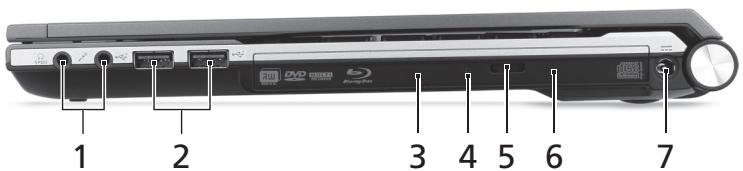
text_image
1 2 3 4 5 6 7| # | Εικονίδιο | Στοιχείο | Περιγραφή |
| 1 | [03C2] | Τζακ μικροφώνου | Δέχεται εισόδους από εξωτερικά μικρόφωνα. |
| [0020] | Βύσμα (τζακ) ακουστικών/ηχείου | Συνδέεται σε συσκευές ήχου (π.χ. ηχεία, ακουστικά). | |
| 2 |  | Θύρες USB 2.0 | Συνδέονται σε συσκευές USB 2.0 (π.χ. ποντίκι USB, κάμερα USB). |
| 3 | Μονάδα οπτικού δίσκου | Εσωτερική μονάδα οπτικού δίσκου, δέχεται CD ή DVD. | |
| 4 | Φωτεινή ένδειξη πρόσβασης οπτικού δίσκου | Ανάβει κατά την ενεργοποίηση της μονάδας οπτικού δίσκου. | |
| 5 | Κουμπί εκτίναξης της μονάδας οπτικού δίσκου | Χρησιμοποιείται για την εκτίναξη του συρταριού της μονάδας οπτικού δίσκου από τη μονάδα. | |
| 6 | Οπή έκτακτης εκτίναξης | Χρησιμοποιείται για την εκτίναξη του συρταριού της μονάδας οπτικού δίσκου όταν ο υπολογιστής είναι απενεργοποιημένος.Σημείωση: Τοποθετήστε ένα μεταλλικό συνδετήρα μέσα στην οπή έκτακτης εκτίναξης για εκτίναξη του συρταριού της μονάδας οπτικού δίσκου όταν ο υπολογιστής είναι απενεργοποιημένος. | |
| 7 | [805C] | Τζακ εισόδου συνεχούς ρεύματος (DC) | Συνδέεται σε προσαρμογέα εναλλασσόμενου ρεύματος (AC). |
Όψη βάσης
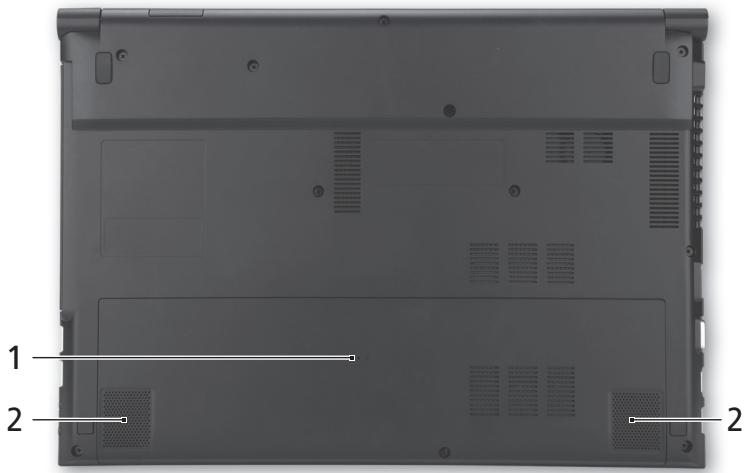
| # | Εικονίδιο | Στοιχείο | Περιγραφή |
| 1 | [ω57γ] | Οπή επαναφοράς μπαταρίας | Εισαγάγετε ένα συνδετήρα χαρτιού στην οπή για να εκτελέσετε επαναφορά του υπολογιστή (προσομοιώνει την αφαίρεση και την επανατοποθέτηση της μπαταρίας). |
| 2 | Ηχεία | Παρέχει στερεοφωνικό ήχο. |
Περιβάλλον
- Θερμοκρασία:
• Λειτουργίας: 5°C έως 35°C
• Εκτός λειτουργίας: -20°C έως 65°C
• Υγρασία (άνευ συμπύκνωσης):
• Λειτουργίας: 20% έως 80%
• Εκτός λειτουργίας: 20% έως 80%