
ASPIRE 4830TG - Ordinateur portable ACER - Notice d'utilisation et mode d'emploi gratuit
Retrouvez gratuitement la notice de l'appareil ASPIRE 4830TG ACER au format PDF.

 FR
FR
 BG
BG
 CS
CS
 DA
DA
 DE
DE
 EL
EL
 EN
EN
 ES
ES
 ET
ET
 FI
FI
 HU
HU
 ID
ID
 IT
IT
 JA
JA
 KO
KO
 LT
LT
 LV
LV
 NL
NL
 NO
NO
 PL
PL
 PT
PT
 RO
RO
 RU
RU
 SK
SK
 SL
SL
 SV
SV
 TR
TR
 ZH
ZH
| Type de produit | Ordinateur portable |
| Marque | ACER |
| Modèle | ASPIRE 4830TG |
| Dimensions (approx.) | 34,2 x 24,5 x 2,4 cm |
| Poids (approx.) | 2,2 kg |
| Alimentation | Adaptateur secteur 65 W |
| Batterie | Lithium-ion 6 cellules, 48 Wh |
| Écran | 14 pouces, LED rétroéclairé |
| Processeur | Intel Core i5 de 2e génération (selon configuration) |
| Mémoire vive | Jusqu'à 8 Go DDR3 |
| Disque dur | Jusqu'à 750 Go SATA |
| Lecteur optique | DVD±RW SuperMulti |
| Connectique | 2 ports USB 2.0, 1 port USB 3.0, HDMI, VGA, Ethernet RJ-45, prise microphone/casque, lecteur de cartes SD/MMC/MS PRO/xD |
| Pavé tactile | Touchpad multi-touch avec boutons gauche/droit |
| Webcam | Intégrée, résolution standard |
| Sécurité | Fente pour cadenas Kensington, trou de réinitialisation batterie |
| Entretien | Nettoyer avec un chiffon doux et sec. Ne pas utiliser de produits abrasifs. |
| Pièces détachées | Batterie, adaptateur secteur (disponibles auprès d'ACER ou revendeurs agréés) |
| Température de fonctionnement | 5 °C à 35 °C |
| Humidité de fonctionnement | 20 % à 80 % (sans condensation) |
FOIRE AUX QUESTIONS - ASPIRE 4830TG ACER
Questions des utilisateurs sur ASPIRE 4830TG ACER
0 question sur cet appareil. Repondez a celles que vous connaissez ou posez la votre.
Poser une nouvelle question sur cet appareil
Téléchargez la notice de votre Ordinateur portable au format PDF gratuitement ! Retrouvez votre notice ASPIRE 4830TG - ACER et reprennez votre appareil électronique en main. Sur cette page sont publiés tous les documents nécessaires à l'utilisation de votre appareil ASPIRE 4830TG de la marque ACER.
MODE D'EMPLOI ASPIRE 4830TG ACER
© 2011 Tous droits réservés.
Guide rapide de la gamme de notebook Aspire
Première publication : 03/2011
Modèle : ____
No. de série : ____
Date d'achat : ____
Lieu d'achat : ____
Pour commencer
Nous désirons vous remercier d'avoir fait d'un notebook Acer votre choix pour répondre à vos besoins informatiques mobiles.
Vos guides
Pour vous aider à utiliser votre notebook Acer, nous avons conçu plusieurs guides :
Tout d'abord, le poster de configuration vous aide à configurer votre ordinateur.
Le Guide utilisateur générique de la gamme Aspire contient des informations utiles qui s'appliquent à tous les modèles de la gamme des produits Aspire. Il couvre les notions de base, telles que l'utilisation du clavier et du son, etc. Merci de comprendre que par sa nature, le Guide utilisateur générique fera parfois référence à des fonctions ou des caractéristiques qui ne sont pourvues que chez certains modèles de la gamme, mais pas nécessairement dans le modèle que vous avez acheté. Ces cas sont marqués dans le texte avec des mentions telles que « seulement pour certains modèles ».
Le Guide rapide présente les fonctionnalités et fonctions de base de votre ordinateur. Pour plus d'information sur l'aide que peut vous apporter pour être plus productif, veuillez vous reporter au Guide utilisateur générique de la gamme Aspire. Ce guide contient des informations détaillées sur des sujets tels que les utilitaires systèmes, la récupération des données, les options d'extension et le dépannage. De plus, il contient des informations de garantie et les réglementations générales et les avis de sécurité pour votre notebook. Il est disponible au format PDF (Portable Document Format) et est préchargé sur votre notebook. Procédez comme suit pour y accéder :
1 Cliquez sur 📋 Démarrer > Tous les programmes > AcerSystem.
2 Cliquez sur Aspire Generic User Guide.

Remarque : L'affichage du fichier nécessite Adobe Reader. Si Adobe Reader n'est pas installé dans votre ordinateur, le clic sur le Aspire Generic User Guide va exécuter le programme d'installation d'Adobe Reader. Suivez les instructions à l'écran pour terminer l'installation. Pour des instructions sur l'utilisation de Adobe Reader, accédez au menu Aide et Support.
Visite guidée de votre notebook Acer
Après avoir configuré votre ordinateur comme illustré dans le poster de configuration, nous allons vous faire explorer votre nouveau notebook Acer.
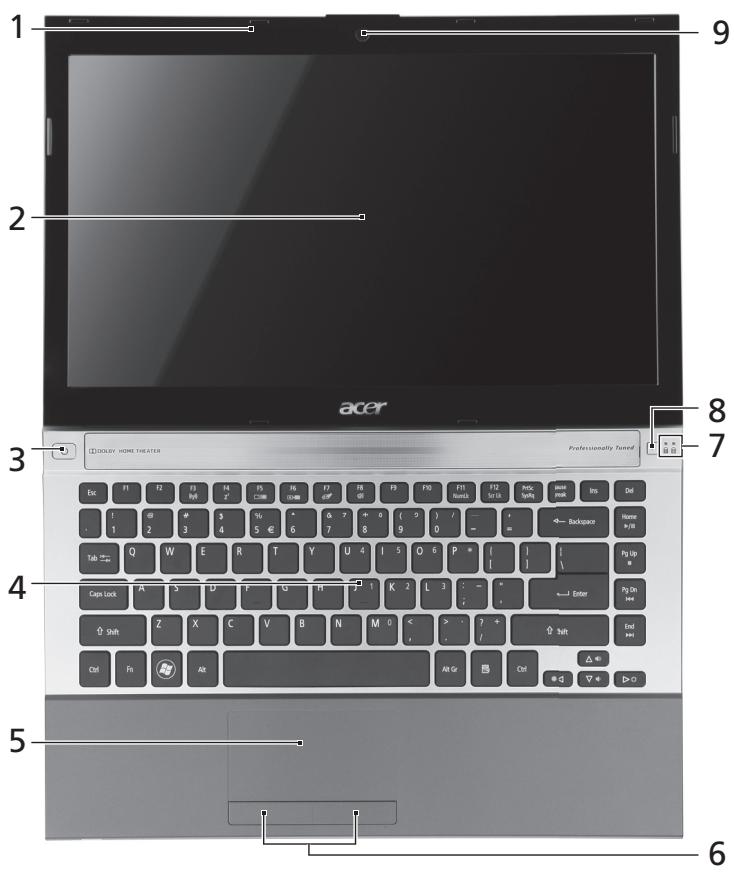
Vue supérieure
text_image
1 2 3 4 5 6 7 8 9 Ac F1 F2 F3 F4 F5 F6 F7 F8 F9 F10 F11 F12 F13 F14 F15 F16 F17 F18 F19 F20 F21 F22 F23 F24 F25 F26 F27 F28 F29 F30 F31 F32 F33 F34 F35 F36 F37 F38 F39 F40 F41 F42 F43 F44 F45 F46 F47 F48 F49 F50 F51 F52 F53 F54 F55 F56 F57 F58 F59 F60 F61 F62 F63 F64 F65 F66 F67 F68 F69 F70 F71 F72 F73 F74 F75 F76 F77 F78 F79 F80 F81 F82 F83 F84 F85 F86 F87 F88 F89 F90 F91 F92 F93 F94 F95 F96 F97 F98 F99 GOLDY HOME THEATER PROFESSIONALLY Tensed| N° | Icône | Élément | Description |
| 1 | Microphone | Microphone interne pour l’enregistrement sonore. | |
| 2 | Écran d'affichage | Également appelé écran LCD (Liquid Crystal Display), il affiche les données de l'ordinateur (la configuration peut varier en fonction du modèle). | |
| 3 |  | Bouton/Indicateur d'alimentation | Met l'ordinateur sous tension et hors tension. Indique l'état d'alimentation de l'ordinateur. |
| 4 | Clavier | Pour l'entrée des informations dans votre ordinateur. | |
| 5 | Touchpad | Périphérique de pointage sensible au touché qui fonctionne comme une souris. | |
| 6 | Boutons (gauche et droit) | Le bouton gauche et le bouton droit fonctionnent comme le bouton gauche et le bouton droit d'une souris. | |
| 7 | [###] | Indicateur Verr Num | Est allumé lorsque Verr Num est activée. |
| [###] | Indicateur Verr Maj | Est allumé lorsque Verr Maj est activée. | |
| 8 | P | Bouton Acer PowerSmart | Place votre ordinateur en mode d'économie d'énergie (la configuration peut varier en fonction du modèle). |
| Touche P | Touche programmable (la configuration peut varier en fonction du modèle). | ||
| 9 | Webcam intégrée | Webcam pour communication vidéo. |
Touches spéciales
L'ordinateur emploie des touches spéciales (combinaisons de touches) pour accéder à la plupart des contrôles de l'ordinateur comme la luminosité de l'écran et le volume sonore.
Pour activer les touches spéciales, appuyez et maintenez la touche
| Touche spéciale | Icône | Fonction | Description |
| (( )) | Communication | Active/désactive les périphériques de communication de l’ordinateur. | |
| Z^z | Veille | Place l’ordinateur en mode de Sommeil. | |
| ☐☐ | Choix de l'affichage | Permet de permuter l'affichage entre l'écran d'affichage, le moniteur externe (s'il est connecté) et les deux. | |
| ☒☐ | Écran noir | Désactive le rétro éclairage de l'écran pour économiser l'énergie. Appuyez sur une touche pour le rallumer. | |
 | Touchpad | Active et désactive le touchpad. | |
 | Haut-parleur | Active et désactive les haut-parleurs. | |
 | Luminosité + | Augmente la luminosité de l'écran. | |
 | Luminosité - | Diminue la luminosité de l'écran. | |
 | Volume + | Augmente le volume sonore. | |
 | Volume - | Diminue le volume sonore. | |
 | Lecture/Pause | Lisez ou effectuez une pause d'un fichier multimédia sélectionné. | |
 | Arrêter | Arrêtez la lecture du fichier multimédia sélectionné. | |
 | Précédent | Retournez au fichier multimédia précédent. | |
 | Suivant | Passez au fichier multimédia suivant. |
Vue frontale fermée

text_image
1 2 3| N° | Icône | Élément | Description |
| 1 |  | Bouton indicateur de la batterie | Appuyez pour indiquer l’état de la batterie de l’ordinateur. |
| Remarque : Fonctionne aussi lorsque l’ordinateur est éteint. | Quand branché : Bleu : Pleine charge Orange : Charge Quand alimenté par la batterie : Bleu : > 30% de charge de la batterie restante Orange : Charge restante entre 10% et 30% Rouge : < 10% de charge restante | ||
| 2 |  | Indicateur d’alimentation | Indique l’état d’alimentation de l’ordinateur. |
 | Indicateur du disque dur | Indique l’activité du disque dur. | |
 | Indicateur de communication | Indique l’état du périphérique de connectivité sans fil de l’ordinateur. | |
| 3 |  | Lecteur de cartes multiples en un | Accepte une carte mémoire Secure Digital (SD), MultiMediaCard (MMC), Memory Stick Pro (MS PRO) et xD-Picture (xD). Remarque : Poussez pour retirer/installer la carte. Seule une carte peut fonctionner à tout moment. |
Vue arrière

| N° | Élément | Description |
| 1 | Logement de carte SIM | Accepte une carte SIM 3G (la configuration peut varier en fonction du modèle). |
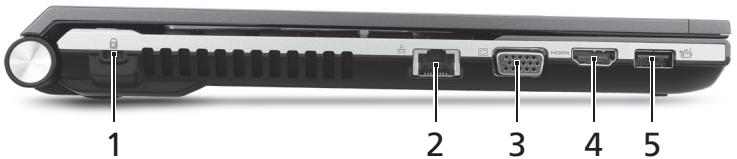
Vue gauche
text_image
1 2 3 4 5| N° | Icône | Élément | Description |
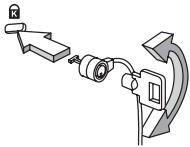
| 1 | Fente pour cadenasKensington | Se connecte à un cadenas de sécuritépour ordinateur Kensington.Remarque:Enroulez le câble du cadenasde sécurité pour ordinateur autour d’unetable, de la poignée d’un tiroirverrouillé, ou de tout autre objet fixe.Insérez le cadenas dans l’encoche ettournez la clef pour verrouiller lecadenas. Certains modèles ne possèdentpas de clef. | |
 | |||
| 2 | Port Ethernet RJ-45 | Se connecte à un réseau Ethernet10/100/1000 Base. | |
| [20WD] | |||
| 3 | Port d’affichage(VGA) externe | Se connecte à un périphériqued’affichage (p.ex. un moniteur externe,un projecteur LCD). | |
 | |||
| 4 | Port HDMI | Prend en charge les connexions vidéonumériques à haute définition. | |
| HDMI | |||
| 5 | Port USB 3.0 | Se connecte à des périphériques USB.Un port USB 3.0 se distingue par sonconnecteur bleu. | |
| [083X] |
Informations sur USB 3.0
- Prend en charge la charge USB hors tension, vous permettant de recharger des appareils mobiles pris en charge lorsque le notebook est éteint.
• Défini par la spécification USB 3.0 (SuperSpeed USB). - Les périphériques sans certification USB 3.0 peuvent ne pas être compatibles.
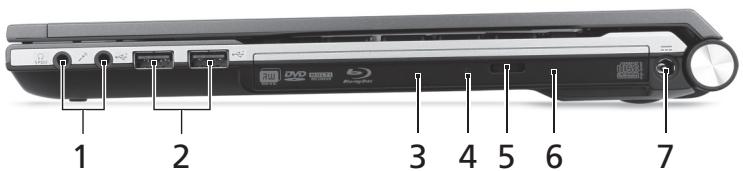
Vue droite
text_image
1 2 3 4 5 6 7| N° | Icône | Élément | Description |
| 1 | Prise microphone | Accepte les entrées de microphones externes. | |
 | |||
 | Prise haut-parleurs/casque | Se connecte à des périphériques audio (p.ex. haut-parleurs ou un casque stéréo). | |
| 2 |  | Ports USB 2.0 | Connectez à des périphériques USB 2.0 (p.ex. une souris USB, une caméra USB). |
| 3 | Lecteur optique | Lecteur optique interne, accepte les CD ou les DVD. | |
| 4 | Indicateur d'accès du disque optique | S'allume lorsque le lecteur optique est actif. | |
| 5 | Bouton d'éjection du lecteur optique | Éjecte le disque optique du lecteur. | |
| 6 | Trou d'éjection d'urgence | Éjecte le plateau du lecteur optique lorsque l'ordinateur est hors tension.Remarque: Insérez un trombone dans le trou d'éjection d'urgence pour éjecter le plateau du lecteur optique même quand l'ordinateur est éteint. | |
| 7 | [A∅YK] | Prise d'alimentation | Se connecte à l'adaptateur secteur. |
Vue de la base
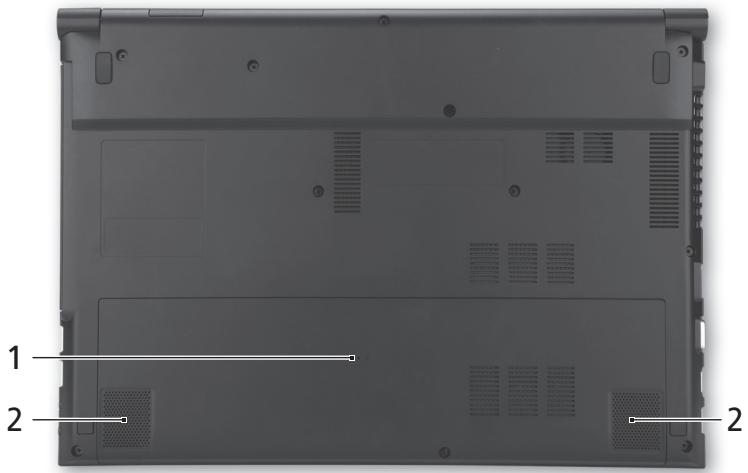
| N° | Icône | Élément | Description |
| 1 | [GDBA] | Trou de réinitialisation de la batterie | Insérez un trombone dans le trou pour réinitialiser l'ordinateur (simule le retrait et la réinstallation de la batterie). |
| 2 | Haut-parleurs | Produit le son stéréo. |
Environnement
• Température :
• En marche : 5°C à 35°C
• À l'arrêt : -20°C à 65°C
• Humidité (sans condensation) :
• En marche : 20% à 80%
• À l'arrêt : 20% à 80%
Aspire Notebook Serie
Kurzanleitung
text_image
1 2 3 4 5 6 7 8 9 Acer ACCESSY HOME THEATER Professional Tuned Esc F1 F2 F3 F4 F5 F6 F7 F8 F9 F10 F11 F12 F13 F14 F1 2 3 4 5 € 6 7 8 9 0 - - - - - - - - - - - - - - - - - - - - - - - - - - - - - - - - - - - - - - - - - - - - - - - - - - - - - - - - - - - - - - - - - - - - - - - - - - - - - - - - - - - - - - - - - - - Esc F1 F2 F3 F4 F5 F6 F7 F8 F9 F10 F11 F12 F13 F14 F1 2 3 4 5 € 6 7 8 9 0 - - - - - - - - - - - - - - - - - - - - - - - - - - - - - - - - - - - - - Esc F1 F2 F3 F4 F5 F6 F7 F8 F9 F10 F11 F12 F13 F14 F1 2 3 4 5 € 6 7 8 9 0-0-0-0-0-0-0-0-0-0-0-0-0-0-0-0-0-0 Tab Q W E R T Y U 4 I 5 O 6 P * [ ] Caps Lock A S U F U G H I K L 3 : : : : : : : : : : : : : : : : : : : : : : : : : : : : : : : : : : : : : : : : : : : : : : : : : : : : : : : : : : : : : : : : : : : : : : : : : : : : : : : : : : : : : : : : : : : : : : : : : : : : : Shift Z X C V B N M 0 < > . ? ? ? ? ? ? ? ? ? ? ? ? ? ? ? ? ? ? ? ? ? ? ? ? ? ? ? ? ? ? ? ? ? ? ? ? ? ? ? ? ? ? ? ? ? ? ? ? ? ? ? ? ? ? ? ? ? ? ? ? ? ? ? ? ? ? ? ? ? ? ? ? ? ? ? ? ? ? ? ? ? ? ? ? ? ? ? ? ? ? ? ? ? ? ? ? ? ? ? ? ? Ctrl Fn Alt Alt Gr Ctrl ▼ ▼ ▼ ▼ ▼ ▼ ▼ ▼ ▼ ▼ ▼ ▼ ▼ ▼ ▼ ▼ ▼ ▼ ▼ ▼ ▼ ▼ ▼ ▼ ▼ ▼ ▼ ▼ ▼ ▼ ▼ ▼ ▼ ▼ ▼ ▼ ▼ ▼ ▼ ▼ ▼ ▼ ▼ ▼ ▼ ▼ ▼ ▼ ▼ ▼ ▲ Backspace Home By/By Pg Up En Pg On End End EndPortátil Série Aspire
Guia rápido