
ASPIRE 4830TG - Лаптоп ACER - Безплатно ръководство за потребителя
Намерете безплатно ръководството на устройството ASPIRE 4830TG ACER в PDF формат.

 FR
FR
 BG
BG
 CS
CS
 DA
DA
 DE
DE
 EL
EL
 EN
EN
 ES
ES
 ET
ET
 FI
FI
 HU
HU
 ID
ID
 IT
IT
 JA
JA
 KO
KO
 LT
LT
 LV
LV
 NL
NL
 NO
NO
 PL
PL
 PT
PT
 RO
RO
 RU
RU
 SK
SK
 SL
SL
 SV
SV
 TR
TR
 ZH
ZH
| Тип продукт | Преносим компютър |
| Марка | ACER |
| Модел | ASPIRE 4830TG |
| Размери (приблизително) | 34,2 x 24,5 x 2,4 cm |
| Тегло (приблизително) | 2,2 kg |
| Захранване | Мрежов адаптер 65 W |
| Батерия | Литиево-йонна 6 клетки, 48 Wh |
| Дисплей | 14 инча, LED подсветка |
| Процесор | Intel Core i5 от 2-ро поколение (според конфигурацията) |
| RAM | До 8 GB DDR3 |
| Твърд диск | До 750 GB SATA |
| Оптично устройство | DVD±RW SuperMulti |
| Свързване | 2x USB 2.0, 1x USB 3.0, HDMI, VGA, Ethernet RJ-45, жак за микрофон/слушалки, четец за карти SD/MMC/MS PRO/xD |
| Тъчпад | Multi-touch тъчпад с леви/десни бутони |
| Уеб камера | Вградена, стандартна резолюция |
| Сигурност | Слот за заключване Kensington, отвор за нулиране на батерията |
| Поддръжка | Почиствайте с мека суха кърпа. Не използвайте абразивни препарати. |
| Резервни части | Батерия, мрежов адаптер (налично от ACER или оторизирани търговци) |
| Работна температура | 5 °C до 35 °C |
| Работна влажност | 20 % до 80 % (без кондензация) |
Често задавани въпроси - ASPIRE 4830TG ACER
Въпроси на потребители за ASPIRE 4830TG ACER
0 въпрос за това устройство. Отговорете на тези, които знаете, или задайте свой въпрос.
Задайте нов въпрос за това устройство
Изтеглете инструкциите за вашия Лаптоп в PDF формат безплатно! Намерете ръководството си ASPIRE 4830TG - ACER и вземете отново електронното си устройство в ръце. На тази страница са публикувани всички документи, необходими за използването на вашето устройство. ASPIRE 4830TG на марката ACER.
РЪКОВОДСТВО ЗА ПОТРЕБИТЕЛЯ ASPIRE 4830TG ACER
Дата на закупуване: ____
Място на закупуване: ____
Преди всичко
Бихме желали да ви благодарим, че сте избрали ноутбук на Асег за вашите нужди в областта на мобилните компютри.
Вашите ръководства
За да Ви помогнем при употребата на Вашия ноутбук Асег, ние изготвихме следните ръководства:
Първо, плакатът с настройки Ви помага с началните настройки на компютъра.
Универсално потребителско ръководство за серия Aspire съдържа полезна информация, валидна за всички модели от продуктовата серия Aspire. Покрива основни теми, като например използване на клавиатурата и аудио. Важно е да знаете, че поради обощаващия си характер, Универсално потребителско ръководство на места се отнася до функции и опции, които са налични само за конкретни модели от сериите, без това да означава, че тези функции и опции са налични за модела, който сте закупили. Тези случаи са отбелязани в текста със забележки като "само за някои модели".
Кратко ръководство представя основните функции и възможности на Вашия нов компютър. За повече информация как Вашият компютър може да Ви помогне да сте по-продуктивни, моля вижте Универсално потребителско ръководство за серия Aspire. То съдържа подробна информация за теми като системни инструменти, възстановяване на данни, опции за надграждане и решаване на проблеми. В допълнение, то съдържа и гаранционна информация, както и основните наредби и бележки за безопасност, свързани с Вашия ноутбук. То е в PDF формат (Portable Document Format) и е предварително заредено на ноутбука Ви. За да го отворите, следвайте тези стъпки:
1 Щракнете върху Старт > Всички програми > AcerSystem.
2 Щракнете върху Aspire Generic User Guide.

Забележка: За да отворите файла, Ви е нужен Adobe Reader. Ако Adobe Reader не е инсталиран на компютъра Ви, щракнете върху Aspire Generic User Guide и първо ще се стартира инсталационната програма на Adobe Reader. Следвайте инструкциите на екрана, за да извършите инсталацията. За инструкции относно това как се използва Adobe Reader, отворете менюто Помощ и поддръжка.
Преглед на Вашия Асег ноутбук
След като настроите компютъра си, както е показано на плаката с настройки, ще Ви запознаем с Вашия нов ноутбук Асег.
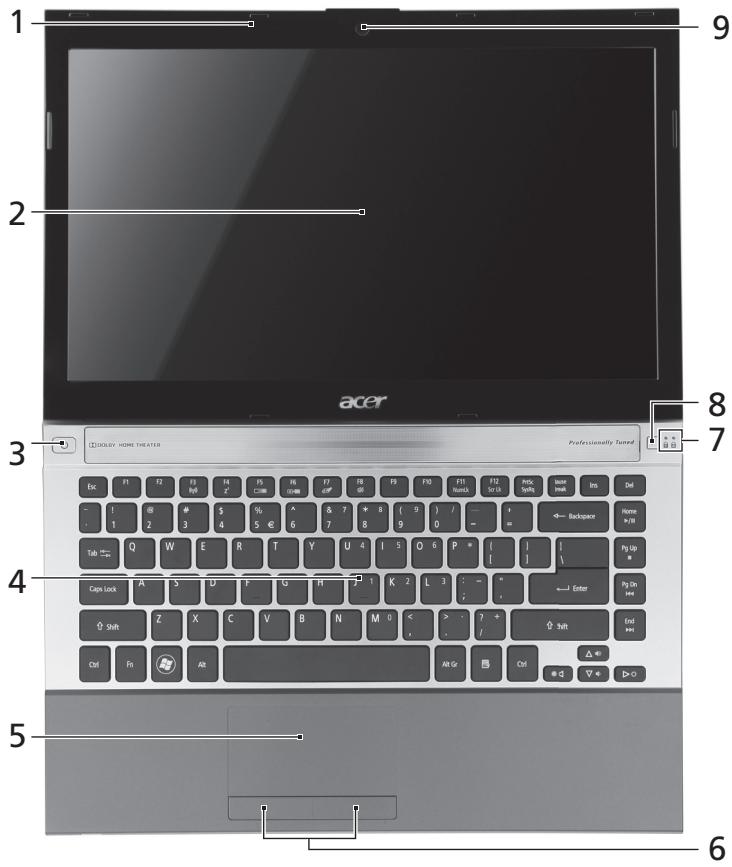
Изглед отгоре
text_image
1 2 3 4 5 6 7 8 9 Acer GOOLED HOME THEATER Professionally Tuned Esc F1 F2 F3 F4 F5 F6 F7 F8 F9 F10 F11 F12 F13 F14 F15 F1 1 @ $ % & 7 & 8 ( 9 ) / F2 2 3 4 5 € 6 7 8 9 0 F3 1 2 3 4 5 € 6 7 8 9 0 F4 W E R T Y U 4 I 5 O & P * F5 Q S U F V B N M 0 < ? + F6 C X A B C A B C A B C A B C A B C A B C A B C A B C A B C A B C A B C A B C A B C A B C A B C A B C A B C A B C A B C A B C A B C A B C A B C A B C A B C A B C A B C A B C A B C A B C A B C A B C A B C A B C Cfa Fb Alt Alt Gr Cf V > D| # | Икона | Елемент | Описание |
| 1 | Микрофон | Вграден микрофон за запис на звук. | |
| 2 | Дисплей | Нарича се още "Течнокристален дисплей" (LCD) и е екранът на компютъра (конфигурацията може да се различава в зависимост от моделите). | |
| 3 |  | Бутон/индикатор на захранването | Включва и изключва компютъра. Показва статуса на захранване на компютъра. |
| 4 | Клавиатура | Служи за въвеждане на данни в компютъра Ви. | |
| 5 | Тъчпад | Чувствително на допир посочващо устройство, което функционира като компютърна мишка. | |
| 6 | Бутони за щракане (ляв и десен) | Левият и десният бутони функционират като ляв и десен бутон на мишка. | |
| 7 | [2X26] | NumLk индикатор | Светва, когато активирате Num Lock. |
 | Caps Lock индикатор | Светва, когато активирате Caps Lock. | |
| 8 | P | Acer PowerSmart бутон | Включва икономичния режим за компютъра (конфигурацията може да се различава в зависимост от модела). |
| Р клавиш | Програмируем клавиш (конфигурацията може да се различава в зависимост от модела). | ||
| 9 | Вградена уеб камера | Уеб камера за видео комуникации. |
Бързи клавиши
Компютърът има "бързи клавиши" - клавишни комбинации за бърз достъп до повечето от контролите му, като например яркост на дисплея и сила на звука.
За да активирате бързите клавиши, натиснете и задръжте клавиша
| Бърз клавиш | Икона | Функция | Описание |
 | Комуникация | Включва/изключвакомуникационнитеустройства на компютъра. | |
 | Сън | Вкарва компютъра в режимSleep (Сън). | |
| ☐☐ | Превключване на дисплей | Превключва активния дисплей между екрана,външния монитор (ако есвързан такъв), или и двете. | |
| Затьмняване на екрана | Изключва задното осветяване на екрана с целикономия на енергия.Натиснете произволен клавиш, за да включите функцията отново. | ||
 | Превключване на тъчпада | Включва и изключва вградения тъчпад. | |
 | Превключване на високоговорителите | Включва и изключва високоговорителите. | |
 | Засилване на яркостта | Увеличава яркостта на екрана. | |
 | Намаляване на яркостта | Намалява яркостта на екрана. | |
 | Усилване на звука | Усилва силата на звука. | |
 | Намаляване на звука | Намалява силата на звука. | |
 | Възпроизвеждане/ Пауза | Възпроизвеждане или пауза за избрания мултимедиен файл. | |
 | Стоп | Спира възпроизвеждането на избрания мултимедиен файл. | |
 | Предишен | Връщане към предишен мултимедиен файл. | |
 | Напред | Прескачане до следващия мултимедиен файл. |
Преден изглед при затворен лаптоп

text_image
1 2 3| # | Икона | Елемент | Описание |
| 1 |  | Бутон за индикатор на батерията | Натиснете, за да видите статуса на батерията на компютъра. |
| Забележка:Функционира и когато компютърът е изключен. | При включен компютър:Синьо: Напълно заредена батерияКехлибарено: ЗарежданеПри работа на батерия:Синьо: > 30% батерия оставатКехлибарено: Остават между 10% и 30% батерияЧервено: < 10% заряд остава | ||
| 2 | [седс] | Индикатор на захранването | Показва статуса на захранване на компютъра. |
| [ywx6] | Индикатор на твърдия диск | Показва кога твърдият диск е активен. | |
| [xZCW] | Индикатор за комуникации | Посочва статуса на устройството за безжична връзка на компютъра. | |
| 3 |  | Четец на карти Multi-in-1 (Много-в-1) | Чете Secure Digital (SD), MultiMediaCard (MMC), Memory Stick Pro (MS PRO), xD Picture Card (xD).Забележка: Натиснете, за да извадите/инсталирате картата. Не е възможно използването на повече от една карта. |
Изглед отзад

| # | Елемент | Описание |
| 1 | Гнездо за SIM карта | Поддържа 3G SIM карти (конфигурацията зависи от модела). |
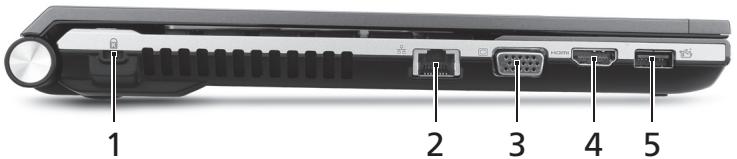
Изглед отляво
text_image
1 2 3 4 5| # | Икона | Елемент | Описание |
| 1 | Отвор за заключващ механизъмKensington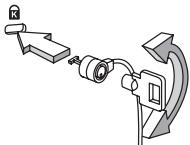 | За връзка с Kensington-съвместим компютърен заключващ механизъм.Забележка: Увийте осигурителния кабел около неподвижен обект като закрепена за пода маса или дръжката на заключено чекмедже. Поставете ключалката в жлеба и завъртете ключа, за да я заключите. Има и някои модели без ключове. | |
| 2 | Порт за Ethernet (RJ-45) | За връзка с мрежа, базирана на Ethernet 10/100/1000. | |
| 3 | Порт за външен дисплей (VGA) | За връзка с дисплейно устройство (напр. външен монитор, LCD проектор). | |
| 4 | HDMI порт | Поддържа високодетайлна цифрова видео връзка. | |
| 5 | USB 3.0 порт | За свързване на USB устройства.USB 3.0 портът се различава по синия си конектор. |
Информация за USB 3.0
- Поддържа USB зареждане при изключен компютър, така че можете да зареждате поддржаните устройства без да включвате ноутбука.
• Според спецификацията на USB 3.0 (SuperSpeed USB). - Устройства, които не са сертифицирани за работа с USB 3.0 не се поддържат.
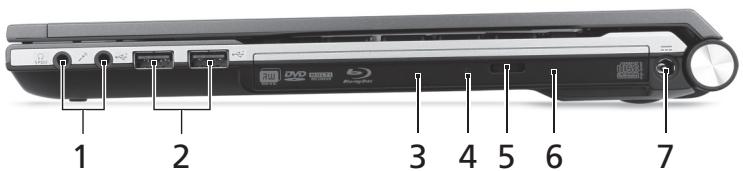
Изглед отдясно
text_image
1 2 3 4 5 6 7| # | Икона | Елемент | Описание |
| 1 |  | Вход за микрофон | Приема входящ сигнал от външни микрофони. |
 | Жак за слушалки/високоговорители | За връзка с аудио устройства (напр. колони, слушалки). | |
| 2 |  | USB 2.0 портове | За връзка с USB 2.0 устройства (напр. USB мишки, USB камери). |
| 3 | Оптично устройство | Вътрешно оптично устройство; чете CD или DVD дискове. | |
| 4 | Индикатор за достъп до оптичен диск | Светва, когато оптичното устройство е активно. | |
| 5 | Бутон за отваряне на оптичното устройство | Изважда оптичния диск от устройството. | |
| 6 | Отвор за спешно изваждане | За изваждане на оптичния диск, когато компютърът е изключен.Забележка: Пъхнете кламер в отвора за аварийно изваждане, за да изводите тавата на оптичното устройство, докато компютърът е изключен. | |
| 7 |  | Жак за DC вход | За връзка с AC адаптер. |
Изглед отдолу
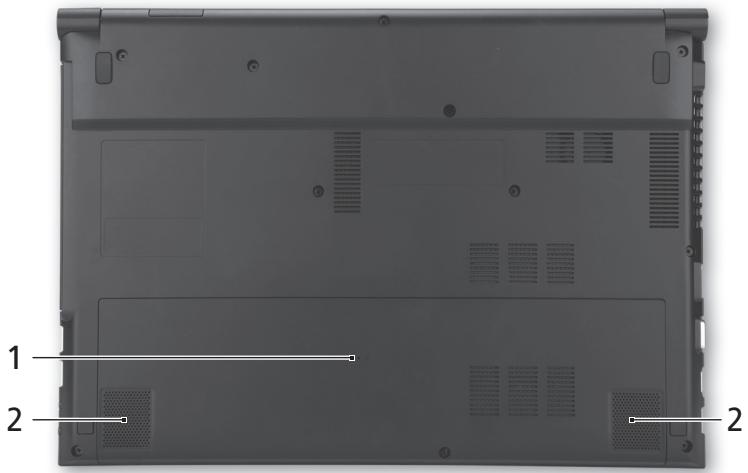
| # | Икона | Елемент | Описание |
| 1 | [ССД6] | Отвор за нулиране на батерията | Поставете кламер в отвора, за да нулирате компютъра (симулира изваждане и повторно поставяне на батерията). |
| 2 | Високоговорители | За изходен стерео аудио сигнал. |
Околна среда
• Температура:
• Работна: от 5°C до 35°C
• За съхранение: от -20°C до 65°C
• Влажност (без кондензация):
• Работна: от 20% до 80%
• За съхранение: от 20% до 80%

