
ASPIRE 4830TG - Bärbar dator ACER - Gratis bruksanvisning och manual
Hitta enhetens manual gratis ASPIRE 4830TG ACER i PDF-format.


| Produkttyp | Bärbar dator |
| Märke | ACER |
| Modell | ASPIRE 4830TG |
| Mått (ungefär) | 34,2 x 24,5 x 2,4 cm |
| Vikt (ungefär) | 2,2 kg |
| Strömförsörjning | Nätadapter 65 W |
| Batteri | Litiumjon 6 celler, 48 Wh |
| Skärm | 14 tum, LED-bakgrundsbelyst |
| Processor | Intel Core i5 av 2:a generationen (beroende på konfiguration) |
| RAM-minne | Upp till 8 GB DDR3 |
| Hårddisk | Upp till 750 GB SATA |
| Optisk enhet | DVD±RW SuperMulti |
| Anslutningar | 2 USB 2.0-portar, 1 USB 3.0-port, HDMI, VGA, Ethernet RJ-45, mikrofon/hörlursuttag, kortläsare för SD/MMC/MS PRO/xD |
| Styrplatta | Multi-touch-styrplatta med vänster/högerknappar |
| Webbkamera | Inbyggd, standardupplösning |
| Säkerhet | Kensington-låsöppning, batteriåterställningshål |
| Underhåll | Rengör med en mjuk, torr trasa. Använd inte slipande medel. |
| Reservdelar | Batteri, nätadapter (tillgängliga från ACER eller auktoriserade återförsäljare) |
| Driftstemperatur | 5 °C till 35 °C |
| Driftfuktighet | 20 % till 80 % (utan kondens) |
Vanliga frågor - ASPIRE 4830TG ACER
Användarfrågor om ASPIRE 4830TG ACER
0 fråga om denna apparat. Svara på dem du kan eller ställ din egen.
Ställ en ny fråga om denna apparat
Ladda ner instruktionerna för din Bärbar dator i PDF-format gratis! Hitta din manual ASPIRE 4830TG - ACER och ta tillbaka ditt elektroniska enhet i hand. På denna sida publiceras alla dokument som behövs för att använda din enhet. ASPIRE 4830TG av märket ACER.
BRUKSANVISNING ASPIRE 4830TG ACER
© 2011 Med ensamrätt.
Snabbguide för Aspire bärbar-serien
Ursprunglig utgåva: 03/2011
Modellnummer: ____
Serienummer: ____
Inköpsdatum: ____
Inköpsställe: ____
Välkommen!
Vi vill tacka för att du har valt en bärbar Acer-dator som kommer att uppfylla dina krav på bärbar datorbehandling.
Bruksanvisningar
För att hjälpa dig använda din bärbara Acer-dator har vi skapat ett antal bruksanvisningar:
I instruktionsfoldern beskriver vi hur du kommer igång med installationen av datorn.
Aspire-serien Allmän användarguide finns användbar information som är gemensam för alla modeller i produktserien Aspire. Den tar upp grundläggande teman som användning av tangentbord, ljud osv. Det är viktigt att du förstår att Allmän användarguide ibland hänvisar till funktioner och detaljer som bara finns på vissa modeller i serien, och inte nödvändigtvis just den modell som du köpt. I dessa fall påpekas detta i texten med formuleringar som "endast för vissa modeller".
I Snabbguide får du en introduktion till grundläggande funktioner och detaljer i datorn. Om du vill ha mer information om hur datorn kan göra dig mer produktiv, se Aspire-serien Allmän användarguide. Den bruksanvisningen innehåller detaljerad information om ämnen som systemverktyg, återhämtning av data, utökningsmöjligheter och felsökning. Dessutom innehåller den information om garanti samt allmänna bestämmelser och säkerhetsföreskrifter som gäller din dator. Den finns tillgänglig i portabelt dokumentformat (PDF) i datorn när den levereras. Följ de här anvisningarna för att visa den:
1 Klicka på 📋 Start > Alla program > AcerSystem.
2 Klicka på Aspire Generic User Guide.

Obs! Adobe Reader krävs för att visa filen. Om Adobe Reader inte är installerat i datorn kan du klicka på Aspire Generic User Guide för att först köra installationsprogrammet för Adobe Reader. Följ anvisningarna på skärmen för att slutföra installationen. Anvisningar om hur du använder Adobe Reader finns i menyn Hjälp och support.
När du har installerat datorn enligt illustrationen i instruktionsfoldern vill vi beskriva din nya bärbara Acer-dator.
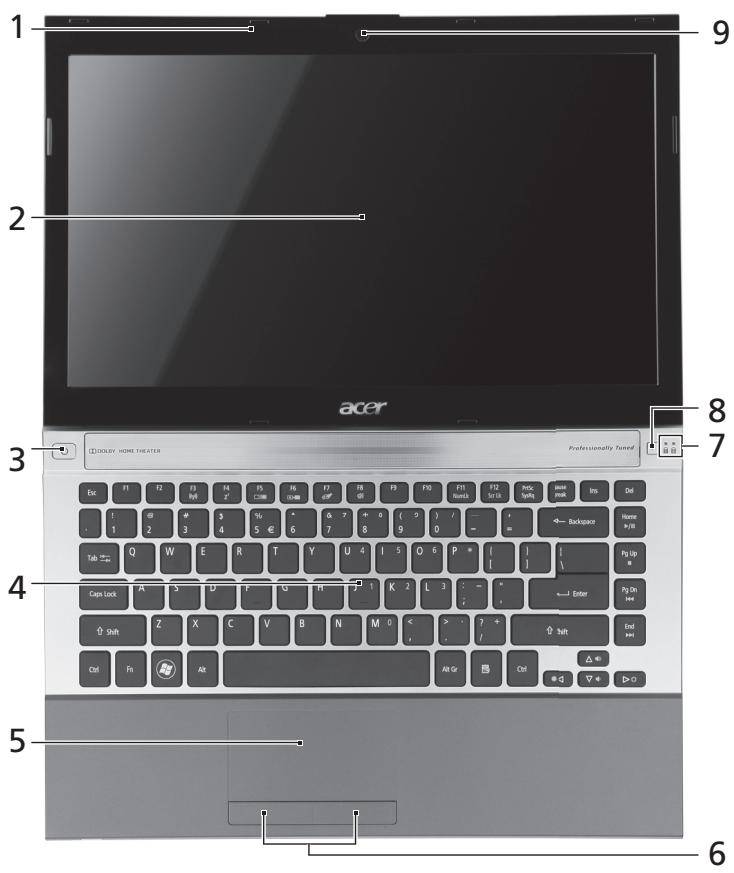
Vy över ovansidan
text_image
1 2 3 4 5 6 7 8 9 Ac F1 F2 F3 F4 F5 F6 F7 F8 F9 F10 F11 F12 F13 F14 F15 F16 F17 F18 F19 F20 F21 F22 F23 F24 F25 F26 F27 F28 F29 F30 F31 F32 F33 F34 F35 F36 F37 F38 F39 F40 F41 F42 F43 F44 F45 F46 F47 F48 F49 F50 F51 F52 F53 F54 F55 F56 F57 F58 F59 F60 F61 F62 F63 F64 F65 F66 F67 F68 F69 F70 F71 F72 F73 F74 F75 F76 F77 F78 F79 F80 F81 F82 F83 F84 F85 F86 F87 F88 F89 F90 F91 F92 F93 F94 F95 F96 F97 F98 F99 GOLDY HOME THEATER PROFESSIONALLY Tensed| # | Ikon | Objekt | Beskrivning |
| 1 | Mikrofon | Inbyggd mikrofon för ljudinspelning. | |
| 2 | Bildskärm | Kallas även Liquid-Crystal Display (LCD), visar utdata från datorn (konfigurationen kan variera mellan olika modeller). | |
| 3 |  | Av-/på-knapp/ indikator | Slår på och stänger av datorn. Anger om datorn är av eller på. |
| 4 | Tangentbord | För inmatning av data i datorn. | |
| 5 | Pekplatta | Beröringskänslig pekenhet som fungerar som en datormus. | |
| 6 | Klickknappar (vänster och höger) | Vänster och höger knapp fungerar som vänster och höger musknapp. | |
| 7 | [kt+ap] | NumLk-indikator | Tänds när det numeriska låset aktiveras. |
| [dt+ap] | Caps Lock- indikator | Tänds när skiftlåset aktiveras. | |
| 8 | P | Acer PowerSmart- knapp | Ställer datorn i energisparläge (konfigurationen kan variera mellan olika modeller). |
| P-knapp | Programmerbar knapp (konfigurationen kan variera mellan olika modeller). | ||
| 9 | Integrerad webbkamera | Webbkamera för videokommunikation. |
Snabbknappar
Datorn använder snabbknappar eller knappkombinationer för att komma åt de flesta av datorns kontroller, t.ex. skärmens ljuststyrka och volym.
Du aktiverar snabbknappar genom att hålla ned
| Snabbknapp | Ikon | Funktion | Beskrivning |
| ( `` \ `` \ `` ) | Kommunikation | Aktiverar/avaktiverar datorns kommunikationsenheter. | |
| Z^z | Viloläge | Placerar datorn i viloläge. | |
| Växla bildskärm | Växlar visning mellan datorns bildskärm och en extern monitor (i förekommande fall) och båda. | ||
| [+]■ | Skärmsläckare | Stänger av bildskärmens bakgrundsbelysning för att spara ström. Återgå genom att trycka på en valfri knapp. | |
 | Aktivera/avaktiverapekplatta | Aktiverar/avaktiverar den internapekplattan. | |
 | Aktivera/avaktiverahögtalare | Sätter på/stänger av högtalarna. | |
 | Öka ljusstyrkan | Ökar bildskärmens ljusstyrka. | |
 | Minskaljusstyrka | Minskar bildskärmens ljusstyrka. | |
 | Höj volymen | Höjer högtalarvolymen. | |
| [6GBH] | Sänk volymen | Sänker högtalarvolymen. | |
 | Spela upp/pausa | Spelar upp eller pausar en vald mediefil. | |
 | Stopp | Stoppar uppspelning av vald mediefil. | |
| [206H] | Föregående | Återgår till föregående mediefil. | |
| [S3YY] | Nästa | Hoppar till nästa mediefil. |
Vy över stängd framsida

text_image
1 2 3| # | Ikon | Objekt | Beskrivning |
| 1 |  | Batteriindikatorknapp | Tryck för att visa status för datorns batteri. |
| Obs: Fungerar även när datorn är avstängd. | Vid anslutning till nätström:Blå: FulladdadOrange: LaddarVid batteridrift:Blå: >30% av batteriets laddning återstårOrange: Återstående laddning är mellan 10% och 30%Röd: < 10% laddning återstår | ||
| 2 |  | På-indikator | Anger om datorn är av eller på. |
 | Hårddiskindikator | Tänds när hårddisken är aktiv. | |
 | Kommunikations-indikator | Anger status för datorns trådlösa anslutningsenhet. | |
| 3 |  | Flera-i-1-kortläsare | Avsedd för Secure Digital (SD), MultiMediaCard (MMC), Memory Stick PRO (MS PRO), xD-Picture Card (xD).Obs: Tryck för att ta bort/sätta i kortet. Endast ett enda kort kan vara aktivt åt gången. |
Vy bakifrån

| # | Objekt | Beskrivning |
| 1 | SIM-kortplats | Tar ett 3G SIM-kort (konfigurationen kan variera mellan olika modeller). |
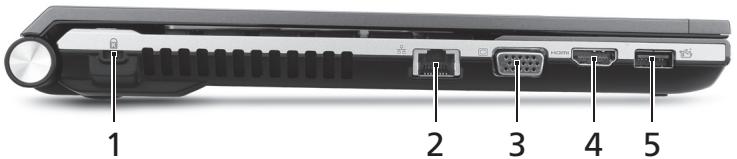
Vy från vänster
text_image
1 2 3 4 5| # | Ikon | Objekt | Beskrivning |
| 1 | Skåra förKensingtonlås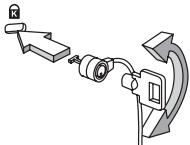 | Ansluts till ett Kensington-kompatibelt datorskyddslås.Obs:Lägg datorns låsvajer runt ett fast föremål, t.ex. ett bord eller handtaget till en låst skrivbordsläda. Sätt in läset i uttaget och lås det sedan genom att vrida om nyckeln. Vissa modeller är dock nyckellösa. | |
| 2 | Ethernet-port (RJ-45) | Ansluts till ett Ethernet 10/100/1000-baserat nätverk. | |
| 3 | Port för extern bildskärm (VGA) | Anslutning till en visningsenhet (t.ex. extern bildskärm, LCD-projektor). | |
| 4 | HDMI-port | Har stöd för digitala videoanslutningar av högdefinitionstyp. | |
| 5 | USB 3.0-port | Ansluter till USB-enheter.En USB 3.0-port kan identifieras genom det blå anslutningsdonet. |
Information om USB 3.0
- Stöder USB-laddning när datorn är avstängd, så att du kan ladda mobila enheter som stöds när den bärbara datorn är avstängd.
- Definieras i specifikationen USB 3.0 (SuperSpeed USB).
- Enheter som inte är USB 3.0-certifierade kanske inte är kompatibla.
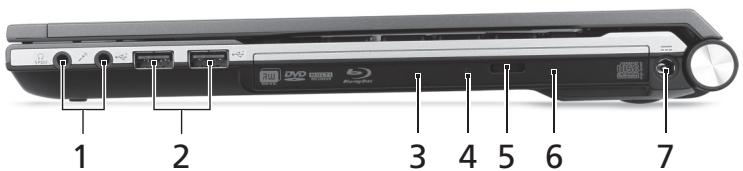
Vy från höger
text_image
1 2 3 4 5 6 7| # | Ikon | Objekt | Beskrivning |
| 1 | Mikrofoningång | Anslutning för externa mikrofoner. | |
| [5320] | |||
| [8208] | Utgång för hörlurar/ högtalare | Ansluts till ljudenheter (t.ex. högtalare, hörlurar). | |
| 2 | [20WS] | USB 2.0-portar | Anslutning för USB 2.0-enheter (t.ex. USB-mus, USB-kamera). |
| 3 | Optisk enhet | Inbyggd optisk enhet för CD- eller DVD-skivor. | |
| 4 | Åtkomstindikator för optisk enhet | Tänds när den optiska enheten är aktiv. | |
| 5 | Utmatningsknapp för optisk enhet | Matar ut skivan från den optiska läsenheten. | |
| 6 | Häl för mekanisk utmatning | Matar ut enhetsfacket från den optiska enheten när datorn är avstängd.Obs:För in spetsen på ett gem i det mekaniska utmatningshålet för att mata ut det optiska enhetsfacket när datorn är avslagen. | |
| 7 |  | DC in-anslutning | Ansluts till en växelströmsadapter. |
Vy underifrån
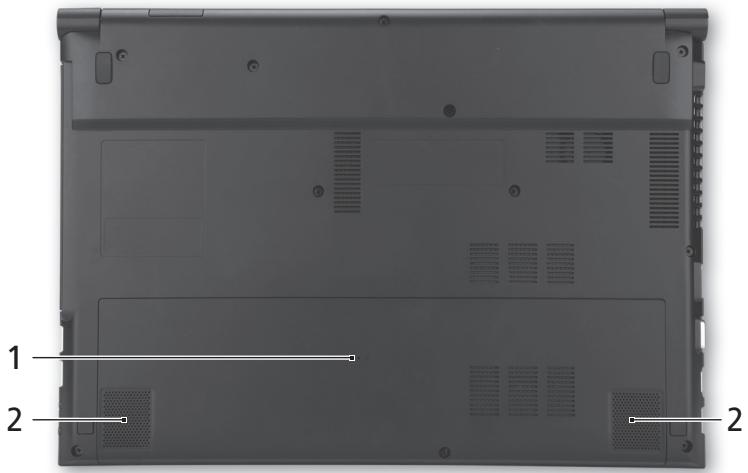
| # | Ikon | Objekt | Beskrivning |
| 1 |  | Hål för återställning av batteriet | För in ett gem i hålet för att återställa datorn (simulerar borttagning och återmontering av batteriet). |
| 2 | Högtalare | Avger utgående stereoljud. |
Miljö
- Temperatur:
• Vid drift: 5°C till 35°C
• Utom drift: -20°C till 65°C
• Luftfuktighet (icke-kondenserande):
• Vid drift: 20% till 80%
• Utom drift: 20% till 80%