ASPIRE 4830TG - Ноутбук ACER - Бесплатное руководство пользователя
Найдите руководство к устройству бесплатно ASPIRE 4830TG ACER в формате PDF.

 FR
FR
 BG
BG
 CS
CS
 DA
DA
 DE
DE
 EL
EL
 EN
EN
 ES
ES
 ET
ET
 FI
FI
 HU
HU
 ID
ID
 IT
IT
 JA
JA
 KO
KO
 LT
LT
 LV
LV
 NL
NL
 NO
NO
 PL
PL
 PT
PT
 RO
RO
 RU
RU
 SK
SK
 SL
SL
 SV
SV
 TR
TR
 ZH
ZH
| Тип продукта | Ноутбук |
| Бренд | ACER |
| Модель | ASPIRE 4830TG |
| Размеры (приблизительно) | 34,2 x 24,5 x 2,4 см |
| Вес (приблизительно) | 2,2 кг |
| Питание | Сетевой адаптер 65 Вт |
| Аккумулятор | Литий-ионный 6 ячеек, 48 Вт·ч |
| Экран | 14 дюймов, LED подсветка |
| Процессор | Intel Core i5 2-го поколения (в зависимости от конфигурации) |
| Оперативная память | До 8 ГБ DDR3 |
| Жесткий диск | До 750 ГБ SATA |
| Оптический привод | DVD±RW SuperMulti |
| Разъемы | 2 порта USB 2.0, 1 порт USB 3.0, HDMI, VGA, Ethernet RJ-45, разъем микрофон/наушники, кардридер SD/MMC/MS PRO/xD |
| Сенсорная панель | Мультитач-тачпад с левой/правой кнопкой |
| Веб-камера | Встроенная, стандартное разрешение |
| Безопасность | Слот для замка Kensington, отверстие для сброса аккумулятора |
| Уход | Чистить мягкой сухой тканью. Не используйте абразивные средства. |
| Запасные части | Аккумулятор, сетевой адаптер (доступны у ACER или авторизованных дилеров) |
| Рабочая температура | 5 °C до 35 °C |
| Рабочая влажность | 20 % до 80 % (без конденсации) |
Часто задаваемые вопросы - ASPIRE 4830TG ACER
Вопросы пользователей о ASPIRE 4830TG ACER
0 вопрос об этом устройстве. Ответьте на те, что знаете, или задайте свой.
Задать новый вопрос об этом устройстве
Скачайте инструкцию для вашего Ноутбук в формате PDF бесплатно! Найдите своё руководство ASPIRE 4830TG - ACER и возьмите своё электронное устройство обратно в руки. На этой странице опубликованы все документы, необходимые для использования вашего устройства. ASPIRE 4830TG бренда ACER.
РУКОВОДСТВО ПОЛЬЗОВАТЕЛЯ ASPIRE 4830TG ACER
Ноутбук серии Aspire
Краткое руководство
© 2011 Все права сохранены.
Краткое руководство пользователя ноутбука серии Aspire
Первый выпуск: 03/2011
Номер модели: ____
Серийный номер: ____
Дата покупки: ____
Место покупки: ____
Вначале о главном
Благодарим вас за то, что для решения своих мобильных вычислительных задач вы выбрали ноутбук Acer.
Ваши руководства
Мы разработали ряд руководств, которые помогут вам в использовании ноутбука Acer:
Этот плакат поможет выполнить первоначальную настройку компьютера.
Типовое руководство пользователя компьютера серии Aspire содержит полезную информацию, применимую ко всем моделям серии Aspire. В нем описываются основные темы, такие как работа с клавиатурой, звуком и т.д. Учтите, что Типовое руководство пользователя является обобщенным, поэтому в нем иногда будут описываться функции или свойства, реализованные не в купленной вами модели, а лишь в определенных моделях этой серии В таких случаях в тексте дается пометка "только для определенных моделей".
Краткое руководство знакомит вас с основными характеристиками и функциями вашего нового компьютера. Чтобы узнать больше о том, как с помощью компьютера повысить продуктивность своей работы, см. Типовое руководство пользователя компьютера серии Aspire. Это руководство содержит подробную информацию о системных функциях, восстановлении данных, возможностях расширения и устранении неисправностей. В нем также приведена информация о гарантийном обслуживании, а также общие предписания и правила безопасности при работе с ноутбуком. Это руководство в виде файла PDF изначально загружено в компьютер. Чтобы открыть его, выполните следующее:
1 Щелкните кнопку Пуск > Все программы > AcerSystem.
2 Щелкните Aspire Generic User Guide.

Примечание: для просмотра этого файла нужна программа Adobe Acrobat Reader. Если программа Adobe Acrobat Reader не установлена в вашем компьютере, то после нажатия пункта Aspire Generic User Guide сначала запустится утилита установки программы Acrobat Reader. Для завершения установки выполните отображаемые на экране инструкции. Указания по работе с программой Adobe Acrobat Reader см. в меню Справка и поддержка.
Знакомство с ноутбуком Acer
Теперь, когда вы выполнили настройки, как показано на плакате по настройке, давайте поближе познакомимся с вашим новым ноутбуком Acer.
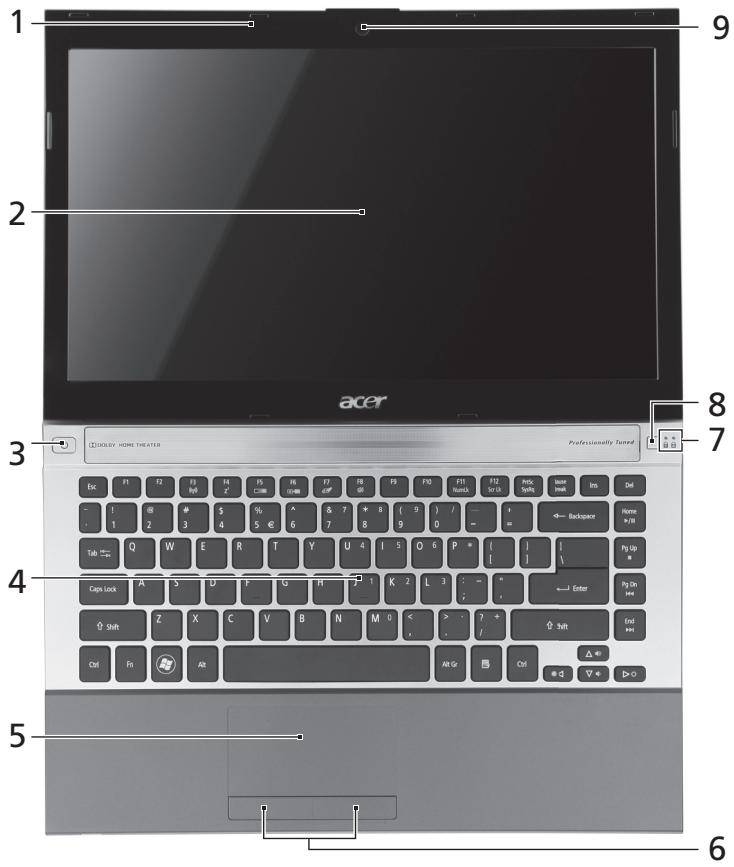
Вид сверху
text_image
1 2 3 4 5 6 7 8 9 Acer GOOLEY HOME THEATER Professionally Tanned Esc F1 F2 F3 F4 F5 F6 F7 F8 F9 F10 F11 F12 F13 F14 @ $ 1 2 3 4 5 € 6 7 8 9 ( 9 ) / — + 1 2 3 4 5 € 6 7 8 9 0 Tab Q W E R T Y U 4 I 5 Q 6 P * [ ] { Caps Lock A S D F G H K 2 L 3 : - * Shift Z X C V B N M 0 < ? ? Ctrl Fn Alt Alt Gr Ctrl @ Q ▼ → Backspace Home Up Up # Enter From End End End| # | Значок Элемент | Описание |
| 1 | Микрофон Внутренний микрофон для записи звука. |
| # | Значок | Элемент | Описание |
| 2 | Экран дисплея | Другое название - жидкокристаллический дисплей (ЖК-дисплей); служит для вывода изображения, формируемого компьютером (конфигурация может отличаться в зависимости от модели). | |
| 3 | [4X26] | Кнопка/индикатор питания | Служит для включения/выключения компьютера. Отображает состояние питания компьютера. |
| 4 | Клавиатура | Служит для ввода данных в компьютер. | |
| 5 | Сенсорная панель | Чувствительное к прикосновениям указательное устройство, позволяющее управлять курсором на экране так же, как и мышью. | |
| 6 | Кнопки управления (левая и правая) | Эти левая и правая кнопки действуют так же, как левая и правая кнопки мыши. | |
| 7 |  | Индикатор режима NumLk | Загорается при включенной фиксации числового регистра (Num Lock). |
 | Индикатор режима Caps Lock | Загорается при включенной фиксации верхнего регистра (Caps Lock) | |
| 8 | P | Кнопка Acer PowerSmart | Перевод компьютера в режим энергосбережения (конфигурация может отличаться в зависимости от модели). |
| Клавиша P | Программируемая клавиша (конфигурация может отличаться в зависимости от модели). | ||
| 9 | Встроенная веб-камера | Веб-камера для видеосвязи. |
"Горячие" клавиши
В компьютере используются "горячие" клавиши (комбинации клавиш) для быстрого вызова большинства функций управления компьютером, таких как яркость экрана и громкость.
Для использования комбинации клавиш сначала нажмите клавишу
| Комбинация клавиш | Значок | Функция | Описание |
| Средства связи | Включение/выключение модулей связи в компьютере. | ||
| [327C] | Спящий режим | Переводит компьютер в режим Сон. | |
| [6550] | Переключение видеовыхода | Переключает вывод изображения либо на дисплей, либо на внешний монитор (если он подключен), либо одновременно и на дисплей, и на внешний монитор. | |
 | Гашение экрана | Выключает экран дисплея для экономии заряда аккумулятора. Для включения экрана нажмите любую клавишу. | |
| [0Y5G] | Выключатель сенсорной панели | Включение и выключение встроенной сенсорной панели. | |
| [32ZK] | Выключатель динамиков | Попеременное включение и выключение динамиков. | |
 | Повышение яркости | Увеличение яркости экрана. | |
 | Уменьшение яркости | Уменьшает яркость экрана. | |
 | Увеличение громкости | Повышение громкости звука. | |
 | Уменьшение громкости | Уменьшает громкость звука. | |
 | Воспроизвести/ Приостановить | Воспроизведение или приостановка воспроизведения выбранного медиафайла. | |
| [Д6CA] | Остановить | Останов воспроизведения выбранного медиафайла. | |
| [62BD] | Предыдущий | Возврат к предыдущему медиафайлу. | |
 | Следующий | Переход к следующему медиафайлу. |
Вид спереди с закрытой крышкой

text_image
1 2 3| # | Значок | Элемент | Описание |
| 1 | [2x6w] | Кнопка индикатора заряда аккумулятора | Нажмите, чтобы проверить уровень заряда аккумулятора компьютера. |
| Примечание:Работает и при выключенном питании компьютера. | При питании от сети:Синий: Полностью заряженЖелтый: ЗарядкаПри питании от аккумулятора:Синий: > осталось 30% заряда аккумулятораЖелтый: осталось от 10% до 30% заряда аккумулятораКрасный: < осталось 10% заряда аккумулятора | ||
| 2 | [3308] | Индикатор питания | Отображает состояние питания компьютера. |
| [2x88] | Индикатор работы жесткого диска | Горит при обращении к жесткому диску. | |
| [2Y4W] | Индикатор связи | Отображает состояние модуля беспроводной связи компьютера. | |
| 3 |  | Комбинированное устройство считывания карт памяти различных форматов | Поддерживает форматы Secure Digital (SD), MultiMediaCard (MMC), Memory Stick PRO (MS PRO), xD-Picture Card (xD).Примечание: надавите, чтобы извлечь/ вставить карту. Одновременно можно использовать только одну карту памяти. |
Вид сзади

| # | Элемент | Описание |
| 1 | Гнездо SIM-карты | Сюда вставляется SIM-карта сети 3G (конфигурация может отличаться в зависимости от модели). |
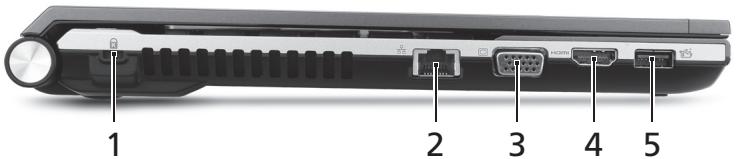
Вид слева
text_image
1 2 3 4 5| # | Значок | Элемент | Описание |
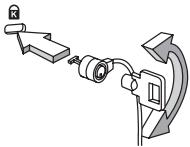
| 1 | [6206] | Замок типаKensington | Служит для подсоединения защитного тросика с замком типаKensington для предотвращения кражи компьютера.Примечание:этим защитным тросиком обвяжите какой-нибудь неподвижный предмет, например, стол или ручку запертого ящика. Вставьте замок тросика в гнездо и поверните ключ, чтобы запереть замок. Бывают модели замков и без ключей. |
 | |||
| 2 |  | Разъем Ethernet(RJ-45) | Служит для подключения к сети Ethernet 10/100/1000 Мбит/с. |
| 3 |  | Разъем внешнего дисплея (VGA) | Служит для подключения устройства отображения (например, внешнего монитора, ЖК-проектора). |
| 4 | HDMI | Разъем HDMI | Служит для подключения к источникам цифрового видео высокой четкости. |
| 5 |  | Разъем USB 3.0 | Служит для подключения USB-устройств. Разъем USB 3.0 можно определить по синему цвету штекера. |
Сведения об интерфейсе USB 3.0
- Поддерживает зарядку по USB при выключенном питании, поэтому поддерживаемые мобильные устройства можно заряжать при выключенном питании ноутбука.
- Соответствует стандарту USB 3.0 (сверхвысокоскоростной интерфейс USB).
- Возможна несовместимость с устройствами, не имеющими сертификат соответствия USB 3.0.
Вид справа
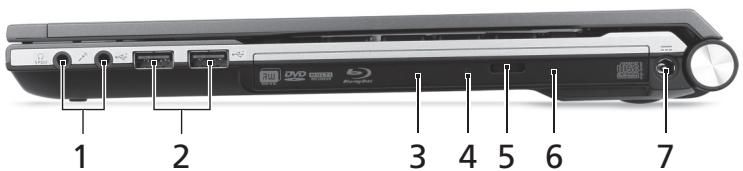
text_image
1 2 3 4 5 6 7| # | Значок | Элемент | Описание |
| 1 | [HSTW] | Гнездо микрофона | Служит для подключения внешнего микрофона. |
| [6W2D] | Гнездо наушников/динамиков | Служит для подключения звуковых устройств (например, динамиков,наушников). | |
| 2 | [TOTY] | Разъемы USB 2.0 | Служат для подключения устройств с интерфейсом USB 2.0 (например, мышиили камеры). |
| 3 | Привод оптическихдисков | Внутренний привод оптических компакт-дисков или DVD-дисков. | |
| 4 | Индикаторобращения коптическому диску | Горит во время работы приводаоптических дисков. | |
| 5 | Кнопка извлечениядиска из привода | Служит для извлечения оптическогодиска из привода. | |
| 6 | Отверстиеаварийногоизвлечения | Служит для открытия лотка приводаоптических дисков, когда питаниекомпьютера отключено.Примечание: чтобы открыть лотокпривода оптических дисков, когдакомпьютер выключен, вставьте скрепку вэто отверстие аварийного извлечения. | |
| 7 | [ААВЭ] | Разъем дляподключения питанияпостоянного тока | Служит для подключения адаптерапеременного тока. |
Вид снизу
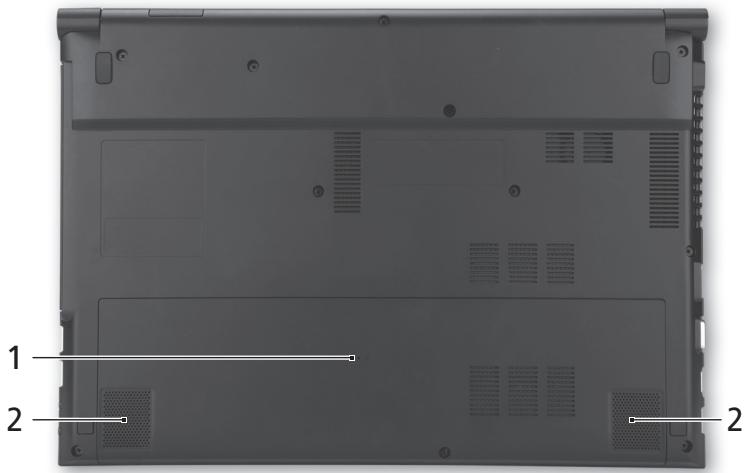
| # | Значок | Элемент | Описание |
| 1 | [CSDK] | Отверстие для сброса настроек (аккумулятор) | Вставьте канцелярскую скрепку в это отверстие, чтобы сбросить настройки компьютера (имитация извлечения и повторной установки аккумулятора). |
| 2 | Динамики | Используются для вывода стереозвука. |
Условия эксплуатации
• Температура:
• Рабочая: от 5°C до 35°C
• Нерабочая: от -20°C до 65°C
• Влажность (без конденсации):
• Рабочая: от 20% до 80%
• Нерабочая: от 20% до 80%
Notebook serii Aspire
Skrócony poradnik
Ноутбук серия Aspire
Кратко ръководство
Модел номер: ____
Сериен номер: ____