
R1000 - Caméra auto Navitel - Kostenlose Bedienungsanleitung
Finden Sie kostenlos die Bedienungsanleitung des Geräts R1000 Navitel als PDF.


| Produkttyp | Dashcam (DVR) |
| Marke | Navitel |
| Modell | R1000 |
| Prozessor | MSTAR MSC8328 |
| Display | 1,2" TN |
| Videoauflösung | Full HD 1080p (1920x1080) bei 30 fps |
| Fotoauflösung | 2048x1536 |
| Aufnahmeformat | MP4 |
| Bildformat | JPG |
| Speicher | microSD-Karte (bis zu 64 GB, Klasse 10 oder höher) |
| GPS | Integriert (mit Antenne) |
| WLAN | Ja (Chipsatz AP6181) |
| Akku | Wiederaufladbar 180 mAh, 3,7 V |
| Stromversorgung | USB 2.0 DC 5 V, 1-1,5 A |
| Betriebsstrom | 700 mA |
| Frequenz | 50/60 Hz |
| Mikrofon | Eingebaut |
| Lautsprecher | Eingebaut |
| Funktionen | Endlosschleife, G-Sensor, Parkmodus, Bewegungserkennung, Stempel (Datum/Uhrzeit/GPS), Datei sperren |
| Montage | Magnetische Halterung und Windschutzscheibenhalterung |
| App-Unterstützung | DVR-WLAN-Freigabe-App für Mobilgeräte (iOS/Android) |
| Sprachen | Englisch, Französisch, Deutsch, Italienisch, Spanisch, Russisch, Chinesisch, usw. |
| Betriebstemperatur | 0°C bis +35°C |
| Lagertemperatur | +5°C bis +45°C |
Häufig gestellte Fragen - R1000 Navitel
Benutzerfragen zu R1000 Navitel
0 Frage zu diesem Gerät. Beantworten Sie die, die Sie kennen, oder stellen Sie Ihre eigene.
Eine neue Frage zu diesem Gerät stellen
Laden Sie die Anleitung für Ihr Caméra auto kostenlos im PDF-Format! Finden Sie Ihr Handbuch R1000 - Navitel und nehmen Sie Ihr elektronisches Gerät wieder in die Hand. Auf dieser Seite sind alle Dokumente veröffentlicht, die für die Verwendung Ihres Geräts notwendig sind. R1000 von der Marke Navitel.
BEDIENUNGSANLEITUNG R1000 Navitel
Sehr geehrter Kunde!
Wir danken Ihnen für den Kauf dieses Produkts von der Gesellschaft NAVITEL®.
Das NAVITEL R1000 ist ein multifunktionaler DVR mit hoher Auflösung und vielen Funktionen und Eigenschaften, die in diesem Benutzerhandbuch beschrieben sind. Lesen Sie sich dieses Handbuch vor der Verwendung des Geräts aufmerksam durch und heben Sie es für eine zukünftige Verwendung auf.
Anordnung des Geräts
-
Stromversorgung
-
Mikrofon
-
Lichtanzeige
-
Menü
-
Up (Aufwärts)
-
Down (Abwärts)
-
OK
-
Montageanschluss
-
Bildschirm
-
Reset (Zurücksetzen)
-
microSD-Slot
-
Mini-USB-Schnittstelle
-
Mini-USB zum Laden
-
Magnethalterung
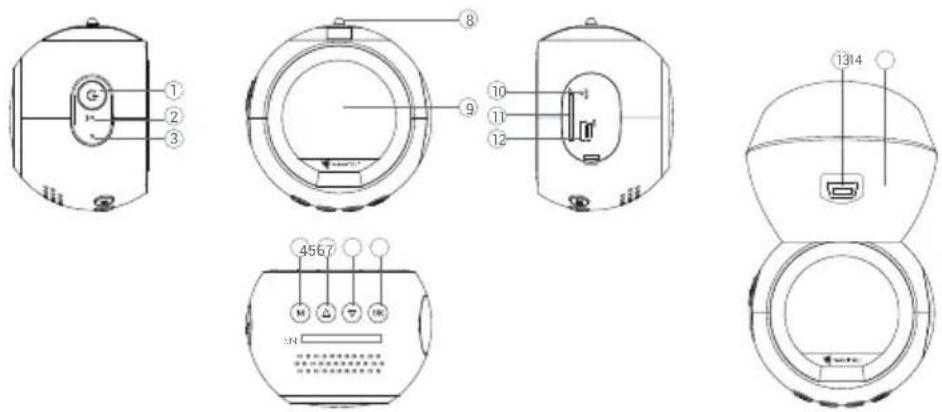
Tasten
| Taste Funkt | onen |
| Stromversorgung | Halten Sie die Taste 3 Sekunden lang gedrückt, um das Gerät ein- oder auszuschalten.Drücken Sie die Taste, um zwischen demVideoaufnahme-, Bildaufnahme- und Wiedergabemodus zu wechseln.Drücken Sie diese Taste, um ein ausgewähltes Menü zu verlassen.Drücken Sie die Abwärts Taste imVideoaufnahmemodus, um eine Datei zu sperren (gesperrte Dateien können nicht gelöscht oder überschrieben werden). |
| Menü | Drücken Sie, um auf das Einstellungsmenü zuzugreifen. Drücken Sie erneut, um auf das Setup-Menü zuzugreifen. |
| OK | Drücken Sie imVideoaufnahmemodus, um die Aufnahme zu starten; Erneut drücken, um zu stoppen.Drücken Sie imBildaufnahmemodus, um ein Aufnahme zu machen.Drücken Sie imWiedergabemodus, um eine Datei auszuwählen oder ein Video anzuhalten oder fortzusetzen.Drücken Sie im Menü, um einen Menüpunkt auszuwählen um die ausgewählte Option zu bestätigen. |
| Aufwärts/Abwärts | Drücken Sie im Hauptmenü, um den nächsten / vorherigen Menüpunkt oder die Datei auszuwählen.Drücken Sie die Abwärts Taste im Videoaufnahmemodus, um das Mikrofon ein- oder auszuschalten.Drücken Sie die Aufwärts Taste im Bildaufnahmemodus zum Vergrößern oder zum Verkleinern. |
| Zurücksetzen Wen | n das Gerät nicht reagiert, drücken um zurückzusetzen. |
Hinweis: Die eingebaute Batterie ist nur zur Aufzeichnung eines Notfalls im Parkmodus und zur ordnungsgemäßen Ausschaltung des Geräts bei abgeschalteter Stromversorgung vorgesehen. Für vollständiges Funktionieren des Geräts in allen Betriebsmodi ist eine permanente Stromversorgung erforderlich.
Spezifikation
DE
| Prozessor MSTAR MSC8328 | |
| Display 1.2" TN | |
| Aufzeichnungsformat MP4 | |
| Video Auflösung | 1080 FHD 1920x1080 P /30 fps |
| Bildformat JPG | |
| Bildauflösung 2048x1536 | |
| Speicherkarte microSD card | |
| Kapazität der microSD-Karte 64 GB max | |
| USB USB 2.0 | |
Bemerkung: in Folge von Aktualisierungen kann sich diese Spezifikation ändern.
| GPS | unterstützt; eingebaute Antenne |
| Stromversorgung USB 2.0 DC 5 V 1-1.5 A | |
| Frequenz 50 Hz / 60 Hz | |
| Batterie | 180 mAh 3.7V Ladebatterie |
| Betriebsstrom 700 mA | |
| Mikrofon/Lautsprecher unterstützt | |
| Wi-Fi | unterstützt; Chipset AP6181 |
| Sprache | Chinesisch vereinfacht, Chinesisch trad., Tschechisch, Englisch, Französisch, Deutsch, Italienisch, Japanisch, Koreanisch, Polnisch, Rumänisch, Russisch, Slowakisch, Spanisch, Ukrainisch |
Device functions
Video Schließen Sie das Gerät an eine externe Versorgungsquelle an und es beginnt die Aufnahme automatisch (durch das Blinken der blauen Kontrollleuchte angezeigt). Durch das Drücken der Taste OK beenden Sie die Aufnahme (die blaue Kontrollleuchte leuchtet ständig). Ein weiteres Video nehmen Sie durch das wiederholte Drücken der Taste OK auf. Jedes Video wird automatisch gespeichert.
Foto Durch Drücken der Taste Stromversorgung im Modus Videoaufzeichnung kommen Sie in den Modus Standbild, durch Drücken der Taste OK erstellen Sie ein Foto (wird automatisch gespeichert).
Wiedergabe Durch Drücken zweimal der Taste Stromversorgung im Modus Videoaufzeichnung kommen Sie in den Modus Wiedergabe, durch Drücken der Taste Nach oben oder Nach unten wählen Sie die Datei aus, durch Drücken der Taste OK spielen Sie die Datei ab. Während des Abspielens halten Sie durch Drücken der Taste OK das Abspielen an/beenden Sie das Anhalten des Abspielen; durch Drücken der Taste Nach oben oder Nach unten spulen Sie das abgespielte Video vor / zurück.
Sperrung einer Datei Im unteren Teil des Bildschirms erscheint das Symbol eines Schlüssels. Im Modus Wiedergabe wählen Sie die Datei aus, drücken die Taste Menü und wählen die Möglichkeit Schutz und dann Sperrung der aktuellen Datei oder Sperrung aller Dateien. Gasperrte Dateien lassen sich weder löschen noch überschreiben. Durch die Auswahl der Möglichkeit Entsperrung der aktuellen Datei/Entsperrung aller Dateien entfernen Sie diesen Schutz.
Rekordaudio Aufnahme eines Videos mit Ton oder ohne Ton.
Loop-Aufnahme Diese Einstellung ermöglicht es, Aufnahmen immer nach einigen Minuten in eigenständige Dateien zu speichern. Wenn Sie sie zum Beispiel auf 5 Minuten einstellen, wird eine Aufnahme von 1 Stunde als 12 fünfminütige Fragmente gespeichert. Wenn die Speicherkarte voll ist, werden alle nicht geschützten
Dateien in einer solchen Reihenfolge überschrieben, wie sie erstellt wurden.

G-sensor Wenn etwas an das Fahrzeug aufprallt, sperrt der DVR automatisch das aktuelle Video.
Stempel Diese Funktion fügt dem Datensatz den Datumsstempel oder das Logo des Gerätes hinzu. Klicken Sie auf OK, um den Stempeltyp auszuwählen oder die Funktion auszuschalten.
GPS-Ortung Das Gerät unterstützt den eingebauten GPS-Chipsatz und die GPS-Antenne und kann Längengrad, Breit engrad und andere Informationen Ihren aktuellen Standort betreffend anzeigen. Drücken Sie den GPS Status, um die GPS-Daten zu überprüfen. Drücken Sie im GPS-Stempelmenü auf On (Ein), um GPS-Informationen über Ihre Dateien hinzuzufügen.
Parkmonitor Wenn das Gerät im Standby-Modus die Vibration erkennt, wird die Aufnahmefunktion automatisch aktiviert. Wenn eine Minute lang keine Vibration mehr auftritt, wechselt das Gerät in den Standby-Modus.
Bewegungserkennung Die Bewegungserkennungsfunktion ist im Parkmodus verfügbar (standardmäßig deaktiviert). Wählen Sie im Videoaufnahmemodus "Bewegungsereignis REC" aus. Bewegt sich ein Objekt, so beginnt das Gerät automatisch mit der Aufnahme. Wenn sich das Objekt länger als 10 Sekunden nicht bewegt, wird die
Aufnahme gestoppt.
Batterie Die rote Anzeige leuchtet auf, wenn das Gerät an eine externe Stromversorgung angeschlossen ist. Bei der Ladung der Batterie wird das Rot allmählich gedimmt. Wenn das rote Licht ausgeht, bedeutet dies, dass die Batterie voll ist.
Bildschirmschoner Das Gerät kann den Bildschirm automatisch ausschalten, um den Stromverbrauch zu reduzieren. Das Zeitintervall kann im Bildschirmschoner-Menü eingestellt werden.
APP-Unterstützung Sie können Ihre in DVR aufgenommenen Videos und Fotos über eine spezielle Applikation auf Ihrem Mobiltelefon anzeigen und teilen. Die Applikation verbindet sich über ein WiFi-Netzwerk und sollte auf Ihrem Mobiltelefon installiert sein.
Installation
- Legen Sie eine microSD-Karte in den DVR. verwenden Sie eine Hochgeschwindigkeits-microSD-Karte (mindestens Class 10), die Kapazität sollte 8 - 64 GB betragen.
- Befestigen Sie das Gerät an der Frontscheibe mittels des Halters.
- Schließen Sie das Ladegerät an der Steckdose des Zigarettenanzünders an.
- Schließen Sie die mini-USB-Schnittstelle am Ladegerät mittels des Verlängerungskabels des Ladegeräts an.
- Passen Sie die Position der Kamera an.
- Schalten Sie das Gerät ein; kontrollieren Sie, ob das Gerät richtig installiert ist.
Bemerkung: wenn das Gerät richtig installiert ist, wird die Kontrollleuchte rot leuchten; das Gerät schaltet sich ein und beginnt aufzunehmen (Indikator ist eine blau blinkende Kontrollleuchte).
Hinweise
- Verwenden Sie unseren speziellen Adapter; die Verwendung eines anderen Adapters kann einen unwiederbringlichen Schaden am Gerät verursachen.
- Verwenden Sie das Gerät nicht in einer feuchten oder heißen Umgebung.
- Halten Sie das Objektiv sauber.
- Führen Sie ohne ordentliche Berechtigung keine Demontage des Geräts durch.
- Halten Sie gründlich die entsprechenden innerstaatlichen Rechtsvorschriften ein. Dieses Produkt darf nicht für ungesetzliche Zwecke verwendet werden.
- Zulässige Umgebungstemperatur im Betriebsmodus: 0°C bis +35°C. Lagerungstemperatur: +5°C bis +45°C. Relative Luft-feuchtigkeit: 5% bis 90% ohne Kondensation (25°C).

NAVITEL*
Installation der Wi-Fi-Application
- Im Menü Einstellungen Ihres DVR wählen Sie die App QR Code, scannen Sie den Code mit Ihrem Mobiltelefon, um die DVR Wi-Fi-Sharing-Applikation herunterzuladen.Installieren Sie sie nach Abschluss des Downloads.
- Wählen Sie WiFi im Menü Einstellungen und drücken Sie On (Ein).
- Verbinden Sie Ihr Mobiltelefon über Wi-Fi-Verbindungen mit dem DVR.Verwenden Sie ggf. das im DVR eingegebene Passwort.
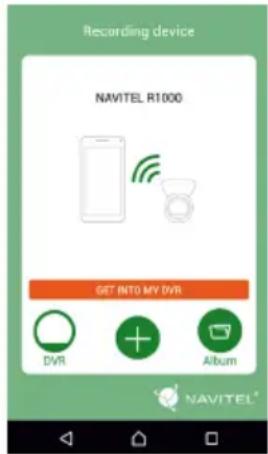
- Führen Sie die Applikation aus, im geöffneten Fenster klicken Sie auf Add new device (Neues Gerät hinzufügen) [1].
- Wählen Sie Ihr DVR-Gerät in der Liste aus [2]. Jetzt können Sie Videos oder Fotos über die Applikation aufnehmen [3]. Merken Sie sich, dass das DVR-Menü nicht verfügbar ist, wenn die Applikation eingeschaltet ist.
- Im Menü Einstellungen können Sie die DVR-Funktionen steuern sowie das Video-Verhältnis auswählen und Ihre SD-Karte formatieren [4].


Marke : Navitel
Modell : R1000
Kategorie : Caméra auto