
R1000 - Caméra auto Navitel - Nemokama naudojimo instrukcija
Raskite įrenginio instrukciją nemokamai R1000 Navitel PDF formatu.


| Produkto tipas | Vaizdo registratorius (DVR) |
| Prekės ženklas | Navitel |
| Modelis | R1000 |
| Procesorius | MSTAR MSC8328 |
| Ekranas | 1.2" TN |
| Vaizdo raiška | Full HD 1080p (1920x1080) 30 kadrų per sekundę |
| Nuotraukų raiška | 2048x1536 |
| Įrašymo formatas | MP4 |
| Paveikslėlių formatas | JPG |
| Laikmena | microSD kortelė (iki 64 GB, 10 klasė ar aukštesnė) |
| GPS | Įmontuotas (su antena) |
| „Wi-Fi“ | Taip (AP6181 mikroschema) |
| Baterija | Įkraunama 180 mAh, 3,7 V |
| Maitinimo šaltinis | USB 2.0 DC 5 V, 1-1,5 A |
| Darbinė srovė | 700 mA |
| Dažnis | 50/60 Hz |
| Mikrofonas | Įmontuotas |
| Garsiakalbis | Įmontuotas |
| Funkcijos | Ciklinis įrašymas, G-sensorius, stovėjimo stebėjimas, judesio detekcija, antspaudas (data/laikas/GPS), failo užrakinimas |
| Montavimas | Magnetinis laikiklis ir priekinio stiklo kronšteinas |
| Programėlės palaikymas | DVR „Wi-Fi“ bendrinimo programa mobiliesiems (iOS/Android) |
| Kalbos | Anglų, prancūzų, vokiečių, italų, ispanų, rusų, kinų ir kt. |
| Darbinė temperatūra | 0 °C iki +35 °C |
| Laikymo temperatūra | +5 °C iki +45 °C |
Dažnai užduodami klausimai - R1000 Navitel
Naudotojų klausimai apie R1000 Navitel
0 klausimas apie šį prietaisą. Atsakykite į tas, kurias žinote, arba užduokite savo.
Užduokite naują klausimą apie šį prietaisą
Atsisiųskite instrukciją savo Caméra auto PDF formatu nemokamai! Raskite savo instrukciją R1000 - Navitel ir vėl perimkite savo elektroninį įrenginį. Šiame puslapyje skelbiami visi dokumentai, reikalingi jūsų įrenginio naudojimui. R1000 prekės ženklo Navitel.
NAUDOJIMO INSTRUKCIJA R1000 Navitel
Dėkojame, kad įsigijote NAVITEL® įrenginį.
NAVITEL R1000 yra daugiafunkcis didelės raiškos DVR įrenginys su daugybe funkcijų ir savybių, aprašytų šioje naudotojo instrukcijoje. Prieš naudodami įrenginį, atidžiai perskaitykite instrukciją ir ją išsaugokite, jei reikėtų peržiūrėti ateityje.
lrenginio išdėstymas
-
Jjungimo / išjungimo mygtukas
-
Mikrofonas
-
Indikatorius
-
Meniu
-
Aukštyn
-
Žemyn
-
Gerai
-
Montavimo jungtis
-
Monitorius
-
Atkūrimas
-
microSD lizdas
-
Mini-USB jungtis
-
Mini-USB jkrovimui
-
Magnetinis laikiklis
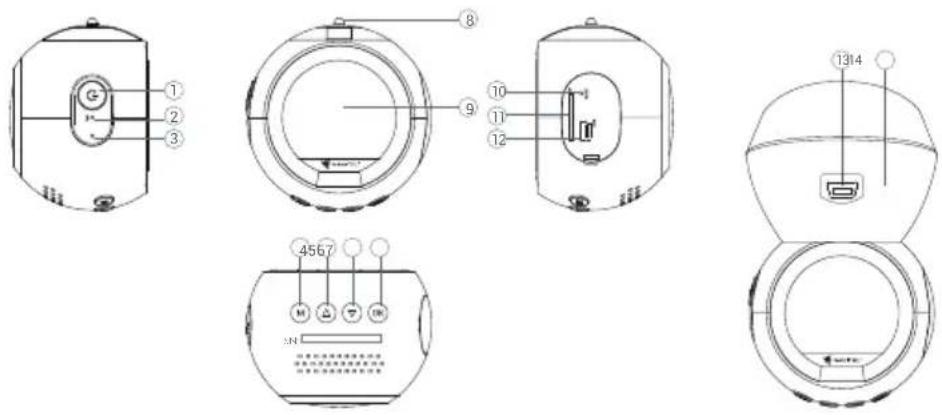
Mygtukai
| Mygtukas Funkcijos | |
| Power (jjungimo/ išjungimo mygtukas) | Palaikykite nuspaudę mygtuką 3 sekundes, kad jjungtumėte arba išjungtumėte jrenginį.Paspauskite, norėdami perjungti vaizdo įrašų įrašymo, fotografavimo ar atkūrimo režimus.Paspauskite, kad išeitumėte iš pasirinkto meniu.Vaizdo įrašymo režimu paspauskite, kad užrakintumėte failą (užrakintų failų negalima pašalinti ar perrašyti). |
| Menu (meniu) | Paspauskite, kad jjungtumėte režimo nustatymų meniu.Dar kartą paspauskite mygtuką, kad jjungtumėte sąrankos meniu. |
| OK (gerai) | Paspauskite šį mygtuką vaizdo įrašymo režimu, kad paleistumėte įrašymą; norėdami sustabdyti, spustelėkite jį dar kartą.Paspauskite šį mygtuką fotografavimo režimu, kad galėtumėte fotografuoti.Paspauskite šį mygtuką atkūrimo režimu, norėdami pasirinkti failą arba pristabdyti / vėl paleisti vaizdo įrašą.Paspauskite meniu mygtuką, kad pasirinktumėte meniu punktą arba patvirtintumėte pasirinktą parinktį. |
| Up/Down (aukštyn / žemyn) | Pagrindiniame meniu paspauskite mygtuką, kad pasirinktumėte kitą / ankstesnį meniu punktą ar failą. Vaizdo įrašymo režimu paspauskite Žemyn mygtuką, kad jjungtumėte / išjungtumėte mikrofoną. Paspauskite šį mygtuką fotografavimo režimu, kad padidintumėte arba sumažintumėte mastelį. |
| Reset (atkurti) Jei jrenginys nereaguoja, paspauskite mygtuką, kad iš naujo paleistumėte jrenginį. | |
Pastaba: įrengtas akumuliatorius skirtas tik avariniam įvykiui parkavimosi režimu ir teisingam įrenginio išjungimui, atjungiant maitinimą. Visaverčiam įrenginio darbui bet kokiu režimu įrenginiui reikia nuolatinio maitinimo šaltinio.

NAVITEL*
Specifikacijos
| Procesorius MSTAR M | SC8328 |
| Ekranas 1.2” TN | |
| Įrašymo formatas MP4 | |
| Vaizdo raiška | 1080 FHD 1920x1080 P /30 fps |
| Vaizdo formatas JPG | |
| Vaizdo raiška 2048x1536 | |
| Saugojimas microSD card | |
| microSD kortelės talpa 64 GB maks. | |
| USB USB 2.0 |
Pastaba: specifikacijos gali keistis atlikus atnaujinimus.
| GPS Supported; built-in antenna | |
| Galia USB 2.0 DC 5 V 1-1.5 A | |
| Dažnis 50 Hz / 60 Hz | |
| Baterija | 180 mAh 3.7Vjkraunama baterija |
| Darbinė srovė 700 mA | |
| Mikrofonas/garsiakalbis palaikoma | |
| Wi-Fi | palaikoma;Chipset AP6181 |
| Kalba | Supaprastinta kinų kalba,kinų tradicinė, čekų, anglų,prancūzų, vokiečių, italų,japonų, korėjiečių, lenkų, ru-munų, rusų, slovakų, ispanų,ukrainiečių |
Irenginio funkcijos
Vaizdo įrašas Įrenginį prijungus prie išorinio maitinimo šaltinio, automatiškai įsijungia įrašymas (mirksi mėlyna indika toriaus lemputė). Paspauskite mygtuką „OK“ (gerai), kad sustabdytumėte įrašymą (mėlyna indikatori aus lemputė nestos mirksėti). Dar kartą paspauskite „OK“ (gerai), kad įrašytumėte kitą vaizdo įrašą. Visi vaizdo įrašai išsaugomi automatiškai.
Nuotrauka Vaizdo įrašymo režimu paspaudę „Power“ (jjungimo/išjungimo) mygtuką, kad jjungtumėte fotografavi mo režimą ir „OK“ (gerai) mygtuką, norėdami fotografuoti (išsaugoma automatiškai).
Atkūrimas Fotografavimo režimu du kartus paspauskite „Power“ (jjungimo/išjungimo) mygtuką, kad jjungtumėte at kūrimo režimą; norėdami pasirinkti failą, paspauskite „Up“ (aukštyn) ir „Down“ (žemyn) mygtukus; paspauskite „OK“ (gerai) mygtuką, kad paleistumėte failą. Atkūrimo metu paspauskite „OK“ (gerai) mygtuką, kad pristabdytumėte/vėl paleistumėte failą; paspauskite „Up“ (aukštyn) ir „Down“ (žemyn) mygtukus, norėdami pasuk ti pirmyn/atgal.
Užrakto failas Vaizdo įrašymo režimu paspauskite „Power“ (jjungimo/išjungimo) mygtuką, kad apsaugotumėte dabartinį įrašą. Ekrano apačioje atsiras rakto simbolis. Atkūrimo režimu pasirinkite failą, paspauskite „Menu“ (meniu) mygtuką ir pasirinkite „Protect“ (apsaugoti). Tada paspauskite „LockCurrent“ (užrakinti esamą įrašą) arba „LockAll“ (užrakinti viską) mygtuką. Apsaugotų failų negalima pašalinti arba perrašyti. Norėdami pašalinti apsaugą, pasirinkite „UnlockCurrent“ (atrakinti esamą įrašą) / „UnlockAll“ (atrakinti viską).
Garso įrašymas Vaizdo įrašymas su arba be garso.
Ciklinis įrašymas Šis nustatymas leidžia išsaugoti įrašą atskirais failais kas kelias minutes. Pavyzdžiui, nustačius 5 minučių ciklą, 1 valandos filmuota medžiaga bus išsaugota kaip 12 penkių minučių frag mentų. Jei atminties
kortelė užpildyta, visi neapsaugoti failai bus perrašyti tokia tvarka, kokia jie buvo sukurti.
G jutiklis Transporto priemonei i kažką atsitrenkus, DVR automatiškai užrakins dabartinį vaizdo įrašą.
Žyma Ši funkcija leidžia pridėti įrašo datos žymą ar įrenginio logotipą. Spustelėkite „OK” (gerai), kad pasirink tumėte žymos tipą arba išjungtumėte funkciją.
GPS vieta įrenginys palaiko įmontuotą GPS mikroschemą ir GPS anteną, kurių dėka, rodomos jūsų esamos vietos il guma, platuma ir kita informacija. Norėdami peržiūrėti GPS duomenis, paspauskite GPS būseną. Norėda mi įtraukti GPS informaciją i savo failus, GPS žymos meniu paspauskite „On“ (Ijungta).
Parkavimo monitorius Jei jrenginiui veikiant laukimo režimu aptinkama vibracija, automatiškai paleidžiamas įrašymas. Jei vibracija nepasikartos per vieną minutę, jrenginys persijungs į budėjimo režimą.

Judesio aptikimas Judesio aptikimo funkcija veikia stovėjimo režimu (išjungta pagal numatytuosius nustatymus). Vaizdo įrašų režimu pasirinkite „Motion event REC“ (judesio įrašymas). Objektui pajudėjus, įrenginys automatiškai pradeda įrašymą. Jei objektas nejuda ilgiau nei 10 sekundžių, įrašymas sustabdomas.
Baterija įrenginį prijungus prie išorinio maitinimo šaltinio, užsidega raudona indikatoriaus lemputė; įkraunant bateriją, raudona indikatoriaus lemputė palaipsniui gęsta; išsijungusi raudona indikatoriaus lemputė rodo, kad baterija yra visiškai įkrauta.
Ekrano užsklanda lrenginys gali automatiškai išjungti ekraną, kad būtų sumažintas energijos suvartojimas; laiko intervalą galima nustatyti ekrano užsklandos meniu.
APP palaikymas DVR padarytus vaizdo įrašus ir nuotraukas galite peržiūrėti ir jais dalintis naudodamiesi specialia pro gramėle. Programėlė prisijungia naudodama „Wi-Fi” tinklą ir turi būti įdiegta mobiliajame telefone.

NAVITEL ^
NAVITEL R1000
Montavimas
- Idėkite microSD kortelę i DVR. naudokite didelės spartos SD kortelę (10 ar aukštesnės klasės); 8-64 GB galios.
- [renginj pritvirtinkite prie priekinio stiklo, naudodami laikiklj.
- Automobilinj ikroviklj prijunkite prie cigarečių degiklio lizdo.
- Mini-USB sąsają prijunkite prie automobilinio įkroviklio, naudodami įkroviklio ilginamajį laidą.
- Nustatykite kameros padėtį.
- Ijunkite maitinimą; patikrinkite, ar jrenginys yra tinkamai sumontuotas.
Pastaba: tinkamai sumontavus įrenginį, šviečia raudona indikatoriaus lemputė; įrenginys paleis ir pradės įrašymą (mirksi mėlyna indikatoriaus lemputė).
Atsargumo priemonės
- Naudokite originalų įkroviklio adapterį. Priešingu atveju, galite sugadinti įrenginio bateriją.
- Nenaudokite jrenginio drėgnoje ar karštoje aplinkoje.
- Stebėkite, kad objektyvas būtų švarus.
- Irenginio neardykite ir neremontuokite patys.
- Griežtai laikykitės regiono, kuriame įrenginys yra naudojamas, įstatymų ir tesės aktų. Šis įrenginys negali būti naudojamas neteisėtais tikslais.
- Leidžiama darbinė temperatūra: nuo 0 iki +35 °C. Laikymo temperatūra: nuo +5 iki +45 °C. Santykinė drėgmė: nuo 5 % iki 90 % be kondensato (25 °C).

NAVITEL*
„Wi-Fi“ programèlès diegimas
- DVR nustatymų meniu pasirinkite „App QR Code“ programėlę. Nuskaitykite kodą naudodami savo mobilųjį telefoną, kad atsisiųstumėte DVR „Wi-Fi“ bendrinimo programą. Idiekite atsisiųstą programėlę.
- Pasirinkite „Wi-Fi“ nustatymų meniu ir paspauskite „On“ (jjungti).
- Prijunkite mobiluji telefoną prie DVR naudodami „Wi-Fi“ ryšj. Jei reikia, naudokite DVR pateiktą slaptažodj.
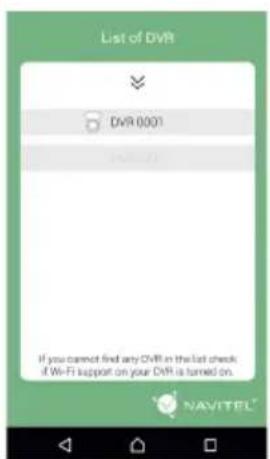
- Paleiskite programą. Atidarytame lange spustelėkite „Add new device“ (pridėti naują įrenginį) [1].
- Sąraše pasirinkite DVR jrenginį [2]. Dabar galite įrašyti vaizdo įrašus ar daryti nuotraukas naudodami programėlę [3]. Atkreipkite dėmesį, kad įjungus programėlę DVR meniu tampa neprieinamas.
- Nustatymų meniu galite valdyti DVR funkcijas, taip pat pasirinkti vaizdo santykį ir suformatuoti SD kortelę [4].

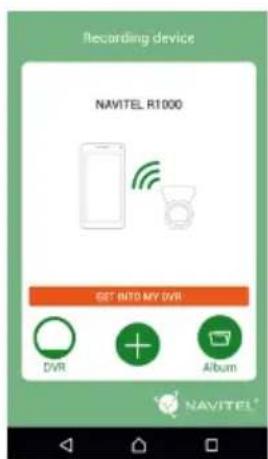
Pav. 1 Pav. 2 Pav. 3


Prekės ženklas : Navitel
Modelis : R1000
Kategorija : Caméra auto