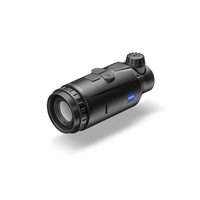
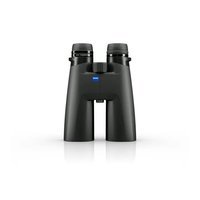
DTC 3/25 - Ferngläser ZEISS - Kostenlose Bedienungsanleitung
Finden Sie kostenlos die Bedienungsanleitung des Geräts DTC 3/25 ZEISS als PDF.


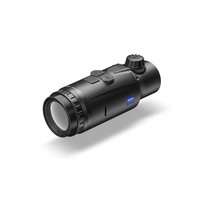
| Produkttyp | Zusätzliches Wärmebildgerät |
| Marke | ZEISS |
| Modell | DTC 3/25 |
| Abmessungen (L × B × H) | 150 × 60 × 65 mm |
| Gewicht | 560 g |
| Stromversorgung | Wiederaufladbarer Lithium-Ionen-Akku (integriert) |
| Betriebsdauer | 10 h |
| Sensorauflösung | 384 × 288 Pixel |
| Pixelabstand | 12 µm |
| Bildfrequenz | 50 Hz |
| Displaytyp | AMOLED, Auflösung 1024 × 768 Pixel |
| Brennweite | 25 mm |
| Sichtfeld (H × V) | 10,5° × 7,9° |
| Optische Vergrößerung | 1x |
| Reichweite (Objekt 1,8 × 0,6 m) | 1300 m |
| Schutzart | IP65 / IP67 |
| Betriebstemperatur | -10 °C bis +50 °C |
| Schnittstellen | USB-C (Laden), Bluetooth |
| Hauptfunktionen | Auto/Manuelle Kalibrierung, Farbmodi (White Hot, Black Hot, Red Hot, Rainbow), Kontrastverstärkung, Schießprofile, intelligenter Standby, Visierlinienkorrektur, Pixelfehlerkorrektur |
| App | ZEISS Hunting (Smartphone) |
| Lieferumfang | Gerät, Objektivdeckel, Augenschutz, Tasche, Reinigungstuch, USB-Kabel, Kurzanleitung, Sicherheitshinweise, Garantiekarte, EULA-Dokument |
| Pflege und Reinigung | Grobe Partikel abblasen oder mit einem Pinsel entfernen; Linsen nach dem Anhauchen mit einem optischen Spezialtuch reinigen; trocken lagern, um Schimmelbildung zu vermeiden |
| Sicherheit | Sicherheitshinweise und geltende Vorschriften beachten (verfügbar unter www.zeiss.com/hunting/manuals) |
| Ersatzteile und Reparierbarkeit | Objektivdeckel und USB-Abdeckung austauschbar; externer Adapter (nicht im Lieferumfang) für Montage auf Zielfernrohr |
| Allgemeine Informationen | Gesetzliche Garantie 2 Jahre; ZEISS Kundendienst |
Häufig gestellte Fragen - DTC 3/25 ZEISS
Benutzerfragen zu DTC 3/25 ZEISS
0 Frage zu diesem Gerät. Beantworten Sie die, die Sie kennen, oder stellen Sie Ihre eigene.
Eine neue Frage zu diesem Gerät stellen
Laden Sie die Anleitung für Ihr Ferngläser kostenlos im PDF-Format! Finden Sie Ihr Handbuch DTC 3/25 - ZEISS und nehmen Sie Ihr elektronisches Gerät wieder in die Hand. Auf dieser Seite sind alle Dokumente veröffentlicht, die für die Verwendung Ihres Geräts notwendig sind. DTC 3/25 von der Marke ZEISS.
BEDIENUNGSANLEITUNG DTC 3/25 ZEISS
Bitte beachten Sie die Sicherheitsnweise und regulatorischen Informationen. Diese sind auch abrufoar unter: www.zeiss.com/hunting/manuals
GEBRAUCHSANLEITUNG
Die Produkte der Marke ZEISS sind geprügt durch hervorragende optische Leistungen, prazise Verarbeitung und lange Lebensdauer. Bille beachten Sie folgende Gebrauchshinweise, damit sie Ihr Wärmebildvorsatzgerät optimal nutzen können und es ihren über weitere Jahre ein zuverlässiger Begleiter wird.
Lieferumfang
| Produkt | Best.-Nr. | Lieferumfang | |
| ZEISS DTC | 3/38 527031 | DTC 3/38 oder DTC 3/25 Wärmbildvorsatzgerät Objektivschutzdeckel Ölularschutz Tasche Optik-Reinigungstuch USB-Kabel Quick Guide Sicherheitsinweise Garantiekarte EULA-Dokument | |
| ZEISS DTC | 3/25 527030 |
Einlagen/Entfernen des Akkus
Das ZEISS Wärmbildvorsatzgeräst ist mit einem Akku ausgestattet. Dieder kann nicht entfern werden.
Anbringen des Wärmebildvorsatzgeräts
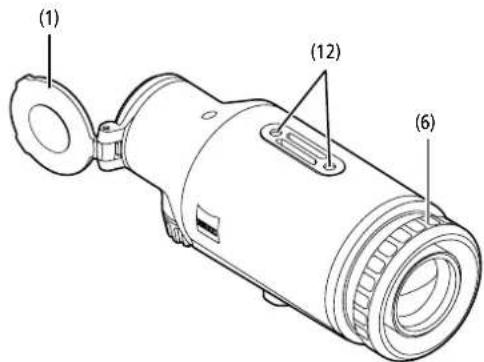
Für die Anbringung an ein optisches Gerat, z. B. an einem Zielfernrohr, wird ein Adapter bereits!. Um das Gewinde fur die Anbringung des Adapters freizulegen, drehen Sie den Konter-Ring (6) möglichst welt im Uhrzeitigersinn in Richtung des Wärmbildovatsatzgeräts. Drehen Sie ihren externen Adapter handfest im Uhrzeitigersinn auf das Gerat. Sichern sie die Verbindung, indem Sie den Konter- Ring (6) gegen den Uhrzeitigersinn in Richtung des externen Adapters drehen. Beachten Sie auch die Immer Adapter beiliegenden Befestigungshiny
Hinweis: Prüfen Sie die gesetzlichen und regionalen Bestimmungen in Ihr dem Land, bzw. sie die ZEISS DTC 3 in Kombination mit einer Zieloptik verwenden.
TECHNISCHE DATEN DTC 3/38 DTC 3/25
| Optik | |||
| Brennweite 38 mm / F1.0 25 mm / F1.0 | |||
| Objektivtyp Germanium | |||
| Reichweite | m (Objekt 1,8 m × 0,6 m) | 1.950 | 1.300 |
| yd (Objekt 2 yd × 0,7 yd) | (2.130) | (1.420) | |
| Sehfeld in m bei 100 m | m | 12,3 | 18,4 |
| (Sehfeld in ft bei 100 yd) | (ft) | (36,9) | (55,2) |
| Sehfeld in Grad (horizontal × vertical) ° 7 × 5 10,5 × 7,9 | |||
| Optische Vergroßerung | 1 | ||
| Maximale Bildverstellung X auf 100 m | cm | ± 205 | ± 307 |
| (Maximale Bildverstellung X auf 100 yd) | (ft) | (6,7) | (10,1) |
| Maximale Bildverstellung Y auf 100 m | cm | ± 154 | ± 230 |
| (Maximale Bildverstellung Y auf 100 yd) | (ft) | (5,1) | (7,5) |
| Verstellung pro Klick auf 100 m | cm | 1,6 | 2,4 |
| (Verstellung pro Klick auf 100 yd) | (in) | (0,58) | (0,86) |
| Sensor | |||
| Auflösung Sensor | px | 384 × 288 | |
| Pixelabstand Sensor | μm | 12 | |
| Bildfrequenz | Hz | 50 | |
| Display | |||
| Auflösung Display | px | 1.024 × 768 | |
| Displaytyp | AMOLED | ||
| Elektronik | |||
| Schnittstellen | USB: Laden | ||
| Bluetooth: Datenübertragung | |||
| Akku | Lithium-lonen | ||
| Akkulaufzeit | h | 10 | |
| Externe Spannungsvorsorgung(nicht in Lieferumfang enthalten) | 5 V/2 A (USB) | ||
| Verbindung mit anderen Geräten | ZEISS Hunting App, Bluetooth | ||
| Allgemein | |||
| Schutzart | IP65 / IP67 (geschützt vor Starkreten) | ||
| Betriebstemperaturbereich | °C (°F) | -10/+50 (+14/+122) | |
| Länge × Breite × Höhe | mm (in) | 164 × 60 × 65 (6,5 × 2,4 × 2,6) | 150 × 60 × 65 (5,9 × 2,4 × 2,6) |
| Gewicht | g (oz) | 650 (22,9) | 560 (19,8) |
Änderungen in Ausführung und Lieferung, die der technischen Weiterentwicklung dienen, sind vorbehalten.
Ein-/Ausschalten
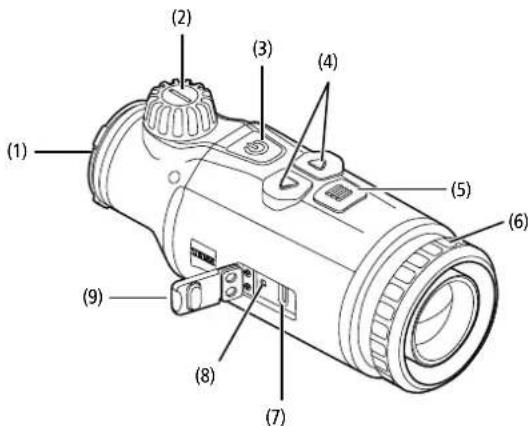
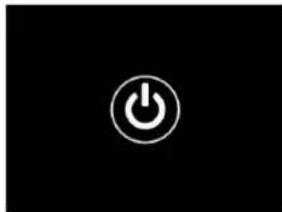
Durch längeres Drucken (ca. 1,5 Sekunden) des Ein-/Ausschaltknopfes (3) schaltet sich das Gerat ein. Durch nochmaliges längeres Drucken des Ein-/Ausschaltknopfes (3) schaltet sich das Gerat weiter aus.
Hinweis: Der Ein-/Ausschaltknopf (3) muss so lange gedrück werden, bis das AUS-Symbol auf dem Display angezeigt wird. Erst kann der Ein-/Ausschaltknopf (3) losgelassen werden und das Gerät scheltet sich aus. Wir der Ein-/Ausschaltknopf (3) vor Anzeige des AUS-Symbols losgelassen, scheltet sich das Gerät nicht aus, sondern scheltet sich in den Stand-by-Modus.
Standby-Modus
Durch kurzes Drücken des Ein/Ausschaltknopfes (3) schaltet sich das Gerät in den Standby-Modus. Durch nochmaliger kurzes Druppen des Ein/Ausschaltknopfes (3) schalte sich das Gerät wieder in den Beobachtungsmodus.
Um den Akku zusätzlich zu schonen und die Laufzeit zu verlangem, bietet die ZEISS DTC 3 durch einen eingebauten Bewegungssensor die Möglichkeit des Smart Standby. Diese erkennt selbstständig die Lage des Warmebildvorsatzgerats und aktiviert den Standby-Modus bei 45^ seitlicher Neigung oder 70^ Neigung nach unter等部门. Sobald das Warmebildvorsatzgerät wieder in die normale Lage zurückkehrt, wechsel das Gerät selbstständig in den Beobachtungsmodus zurück. Sie konnen diese Funktion im Menu unter „Smart Standby" deaktivieren.
Kalibrierung
Das Gerät kann automatisch (Auto-Kalibrierung = Ein) oder manuell (Auto-Kalibrierung = Aus) kalibriert werden. Dies kann im Hauptmenu oder über die rechte Pfellfaste (4) im Beobachtungsmodus eingestellt werden.
Im automatischen Modus führt das Gerät durch Schlieben und Öffnen eines internen Verschlusses selbstständig eine Kalibriierung durch, wenn diese notiq ist. Dabel ist ein leises Klicken zu vernehen. In thisem Modus haben Sie zusätzlich die Möglichkeit, die Kalibriierung manuell durchzufahren. Drücken Sie kurz die rechte Pfeiltaste (4). Das Gerät aktiviert den Verschluss und kalibriert sich selbst.Jetzt ist das Gerät wieder kalibriert.
Um eine manuelle, lautlose Kalibrierung durchzuführen, wechseln Sie zunachst im Beobachtungsmodus durch langes Drucken der rechten Pfeiltaste (4) in den manuellen Modus. Zum Kalibrieren decken Sie das Objekt ab und drücken Sie anschließend kurz die rechte Pfeiltaste (4).
Hinweis: Decken Sie bei einer manuellen Kalibrierung immer das Objektiv ab. Ansonnen kann der Sensor nicht richtig kalibrieren und es kommt zu einer Verschlechterung des Bildes, z. B. Geisterbilder. Sollen Sie vergessen haben, das Objektiv während der manuellen Kalibrierung abzudecken, wiederholen Sie den Kalibriervorgang mit abgedecktem Objektiv.
Beobachtungsmodus
Drehen Sie an dem Fokussier-Turm (2), um die Szene scharfzustellen.
Farbmodi
Die Szene kann in vier verschiedeneen Farbmodi angezeigt werden. Um den Beobachtungsmodus zuändern, drucken Sie kurz auf den Menüknopf (5). Bei Änderung wird der ausgewählte Modus für ca. 2 Sekunden als Text auf dem Display angezeigt. Die folgenden Farbmodi stehen zur Auswahr:
- White Hot: Hier werden kalte Bereiche in Schwarz und warme Bereiche in Weiß dargestelllt.
- Black Hot: Hier werden kalte Bereiche in Weß und warme Bereiche in Schwarz dargeistlt.
Red Hot: Hier werden kalte Bereiche in Schwarz und warme Bereiche in WeiB dargestellt. Darüber hinaus werden die warmsten Bereiche in Gelb bis Rot gargestellt.
Rainbow: Durch eine bunte Farbpalette werden kalte Bereiche in Schwarz bis Blau und warme Bereiche in Gelb bis Weis dargestellt.
Menu
Durch langes Drücken des Menukopfes (5) wird das Hauptmenu auf dem Display angezeigt. Im Hauptmenu stehen Ohnen folgende Auswahlmöglichkeiten zur Verflügung:
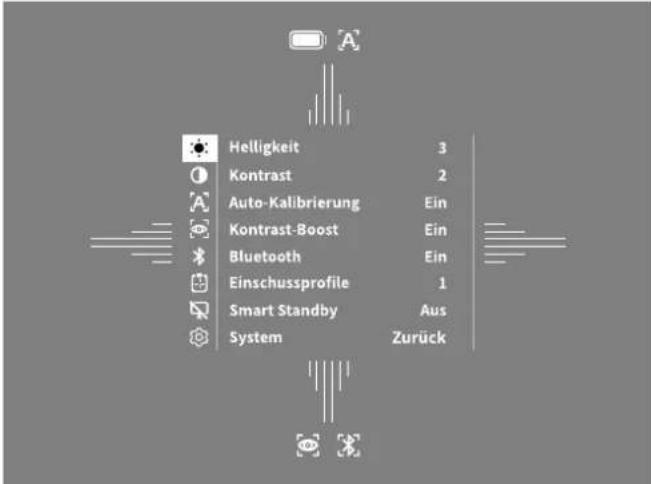
Helligkeit: Stellen Sie hier die Helligkeit des Displays ein. Sie können aus vier Helligeitsstufen wahren. Auf Stufe 1 ist die Helligkeit am geringsten. Auf Stufe 4 ist die Helligkeit am胆固醇.
- Kontrast: Stellen Sie hier den Kontrast der Szene ein. Sie können aus vier Kontraststufen wahren. Auf Stufe 1 ist der Kontrast am geringsten. Auf Stufe 4 ist der Kontrast am胆固醇.
- Auto-Kalibrierung: Stellen Sie hier manuelles (Auto-Kalibrierung = Aus) oder automatisches Kalibrieren (Auto-Kalibrierung = Ein) ein.
- Kontrast-Boost: Aktivieren Sie diesen Modus für eine bessere Sicht bei hoher Luftfeuchigkeit oder Nebel.
- Bluetooth: Aktivieren (Bluetooth = Ein) oder deaktivieren (Bluetooth = Aus) Sie Bluetooth. Bei eingeschaltelem Bluetooth lässt sich das Gerais mit ihrem Smartphone und der App verbinden.
Einschussprofile 1-4: Wahlen Sie das von denen ermittelte Einschussprofil für ihr aktuell verwendetes Zielfremrohr.
Smart Standby: Aktivieren (Smart Standby - Ein) oder deaktivieren (Smart Standby - Aus) Sie den automatischen Standby-Modus.
System: Nehmen Sie hier alle systemrelevanten Einstellungen u. a. zu Einsatzen, Sprache oder Werks-Reset vor.
Die Navigation im Hauptmenu erfolgt durch die Pfeilstensen (4) und den
Menuknopf (5), Drucken Sie die rechte Pfeiltaste (4), um nach halten zu scrollen. Drucken Sie die linke Pfeiltaste (4), um nach oben zu scrollen.
Durch kurzes Drücken des Menüknopfes (5) wahlen Sie einen Menupunkt aus. Sie gelangen so in das Untermenü. Nehmen Sie die Einstellungen mit den Pfeillasten (4) vor.
Durch kurzes Drücken des Menüknopfes (5) bestätigen Sie die Auswahl und gelangen wieder in das Hauptmenu darüber.
Durch langes Drücken des Menüknopfes (5) verlassen Sie das Hauptmenu und gelangen in den Beobachtungsmodus zurück.
Kontrast-Boost
Der Kontrast-Boost bietet Ihnen die Mogglichkeit, das Bild bei hoher Luftfeuchigkeit oder Nebel verbessert darzustellen. Hierdurch werden Kanten hervorgehoben, sodass Strukturten better erkannt werden konnen.
Um den Kontrast-Boost auf ihrem Gerät zu aktivieren, wahlen Sie im Hauptmenü „Kontrast-Boost" aus. Wahlen Sie anschließend „Ein" oder „Aus". Durch kurzes Drucken des Menuknopfes (5) bestätigten Sie die Auswahl.
Hinweis: Es wird empfohlen, den Modus nur bei oben genannten Bedingungen zu verwenden und den Modus bei normalen Verhältnissen zu deaktivieren.
Einschussprofil 1-4
Auf Ihr Gemarzt können bis zu vier verschiedene Einschussprofil gespeichert werden. Um das Profil zu wechseln, wahren Sie im Hauptmenu „Einschussprofil 1-4" aus. Wahren sie das gewünschte Profil aus und bestätigen Sie die Auswahl durch kurzes Drucken des Menüknopfes (5).
System
Im Untermenü „System" stehen Ohnen folgende Auswahlmöglichkeiten zur Verfugung:

- Rechtliche Info: Hier finden Sie Informationen zu verwendeten Lizenzen und regulatorischen Informationen.
Ziellinen-Korrektur: Stellen Sie hier das Wärmebildvorsatz gerät passgenau für Ihr Ziefernrohr ein.
Pixel-Korrektur: Entfernen Sie defekte Pixel für ein perfektes Sichtfeld. - Werks-Reset: Wahlen Sie Werks-Reset, um das Gerät auf die Werkseinstellung zurückzusetzen. Dabei werden auch alle auf dem Gerät gespeicherten Einstellungen gehoselt.
Hinweis: Wenn Sie einen Werks-Reset durchfuhren, werden alle Einschussprofil geflossen. Führer Sie den Werks-Reset nur dann durch, wenn Sie alle Einstellungen auf der ZEISS DTC 3 loschen wollen.
- Icon-Modus: Wahlen Die aus, wie weitere Icons auf Ihr Display angezeigt werden sollenen.
- Sprache: Wahlen Sie hier eine Menüsprache aus.
Sie konnen außer dem folgende Informationen einsehen:
Seriennummer: Hier wird die Seriennnummer Ihres Geräts angezeigt.
Firmware: Hier wird die aktuelle Firmwareversion angezeigt
Ziellinien-Korrektur
Zum Einstellen des ausgewählten
Einschussprofils, wahren Sie im
Hauptmenu "System" aus. Navigieren Si zu ..Zielllien-Korrektur und starten
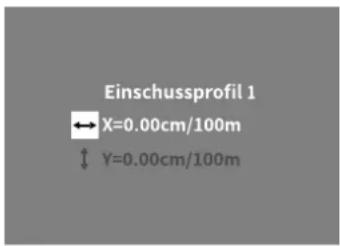
Sie die Einschussprozeder, indem Sie den Menuknopf (5) kurz drucken. Stellen Sie die X-Achse ein: Drucken Sie die linke Pfeiltaste (4) für Minus und die rechte Pfeiltaste (4) für Plus. Mit jedem Tastendruck verschiet sich das Bild in die entsprechende Richtung: bei 25 mm
Brennweite um 2,4 cm auf 100 m, bei 38 mm Brennweite um 1,6 cm auf 100 m. Bestätigen Sie die Einstellung, indem Sie den Menüknopf (5) kurz drucken. Nehmen Sie jetzt auf die gleiche Weise die Einstellungen für die Y-Achse vor. Wechseln Sie zwischen der Einstellung für die X- und Y-Achse, indem Sie die Menütaste (5) kurz drucken.
Um die Treffpunkttorrektur vorzunehmen, verschieben Sie das Bild entgegen der Richtung, zu der Sie die Abweichung festgestellt haben, d. h.:
- Treffersitz zu welt links: Korrektur nach rechts
- Treffersitz zu welt rechts: Korrektur nach links
Treffersitz zu welt unter: Korrektur nach offen - Treffersitz zu welt oben: Korrektur nach unter
Zum Speichern der Einstellungen, drücken Sie die Menutaste (5) lang. Bestätigten Sie die Abfrage, ob Sie die Kalibrierung speichern oder verwerten möchten, indem Sie den Menüknopf (5) kurz drucken.
Um ein bereits gespeichertes Einschussprofil zu ändern, wahren Sie im Hauptmenu „System" aus. Navgijeren Sie anschließend zu „Zielllinien-Korrektur". Durch kurzes Drücken des Menuknapfes (5) wird die Einschussprozeder erneut gestartet. Gehen Sie wie zuvor beschrieben vor.
Zum Speichern der Einstellungen, drücken Sie die Menutaste (5) lang. Bestätigen Sie die Abfrage, aber sie die Kalibrierung speichern oder verwerten können, indem sie den Menuknoopf (5) kurz drucken.
Hinweis: Es wird immer das derzeit ausgewählte Profil geändert.
Vereinfachter EinschieBmodus
Die ZEISS Hunting App bietet Ihnen fur das Einschieben einen Einschuss-Assistenten. Navigieren Sie in der App zum Menupunkt „Einschussprofile" und geben Sie dort die Abweichungen im Verhältnis zur Entfernung der jeweiligen Achse an. Das Geräf führt die Kalibrierung dann automatisch durch. Weitere Informationen erhalten Sie direkt in der ZEISS Hunting App.
Pixel-Korrektur
Falls einzelne Pixel
ausfallen, können Sie
diese hier lokalisieren und
den Fehler begeben.
Um mit der Korrektur zu starten, wahlen Sie im Hauptmenu „System" aus. Navigieren Sie zu „Pixel-Korrektur" und starten Sie die Korrektur, indem Sie den Menuknap (5) kurz drücken. Es erscheint ein Fadenkreuz mit diesen mussen Sie das betroffene Pixel
erfassen. Zur genaufen Erfassung wird der Bereich um das Fadenkreuz in einem zusätzlichen Fenster vergroßert angezeigt. Stellen Sie die X-Achse ein: Drücken Sie die linke Pfeiltaste (4) für Minus und die rechte Pfeiltaste (4) für Plus. Mit jedem Tastendruck pringesen Sie einen Pixel weiter. Um mehrere Pixel weiterzuspieren, halten Sie die Pfeiltaste (4) länger gedrückt. Bestätigen Sie die Einstellung, indem sie den Menüknopf (5) kurz drucken. Nehmen Sie jetzt auf die gleiche Weise die Einstellungen für die Y-Achse vor. Wechseln sie zwischen der Einstellung für die X-und Y-Achse, indem sie Menütaste (5) kurz drucken.
Zum Speichern der Einstellungen, drücken Sie die Menutaste (5) lang. Bestätigen Sie die Abfrage, ob Sie die Kalibrierung speichern oder verwerfen können, indem sie den Menuknoopf (5) kurz drucken.
Werks-Reset
Zum Durchführung eines Werks-Resets wahren Sie im Hauptmenu „System" aus. Navigieren Sie anschliebend zu „Werks-Reset". Wahlen Sie „Ja" und bestätigten Sie die Auswahl. Es folgt eine zweite Sicherheitsabfrage, die bereits mit „Ja" bestätigt werden muss.
Hinweis: Wenn Sie einen Werks-Reset durchfahren, werden alle Einschussprofil gesetzt. Führten Sie den Werks-Reset nur dann durch, wenn Sie alle Einstellungen auf der ZEISS DTC 3 löschen mächtern.
Hinweis:amics das Zurücksetzen der Einstellungen erfolgreich abgeschlssen werden kann, mus das Gerat neu gestartet werden.
Icon-Modus
Mit der ZEISS DTC 3 haben Sie die Möglichkeit, sich verschiedene Icons auf dem Display anzeigen zu halten: Batteriesymbol, Kalibrierungs-Modus, Bluetooth, Kontrast-Boost. Um den Icon-Modus einzustellen, wahren Sie im System-MENU "Icon-Modus" aus. Wahren Sie anschließend zwischen den folgenden Modi und bestätigten Sie ihre Auswahl durch kurzes Drucken des Menuknapfes (5):
Keine: Es werden keine Icons angezeigt.
Bat: Es wird nur das Batteriesymbol mit dem aktuelen Ladezustand angezeigt.
Alle: Es werden alle Icons angezeigt.
Persönliche Daten bei Entsorgung oder Weitergabe ihrer ZEISS Geräts
Bevor Sie das Gerät an Dritte weitergeben, führen Sieitte die Funktion Werks-Reset aus, um Daten zu loschen, und überprülen Sie die Löschung. Damit tragen Sie dazu bei, ihre Privatsphäre und DATENSicherheit zu bewahren.
Mitwirkung zu Gerätesicherheit
Bitte wirken Sie aktiv mit, die IT-Sicherheit Ihres Geräts zu schätzen, indem Sie die ZEISS Hunting App verwenden und neue Firmware-Updates installieren, sobald diese verfügbar sind.
Firmware-Update
Ein Firmware-Update kann mittels der ZEISS Hunting App vorgenommen werden. Folgen Sie hierzu den Anweisungen in der ZEISS Hunting App.
Hinweis: Wenn Sie ein Update über die ZEISS Hunting App anstoben, müssen sie dies zur Sicherheit am Gerät nochmals bestätigen.
Hinweis: Stellen Sie sich, dass das Gerät vor einem Firmware-Update vollständig aufgeladen ist. Schalten Sie das Gerät während des Updates nicht aus, da es sonst beschadigt werden kann.
LED-Status
Hinweis: Die LED befindet sich unter der Abdeckung für die USB-Ladbuchse.
Ladezustand LED-Farbe LED-Zustand
Ladt nicht --
Ladt nicht (geringer Ladezustand) Rot Blinkend
Ladt Rot Konstant
Ladt (Voll geladen) Grun Konstant
ZEISS Hunting App
Installieren Sie die ZEISS Hunting App auf ihrem Smartphone und öffnen Sie die App. Um sich mit dem Wärmbildvorsatzgerät zu verbinden, aktivierten Sie Bluetooth auf ihrem Wärmbildvorsatzgerät und befolgen Sie die in der App angezeigten Schritte. Mit der App konnen Sie Einstellungen vorhemen, die ZEISS DTC 3 via Fernsteuerungsmodus verwenden und den vereinfachten Einschiefsmodus nutzen. Eine{nahere Beschreibung darauffinden Sie in der Hilfefunktion der App.
Laden des Geräts
Laden Sie das Gerät über den USB-Anschluss (7) auf, sobald der Akku leer ist. Offnen Sie hierzu zunachst die Gummiabdockung an der Seite des Gerats (9). Der Ladezustand des Akkus wird aber links auf dem Display angezeigt. Bei geringem Ladezustand wechselt die Anzeige im Display auf Rot. Wenn das Gerät geladen wird, leuchtet die LED (8) im ein- und ausgeschaltenen Zustand rot. Ist der Akku vollständig geladen, leuchtet die LED (8) grün.
Austausch des Objektivschutzdeckels
Zum Austauschen des Objektivschutzdeckels (1) lösen Sie den vorderen Teil der Objektivdeckung, indem Sie hinn gegen den Uhrzeitigersinn drehen. Schrauben Sie die Objektivdeckung komplett ab. AnschlieBend schrauben Sie die neue Objektivdeckung wieder auf.
Austausch der USB-Abdeckung
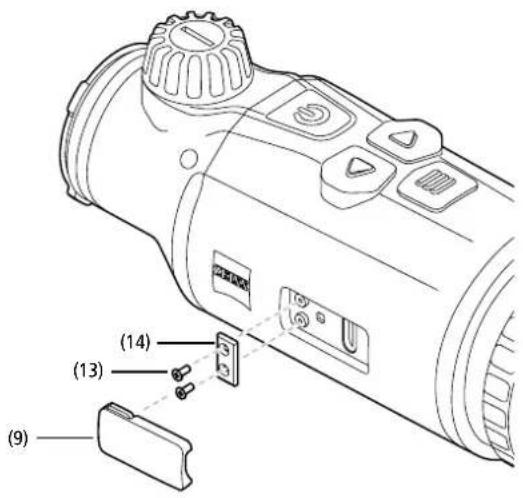
Zum Austausch der USB-Abdeckung (9) drehen Sie die Schrauben (13) mit einem Schraubendrehera. Entnehmen Sie die Halteplatte (14) und die defekte USBAbdeckung (9). Setzen Sie die neue USB-Abdeckung (9) und die Halteplatte (14) ein. Dachten Sie die Schrauben (13) mit einem Schraubendreher fest.
Adapter
Auf der Unterseite des Gerats befinden sich zwei M5 Gewinne (12). Diese bieten ihren die Möglichkeit, hier einen Adapter z. B. für eine Picatinny-Schiene anzubringen.
Pflege und Wartung des Geräts
Grobe Schmutzteilchen (2. B. Sand) auf den Linsen nicht abwischen, sondern wegblasen oder mit einem Haarpinsel entfernert Fingcrabdrucke konnen nach einer Zeit die Linsenoberflache angegeben. Anhauchen und mit einem sauereren Optikreinigungstuch nachreiben, ist die einfachste Art, Linsenoberflächen zu reinigen. Gegen den - besonder in den Tropen - möglichen Pilbelag auf der Optik, hift eine trockene Lagerung und stets gute Belüfung der außeren Linsenflächen. Ihr Wärmebildvorsatzgerat bedarf keiner weiteren speziellen Pflege.
Software-Updates
Im Rahmen der gesetzlichen Gewährleistung (2 Jahre ab Gefahrübergang der Ware - nach deutschen Recht) werden wir zur Behebung von Mangeln entsprechende Updates zur Verflugung stellen. In der Regel betreften Updates Sicherheitsrelevante Aspekte oder die Behebung von Funktionsebinträchtigungen und umfassen keine neuen Funktionen der Software. Insoweit zur Behebung von Sicherheitsaspekten die Bereitsstellung von neuen Funktionen notwendig ist, begründet dies jedoch grundsätzlich keinen Anspruch auf neue Funktionen als solche.
Nach Ablauf des gesetzlichen Gewährleistungszeitraums sind wir selbstverständlich bemührt, ihren entsprachende weitergehende Updates zur Verfügung zu stellen. Ein Anspruch hierauf besteht jedoch nicht.
Fehlerbehebung
| FehlerMögliche Grunde Lösung | ||
| Das Gerät startet nicht. Der Akku ist leer. Laden Sie das Gerät auf. | ||
| Das Gerät wird nicht geladen. | Es besteht keine ausreichende externe Stromzufuhr. Überprüfen Sie die externe Stromzufuhr. | |
| Das USB-Kabel steckt nicht richtig im Gerät. | Stecken Sie das USB-Kabel aus und prüfen Sie, ob der Stecker und die Buchse unbeschädigt und frei von Verschmutzung sind. | |
| Das Bild ist undeutlich.Das Bild weist Streten auf.Der Hintergrund ist nicht homogen. | Das Gerät muss neu kalibriert werden. | Führten Sie den Kalibriervorgang gemäß den Anweisungen aus. |
| Das Bild ist unscharf. | Der Kontrast-Boost ist troll normaler Bedingungen aktiviert. | Deaktivieren Sie den Kontrast-Boost. |
| Das Bild ist zu dunkel. | Die Bildschirmhelligkeit ist zu niedrig eingestellt. | Passen Sie die Bildschirmhelligkeit an. |
| Das Bild im Display ist flau. | Der Kontrast ist zu niedrig eingestellt. | Passen Sie den Kontrast an. |
| Die Bildqualität ist schlecht.Der Detektionsbereich ist zu kurz. | Eine schlechte Wetterlage kann zu Beeinträchtigungen führen (z. B. starker Schreefall, Regen, Nebel etc.). | |
Pflege und Wartung des Akkus
Um die Lebensdauer des Akkus zu verlangern, beachten Sie folgenden Punkte:
Lagern Sie das Gerät nur bei Temperatren zwischen 0 und 35 °C.
- Vermeiden Sie, das Gerät mit vollständig aufgeladenem Akku zu lagern.
- Vermeiden Sie eine vollständige Entladung des Geräts.
Kundenservice und Garantie
Wenn Sie Fragen zum Service haben oder die
Garantiebedingungen herunterladen mochten, besuchen Sieitte
unsere Website:
Für Serviceanfragen oder ein kostenloses Exemplar der fur ihre Region gultigen
Garantiebedingungen wenden Sie sichitte an:
ZEISS Customer Service
Zeiss Sports Optics GmbH
Gioelstr. 3-5, 35576 Wetzlar, Germany
Telefon: +49 800 934 77 33
E-Mail: consumerproducts@zeiss.com
ZEISS Customer Service USA
Carl Zeiss SBE, LLC
Consumer Products
Änderungen in Ausführung und Lieferumfang, die der technischen
Weiterentwicklung dienen, sind vorbehalten. Keine Haftung fur Irrtumer und Druckfeher.
Datenschutzhinweis
Bei Verwendung des Wärmbildvorsatzgeräts werden personenbezogene Daten verarbeitet.
Unsere Hinweise zum Datenschutz und der Verarbeitung der personenbezogenen
Daten finden Sie in unserem Downloadcenter: www.zeiss.com/hunting/manuals
ZEISS DTC
3/38 | 3/25
Carl-Zeiss-Straße 22
D-73447 Oberkochen
Carl-Zeiss-Straße 22
D-73447 Oberkochen
www.zeiss.com/nature und www.zeiss.com/hunting
Opmerkingen betreffende de gegevensbescherming
Tarkistusammtaprofilit 1-4
Puhelin: +49 800 934 77 33
Sahkoposti: consumerproducts@zeiss.com
ZEISS Customer Service USA
Carl Zeiss SBE, LLC
Consumer Products
Carl-Zeiss-Straße 22
D-73447 Oberkochen
Kundservicochgaranti
一卡卡卡卡卡卡卡卡卡卡卡卡卡卡卡卡卡卡卡卡卡卡卡卡卡卡卡卡卡卡卡卡卡卡卡卡卡卡卡卡卡卡卡卡卡卡卡卡卡卡卡卡卡卡卡卡卡卡卡卡卡卡卡卡卡卡卡卡卡卡
納品内容

- GEBRAUCHSANLEITUNG
- Einlagen/Entfernen des Akkus
- Anbringen des Wärmebildvorsatzgeräts
- Ein-/Ausschalten
- Standby-Modus
- Kalibrierung
- Beobachtungsmodus
- Farbmodi
- Menu
- Kontrast-Boost
- Einschussprofil 1-4
- System
- Ziellinien-Korrektur
- Vereinfachter EinschieBmodus
- Pixel-Korrektur
- Werks-Reset
- Icon-Modus
- Persönliche Daten bei Entsorgung oder Weitergabe ihrer ZEISS Geräts
- Mitwirkung zu Gerätesicherheit
- Firmware-Update
- LED-Status
- ZEISS Hunting App
- Laden des Geräts
- Austausch des Objektivschutzdeckels
- Austausch der USB-Abdeckung
- Adapter
- Pflege und Wartung des Geräts
- Software-Updates
- Pflege und Wartung des Akkus
- Kundenservice und Garantie
- ZEISS Customer Service
- ZEISS Customer Service USA
- Datenschutzhinweis
- Opmerkingen betreffende de gegevensbescherming
- Tarkistusammtaprofilit 1-4
- Kundservicochgaranti
Marke : ZEISS
Modell : DTC 3/25
Kategorie : Ferngläser