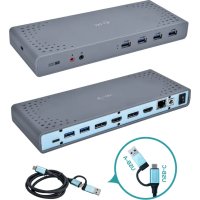
CADUAL4KDOCK - Andere Computerzubehör i-TEC - Kostenlose Bedienungsanleitung
Finden Sie kostenlos die Bedienungsanleitung des Geräts CADUAL4KDOCK i-TEC als PDF.

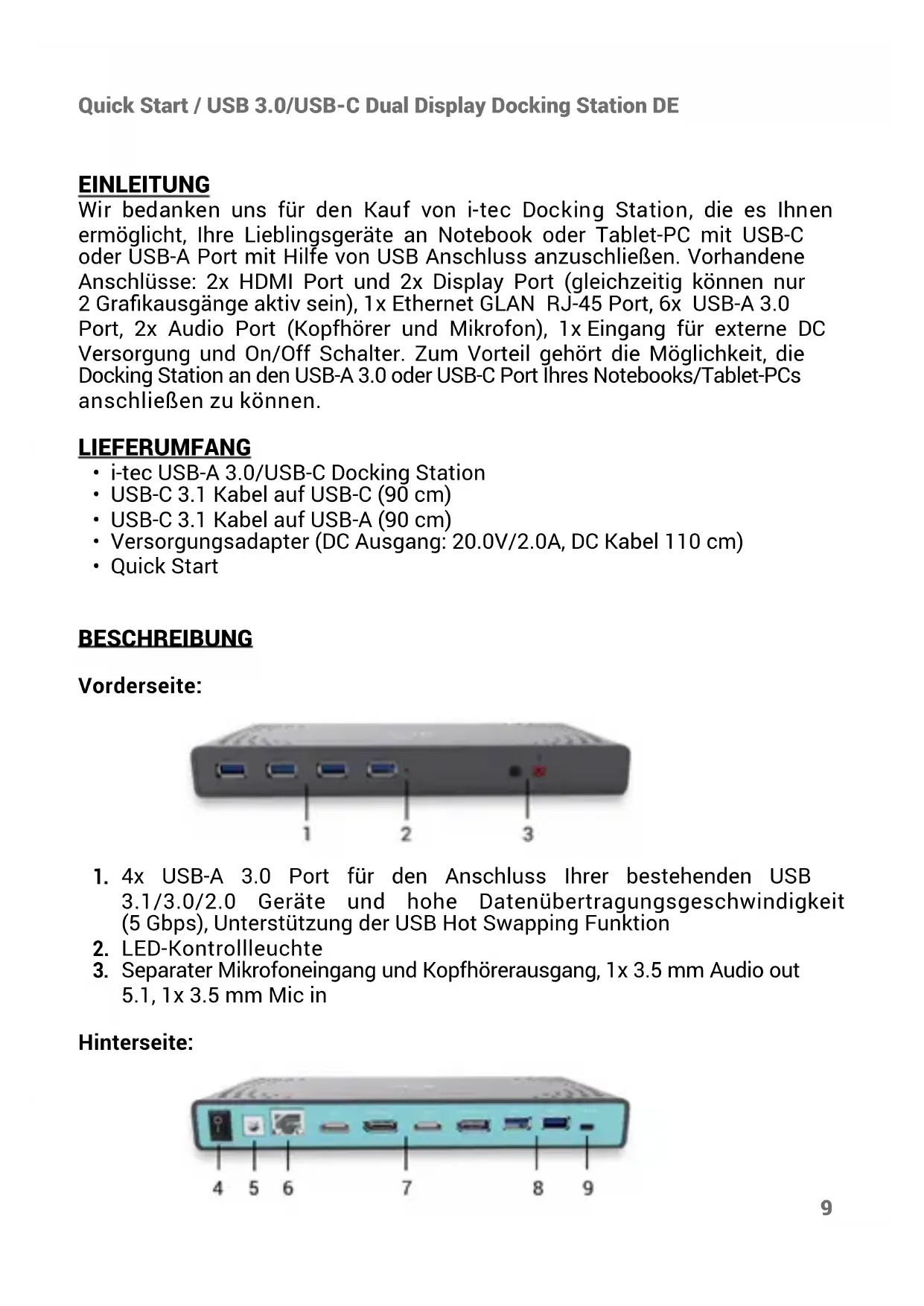


| Produkttyp | USB-C/USB-A-Dockingstation |
| Marke | i-TEC |
| Modell | CADUAL4KDOCK |
| Abmessungen | 223 x 88 x 27 mm |
| Gewicht | 338 g |
| Stromversorgung | Externes Netzteil 20 V / 2 A (DC-Kabel 110 cm) |
| Videoanschlüsse | 2x HDMI, 2x DisplayPort (max. 2 gleichzeitige Ausgänge) |
| Maximale Auflösung | 1 Monitor: 5K (5120 x 2880) @60Hz über 2 DP-Kabel; 2 Monitore: 4K (4096 x 2160) @60Hz |
| USB-Anschlüsse | 6x USB-A 3.0 (4 vorne, 2 hinten; Datenrate 5 Gbit/s) |
| Netzwerk | 1x Gigabit Ethernet RJ-45 (10/100/1000 Mbit/s) |
| Audio | 1x Kopfhörerausgang 3,5 mm, 1x Mikrofoneingang 3,5 mm (Audio 5.1) |
| Host-Schnittstelle | USB-C (kompatibel mit USB-A über mitgeliefertes Kabel) |
| Betriebssysteme | Windows 7/8/8.1/10 (32/64 Bit), macOS X, Linux Ubuntu 14.04/16.04, Android ≥6 |
| Treiberinstallation | Windows 10: automatisch; andere Betriebssysteme: Download von www.i-tec.cz/fr |
| Packungsinhalt | Dockingstation, USB-C auf USB-C Kabel (90 cm), USB-C auf USB-A Kabel (90 cm), Netzteil, Schnellstartanleitung |
| Pflege | Mit einem weichen, trockenen Tuch reinigen. Keine Scheuermittel oder Lösungsmittel verwenden. |
| Sicherheit | Nicht Feuchtigkeit, extremen Temperaturen oder Stößen aussetzen. Auf einer ebenen und stabilen Oberfläche verwenden. |
| Reparierbarkeit | Bei Störungen wenden Sie sich an den i-TEC-Support (support@itecproduct.com). Keine Ersatzteile im Lieferumfang enthalten. |
| Garantie | Garantiebedingungen auf der i-TEC-Website einsehen. |
Häufig gestellte Fragen - CADUAL4KDOCK i-TEC
Benutzerfragen zu CADUAL4KDOCK i-TEC
0 Frage zu diesem Gerät. Beantworten Sie die, die Sie kennen, oder stellen Sie Ihre eigene.
Eine neue Frage zu diesem Gerät stellen
Laden Sie die Anleitung für Ihr Andere Computerzubehör kostenlos im PDF-Format! Finden Sie Ihr Handbuch CADUAL4KDOCK - i-TEC und nehmen Sie Ihr elektronisches Gerät wieder in die Hand. Auf dieser Seite sind alle Dokumente veröffentlicht, die für die Verwendung Ihres Geräts notwendig sind. CADUAL4KDOCK von der Marke i-TEC.
BEDIENUNGSANLEITUNG CADUAL4KDOCK i-TEC
DE Bitte lesen Sie das gesamte Handbuch sorgfältig durch. Die ausführliche Gebrauchsanweisung ist auch auf unserer Webseite www.i-tec.cz/de/ unter „Benutzerhandbücher, Treiber“ bei diesemProdukt zu finden. Wenn Sie Probleme haben, kontaktieren Sie bitte unser Support-Team unter: support@itecproduct.com
Wir bedanken uns für den Kauf von i-tec Docking Station, die es Ihnen ermöglicht, Ihre Lieblingsgeräte an Notebook oder Tablet-PC mit USB-C oder USB-A Port mit Hilfe von USB Anschluss anzuschließen. Vorhandene Anschlüsse: 2x HDMI Port und 2x Display Port (gleichzeitig können nur 2 Grafikausgänge aktiv sein), 1x Ethernet GLAN RJ-45 Port, 6x USB-A 3.0 Port, 2x Audio Port (Kopfhörer und Mikrofon), 1x Eingang für externe DC Versorgung und On/Off Schalter. Zum Vorteil gehört die Möglichkeit, die Docking Station an den USB-A 3.0 oder USB-C Port Ihres Notebooks/Tablet-PCs anschließen zu können.
LIEFERUMFANG
• i-tec USB-A 3.0/USB-C Docking Station
• USB-C 3.1 Kabel auf USB-C (90 cm)
• USB-C 3.1 Kabel auf USB-A (90 cm)
• Versorgungsadapter (DC Ausgang: 20.0V/2.0A, DC Kabel 110 cm)
- Quick Start
BESCHREIBUNG
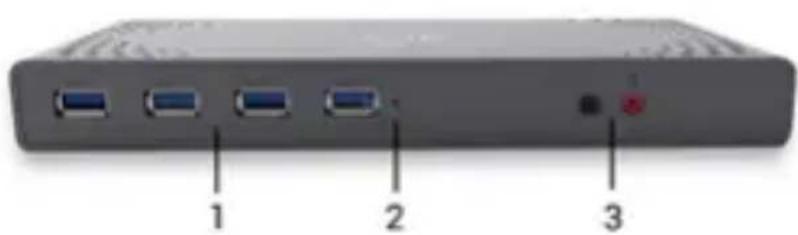
Vorderseite:
-
4x USB-A 3.0 Port für den Anschluss Ihrer bestehenden USB 3.1/3.0/2.0 Geräte und hohe Datenübertragungsgeschwindigkeit (5 Gbps), Unterstützung der USB Hot Swapping Funktion
-
LED-Kontrollleuchte
-
Separater Mikrofoneingang und Kopfhörerausgang, 1x 3.5 mm Audio out 5.1, 1x 3.5 mm Mic in
Hinterseite:
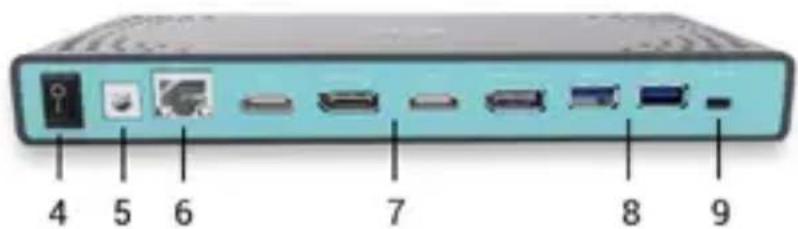
- On/Off Schalter für Einschaltung und Ausschaltung der Docking Station
- Eingang für Versorgung – externer Versorgungsadapter (Ausgang: DC 20.0V/2.0A) Die Außenstromversorgungsquelle ist ausschließlich zur Verwendung für CADUAL4KDOCK bestimmt.
- 1x Ethernet GLAN RJ-45 Port für Hochgeschwindigkeitszugang zum Netzwerk und Internet über Gigabit Ethernet, unterstützt die Geschwindig-keiten 10/100/1000 Mbps
- Grafische Auflösung: 2x HDMI und 2x Display Port. Die Docking Station unterstützt den Anschluss von max. zwei Bildschirmen Auflösung:
- 1 Bildschirm angeschlossen über 2 DP Kabel: 1x DP + 1x DP unterstützt bis zu 5K 5120 x 2880/60 Hz, die Grafikkarte in Ihrem Computer muss 5K Auflösung unterstützen
- 2 Bildschirme gleichzeitig angeschlossen: 1x DP + 1x DP unterstützt bis zu 4096 x 2160/60 Hz; 1x DP + 1x HDMI unterstützt bis zu 4K 4096 x 2160/60 Hz; 1x HDMI + 1x HDMI unterstützt bis zu 4K 4096 x 2160/60 Hz
- 2x USB-A 3.0 Port für den Anschluss Ihrer bestehenden USB 3.1/3.0/2.0 Geräte und hohe Datenübertragung (5 Gbps), Unterstützung der USB Hot Swapping Funktion
- USB-C Port für den Anschluss an Notebook mit USB-C oder USB-A Auflösung, beide Verbindungskabel gehören zum Lieferumfang
Seitenpaneel:
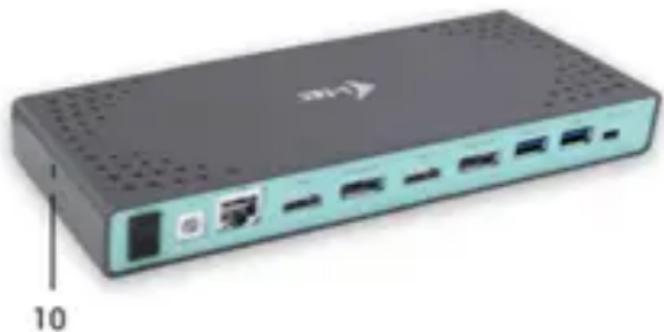
Produktabmessungen: 223 x 88 x 27 mm
Produktgewicht: 338 g
SYSTEMANFORDERUNGEN
Hardware-Anforderungen: Notebook/Tablet-PC mit einem freien USB-A oder USB-C Port
Betriebssystem: Windows 7/8/8.1/10 32/64 bit, macOS X, Linux Ubuntu 14.04 / 16.04, Android 6 und höher. Windows 10 – automatische Treiberinstallation vom BS. Andere Betriebssysteme – manuelle Treiberinstallation. Firmware wird automatisch installiert.
Für übliche Arbeit an mehreren Bildschirmen
• Prozessor: Intel Core i5 2+GHz / AMD Trinity oder besser
- RAM: 4GB
- Grafikprozessor: Intel HD 4000, ATI Radeon HD7xxx, NVidia GeForce 5xxM oder besser
• USB 3.0 / USB-C Port
Für Videoabspielen
- Prozessor: Intel Core i7 2+GHz / AMD Richland A10-575x / AMD Kaveri A10-7400P oder besser
- RAM: 8GB
- Grafikprozessor: Intel HD 4000, ATI Radeon HD 8650, NVidia GeForce 7xxM oder besser
• USB 3.0 / USB-C Port
Zum Abspielen von Ultra HD 4K/5K Video muss der Computer fähig sein, dieses Video durch seinen Grafikprozessor zu dekodieren. Es gilt vor allem bei weniger leistungsfähigen Übertragungscomputers, dass sie zwar das Abspielen von 4K/5K Video schaffen können, aber das Ergebnis ist nicht ideal (Unterbrechungen, Bildreißen).
TREIBERINSTALLATION UNTER WINDOWS 7/8/8.1/10 (32/64 BIT)
HINWEIS! Schließen Sie die Docking Station an Ihr Notebook/Tablet PC nicht an, bis die betreffenden Treiber nicht installiert sind. Die Treiber sind nur vor erster Benutzung zu installieren. Vergewissern Sie sich vor der Installation, dass Sie im System die neuesten Treiber für Ihr Gerät installiert haben und BIOS aktualisiert ist.
Für Windows 7 / 8 / 8.1 sind die Treiber unter unserer Internetseite www.i-tec.cz/de unter „Download“ bei diesem Produkt herunterzuladen. Starten Sie die Installation von herutergeladener Datei, wählen Sie die Installationssprache aus und gehen Sie nach Anweisungen auf dem Bildschirm vor.
Unter Windows 10 ist die Docking Station direkt anzuschließen, die Treiber werden nach Internetanschluss vom System automatisch installiert.
Bemerkung: Unter Windows 7 / 8 / 8.1 / 10 werden die Treiber unter dem Benutzer „Administrator“ installiert. Der Bildschirm kann während der Treiberinstallation blinzeln, es geht um Standardprozess. Nach der Installation empfehlen wir das Notebook/Tablet PC neuzustarten.
TREIBERINSTALLATION UNTER MACOS X
HINWEIS! Schließen Sie die Docking Station an Ihren mac nicht an, bis die betreffenden Treiber nicht installiert sind. Die Treiber sind nur vor erster Benutzung zu installieren.
Die Treiber sind unter unserer Internetseite www.i-tec.cz/de unter „Download“ bei diesem Produkt herunterzuladen.
SICHERHEITSHINWEISE
- Setzen Sie das Gerät keinen extremen Temperaturen und Feuchtigkeit aus.
- Verwenden Sie das Gerät auf flachem Untergrund, um zu verhindern, dass es rutscht und auf den Boden fällt.
- Bewahren Sie das Handbuch zur späteren Verwendung auf.
In Zusammenarbeit mit der Serviceabteilung:
- Überprüfen Sie die Funktionalität, nachdem das Gerät ins Wasser oder auf den Boden gefallen ist.
- Überprüfen Sie die Funktionalität bei Beschädigung der Abdeckung.
- Reklamieren Sie Geräte, die nicht so funktionieren wie im Handbuchs beschrieben.
HÄUFIG GESTELLTE FRAGEN – Verfügbar auf unserer Webseite www.i-tec.cz/de auf der Registerkarte "FAQ" dieses Produkts
INTRODUCTION
Dieses Produkt trägt das Recycling-Symbol gemäß der EU-Richtinie. Das bedeutet, dass das Gerät am Ende der Nutzungszeit bei einer kommunalen Sammelstelle zum recyceln abgegeben werden muss, (kostenloss). Eine Entsorgung über den Haus-/Restmüll ist nicht gestattet. Dies ist ein aktiver Beitrag zum Umweltschutz. (Nur innerhalb der EU)
FRANÇAIS





Marke : i-TEC
Modell : CADUAL4KDOCK
Kategorie : Andere Computerzubehör